


Resumo de IA
Quer criar um formulário de feedback anónimo para realizar um inquérito?
Um formulário de feedback anónimo recolhe respostas sem registar um nome, um endereço de email ou um endereço IP, e o WPForms cria um no WordPress com o suplemento Surveys and Polls.
Muitas pessoas evitam responder a inquéritos porque querem proteger a sua privacidade e não querem ser identificadas. Com um inquérito anónimo, pode aumentar a participação ao mesmo tempo que respeita a privacidade das pessoas.
Neste artigo, vamos guiá-lo na criação de um formulário de feedback anónimo no WordPress.
Crie o Seu Formulário de Feedback Anónimo Agora
Os Inquéritos Anónimos São Úteis?
Questionários anónimos aumentam as taxas de resposta porque as pessoas respondem honestamente quando não podem ser identificadas. Questionários online anónimos também são úteis para ocasiões em que se quer evitar qualquer viés.
Têm taxas de resposta mais elevadas porque as pessoas são mais propensas a responder a inquéritos de envolvimento de clientes e funcionários, avaliações de cursos e outros inquéritos quando são anónimos. Sob anonimato, os participantes tendem a sentir que podem responder verdadeiramente sem medo de retaliação.
Do ponto de vista da liderança, o feedback honesto é fundamental para identificar problemas e áreas de melhoria. Quer que os seus respondentes se sintam confortáveis a falar livremente sobre as suas experiências.
Como Criar um Formulário de Feedback Anónimo
O WPForms está entre as melhores ferramentas de questionários online disponíveis, e é fácil criar um questionário anónimo usando as suas funcionalidades de criação de questionários. Vou guiá-lo através dos passos para lhe mostrar como configurá-lo e começar a recolher feedback.
- Passo 1: Instalar o Plugin WPForms Pro
- Passo 2: Instalar o Addon de Questionários e Inquéritos
- Passo 3: Escolher um Modelo de Questionário
- Passo 4: Ativar Relatórios de Inquérito
- Passo 5: Remover Campo de Identificação
- Passo 6: Ativar Funcionalidades Relacionadas com o RGPD
- Passo 7: Desativar Recolha de Endereço IP e Detalhes do Utilizador
- Passo 8: Publicar o Formulário de Questionário Anónimo
- Passo 9: Ver os Resultados do Questionário Anónimo
Passo 1: Instalar o Plugin WPForms Pro
O WPForms é a forma mais fácil de criar um inquérito no WordPress. Vem com mais de 2.100 modelos de formulário, pelo que raramente começará com uma tela em branco. O WPForms é o construtor de formulários WordPress mais fácil para iniciantes.

O que mais gosto no WPForms para feedback anónimo é que o anonimato é uma configuração integrada. Muitos plugins de formulário registam um endereço IP com cada entrada e não lhe dão forma de o desativar.
Isso deixa-o a prometer um anonimato que não consegue realmente cumprir. O WPForms expõe esse interruptor em dois locais, e eu vou mostrar-lhe ambos.
Note que precisará de uma licença Pro para usar o Suplemento de Inquéritos e Sondagens, que é necessário para criar um inquérito anónimo.

Para começar, compre a licença Pro. Em seguida, instale o WPForms no seu site. Se precisar de ajuda, siga estas instruções sobre como adicionar um plugin ao WordPress.
Atualize para WPForms Pro Agora!
Passo 2: Instalar o Addon de Questionários e Inquéritos
Após instalar o WPForms, precisa de instalar e ativar o suplemento de Inquéritos e Sondagens. No WordPress, localize e clique na opção Suplementos do WPForms no menu do lado esquerdo.

Percorra as opções até encontrar o suplemento de Inquéritos e Votações e prima o botão Instalar Suplemento por baixo dele.
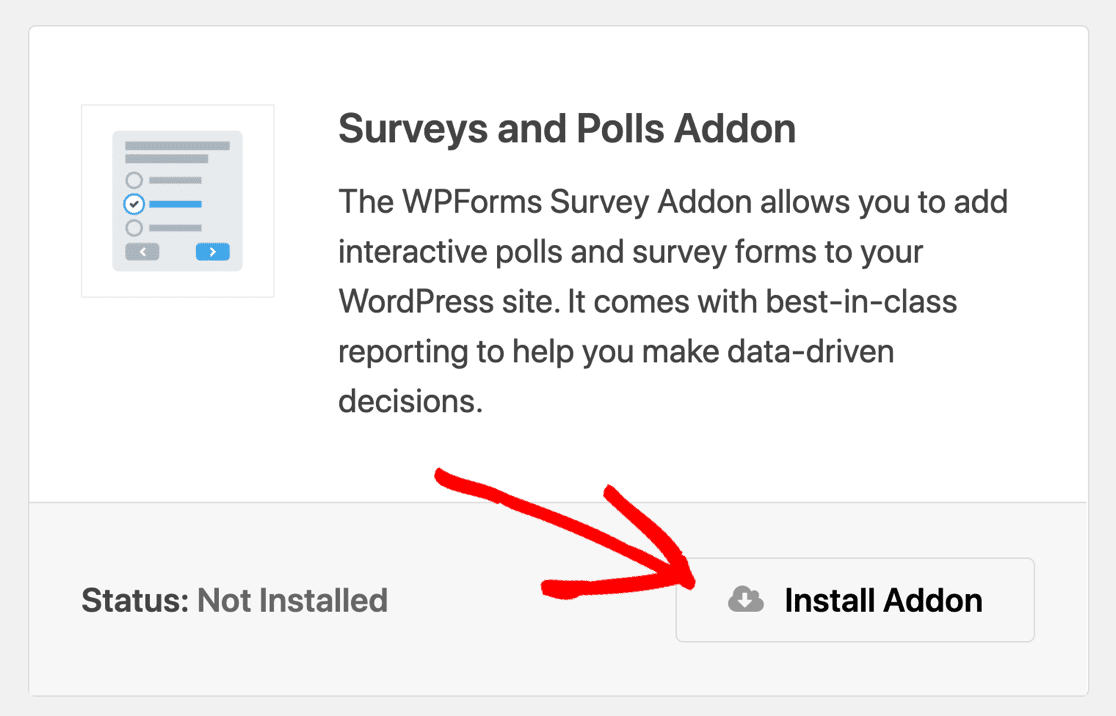
Depois de ter feito isso, está pronto para criar qualquer inquérito ou questionário para o seu site WordPress.
Passo 3: Escolher um Modelo de Questionário
Agora é hora de criar um novo formulário. Vá para WPForms » Adicionar Novo.

Embora possa criar o seu próprio do zero, o WPForms tem uma gama de modelos de inquérito à sua escolha. Usar um modelo torna ainda mais fácil criar o seu formulário de feedback anónimo.
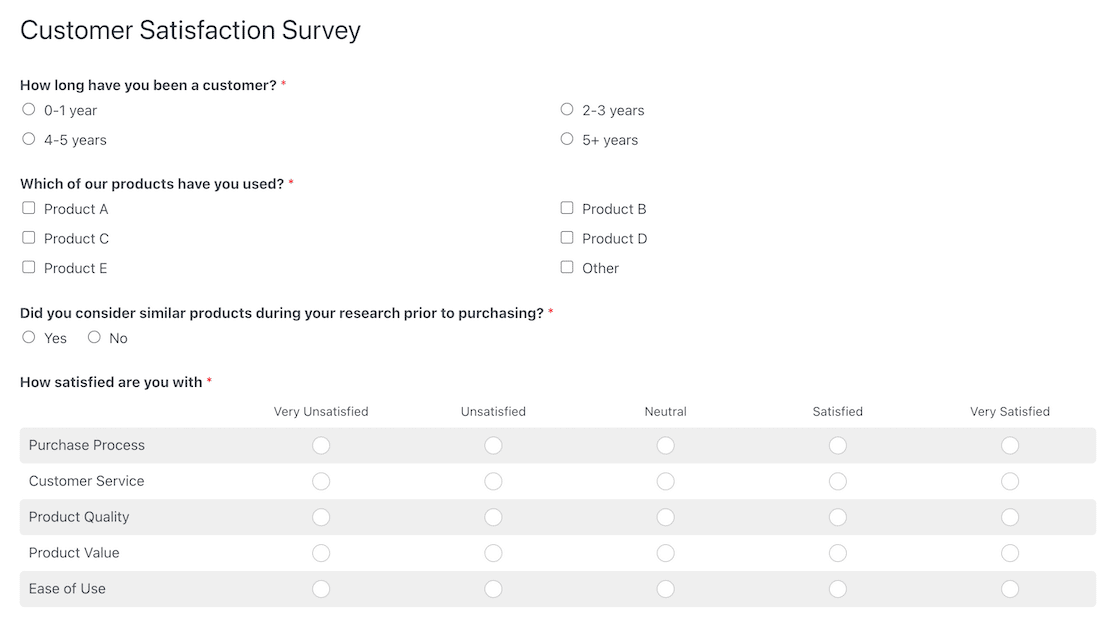
Comece com o modelo como base e faça quaisquer alterações necessárias para o personalizar. Para os nossos propósitos aqui, usarei o modelo de inquérito de satisfação do cliente para nos ajudar a aprender mais sobre a experiência do cliente.
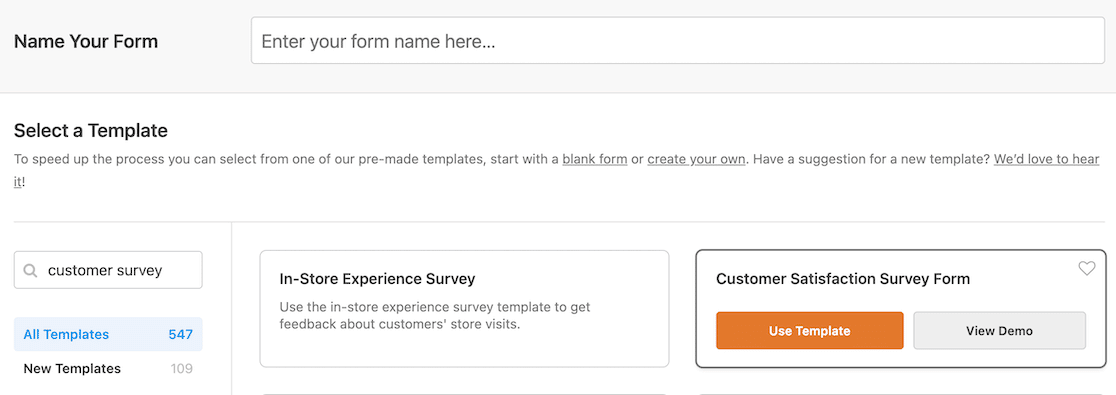
Assim que tiver selecionado o seu modelo, este será aberto no editor de formulários de arrastar e soltar.
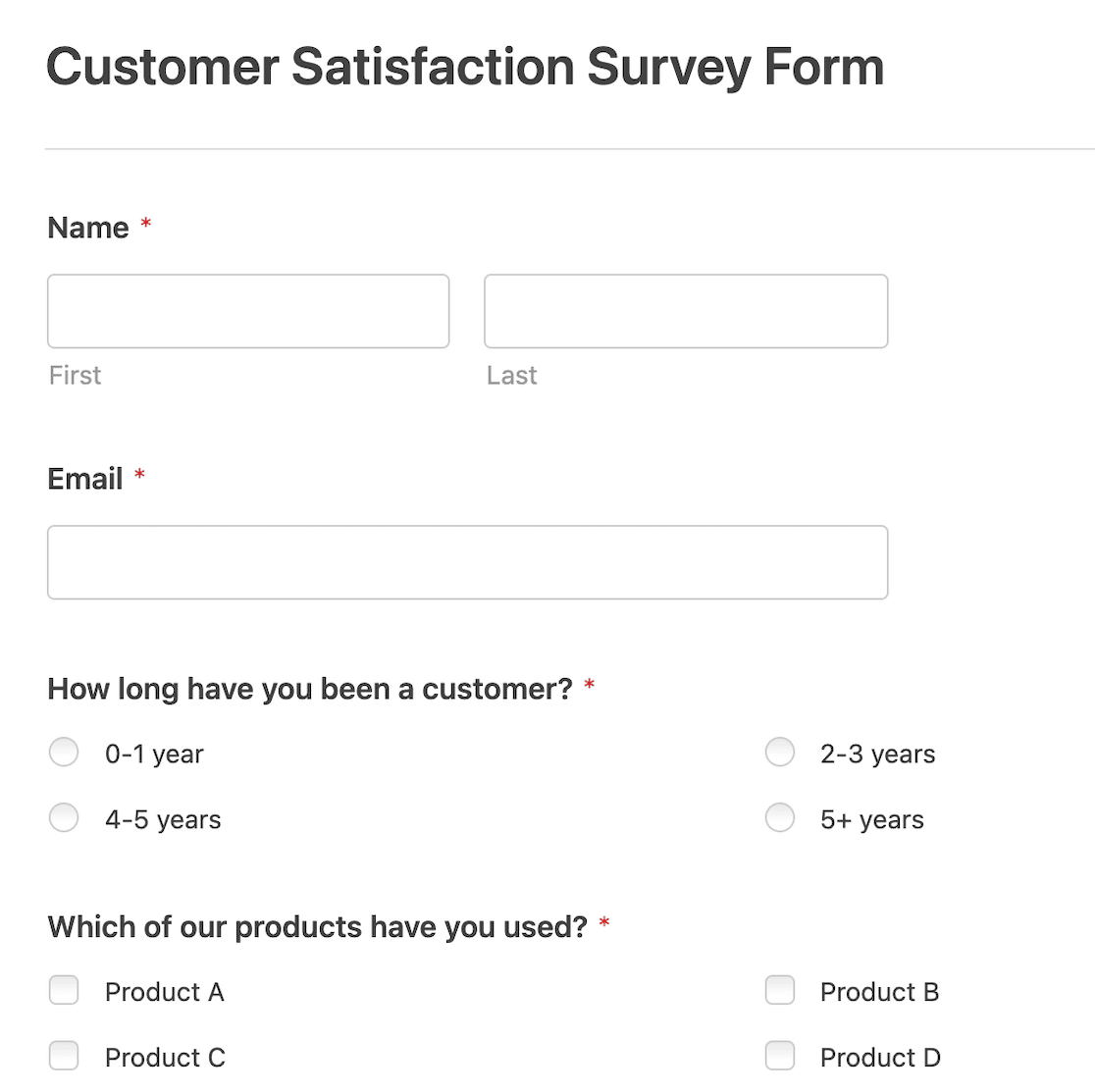
Se criar o seu próprio formulário de inquérito, preste atenção aos seus tipos de pergunta.
Se incluir perguntas subjetivas e abertas ou mesmo muitas perguntas demográficas, corre o risco de receber respostas que divulguem a identidade do inquirido. Múltiplas Escolhas e outros campos de seleção podem ser mais eficazes.
No entanto, pode adicionar campos de Escala de Likert ou Net Promoter Score (NPS) para recolher respostas ao inquérito.
Se não tiver a certeza sobre quais opções de resposta oferecer, o WPForms tem uma funcionalidade chamada Opções de IA que pode ajudá-lo a compilar uma gama de opções para os inquiridos escolherem.

Também é possível usar IA para criar um formulário inteiro no WPForms, se isso lhe interessar.
Passo 4: Ativar Relatórios de Inquérito
Enquanto o formulário estiver aberto no construtor de formulários, clique em Definições » Inquéritos e Sondagens no menu do lado esquerdo. Certifique-se de que o interruptor está ativado para permitir a geração de relatórios de inquérito.
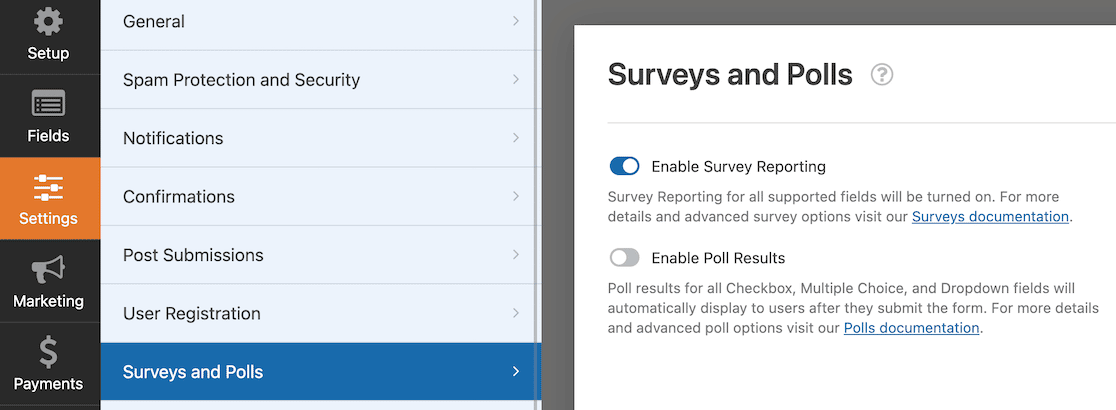
Esta definição garante que pode ver todos os relatórios e gráficos dos dados do inquérito no seu painel WordPress. Se estivesse a realizar uma sondagem, também tem a opção de exibir os resultados da sondagem após o envio do formulário.
Para os nossos propósitos aqui, no entanto, queremos apenas garantir que ativamos a geração de relatórios de inquérito.
Passo 5: Remover Campo de Identificação
Para tornar o inquérito anónimo, quaisquer campos que divulguem imediatamente as identidades dos inquiridos devem ser removidos. Campos de nome e endereço de e-mail aparecem na maioria dos modelos, pelo que terá de os eliminar.
Para o fazer, vá ao construtor de formulários, selecione o campo que deseja remover e clique no ícone da lixeira.
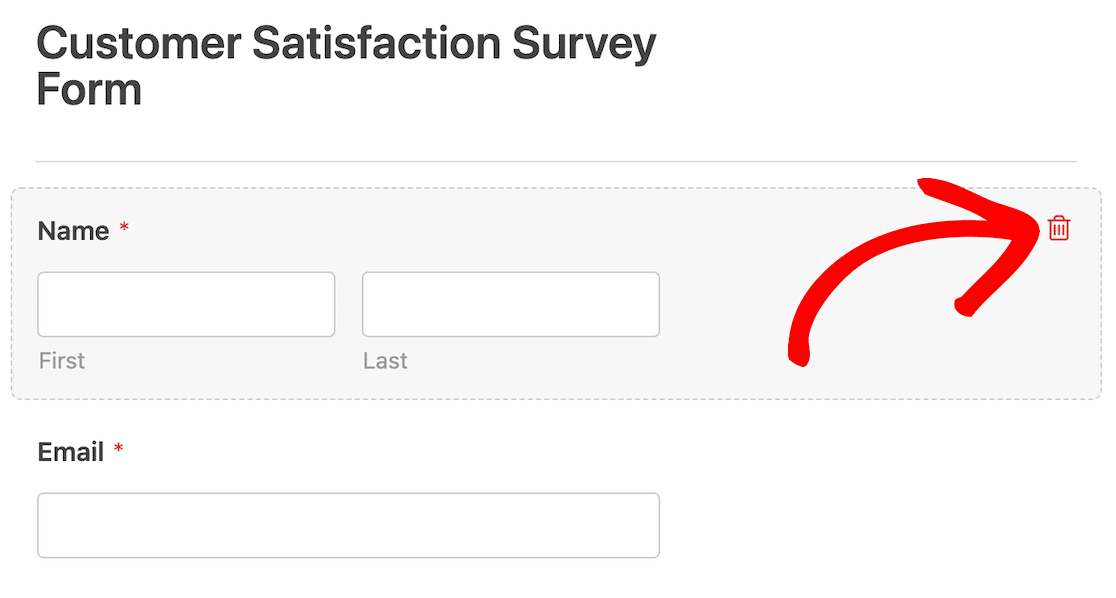
Se selecionar um modelo que inclua outras informações de contacto, como um endereço ou número de telefone, certifique-se de que também remove esses. Quaisquer campos de dados pessoais devem ser removidos.
Passo 6: Ativar Funcionalidades Relacionadas com o RGPD
Melhorias GDPR desbloqueia as definições de anonimato, e novas instalações do WPForms já o têm ativado.
Se tem vindo a usar o WPForms desde antes dessa alteração, a sua configuração existente foi preservada, pelo que vale a pena verificar em vez de assumir.
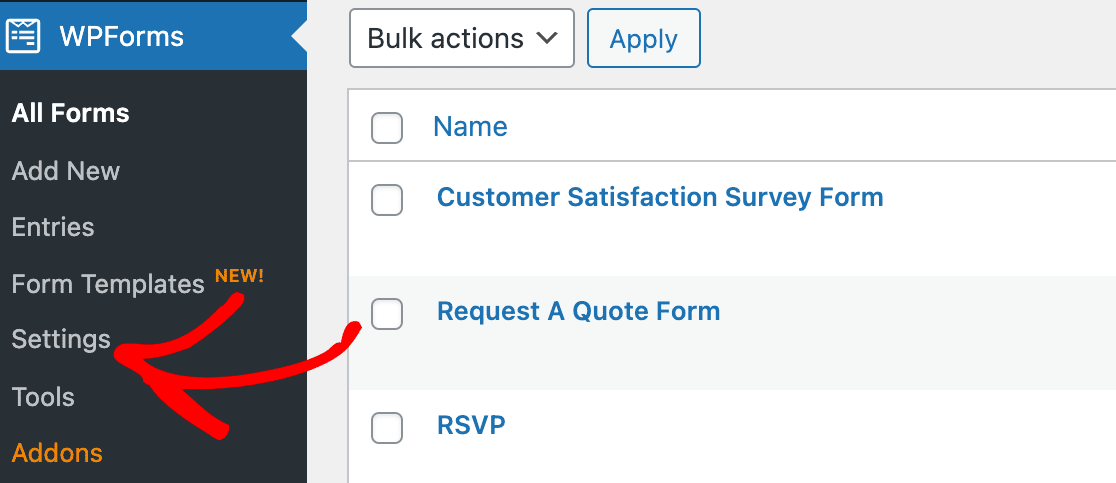
Após sair do construtor de formulários, deverá regressar à página Visão Geral dos Formulários. A partir daqui, localize e clique em Definições no menu do lado esquerdo.
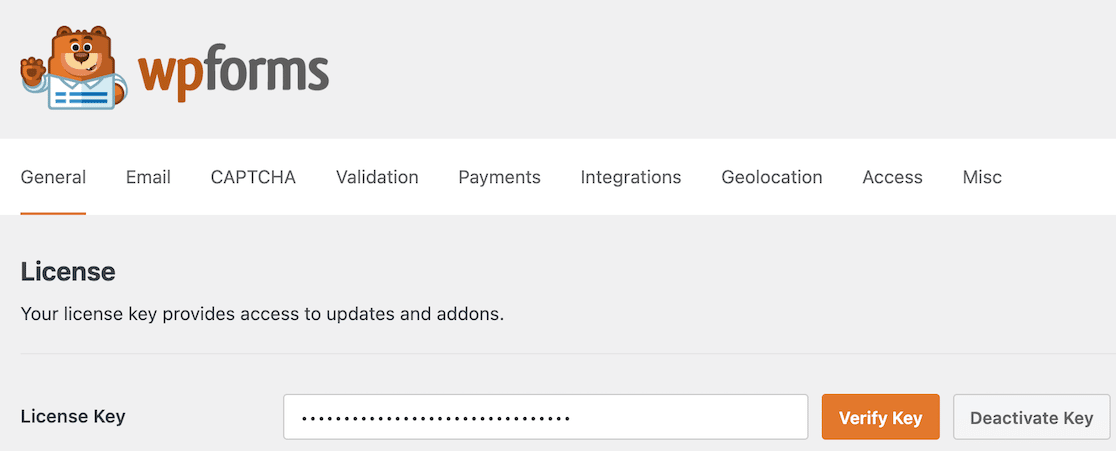
As definições deverão aparecer a seguir, com o separador Geral selecionado por defeito e a sua chave de licença no topo da página.
Desloque-se para baixo até localizar a secção GDPR, depois ative Melhorias GDPR se ainda não estiver ativado.
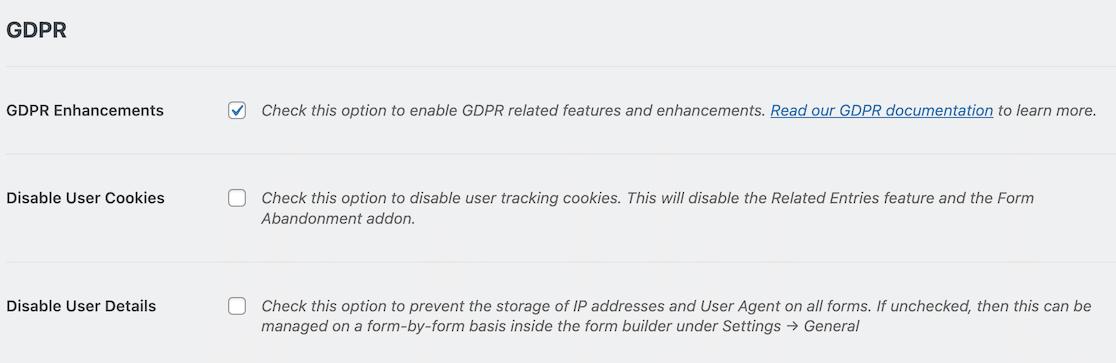
Duas opções adicionais aparecem ao lado, e ambas são importantes para o anonimato:
- Desativar Cookies de Utilizador: impede o WPForms de atribuir a cada visitante um cookie UUID, o que também desativa Entradas Relacionadas, o suplemento de Geolocalização e Abandono de Formulário
- Desativar Detalhes do Utilizador: impede o WPForms de armazenar endereços IP e agentes de utilizador em todos os formulários do seu site
Para um guia mais completo do painel, consulte o nosso guia sobre formulários em conformidade com o RGPD.
Passo 7: Desativar Recolha de Endereço IP e Detalhes do Utilizador
O WPForms armazena um endereço IP e um agente de utilizador com cada entrada até que desative essa opção, quer a nível de todo o site, quer um formulário de cada vez.
Embora tenha removido os campos de nome e endereço de e-mail, esses metadados ainda são recolhidos por defeito, e um inquérito não pode ser verdadeiramente anónimo se esta informação for recolhida.
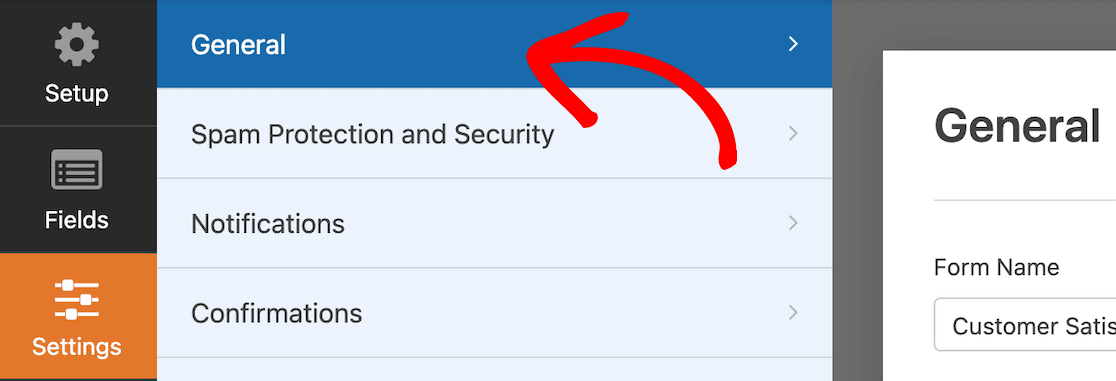
Com o formulário aberto no construtor de formulários, clique em Definições no menu do lado esquerdo. A opção para definições Gerais será selecionada por defeito.
Desloque-se até ao fundo e expanda as opções Avançadas.
Encontrará um interruptor que diz, Desativar armazenamento de detalhes do utilizador (endereço IP e agente do utilizador). Ative o interruptor para desativar o armazenamento desses detalhes.
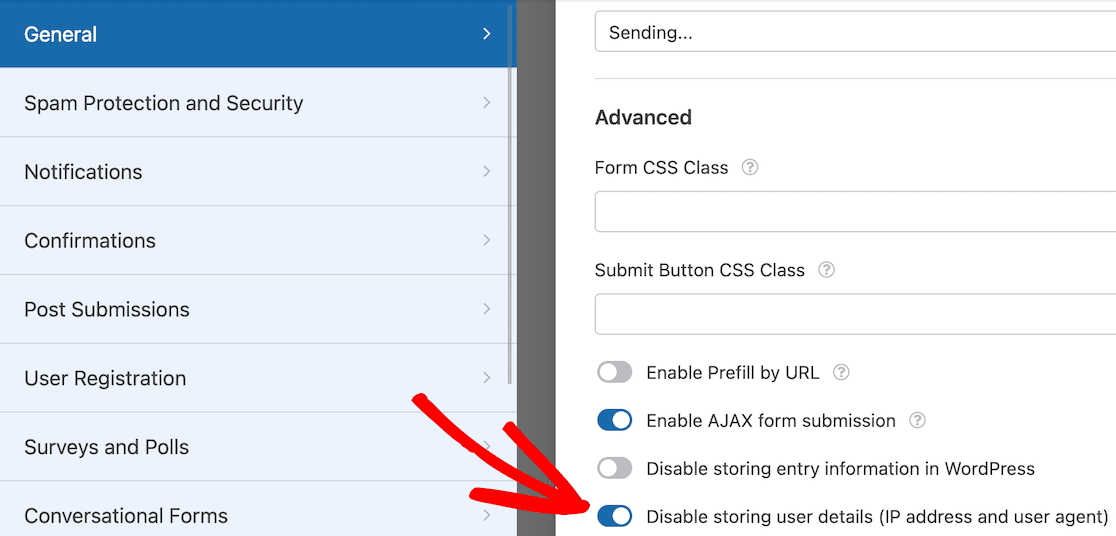
Tenha em atenção que, se não atualizou as definições de RGPD na etapa 6, não terá este interruptor. Certifique-se de que atualiza primeiro as definições de RGPD.
Informar os Respondentes que o Formulário é Anónimo
Uma declaração de confidencialidade acima do formulário aumenta as taxas de conclusão porque os respondentes podem ver o que o formulário não recolhe.
Qualquer pessoa que tenha preenchido um formulário rotulado como anónimo e que depois tenha recebido um e-mail de acompanhamento assumirá o pior, a menos que lhes diga o contrário.
Uma redação como “Este formulário não regista o seu nome, o seu endereço de e-mail ou o seu endereço IP” funciona melhor do que uma promessa vaga de confidencialidade. É também precisa depois de ter concluído os passos 5 a 7. Coloque essa linha diretamente acima do formulário.
Em seguida, adicione o campo Acordo RGPD do construtor de formulários se os seus respondentes estiverem na UE. Dá-lhes uma caixa de verificação de consentimento explícito e mantém o formulário em conformidade sem pedir nada que os identifique.
Passo 8: Publicar o Formulário de Questionário Anónimo
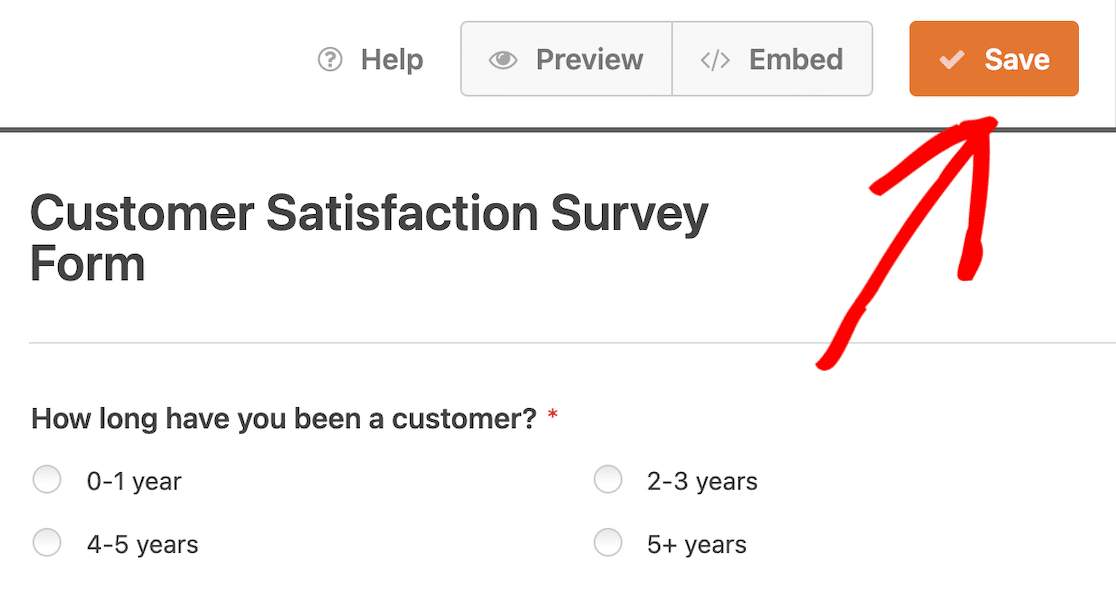
Agora que tem todas as definições arrumadas, está pronto para publicar o seu inquérito anónimo. Para começar, clique no botão Incorporar no topo do construtor de formulários.
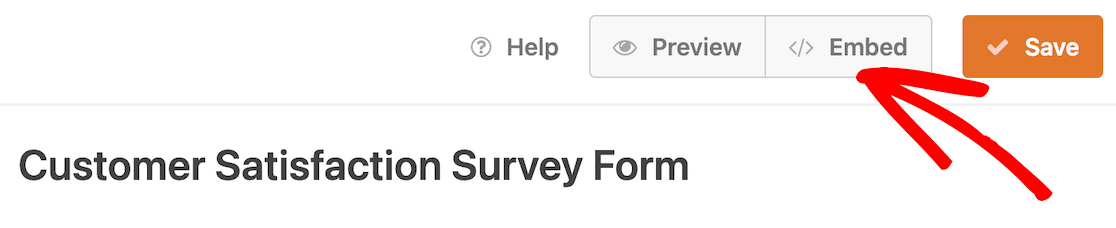
Ao fazer isso, abre-se uma janela modal a perguntar se pretende incorporar o formulário numa página existente ou se gostaria de criar uma nova página. Pode escolher o que fizer mais sentido para si e para o seu site.
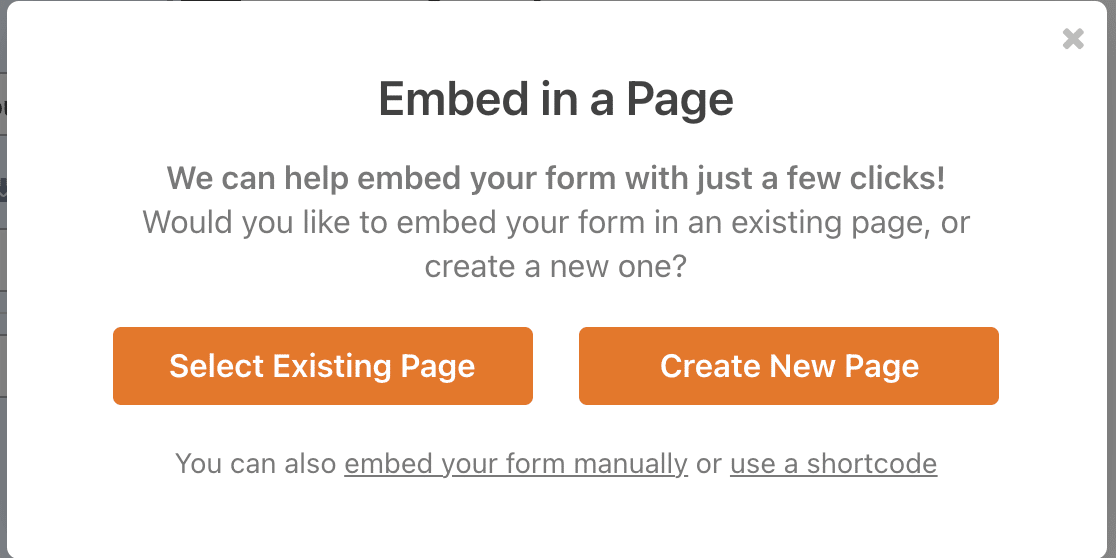
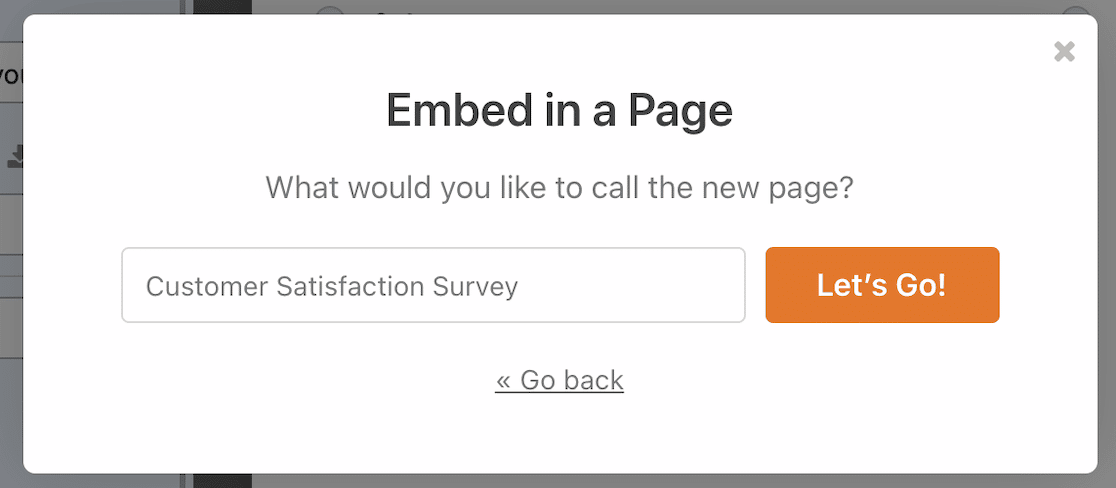
Estou a incorporar o meu formulário numa nova página, por isso selecionei essa opção. Depois de nomear a página Inquérito de Satisfação do Cliente, posso clicar no botão Vamos a Isso.
A nossa nova página abrirá como um rascunho. Pode adicionar conteúdo à página se quiser. Optámos por deixar o questionário ser o único conteúdo na página. Quando a sua página estiver completa, clique em Publicar.
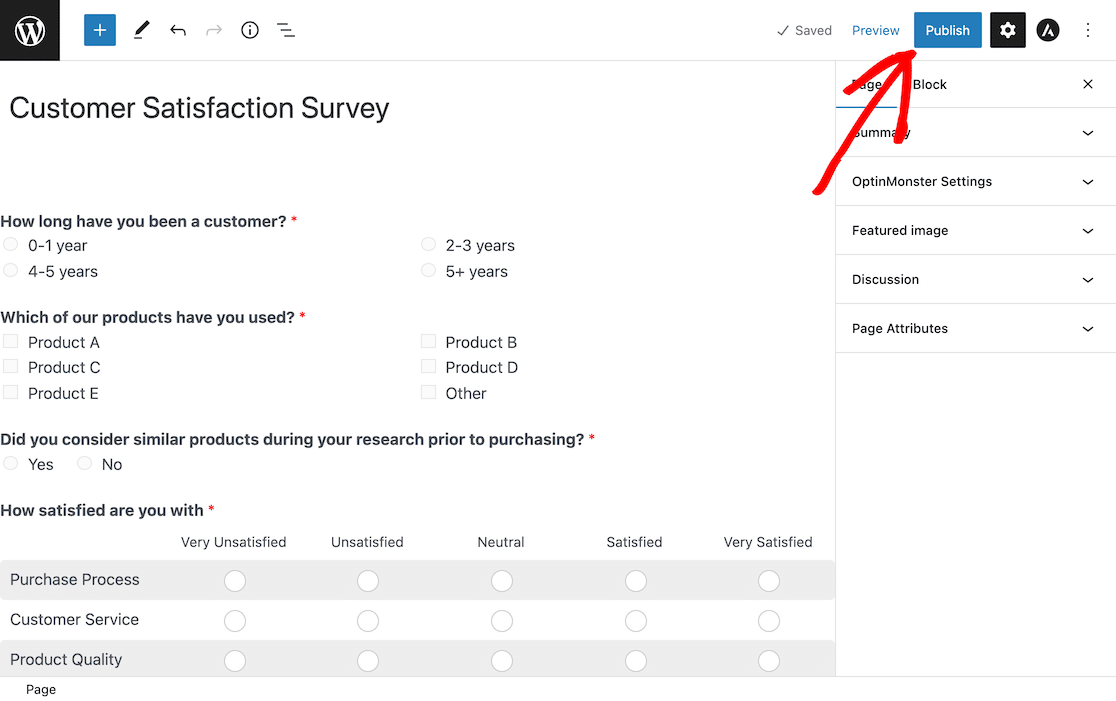
Agora, se visitar a página Inquérito de Satisfação do Cliente no seu site, verá o seu formulário ativo.
Passo 9: Ver os Resultados do Questionário Anónimo
Depois de as pessoas terem participado no seu questionário, poderá ver os resultados na sua área de administração do WordPress. Esta funcionalidade é uma das coisas que torna o suplemento WPForms Survey and Polls uma ótima alternativa a questionários anónimos do SurveyMonkey ou Google Forms.
Simplesmente não haverá qualquer informação de identificação difícil que possa levar à descoberta de quem submeteu quais respostas.
Para localizar as suas entradas, inicie sessão no WordPress e vá para WPForms » Todos os Formulários. Na sua lista de formulários, localize o seu formulário de questionário anónimo.
Selecione a opção Resultados do Questionário para ver os resultados com uma visão geral das respostas.

Ao percorrer essa página, verá todas as perguntas do questionário e as suas respostas apresentadas em forma de gráfico.

Os gráficos fornecem uma boa visualização de dados. Pode alterar a vista do gráfico selecionando diferentes ícones no canto superior direito.
Os visuais são também uma boa funcionalidade para usar em apresentações. Se quiser uma imagem dos seus resultados, pode descarregar cada gráfico como um ficheiro PDF ou JPG. Para fazer isso, procure o menu pendente Exportar no canto superior direito de um gráfico.
Note que nesta vista, pode ver as respostas do questionário, mas não pode ver qualquer informação de identificação sobre os participantes do questionário.
E aí tem! Está agora tudo pronto para criar questionários totalmente anónimos no seu site WordPress e recolher feedback anónimo.
Perguntas Frequentes sobre Inquéritos de Feedback Anónimo
Aqui estão algumas perguntas comuns que recebi sobre inquéritos anónimos no WordPress, cobrindo o que a anonimidade realmente exige e como realizar um inquérito para funcionários.
Um questionário anónimo pode ser rastreado?
Não, um inquérito anónimo não pode ser rastreado se não estiver a recolher qualquer informação de identificação. No WPForms, pode remover os campos Nome, E-mail, Morada, Telefone e todos os outros campos que recolhem informações de contacto. Além disso, pode desativar a recolha de endereços IP e dados do utilizador no WPForms. Sem estes pontos de dados de identificação, os seus inquéritos são verdadeiramente anónimos e impossíveis de rastrear até qualquer indivíduo específico.
Como crio um formulário de feedback anónimo?
Crie um formulário de feedback anónimo eliminando todos os campos que recolhem informações de contacto e, em seguida, desativando os metadados que a sua ferramenta de formulários armazena em segundo plano. No WPForms, isto significa remover os campos Nome e Email, ativar os Melhoramentos do RGPD e ativar a Desativação de Detalhes do Utilizador. Nenhum endereço IP ou agente de navegador é então guardado com a entrada. Começando a partir de um modelo de questionário, o próprio formulário demora alguns minutos.
O que significa feedback anónimo?
Feedback anónimo significa que a pessoa que recolhe a resposta não consegue saber quem a enviou. Isso requer mais do que simplesmente remover um campo de nome do formulário. A maioria das ferramentas de formulário regista silenciosamente um endereço IP e um agente de utilizador do navegador com cada submissão. O feedback só é genuinamente anónimo quando esses identificadores também são desativados.
Como posso obter feedback anónimo de um Formulário Google?
No Google Forms, desative a definição Recolher endereços de e-mail e evite qualquer pergunta que peça detalhes de identificação. As respostas ficam numa Folha Google em vez de no seu próprio site, no entanto, e não obtém os relatórios e gráficos de inquéritos que o WPForms gera para si. Isso cobre o básico, mas não muito mais. Para feedback empresarial, recolhê-lo no seu próprio site WordPress mantém os dados e a geração de relatórios juntos.
Como faço um questionário anónimo para funcionários?
Comece com o modelo de inquérito de satisfação dos funcionários anónimo, depois remova qualquer campo que restrinja as respostas a uma única pessoa. As perguntas demográficas são o culpado habitual, porque perguntar pelo departamento, tempo de serviço e localização em conjunto identificará alguém numa equipa pequena, mesmo sem nome associado. A nossa lista de perguntas sobre satisfação dos funcionários é um bom ponto de partida.
Em seguida, Adicione Lógica Condicional aos Seus Questionários
Provavelmente já viu inquéritos que fazem perguntas de seguimento apenas quando necessário.
Pode utilizar lógica condicional para criar esse tipo de inquéritos e determinar quais as respostas do utilizador que desencadearão perguntas de seguimento, elevando o seu inquérito para o próximo nível.
Precisa de ideias para perguntas de inquérito? Consulte esta lista de 52 perguntas para formulários de feedback para o ajudar a começar.
Além disso, sabia que o WPForms tem uma integração com o Google Sheets que lhe permite enviar os dados do seu formulário de inquérito para uma folha automaticamente? Consulte o nosso guia detalhado para mais informações.
Crie o Seu Formulário de Feedback Anónimo Agora
Pronto para construir o seu formulário? Comece hoje com o plugin construtor de formulários WordPress mais fácil. O WPForms Pro inclui muitos modelos gratuitos e oferece uma garantia de devolução do dinheiro em 14 dias.
Se este artigo o ajudou, siga-nos no Facebook e no X (Twitter) para mais tutoriais e guias gratuitos sobre WordPress.





