


Resumo de IA
Quer aproveitar o poder de um construtor de formulários com lógica condicional?
A lógica condicional permite definir regras sobre como um formulário deve se comportar com base nas seleções e entradas do utilizador. Significa que pode mostrar e ocultar campos conforme necessário, enviar diferentes confirmações e notificações por e-mail, e muito mais.
Neste guia, mostrarei como usar a lógica condicional em formulários WordPress, com sete casos de uso que pode copiar diretamente para a sua própria configuração.
Adicionar Lógica Condicional a Formulários WordPress
- O que é a Lógica Condicional em Formulários WordPress?
- Como Funciona a Lógica Condicional no WPForms
- Formas de Usar Lógica Condicional para Criar Formulários Incríveis
- 1. Mostrar Apenas a Informação Mais Relevante
- 2. Recolher Feedback Adicional em Inquéritos
- 3. Configurar Confirmações Alternativas
- 4. Criar um Formulário de Múltiplos Contactos
- 5. Configurar Encaminhamento de Leads
- 6. Enviar Utilizadores para uma Página de Confirmação Específica
- 7. Mostrar Campos de Formulário Adequados à Idade
O que é a Lógica Condicional em Formulários WordPress?
Um formulário com lógica condicional é um formulário dinâmico que muda com base na entrada do utilizador. Por exemplo, um formulário de inquérito pode usar lógica condicional para mostrar diferentes perguntas a diferentes utilizadores com base nas suas respostas anteriores.
Quando usada corretamente, a lógica condicional é uma ferramenta poderosa que pode melhorar a experiência do utilizador, mostrando apenas os campos do formulário mais relevantes para ele.
O WPForms chama a isto lógica condicional inteligente, e começa na licença Basic. O WPForms Lite não a inclui, o que é bom saber antes de planear um formulário com base nela.

Como Funciona a Lógica Condicional no WPForms
Cada regra de lógica condicional no WPForms é construída a partir das mesmas quatro partes, pelo que, depois de configurar uma, todas as outras seguem a mesma forma.
Clique em qualquer campo no construtor de formulários para abrir o seu painel Opções do Campo, depois abra o separador Lógica Inteligente e ative Ativar Lógica Condicional. Receberá uma linha de menus suspensos para preencher:
- Mostrar/Ocultar: Se a regra revela o campo ou o oculta quando as suas condições são cumpridas.
- Selecionar Campo: O campo cuja resposta esta regra monitoriza.
- Comparação: As suas opções são é, não é, vazio, não vazio, contém, não contém, começa com, termina com, maior que e menor que.
- Selecione a Opção: O valor com o qual está a testar. Desativa se escolheu vazio ou não vazio.
As comparações não diferenciam maiúsculas de minúsculas, pelo que não tem de corresponder exatamente à capitalização ao digitar um valor. Uma regra trata da maioria das situações, mas pode empilhar quantas precisar.
Clique no botão E quando duas condições têm de ser verdadeiras ao mesmo tempo, ou em Adicionar Novo Grupo quando qualquer condição deve ser suficiente por si só. O guia sobre lógica condicional E e OU aborda ambos os padrões com exemplos práticos.
A lógica condicional vai muito além dos campos de formulário, pelo que também a pode aplicar a notificações por e-mail, mensagens de confirmação, integrações de marketing numa licença Plus e definições de pagamento no Pro. Se quiser a referência completa para todas as opções, a documentação da lógica condicional cobre tudo.
Formas de Usar Lógica Condicional para Criar Formulários Incríveis
WPForms é um construtor de formulários de arrastar e soltar com lógica condicional integrada no plugin principal em vez de adicionada como um complemento separado, pelo que todos os casos de uso abaixo são configurados a partir do construtor de formulários em que já está a trabalhar.
| Caso de uso | O que faz | Onde o configura | Nível mínimo |
|---|---|---|---|
| 1. Mostrar informações relevantes | Revela instruções e perguntas específicas da função | Opções de Campo » Lógica Inteligente | Básico |
| 2. Seguimentos de inquérito | Faz perguntas diferentes com base numa classificação | Opções de Campo » Lógica Inteligente | Básico (Likert requer Pro) |
| 3. Confirmações alternativas | Envia uma mensagem de agradecimento personalizada | Definições » Confirmações | Básico |
| 4. Formulário de múltiplos contactos | Encaminha cada mensagem para o departamento certo | Definições » Notificações | Básico |
| 5. Encaminhamento de leads | Envia leads para a equipa certa automaticamente | Definições » Notificações | Básico |
| 6. Página de confirmação específica | Redireciona pessoas com base nas suas respostas | Definições » Confirmações | Básico |
| 7. Campos adequados à idade | Mostra perguntas diferentes a diferentes faixas etárias | Opções de Campo » Lógica Inteligente | Básico |
1. Mostrar Apenas a Informação Mais Relevante
Uma forma fácil de causar um grande impacto com a lógica condicional é usá-la para mostrar a informação mais relevante. Ajuda a evitar formulários desnecessariamente longos.
Aqui está um exemplo de um formulário de candidatura de emprego que pede aos candidatos para selecionarem primeiro a função para a qual se estão a candidatar.
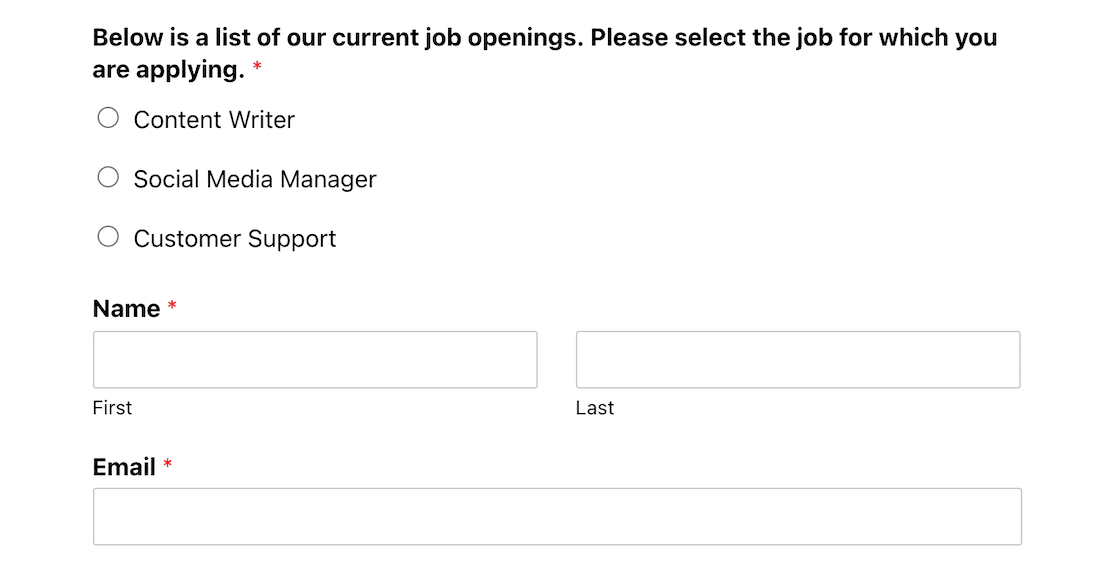
O resto do formulário parece bastante básico, mas veja o que acontece quando seleciona o botão de rádio para uma dessas posições para se candidatar.
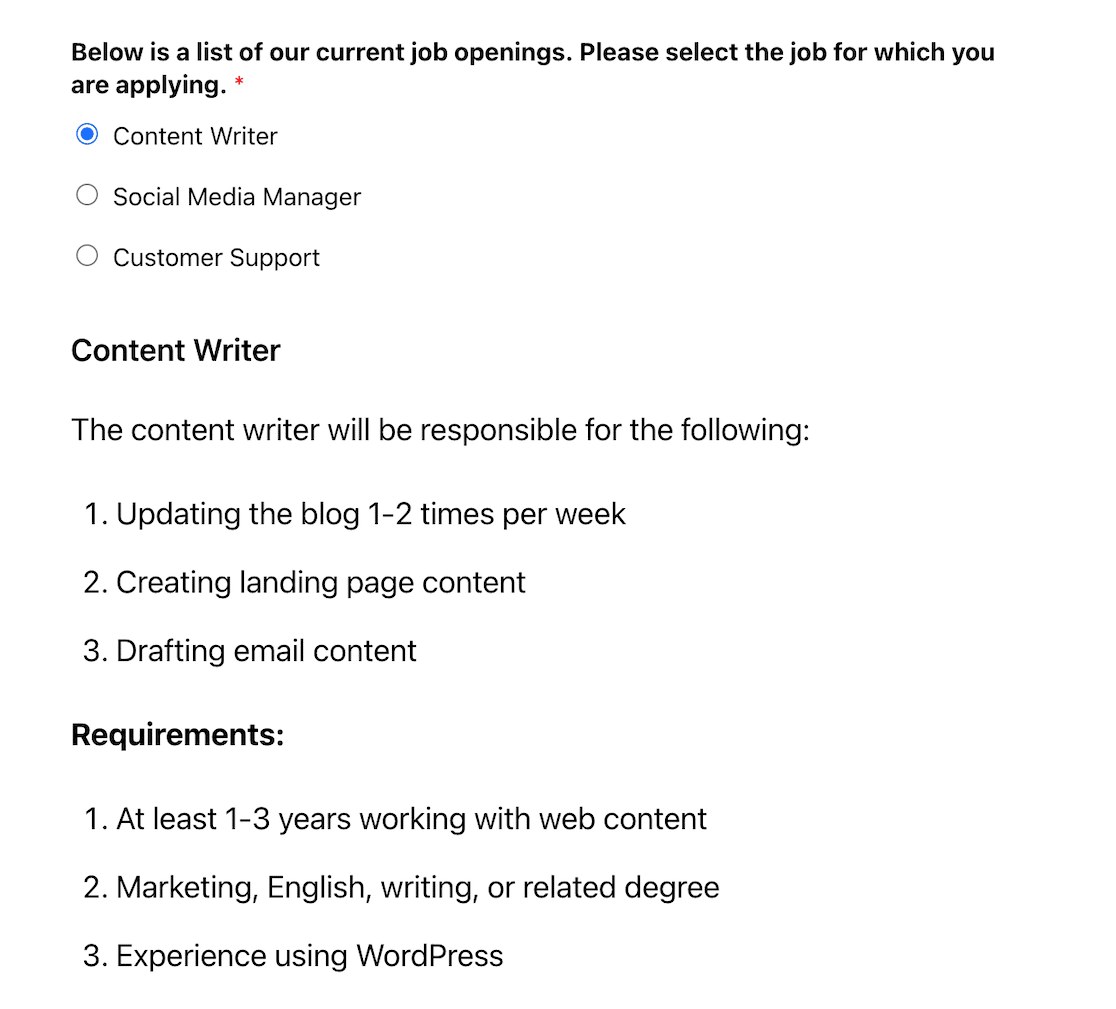
Aparece uma breve descrição do cargo e os requisitos específicos para essa posição. Na parte inferior do formulário, existem perguntas específicas da função que o candidato deve responder para se candidatar.
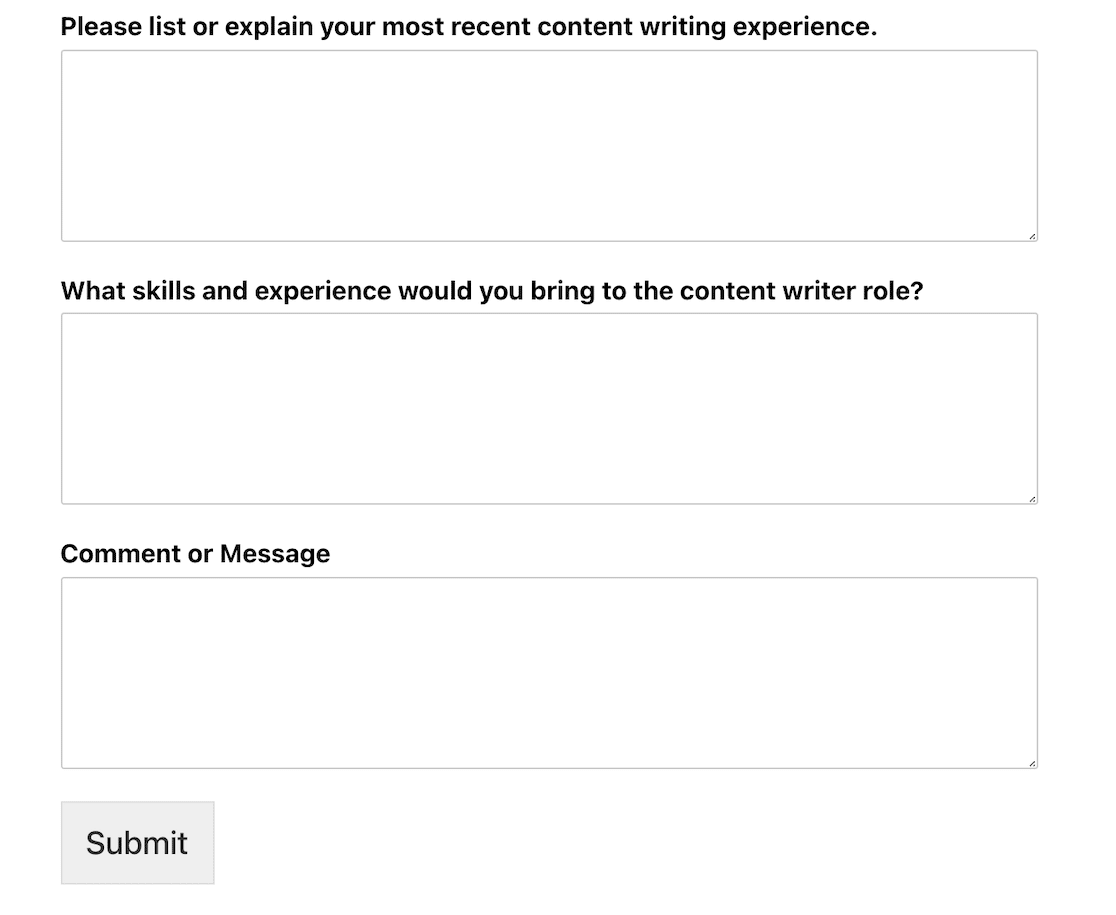
Como é que isto acontece? Através da lógica condicional, que pode melhorar significativamente o seu processo de contratação. Vamos analisar as configurações deste formulário para ver como funciona.
No construtor de formulários, pode ver que a pergunta sobre qual a função que lhes interessa é um campo de Múltipla Escolha. Em seguida, usámos o campo de Conteúdo para adicionar mais informações sobre cada função.
Para que o campo Conteúdo apareça com as instruções para a função selecionada, basta clicar no campo para aceder às suas Opções de Campo e, em seguida, selecionar o separador Lógica Inteligente.
A partir daí, pode ativar a Lógica Condicional e criar uma regra para mostrar o campo Conteúdo apropriado quando uma função específica é selecionada usando o campo Múltiplas Escolhas.
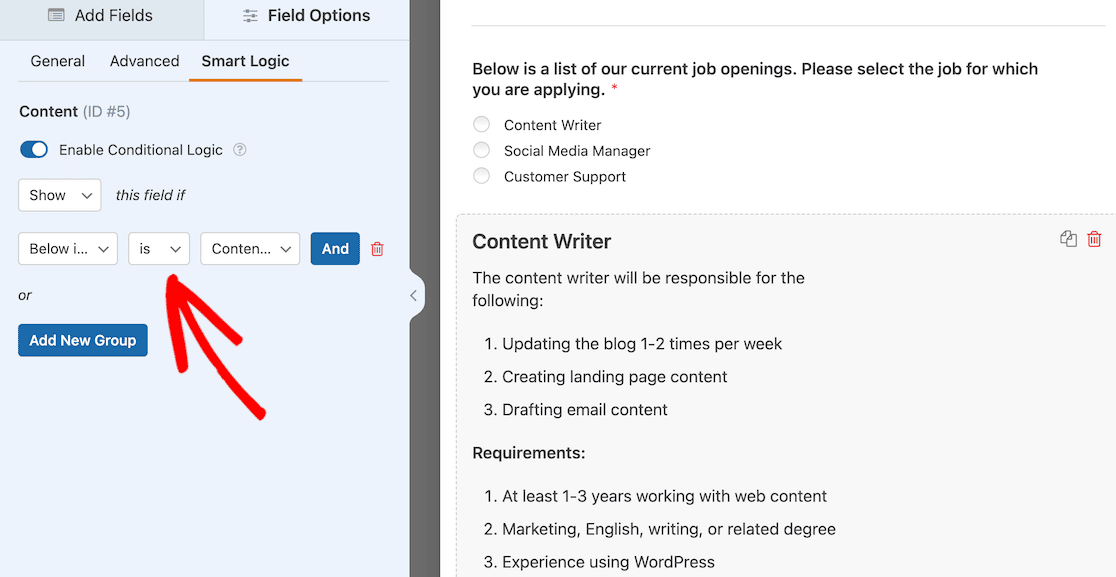
Pode adicionar instruções exclusivas para cada função inserindo várias instâncias do campo de Conteúdo e, em seguida, repetindo o mesmo processo acima.
2. Recolher Feedback Adicional em Inquéritos
Vamos dizer que construiu um inquérito de cliente super simples usando o WPForms. É algo que os clientes podem completar em menos de um minuto.

Mas talvez queira um pouco mais de informação, dependendo do tipo de classificação que um utilizador dá. Quer um utilizador lhe dê uma classificação baixa ou alta, seria uma informação valiosa saber o que precisa de corrigir e o que está a fazer bem.
Podemos configurar este formulário de feedback de modo a que a lógica condicional acione um conjunto de perguntas se alguém responder de uma forma e outro conjunto de perguntas se responderem de outra forma.
Para configurar isso, entre no seu construtor de formulários e adicione um campo de Parágrafo com a pergunta de acompanhamento que deseja fazer.
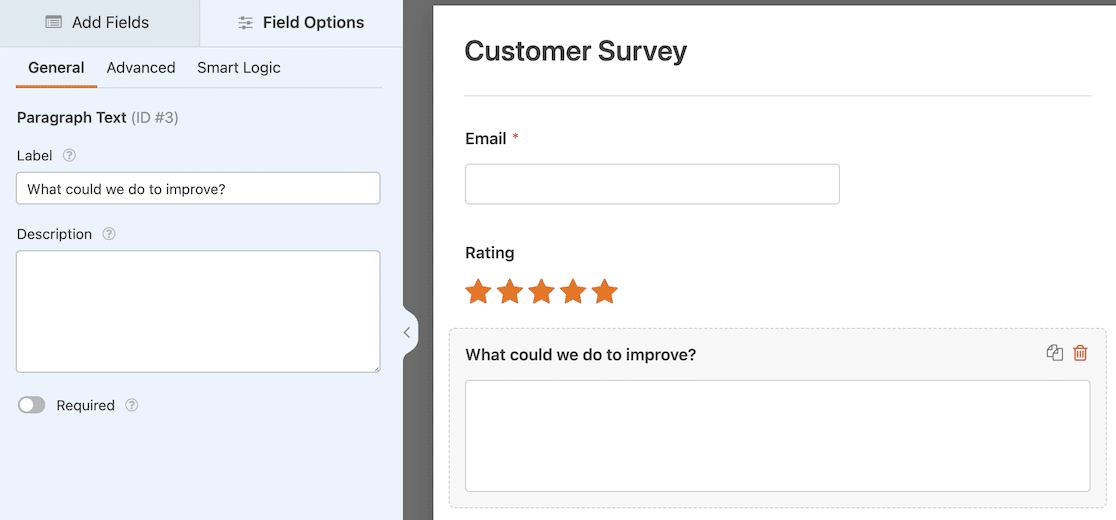
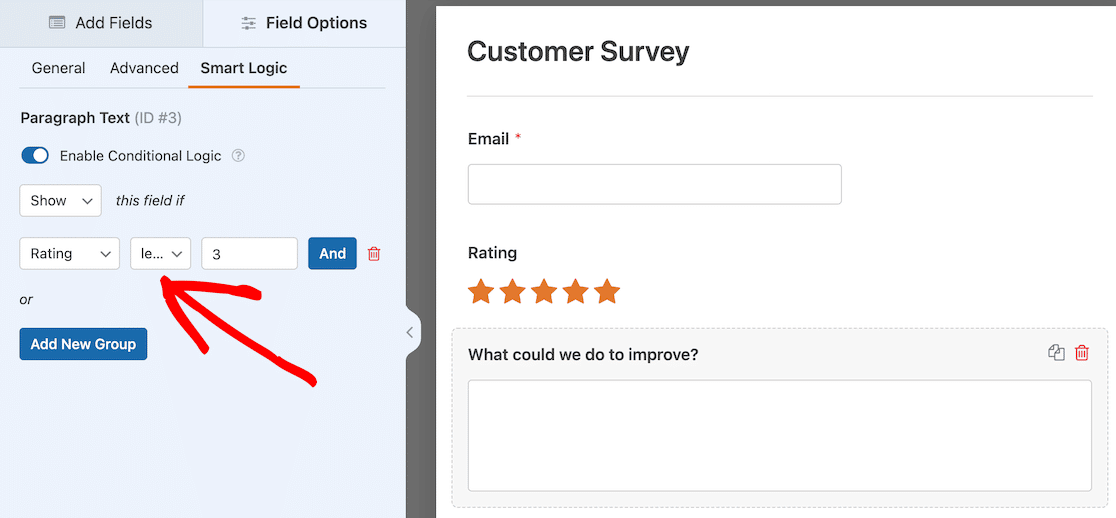
Como esta é uma pergunta que faria se obtivesse uma pontuação baixa, vamos configurá-la como um campo condicional. Com as definições do campo abertas para essa pergunta, clicamos no separador Lógica Inteligente nas definições do campo à esquerda.
Em seguida, usamos o alternador para ativar a Lógica Condicional e definir as regras. Queremos que essa regra diga que, se o campo de classificação receber uma pontuação inferior a 3 estrelas (ou seja, 1 ou 2 estrelas), a pergunta “o que poderíamos fazer para melhorar?” será exibida.
Em seguida, configuraremos uma regra semelhante para classificações superiores a 2.
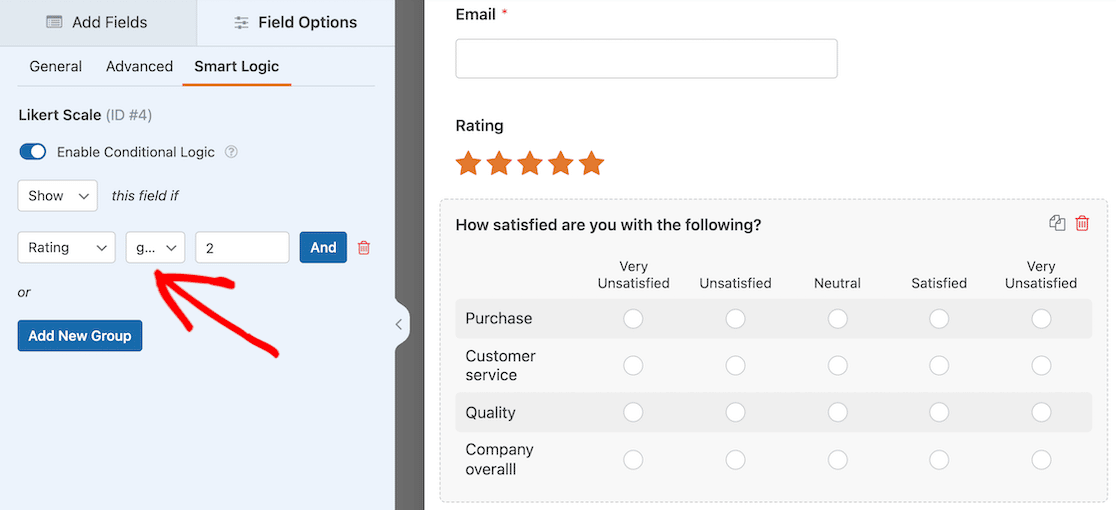
Para feedback positivo, criámos uma Escala Likert para perguntar aos respondentes o quão satisfeitos estão com aspetos específicos do negócio. Nas definições do campo para a Escala Likert, selecionámos o separador Lógica Inteligente no topo.
Desta vez, definimos a regra para mostrar esta opção se a classificação for superior a 2. Isto significa que uma classificação de 3-5 é considerada positiva, e esses utilizadores verão a pergunta da Escala Likert aparecer assim que derem a sua classificação.
Quando estiver satisfeito com as suas opções de lógica condicional, pode publicar o seu inquérito. Aqui vê que alguém que dá uma classificação de 3 ou superior vê a Escala de Likert.
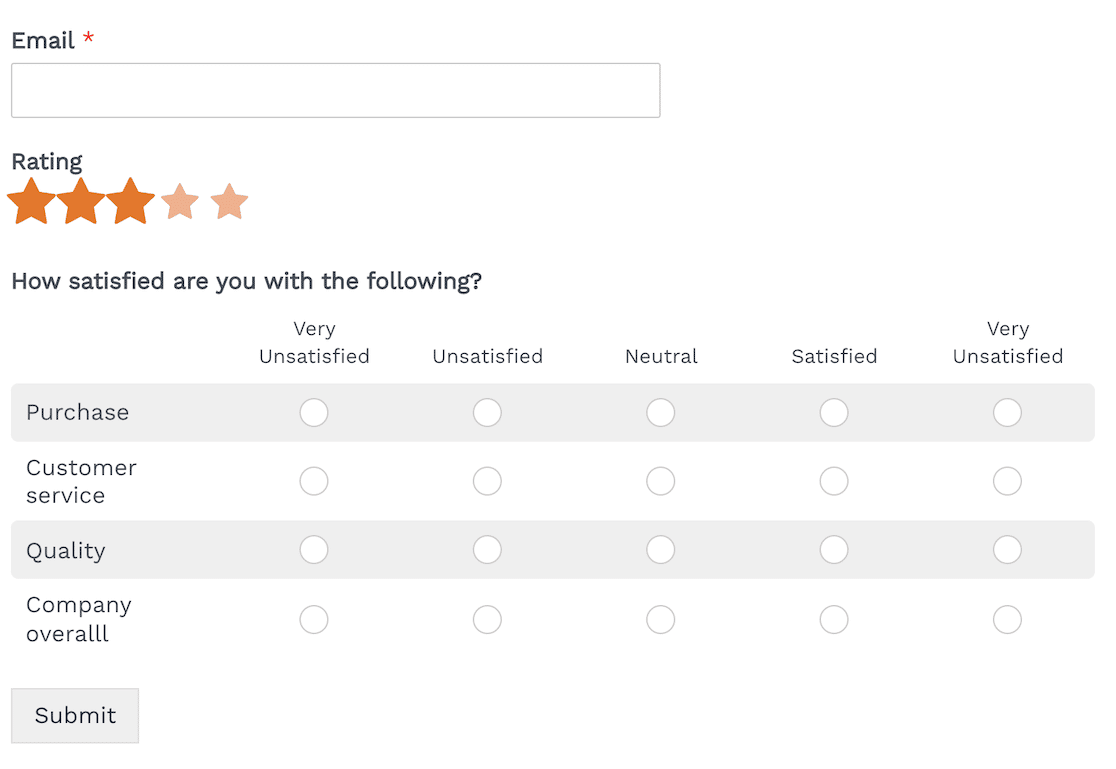
Alguém que classifica 2 ou inferior verá a pergunta de melhoria em vez disso.

O inquérito ainda é muito simples, mas a lógica condicional significa que os utilizadores verão apenas a informação mais relevante para eles.
3. Configurar Confirmações Alternativas
Em cada formulário que cria com o WPForms, pode configurar uma resposta de confirmação padrão. Após cada envio de formulário, o utilizador receberá essa resposta.
Mas e se quiser usar confirmações diferentes com base nas informações que o utilizador forneceu no formulário?
É aí que pode usar a lógica condicional para configurar confirmações alternativas. É fácil de fazer com o nosso construtor de formulários online fácil de usar.
Vamos percorrer um exemplo em que vamos criar uma confirmação alternativa que será enviada apenas a utilizadores que indiquem que têm questões de faturação.
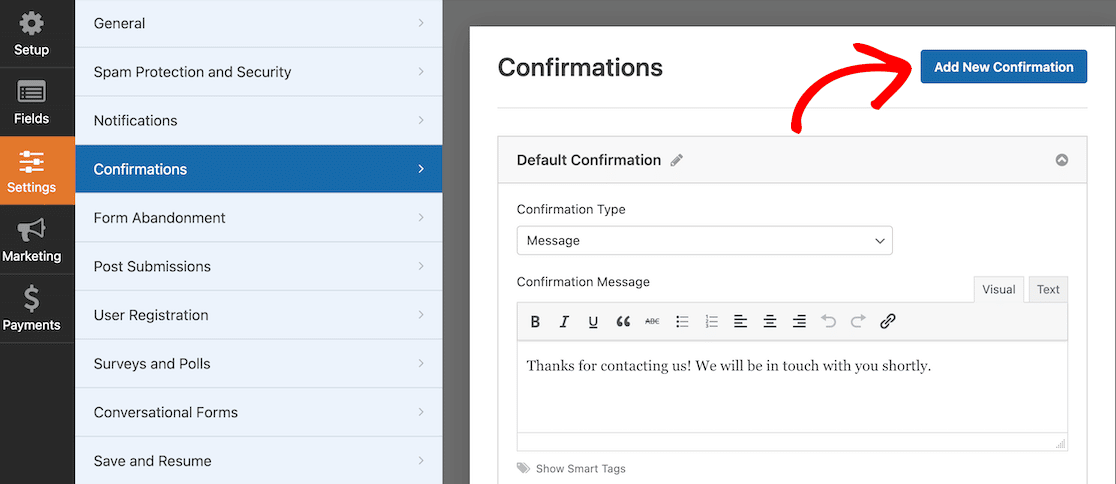
Com o seu formulário aberto no construtor de formulários WPForms, clique em Definições » Confirmações no menu esquerdo. No topo, clique no botão Adicionar Nova Confirmação.
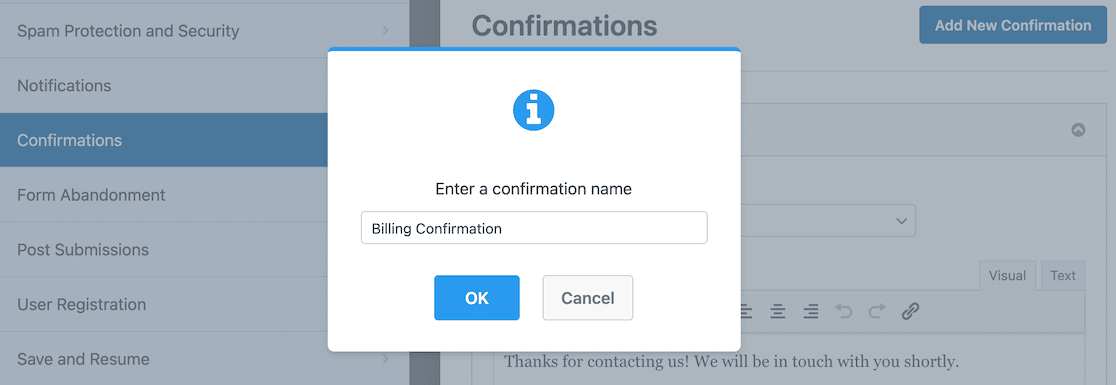
Em seguida, terá de dar um nome à sua nova confirmação. Os utilizadores não verão o nome que lhe der. Apenas simplifica os seus fluxos de trabalho internos.
Assim que tiver nomeado a confirmação e a confirmado, uma nova confirmação aparece acima da sua predefinição. No nosso exemplo, criámos uma nova confirmação de faturação para utilizadores que indicaram no formulário que têm questões de faturação.
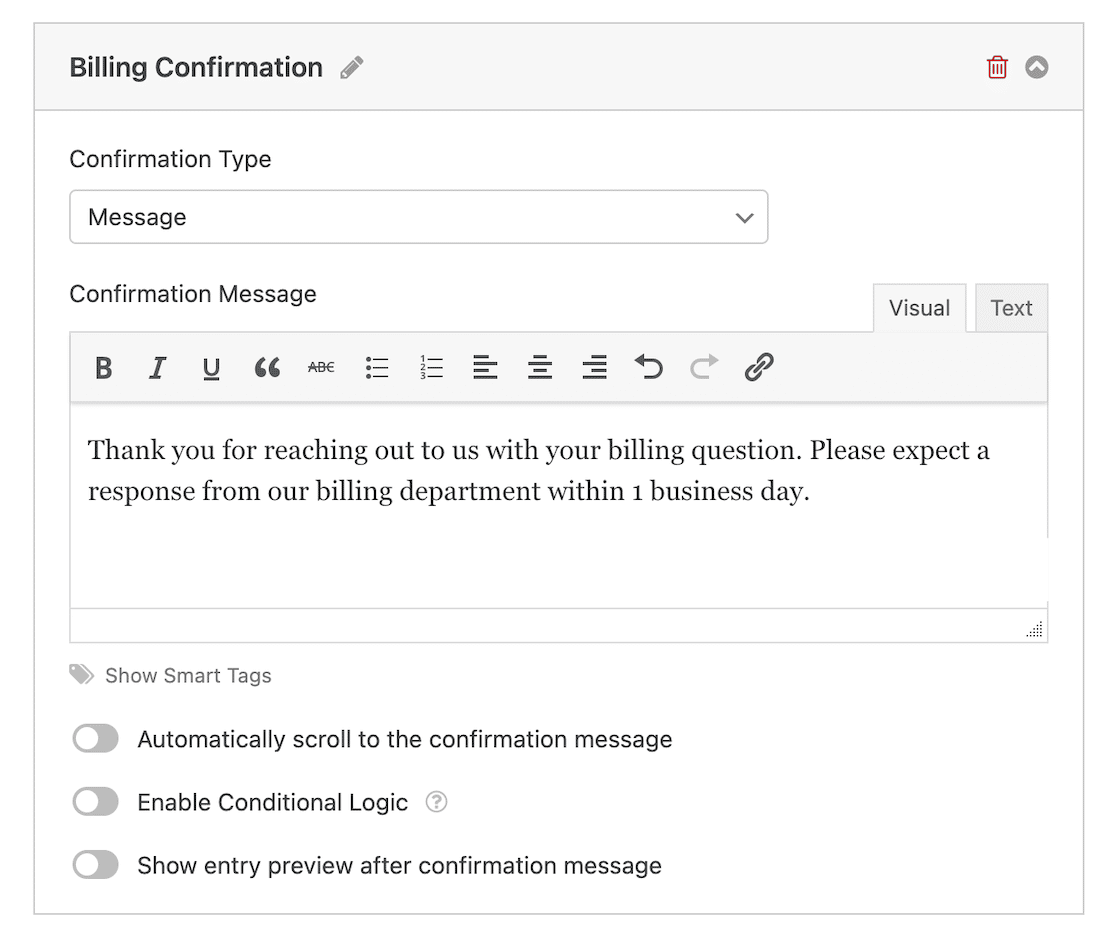
Pode ver que adaptámos a mensagem para informar os clientes sobre o que esperar depois de terem submetido o formulário.
Em seguida, vamos configurar a lógica condicional. Para tal, tem de definir o botão de alternância ao lado da opção para Ativar Lógica Condicional.
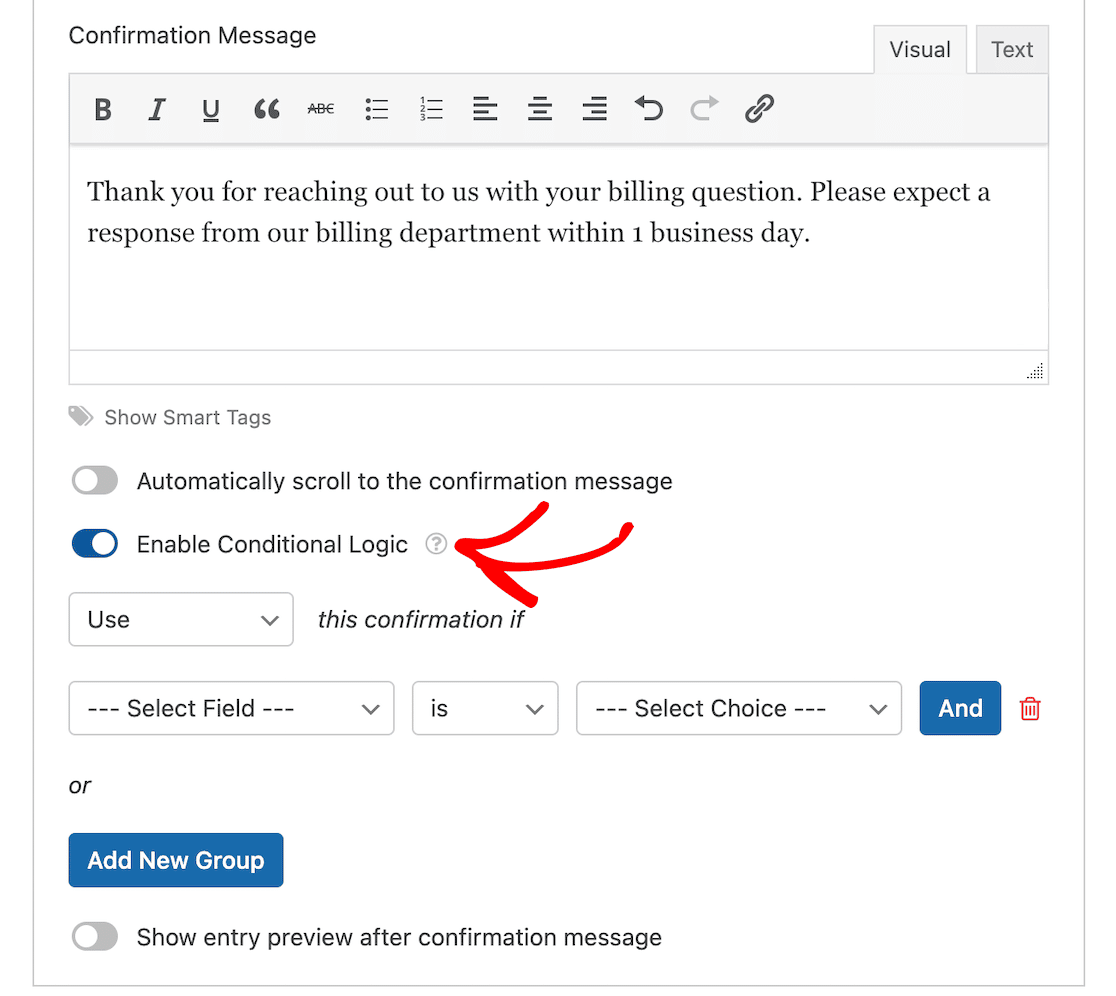
Quando fizer isso, obterá opções para quando enviar esta confirmação específica. Os tipos de campo que vê dependerão do que está no seu formulário.
Queremos que esta confirmação vá para utilizadores que indicaram no formulário de contacto correspondente que a sua questão é sobre faturação.
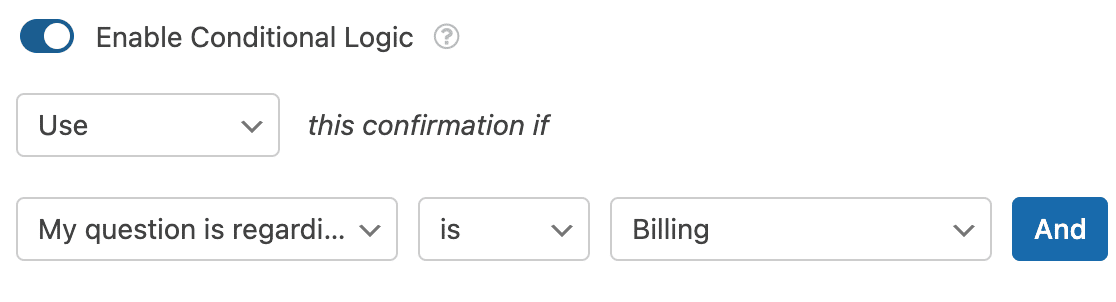
Guarde o formulário e esta mensagem de confirmação será enviada a todos os que cumprirem os critérios que definiu.
Pode adicionar tantas confirmações e condições quantas necessitar, e o guia confirmações condicionais de formulário abrange os outros tipos de confirmação que pode acionar desta forma.
4. Criar um Formulário de Múltiplos Contactos
Com base no nosso último exemplo, e se pudesse configurar o seu formulário de modo a que as notificações chegassem sempre às pessoas certas?
Em vez de uma caixa de entrada receber todas as mensagens, as questões de faturação poderiam ir para o departamento de faturação, as questões de vendas para o departamento de vendas, e assim por diante.
Em vez de criar novos formulários para cada departamento, pode fazer com que isso aconteça com lógica condicional. Primeiro, tem de se certificar de que existe um campo no seu formulário para deixar os utilizadores indicarem para onde querem direcionar as suas questões.
Uma forma fácil de conseguir isso é com uma lista pendente.
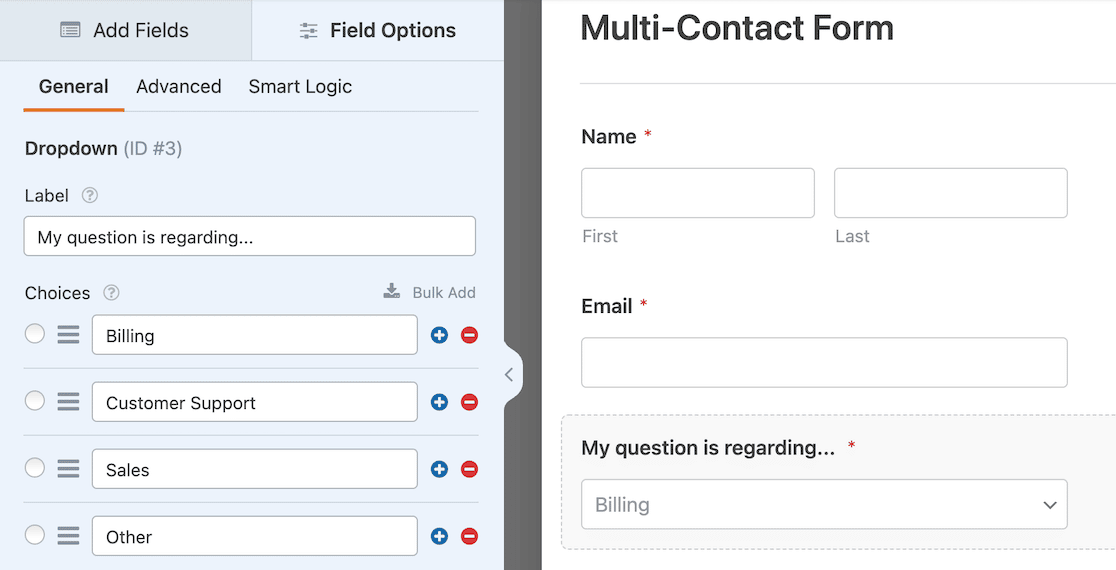
Este campo será a base para as suas definições de lógica condicional e dirá ao formulário para onde enviar cada mensagem.
Com o seu formulário aberto no construtor de formulários WPForms, clique em Definições » Notificações no menu da esquerda. No topo, clique no botão Adicionar Nova Notificação. Quando fizer isso, receberá um pedido para nomear a sua notificação.
Neste caso, queremos notificar o departamento de faturação quando alguém tiver uma questão de faturação, por isso chamá-la-emos assim. O nome é apenas para os seus propósitos organizacionais e não é público.
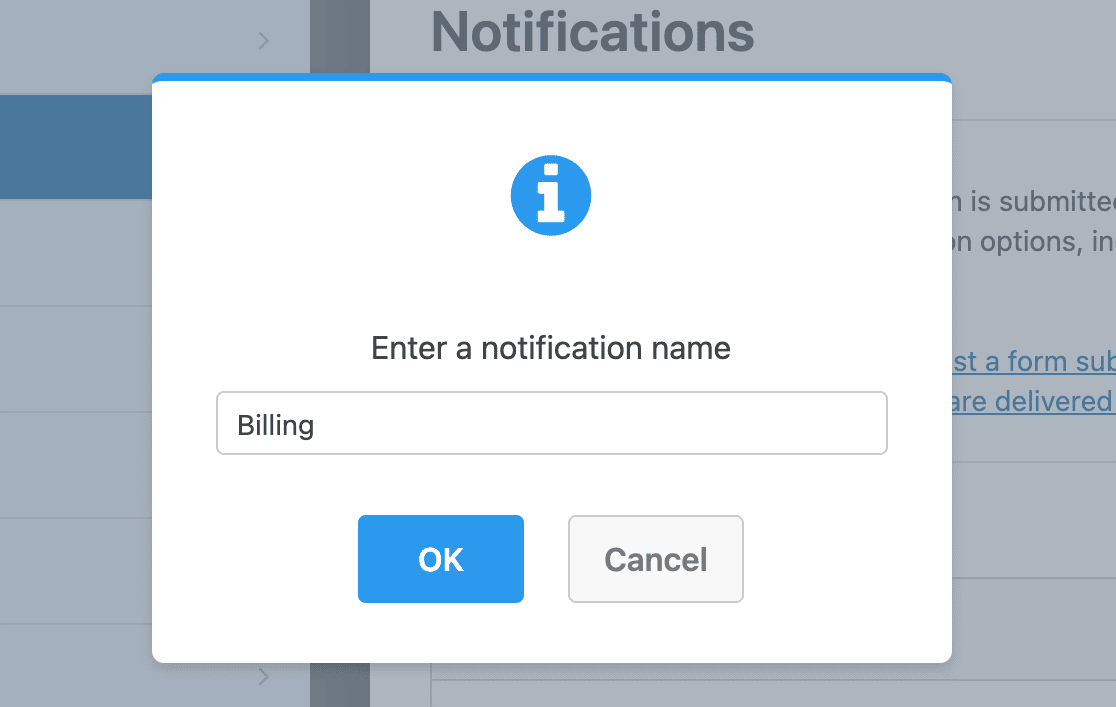
Quando a sua nova notificação estiver configurada, a primeira coisa que pode fazer é introduzir um endereço de e-mail para essa notificação. No nosso exemplo, usámos um endereço de e-mail de faturação, uma vez que é para questões de faturação.
Também pode ajustar quaisquer outros campos do formulário, se desejar.
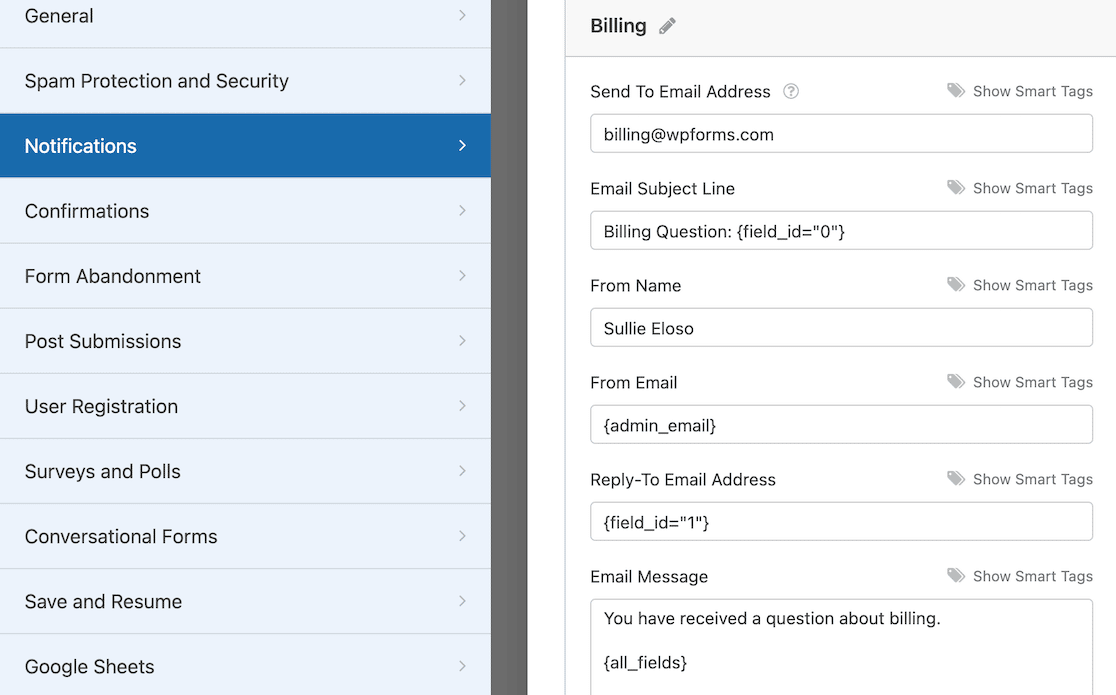
Abaixo do último campo de notificações para a Mensagem de E-mail, encontrará o interruptor para ativar a lógica condicional. Assim que o fizer, pode definir as condições.
No nosso exemplo, queremos notificar o departamento de faturação quando alguém indicar no nosso formulário de contacto que tem uma questão de faturação.
Também podemos personalizar a mensagem de e-mail para corresponder à natureza da consulta.
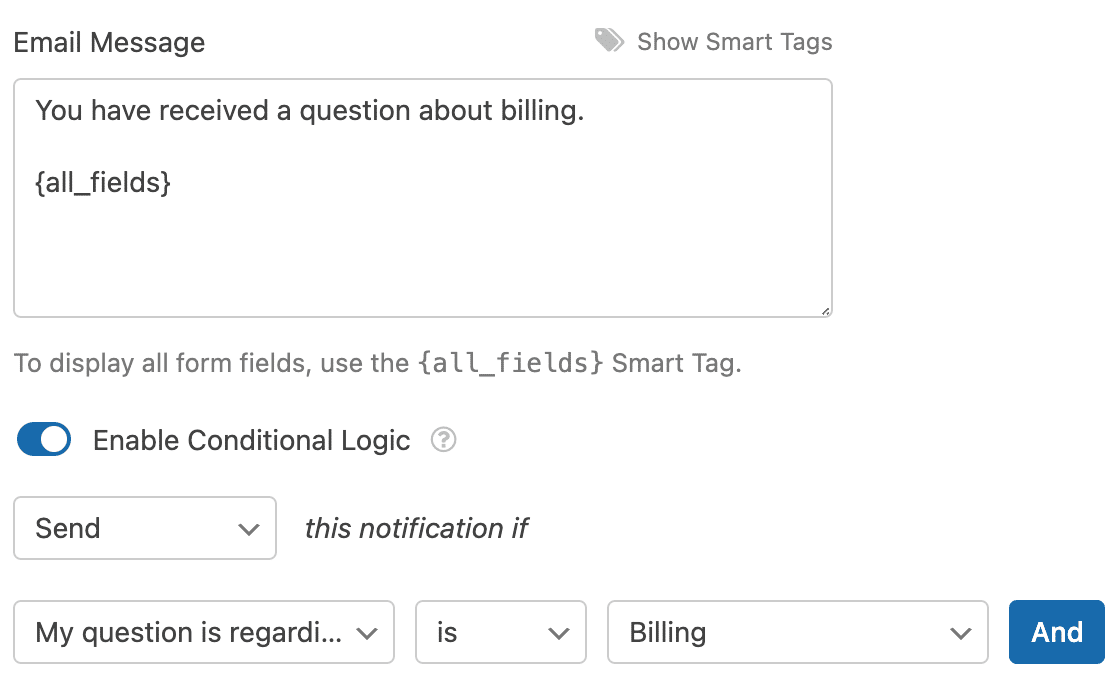
É tudo o que há para fazer. Pode adicionar uma nova mensagem de confirmação para cada departamento correspondente ao seu formulário de contacto e usar a lógica condicional para garantir que a equipa certa recebe sempre a mensagem.
5. Configurar Encaminhamento de Leads
Usando um processo semelhante à configuração de formulário de múltiplos contactos acima, também pode configurar o encaminhamento de leads com lógica condicional. Digamos que tem um formulário que está a usar para capturar leads numa página de destino ou popup no seu site.
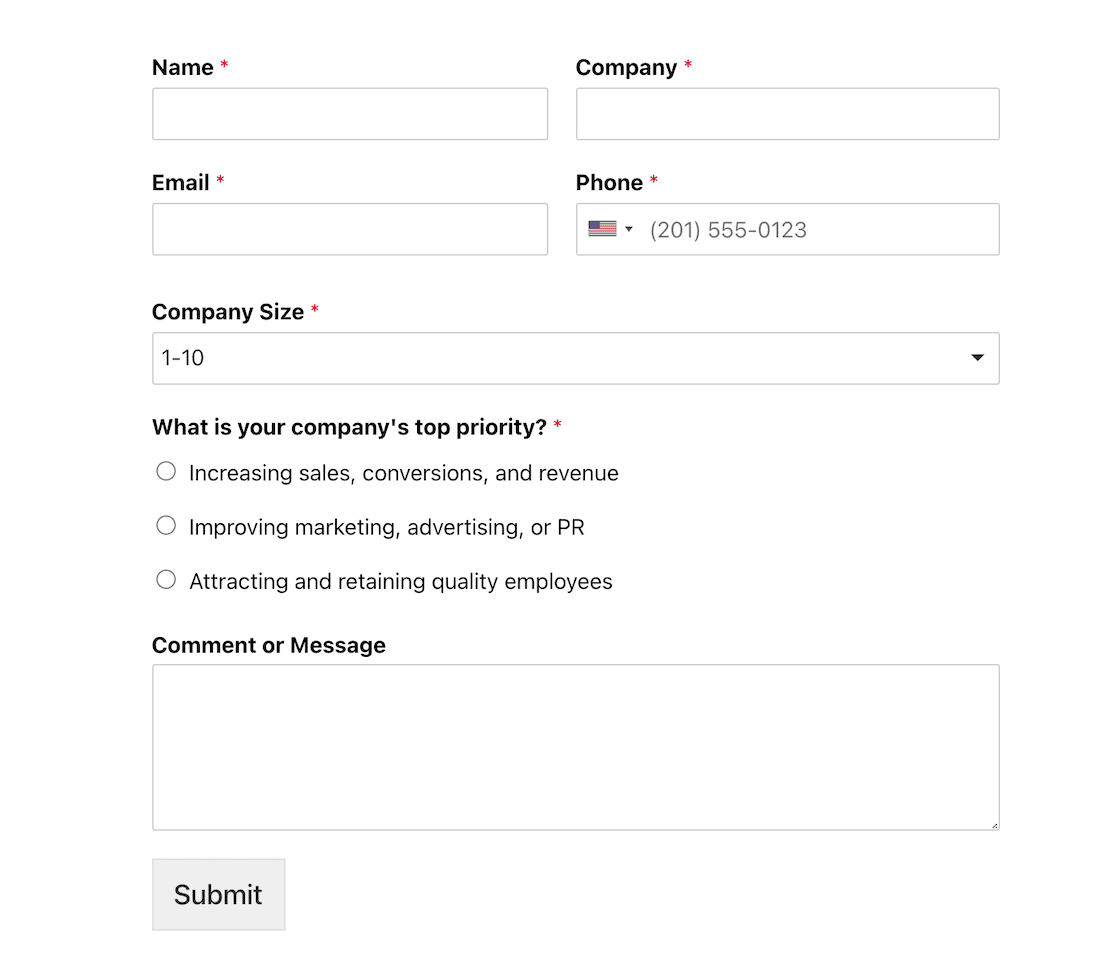
Quer que a equipa certa receba o lead com base na resposta. Para começar, siga os passos do exemplo anterior com o formulário de múltiplos contactos.
Vá a Definições » Notificações e clique em Adicionar Nova Notificação. No caso do nosso formulário, precisaremos de 3 notificações para encaminhar os leads. Comecemos pelas vendas.
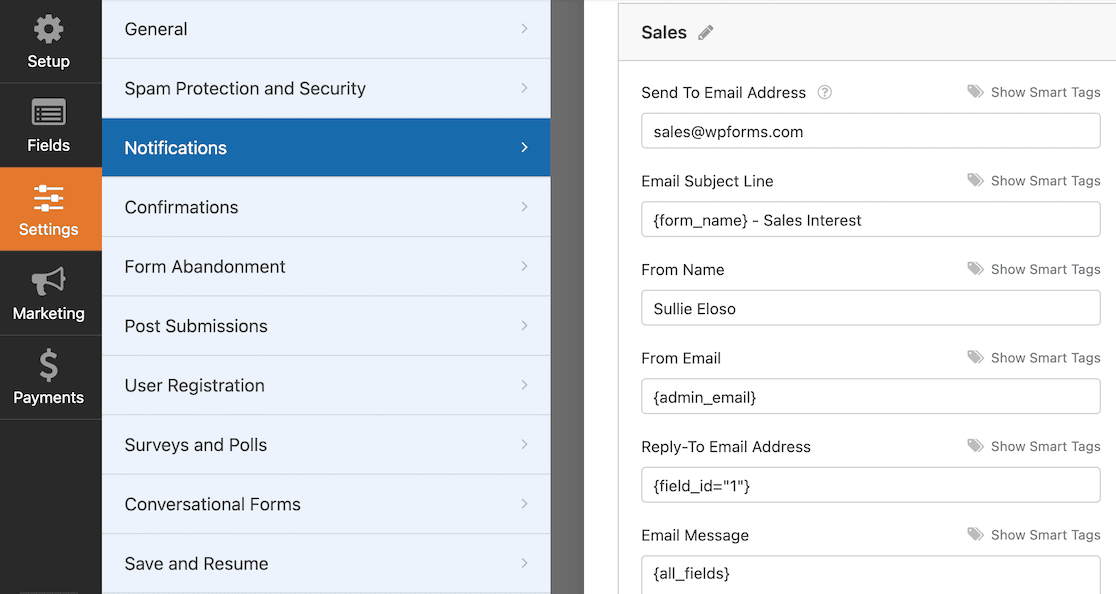
Certifique-se de que o campo Endereço de E-mail para Envio contém um endereço de e-mail para a sua equipa de vendas. Em seguida, ativará a lógica condicional na parte inferior da sua nova notificação.
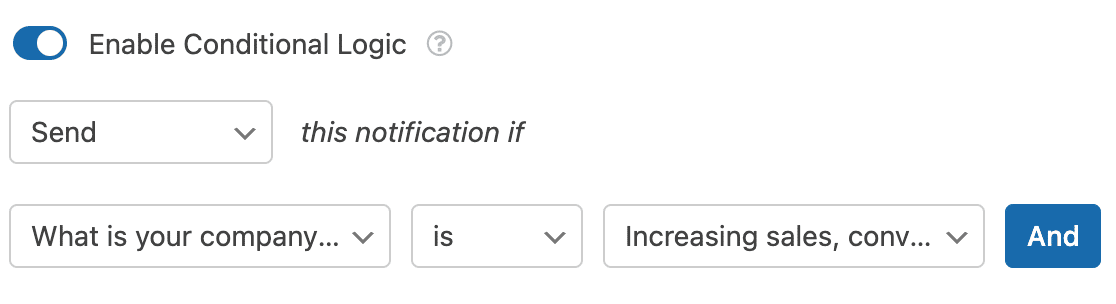
Repita estes passos para cada tipo de lead no seu formulário e saiba que a mensagem chegará sempre à equipa certa. Clientes e potenciais clientes vão adorar o tempo de resposta reduzido!
6. Enviar Utilizadores para uma Página de Confirmação Específica
Suponha que tem um formulário de inquérito onde os utilizadores podem indicar o seu interesse em aderir à sua organização ou em obter mais informações.
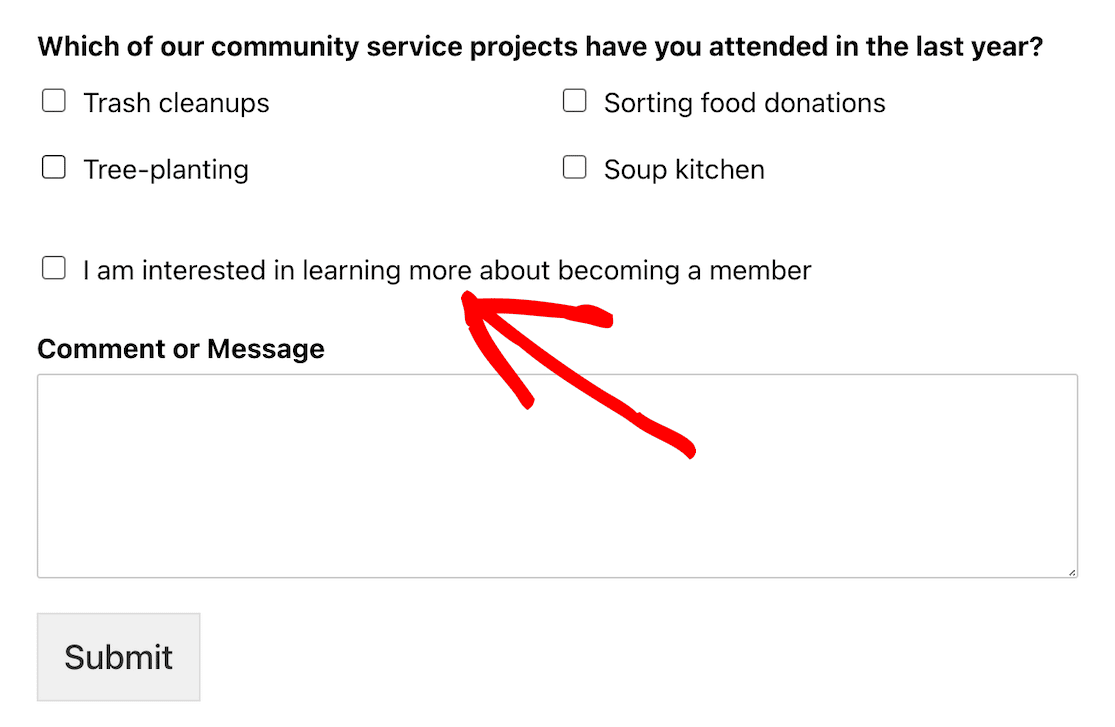
Nesse caso, uma página de confirmação específica pode direcioná-los para mais informações ou recursos.
Mais uma vez, começaremos por ir a Definições » Confirmações » Adicionar Nova Confirmação nas definições do seu formulário. Dê um nome à sua nova confirmação.
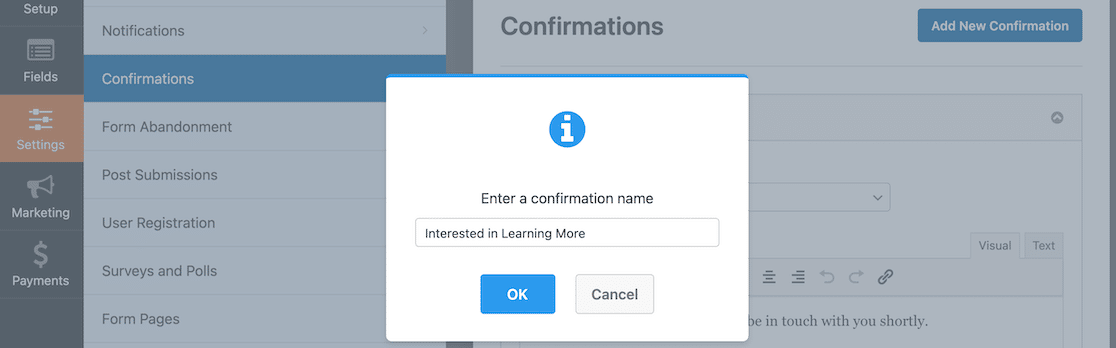
A confirmação padrão é uma mensagem, mas se quiser enviar os utilizadores para uma página específica, terá de alterar essa definição de tipo de confirmação.
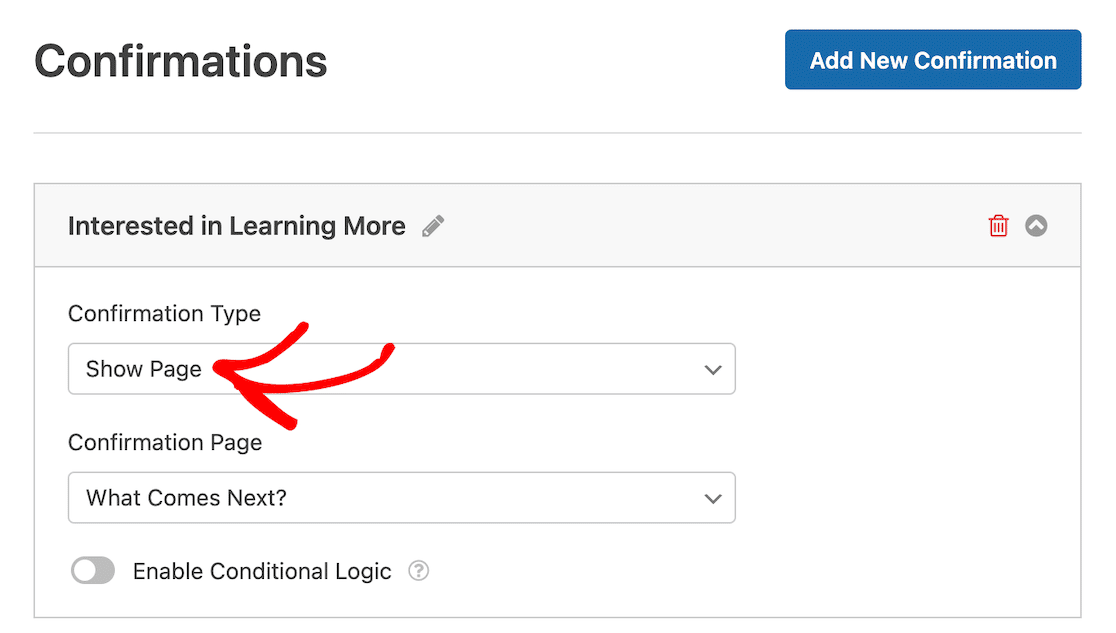
Depois de alterar o tipo de confirmação para Mostrar Página, poderá selecionar qual a página do seu site WordPress que pretende utilizar para a página de confirmação.
Após ativar a lógica condicional, pode configurar as definições. Neste exemplo, queremos que o utilizador aterrisse nesta página de confirmação após selecionar a caixa de verificação no formulário que indica que está interessado em saber mais sobre como se tornar um membro.
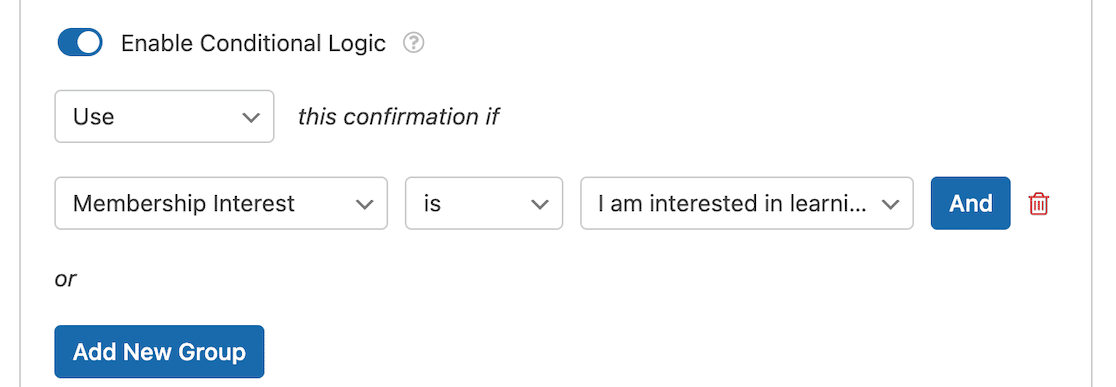
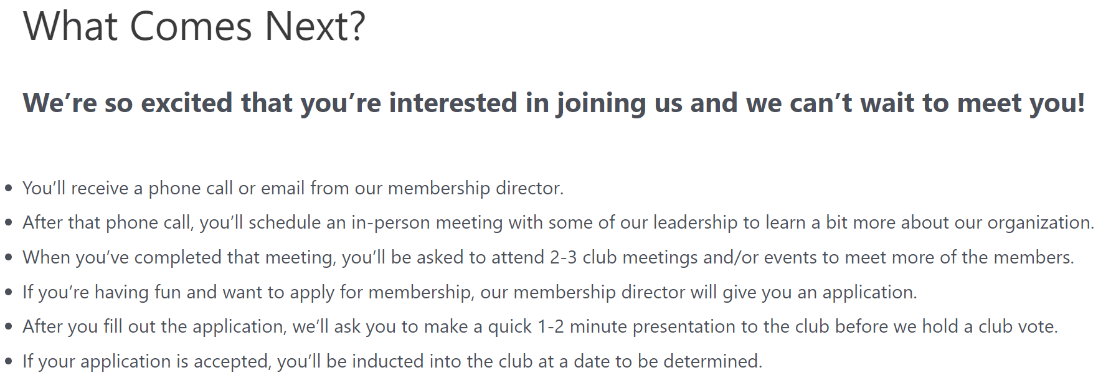
Após guardar estas definições, todos os utilizadores interessados em saber mais serão redirecionados para uma página de destino informando-os sobre os próximos passos.
7. Mostrar Campos de Formulário Adequados à Idade
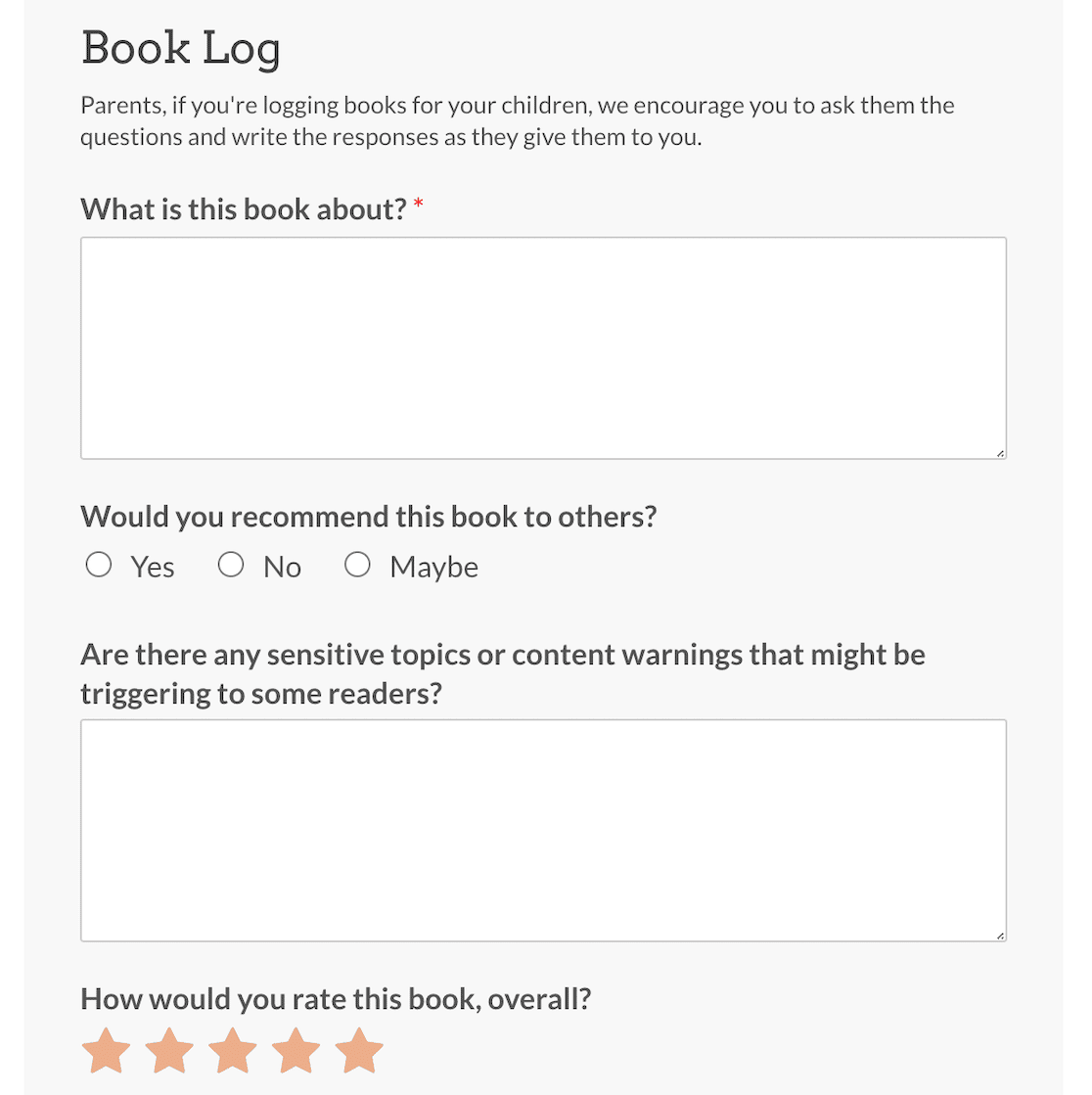
Por vezes, pode constatar que nem todas as opções de resposta do seu formulário são adequadas à idade de todos os que possam responder. Um caso de uso que podemos analisar é o nosso modelo de formulário de registo de livros para o programa de leitura.
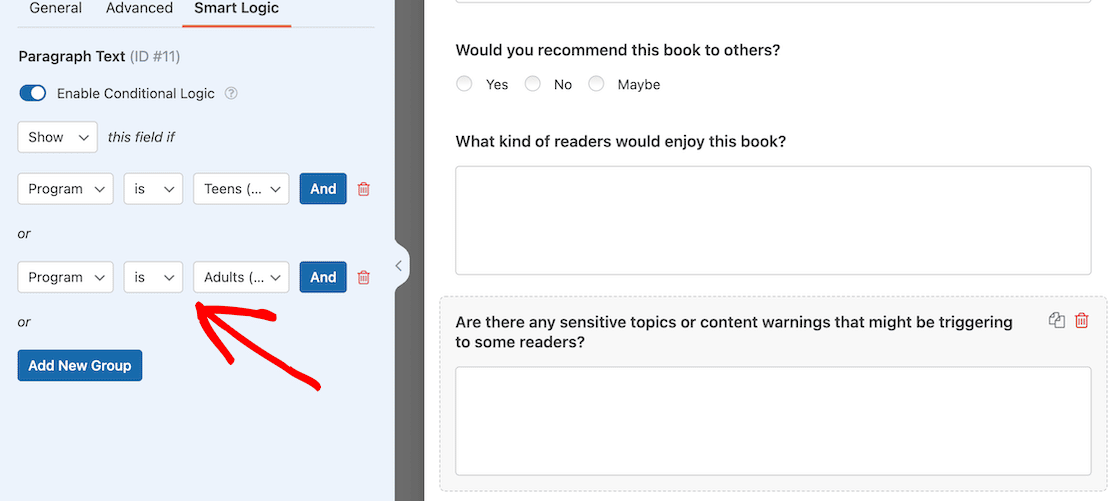
Como faz perguntas diferentes a crianças e adultos sobre os seus livros, precisámos de configurar perguntas diferentes. Uma delas foi se havia algum aviso de conteúdo que dariam às pessoas antes de lerem um livro específico.
Essa não é uma pergunta que se aplique ou faça sentido para crianças, pelo que podemos aplicar lógica condicional para que só seja exibida quando alguém selecionar o programa para adolescentes ou adultos.
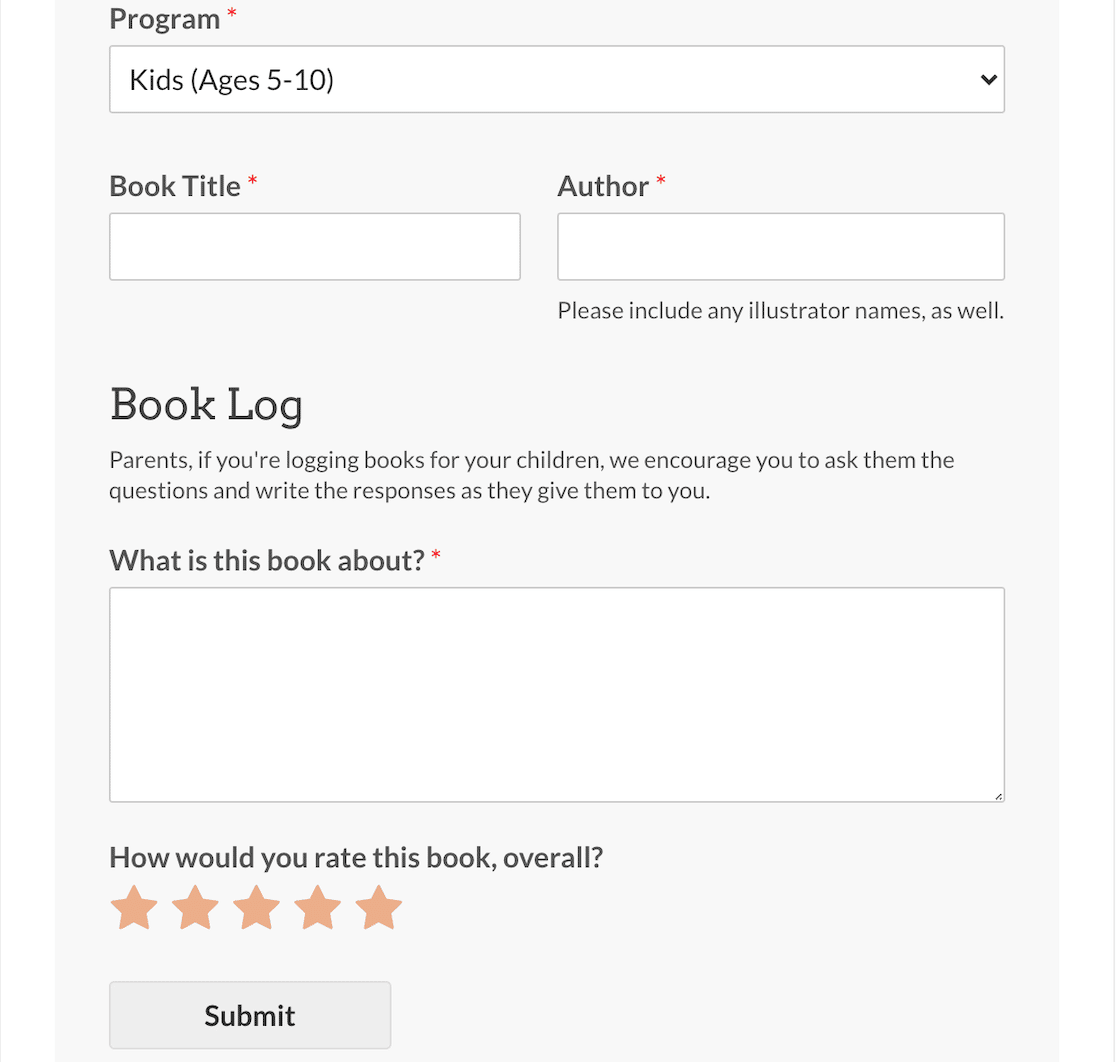
Quando o formulário estiver ativo, pode ver que, quando o programa infantil é selecionado, o formulário é muito básico e algo que os pais podem facilmente perguntar aos seus filhos e preencher.
Mas quando o programa para adultos é selecionado, o formulário torna-se mais complexo.
E é tudo! Agora que sabe como usar a lógica condicional de diferentes formas, está pronto para criar formulários dinâmicos incríveis para os seus utilizadores.
Cada um destes sete exemplos é executado com os mesmos quatro menus pendentes do início deste guia, que é a parte que vale a pena lembrar. Assim que o construtor de regras fizer sentido, cada novo caso de uso resume-se a decidir qual o campo que a regra deve observar.
FAQs sobre Lógica Condicional em Formulários WordPress
A lógica condicional surge com frequência assim que as pessoas começam a criar formulários com mais do que um punhado de campos. Aqui estão as perguntas que me fazem com mais frequência sobre o uso de lógica condicional em formulários WordPress.
O que é a lógica condicional num formulário WordPress?
É um conjunto de regras se/então que alteram o seu formulário com base no que alguém seleciona ou digita. As regras podem mostrar ou ocultar campos, decidir qual a notificação de e-mail a enviar e controlar qual a mensagem de confirmação ou página que a pessoa vê após o envio.
Preciso do WPForms Pro para usar a lógica condicional?
Não. A lógica condicional está incluída a partir da licença Basic e cobre campos, notificações e confirmações. Só precisa do Pro para a lógica condicional em configurações de pagamento e para os addons que alguns destes exemplos usam, como Surveys and Polls.
A lógica condicional está disponível no WPForms Lite?
O Lite não inclui lógica condicional, pelo que os formulários criados com o plugin gratuito não podem mostrar ou ocultar campos com base na entrada do utilizador. O Basic é o ponto de entrada para isso.
Posso usar lógica E (AND) e OU (OR) no mesmo campo?
Sim. Utilize o botão E para exigir várias condições em simultâneo e Adicionar Novo Grupo para criar um conjunto alternativo de condições que funciona por si só. A combinação de ambos permite-lhe criar regras como “mostrar este campo se a classificação for 5 e concordaram em deixar uma avaliação, ou se escolheram o plano empresarial”.
A lógica condicional pode ocultar uma página inteira num formulário de várias páginas?
Pode. A lógica condicional aplica-se a quebras de página e secções inteiras, não apenas a campos individuais, pelo que pode saltar uma etapa inteira para as pessoas a quem não se aplica. Os formulários de várias páginas estão disponíveis a partir do Basic.
A lógica condicional funciona com pagamentos?
No Pro, sim. O Stripe Pro, o Square Pro e o suplemento PayPal Commerce suportam todos a lógica condicional, pelo que pode alterar o que é cobrado a alguém ou qual a opção de pagamento que aparece com base nas suas respostas. As integrações de pagamento disponíveis no Lite e Basic não incluem lógica condicional nas definições de pagamento.
Em seguida, envie os seus dados de formulário inteligentes para onde pertencem
Agora que os seus formulários recolhem apenas o que é relevante para cada pessoa, a próxima coisa que vale a pena configurar é onde todos esses dados acabam.
O suplemento Google Sheets para WPForms envia as entradas diretamente para uma folha de cálculo à medida que chegam, e aceita as suas próprias regras condicionais para que possa filtrar quais as submissões que são adicionadas.
Se preferir enviar dados para ferramentas sem escrever código, também pode ligar o WPForms a várias aplicações de terceiros com o Uncanny Automator.
Crie Formulários WordPress Mais Inteligentes Agora
Pronto para construir o seu formulário? Comece hoje com o plugin construtor de formulários WordPress mais fácil. O WPForms Pro inclui muitos modelos gratuitos e oferece uma garantia de devolução do dinheiro em 14 dias.
Se este artigo o ajudou, siga-nos no Facebook e no X (Twitter) para mais tutoriais e guias gratuitos sobre WordPress.





