


Resumo de IA
Gostaria de ocultar ou exibir alguns campos do formulário, a menos que condições específicas sejam atendidas? Com a lógica condicional inteligente no WPForms, você pode determinar a visibilidade de cada campo com base nas seleções ou entrada dos usuários. A lógica E-OU permite que você leve isso um passo adiante, criando múltiplas condições.
Este tutorial mostrar-lhe-á como usar a lógica condicional E-OU nos seus formulários.
Antes de começar, certifique-se de que o WPForms está instalado e ativado no seu site. Em seguida, precisará de criar um novo formulário ou editar um existente.
Ativar Lógica Condicional
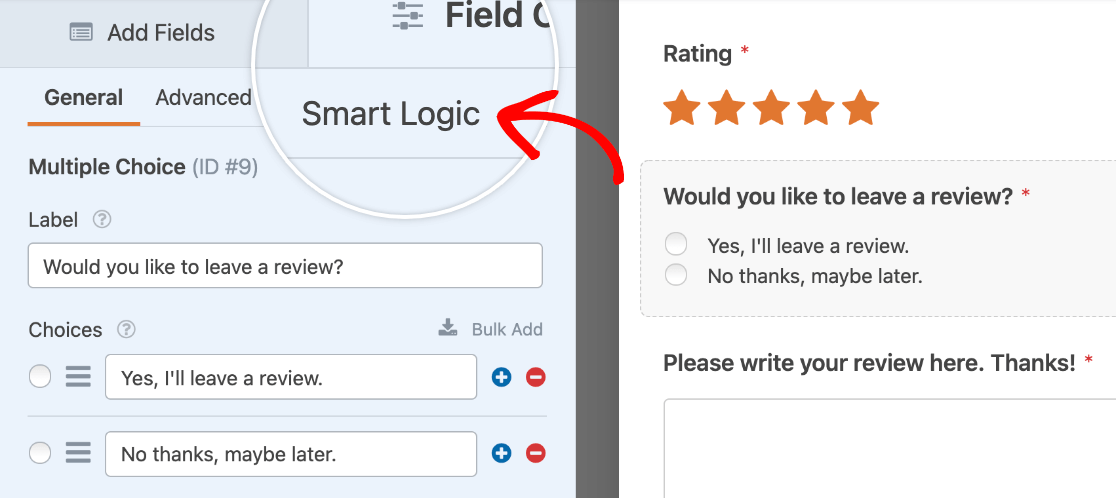
No construtor de formulários, clique em qualquer campo na área de pré-visualização para abrir o painel Opções do Campo. Em seguida, clique no separador Lógica Inteligente.
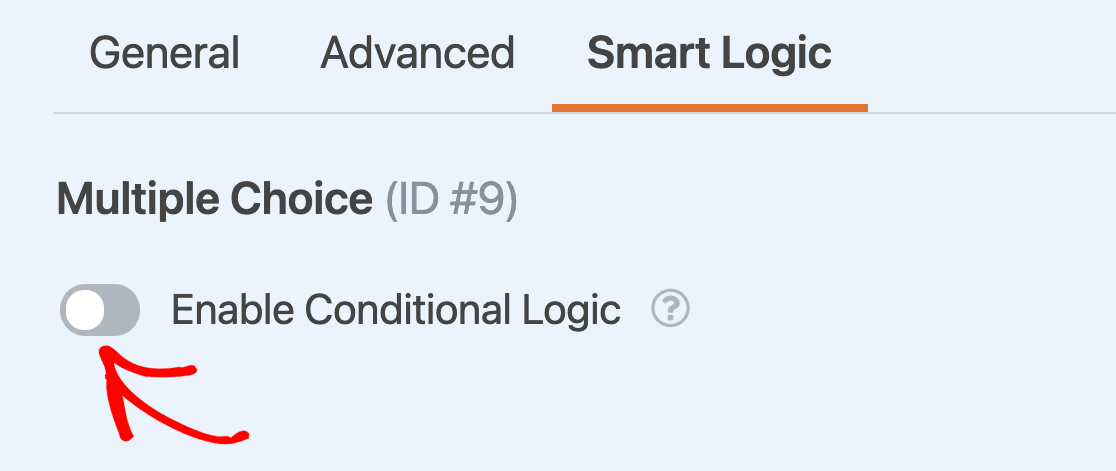
Em seguida, ative a opção rotulada Ativar Lógica Condicional.
Depois de ativar a lógica condicional para um campo, poderá adicionar as suas condições. Partilharemos todos os detalhes sobre a configuração de condições para lógica E e OU nas secções abaixo.
Usando Lógica OU
A lógica OU permite definir múltiplas condições possíveis que ocultarão ou mostrarão um campo. Desde que pelo menos uma das condições seja atendida, o campo aparecerá ou desaparecerá, dependendo de como configurou a sua regra.
Usaremos um exemplo contínuo neste tutorial de um formulário que inclui um campo de Classificação. Para demonstrar a lógica OU, criaremos uma regra que mostrará um campo de Múltipla Escolha a pedir aos utilizadores para escreverem uma avaliação se derem uma classificação de 4 ou 5 estrelas.
Para começar, adicionaremos os nossos campos de Classificação e Múltipla Escolha ao nosso formulário e personalizaremos as suas opções de campo. Assim que estiverem prontos, ativaremos a lógica condicional para o campo de Múltipla Escolha.
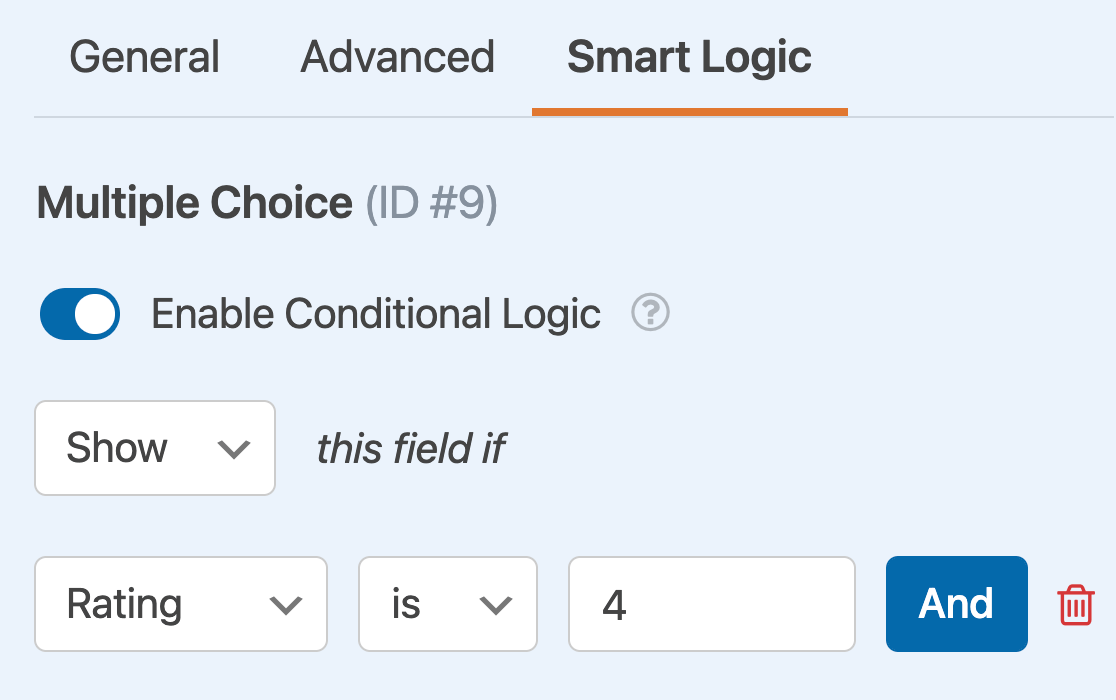
Primeiro, criaremos uma regra para Mostrar este campo se Classificação for 4.
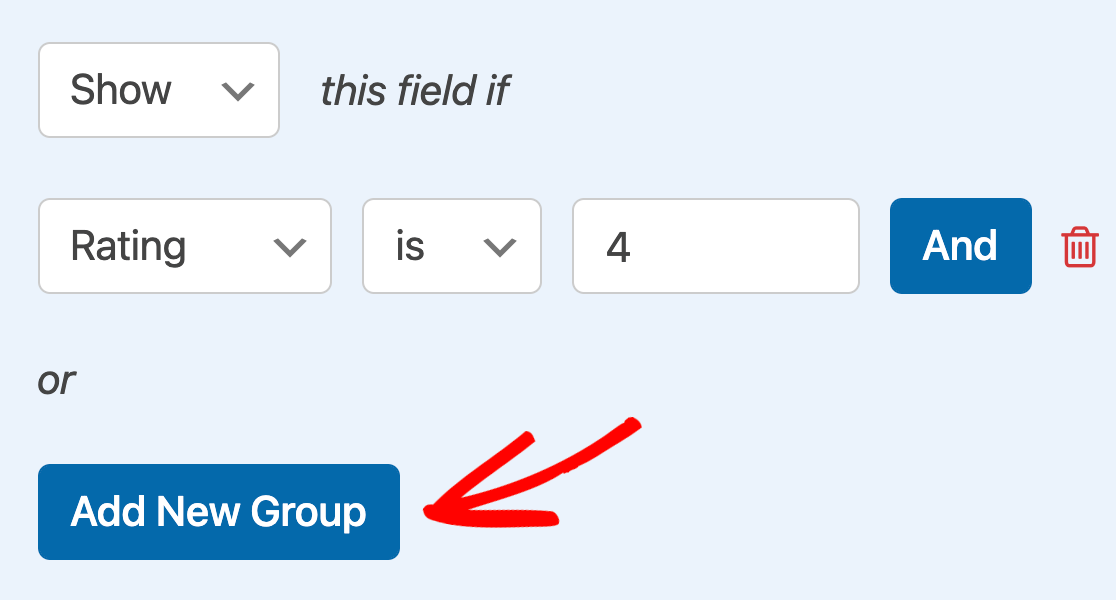
Em seguida, clicaremos no botão Adicionar Novo Grupo, o que fará com que outro conjunto de menus suspensos apareça para que possamos criar a nossa segunda regra.
Este lerá, Mostrar este campo se Classificação for 5.
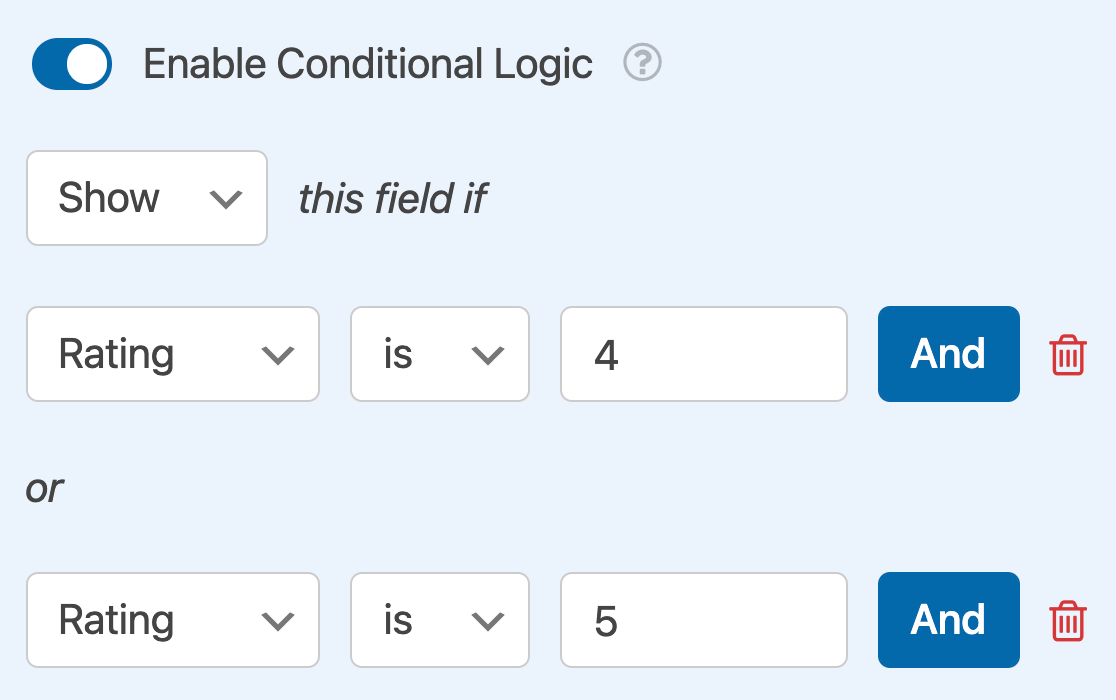
Uma vez publicado este formulário, o campo de Múltipla Escolha rotulado “Gostaria de deixar uma avaliação?” aparecerá se um utilizador selecionar uma classificação de 4 ou 5 estrelas.

Usando Lógica E
O propósito da lógica E é exigir 2 ou mais condições que os utilizadores devem cumprir ao mesmo tempo para mostrar ou ocultar o campo condicional.
Para este exemplo, mostraremos um campo HTML a pedir aos utilizadores para partilharem as suas avaliações no Google se derem uma classificação de 5 estrelas e selecionarem “Sim, deixarei uma avaliação” do nosso campo de Múltipla Escolha.
Em seguida, ativaremos a lógica condicional para o campo HTML e configuraremos a nossa primeira regra, que diz: Mostrar este campo se Avaliação for 5.
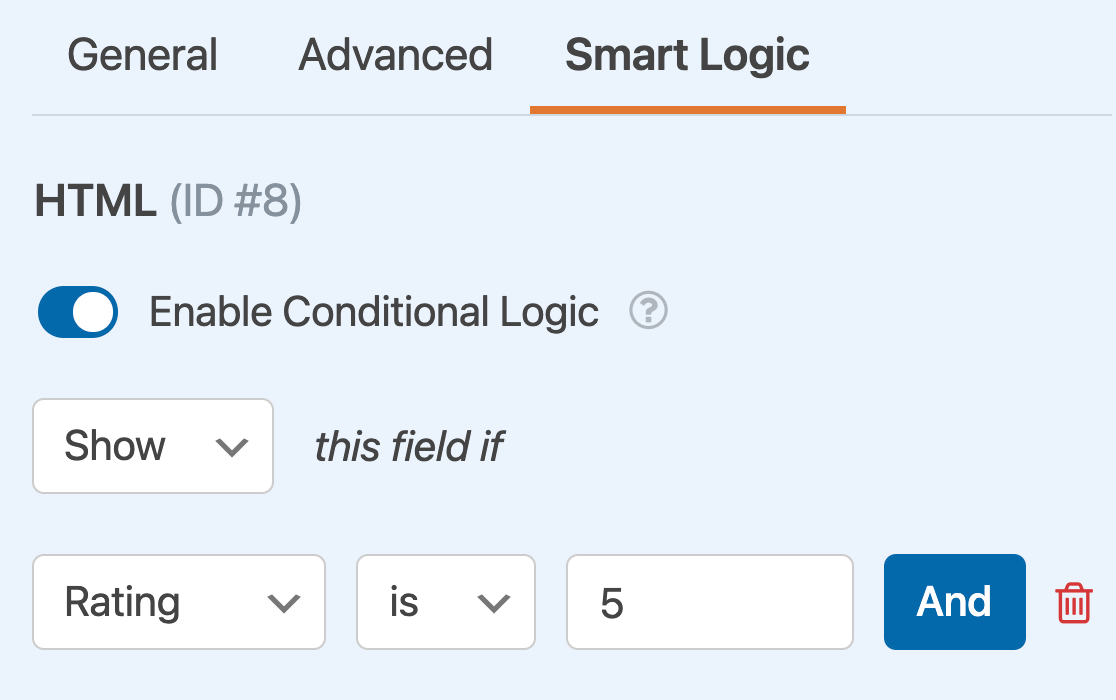
Para adicionar a nossa segunda regra, clicaremos no botão E, que mostra um novo conjunto de listas suspensas.
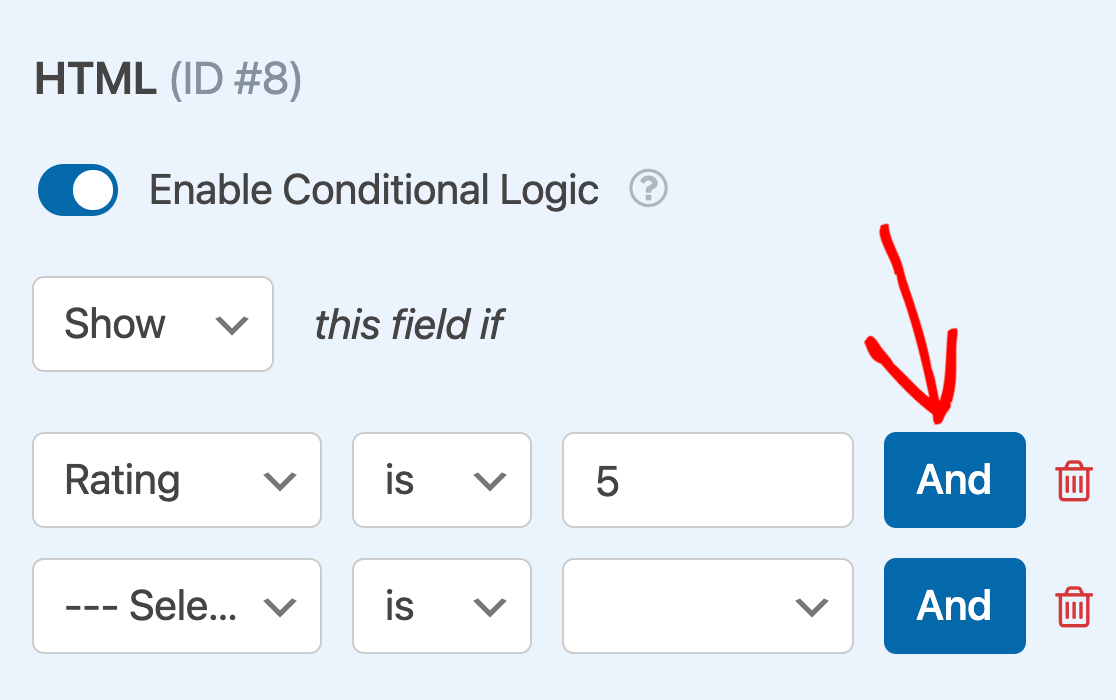
Usaremos estas para criar uma regra que afirma: Mostrar este campo se Gostaria de deixar uma avaliação? for Sim, deixarei uma avaliação.
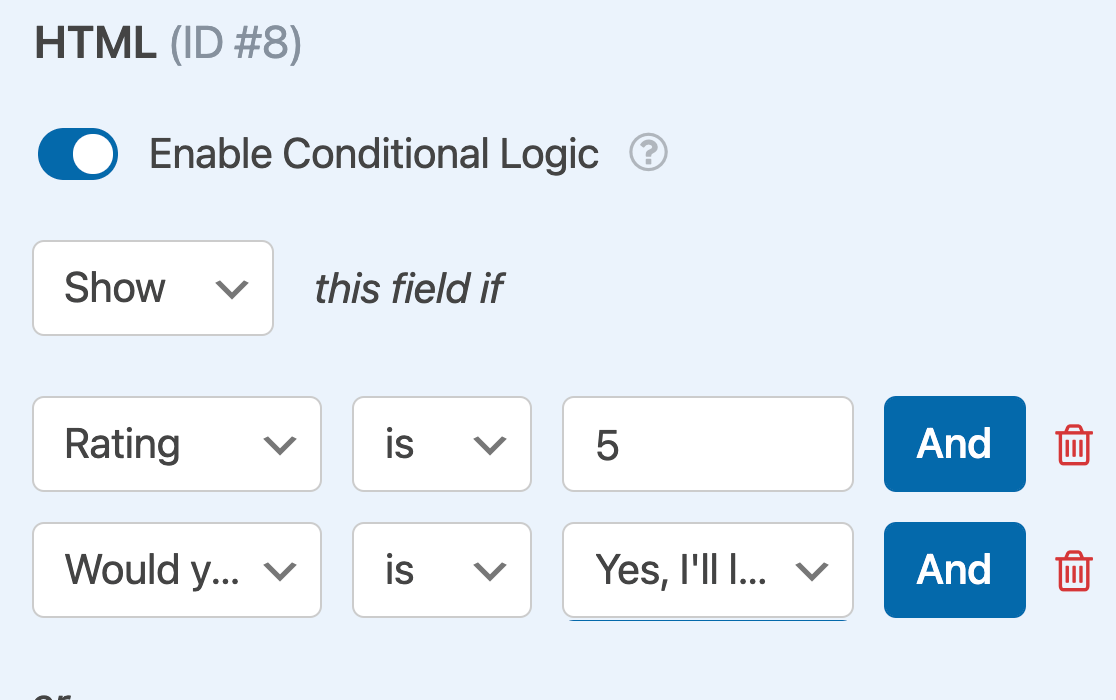
Quando este formulário for publicado, os utilizadores só verão o pedido para publicar a sua avaliação no Google se derem uma avaliação de 5 estrelas e concordarem em escrever uma avaliação.
É tudo! Agora pode criar formulários personalizados com lógica condicional E-OU.
Em seguida, gostaria de adicionar lógica condicional aos seus e-mails de notificação? Certifique-se de consultar o nosso tutorial sobre notificações condicionais para saber como enviar diferentes notificações com base nas seleções e entradas dos utilizadores no formulário.


