### [Utilizar Lógica Condicional Inteligente (E–OU)](https://wpforms.com/docs/how-to-use-and-or-conditional-logic/)
**Publicado:** 23 de novembro de 2023
**Autor:** David Ozokoye
**Resumo:** Aprenda a configurar lógica situacional complexa para os seus formulários usando condições E-OU.
**Conteúdo:**
Lógica Condicional é um Recurso Básico
Desbloqueie a Lógica Condicional e outros recursos poderosos para expandir o seu negócio.
[ Obter WPForms Basic ](https://wpforms.com/pricing/)
Gostaria de ocultar ou exibir alguns campos do formulário, a menos que condições específicas sejam atendidas? Com a lógica condicional inteligente no WPForms, você pode determinar a visibilidade de cada campo com base nas seleções ou entradas dos usuários. A lógica E-OU permite que você leve isso um passo adiante, criando múltiplas condições.
Este tutorial mostrará como usar a lógica condicional E-OU nos seus formulários.
- [Ativar a Lógica Condicional](#enable)
- [Usar Lógica OU](#or)
- [Usar Lógica E](#and)
Por favor, ative o JavaScript no seu navegador para completar este formulário.
##### Experimente esta Demonstração de Formulário!
Email \*
Classificação \*Avalie 1 de 5Avalie 2 de 5Avalie 3 de 5Avalie 4 de 5Avalie 5 de 5
Gostaria de deixar uma avaliação? \*- Sim. Deixarei uma avaliação
- Não. Talvez mais tarde
Por favor, escreva a sua avaliação aqui. Obrigado! \*
Enviar
Para um guia introdutório sobre lógica condicional, certifique-se de consultar o nosso [tutorial introdutório](https://wpforms.com/docs/how-to-use-conditional-logic-with-wpforms/ "Como Usar Lógica Condicional com WPForms").
---
Antes de começar, certifique-se de que o WPForms está [instalado e ativado](https://wpforms.com/docs/install-wpforms-plugin/) no seu site. Em seguida, você precisará [criar um novo formulário](https://wpforms.com/docs/creating-first-form/ "Criar o Seu Primeiro Formulário") ou editar um existente.
## Ativar a Lógica Condicional
No construtor de formulários, clique em qualquer campo na área de pré-visualização para abrir o painel Opções do Campo. Em seguida, clique no separador **Lógica Inteligente**.
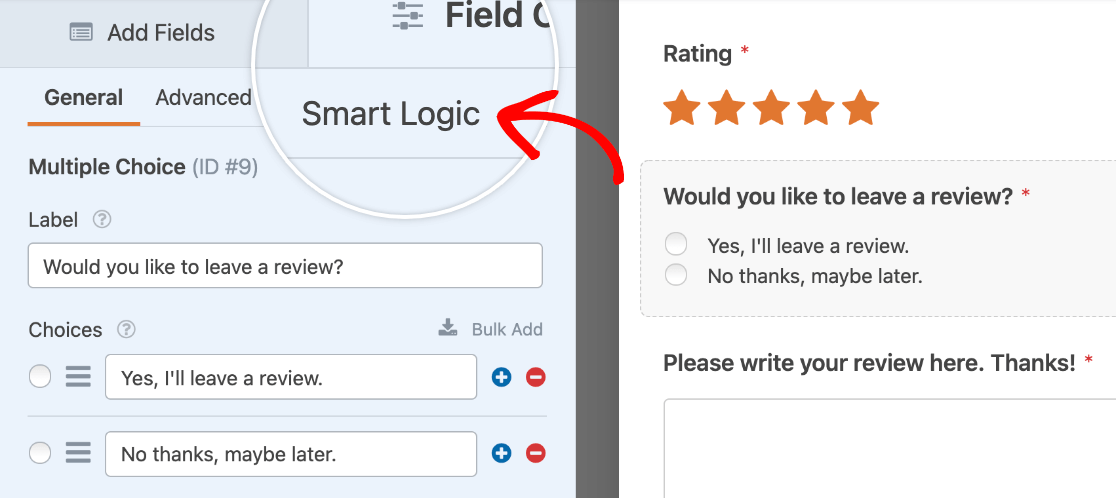Em seguida, ative a opção rotulada **Ativar Lógica Condicional**.
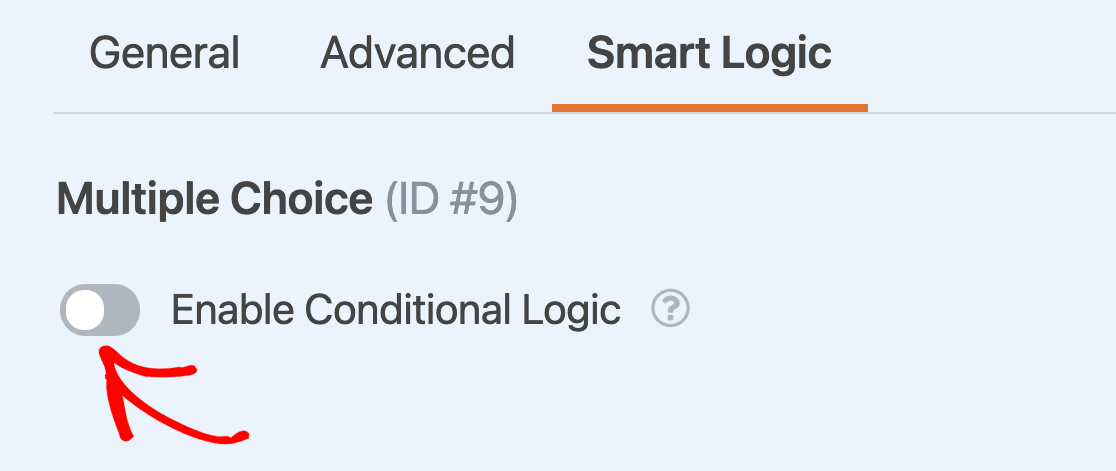Depois de ativar a lógica condicional para um campo, você poderá adicionar as suas condições. Compartilharemos todos os detalhes sobre a configuração de condições para lógica E e OU nas secções abaixo.
## Usar Lógica OU
A lógica OU permite definir múltiplas condições possíveis que ocultarão ou exibirão um campo. Desde que pelo menos uma das condições seja atendida, o campo aparecerá ou desaparecerá, dependendo de como você configurou a sua regra.
Para mais detalhes sobre a criação de regras de lógica condicional, consulte o nosso [tutorial introdutório sobre lógica condicional](https://wpforms.com/docs/how-to-use-conditional-logic-with-wpforms/).
Usaremos um exemplo contínuo neste tutorial de um formulário que inclui um campo de Classificação. Para demonstrar a lógica OU, criaremos uma regra que exibirá um campo de Múltipla Escolha perguntando aos usuários se desejam escrever uma avaliação se eles derem uma classificação de 4 ou 5 estrelas.
Para começar, adicionaremos os nossos campos de Classificação e Múltipla Escolha ao nosso formulário e [personalizaremos as suas opções de campo](https://wpforms.com/docs/how-to-customize-form-field-options/). Assim que estiverem prontos, ativaremos a lógica condicional para o campo de Múltipla Escolha.
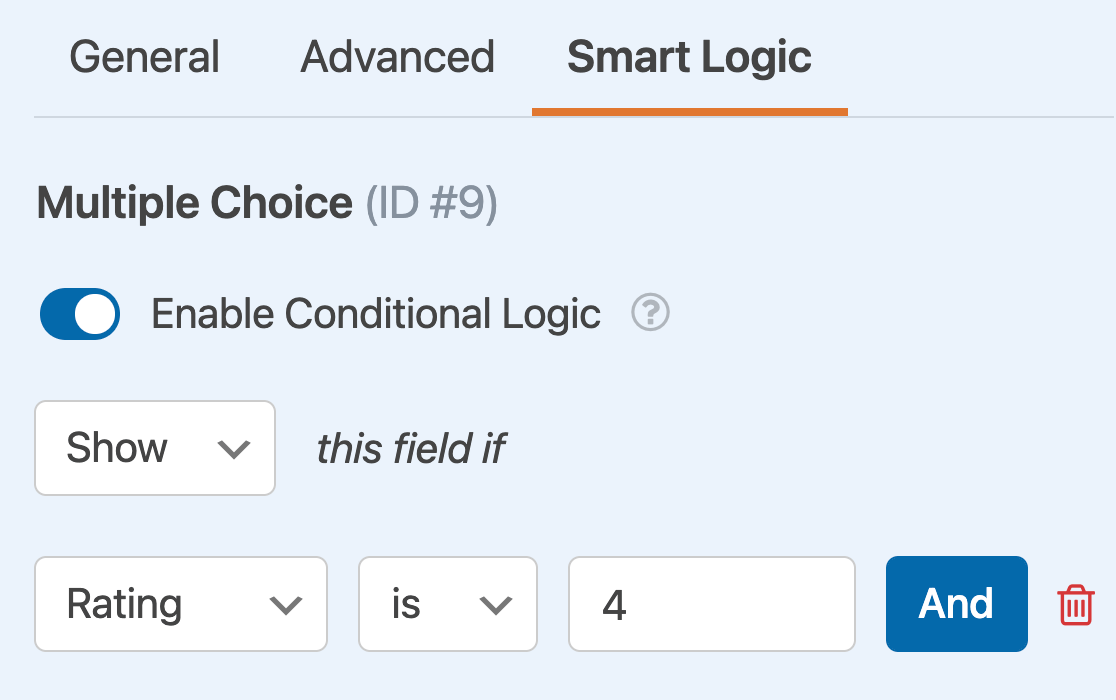
Primeiro, criaremos uma regra para **Exibir** este campo se **Classificação for 4**.
Em seguida, clicaremos no botão **Adicionar Novo Grupo**, o que fará com que outro conjunto de menus suspensos apareça para que possamos criar a nossa segunda regra.
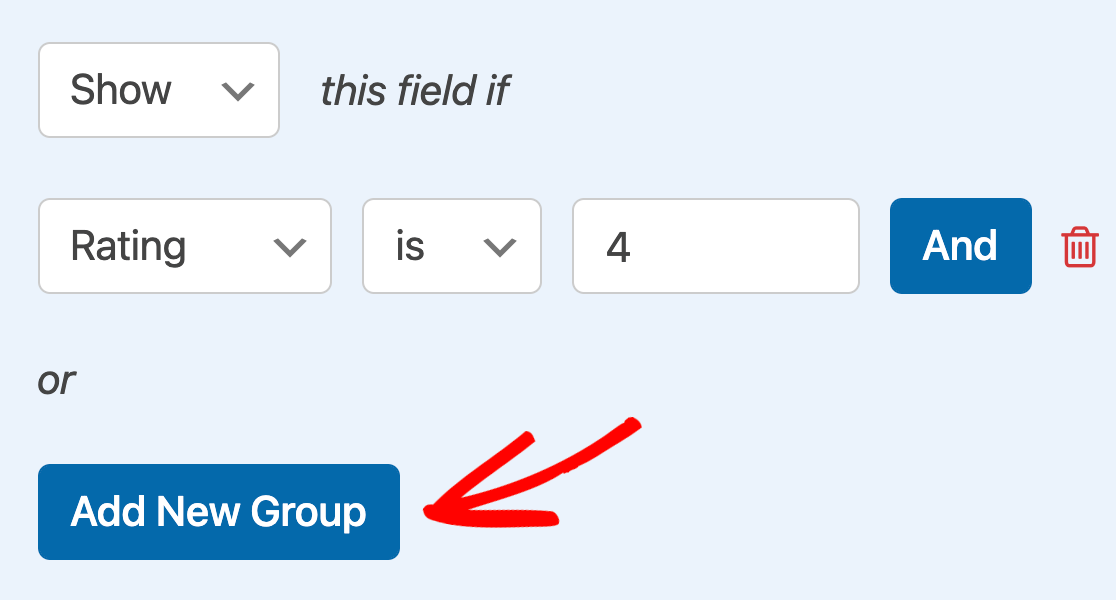Esta lerá, **Exibir** este campo se **Classificação for 5**.
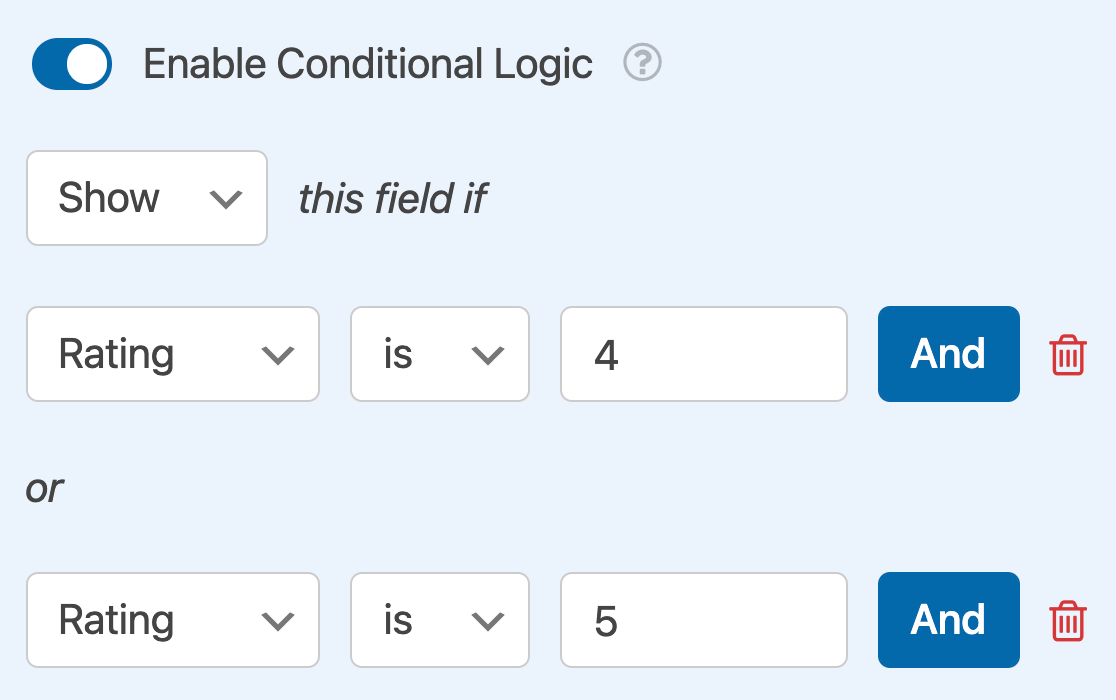Uma vez que este formulário for publicado, o campo de Múltipla Escolha rotulado “Gostaria de deixar uma avaliação?” aparecerá se um usuário selecionar uma classificação de 4 ou 5 estrelas.
Explore o nosso [Modelo de Formulário de Pesquisa](https://wpforms.com/templates/survey-form-template/ "Modelo de Formulário de Pesquisa") pronto a usar, que demonstra os recursos avançados de lógica condicional.
## Usar Lógica E
O propósito da lógica E é exigir 2 ou mais condições que os usuários devem atender ao mesmo tempo para exibir ou ocultar o campo condicional.
Para este exemplo, exibiremos um [campo HTML](https://wpforms.com/docs/how-to-choose-the-right-form-field-for-your-forms/#html) pedindo aos usuários para compartilhar as suas avaliações no Google se eles derem uma classificação de 5 estrelas e selecionarem “Sim, deixarei uma avaliação” do nosso campo de Múltipla Escolha.
Quer aprender mais maneiras de incluir texto nos seus formulários? Consulte o nosso tutorial sobre [adicionar texto e descrições extras no WPForms](https://wpforms.com/docs/how-to-add-extra-text-and-descriptions-to-forms/).
Em seguida, ativaremos a lógica condicional para o campo HTML e configuraremos a nossa primeira regra, que lê, **Exibir** este campo se **Classificação for 5**.
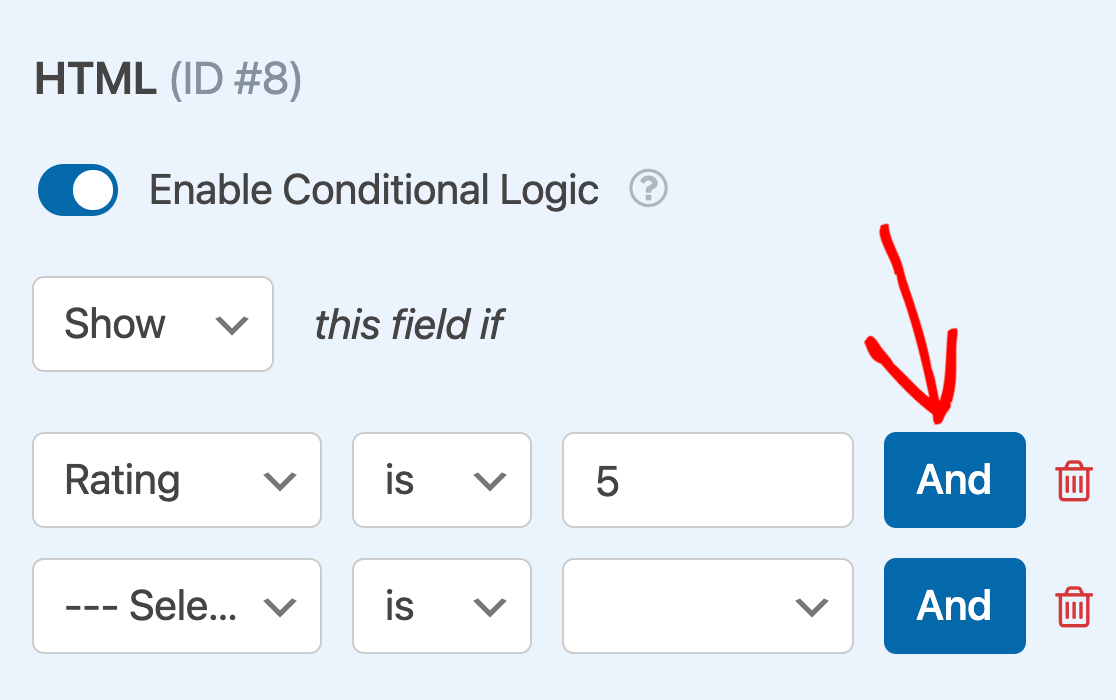
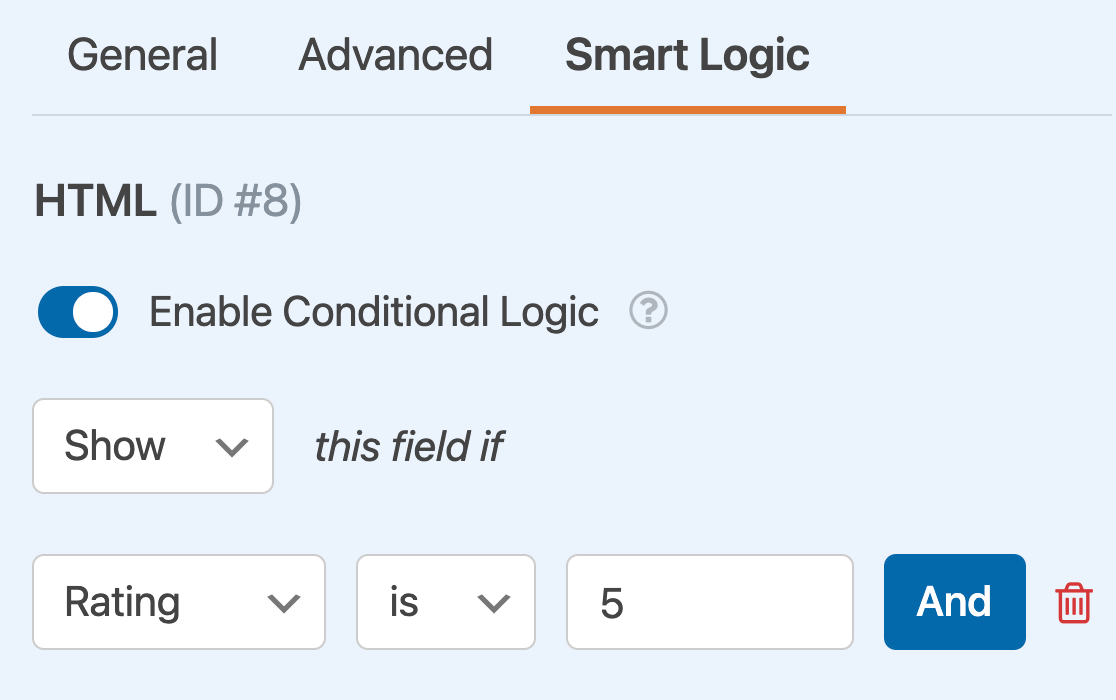Para adicionar a nossa segunda regra, clicaremos no botão **E**, que exibe outro conjunto de menus suspensos.
Usaremos estes para criar uma regra que afirma, **Exibir** este campo se **Gostaria de deixar uma avaliação? for Sim, deixarei uma avaliação**.
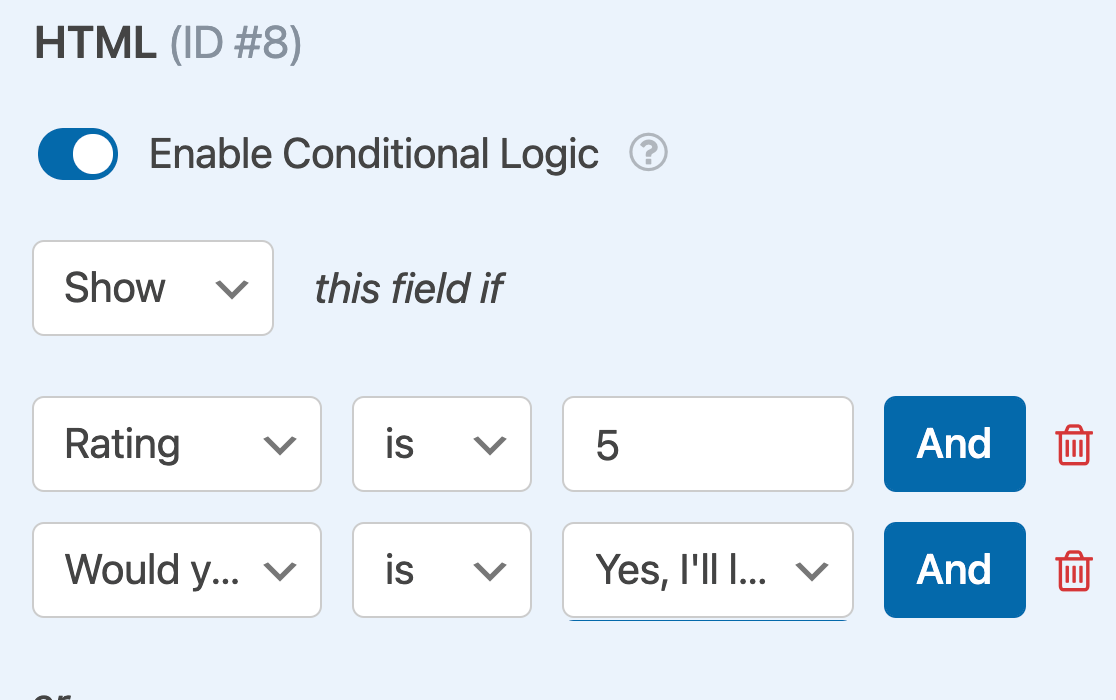Quando este formulário for publicado, os usuários só verão o pedido para postar a sua avaliação no Google se derem uma classificação de 5 estrelas e concordarem em escrever uma avaliação.
Sempre recomendamos testar os seus formulários antes de publicá-los para garantir que a sua lógica condicional e outros recursos funcionem corretamente. Consulte a nossa [lista de verificação completa de testes de formulários](https://wpforms.com/docs/how-to-properly-test-your-wordpress-forms-before-launching-checklist/) para um guia passo a passo deste processo.
É isso! Agora você pode criar formulários personalizados com lógica condicional E-OU.
Em seguida, gostaria de adicionar lógica condicional aos seus e-mails de notificação? Certifique-se de consultar [o nosso tutorial sobre notificações condicionais](https://wpforms.com/docs/how-to-create-conditional-form-notifications-in-wpforms/ "Como Criar Notificações Condicionais de Formulário no WPForms") para aprender como enviar diferentes notificações com base nas seleções e entradas do formulário dos usuários.
**Categorias:** Funcionalidade, Criação de Formulários
---