



Resumo de IA
Contratar novos membros para a sua equipa é um trabalho árduo, mas contratar sem as ferramentas adequadas para gerir o seu recrutamento é infinitamente pior.
Provavelmente irá encontrar-se a lutar duas batalhas ao mesmo tempo — uma na perseguição do candidato perfeito e a outra contra as ineficiências que surgem na ausência de um sistema de contratação simplificado.
Felizmente, construir um sistema simples para o seu processo de contratação é algo que pode alcançar instantaneamente. Tudo o que precisa é de um formulário de candidatura com funcionalidades poderosas incorporadas, e provavelmente nunca precisará de nada mais caro ou sofisticado do que isso para a sua caça de talentos.
Quando se trata de formulários de candidatura, o WPForms é frequentemente a resposta mais simples.
Crie os Seus Formulários de Contratação Agora 👉
Neste artigo, mostrarei algumas das formas mais impactantes como o WPForms pode ajudar a tornar a sua contratação mais eficiente e indolor, sem ter de gastar inúmeras horas.
Vamos começar.
- Como o WPForms Pode Ajudar a Simplificar o Seu Processo de Contratação
- Primeiro, Instale o WPForms
- 1. Candidaturas Personalizadas Com Lógica Inteligente
- 2. Simplificar Uploads de Documentos
- 3. Capturar Quantidades Variáveis de Informação Com Repetidores
- 4. Incentivar Candidaturas de Qualidade Com Guardar e Continuar
- 5. Melhorar a Experiência de Candidatura Com Formulários de Múltiplas Páginas
- 6. Notificações Instantâneas Após Submissão da Candidatura
- 7. Gestão Centralizada de Dados
- 8. Utilize Modelos de Formulários de Contratação Prontos a Usar
Como o WPForms Pode Ajudar a Simplificar o Seu Processo de Contratação
Não sou um profissional de RH, mas criei formulários de candidatura suficientes para os meus próprios projetos paralelos ao longo dos anos.
Portanto, o meu objetivo é partilhar o que aprendi sobre a criação de formulários de contratação que sejam agradáveis para os candidatos preencherem e que possam adicionar conveniência operacional aos seus negócios de muitas maneiras.
Primeiro, Instale o WPForms
Recomendo vivamente o uso do WPForms Pro para criar o seu formulário de candidatura. A razão pela qual recomendo o WPForms é que ele tem o processo de criação de formulários mais fácil e a curva de aprendizagem mais baixa que, honestamente, já vi em qualquer solução de formulários WordPress.

Não tem a certeza de como instalar o plugin no seu site? Veja o nosso guia sobre como instalar o WPForms para passos detalhados.
Com o plugin instalado, pode começar a construir formulários imediatamente. Aqui está um tutorial passo a passo sobre como criar o seu primeiro formulário.
Todas as dicas que vou partilhar são extremamente fáceis de aplicar com o WPForms Pro. Portanto, para o resto deste artigo, vou assumir que está a usar o WPForms.
1. Candidaturas Personalizadas Com Lógica Inteligente
Se há uma funcionalidade que os formulários de candidatura bem desenhados costumam ter, são formulários que mudam dinamicamente e se adaptam às respostas de cada candidato em tempo real.
É exatamente isso que a lógica condicional lhe permite fazer.
No WPForms, pode definir condições para determinar quando um campo específico deve aparecer (ou desaparecer da vista) dependendo das seleções feitas pelos candidatos enquanto preenchem o seu formulário.
Vamos trabalhar com um exemplo. Suponha que gostaria de fazer algumas perguntas sobre proficiência em línguas. Mas o truque é que estas perguntas só devem aparecer se o candidato indicou anteriormente que consegue falar várias línguas.
Para criar campos condicionais como estes, começarei por adicionar um campo de Múltipla Escolha ao meu formulário.

Pode alterar o rótulo do campo e as escolhas clicando no campo de Múltipla Escolha após o inserir no seu formulário para abrir as Opções do Campo à esquerda.
Neste painel lateral, basta introduzir o texto para o rótulo e as escolhas que desejar.

Como esta é uma pergunta simples de sim ou não, pode remover a opção “Terceira Escolha” clicando no botão vermelho de menos ‘-‘ ao lado dela. Agora, ficará apenas com as duas opções de que necessita.

Em seguida, vamos adicionar uma escala que permita às pessoas indicar o seu nível de proficiência noutras línguas. Para isso, pode usar a Escala Likert.

Mais uma vez, pode editar as linhas e colunas da escala clicando nela para aceder às Opções do Campo à esquerda.
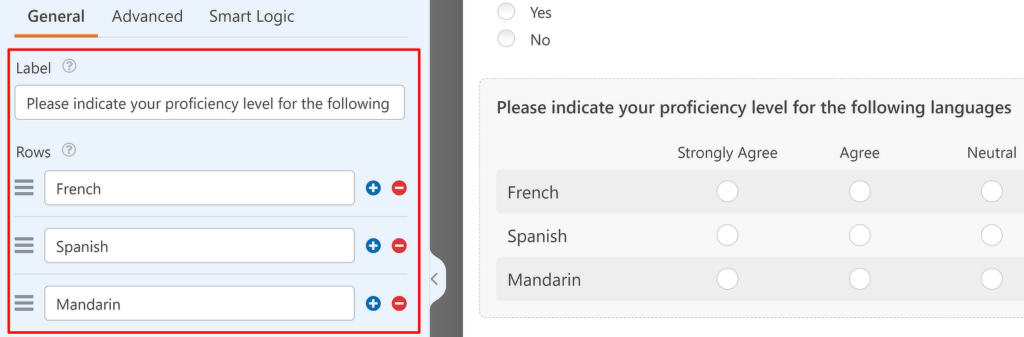
Após editar as linhas, percorra até à secção Colunas e modifique as colunas como entender.

É aqui que as coisas ficam interessantes. Como esta pergunta da Escala Likert só será relevante para pessoas que conhecem outras línguas para além do inglês, a melhor prática é fazer com que este campo apareça apenas se as condições certas forem cumpridas. Caso contrário, estará apenas a ocupar espaço extra e provavelmente a desencorajar um candidato que não tenha qualificações linguísticas adicionais.
Adicionar lógica condicional a este campo é fácil. Basta clicar no separador Lógica Inteligente em Opções do Campo.
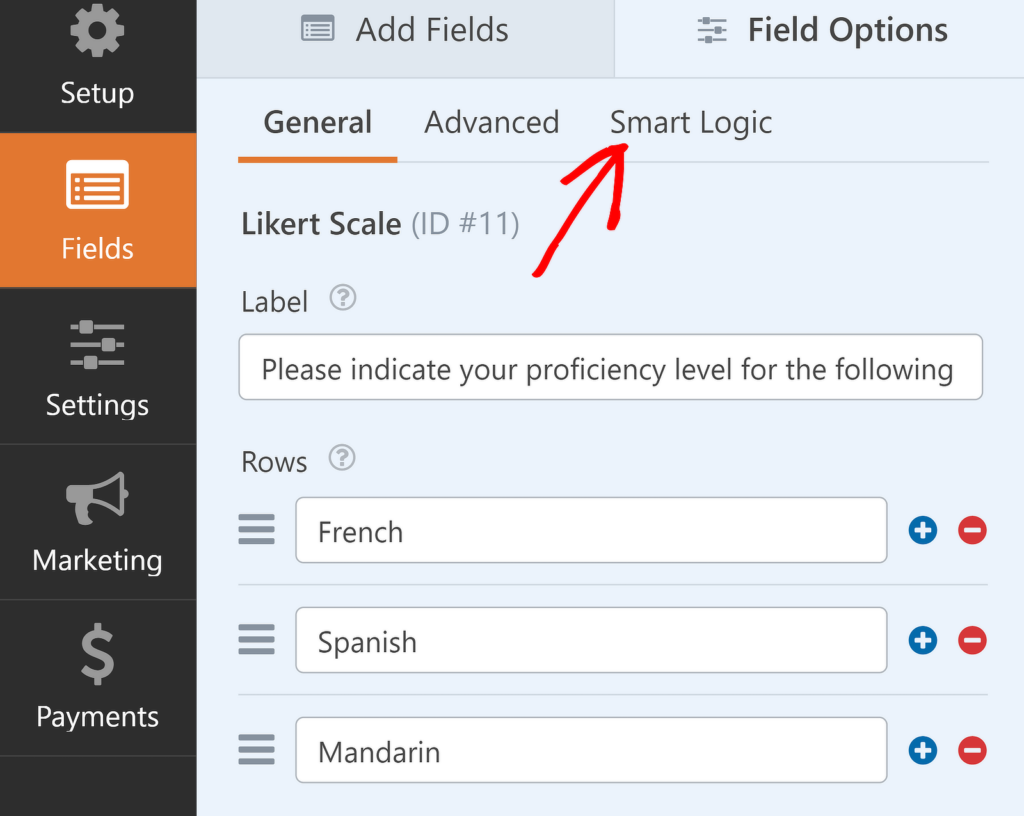
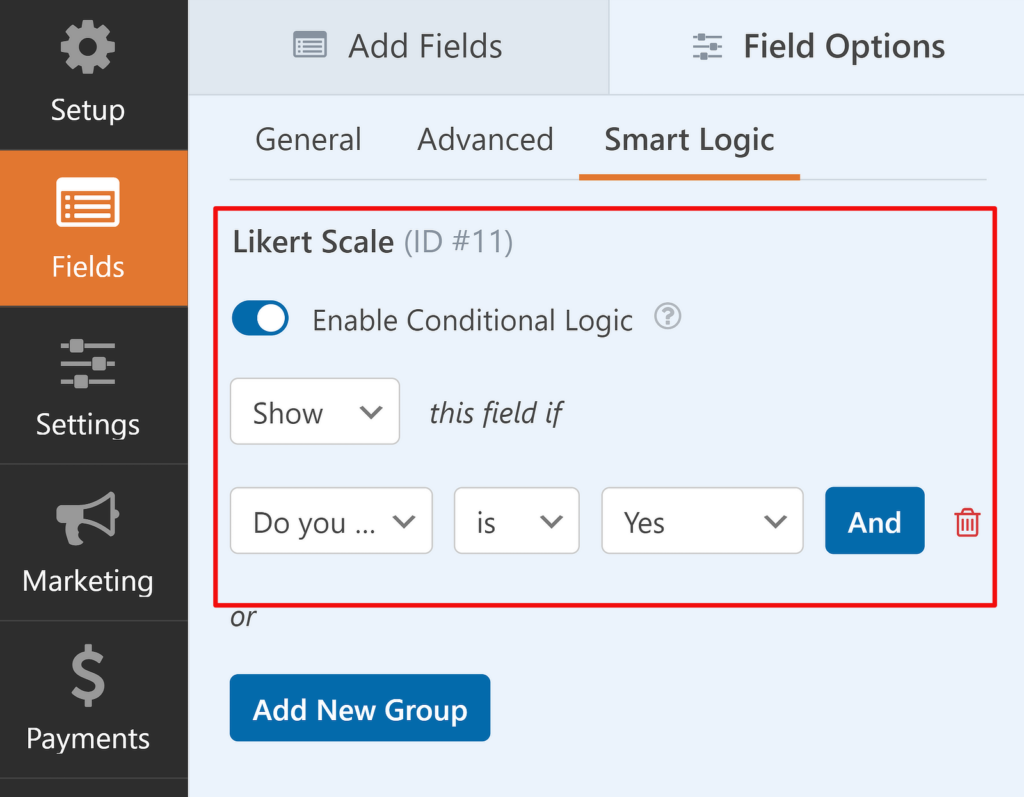
Agora, use o botão de alternância ao lado de Ativar Lógica Condicional. Verá então opções adicionais a aparecerem por baixo.
Para clareza, vou explicar as seleções que fiz usando os menus suspensos para a lógica:
“Mostrar “este campo se “Fala alguma língua para além do inglês” “For” “Sim“.
Excelente! Tudo o que tem de fazer agora é guardar o seu formulário e incorporá-lo. Agora, se um visitante responder “sim” à pergunta sobre línguas, o campo da Escala Likert será automaticamente exibido por baixo.

Mas quando a resposta for “não”, o formulário irá saltar o campo da Escala Likert e escondê-lo da vista.

Bastante engenhoso, não é?
Existe um número infinito de formas de otimizar os seus formulários de candidatura adicionando lógica condicional para que apenas os campos mais relevantes apareçam para cada candidato.
2. Simplificar Uploads de Documentos
Nenhum formulário de candidatura estaria completo sem que o candidato pudesse carregar convenientemente documentos como o seu currículo, carta de apresentação, certificações, etc.
No entanto, ainda me deparo frequentemente com formulários de candidatura que exigem que as pessoas enviem um link para um ficheiro carregado, o que é bastante inconveniente (também parece menos profissional e, francamente, um pouco preguiçoso).
Com o WPForms, adicionar um campo de Carregamento de Ficheiros é fácil. Além disso, oferece opções muito úteis. Para aceitar carregamentos, pode simplesmente arrastar e largar o campo de Carregamento de Ficheiros no seu formulário.

Após adicionar o campo, pode alterar as suas definições clicando nele e acedendo a Opções de Campo na barra lateral esquerda. Sinta-se à vontade para alterar o rótulo para algo mais descritivo, como “Carregar o seu currículo”. Pode usar a caixa de texto Descrição para adicionar instruções sobre os tipos de ficheiros que está a aceitar.

Para tirar o máximo partido desta funcionalidade, recomendo especificar claramente os tipos de ficheiros que irá aceitar e quaisquer limitações de tamanho. Isto ajuda a garantir que recebe documentos em formatos que são fáceis de rever e gerir.
Se rolar mais para baixo, pode controlar precisamente quais os ficheiros que um candidato pode carregar, o tamanho dos ficheiros e o número de ficheiros.

Utilize estas definições para impor os seus requisitos e eliminar potenciais abusos por parte de spammers que carregam ficheiros desnecessários.
Se deixar estes campos em branco, serão utilizadas as especificações de ficheiro predefinidas. Consulte este documento para mais detalhes sobre as definições predefinidas do campo de carregamento de ficheiros.
Agora os seus candidatos podem carregar currículos, cartas e quaisquer outros documentos que exija diretamente do seu computador com apenas alguns cliques.

A próxima dica é algo que é um dos meus favoritos.
Aceitar Carregamentos de Ficheiros Com WPForms 🔗
3. Capturar Quantidades Variáveis de Informação Com Repetidores
Os melhores candidatos gostam frequentemente de partilhar a sua história com algum detalhe, seja o seu percurso educacional, experiência de trabalho anterior, conquistas, etc. Mas como pode saber antecipadamente quantos campos deve deixar no seu formulário para cada secção? Afinal, cada candidato é diferente e tem uma quantidade variável de experiência.
A solução simples para este problema é um campo Repetidor. O campo repetidor WPForms permite que os seus visitantes dupliquem um campo com um clique. Isto significa que pode acomodar todos os tipos de candidatos com um único campo, pois o candidato pode duplicar o mesmo campo para preencher os detalhes conforme necessário.
Veja como é feito com WPForms. Comece por adicionar o campo Repetidor ao seu formulário.

Agora, clique no campo Repetidor para aceder às suas Opções de Campo. Tal como antes, pode alterar o rótulo do campo e torná-lo mais descritivo. É uma boa ideia usar um rótulo que descreva a secção repetidora.
Como quero adicionar três campos para a secção repetível, vou usar o layout de 3 colunas.

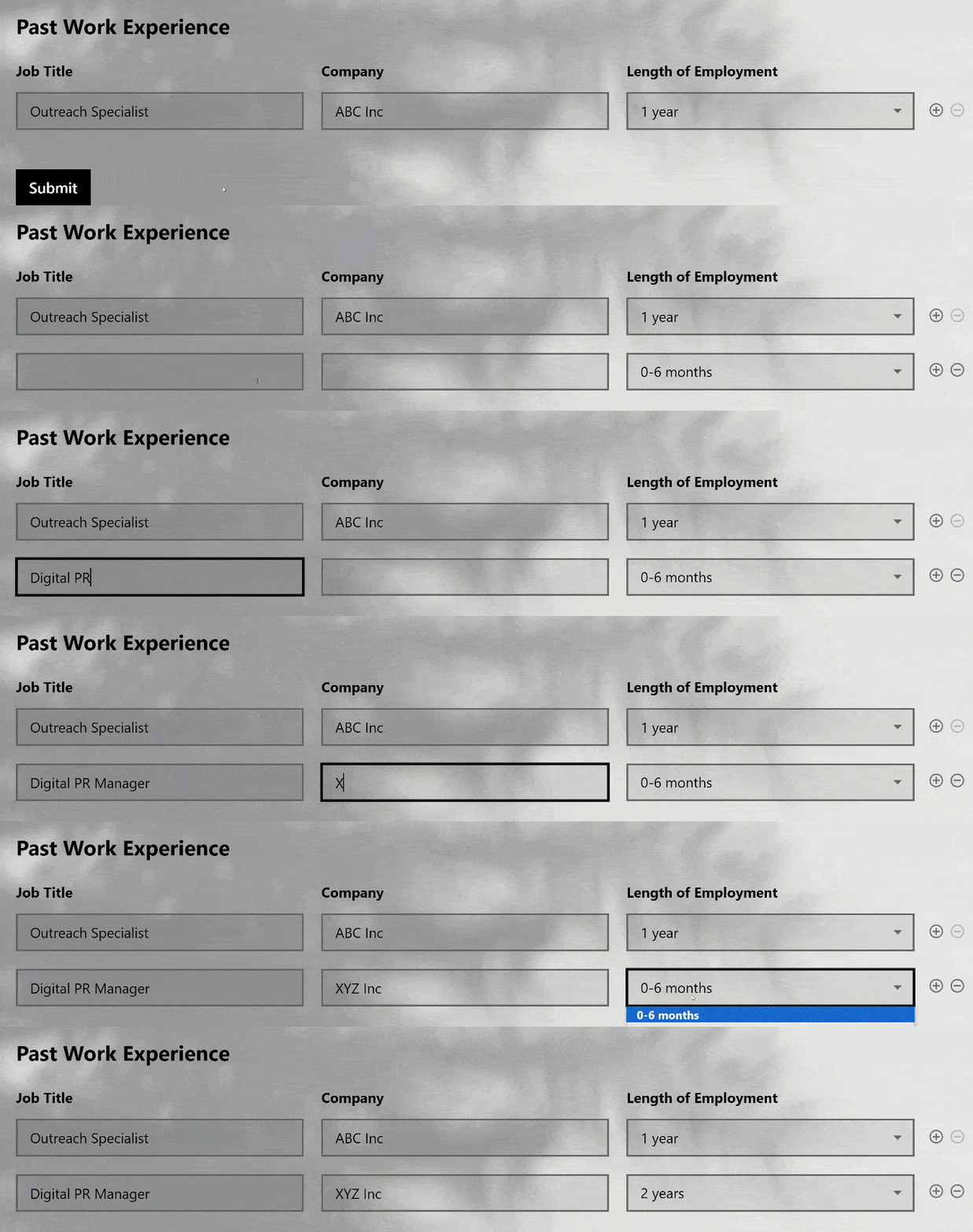
Notará agora 3 áreas de arrastar e largar que aparecem dentro da secção repetidora. Simplesmente arraste e largue campos diferentes nestas áreas, um a um, conforme necessário. No meu exemplo, estou a usar dois campos Texto de Linha Única e um campo Lista Suspensa .

Escolhi estes campos para recolher informações sobre o Cargo, Empresa e Duração do Emprego do candidato para cada experiência que queira fornecer. Para isso, posso simplesmente alterar os rótulos dos três campos para que descrevam as informações que espero que o candidato preencha.
Aqui está o resultado final:
Criar Campos Repetíveis com WPForms 🔁
4. Incentivar Candidaturas de Qualidade Com Guardar e Continuar
Vamos ser francos. Preencher um formulário de candidatura de forma detalhada e ponderada pode levar algum tempo. O seu formulário de candidatura deve convidar os candidatos a dedicarem o tempo necessário, sem os obrigar a completá-lo de uma só vez.
O suplemento Salvar e Retomar do WPForms é perfeito para isso.
Pode adicionar a funcionalidade Salvar e Retomar ao seu formulário acedendo às suas Definições no construtor de formulários e clicando em Salvar e Retomar.

Nota: Se este suplemento ainda não estiver instalado, aparecerá esbatido no menu Definições. Pode clicar nele para o instalar e ativar imediatamente, seguindo as instruções no ecrã. Para um tutorial detalhado, consulte o nosso artigo sobre como guardar o progresso num formulário WordPress.
Após a instalação, prossiga e clique no botão Ativar Salvar e Retomar.

Deverá agora ver um conjunto de opções relacionadas com esta funcionalidade a aparecerem por baixo. A primeira é o texto do link para guardar o formulário. Este link aparece mesmo ao lado do botão Enviar, e pode editar o texto como desejar.

Também pode mostrar diferentes tipos de mensagens sobre a funcionalidade de guardar para instruir o candidato sobre como pode retomar a sua candidatura mais tarde.
Por exemplo, pode ativar a Página de Isenção de Responsabilidade, que mostra uma mensagem editável sobre que informações o seu website irá armazenar e tranquiliza o candidato sobre como as informações sensíveis são tratadas (o WPForms não armazena números de cartão de crédito, carregamentos de ficheiros, moradas de envio, etc. por razões de segurança).
Da mesma forma, a mensagem da Página de Confirmação contém instruções para retomar o formulário, que também pode ser editada. Finalmente, encontrará as Definições de E-mail, que lhe permitem editar a notificação por e-mail que contém o link de retoma real e a mensagem de confirmação na página que aparece após o link ter sido enviado para o endereço de e-mail do candidato.

A funcionalidade Salvar e Retomar permite-lhe ser mais complacente com candidatos com horários atarefados ou circunstâncias únicas para se candidatarem ao seu próprio ritmo. Além disso, mostra que respeita o tempo dos seus candidatos e está empenhado em proporcionar uma experiência de candidatura positiva.
5. Melhorar a Experiência de Candidatura Com Formulários de Múltiplas Páginas
A funcionalidade Salvar e Retomar do WPForms pode ser usada de forma independente, mas também pode ser usada numa combinação poderosa em conjunto com formulários de várias páginas. Normalmente, um formulário de candidatura tem várias secções, como detalhes biográficos, experiência profissional anterior, qualificações académicas, etc.
Se o seu formulário for muito longo, os candidatos podem sentir-se intimidados para o completar e acabar por desistir. Mas se dividir o processo de candidatura em secções geríveis, pode tornar o seu formulário muito mais convidativo.
Criar um formulário de várias páginas no WPForms é muito fácil. Tudo o que precisa de fazer é adicionar o campo Quebra de Página onde pretende inserir uma nova página.

A inserção de uma Quebra de Página insere automaticamente o botão “Próximo” no final de cada página. Além disso, também adiciona uma barra de progresso no topo para indicar o quão avançado está um candidato na sua candidatura. Pode introduzir um título para cada página e personalizar o texto do botão “Próximo”.
Note que, se também ativou Guardar e Retomar, o link de guardar aparecerá no final de cada página. Desta forma, os seus candidatos terão várias oportunidades de guardar a sua candidatura após preencherem cada secção principal.

Ao apresentar as perguntas num formato lógico e passo a passo, os candidatos são mais propensos a fornecer respostas ponderadas e abrangentes. Descobri que a utilização de formulários de várias páginas pode, na verdade, aumentar a qualidade das candidaturas que recebo.
Leia também: Como criar formulários de várias etapas no WordPress.
6. Notificações Instantâneas Após Submissão da Candidatura
Um dos aspetos mais frustrantes da contratação pode ser o tempo entre o momento em que um candidato se candidata e o momento em que vê a sua candidatura. O WPForms resolve isto com notificações instantâneas que são super personalizáveis.
Pode configurar as suas notificações acedendo a Definições » Notificações. Note que já existe uma notificação destinada ao administrador do site, que lhe envia uma cópia da submissão diretamente para a sua caixa de correio.

Desta forma, receberá um alerta na sua caixa de correio assim que um novo candidato submeter a sua candidatura. Não só isso, como também pode enviar uma notificação ao candidato, o que é ótimo para confirmar a submissão bem-sucedida da sua candidatura e/ou discutir os próximos passos.
Para o fazer, pode criar uma nova notificação premindo o botão Adicionar Nova Notificação.
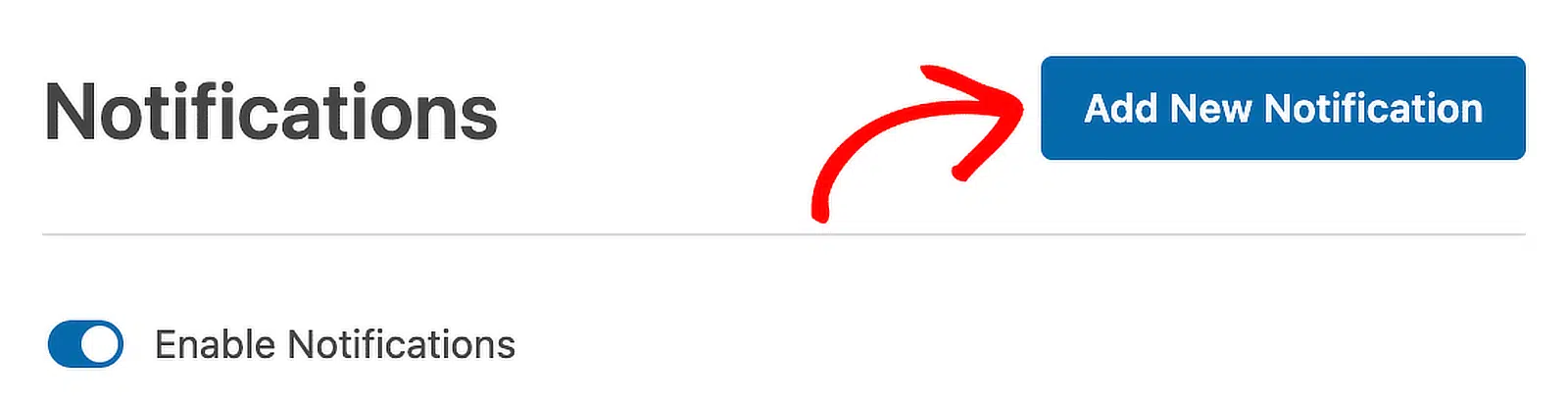
Introduza um nome para a notificação quando solicitado para continuar. Depois disso, certifique-se de que utiliza as Smart Tags e seleciona o campo Email das opções disponíveis na caixa Enviar para Email. Desta forma, o WPForms enviará o email diretamente para o endereço fornecido pelo candidato.

Personalize o assunto e a mensagem do email para que sejam apropriados e úteis para o candidato. Pode partilhar os próximos passos com eles, informá-los sobre quanto tempo uma resposta demoraria provavelmente da sua parte, e até incluir uma cópia do seu formulário preenchido para referência utilizando a tag {all_fields}.

O sistema de notificações é altamente personalizável, o que significa que pode configurar diferentes alertas para diferentes posições ou até mesmo encaminhar candidaturas para membros específicos da equipa com base na função. Consulte o nosso guia sobre configuração de múltiplas notificações.
7. Gestão Centralizada de Dados
À medida que as candidaturas começam a chegar, manter o controlo de toda essa informação pode rapidamente tornar-se avassalador. O WPForms enfrenta este desafio organizando todas as submissões num local central: o seu painel WordPress. Pode encontrar um registo completo das entradas submetidas pelos candidatos acedendo a WPForms » Entradas.

Encontrará uma lista de todos os seus formulários guardados. Selecione o formulário cujos registos de entrada pretende ver. Verá então uma lista completa das entradas que recebeu para esse formulário. Se quiser ver uma submissão individual com todos os seus detalhes, clique em qualquer entrada da lista para a abrir.

Pode até exportar quaisquer entradas ou descarregar anexos de ficheiros conforme necessário.
Isso não é tudo! Pode até armazenar candidaturas de candidatos numa folha de cálculo do Google com automação simplificada. Consulte este guia passo a passo sobre armazenar submissões de formulários numa folha de cálculo do Google.
8. Utilize Modelos de Formulários de Contratação Prontos a Usar
Criar formulários de raiz no WPForms é um processo sem esforço. Mas o ótimo é que não precisa de começar de raiz – o WPForms tem modelos pré-construídos para formulários de candidatura de emprego e vários outros casos de uso de contratação e RH.
Pode selecionar qualquer um dos mais de 2.100 modelos de formulários para acelerar a criação do seu formulário. Aqui estão apenas alguns dos modelos disponíveis que aparecem se procurar por "contratação" no ecrã do construtor de formulários após clicar em WPForms » Adicionar Novo no seu menu de administração do WordPress.
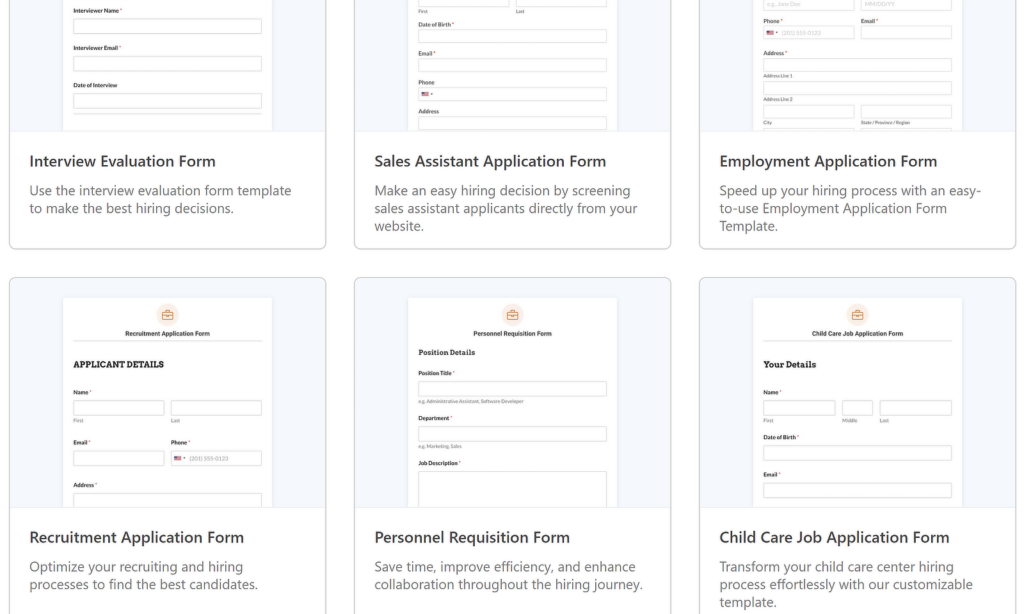
Na verdade, pode guardar qualquer formulário que tenha criado como um modelo personalizado. Isto pode ser útil se a sua organização precisar de diferentes tipos de formulários de contratação que variam em alguns aspetos, mas têm muitos outros elementos comuns. Por exemplo, pode usar a criação de formulários de contratação para diferentes posições na sua organização com base no mesmo modelo personalizado.
Para transformar qualquer formulário num modelo, clique no ícone do menu na parte superior para expandir opções adicionais. Em seguida, clique em Guardar Como Modelo.

Assim que o fizer, o ecrã do construtor de formulários será atualizado e um distintivo de modelo laranja aparecerá ao lado do nome do formulário para indicar a conversão bem-sucedida do seu formulário num modelo.

Agora, pode usar este modelo para criar outros formulários indo para WPForms » Adicionar Novo e selecionando a categoria Meus Modelos. Todos os seus modelos personalizados aparecerão aqui.
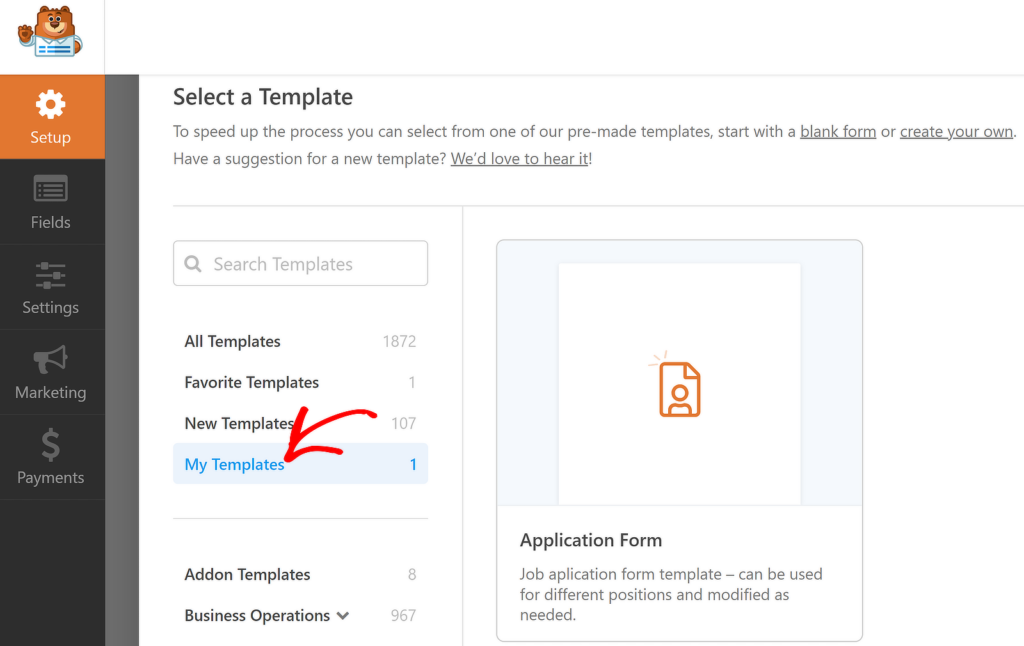
Pode ler este guia abrangente sobre criação de modelos personalizados para saber mais sobre todas as opções disponíveis para si em detalhe.
E aí tem! Espero que com estas dicas, possa tornar os seus formulários de candidatura e processos de contratação significativamente mais convenientes, atraindo os candidatos certos e gerindo as suas candidaturas com maior eficiência.
Para mais informações, consulte todas as nossas soluções de RH do WPForms.
Em seguida, Crie uma Página de Formulário Completa
Com o WPForms, tem sempre mais do que uma forma de alcançar um resultado específico. Incorporar um formulário de candidatura de emprego é um bom exemplo. Pode publicar um formulário padrão numa nova página ou pode criar um formulário completo numa página dedicada e sem distrações.
Crie o Seu Formulário de Contratação Agora
Pronto para criar o seu formulário? Comece hoje mesmo com o plugin construtor de formulários WordPress mais fácil. WPForms Pro inclui muitos modelos gratuitos e oferece uma garantia de devolução do dinheiro em 14 dias. Se este artigo o ajudou, siga-nos no Facebook e Twitter para mais tutoriais e guias gratuitos do WordPress.





