


Resumo de IA
Quer aprender como adicionar WPForms a uma página no WordPress?
Tenho trabalhado com o WPForms há algum tempo. Uma das perguntas mais comuns que vejo de novos utilizadores é como obter o seu formulário do construtor para uma página real.
As boas notícias? O WPForms oferece 5 formas diferentes de o fazer, e cada uma leva apenas alguns cliques. Neste guia, irei guiá-lo através de cada método para que possa escolher o que funciona melhor para a sua configuração.
Crie o Seu Formulário WordPress Agora! 😉
Como Adiciono o WPForms a uma Página no WordPress?
O WPForms torna simples exibir os seus formulários em qualquer lugar do seu site.
Pode usar o assistente de incorporação integrado, o editor de blocos do WordPress, um shortcode, um widget ou um construtor de páginas como o Elementor ou o Divi.
Cobrirei todos os 5 métodos abaixo. Se não tiver a certeza de qual escolher, comece pelo Método 1. É o mais rápido.
Antes de Começar
Antes de poder adicionar um formulário a uma página, precisará de duas coisas prontas.
1. Instalar e Ativar o WPForms
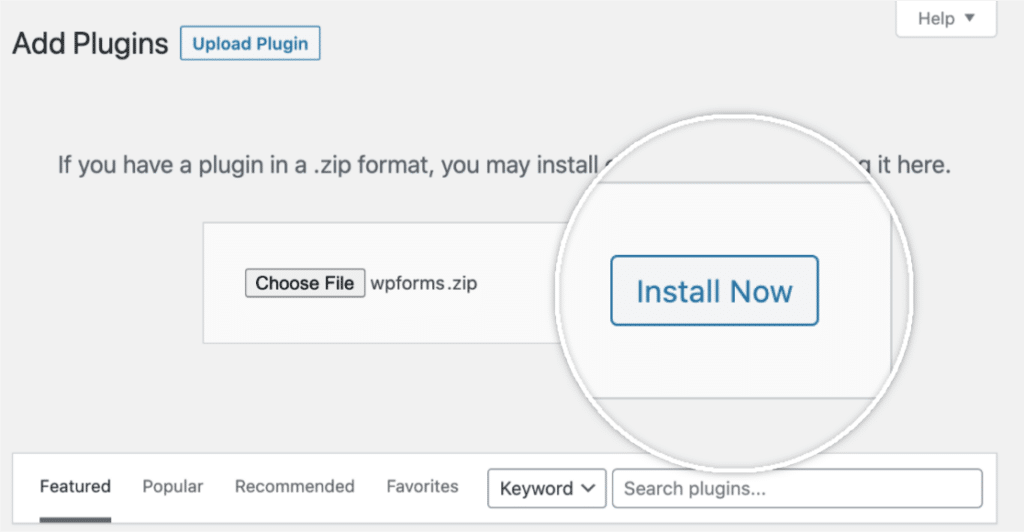
Se ainda não o fez, instale o plugin WPForms no seu site WordPress. Pode descarregar o WPForms Lite gratuitamente do WordPress.org, ou carregar a versão Pro da sua conta. Se precisar de ajuda, consulte este guia passo a passo sobre como instalar um plugin no WordPress.
2. Crie o Seu Formulário
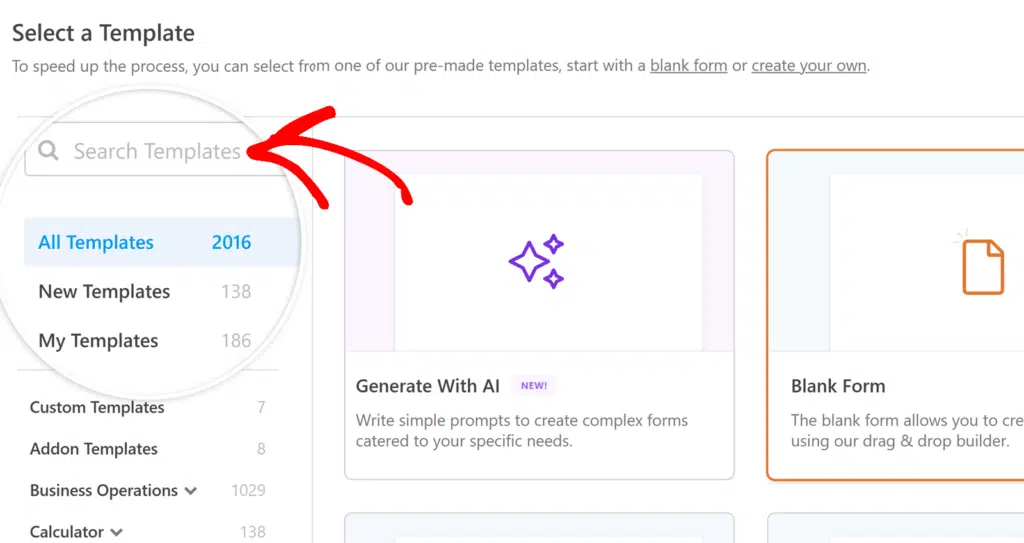
Em seguida, vá para WPForms » Adicionar Novo no seu painel WordPress. O WPForms vem com um construtor de formulários de arrastar e soltar e mais de 2.100 modelos de formulários para o ajudar a começar rapidamente. Escolha um modelo, personalize os campos de que necessita e clique em Guardar.
Essa é toda a configuração de que precisa. Agora vamos colocar o seu formulário numa página.
Método 1: Usar o Assistente de Incorporação
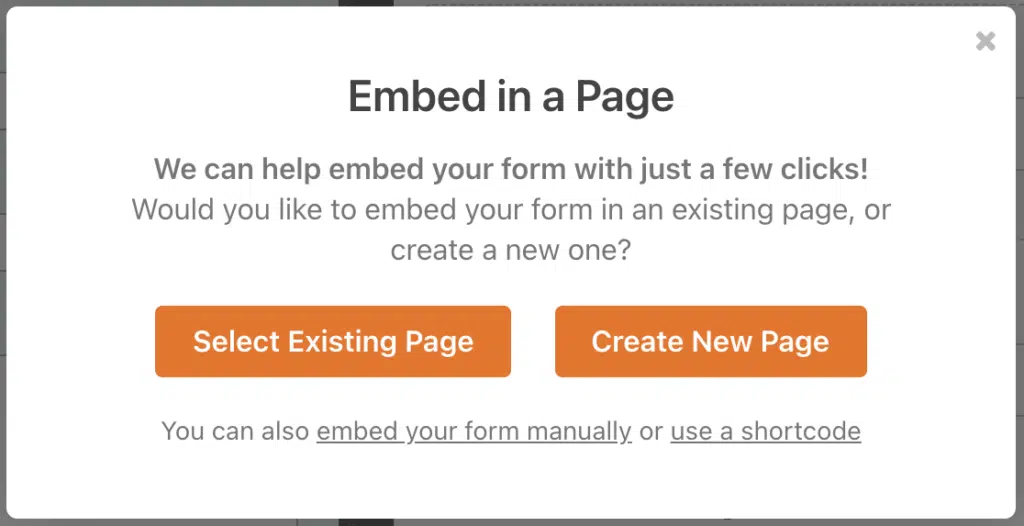
Esta é a forma mais rápida de adicionar o WPForms a uma página. Nem sequer precisa de sair do construtor de formulários. Depois de ter criado ou editado o seu formulário, clique no botão Incorporar no canto superior direito do construtor.

Uma janela pop-up dar-lhe-á duas opções: criar uma nova página ou selecionar uma existente.
Incorporar numa Nova Página
Se quiser uma página nova para o seu formulário, clique em Criar Nova Página. Introduza um nome para a página e clique em Vamos Lá.
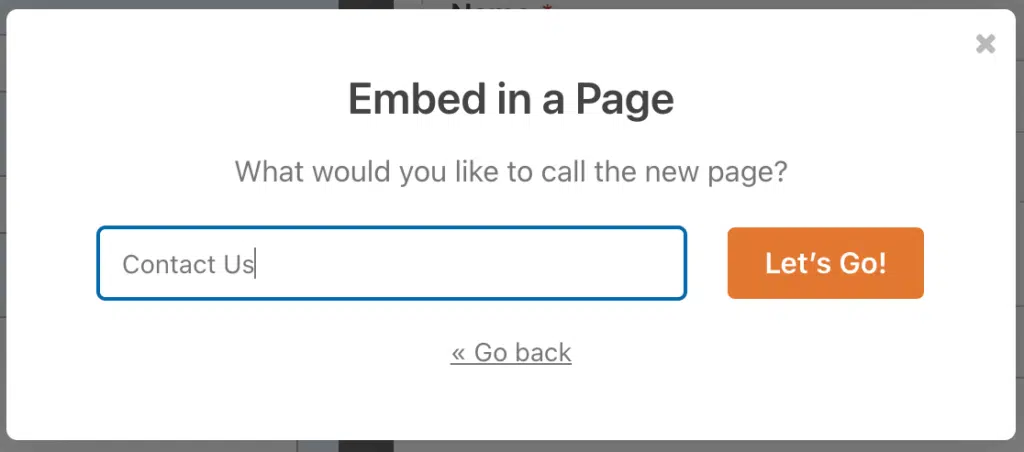
Será levado diretamente para o editor de páginas com o seu formulário já incorporado. Tudo o que precisa de fazer é clicar em Publicar.

Incorporar numa Página Existente
Já tem uma página onde quer o formulário? Clique em Selecionar Página Existente e escolha a página na lista pendente.
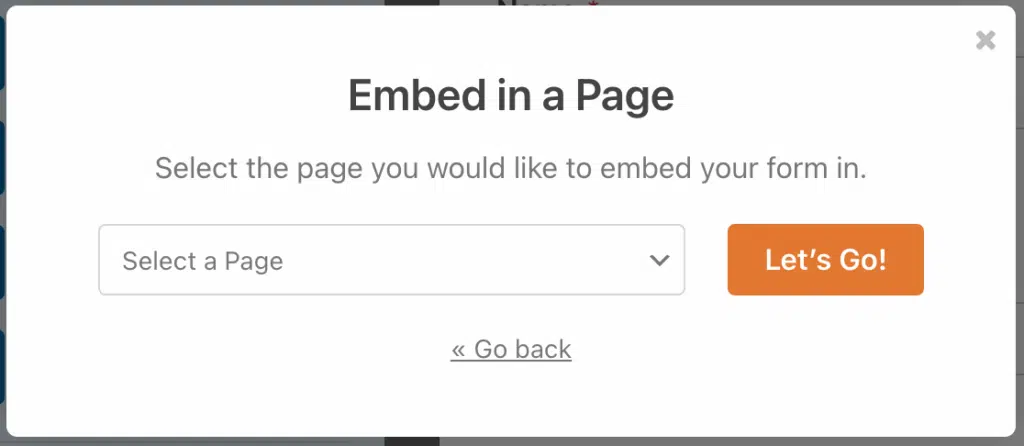
Clique em Vamos Lá e será redirecionado para o editor dessa página. A partir daqui, pode ser necessário adicionar o bloco WPForms à página (abordarei como no próximo método). Clique em Atualizar para guardar as suas alterações.
Método 2: Usar o Editor de Blocos
Se já estiver a editar uma página e quiser inserir um formulário, pode adicionar o bloco WPForms diretamente.
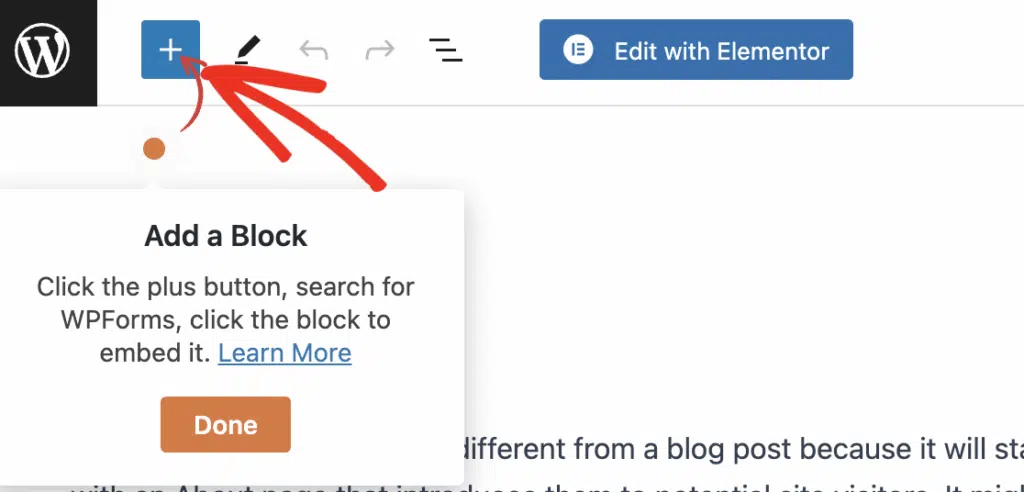
Abra a página onde quer o seu formulário. Clique no ícone mais (+) no canto superior esquerdo para abrir a biblioteca de blocos.

Procure por “WPForms” ou navegue até à secção Widgets. Clique no bloco WPForms para o adicionar à sua página.

Agora selecione o formulário que quer exibir na lista pendente Selecionar um Formulário.

O seu formulário aparecerá diretamente no editor. Clique em Publicar ou Atualizar quando estiver pronto.
Configurar as Definições do Bloco WPForms
Depois de adicionar o formulário, notará definições adicionais no painel lateral direito.
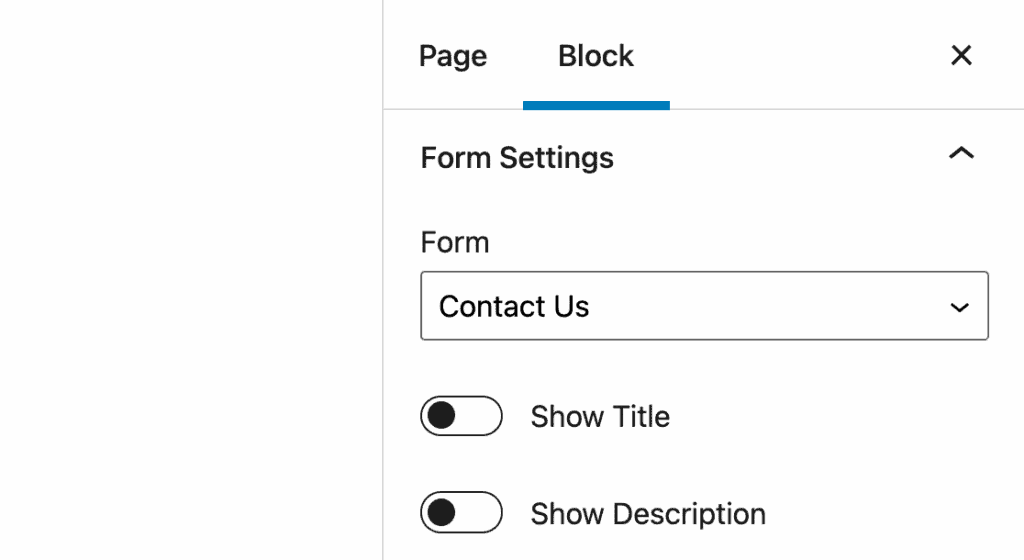
Eis o que pode ajustar:
- Mostrar Título e Mostrar Descrição: Ative estas opções para exibir o nome e a descrição do formulário acima dos campos do formulário.
- Estilo do Formulário: O WPForms permite-lhe estilizar os seus formulários diretamente no editor de blocos sem escrever qualquer CSS. Pode alterar visualmente os tamanhos dos campos, cores e estilos dos botões.
- Avançadas: Adicione classes CSS personalizadas se precisar de mais controlo sobre a aparência do formulário.
Método 3: Usar um Shortcode
O WPForms gera um shortcode único para cada formulário que cria. Isto é útil se estiver a trabalhar com o Editor Clássico, um tema que não suporta totalmente os blocos, ou qualquer outra área que aceite shortcodes.
Para encontrar o shortcode do seu formulário, vá a WPForms » Todos os Formulários no seu painel WordPress. Verá o shortcode listado ao lado de cada formulário. Parece algo assim:
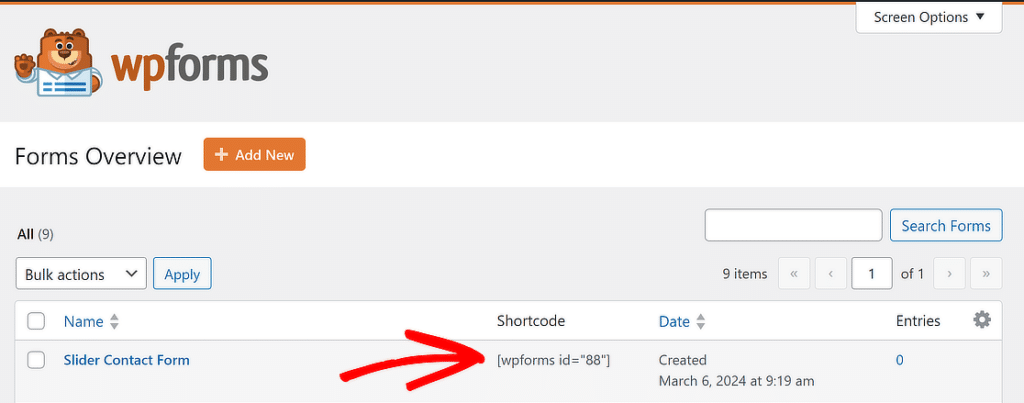
Copie o shortcode, depois abra a página ou publicação onde quer adicionar o seu formulário. Adicione um bloco Shortcode (ou cole diretamente se estiver no Editor Clássico), insira o shortcode e clique em Publicar ou Atualizar.
Método 4: Usar um Widget (Barra Lateral ou Rodapé)
Quer exibir um formulário na sua barra lateral ou rodapé? Pode adicioná-lo como um widget. Isto é ótimo para inscrições em newsletters, formulários de contacto rápidos ou formulários de captura de leads que devem aparecer em todo o seu site.
Vá a Aparência » Widgets no seu painel WordPress.

Encontre a área de widget onde quer o seu formulário (barra lateral, rodapé, etc.) e clique nela para a expandir.
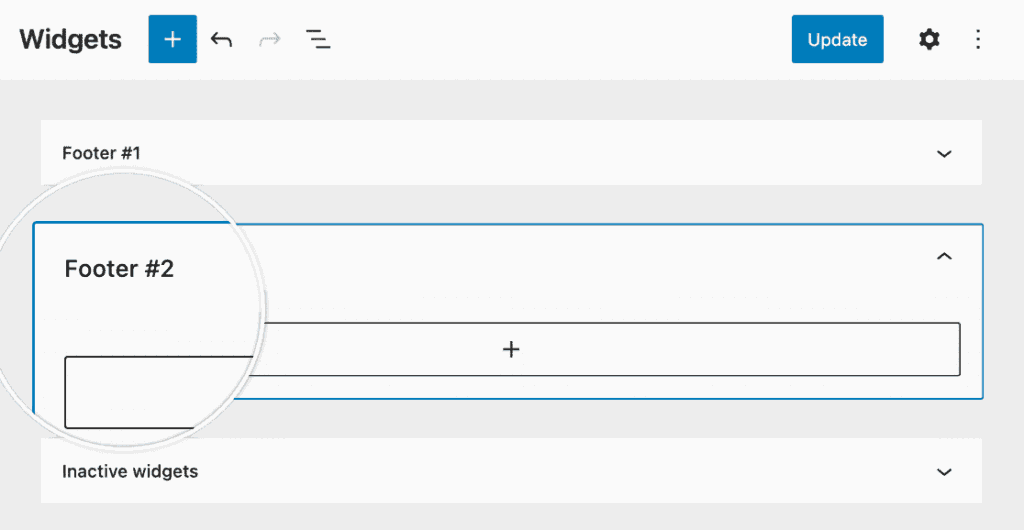
Clique no botão mais (+) no canto superior esquerdo do editor e procure o bloco WPForms, tal como faria numa página normal.

Selecione o seu formulário no menu suspenso.

Clique no botão Atualizar no canto superior direito para guardar as suas definições de widget.

Veja como um formulário aparece num widget de rodapé num site ativo:
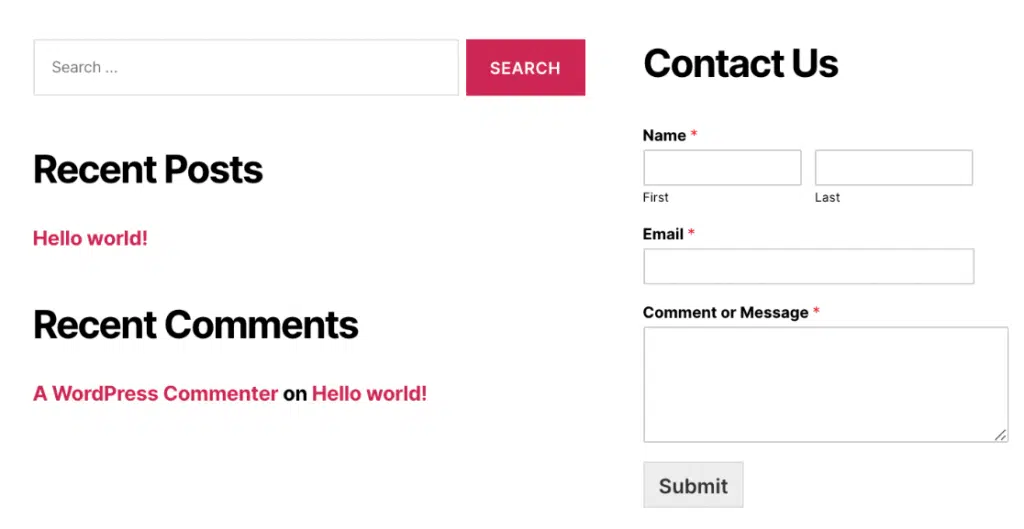
Para um guia mais detalhado, consulte o nosso guia sobre como adicionar um formulário de contacto num widget de barra lateral do WordPress.
Método 5: Usar um Construtor de Páginas
Se constrói as suas páginas com Elementor ou Divi, o WPForms tem integrações nativas para ambos. Não precisa de shortcodes ou soluções alternativas.
Adicionar WPForms a uma Página Elementor
Abra a sua página no construtor Elementor. Na barra lateral esquerda, procure o widget WPForms na secção Básica. Arraste-o para a sua página onde quer que o formulário apareça.

Selecione o seu formulário no menu suspenso nas definições do widget. O Elementor mostrará uma pré-visualização em tempo real do seu formulário diretamente na página.

Se precisar de fazer alterações no formulário em si, clique na ligação Editar o formulário selecionado para abrir o construtor de formulários numa janela pop-up.
Quando tudo parecer correto, clique em Publicar ou Atualizar na parte inferior do construtor do Elementor.

O WPForms também suporta o estilo completo do formulário dentro do Elementor, incluindo cores dos campos, estilos dos botões e fundos do contentor.
Para o guia completo, consulte o nosso guia sobre como adicionar o WPForms a uma página do Elementor.
Adicionar WPForms a uma Página Divi
Abra a sua página e clique em Usar o Construtor Divi para iniciar o editor visual. Escolha o seu layout e adicione uma nova linha à sua página.
Quando o Divi lhe pedir para inserir um módulo, procure por WPForms e selecione-o.

Nas definições do módulo, selecione o seu formulário no menu suspenso Selecionar Formulário. Pode também ativar o título e a descrição do formulário, se desejar que sejam exibidos.

Clique no visto verde para guardar o módulo, depois publique a sua página. Para mais detalhes sobre estilo e opções avançadas, consulte o nosso guia sobre como adicionar o WPForms a uma página Divi.
Bónus: Monitorizar Onde os Seus Formulários Estão Incorporados
Depois de adicionar formulários em todo o seu site, pode ser complicado lembrar-se onde cada um deles se encontra. O WPForms tem uma funcionalidade integrada que lhe mostra exatamente onde cada formulário está incorporado.
Vá a WPForms » Todos os Formulários. Depois abra as Opções do Ecrã na parte superior da página e marque a caixa Localizações.
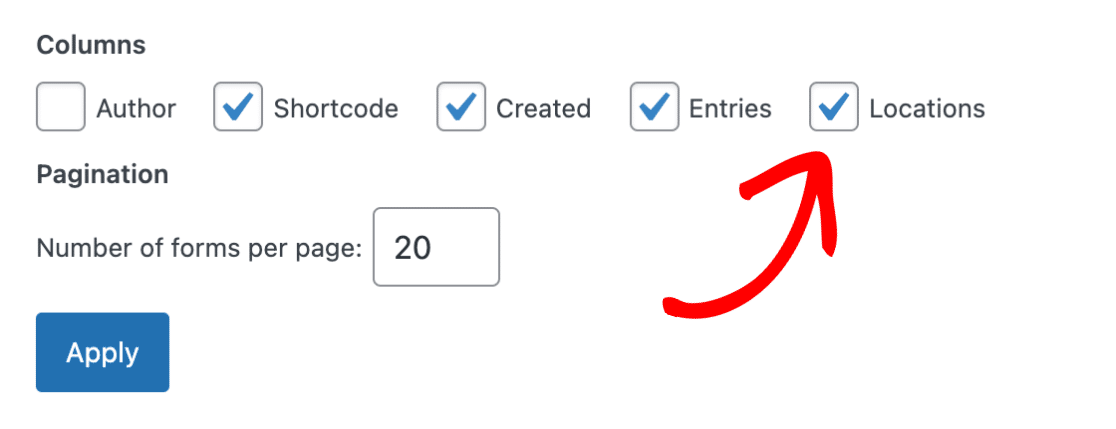
Isto adicionará uma coluna à tabela com todos os seus formulários que mostra o número de locais onde adicionou cada formulário. Clique nela para revelar todas as localizações de um formulário específico.

Desta forma, pode sempre ver em que página está o seu formulário de contacto sem ter de procurar em todo o seu site.
FAQs Sobre Adicionar WPForms ao WordPress
Adicionar formulários ao seu site WordPress é simples, mas algumas perguntas surgem regularmente. Aqui estão as mais comuns.
Porque é que o meu formulário WPForms não está a ser exibido na página?
Há algumas coisas a verificar. Primeiro, certifique-se de que publicou ou atualizou a página depois de adicionar o formulário. Se usou um shortcode, verifique se o ID do formulário está correto.
Um erro de digitação no shortcode resultará em nada a ser exibido. Alguns plugins de cache também podem servir uma versão mais antiga da página, por isso tente limpar o cache do seu site e verificar novamente.
Posso adicionar o mesmo formulário a várias páginas?
Sim. Pode incorporar o mesmo formulário em quantas páginas, publicações ou áreas de widget precisar. Todos os envios continuam a ser recolhidos num só local em WPForms » Entradas.
Qual método de incorporação devo usar?
Depende da sua situação. Aqui está um guia rápido:
- Assistente de Incorporação: Opção mais rápida. Use-o quando estiver a criar ou a editar um formulário e quiser publicá-lo imediatamente.
- Editor de Blocos: Melhor opção quando já está a trabalhar numa página. Oferece controlos de estilo a nível de bloco.
- Shortcode: Use com o Editor Clássico ou em qualquer lugar que aceite shortcodes mas não blocos.
- Widget: Para barras laterais e rodapés. Ótimo para formulários que devem aparecer em todas as páginas do seu site.
- Page Builder: Se usa Elementor ou Divi, a integração nativa do WPForms mantém tudo dentro do fluxo de trabalho do seu construtor.
Em seguida, Personalize os Seus Formulários WordPress
E é tudo! Agora conhece 5 formas diferentes de adicionar o WPForms a uma página no WordPress. Agora que o seu formulário está ativo, aqui ficam algumas coisas que poderá querer fazer a seguir:
- Personalize a aparência do seu formulário com opções de cores, tipos de letra e layout
- Pare o spam nos formulários de contacto com CAPTCHA, tokens anti-spam e listas de permissão/bloqueio
- Configure múltiplas notificações por e-mail para encaminhar os envios de formulários para as pessoas certas na sua equipa
Crie o Seu Formulário WordPress Agora
Pronto para criar o seu formulário? Comece hoje com o plugin construtor de formulários WordPress mais fácil. O WPForms Pro inclui muitos modelos gratuitos e oferece uma garantia de devolução do dinheiro em 14 dias.
Se este artigo o ajudou, por favor siga-nos no Facebook e Twitter para mais tutoriais e guias gratuitos do WordPress.





Existe alguma forma de incorporar o formulário para gerar um código para incorporar numa página externa (não WordPress)?
Olá Daniel – Peço desculpa, mas isto não é possível de imediato. Isto acontece porque o WPForms é um plugin do WordPress e precisará de um site WordPress para poder usar o WPForms.
Obrigado.
Como posso destacar o Popup "Botão de Pedido" ao lado do meu botão "adicionar ao carrinho" na página do meu produto?
Obrigado
Olá Mohamamd — Para garantir que respondemos à sua pergunta da forma mais completa possível e evitar qualquer confusão, poderia contactar a nossa equipa?
Se tiver uma licença WPForms, terá acesso ao nosso suporte por e-mail, por isso, por favor, envie um pedido de suporte. Caso contrário, fornecemos suporte complementar limitado no fórum de suporte WPForms Lite WordPress.org.
Obrigado.
O formulário de contacto wpforms envia e-mails se estivesse num site local?
Olá Hazem,
Sim, os e-mails de notificação podem ser recebidos e enviados ao submissor se o site estiver alojado num ambiente local.
Pode incorporar um WPform criado num menu de separador? Se sim, como?
Olá Dave — Para garantir que respondemos à sua pergunta da forma mais completa possível e evitar qualquer confusão, poderia contactar a nossa equipa?
Se tiver uma licença WPForms, terá acesso ao nosso suporte por e-mail, por isso, por favor, envie um pedido de suporte. Caso contrário, fornecemos suporte complementar limitado no fórum de suporte WPForms Lite WordPress.org.
Obrigado.
Como posso adicionar um formulário a todas as minhas páginas de uma vez?
Olá Lucy, lamento, mas não é possível adicionar um formulário a todas as páginas de uma vez. Uma solução mais próxima seria criar um atalho e adicioná-lo aos seus modelos de página, como descrito aqui.
Espero que isto ajude.
Obrigado por este guia, é muito claro e direto, mesmo para alguém novo no WordPress como eu. O que não entendo é como recebo a resposta se alguém preencher e enviar o meu formulário – não faço ideia e o tutorial é inteiramente silencioso sobre este tópico essencial. Atenciosamente, Mike
Olá Michael – Pode consultar a nossa documentação aqui para configurar os e-mails de notificação do formulário. Caso pretenda melhorar a entrega de e-mails, aqui fica um artigo de blogue que pode consultar.
Existe alguma forma de adicionar um formulário conversacional a uma página específica? No meu caso, quero inseri-lo na minha página inicial (ou pelo menos transformar o formulário conversacional na minha página inicial)
Olá Joao – Atualmente não temos a funcionalidade para incorporar Formulários Conversacionais numa página específica, embora esteja no nosso rastreador de pedidos de funcionalidades. Como alternativa, pode considerar usar o complemento Leads Form que lhe permite criar um formulário interativo para capturar leads no seu site WordPress.
Bom dia, apesar de ter inserido corretamente os emails de quem deve receber a notificação e ter a certeza de que os emails estão corretos, separando-os com uma vírgula…. os emails são recebidos apenas pelo administrador.
Porquê?
Olá Riccardo – Desculpe que não esteja a funcionar como esperado. Teremos todo o gosto em ajudá-lo com isto. Para utilizadores pagantes, recomendamos que contacte a nossa equipa submetendo um ticket de suporte aqui. Ou, se estiver a usar a nossa versão lite, sinta-se à vontade para levantar um tópico de suporte aqui.
Obrigado.
como faço para baixar e instalar manualmente a escala Likert?
Olá Sheena – Se pretender usar o campo Escala Likert, terá de instalar o complemento Survey and Polls. Para mais detalhes, por favor consulte a nossa documentação aqui.
Existe alguma forma de incorporar um formulário numa página de produto woocommerce?
Olá Catamara – infelizmente não temos uma forma de incorporar um formulário na página de produto do Woo neste momento. No entanto, fiz uma anotação na nossa lista de pedidos de funcionalidades para que possamos mantê-la no nosso radar! Obrigado 🙂
Olá,
Instalei o Webform e ele está funcional, mas nenhum dos inquéritos está a chegar ao meu endereço de e-mail, pode ajudar-me?
Olá Tash - Lamento imenso saber que está a ter problemas de entrega de e-mail. Para resolver isto, pode seguir este documento.
Espero que isto ajude. Informe-me se tiver mais alguma questão. Obrigado :)