



Resumo de IA
Tem um site WordPress há mais de um ano, provavelmente já perdeu o rasto de pelo menos um formulário. Você cria-o, incorpora-o em algum lugar e, em seguida, o site cresce à volta dele até que você não se consiga lembrar exatamente em que página ele está.
Isso torna-se um problema real quando está a planear uma remodelação e precisa de saber quais as páginas que quebram se apagar um formulário. É também fácil para um colega de equipa incorporar o seu formulário de contacto numa nova página sem o mencionar.
O WPForms já rastreia tudo isto para si através de uma coluna de Localizações na sua lista de formulários, que mostra todas as páginas, publicações e widgets que contêm cada um dos seus formulários. Vou guiá-lo através da ativação dessa coluna e da leitura do que ela lhe diz.
- Porque é importante saber a localização dos formulários?
- Como Encontrar Todas as Páginas com Formulários no Seu Site WordPress
- Passo 1: Instalar o Plugin WPForms
- Passo 2: Abrir a Página de Visão Geral dos Formulários
- Passo 3: Ativar a Coluna de Localizações
- Passo 4: Abrir a Lista de Localizações de um Formulário
- Passo 5: Saltar para Qualquer Localização de Formulário
- Porque é que as Localizações dos Seus Formulários Parecem Erradas (e Como Forçar uma Nova Análise)
- Como Encontrar Formulários Criados com Outro Plugin
Crie o seu formulário WordPress agora
Porque é importante saber a localização dos formulários?
Os formulários recolhem os seus leads, os seus pedidos de suporte e os seus pagamentos, pelo que perder o rasto de um deles importa mais do que parece. Estas são as situações em que descobri que as localizações de formulários realmente compensam.
- Redesenhos e limpezas: Antes de eliminar ou reconstruir um formulário, precisa de saber que páginas dependem dele. Eliminar um formulário que ainda está incorporado deixa um espaço em branco ou um atalho morto no frontend.
- Formulários duplicados: Num site que cresceu ao longo de alguns anos, é comum encontrar o mesmo formulário de contacto incorporado em quatro páginas diferentes, por vezes ao lado de uma cópia quase idêntica que alguém criou em vez de reutilizar a original.
- Entregas de equipa: Outras pessoas da sua equipa podem adicionar um formulário a uma nova página sem lhe dizer. Se não souber que ele existe, pode adicionar o mesmo formulário noutro local e dividir as suas entradas em dois sítios sem motivo.
- Privacidade e conformidade: Quando precisar de documentar todos os locais onde o seu site recolhe dados pessoais, adivinhar não é suficiente. Uma lista de locais fornece-lhe as páginas reais.
- Manutenção de rotina: Auditar o seu site WordPress é mais rápido quando pode ver quais as páginas que têm formulários sem ter de abrir cada uma delas.
Tudo isto resume-se a saber exatamente onde estão os seus formulários, e o WPForms responde a isso com uma única coluna na lista de formulários.
Como Encontrar Todas as Páginas com Formulários no Seu Site WordPress
O WPForms tem uma funcionalidade integrada chamada Localizador de Formulários. Ele verifica o seu site, descobre onde cada um dos seus formulários está incorporado e reporta a contagem numa coluna na sua lista de formulários. Essa coluna está oculta por defeito, pelo que o único trabalho real aqui é ativá-la.
Passo 1: Instalar o Plugin WPForms
Para ver onde os seus formulários residem, precisa de um construtor de formulários que os acompanhe por si. O WPForms é o plugin de formulários mais fácil para iniciantes no WordPress, com mais de 2.100 modelos de formulários e um construtor de arrastar e soltar, e o rastreamento de localização faz parte do plugin em vez de ser algo que se adiciona posteriormente.
O que gosto na forma como o WPForms lida com isto é que não há nada para configurar antecipadamente. O plugin verifica o seu site no seu próprio horário e regista as localizações à medida que avança, pelo que os dados já estão lá na primeira vez que os procura.
O Localizador de Formulários é uma funcionalidade principal, não um add-on pago, pelo que funciona em todos os planos, incluindo a versão gratuita WPForms Lite. Não precisará de uma licença apenas para encontrar os seus formulários, embora os planos pagos do WPForms adicionem gestão de entradas, lógica condicional e pagamentos quando ultrapassar o básico.

Se está a começar do zero, siga estas instruções para instalar o WPForms e depois crie formulários WordPress para as páginas que deles necessitam. O Localizador de Formulários torna-se genuinamente útil quando tem um punhado de formulários espalhados pelo seu site.
Comece a Rastrear as Localizações dos Seus Formulários Agora
Passo 2: Abrir a Página de Visão Geral dos Formulários
No painel de controlo do seu WordPress, navegue para WPForms » Todos os Formulários para abrir a página de Visão Geral dos Formulários. Este ecrã lista todos os formulários que criou e é aqui que os dados de localização aparecerão assim que os ativar.

Por defeito, a tabela exibe Nome, Autor, Entradas, Visualizações, Interações e Conversão, juntamente com a data de criação de cada formulário.
Pode pesquisar por nome ou ID do formulário e filtrar a lista por etiqueta, o que ajuda bastante quando os seus formulários ultrapassam um único ecrã. O nosso guia completo para gestão de formulários aborda o restante do que esta página faz.
Ainda não existe uma coluna Localizações nessa lista, porque o WPForms mantém-na oculta até que a solicite.
Passo 3: Ativar a Coluna de Localizações
Os controlos da coluna encontram-se por detrás de um pequeno ícone de engrenagem, não no separador Opções do Ecrã do WordPress, onde a maioria das pessoas procura primeiro. Na página de Visão Geral dos Formulários, clique no ícone de engrenagem no canto superior direito da sua lista de formulários.
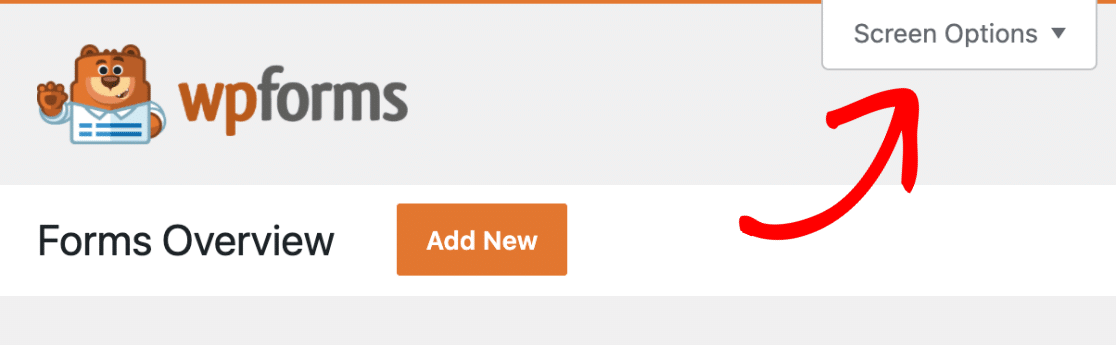
Abre-se um menu pendente com uma caixa de verificação para cada coluna que o WPForms pode exibir. Marque a caixa ao lado de Localizações para adicionar a coluna Localizador de Formulário à sua tabela.
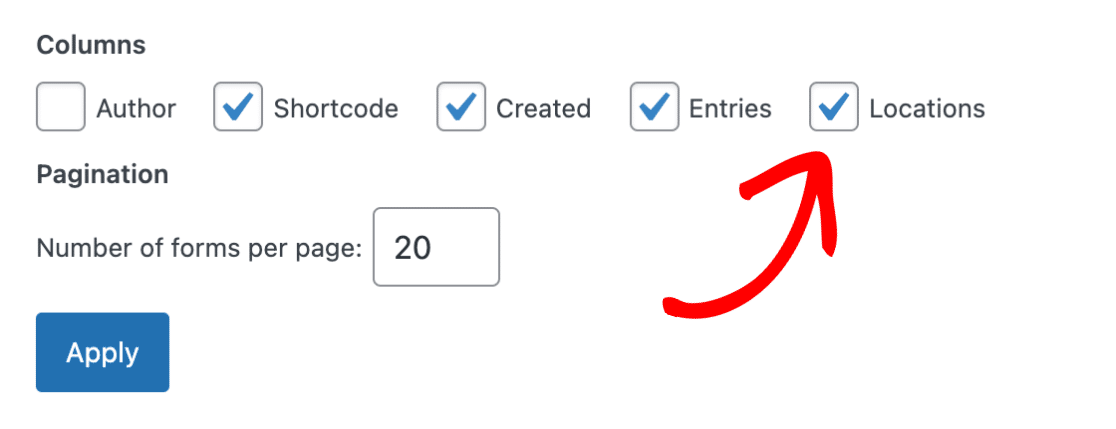
Este mesmo menu pendente controla as outras colunas, pelo que, se ainda não consultou as análises integradas de formulários, vale a pena ativar as caixas de verificação Visualizações, Interações e Conversão enquanto está aqui.
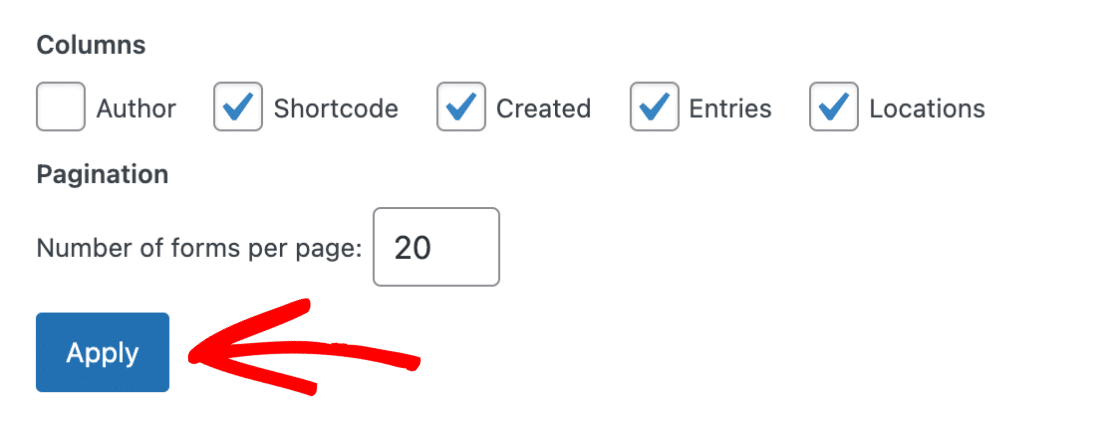
Quando a sua seleção estiver correta, clique no botão Guardar Alterações para a aplicar.
A sua lista de formulários é recarregada com uma nova coluna Localizações que mostra quantos locais cada formulário aparece atualmente no seu site.
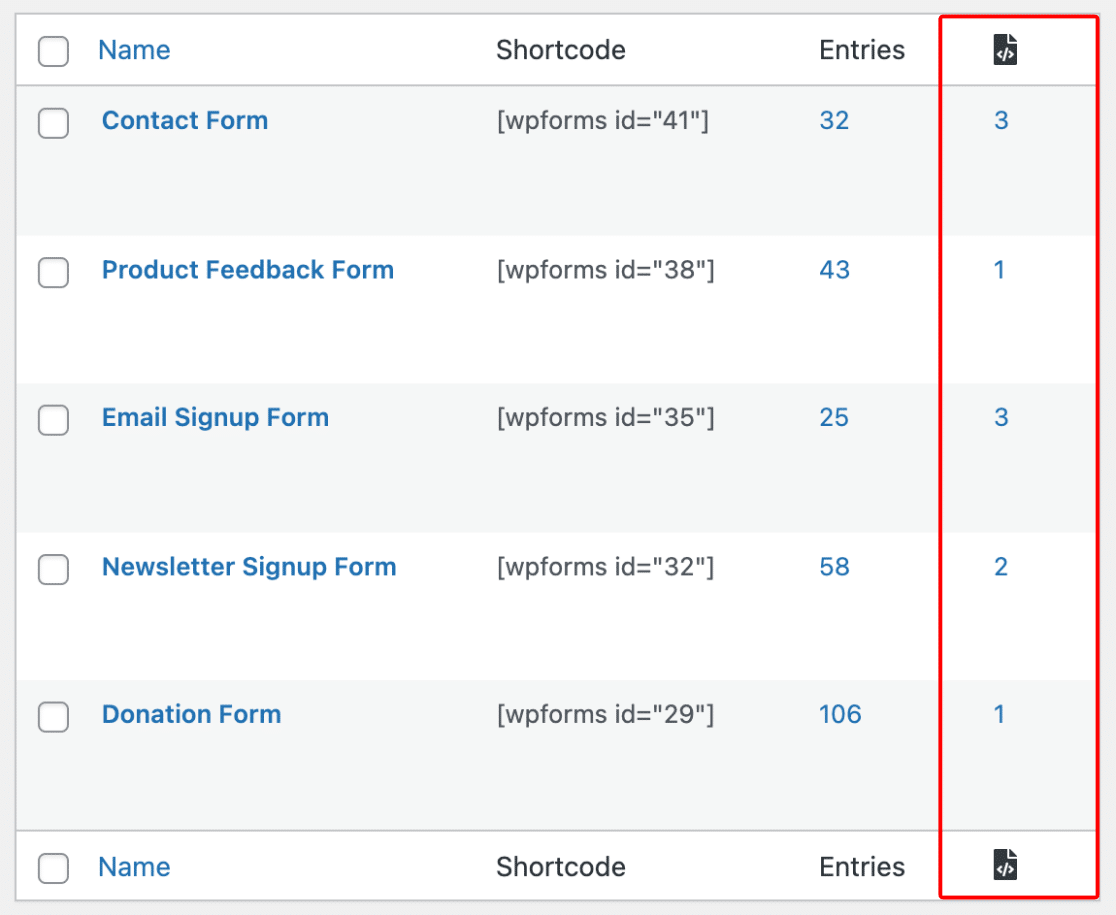
Um zero significa que o WPForms não encontrou esse formulário em nenhum lugar, o que geralmente significa apenas que ele ainda não foi incorporado. Qualquer número acima de zero é um link para a lista completa, e a documentação oficial do Localizador de Formulários tem mais detalhes, se desejar.
Passo 4: Abrir a Lista de Localizações de um Formulário
O número na coluna Localizações indica quantos locais um formulário aparece, mas não quais são.
Existem duas formas de ver a lista real, e ambas o levam para o mesmo ecrã. A primeira é clicar no próprio número.
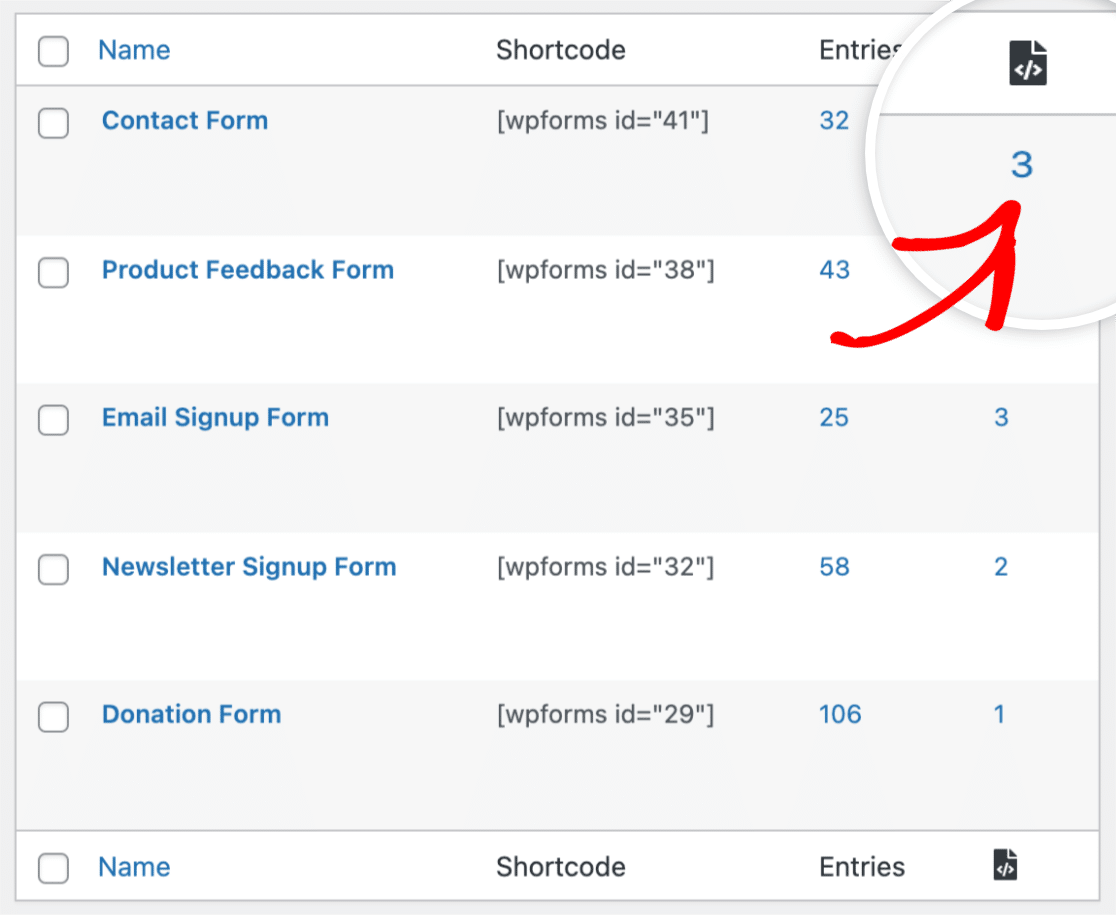
A segunda é pairar o rato sobre o nome de um formulário e clicar na ligação Localizações na linha de ações que aparece.
Essa ligação só aparece para formulários que o WPForms já encontrou em algum lugar, pelo que um formulário que ainda não incorporou não oferecerá a opção.
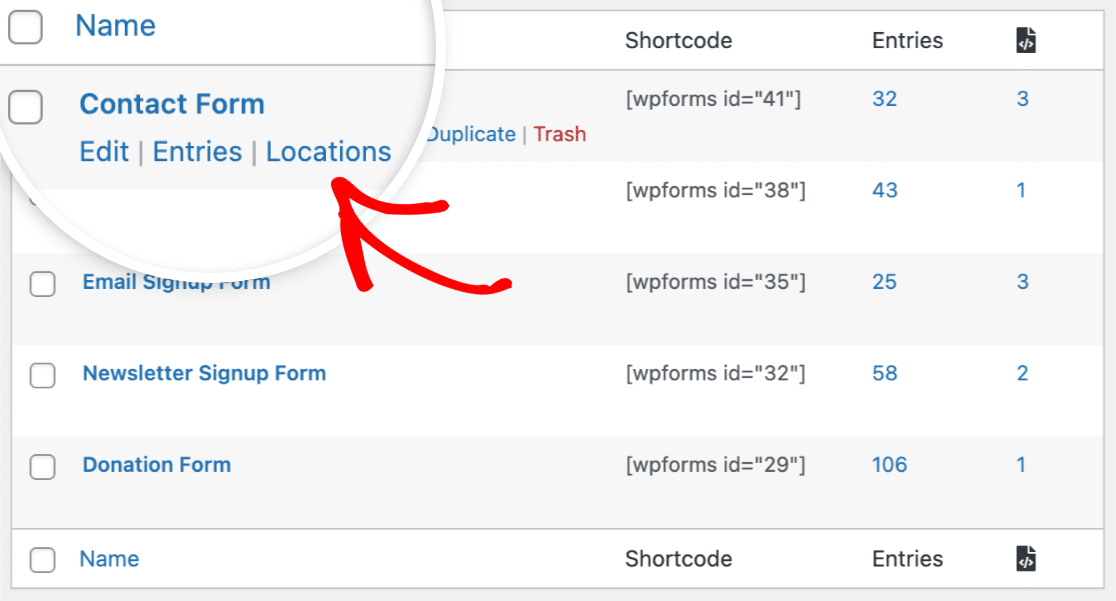
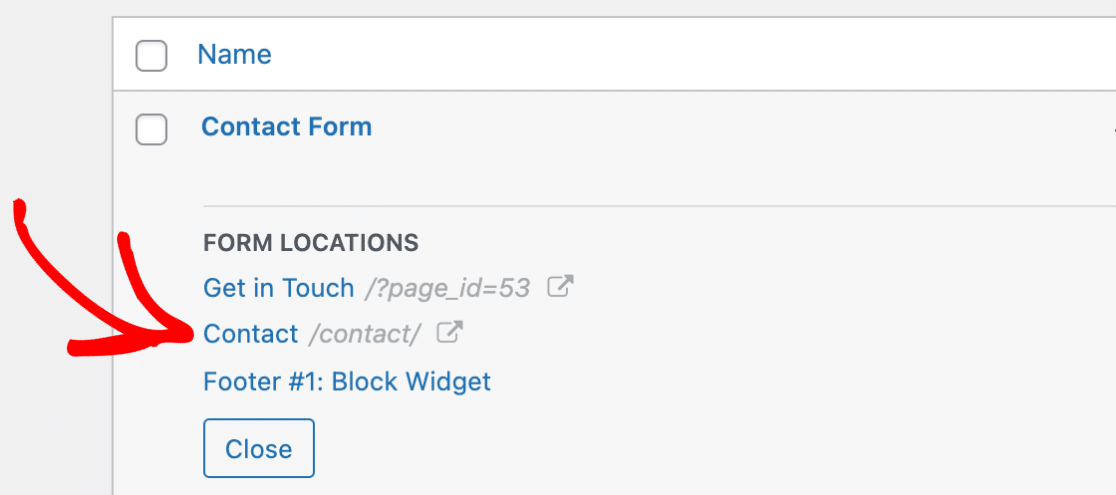
Qualquer um dos caminhos abre a lista LOCALIZAÇÕES DO FORMULÁRIO para esse formulário.

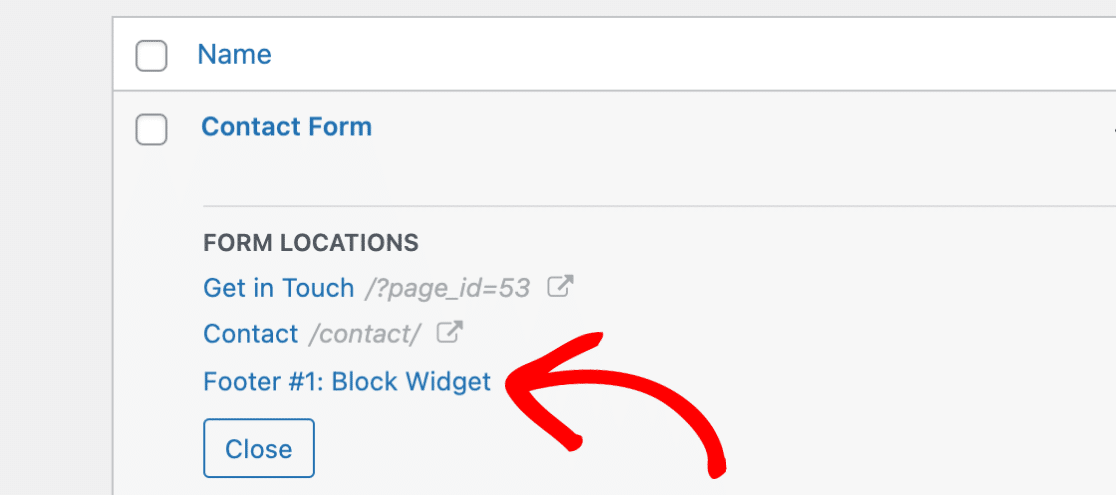
Uma localização aqui abrange muito mais do que páginas, pois o WPForms também deteta artigos, tipos de artigos personalizados, barras laterais, rodapés e widgets de blocos.
Um formulário que adicionou a uma barra lateral ou widget de rodapé aparece nesta lista juntamente com as suas páginas normais, e as áreas de widgets são geralmente onde as surpresas aparecem, pois são o local mais fácil de esquecer um formulário.
Passo 5: Saltar para Qualquer Localização de Formulário
Cada linha na lista LOCALIZAÇÕES DO FORMULÁRIO é, na verdade, dois links, um apontando para cada lado do seu site.
A escolha de qual clicar depende se pretende ver o formulário ou editar a página onde ele se encontra.
Os links à direita abrem a página publicada no frontend, para que veja o formulário da forma como os seus visitantes o veem.
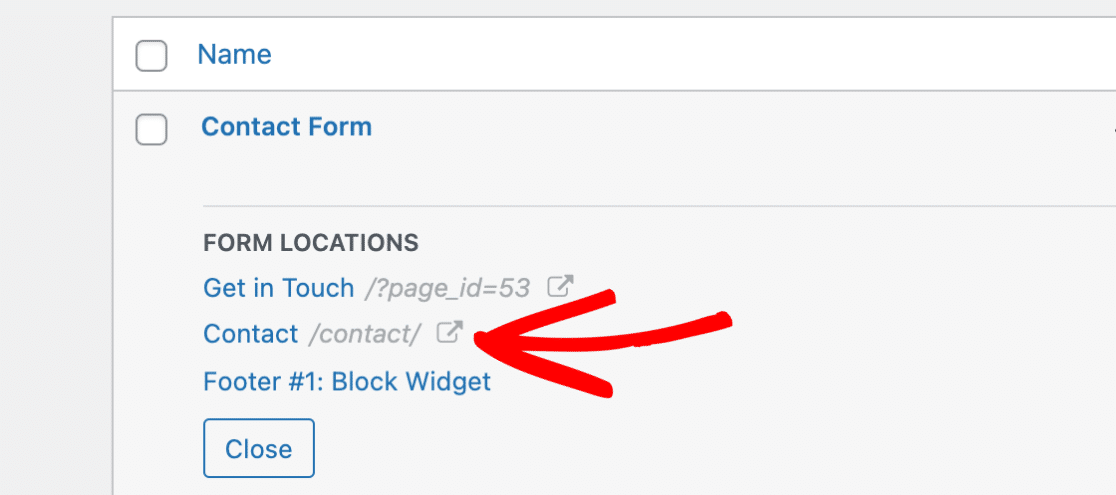
Se uma página ainda não foi publicada, verá o seu ID em vez de um permalink. Clicar nele abre o rascunho, o que é útil quando ainda está a construir uma página e quer verificar o formulário antes de ele ser publicado.
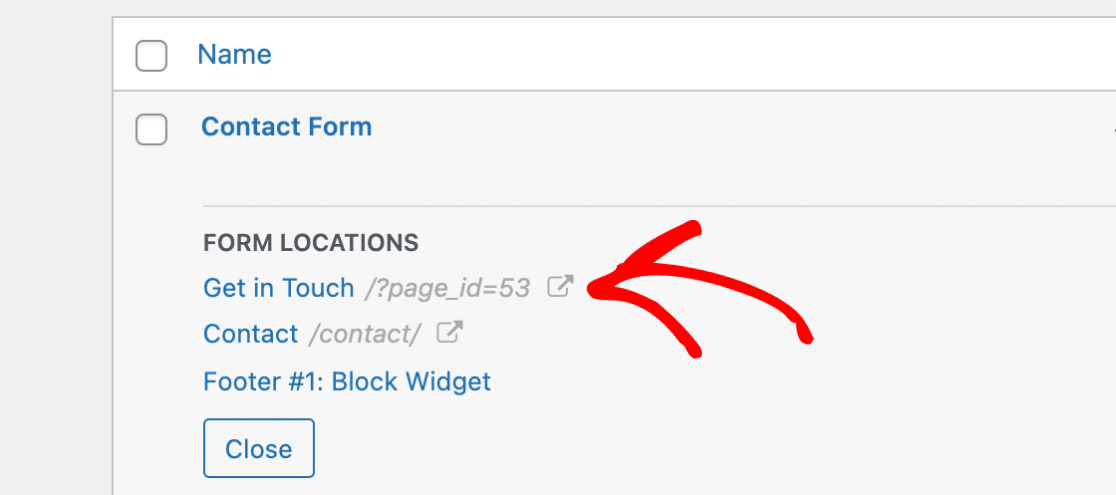
Os links azuis à esquerda vão na direção oposta, para o seu painel de administração do WordPress. Clicar no nome de uma página abre essa página no editor de blocos, pronta para edição.
As localizações dos widgets comportam-se da mesma forma, pelo que um link azul como "Rodapé #1" leva-o diretamente para o ecrã de Widgets com a área correta já à sua frente. Isto poupa-lhe a procura em blocos de rodapé e barra lateral para descobrir onde o formulário foi colocado.
Porque é que as Localizações dos Seus Formulários Parecem Erradas (e Como Forçar uma Nova Análise)
O WPForms verifica o seu site em busca de localizações de formulários a cada 24 horas, em vez de em tempo real. Portanto, se incorporou um formulário há cinco minutos e a coluna Localizações ainda indica zero, a verificação ainda não o apanhou.
Atualizar a página de Visão Geral dos Formulários vale a pena tentar primeiro. Quando isso não ajuda, pode acionar uma verificação manualmente adicionando &scan ao final do URL da Visão Geral dos Formulários na barra de endereço do seu navegador.
Num site em example.com, o URL completo fica assim:
https://example.com/wp-admin/admin.php?page=wpforms-overview&scan
Carregue nisso e o WPForms inicia imediatamente uma nova verificação. É a correção mais rápida depois de ter movido formulários ou criado várias páginas novas numa única sessão.
Se um formulário ainda não for registado após uma verificação manual, e o incorporou através de um construtor de páginas em vez do editor de blocos ou de um shortcode, isso indica um conflito de plugins em vez de algo que configurou incorretamente.
Vale a pena abrir um ticket de suporte com o URL da página para que a equipa possa reproduzir o problema.
Como Encontrar Formulários Criados com Outro Plugin
Nem todos os construtores de formulários acompanham onde os seus formulários acabam por ser colocados. Se os formulários que procura foram criados com um plugin diferente, algumas abordagens levá-lo-ão lá sem a necessidade de uma funcionalidade de localização.
Comece com a lista de formulários do próprio plugin, pois a maioria dos construtores tem uma e muitos mostram um shortcode ou ID de formulário para cada formulário.
Copie o shortcode e, em seguida, use a caixa de pesquisa nos seus ecrãs de Páginas e Posts para encontrar o conteúdo onde ele aparece. Num site com algumas dezenas de páginas, isso geralmente é suficiente.
Para algo maior, uma consulta à base de dados é melhor do que procurar manualmente. Um SELECT na sua tabela wp_posts usando post_content LIKE '%your-shortcode%' retorna cada página e post que contém essa incorporação numa única passagem.
Faça uma cópia de segurança antes de mexer na base de dados e, se essa frase o deixou desconfortável, a abordagem de pesquisa acima leva-o a maior parte do caminho.
FAQs sobre Como Encontrar Páginas com Formulários no WordPress
Encontrar páginas com formulários no WordPress levanta algumas questões recorrentes, principalmente sobre o que o Localizador de Formulários deteta e não deteta. Estas são as que surgem com mais frequência.
Porque é que as localizações dos meus formulários não estão a ser atualizadas?
O WPForms analisa o seu site a cada 24 horas, pelo que alterações recentes não serão exibidas de imediato. Atualize primeiro a página de Visão Geral dos Formulários e, se a contagem ainda estiver incorreta, force uma análise adicionando &scan ao final do URL da Visão Geral dos Formulários. Isto inicia uma nova análise imediatamente em vez de aguardar a próxima programada.
O Localizador de Formulários funciona com construtores de páginas como Elementor e Divi?
O Localizador de Formulários lê páginas, publicações, tipos de publicação personalizados e áreas de widgets, o que abrange incorporações do editor de blocos, códigos curtos e a maioria das colocações de construtores de páginas. Alguns widgets de formulário específicos do construtor armazenam o seu conteúdo de forma diferente e podem não ser registados. Quando um formulário que colocou com um construtor nunca aparece, mesmo após uma análise manual, trate isto como um conflito que vale a pena reportar em vez de uma configuração que se esqueceu.
O Localizador de Formulários está disponível no WPForms Lite?
Sim, faz parte do plugin principal em vez de um addon pago, pelo que a coluna Localizações funciona em todos os planos, incluindo a versão gratuita Lite.
Como encontro o ID ou código curto de um formulário?
O ID do seu formulário aparece na lista de Visão Geral dos Formulários e dentro do código curto que o WPForms gera para cada formulário. O nosso guia sobre como encontrar o ID do seu formulário cobre onde procurar e também explica como extrair IDs de campos individuais.
Posso ver de que página foi enviado um registo de formulário?
As localizações dos formulários e as origens dos registos respondem a duas perguntas diferentes. As localizações indicam onde um formulário está incorporado no momento, enquanto o rastreamento a nível de registo regista a página de onde veio uma submissão específica. Para esta última, um campo oculto que armazena o URL da página irá capturá-lo com cada registo.
Em seguida, Organize os Seus Formulários WordPress com Etiquetas
Assim que puder ver onde todos os seus formulários se encontram, a próxima coisa que vale a pena corrigir é a própria lista. O WPForms permite-lhe organizar os seus formulários com etiquetas para que possa agrupá-los por secção do site, cliente ou propósito, e depois filtrar a página de Visão Geral dos Formulários para os que está realmente a trabalhar.
Qualquer formulário que redescobrir durante este processo vale a pena executar a nossa lista de verificação de testes de formulários, porque um formulário que esteve numa página esquecida durante dois anos pode bem ter uma notificação a apontar para alguém que deixou a empresa. E se quebrar algo enquanto limpa, o nosso guia sobre como reverter alterações no WordPress cobre as suas opções.
Encontre Todos os Seus Formulários WordPress Agora
Pronto para construir o seu formulário? Comece hoje com o plugin construtor de formulários WordPress mais fácil. O WPForms Pro inclui muitos modelos gratuitos e oferece uma garantia de devolução do dinheiro em 14 dias.
Se este artigo o ajudou, siga-nos no Facebook e no X (Twitter) para mais tutoriais e guias gratuitos sobre WordPress.





Isto está apenas a verificar o shortcode? Tenho formulários que usam o elemento WPForms do Elementor e eles não aparecem nas Localizações.
Olá Maggie,
Isto exigiria alguma resolução de problemas (Provavelmente um conflito de plugin/tema) — Se tiver uma licença paga, pode contactar a nossa Equipa de Suporte