


Resumo de IA
Gostaria de saber mais sobre como gerir os seus formulários WordPress? O WPForms facilita a organização e gestão de todos os seus formulários diretamente a partir da área de administração do WordPress.
Este guia responderá a algumas das perguntas mais comuns sobre a gestão de formulários no WPForms.
Antes de começar, terá primeiro de garantir que o WPForms está instalado e ativado no seu site WordPress e que verificou a sua licença. Em seguida, certifique-se de que cria um formulário, caso ainda não o tenha feito.
Visualizar os Seus Formulários
Para ver todos os seus formulários na área de administração do WordPress, navegue até WPForms » Todos os Formulários. Isto levá-lo-á para a página de Visão Geral dos Formulários. Aqui, verá uma lista de todos os formulários no seu site, juntamente com colunas de desempenho para cada um:

- Conversão: A percentagem de visualizações que resultaram num envio.
- Envios: Quantos envios o formulário recebeu.
- Visualizações: Quantas vezes o formulário apareceu no ecrã de um visitante.
- Interações: Quantas vezes os visitantes interagiram com os campos do formulário, como clicar num campo ou digitar.
Para aprofundar o desempenho de um formulário, passe o rato sobre o seu nome e clique em Ver análises. Para um guia completo da página de análises e de todas as métricas, consulte o nosso guia completo sobre análises de formulários.
Aceder às Opções do Formulário
Uma vez na página Visão Geral dos Formulários, pode aceder rapidamente às opções de gestão de cada formulário. Para exibir estas opções, basta passar o rato sobre o nome de um formulário individual.
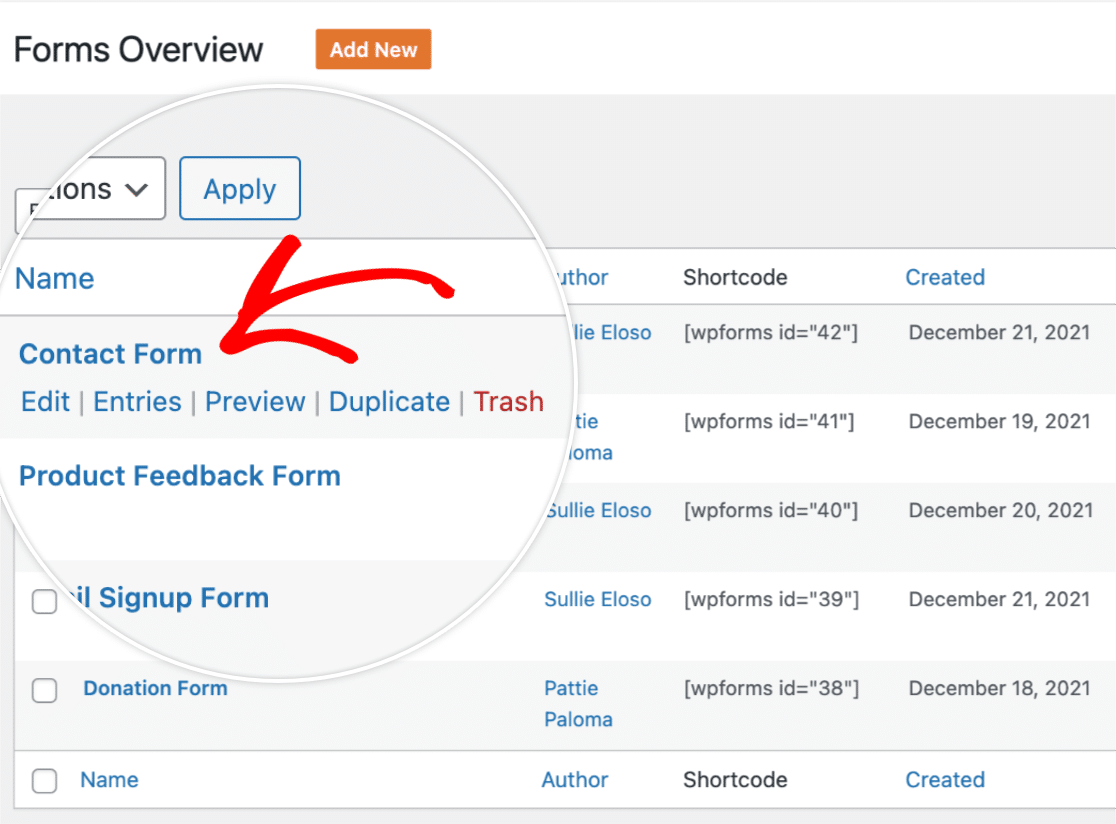
Aqui verá as seguintes opções:
- Editar: Esta ligação leva-o ao construtor de formulários, onde pode fazer alterações a este formulário específico.
- Submissões: Isto irá levá-lo à página de Submissões do formulário, onde pode ver e gerir as suas submissões.
- Ver análises: Abre a página de análises do formulário, onde pode ver como o formulário está a funcionar.
- Pré-visualizar: Isto permite-lhe ver como o formulário aparece no frontend do seu site. Pode também utilizá-lo para submeter submissões de teste.
- Duplicar: Cria uma cópia duplicada do formulário. Esta é uma ótima forma de testar ou reutilizar formulários.
- Lixo: Adiciona o formulário ao lixo.
Adicionar Formulários ao Lixo
Para remover um formulário do seu site, pode adicioná-lo à pasta Lixo.
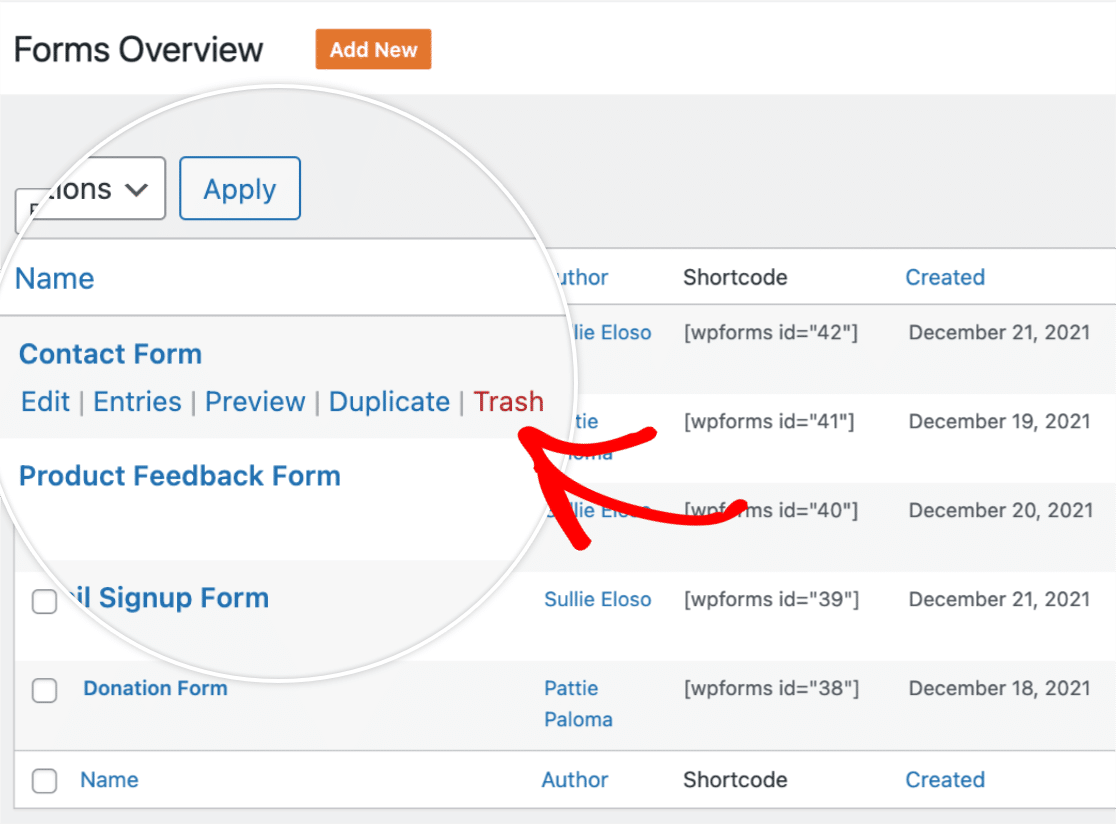
Quando um formulário está no lixo, não poderá vê-lo nem às suas submissões. Para reverter isto, pode restaurar o formulário a partir da página Lixo.
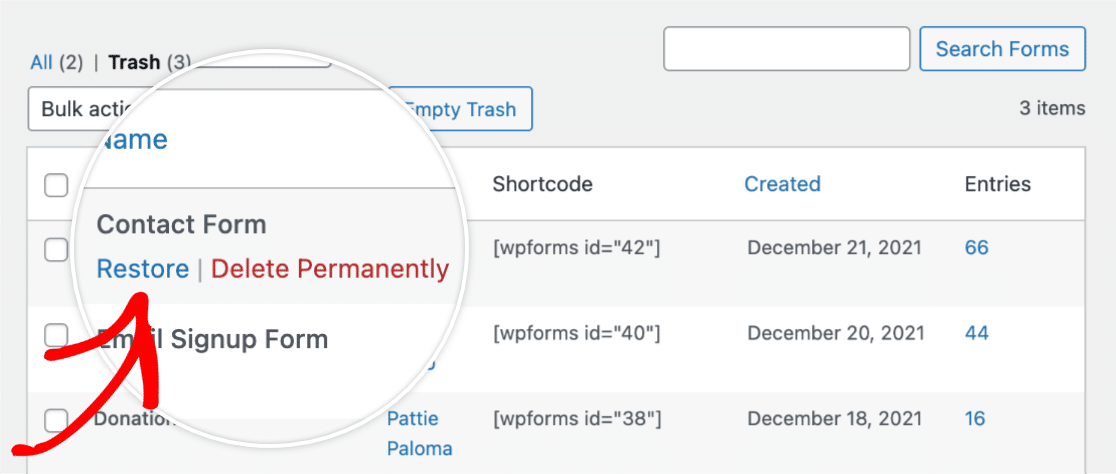
Ou, se já não precisar de poder aceder ao formulário ou às suas submissões, pode eliminá-lo permanentemente.
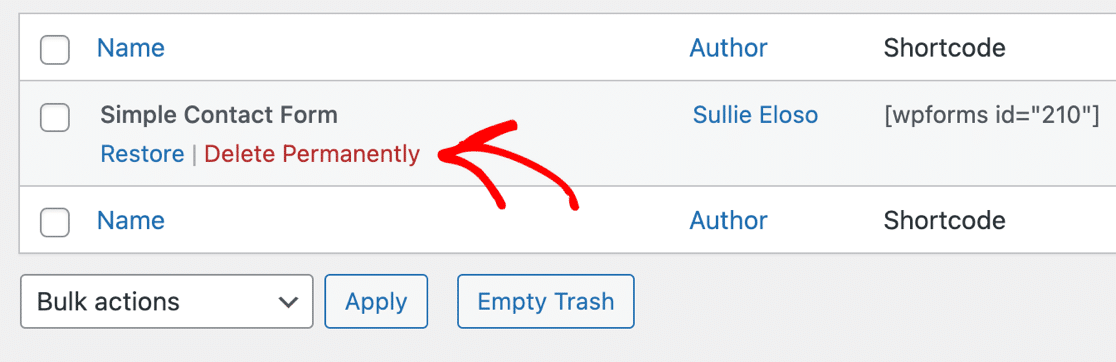
Para mais detalhes sobre como usar o lixo de formulários, consulte o nosso guia sobre eliminar formulários.
Organizar os Seus Formulários
Na página Visão Geral dos Formulários, existem várias formas de organizar os seus formulários. Por exemplo, pode personalizar o layout da página e ordenar os seus formulários. Abordaremos cada uma destas opções abaixo.
Personalizar o Layout da Página
Pode escolher quais colunas são incluídas nas linhas dos formulários e quantas linhas de formulários são exibidas em cada página. Para fazer isto, clique no ícone de engrenagem no canto superior direito da sua lista de formulários.
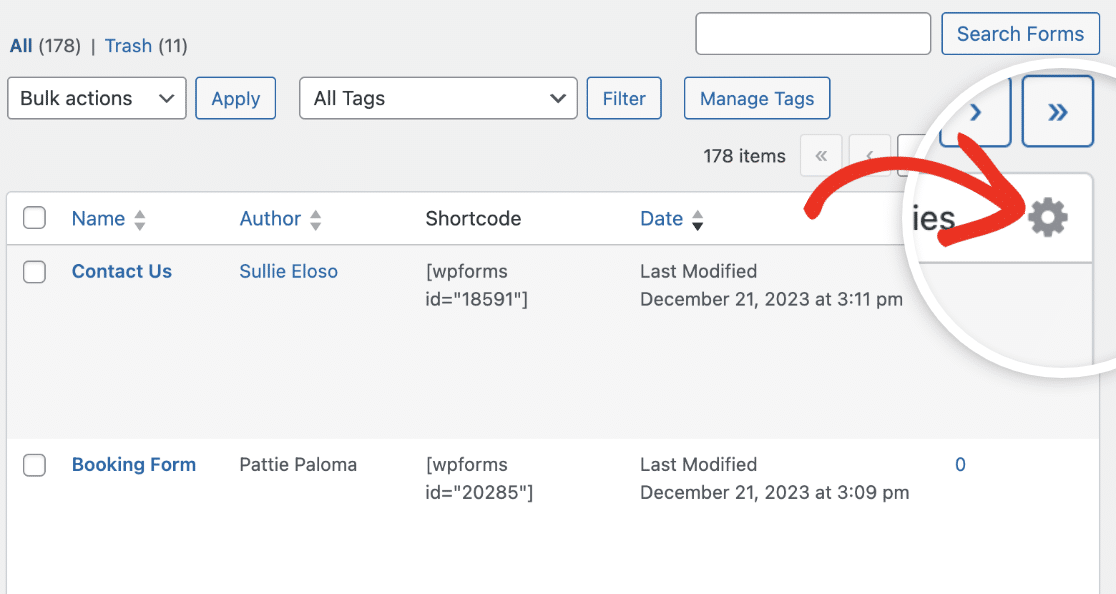
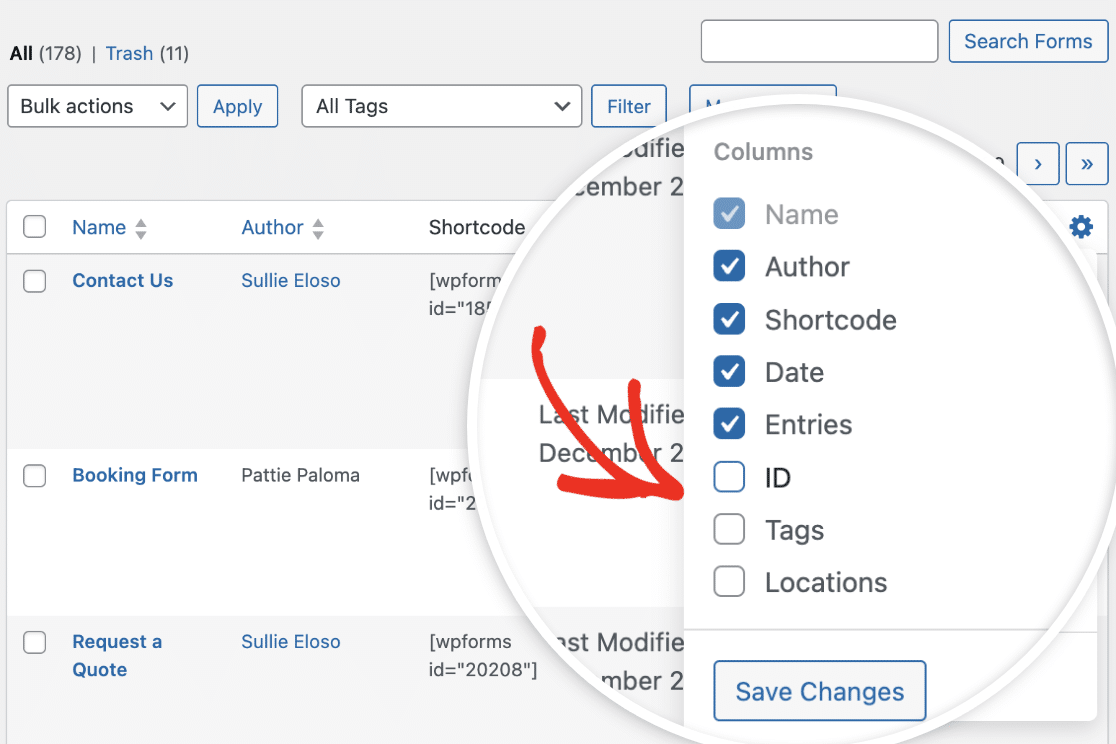
Após clicar no ícone de engrenagem, aparecerá um menu suspenso com uma lista de opções de colunas que podem ser exibidas na lista de formulários.
Selecione as colunas que deseja que apareçam marcando a caixa ao lado de cada opção de coluna.
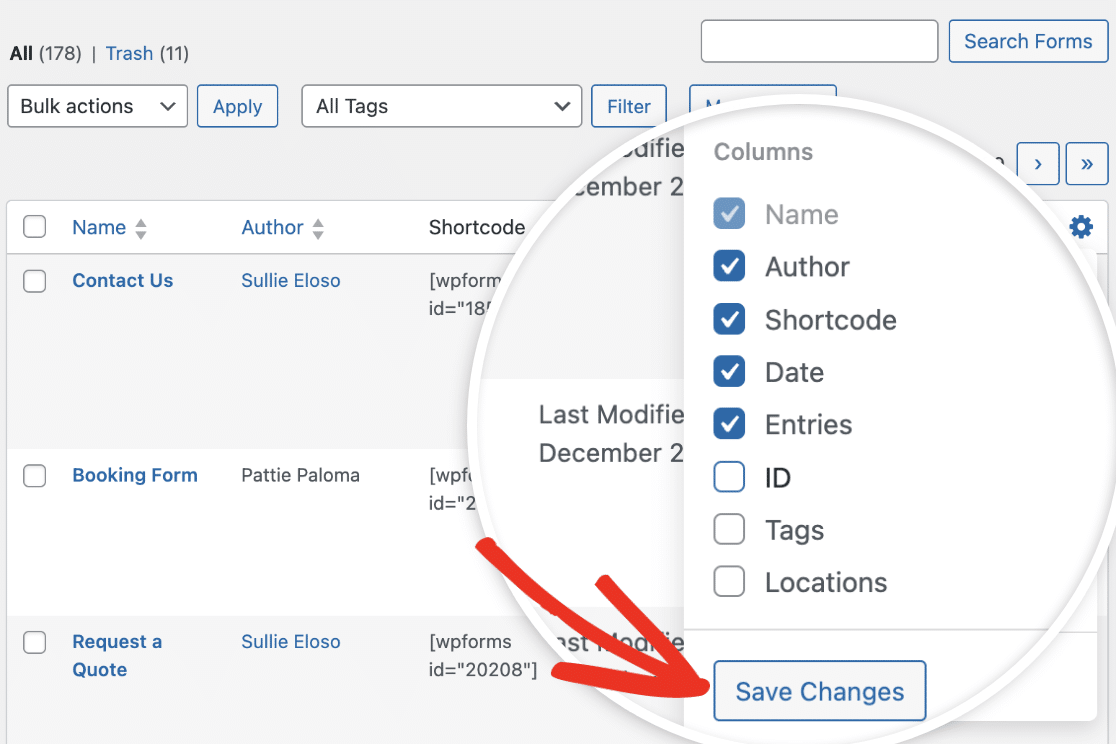
Quando estiver pronto, clique no botão Guardar Alterações para aplicar as suas alterações.
Para personalizar o número de linhas de formulário exibidas na página Visão Geral dos Formulários, clique no separador Opções do Ecrã no canto superior direito da página. Aqui pode introduzir o número de linhas que gostaria de incluir por página.

Clique em Aplicar para guardar as suas alterações.
Para mais detalhes, consulte o nosso guia sobre gestão de colunas de formulários.
Ordenar os Seus Formulários
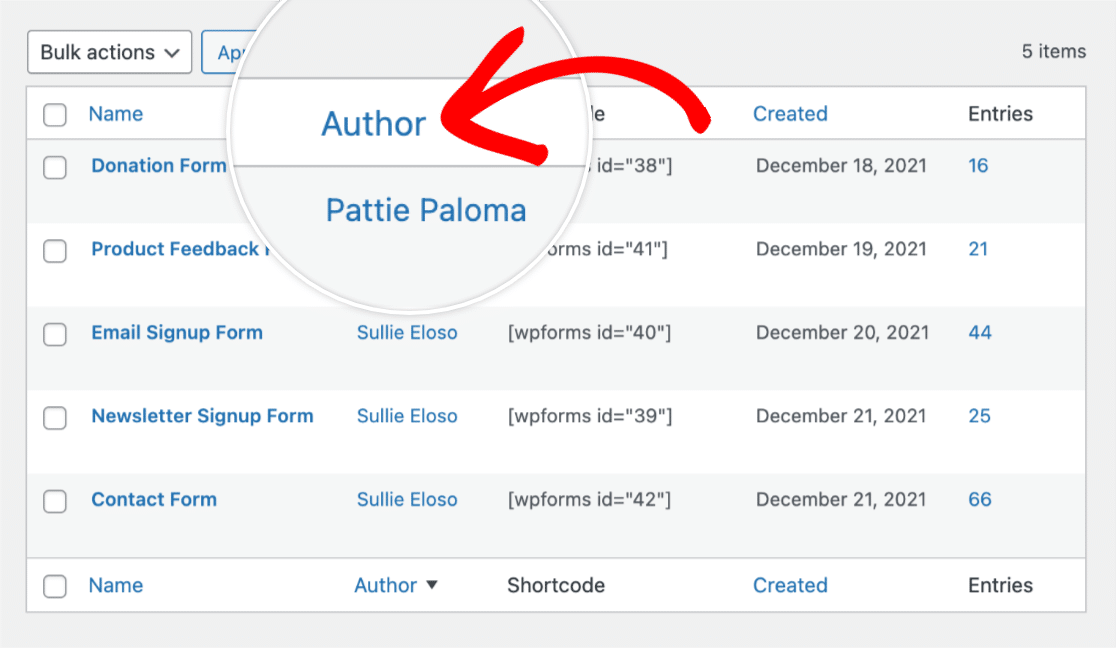
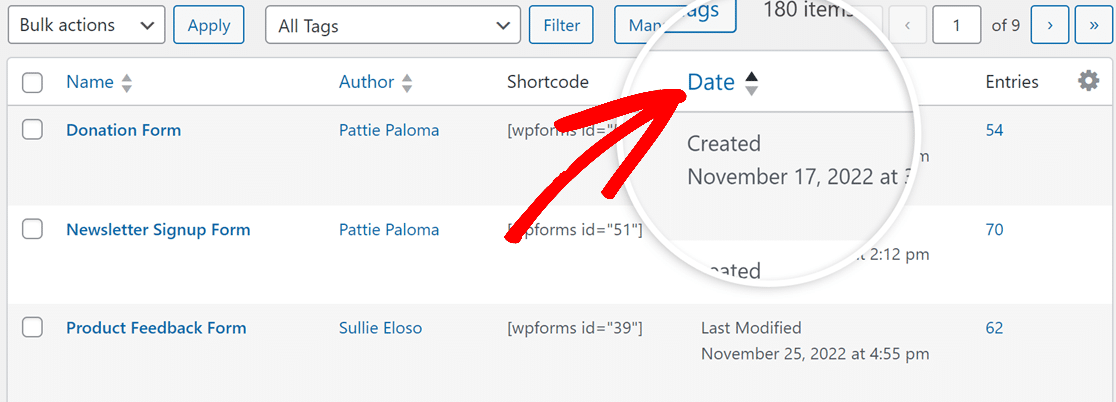
Ordenar os seus formulários com um único clique é uma ótima forma de organizar rapidamente os seus formulários. Na página Visão Geral dos Formulários, pode ordenar os seus formulários por nome do formulário, autor ou data de criação.
Para ordenar os seus formulários alfabeticamente por nome do formulário, clique na ligação Nome no canto superior esquerdo da tabela de formulários.
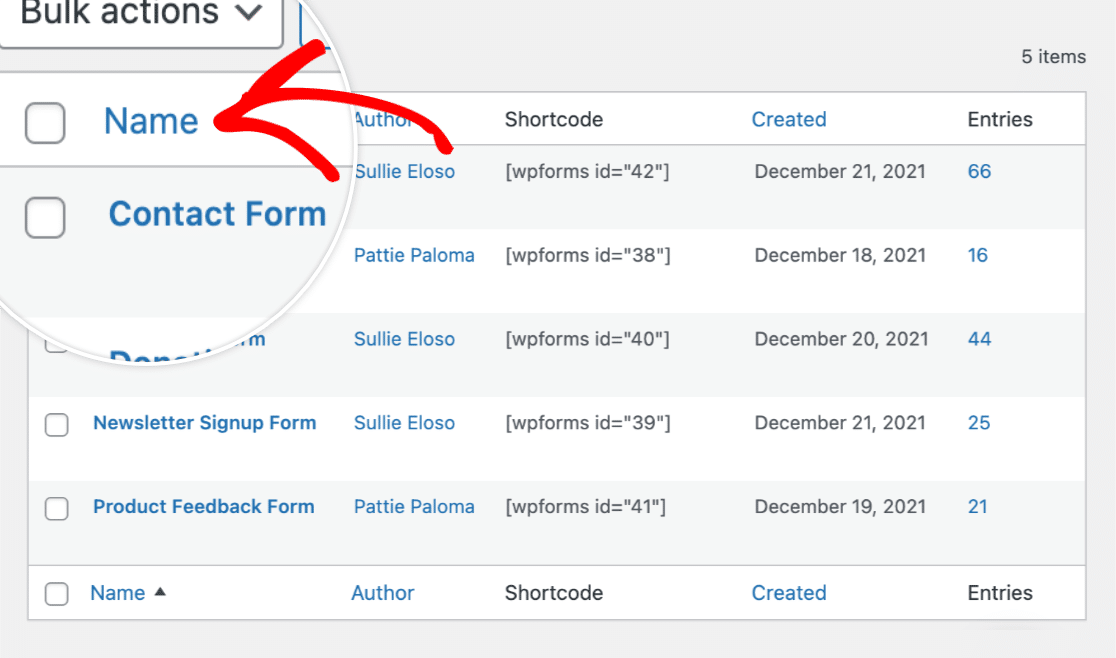
Se pretender ordenar os seus formulários alfabeticamente por autor do formulário, clique na ligação Autor.
Para organizar os formulários pela data em que foram criados, clique na ligação Data .
Utilizar Etiquetas de Formulário
Se gere uma grande coleção de formulários, as etiquetas oferecem outra forma de os manter organizados. As etiquetas são rótulos personalizados que pode atribuir a qualquer formulário, tornando mais fácil agrupar formulários relacionados e filtrar a sua página de Visão Geral de Formulários para mostrar apenas os que necessita.
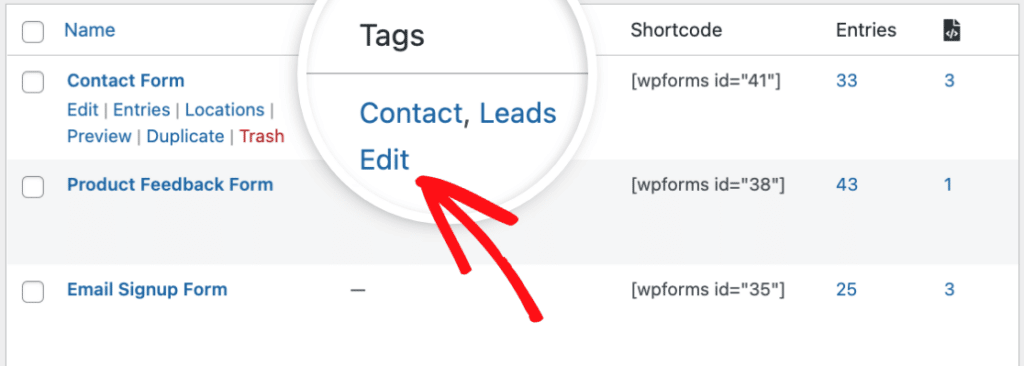
Por exemplo, pode etiquetar formulários por departamento (Marketing, Suporte, Vendas), por campanha ou por tipo de formulário (Lead, Feedback, Registo). Assim que os seus formulários estiverem etiquetados, pode filtrar a Visão Geral de Formulários por qualquer etiqueta utilizando o menu suspenso Todas as Etiquetas, ou editar etiquetas em massa em vários formulários de uma só vez.
Para instruções completas sobre como ativar etiquetas, adicioná-las a formulários, edição em massa e filtragem, consulte o nosso guia completo sobre utilizar etiquetas de formulário no WPForms.
Procurar Formulários
Pesquisar formulários na página Visão Geral de Formulários é uma ótima forma de localizar rapidamente formulários específicos por ID de formulário, nome ou descrição.
Procurar por Palavra-chave
Para pesquisar um formulário, introduza palavras-chave na barra de pesquisa e clique no botão Pesquisar Formulários.
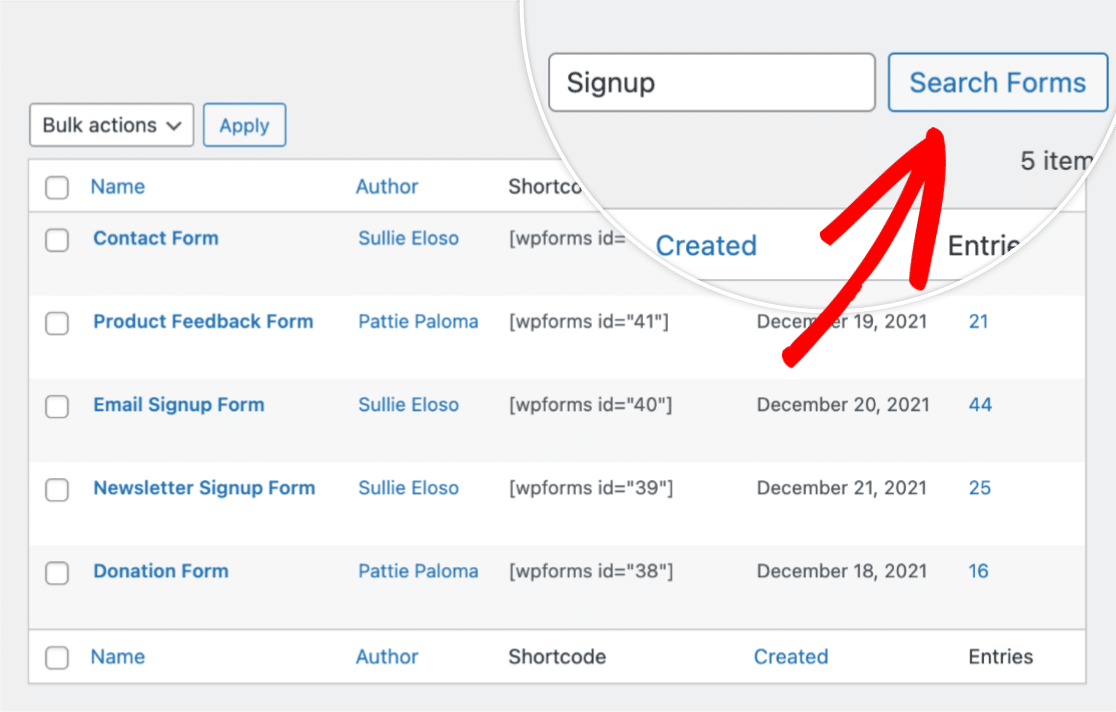
Quaisquer formulários que contenham as palavras-chave no nome ou descrição do formulário aparecerão nos resultados da pesquisa.
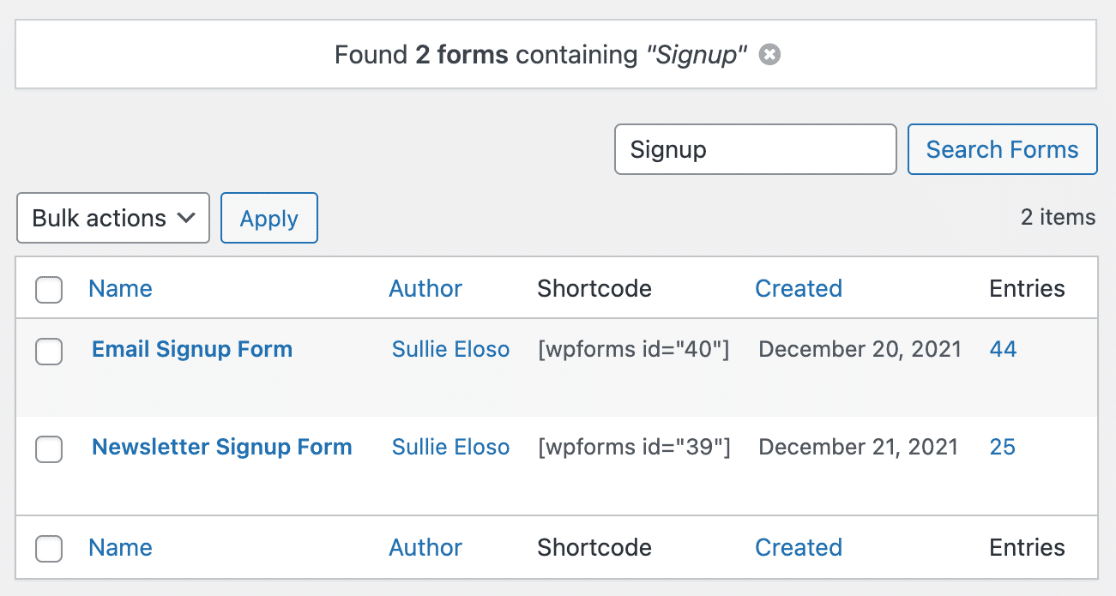
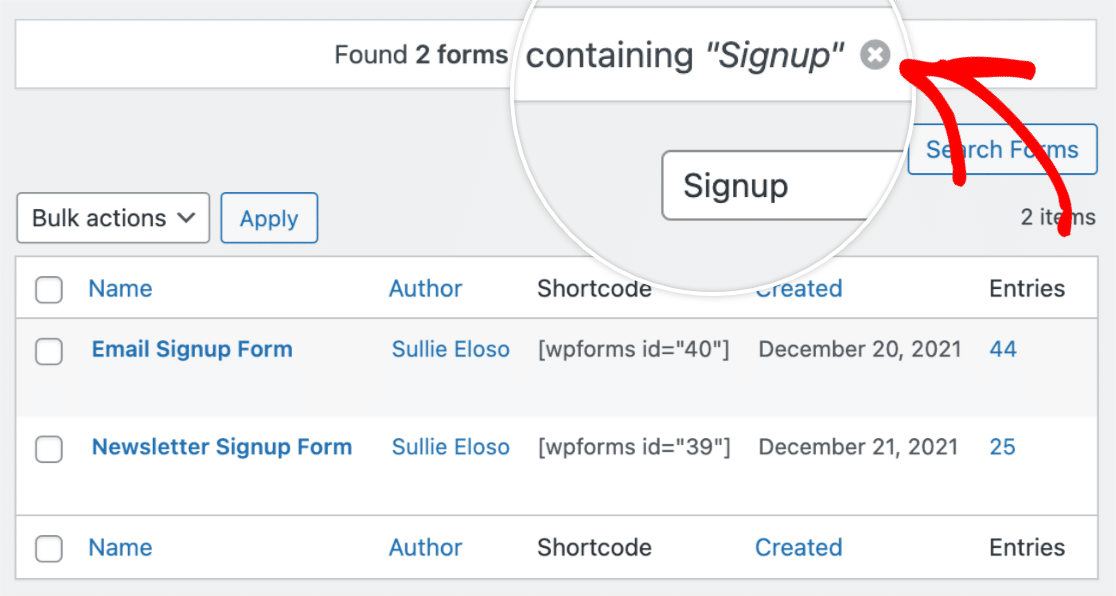
Se pretender limpar os seus resultados de pesquisa, basta clicar no ícone X.
Procurar por ID
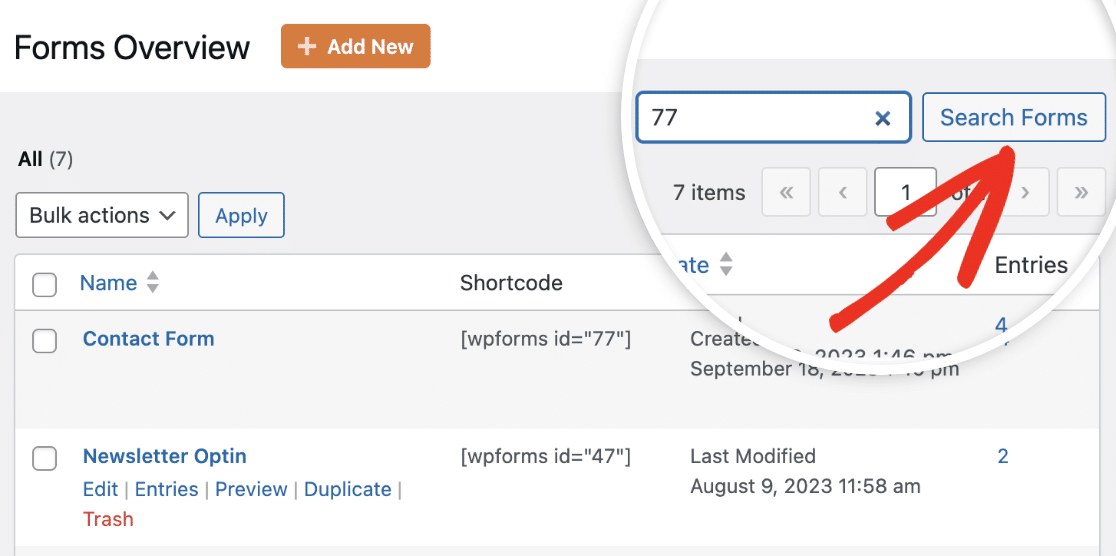
Para pesquisar um formulário específico utilizando o ID do formulário, introduza o ID na barra de pesquisa e clique no botão Pesquisar Formulários. Isto irá filtrar apenas o formulário que corresponde ao ID que introduziu.
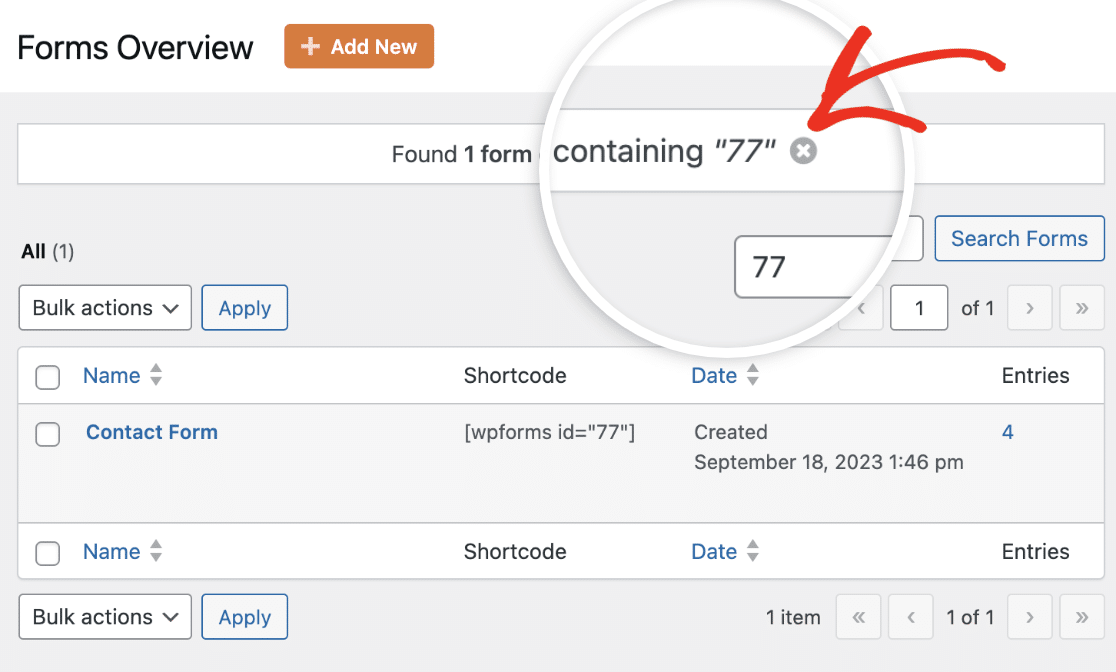
Da mesma forma, clique no ícone X se pretender limpar os seus resultados de pesquisa.
Utilizar Revisões de Formulário
As revisões de formulário facilitam a restauração de versões anteriores dos seus formulários, a visualização de quando os formulários foram atualizados e a visualização de quais utilizadores fizeram alterações.
Para ver revisões de formulário, terá primeiro de aceder ao construtor de formulários. Em seguida, clique no ícone de revisões de formulário localizado no canto inferior esquerdo do construtor de formulários.
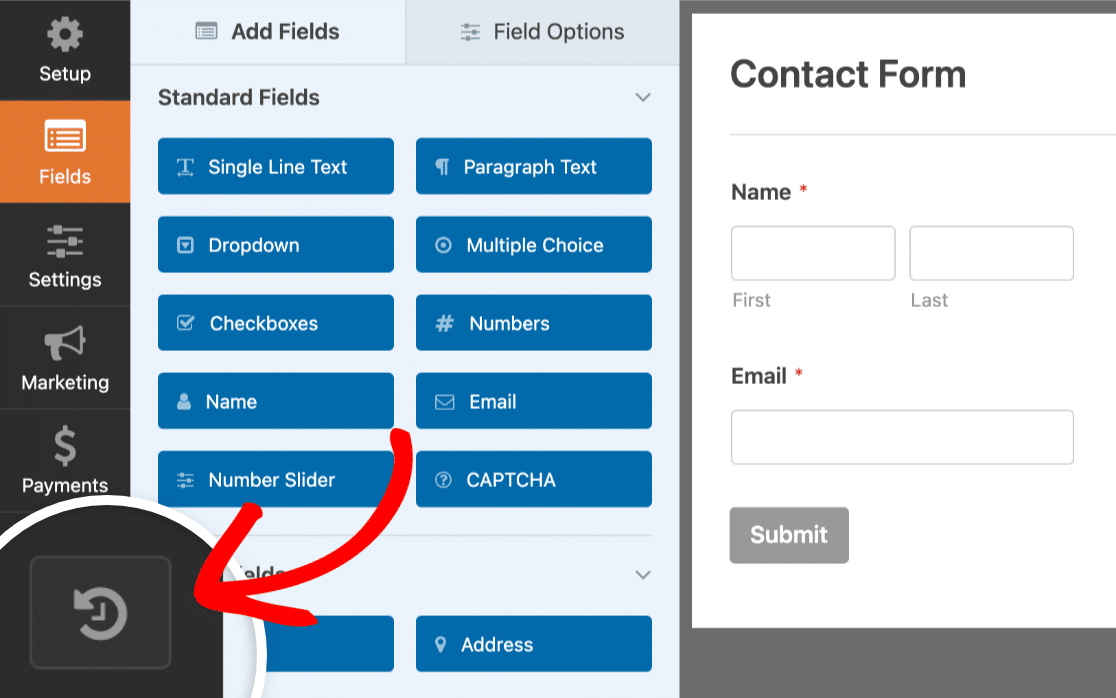
Isto irá levá-lo ao painel Revisões de Formulário, onde pode navegar e gerir as suas revisões de formulário.
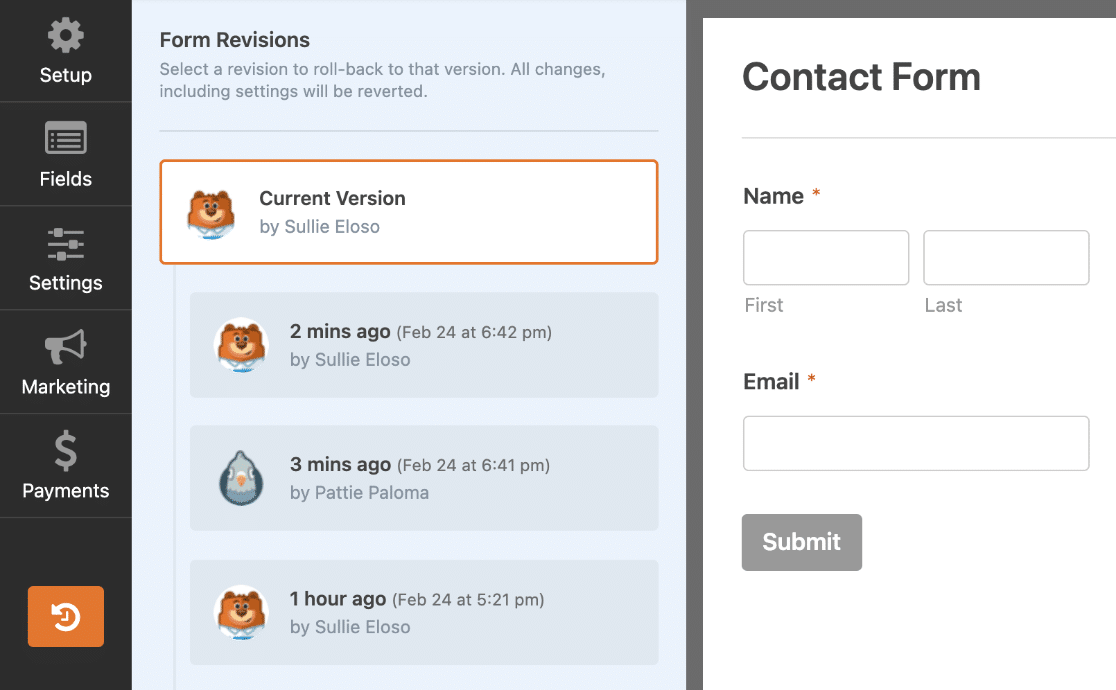
Para obter detalhes mais aprofundados, certifique-se de que consulta o nosso tutorial sobre utilizar revisões de formulário no WPForms.
É tudo! Agora conhece todas as diferentes formas de gerir os seus formulários.
Em seguida, está a perguntar-se o que pode fazer com as informações que um utilizador submete através dos seus formulários? Certifique-se de que consulta o nosso guia completo sobre entradas de formulário para todos os detalhes.


