


Resumo de IA
Quer manter os seus formulários WordPress organizados? Utilizar etiquetas de formulário no WPForms é uma forma simples e intuitiva de identificar, categorizar e gerir os seus formulários.
Este tutorial irá mostrar-lhe como usar etiquetas no WPForms.
Antes de começar, primeiro terá de se certificar de que o WPForms está instalado e ativado no seu site WordPress. Em seguida, certifique-se de que cria um formulário se ainda não o fez.
Visualizar os Seus Formulários
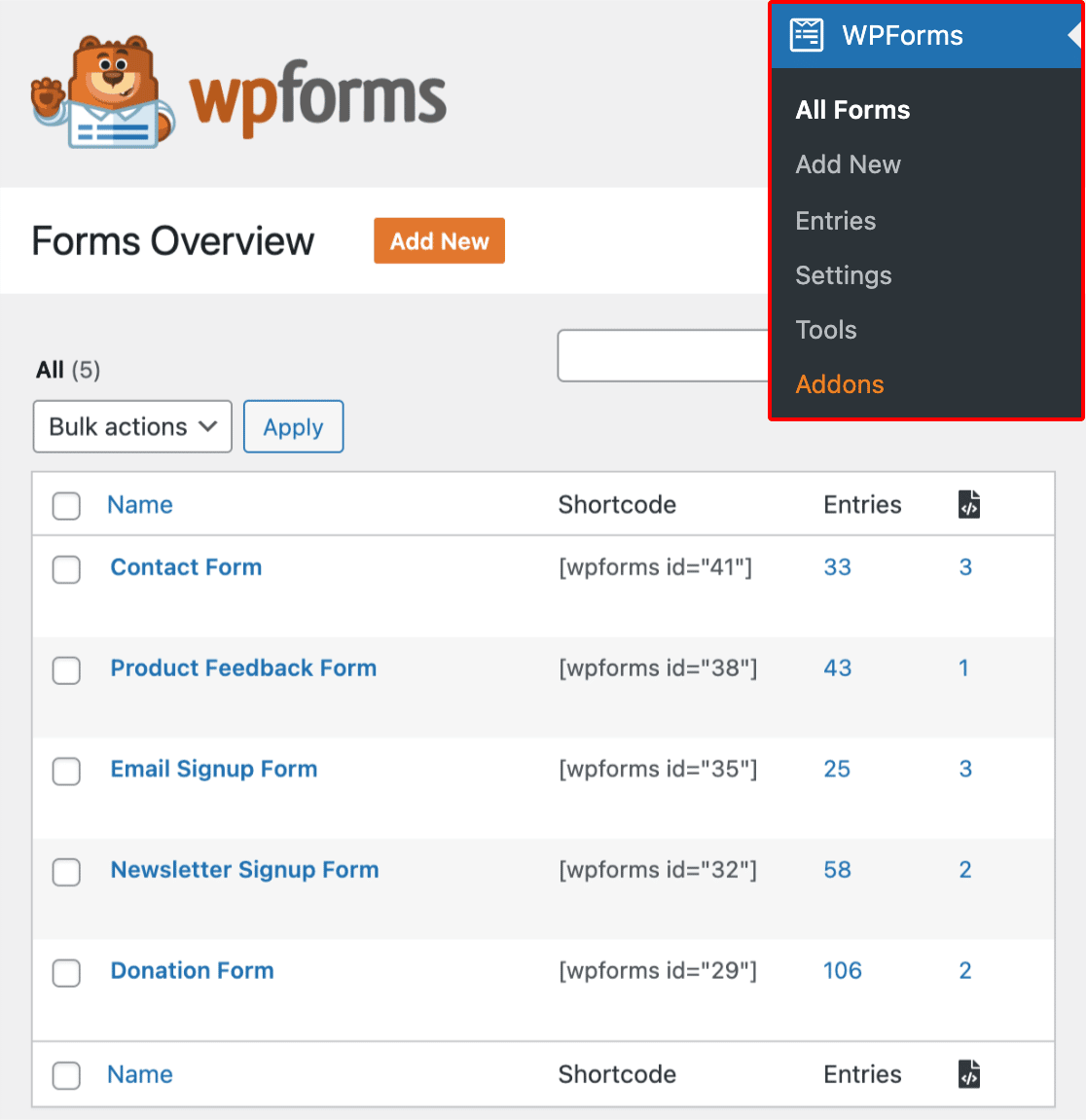
O WPForms facilita a visualização de todos os seus formulários na área de administração do WordPress. Para os ver, clique em WPForms » Todos os Formulários no menu lateral do WordPress. Isto irá levá-lo à página de Visão Geral dos Formulários, onde pode ver e gerir todos os formulários que criou.
Na secção seguinte, abordaremos como ativar as etiquetas de formulário.
Ativar Etiquetas de Formulário
Depois de aceder à página de Visão Geral dos Formulários, clique no ícone Definições para ver todas as opções disponíveis.
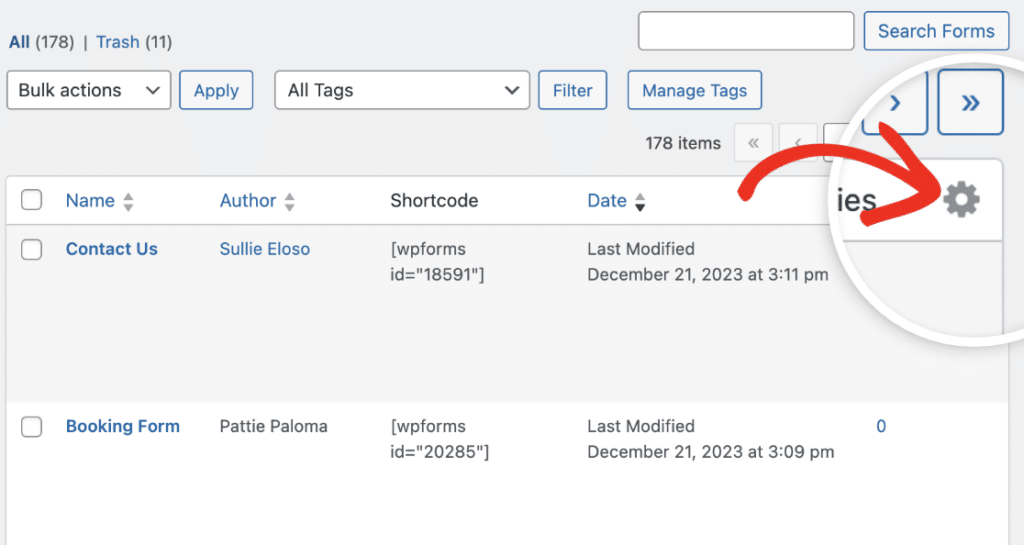
Para ativar as etiquetas de formulário e incluir esta coluna na tabela, marque a caixa ao lado de Etiquetas.

Após selecionar a opção Etiquetas, prossiga e clique no botão Guardar Alterações para guardar as alterações.

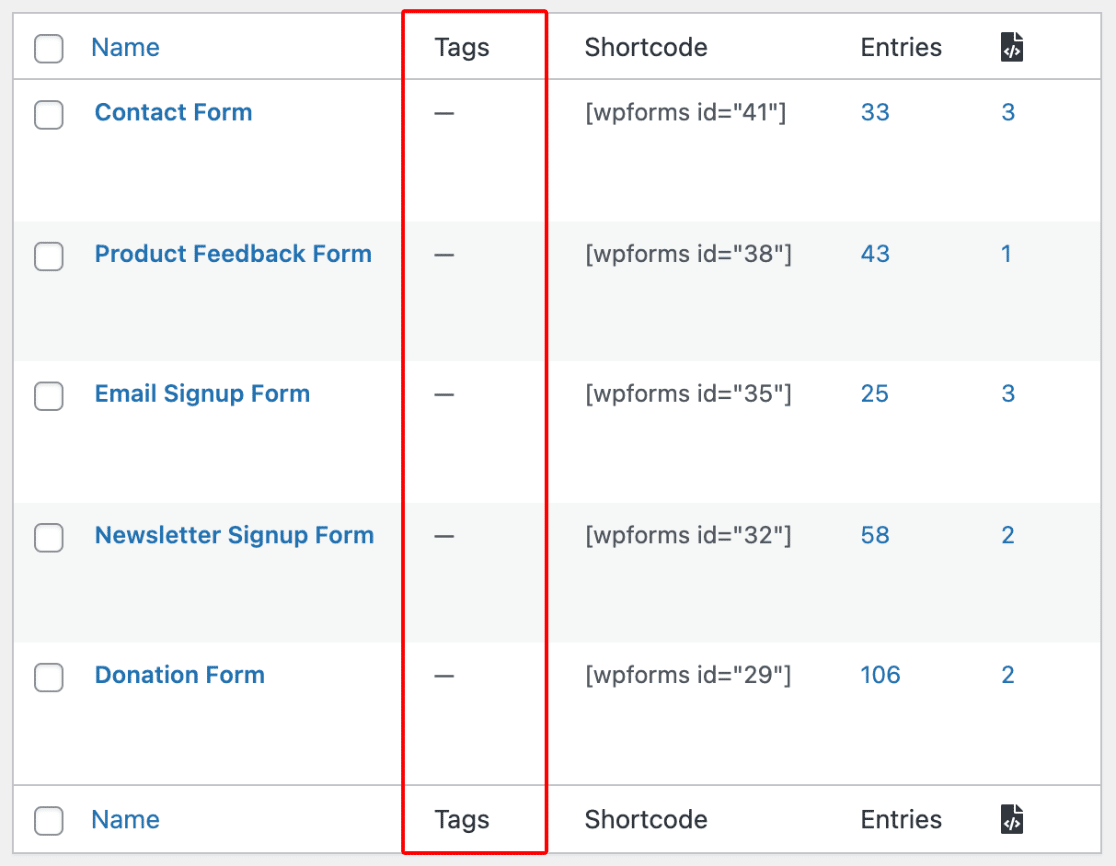
Depois de ativar as etiquetas de formulário, uma coluna Etiquetas será adicionada à tabela de Visão Geral dos Formulários.
Na secção seguinte, abordaremos como adicionar etiquetas aos seus formulários.
Adicionar Etiquetas aos Seus Formulários
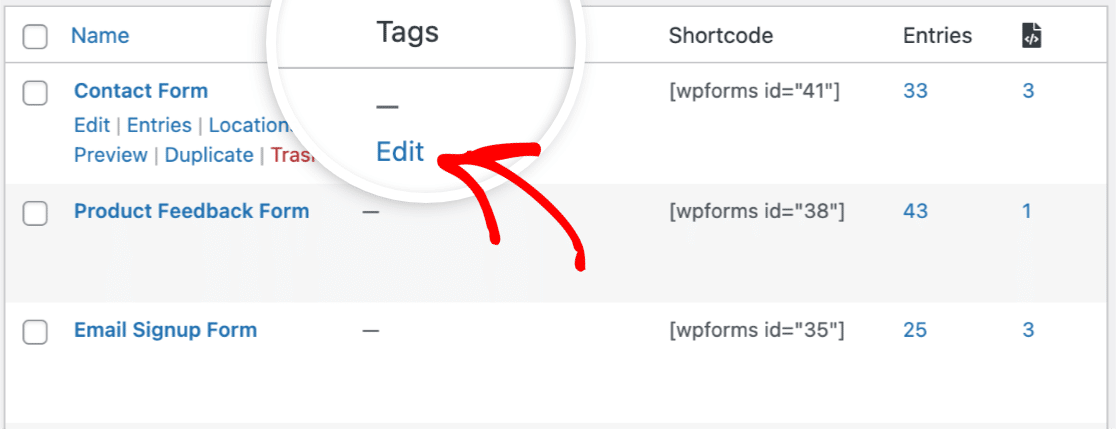
Para adicionar uma etiqueta a um formulário, passe o rato sobre o formulário na tabela e clique na ligação Editar na coluna Etiquetas.
Em seguida, clique no menu suspenso que aparece e introduza o nome desejado para a etiqueta. Por exemplo, chamaremos à nossa etiqueta "Contacto".
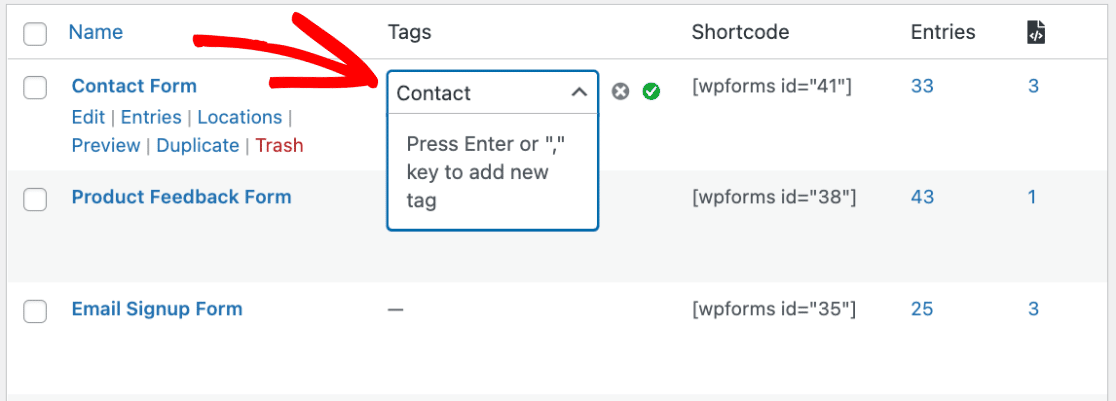
Depois de adicionar um nome para a sua etiqueta, prima a tecla Enter ou vírgula (,) no seu teclado para armazenar temporariamente a etiqueta. Premir qualquer uma destas teclas também move o cursor para a linha seguinte, permitindo-lhe adicionar etiquetas adicionais a um formulário.
Para o nosso exemplo, vamos adicionar uma segunda etiqueta ao nosso formulário intitulado "Leads". Em seguida, premiremos a tecla Enter ou vírgula (,) mais uma vez para armazenar a etiqueta.
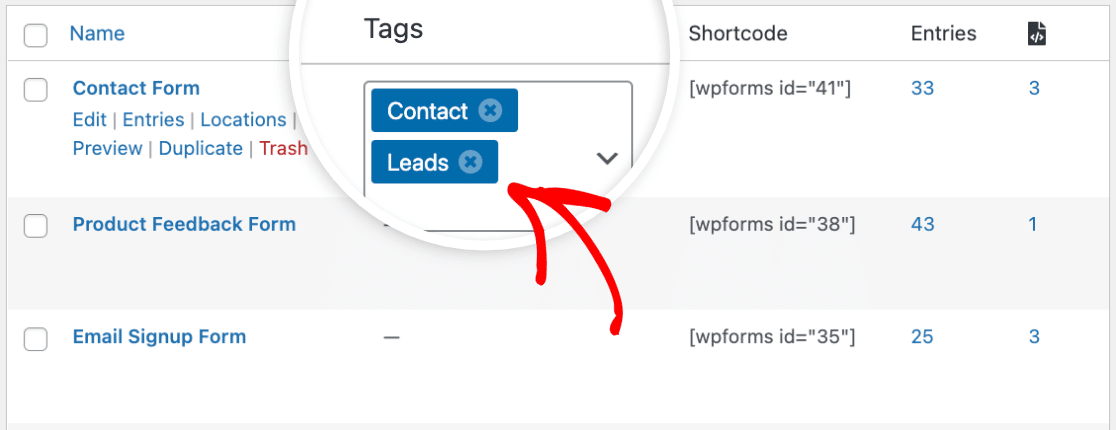
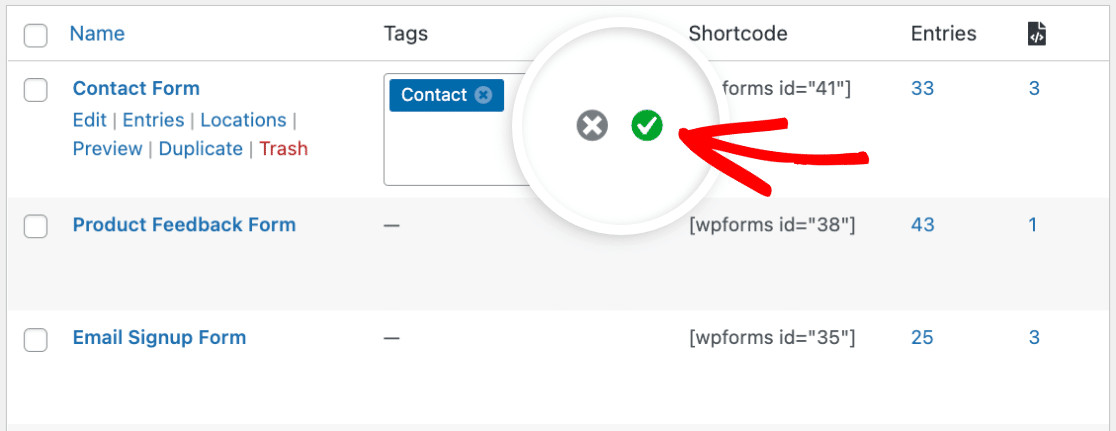
Depois de adicionar uma ou várias etiquetas ao seu formulário, terá de clicar no sinal de visto verde para guardar permanentemente as alterações.
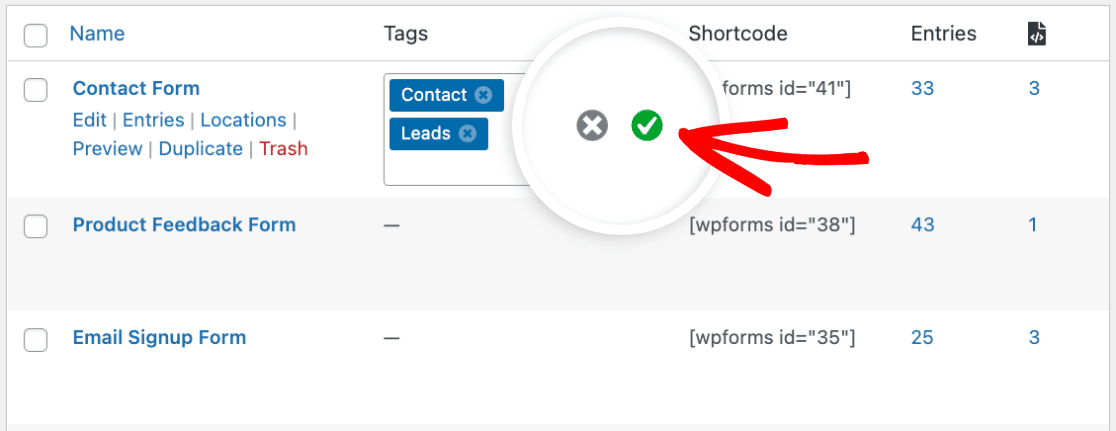
Se preferir não guardar as etiquetas e quiser sair do editor de etiquetas, clique no ícone X para cancelar.
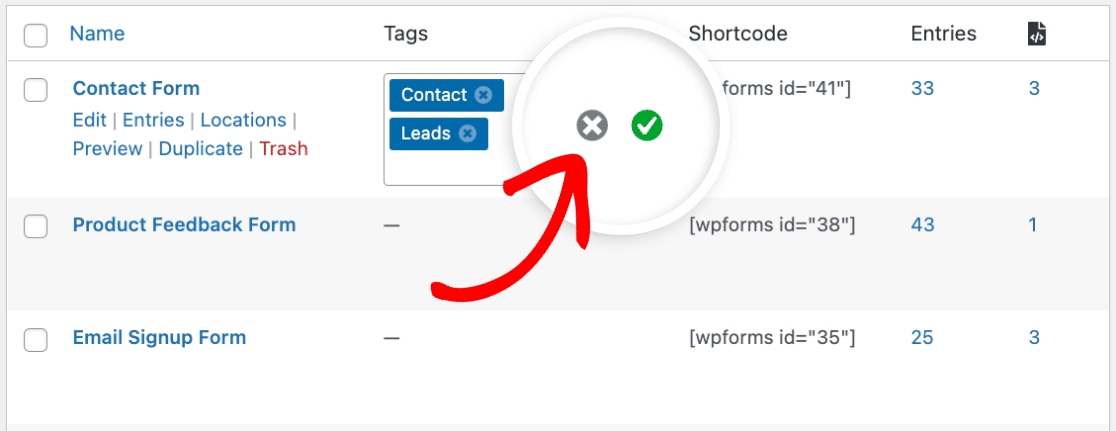
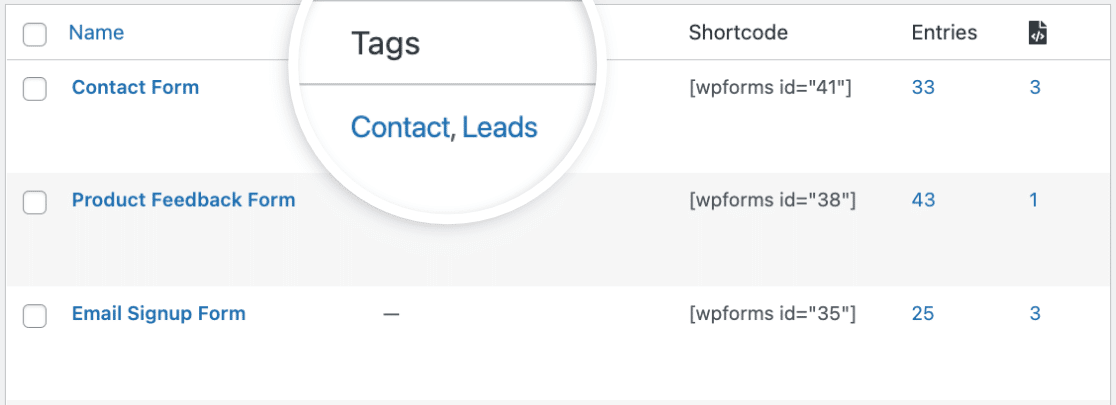
Todas as etiquetas que adicionou aos seus formulários aparecerão agora na coluna Etiquetas da tabela de Visão Geral dos Formulários.
Em seguida, mostraremos como gerir as suas etiquetas de formulário.
Gerir Etiquetas de Formulário
Quando adiciona pelo menos uma etiqueta a qualquer um dos seus formulários, um botão Gerir Etiquetas aparecerá na parte superior da tabela de Visão Geral dos Formulários. Prossiga e clique neste botão para gerir todas as etiquetas que adicionou aos seus formulários.
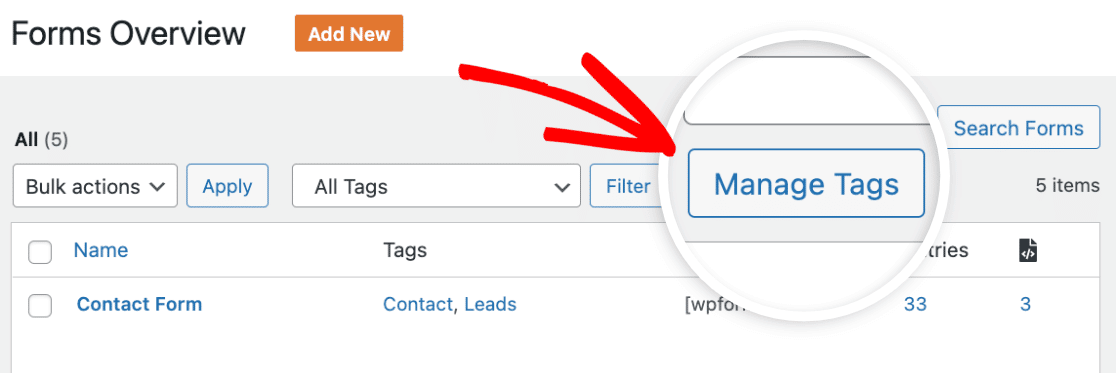
Após clicar no botão Gerir Etiquetas, aparecerá uma janela modal onde terá a opção de eliminar etiquetas que já não está a usar.
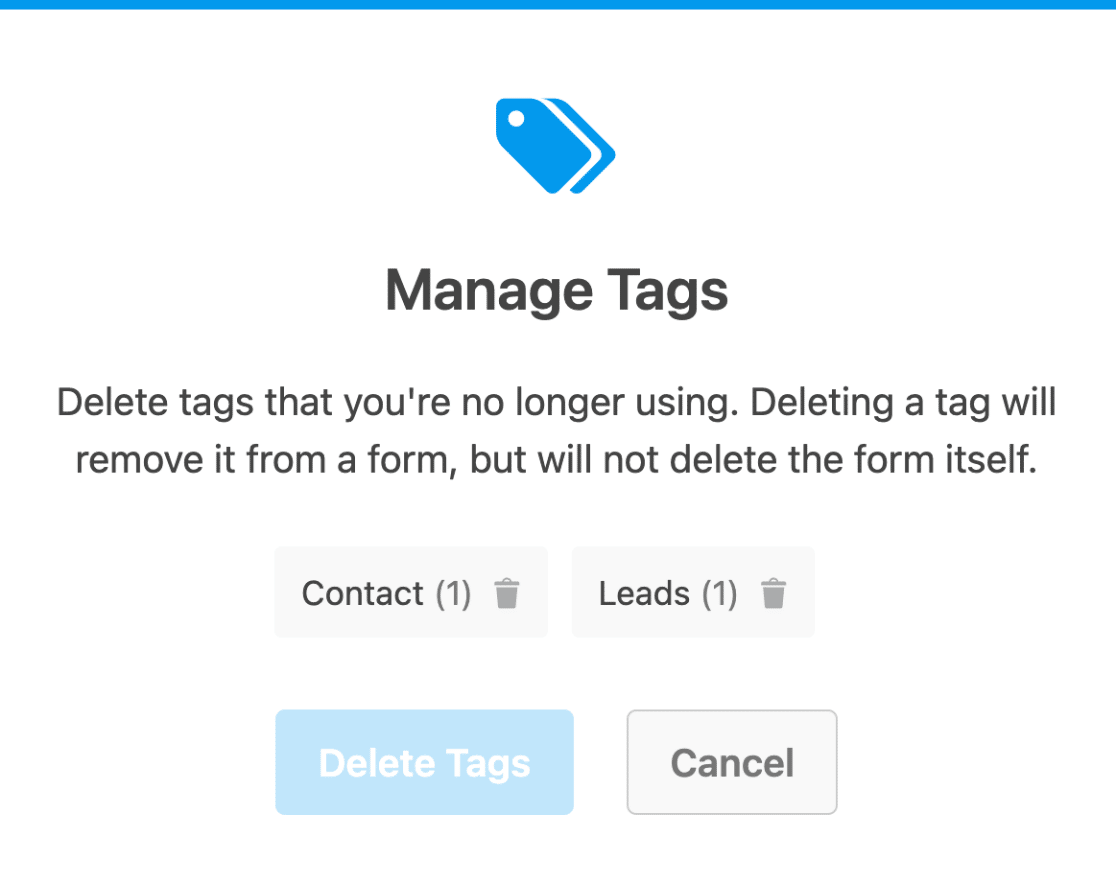
Na janela modal, pode clicar nas etiquetas que gostaria de selecionar para eliminação.
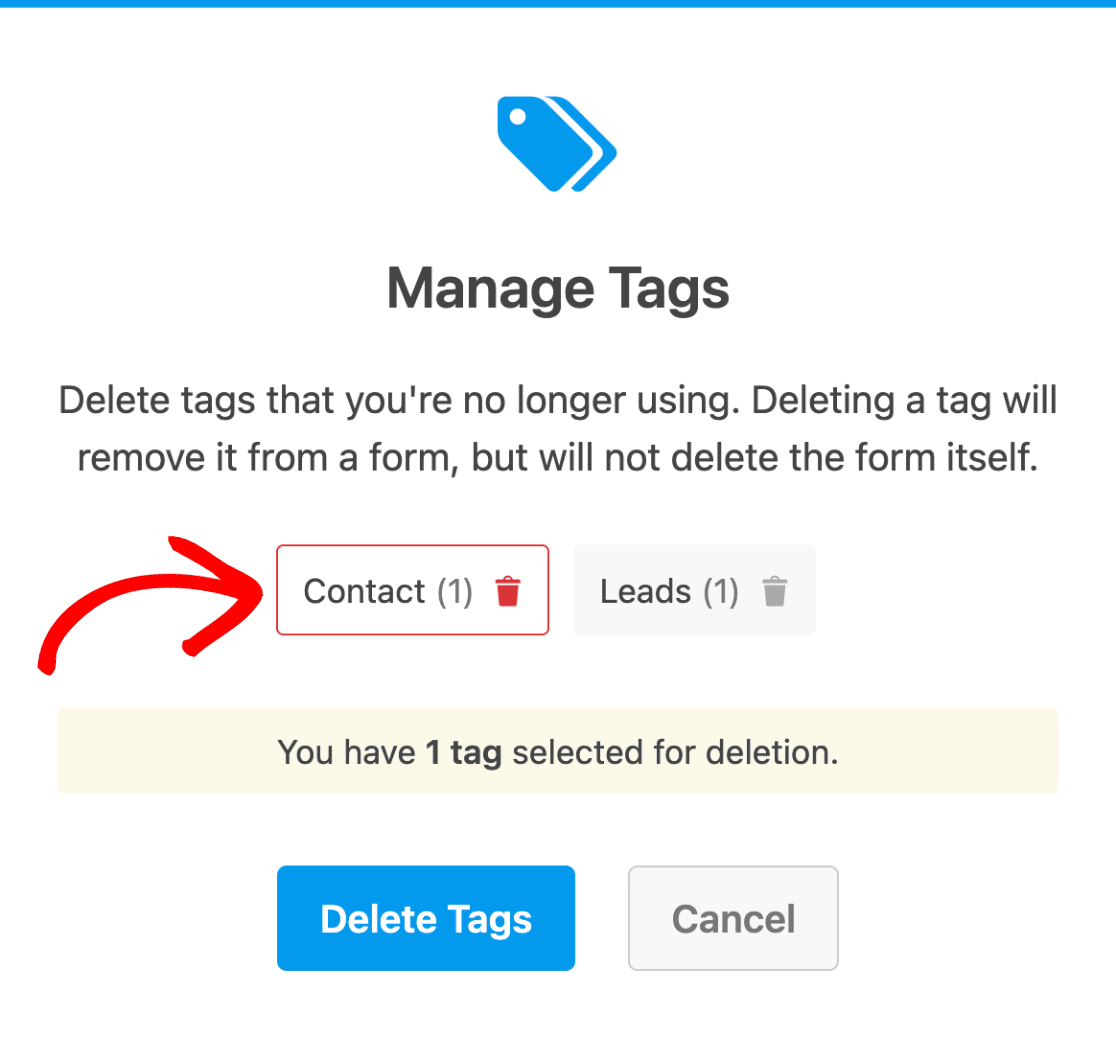
Quando estiver pronto para eliminar as etiquetas, prossiga e clique no botão Eliminar Etiquetas.
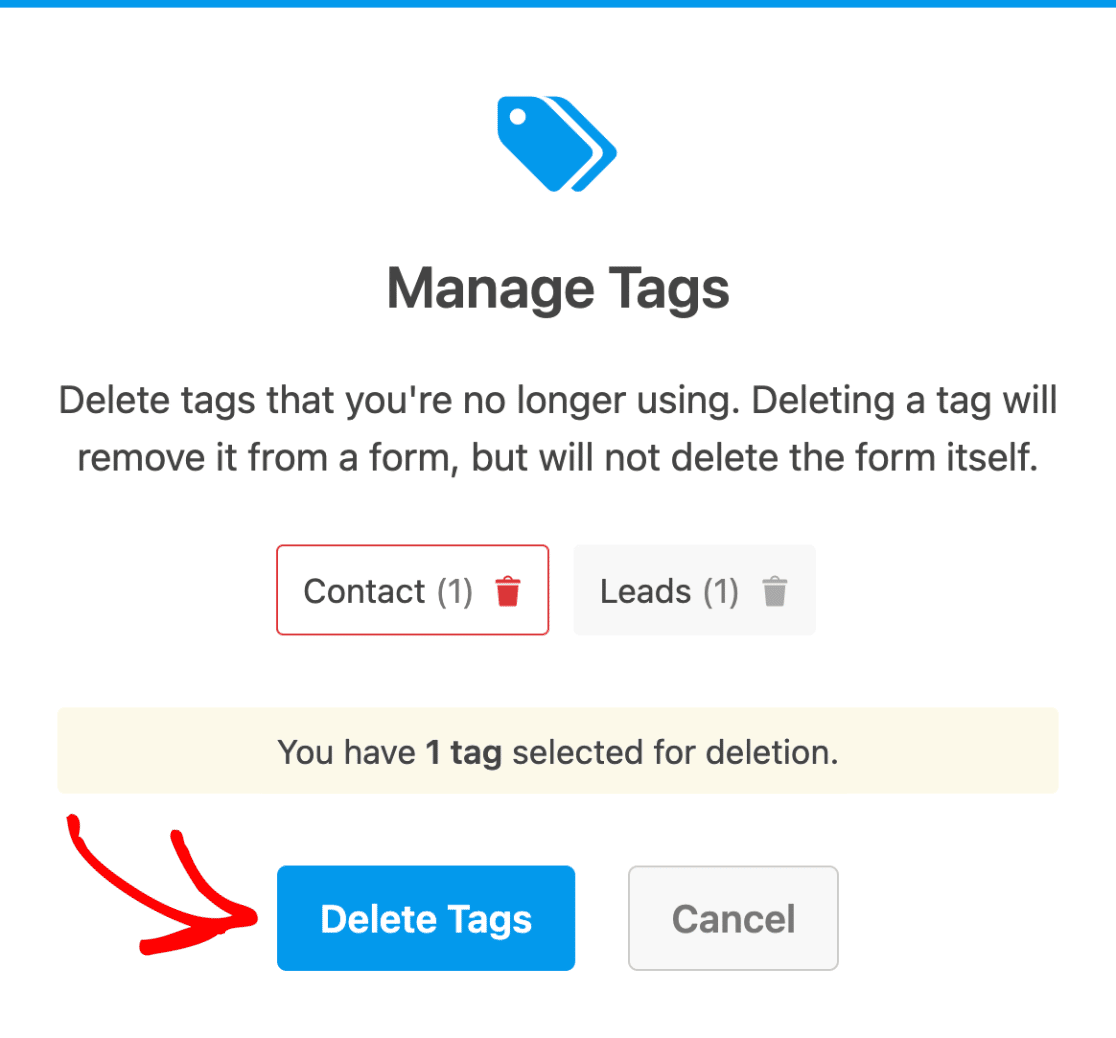
Nota: Eliminar uma etiqueta irá removê-la de todos os formulários que a utilizam, mas não eliminará os próprios formulários.
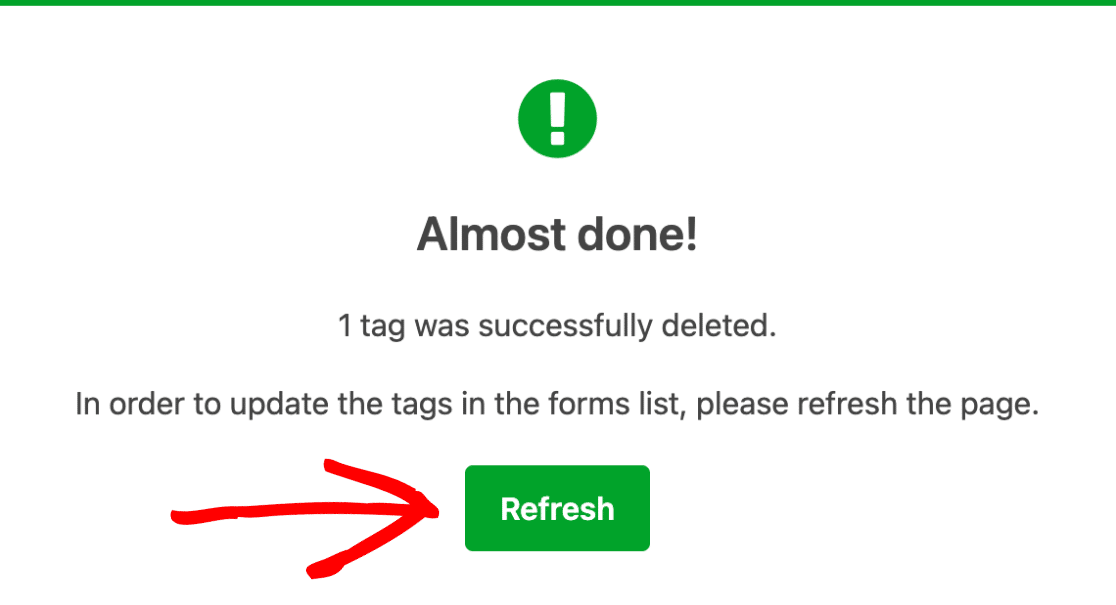
Depois de ter eliminado as suas etiquetas selecionadas, aparecerá uma nova janela modal a confirmar a eliminação. No entanto, para atualizar as etiquetas na tabela de Visão Geral dos Formulários, terá de clicar no botão Atualizar.
Remover Etiquetas de um Formulário
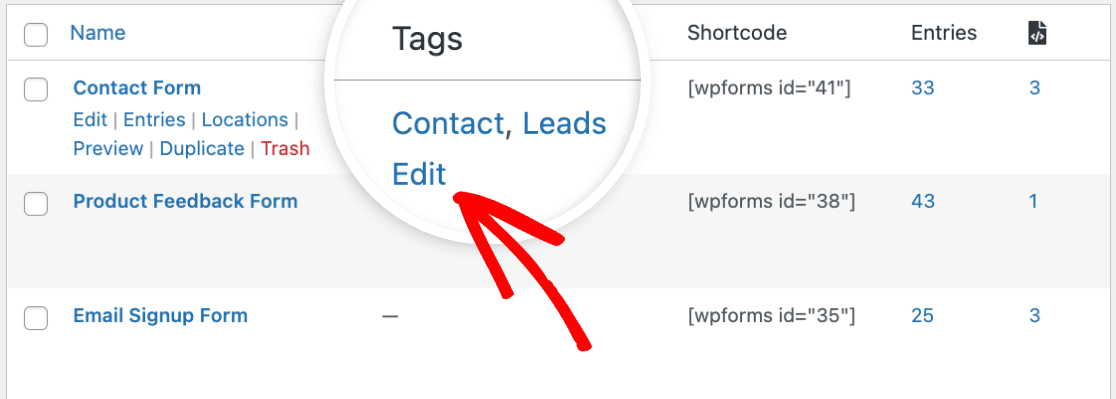
Se pretender remover uma etiqueta de um único formulário, passe o rato sobre o formulário na tabela de Visão Geral dos Formulários e clique na ligação Editar na coluna Etiquetas.
Agora verá o editor de etiquetas com uma lista de etiquetas que adicionou ao formulário. Para remover uma etiqueta do formulário, clique no ícone X localizado ao lado do nome da etiqueta.
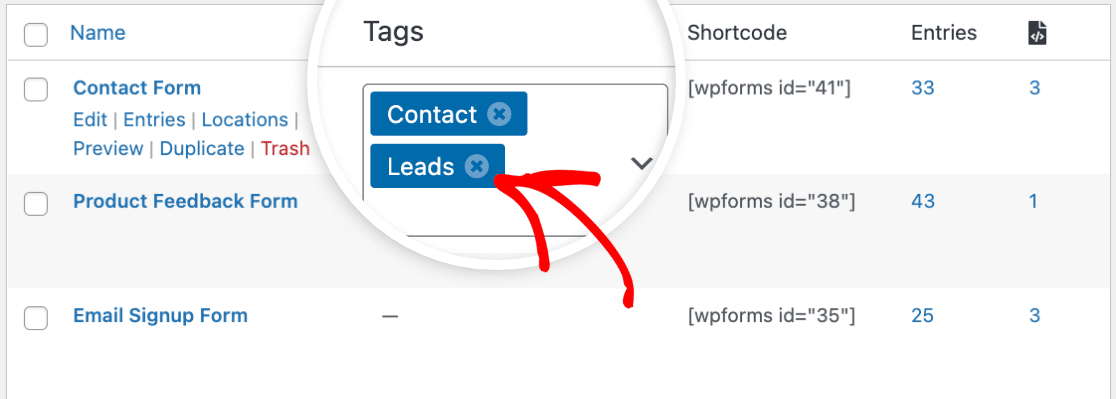
Nota: Isto removerá apenas a etiqueta do formulário selecionado e não a removerá de outros formulários que utilizem a mesma etiqueta.
Depois de ter removido as etiquetas, clique no sinal de visto verde para guardar as alterações.
Em seguida, abordaremos como pode editar etiquetas para vários formulários de uma só vez.
Editar Etiquetas de Formulário em Massa
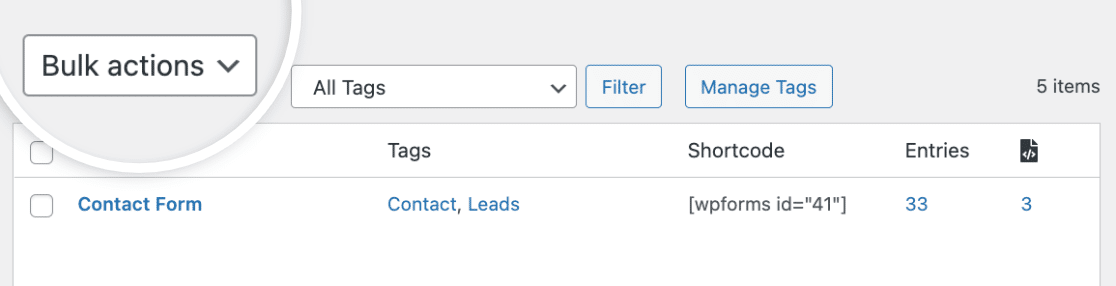
Para editar etiquetas para vários formulários de uma só vez, clique no menu pendente Ações em Lote localizado na parte superior da tabela de Visão Geral dos Formulários.
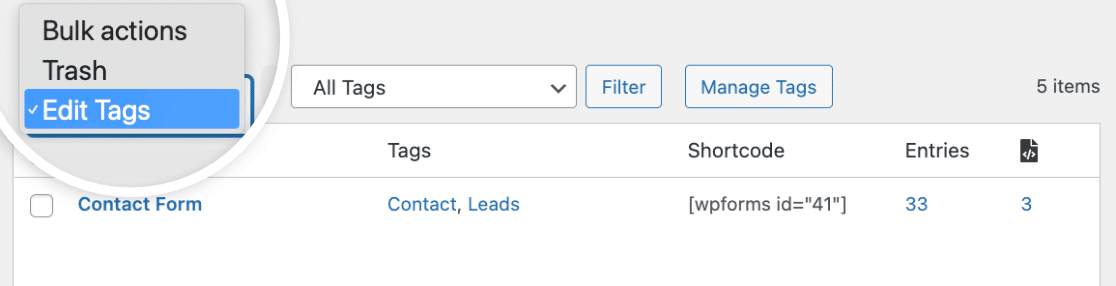
Em seguida, selecione Editar Etiquetas na lista de itens do menu pendente.
Depois disso, marque a caixa ao lado de cada formulário que pretende incluir na sua edição em lote.
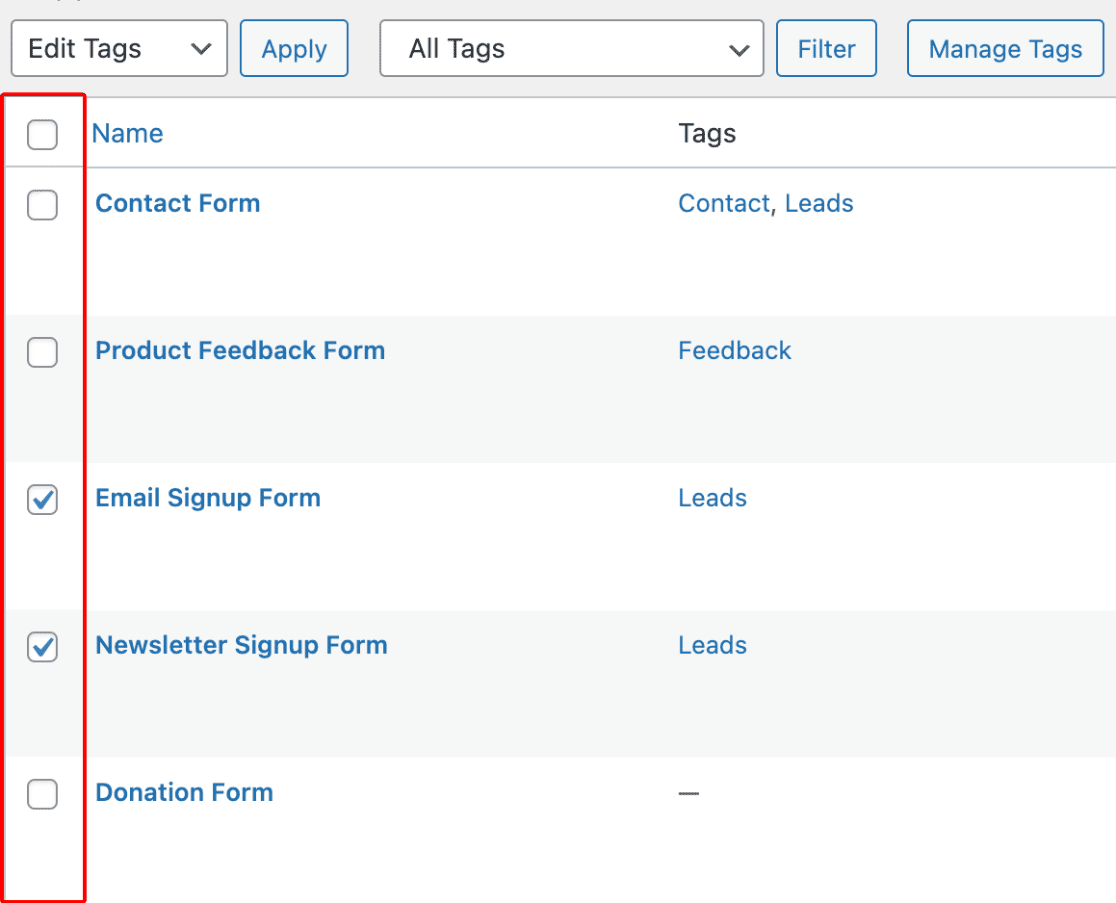
Em seguida, clique no botão Aplicar para editar as etiquetas dos formulários que selecionou.
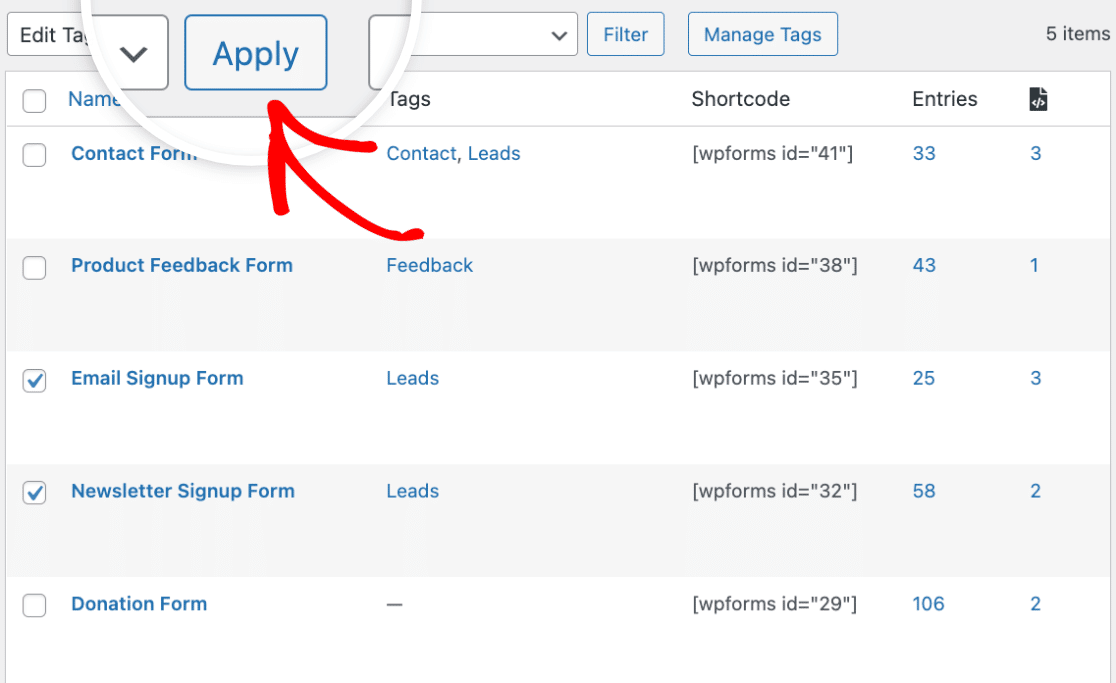
Agora verá o editor em lote aparecer com os seus formulários selecionados no lado esquerdo. No lado direito, verá todas as etiquetas que adicionou a estes formulários.
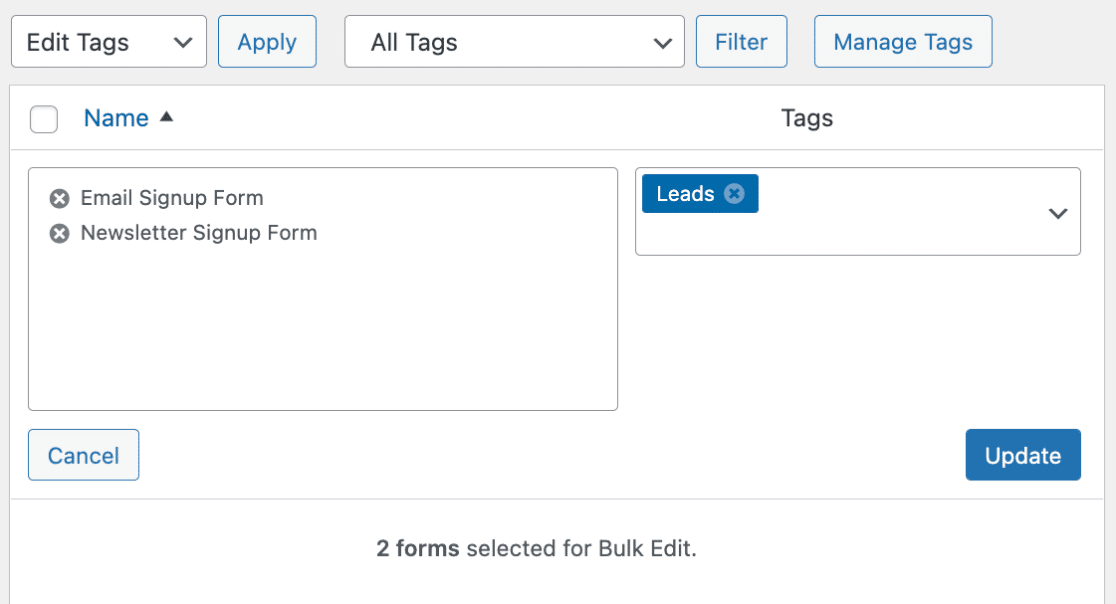
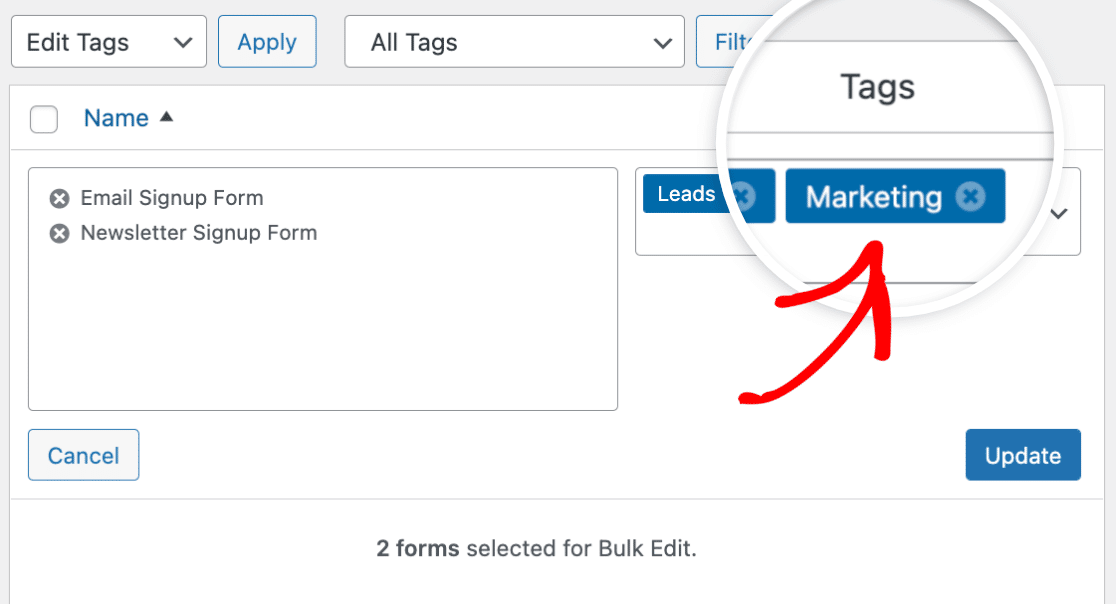
Adicionaremos uma nova etiqueta aos 2 formulários que selecionámos. Para o fazer, clique no menu pendente na coluna Etiquetas e digite o nome da sua etiqueta. Para este exemplo, chamaremos à nossa etiqueta "Marketing".
Depois de ter nomeado a etiqueta, certifique-se de que pressiona a tecla Enter ou vírgula (,) no seu teclado para armazenar a etiqueta.
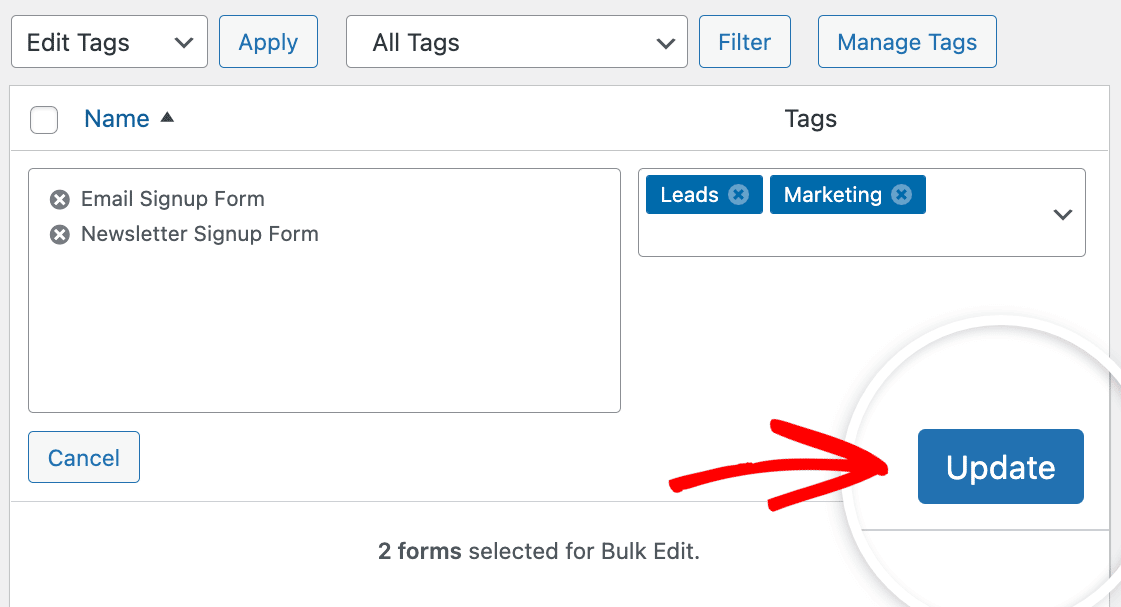
Em seguida, clique no botão Atualizar para aplicar as alterações.
Agora, ao regressar à página de Visão Geral dos Formulários, verá que a etiqueta Marketing foi adicionada aos 2 formulários que selecionámos para edição em lote.
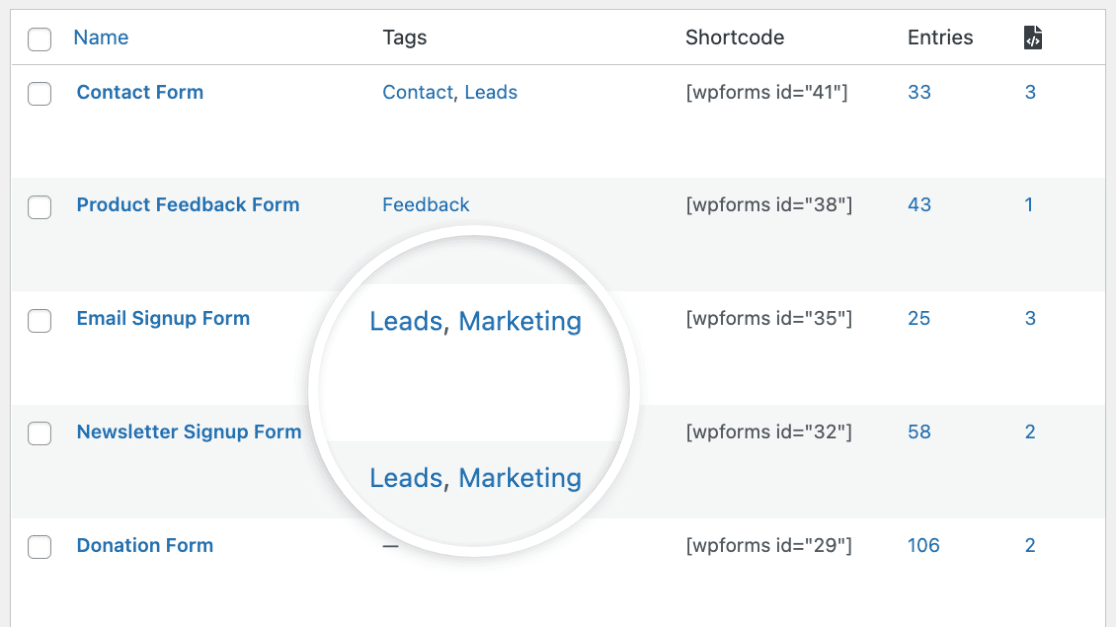
Na secção seguinte, mostraremos como pode filtrar formulários por etiqueta para que possa ver facilmente todos os formulários que contêm uma etiqueta específica.
Filtrar Formulários por Etiqueta
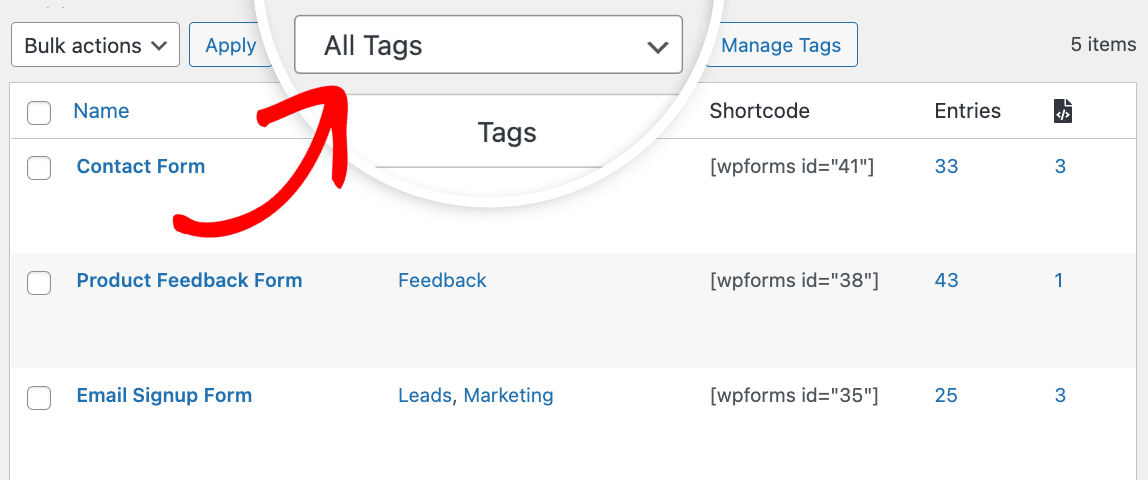
Utilizar a opção de filtro é uma forma fácil de ver todos os formulários aos quais adicionou etiquetas específicas. Para o fazer, comece por clicar no menu pendente Todas as Etiquetas na parte superior da tabela de Visão Geral dos Formulários.
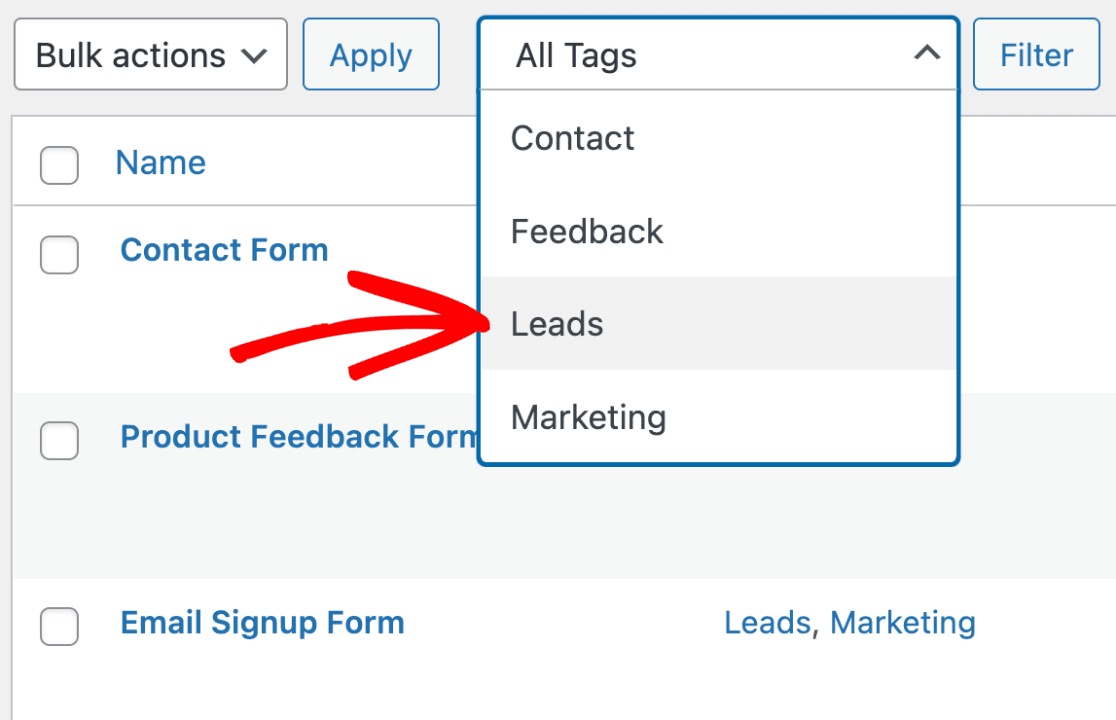
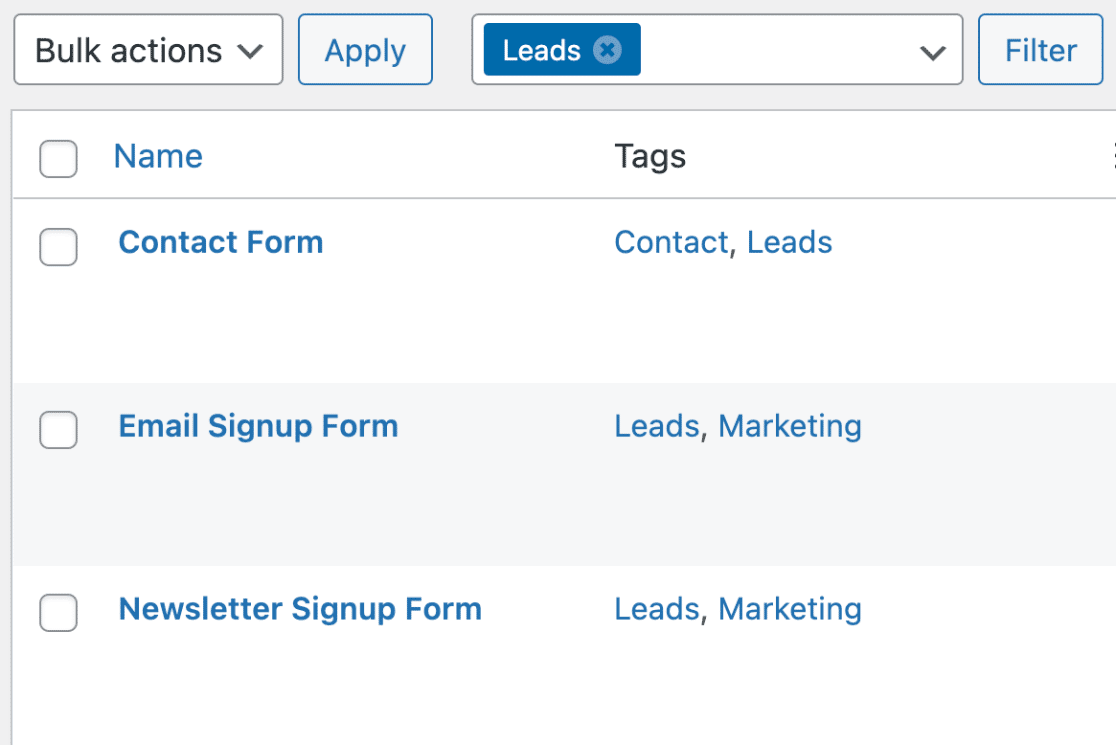
Em seguida, selecione as etiquetas que pretende incluir no filtro. Para o nosso exemplo, selecionaremos a nossa etiqueta Leads.
Depois de ter selecionado uma ou mais etiquetas, clique no botão Filtrar para aplicar o filtro.
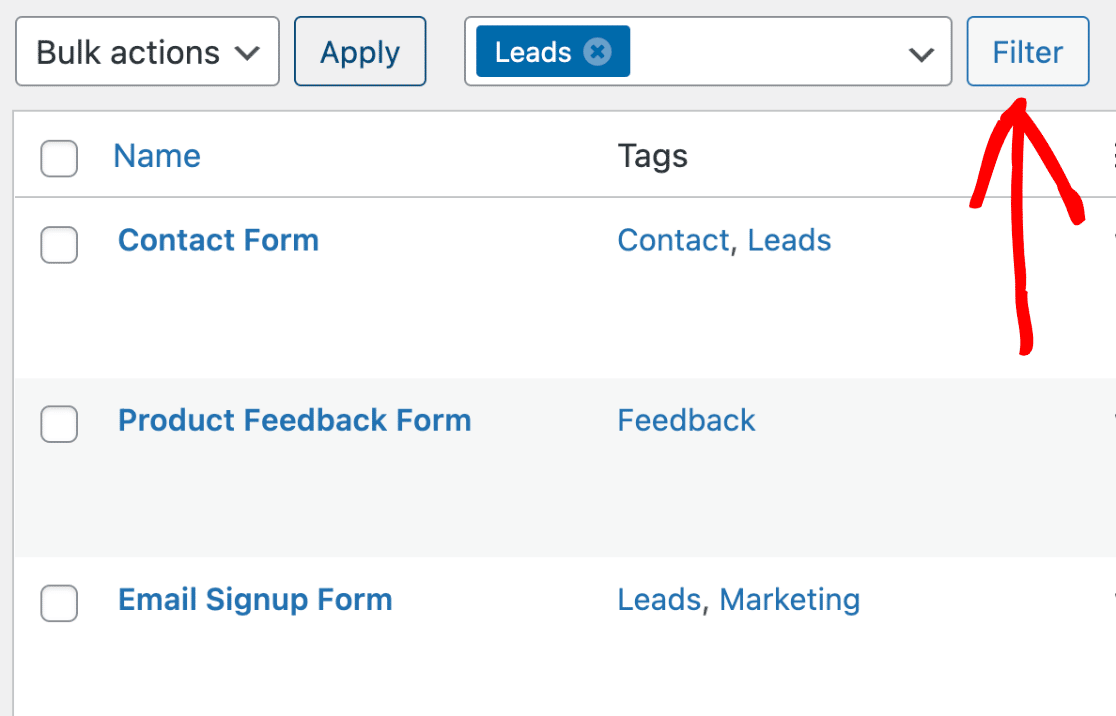
Agora, na tabela de Visão Geral dos Formulários, verá apenas os formulários que incluem as etiquetas que aplicou ao filtro. No nosso exemplo, veremos apenas os formulários que incluem a etiqueta Leads.
Em seguida, abordaremos como editar etiquetas diretamente do construtor de formulários.
Editar Etiquetas no Construtor de Formulários
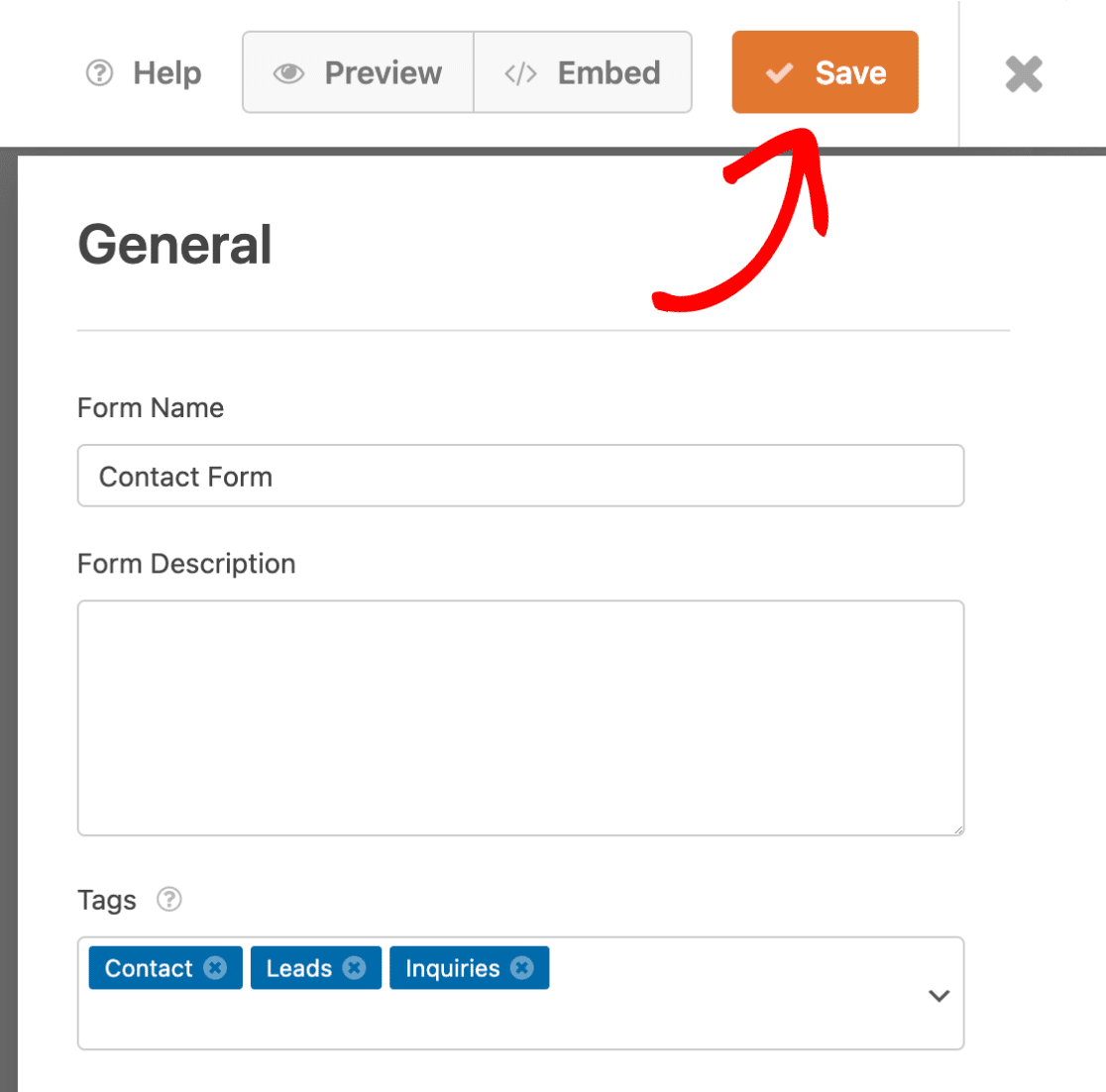
Primeiro, abra o construtor de formulários para o formulário que pretende editar e vá para Definições » Geral.
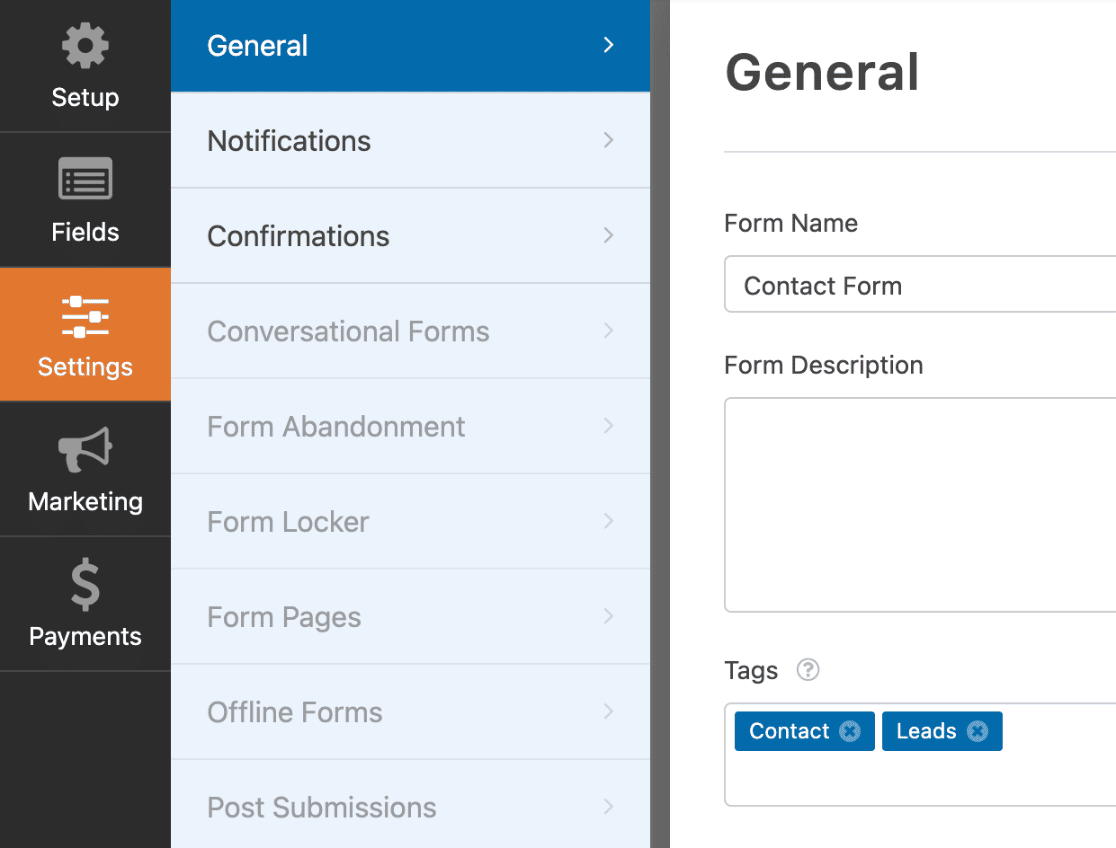
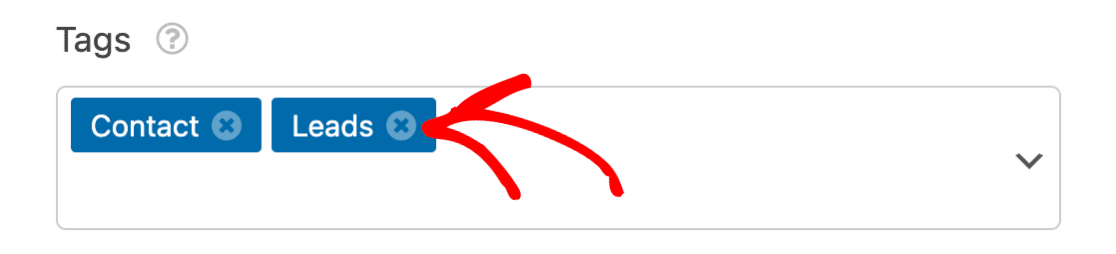
Em seguida, navegue até a secção Etiquetas. A partir daqui, pode clicar no ícone X se desejar remover quaisquer etiquetas que já tenha adicionado.
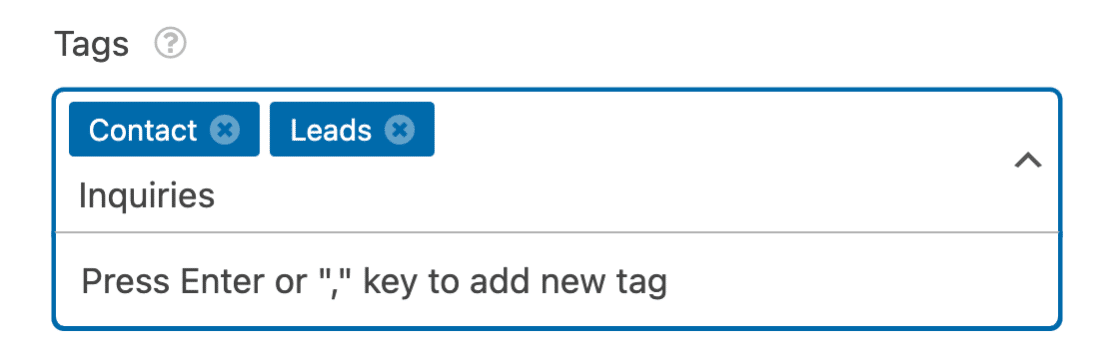
Para adicionar uma nova etiqueta, escreva o nome da etiqueta e prima a tecla Enter ou a tecla vírgula (,) no seu teclado para guardar a etiqueta. Para este exemplo, adicionaremos uma nova etiqueta chamada “Inquéritos”.
Depois de fazer quaisquer alterações às etiquetas, certifique-se de que clica no botão Guardar na parte superior do construtor de formulários.
É tudo! Agora sabe como usar etiquetas de formulário no WPForms.
Em seguida, gostaria de ver onde os formulários WordPress estão atualmente ativos no seu site? Certifique-se de consultar o nosso tutorial sobre como usar o Localizador de Formulários no WPForms para saber como.


