


Resumo de IA
Quer ver onde adicionou formulários WordPress ao seu site? O Localizador de Formulários no WPForms permite ver cada página em que o seu formulário está atualmente ativo.
Este tutorial irá mostrar-lhe como usar o Localizador de Formulários no WPForms.
Antes de começar, primeiro terá de se certificar de que o WPForms está instalado e ativado no seu site WordPress. Em seguida, certifique-se de que cria um formulário se ainda não o fez.
Visualizar os Seus Formulários
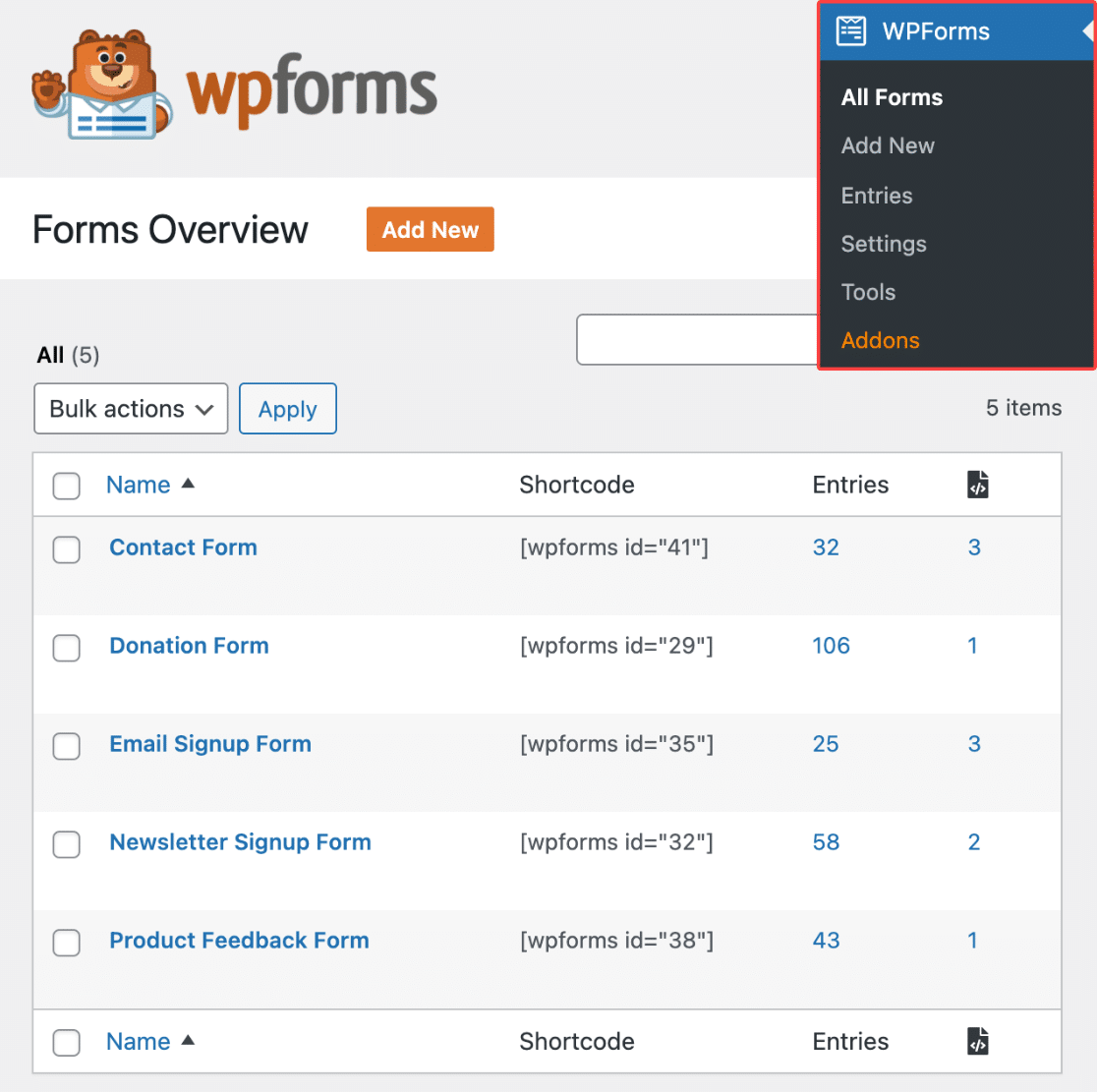
Para ver todos os seus formulários na área de administração do WordPress, clique em WPForms » Todos os Formulários. Isto irá levá-lo à página Visão Geral dos Formulários, onde verá uma lista de todos os formulários que criou.
Ativar o Localizador de Formulários
Na página Visão Geral dos Formulários, clique no ícone de engrenagem no canto superior direito da sua lista de formulários.
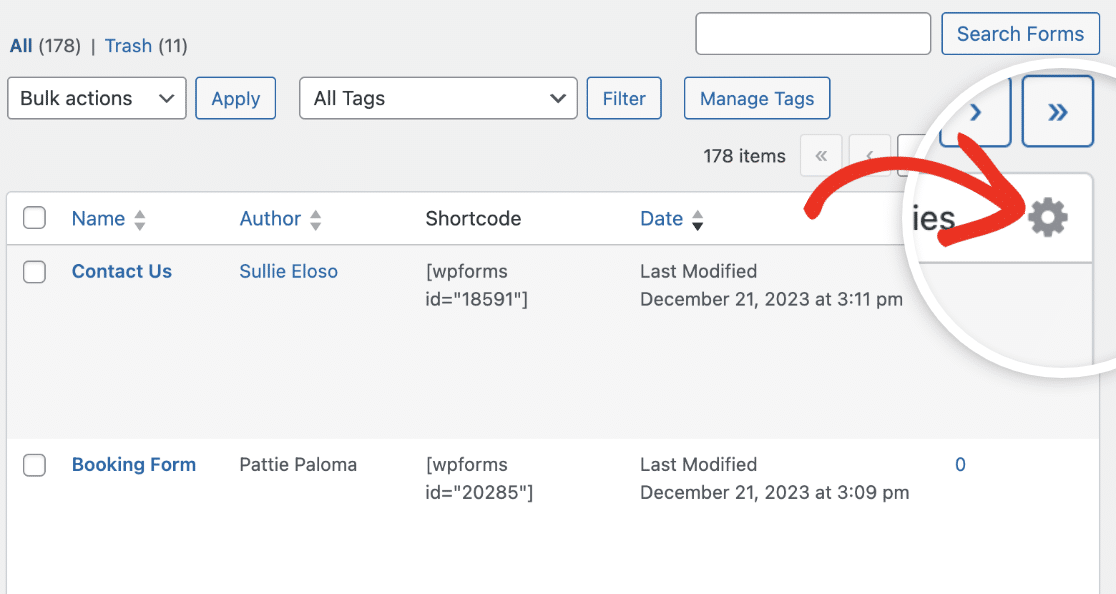
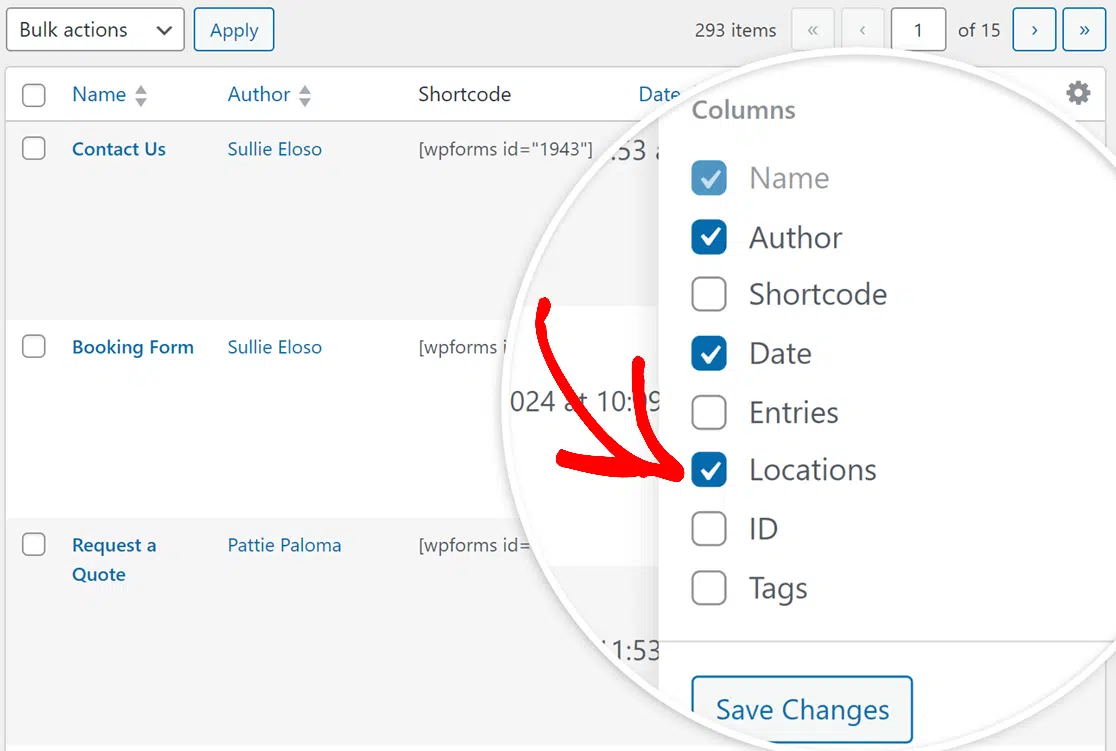
Após clicar no ícone de engrenagem, aparecerá um menu suspenso com uma lista de opções de colunas que podem ser exibidas na lista de formulários.
Para ativar o Localizador de Formulários e incluir esta opção na tabela, marque a caixa ao lado de Localizações.
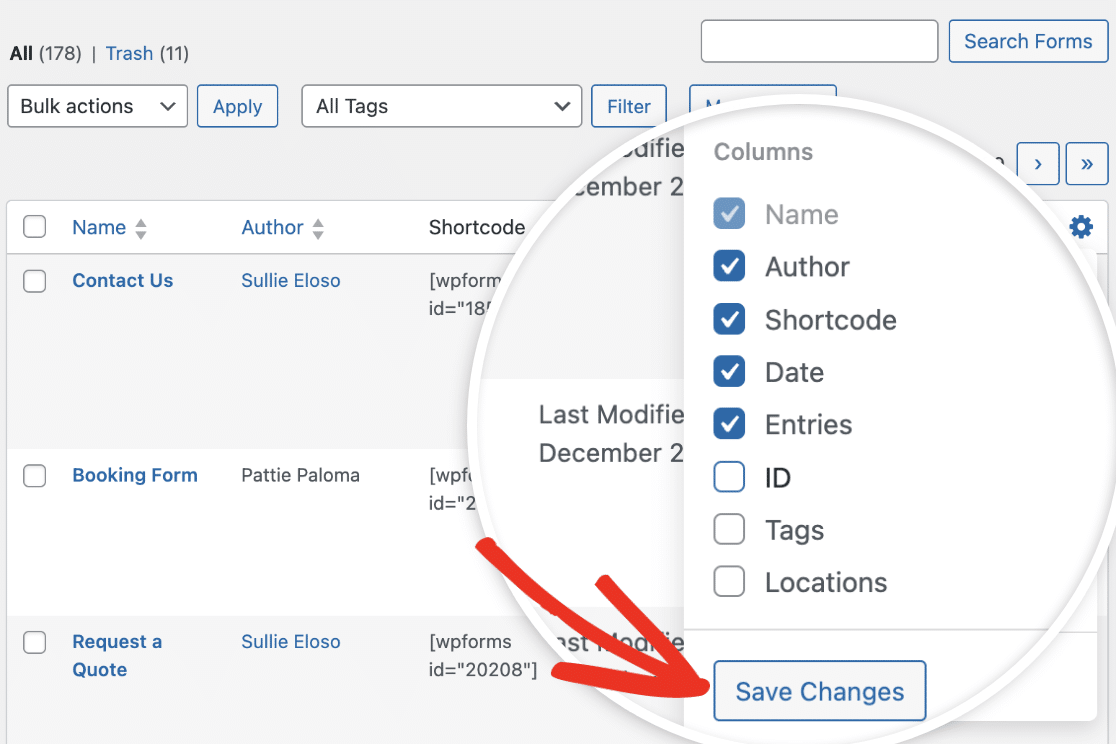
Quando estiver pronto, prossiga e clique no botão Guardar Alterações para aplicar as suas alterações.
Visualizar Localizações de Formulários
Depois de ativar o Localizador de Formulários, verá uma nova coluna mostrando o número total de diferentes localizações onde o formulário está a ser utilizado no seu site. Isto inclui todas as páginas, publicações, tipos de publicações personalizadas, widgets e muito mais.
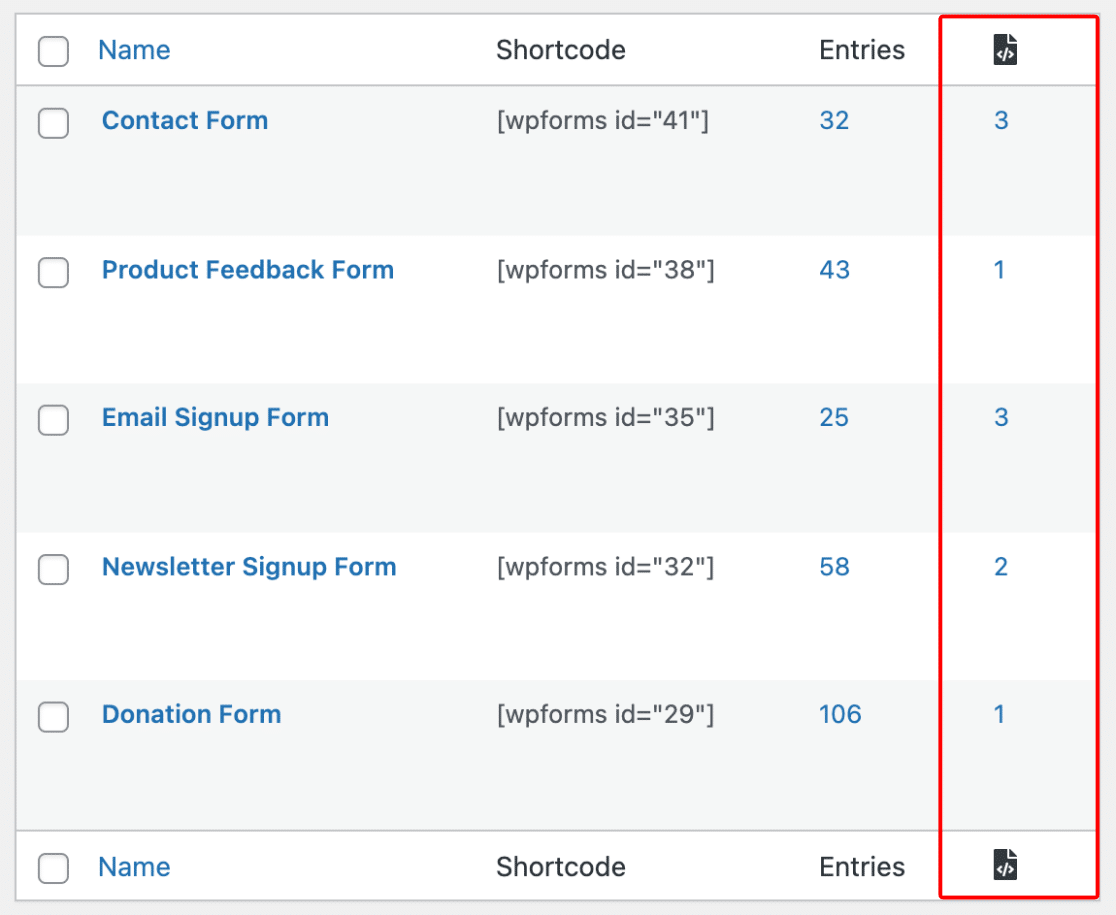
Nota: O WPForms irá analisar o seu site a cada 24 horas para verificar as localizações dos formulários. Se não vir as localizações dos seus formulários representadas com precisão nesta coluna, tente atualizar a página.
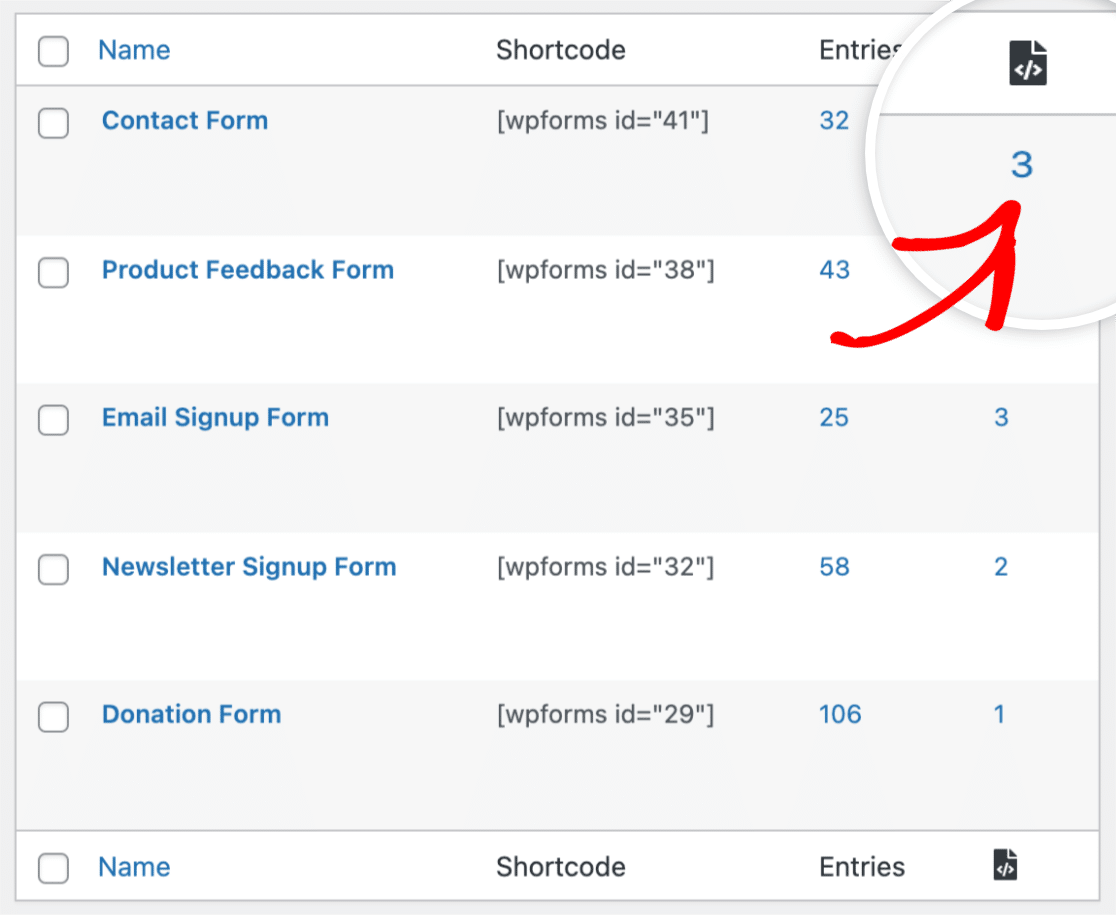
Existem duas opções para visualizar as localizações específicas de um formulário. Uma forma é clicar no número na coluna de localizações.
Alternativamente, pode pairar o rato sobre o nome de um formulário e clicar na opção Localizações.
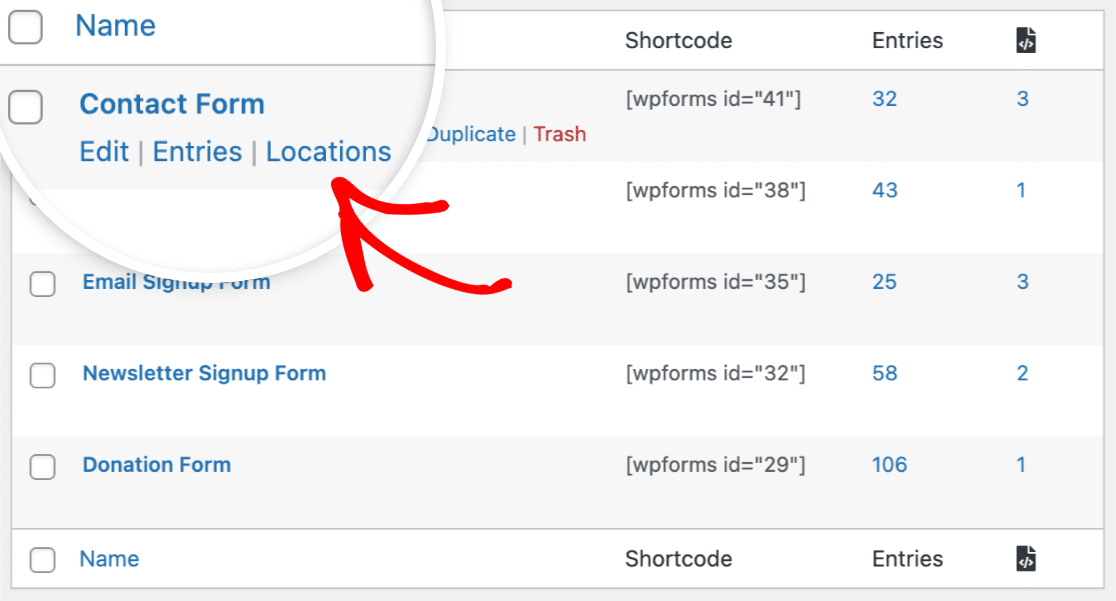
Nota: A opção para visualizar dados de localização de formulários está apenas disponível para formulários que foram adicionados a uma página no seu site. Para saber como fazer isto, consulte o nosso guia passo a passo para adicionar o WPForms a uma página no WordPress.
Clicar em qualquer uma destas opções exibirá uma lista de todas as localizações desse formulário.

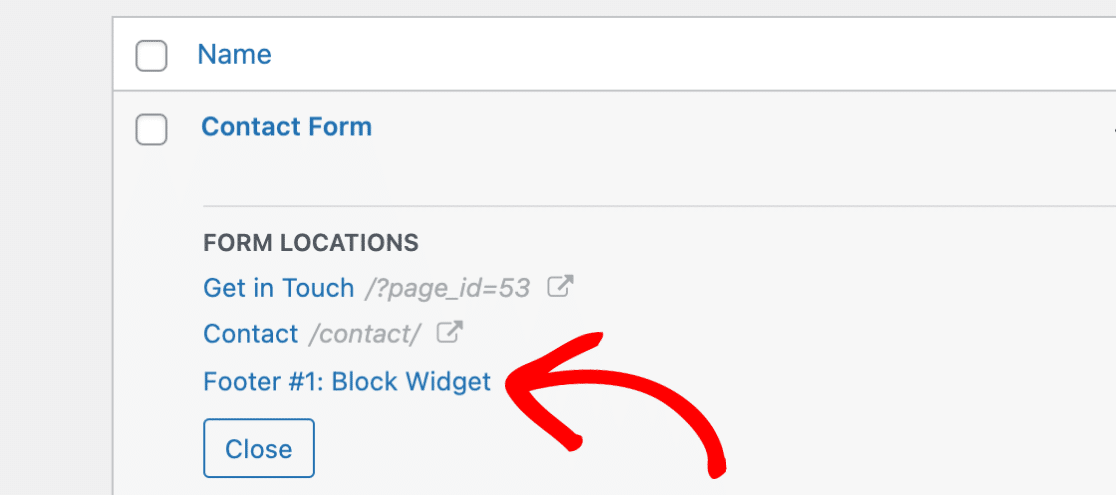
Na lista, verá links para as páginas, publicações, widgets e outras áreas onde o seu formulário está localizado. Clicar nestes links permite-lhe aceder rapidamente à localização do formulário na área de administração do seu site WordPress, bem como visualizar o formulário no frontend do seu site. Abordaremos ambas estas opções nas secções seguintes.
Localizar Formulários na Área de Administração do WordPress
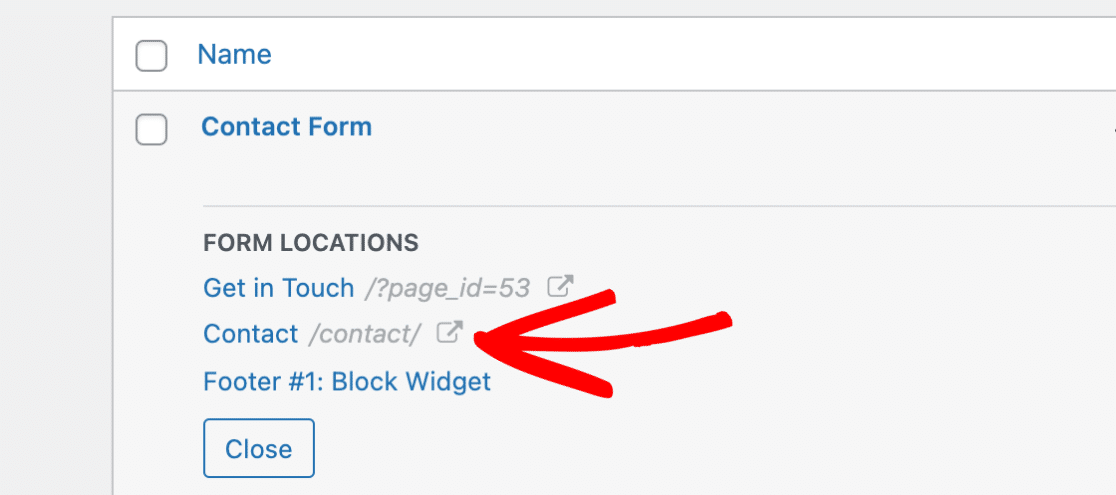
Os links azuis na lista FORM LOCATIONS levá-lo-ão à localização do formulário na área de administração do seu site WordPress. Isto pode ser útil se precisar de editar a página ou publicação onde adicionou o seu formulário.
Para o nosso exemplo, clicar no link azul Contacto na nossa lista leva-o ao editor de blocos do WordPress, onde podemos editar a nossa página de Contacto.
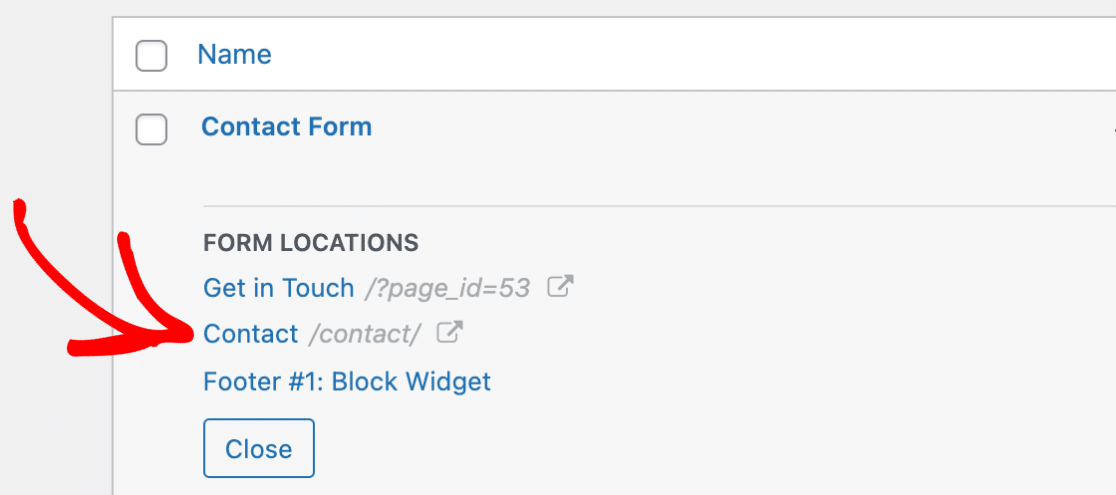
Como outro exemplo, clicar no link azul Rodapé #1: Widget de Bloco na lista levá-lo-á à página de Widgets do WordPress onde este formulário foi adicionado.
Visualizar Localizações de Formulários no Frontend
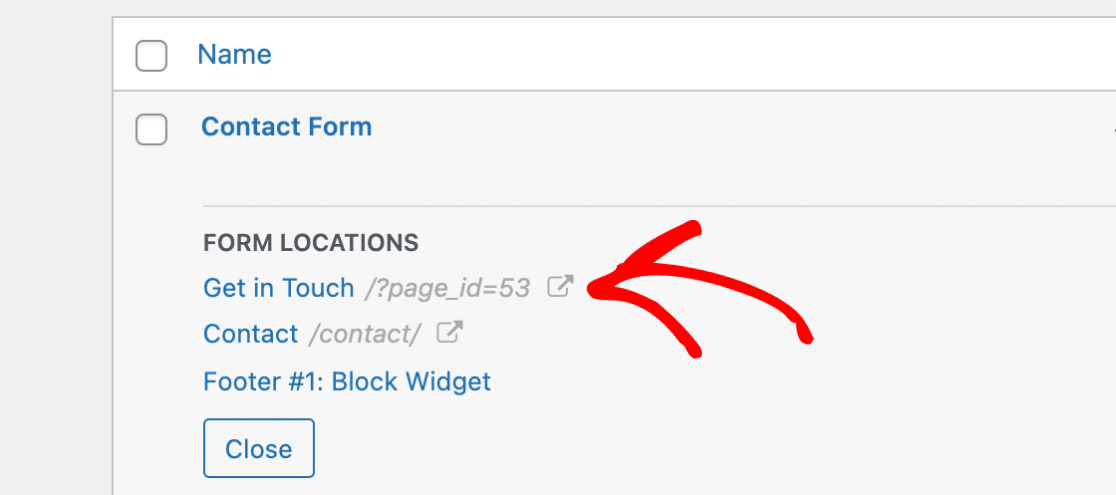
No lado direito da lista, verá links para a versão frontend da página ou publicação que inclui o seu formulário. Se a página ou publicação tiver sido publicada, verá o permalink da página onde o formulário se encontra.
Se a página ou publicação não estiver publicada e ainda estiver em modo de rascunho, verá o ID da página em vez de um permalink. Pode clicar neste link para ver o rascunho da página ou publicação.
Perguntas Frequentes
Abaixo, abordámos algumas das perguntas mais comuns relativas a localizações de formulários.
O que posso fazer se as minhas localizações de formulários não estiverem a ser atualizadas?
O WPForms verifica automaticamente o seu site a cada 24 horas para atualizar as localizações dos formulários. Se notar que as localizações não estão a ser refletidas com precisão, pode iniciar uma verificação manual adicionando &scan ao URL no seu navegador enquanto estiver na página de Visão Geral dos Formulários.
Por exemplo, navegue para https://example.com/wp-admin/admin.php?page=wpforms-overview&scan para iniciar uma nova verificação. Isto pode ser particularmente útil se tiver feito alterações recentes aos seus formulários e precisar de ver as atualizações imediatamente.
É tudo! Agora sabe como usar o Localizador de Formulários no WPForms.
Em seguida, procura outras formas úteis de gerir os seus formulários? Certifique-se de que consulta o nosso guia completo de gestão de formulários para obter todos os detalhes.


