


Resumo de IA
Gostaria de personalizar quais detalhes aparecem nas colunas da página de Visão Geral de Formulários no WPForms? A nossa funcionalidade de gestão de colunas permite-lhe exibir facilmente apenas os detalhes do formulário que lhe interessam.
Este tutorial explicará como personalizar as colunas na página de Visão Geral de Formulários.
Antes de começar, terá primeiro de garantir que o WPForms está instalado e ativado no seu site WordPress e que verificou a sua licença.
Personalizar Colunas na Página de Visão Geral de Formulários
Nota: Para gerir as colunas de formulários no WPForms, tem de criar pelo menos um formulário. Adicionalmente, a gestão de submissões requer pelo menos uma submissão enviada. Se ainda não o fez, pode criar um novo formulário e enviar uma submissão de teste para prosseguir.
Para começar, vá a WPForms » Todos os Formulários para aceder à página de Visão Geral de Formulários. Na página Visão Geral de Formulários, encontrará uma lista de todos os formulários que criou no seu website.
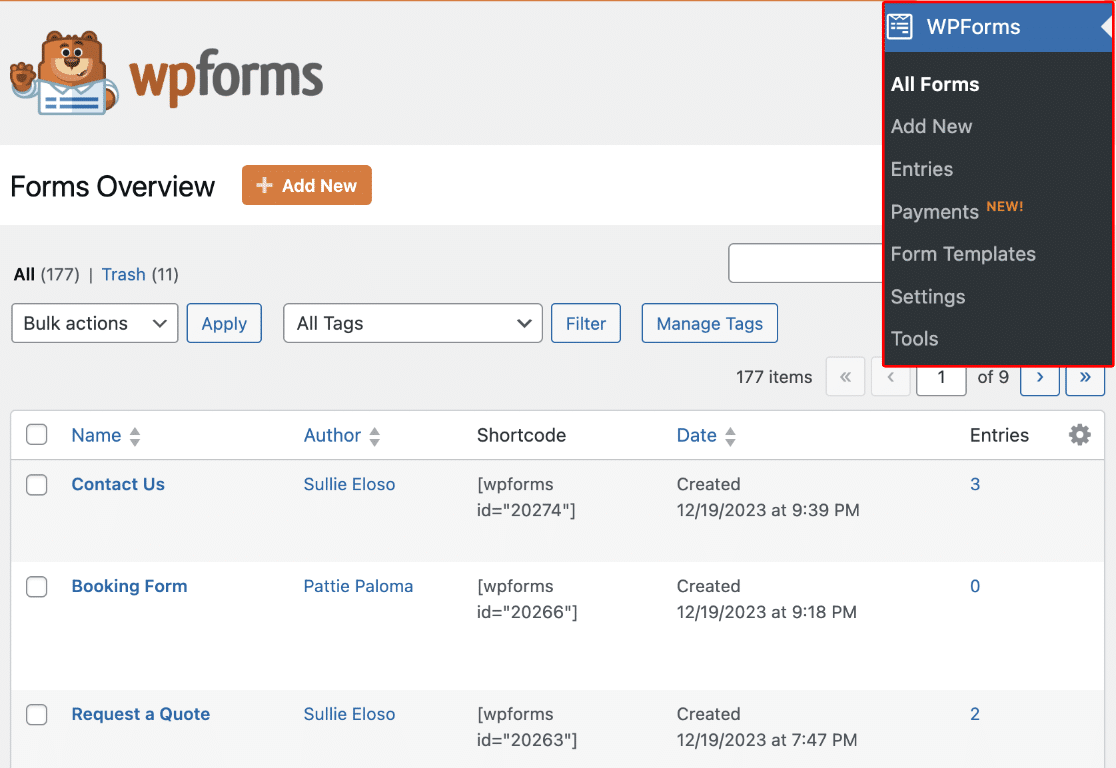
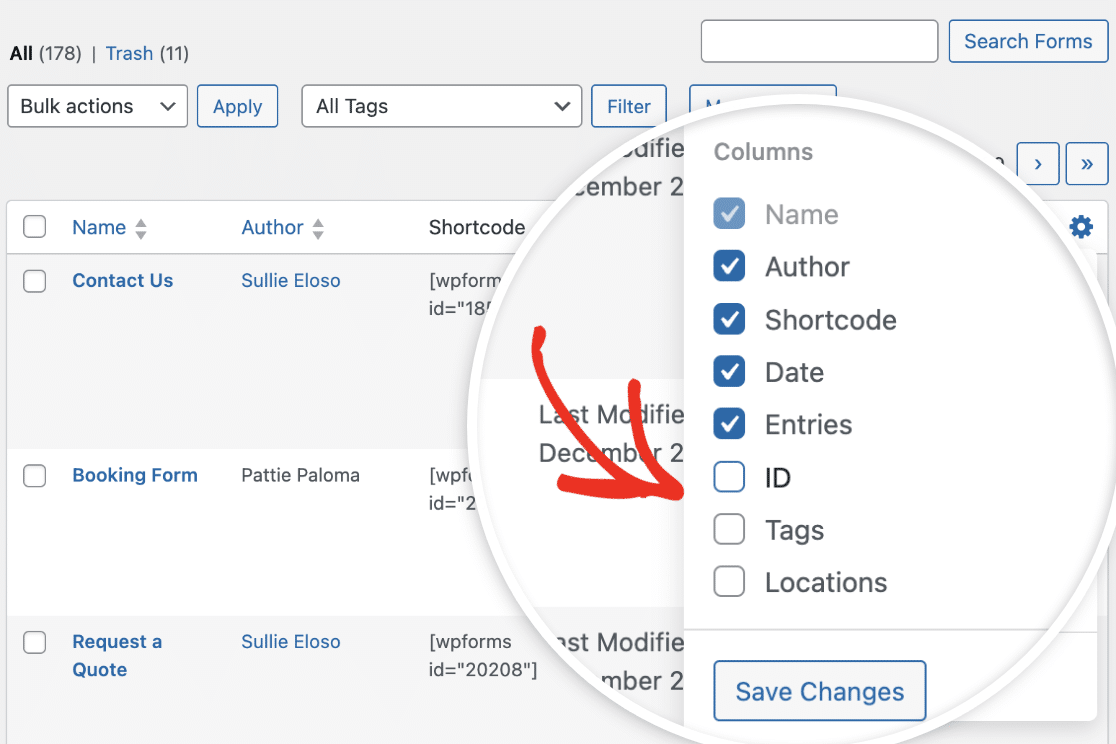
Aqui está uma lista das colunas possíveis que podem ser incluídas em cada linha de formulário:
- Autor: O utilizador que criou o formulário.
- Shortcode: Este é o shortcode que inclui o ID do formulário.
- Data: A data em que o formulário foi criado.
- Submissões: Isto mostra o número de submissões que o formulário tem.
- ID: O identificador único para cada formulário.
- Etiquetas: Etiquetas atribuídas para organizar e categorizar formulários.
- Localizações: Os locais no seu site onde o formulário é exibido.
Por defeito, cada linha exibirá o nome de cada formulário, shortcode, data e número de submissões.

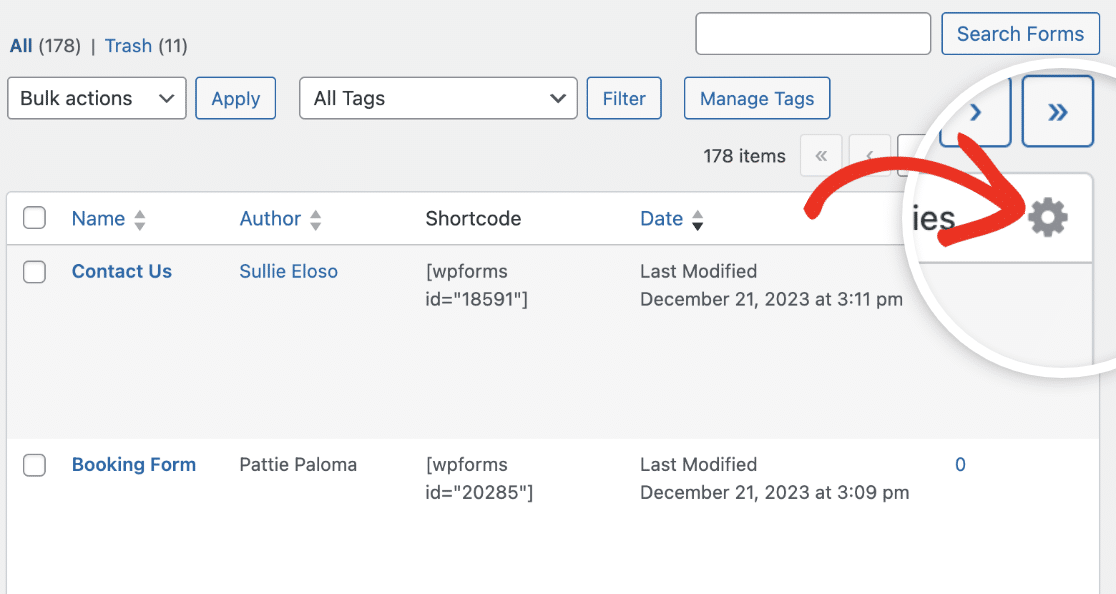
Se desejar, pode adicionar ou remover colunas da página de visão geral. Para tal, clique no ícone Definições para ver todas as opções disponíveis.
A partir daqui, marque a caixa ao lado da(s) coluna(s) que gostaria de adicionar à página de visão geral.
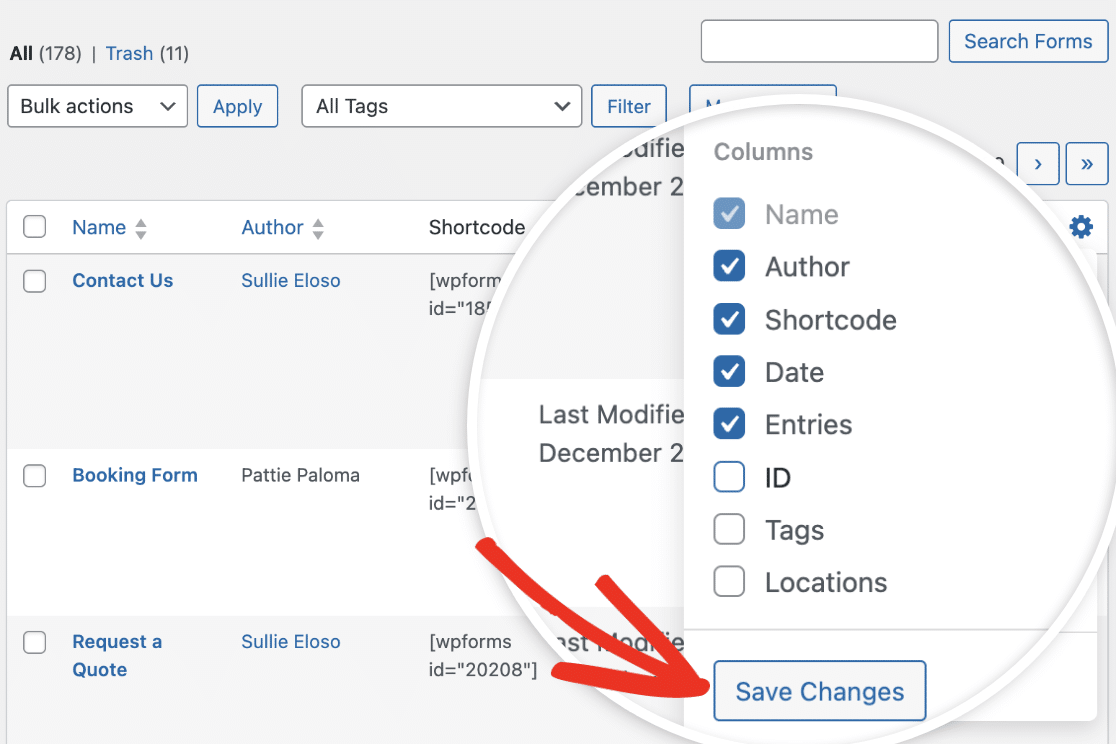
Após fazer as suas seleções, clique no botão Guardar Alterações para adicionar as colunas.
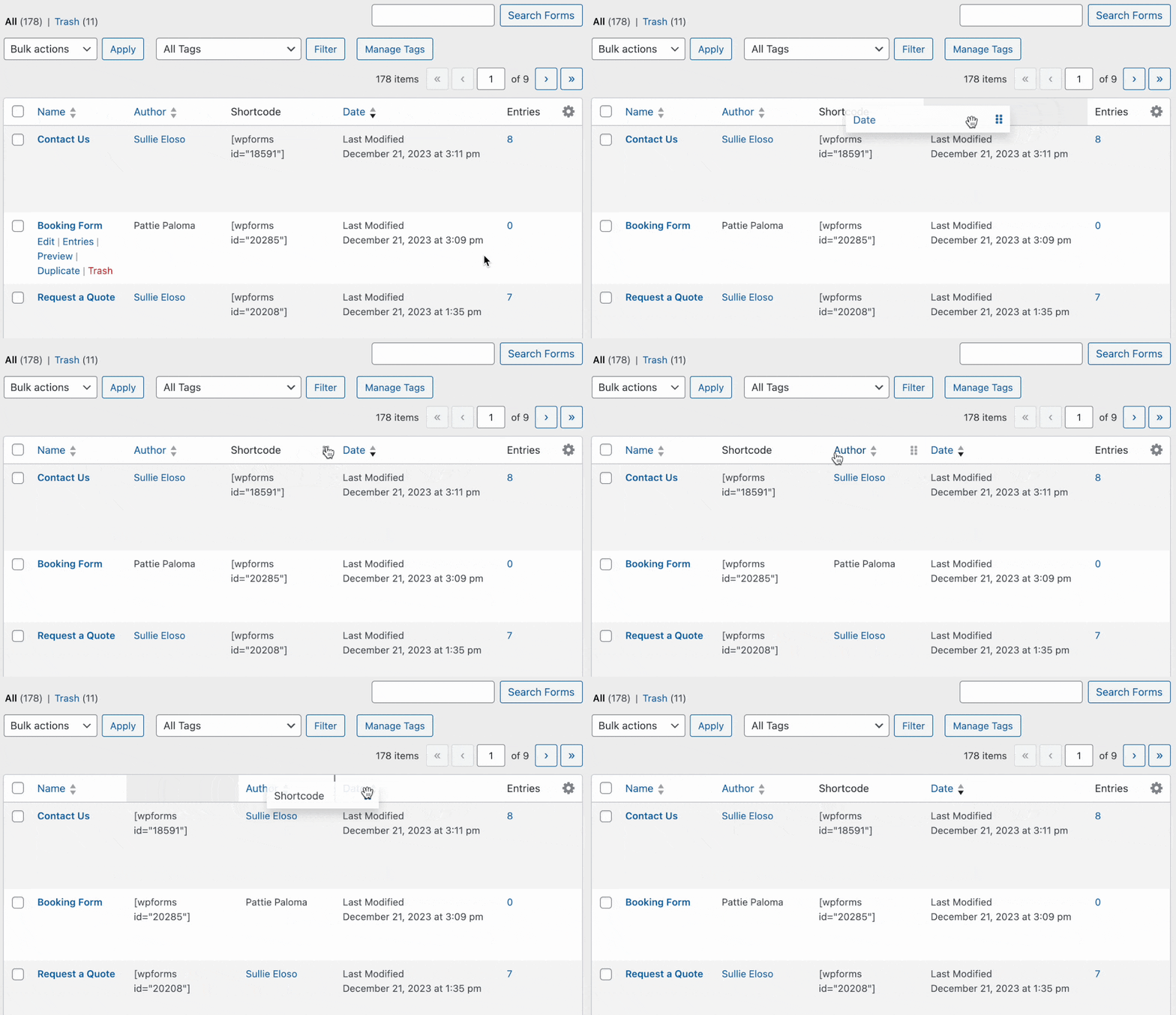
Uma vez concluído, as novas colunas serão adicionadas à página de visão geral. Da mesma forma, pode selecionar qualquer uma delas para reordenar as colunas.
Quando passar o rato sobre um título de coluna, verá o ícone de arrastar, indicando que a coluna pode ser movida. Para reorganizar colunas, selecione e arraste o título da coluna para a área onde deseja colocá-la.
Personalizar Linhas na Página de Visão Geral de Formulários
Se desejar personalizar o número de linhas de formulário exibidas na página de Visão Geral de Formulários, pode fazê-lo clicando no separador Opções do Ecrã no canto superior direito da página.
Simplesmente altere o número na caixa ao lado de Número de formulários por página. Por exemplo, alteraremos para 5, para que apenas 5 formulários sejam exibidos numa única página.

Depois de adicionar o número de formulários que gostaria de ver por página, clique no botão Aplicar para guardar as suas alterações.

É tudo! Agora sabe como personalizar e gerir colunas na página de Visão Geral de Formulários do WPForms.
Em seguida, gostaria de ordenar os seus formulários para os tornar mais fáceis de encontrar? Consulte o nosso guia completo de gestão de formulários para mais detalhes.


