


Resumo de IA
Por defeito, o WPForms mostrará uma mensagem de confirmação quando o seu formulário for enviado. Mas como a barra lateral é um espaço pequeno, a confirmação pode parecer um pouco apertada.
Neste artigo, vamos mostrar a forma fácil de adicionar um formulário de contato num widget de barra lateral sem escrever qualquer código.
Crie o seu formulário WordPress agora
Tutorial em Vídeo
Se preferir seguir instruções escritas, continue a ler.
Como Adicionar um Formulário de Contato num Widget de Barra Lateral WordPress
Vamos começar por configurar o nosso plugin.
1. Instalar o Plugin WPForms
Comece por instalar e ativar o plugin WPForms. Para mais detalhes, consulte este guia passo a passo sobre como instalar um plugin no WordPress.
Em seguida, vá a WPForms » Adicionar Novo para criar um novo formulário.
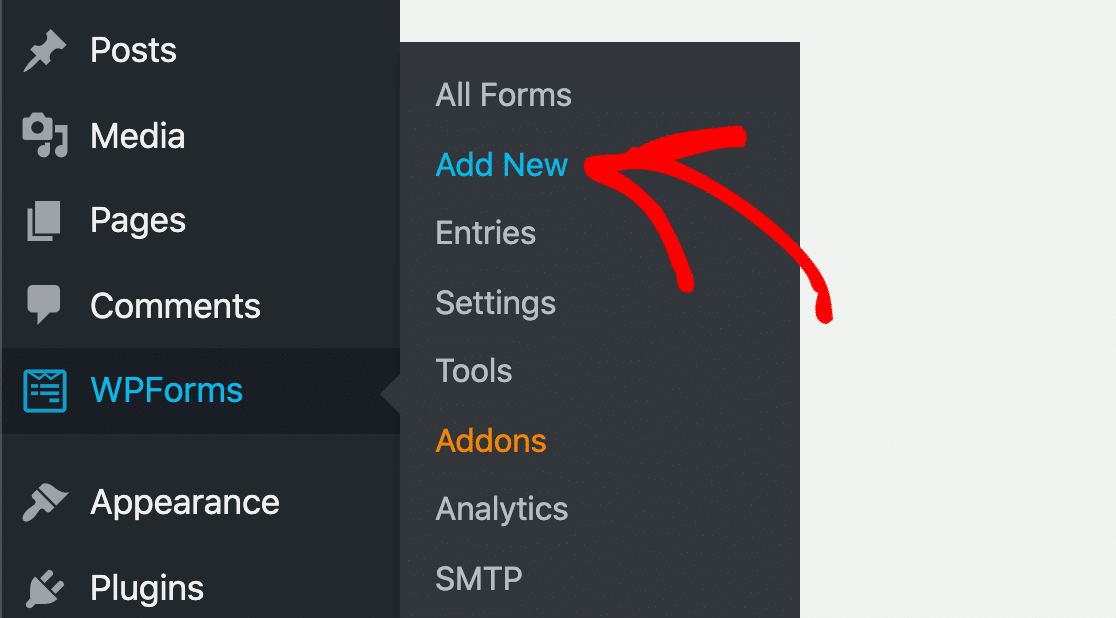
Verá a janela do WPForms abrir no seu navegador. Vamos adicionar um formulário de contato ao seu site a seguir.
2. Adicione um formulário de contacto
No ecrã de Configuração do WPForms, selecione o modelo Formulário de Contato Simples.
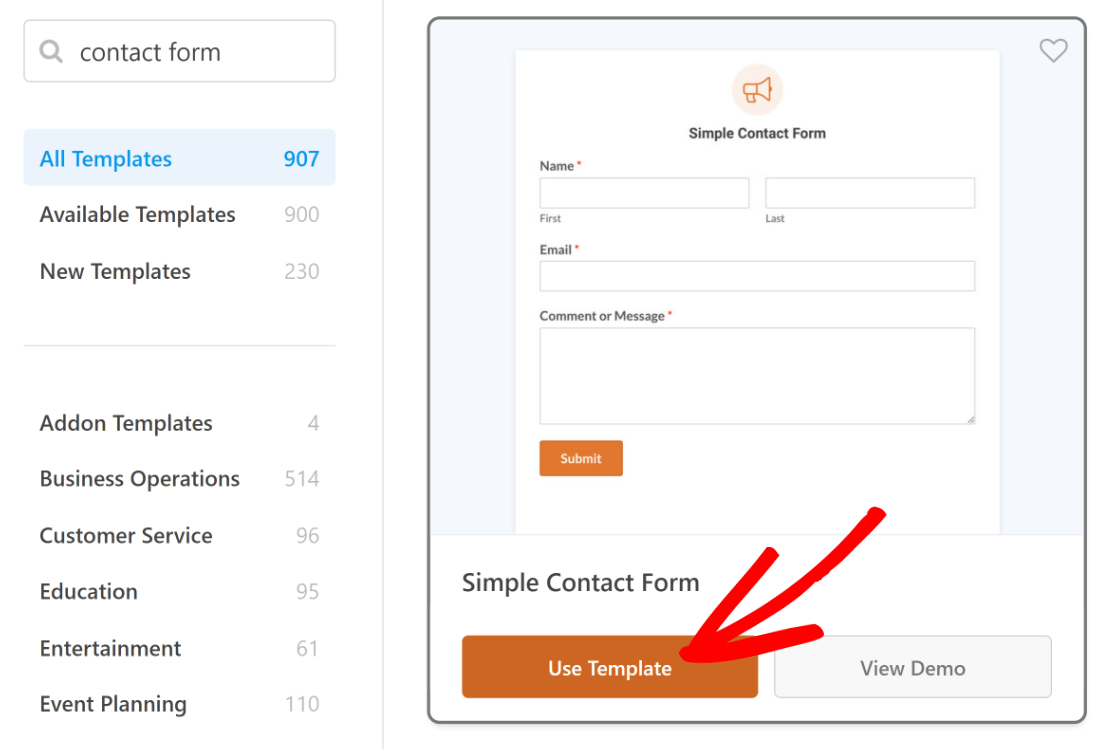
O modelo Formulário de Contato Simples já tem 3 campos:
- Nome
- Mensagem
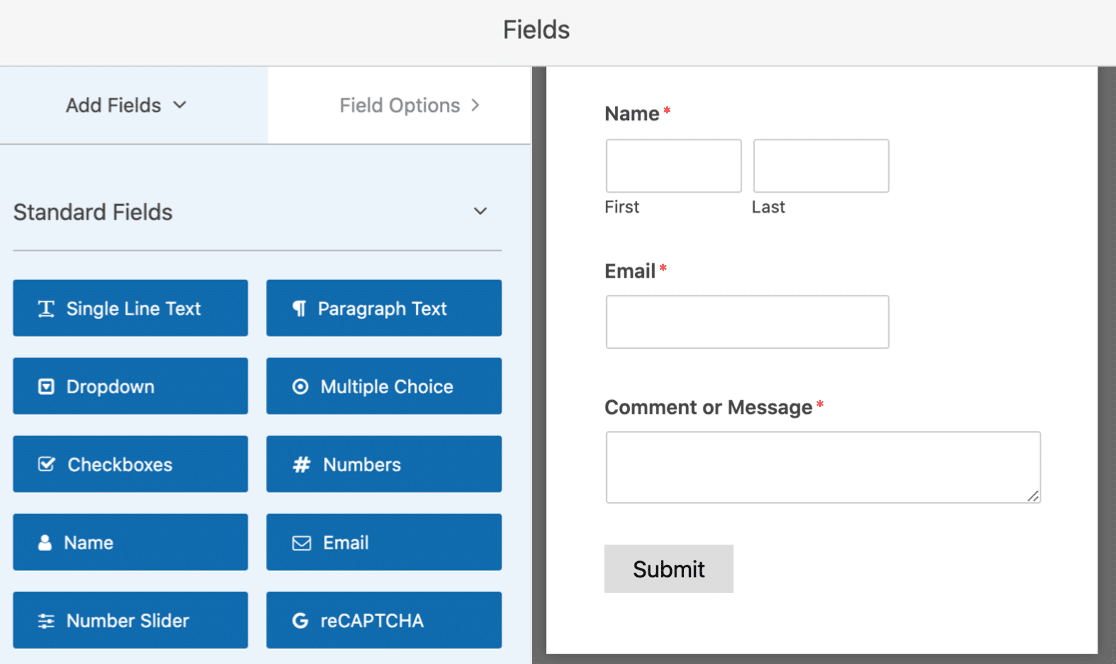
Pode adicionar campos adicionais arrastando-os do painel esquerdo para o painel direito. Em seguida, clique no campo para fazer quaisquer alterações.
Por defeito, o WPForms mostrará uma mensagem de confirmação quando o seu formulário for submetido. Mas como a barra lateral é um espaço pequeno, a confirmação pode parecer um pouco apertada.
Em vez disso, pode preferir redirecionar o visitante para outra página. Aqui estão alguns guias para ajudar com isso:
- Saiba como criar uma página de agradecimento
- Descubra como redirecionar utilizadores para outra página quando enviam o seu formulário.
Certifique-se de que guarda as suas alterações antes de fechar a janela do construtor de formulários.
3. Adicionar um Widget de Formulário de Contato na Barra Lateral
Agora que o seu formulário está pronto, pode adicioná-lo à área de widget da barra lateral do seu site.
Para adicionar um widget de barra lateral no WordPress, navegue para Aparência » Widgets na barra lateral do WordPress.
Está a faltar o menu Widget no WordPress? Leia este guia sobre como adicionar uma barra lateral pronta para widgets no WordPress.
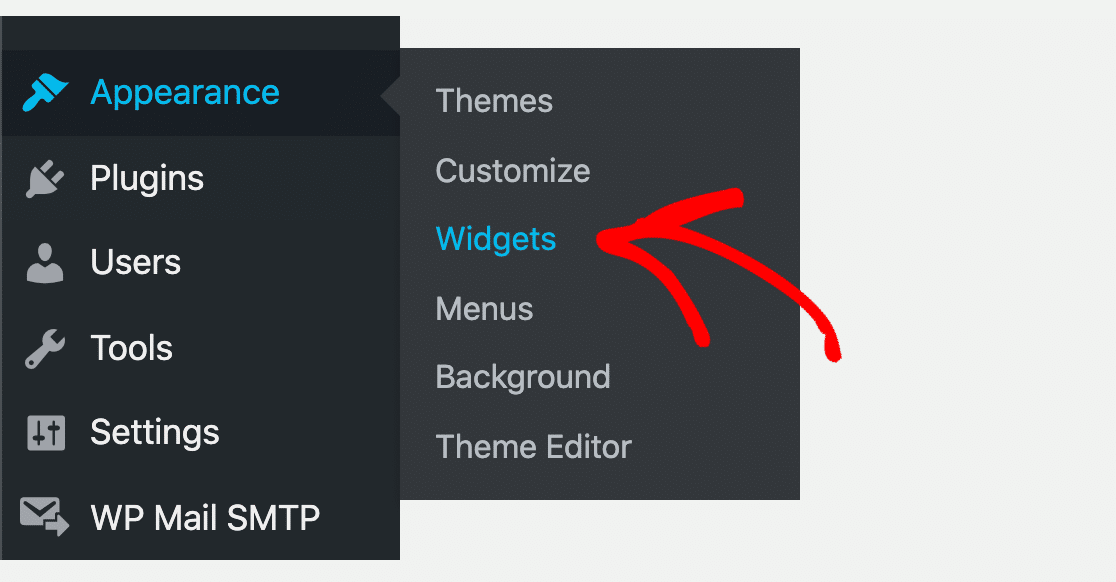
Na lista, pode ver os widgets disponíveis no seu site WordPress. Pode prosseguir e arrastar qualquer widget para a área da barra lateral à direita para o usar.
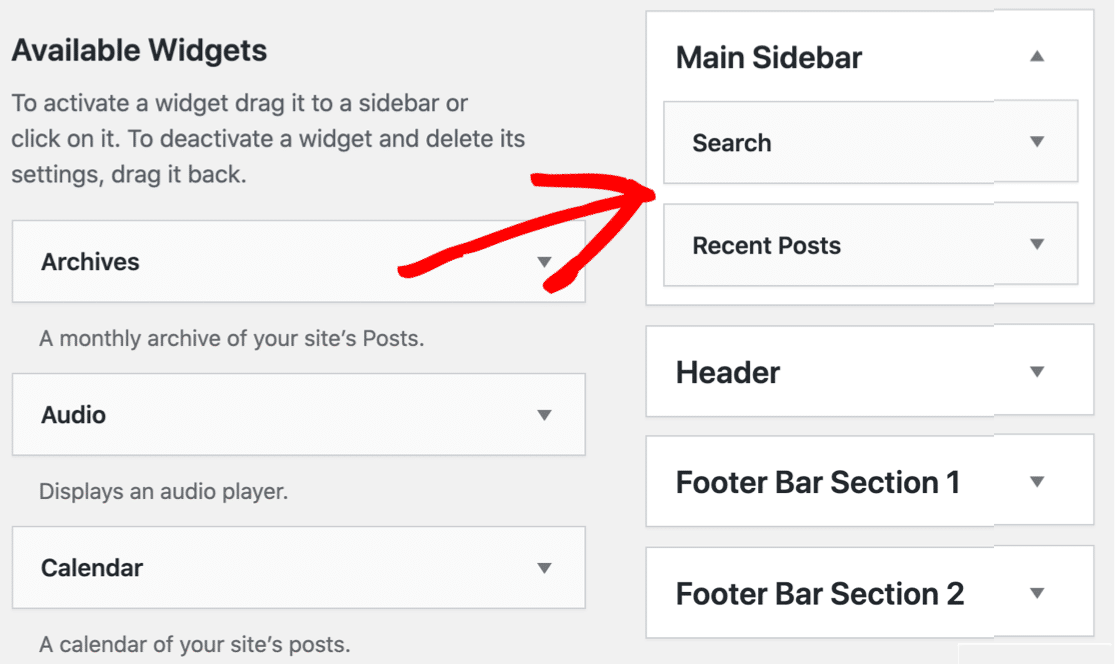
Desloque-se para baixo até encontrar o widget WPForms. Quando clicar nele, verá todas as áreas de widget disponíveis no seu tema.
Selecionámos Barra Lateral Principal para adicionar o widget de formulário de contato à nossa barra lateral WordPress. Dependendo da forma como o seu tema está configurado, a sua barra lateral pode ter um nome diferente.
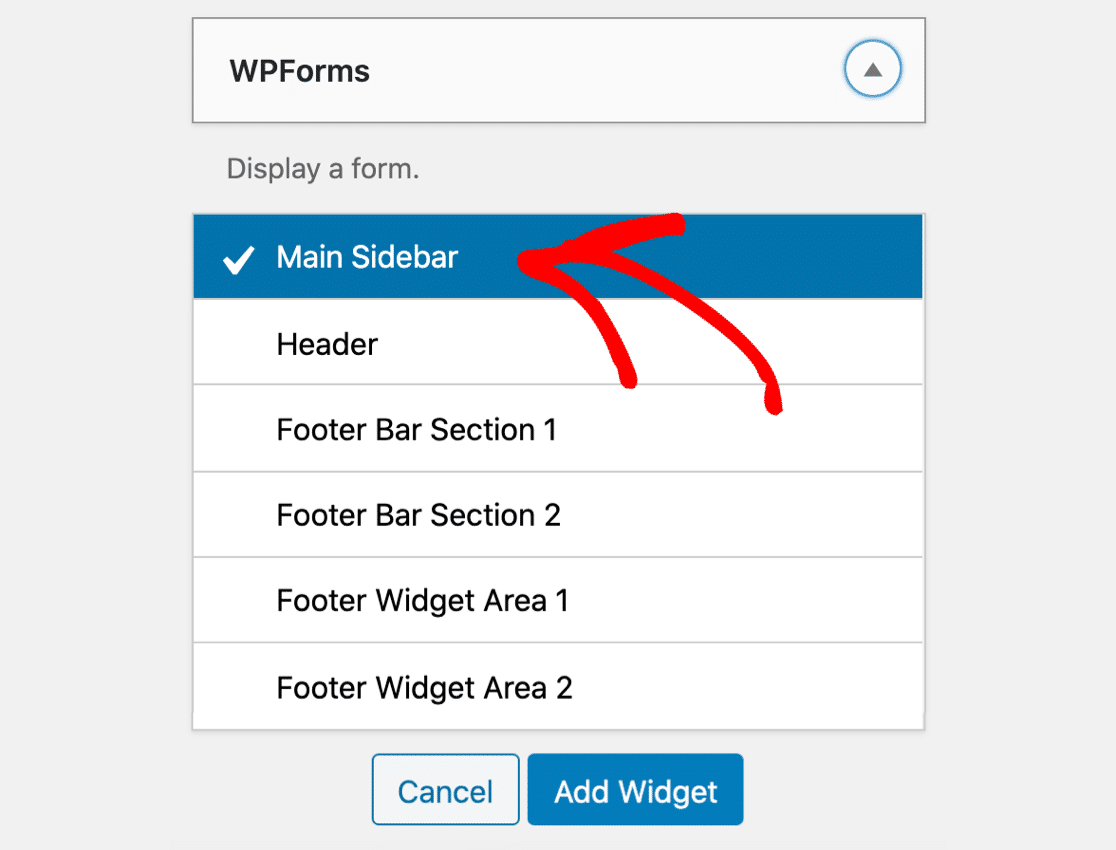
Agora, clique em Adicionar Widget para adicionar o formulário de contato à sua barra lateral.
Vamos selecionar o formulário que queremos exibir. Para fazer isso, role para cima e olhe para o lado direito. Verá todos os widgets que está a usar atualmente.
Clique no widget WPForms para o expandir. Aqui, pode selecionar o seu formulário de contato no menu suspenso.
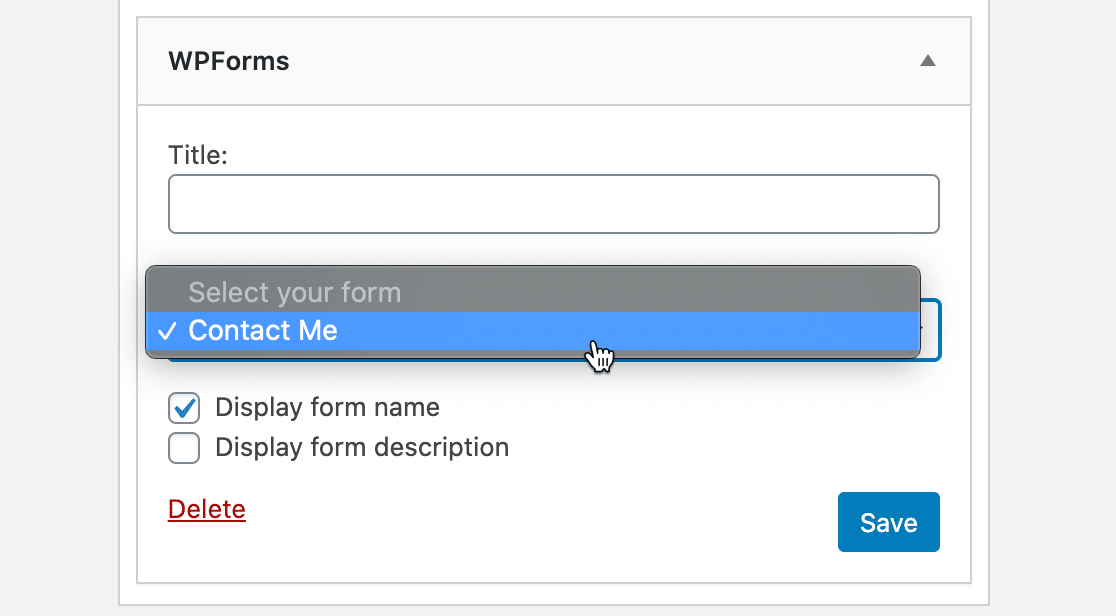
Quando clicar em Guardar, o seu widget de formulário de contato na barra lateral estará ativo no seu site e pronto para os seus visitantes preencherem.
Eis como fica o nosso formulário de contato finalizado na barra lateral:
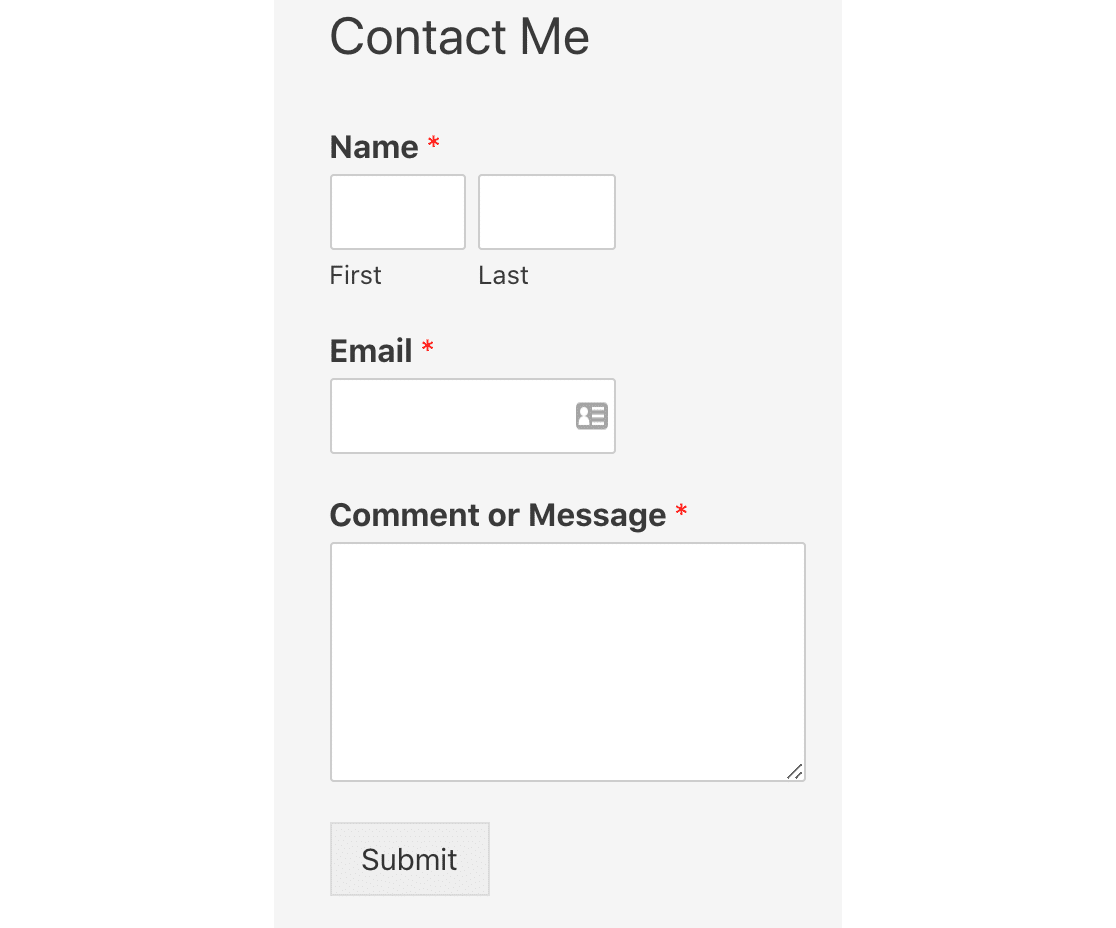
E é tudo! Adicionou com sucesso um formulário de contato à sua barra lateral WordPress.
Crie o seu formulário WordPress agora
Seguinte, Crie um Formulário de Upload de Ficheiros
Tem o seu formulário de contacto no widget da barra lateral. Seguinte, gostaria de criar um formulário de upload de ficheiros para o WordPress?
Aceitar uploads de ficheiros é uma ótima maneira de receber encomendas e permitir que os seus clientes façam upload de documentos.
- Para saber como adicionar um campo de upload de ficheiros ao seu formulário, consulte este guia sobre como criar um formulário de upload de ficheiros no WordPress.
- Consulte estes exemplos de páginas de contacto para ver formas mais criativas de usar os seus formulários.
Pronto para criar o seu formulário? Comece hoje com o plugin construtor de formulários WordPress mais fácil. O WPForms Pro inclui muitos modelos gratuitos e oferece uma garantia de devolução do dinheiro em 14 dias.
Se este artigo o ajudou, por favor siga-nos no Facebook e Twitter para mais tutoriais e guias gratuitos do WordPress.





