



Resumo de IA
Quer permitir que os visitantes do seu site lhe enviem ficheiros sem o incómodo dos anexos de e-mail?
Se estiver a recolher currículos, provas de design, fotos de gatos (sem julgamentos) ou qualquer outro tipo de ficheiro, adicionar um formulário de carregamento de ficheiros ao seu site WordPress torna a vida mais fácil para todos.
Sem cadeias de e-mail, sem ficheiros perdidos e sem momentos de "Oops, esqueci-me do anexo!". E não precisa de tocar numa única linha de código para que isso aconteça. Usos comuns incluem:
- Candidaturas a empregos: Currículos, cartas de apresentação e portefólios
- Projetos de clientes: Briefings de design, folhas de cálculo e documentos de especificações
- Bilhetes de suporte: Capturas de ecrã, registos de erros e gravações de ecrã
- Submissões de conteúdo: Artigos de convidados, imagens e clipes de áudio
- Formulários de encomenda: Contratos assinados, provas e ficheiros personalizados
Crie o seu formulário de carregamento de ficheiros agora! :)
Neste artigo, mostrarei a forma mais fácil de criar um formulário de carregamento de ficheiros para WordPress usando o WPForms. Os seus visitantes podem enviar-lhe exatamente o que precisa, e você pode manter-se organizado sem se cansar.
Como Criar um Formulário de Upload de Ficheiros no WordPress
Prefere ver e aprender? O vídeo acima irá guiá-lo através de todo o processo, ou consulte os passos abaixo para obter as informações mais atualizadas.
- Passo 1: Instalar o Plugin WPForms
- Passo 2: Escolha um modelo de formulário de carregamento de ficheiros
- Passo 3: Personalize o formulário de carregamento de ficheiros do WordPress
- Passo 4: Configure as Notificações e Confirmações do Formulário
- Passo 5: Adicione o seu formulário de carregamento de ficheiros ao seu site
- Passo 6: Ver os ficheiros carregados no WordPress
- Bónus: Funcionalidades avançadas de carregamento de ficheiros no WordPress
Passo 1: Instalar o Plugin WPForms
Para começar, terá de instalar o WPForms. Sendo o melhor plugin construtor de formulários, pode facilmente criar um formulário de carregamento de ficheiros com o WPForms, graças à sua interface de arrastar e soltar. Tem até um campo de carregamento de ficheiros dedicado, que usaremos neste tutorial.

O WPForms vem com mais de 2.100 modelos de formulários que pode usar como estão ou modificar para os tornar seus. Isso inclui vários modelos de formulários de carregamento de ficheiros para o ajudar a criar o seu formulário rapidamente e a aceitar anexos, como:
- Documentos (.doc, .xls, .ppt e .pdf)
- Imagens, (.png, .gif e .jpg)
- Vídeos (.mpg, .mov e .wmv)
- Ficheiros de áudio (.wav, .mp3 e .mp4)
- E mais.
Se precisar de ajuda para instalar o WPForms, aprenda como instalar e ativar um plugin do WordPress. Lembre-se, precisará de uma licença paga para usar o campo de carregamento de ficheiros.
Crie o Seu Formulário WordPress Agora
Passo 2: Escolha um modelo de formulário de carregamento de ficheiros
Vá ao seu painel do WordPress e clique em WPForms » Adicionar Novo no menu do lado esquerdo para adicionar um novo formulário.
Usaremos um dos mais de 2.100 modelos de formulários do WPForms para criar o nosso formulário de carregamento de ficheiros e dar início a tudo!
Role para baixo e digite "formulário de carregamento de ficheiros" no campo de pesquisa de modelos. Quando este modelo aparecer nos resultados, mova o cursor sobre ele e clique em Usar Modelo.
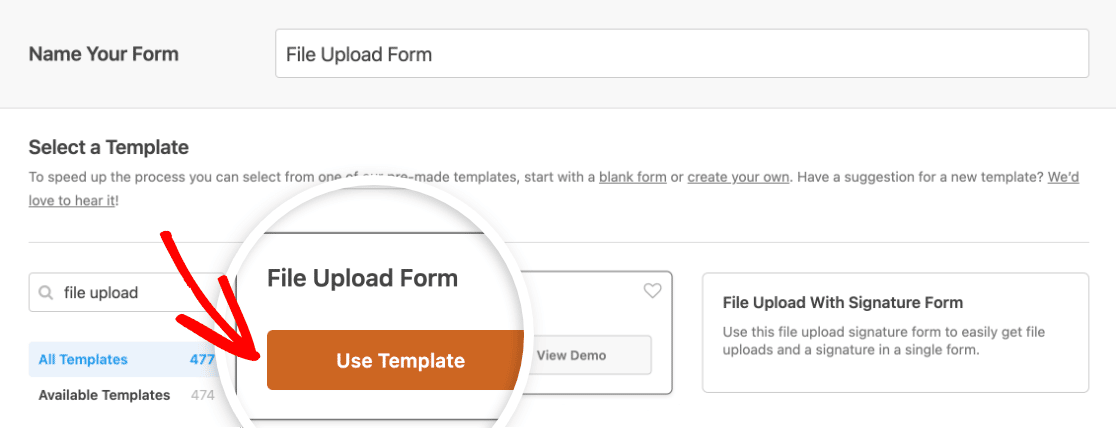
Em seguida, o WPForms irá preencher um Formulário de Carregamento de Ficheiros pré-construído, onde pode Adicionar Campos através da funcionalidade de arrastar e soltar na pré-visualização do formulário no lado direito.
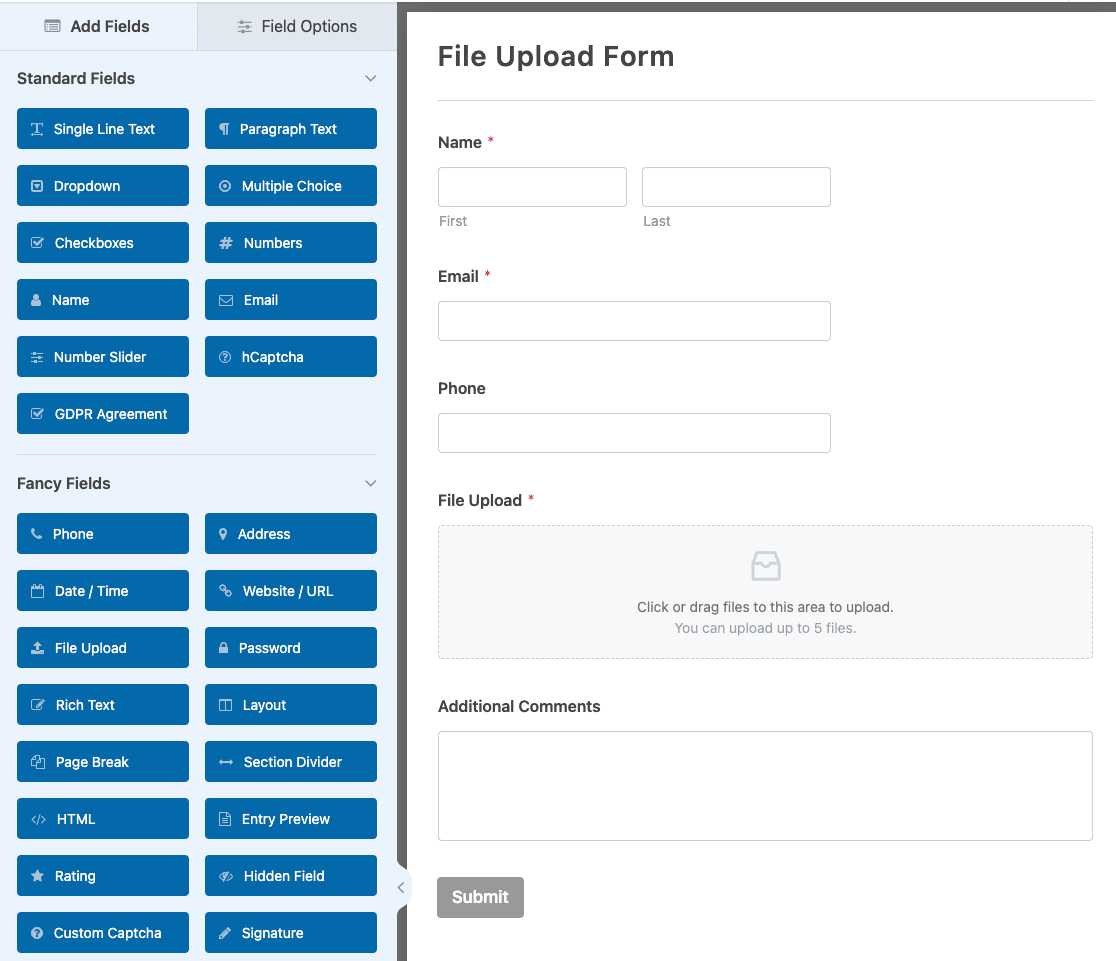
Agora podemos personalizar o nosso formulário de carregamento de ficheiros do WordPress para o tornar relevante para o nosso site e para os clientes que o utilizarão.
Lembre-se que pode adicionar campos extras ou mover o seu campo de carregamento de ficheiros para um local diferente apenas arrastando e soltando.
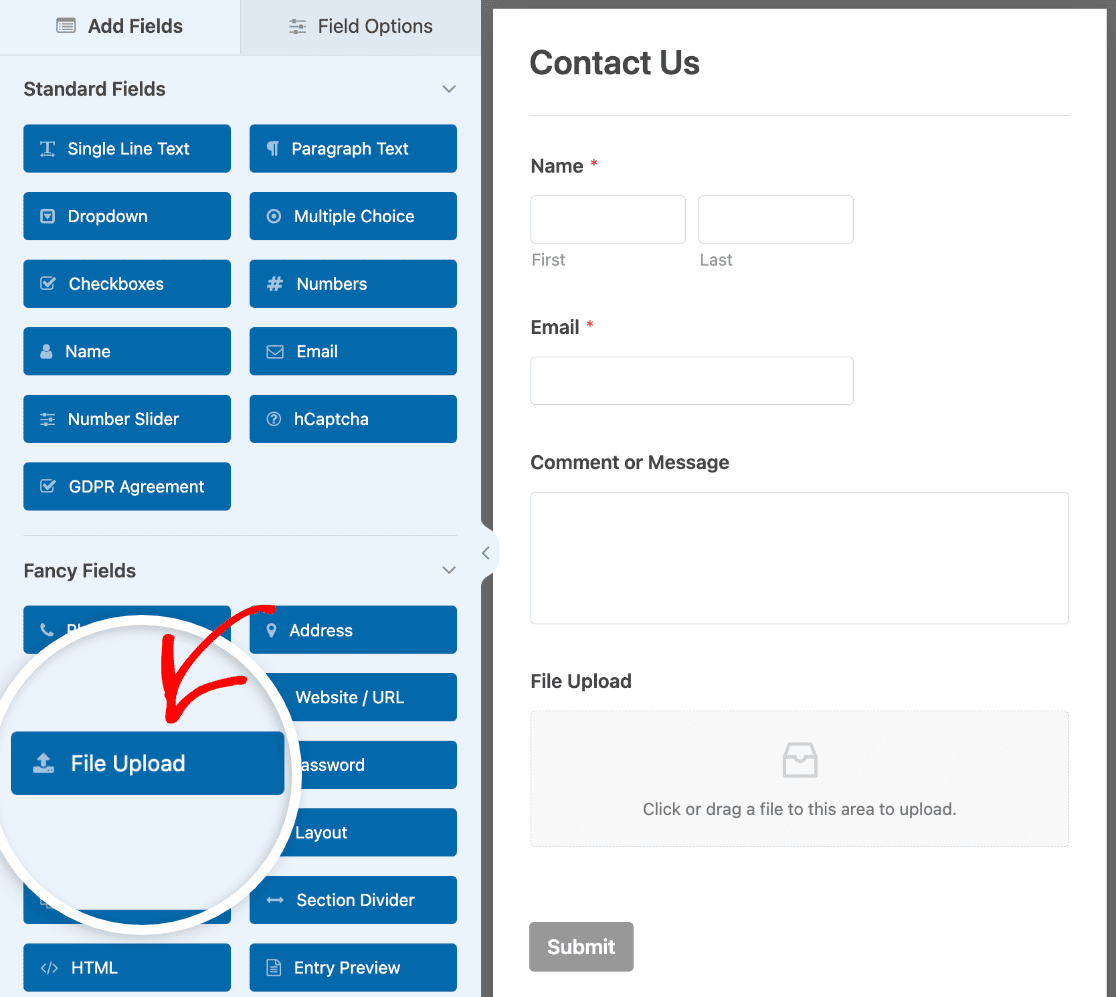
Passo 3: Personalize o formulário de carregamento de ficheiros do WordPress
Com o modelo de Formulário de Upload de Ficheiros, já terá os campos Nome, Email, Telefone, Upload de Ficheiro e Comentários Adicionais.
Clique em qualquer um dos campos do formulário para fazer alterações ao seu Rótulo, Descrição e outras definições, como configurar Lógica Inteligente.
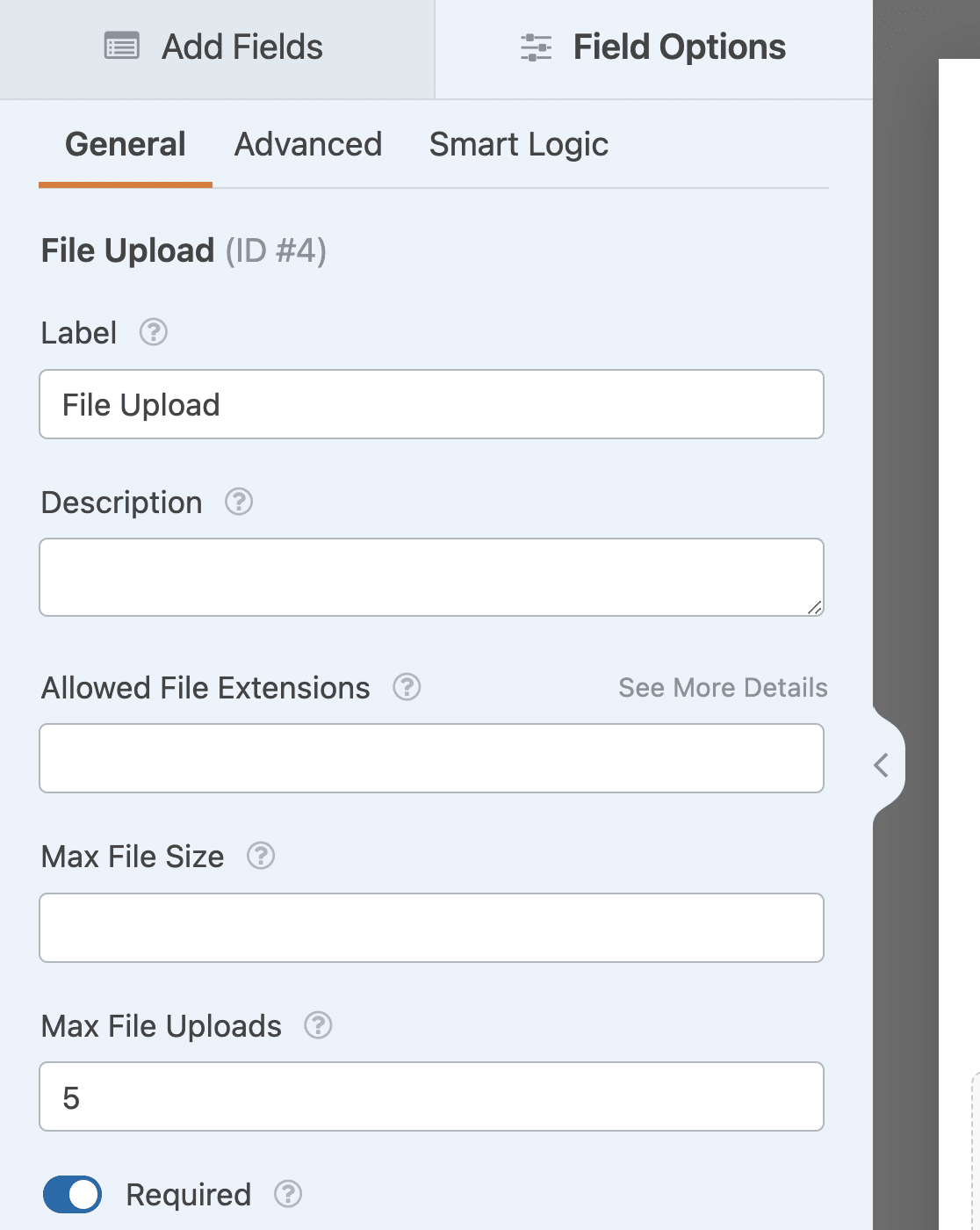
Se falarmos do campo de Upload de Ficheiro, notará que ele vem com uma lista de diferentes opções para personalizar. Estas incluem:
- Extensões de Ficheiro Permitidas — Se quiser restringir os tipos de ficheiros que podem ser carregados para o seu formulário WordPress, coloque-os aqui, cada um separado por uma vírgula.
- Tamanho Máximo do Ficheiro — Especifique, em megabytes, o tamanho máximo do ficheiro que permitirá aos utilizadores carregar. Se deixar este campo em branco, o WPForms utilizará por defeito o limite máximo de tamanho de ficheiro permitido pelo seu alojamento web. Se precisar de o aumentar, consulte este tutorial sobre como alterar o tamanho máximo de upload de ficheiros no WordPress.
- Uploads Máximos de Ficheiro — Se escolheu o estilo Moderno (ver abaixo), pode especificar quantos ficheiros os utilizadores podem carregar para o seu formulário.
- Obrigatório — Se quiser exigir que os utilizadores carreguem documentos para o WordPress antes de poderem submeter o seu formulário, selecione esta caixa de verificação.
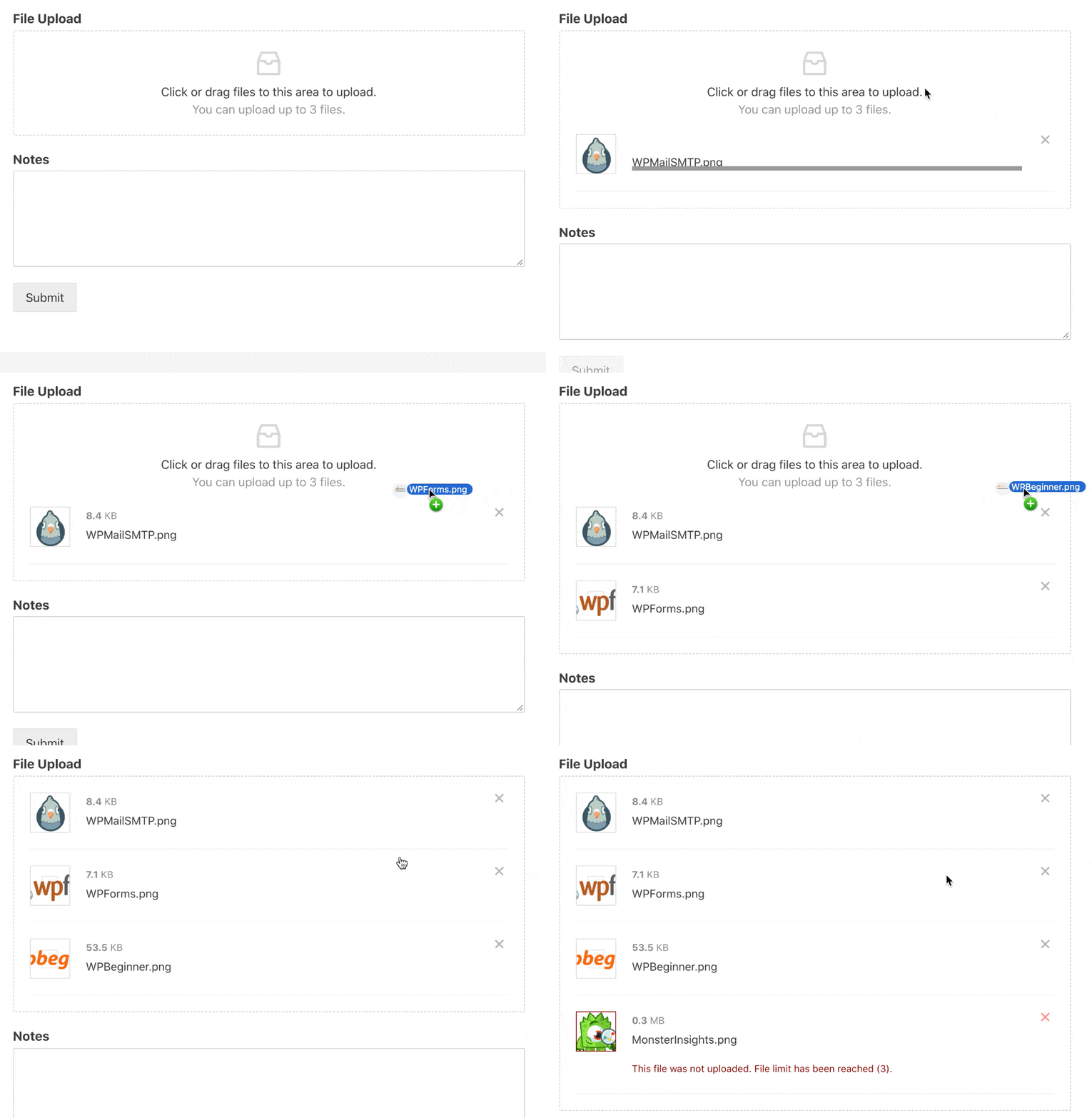
No separador Avançado do painel de opções do campo, tem as seguintes opções:
- Estilo — Pode alternar entre o estilo Moderno predefinido (recomendado) e o estilo Clássico. Apenas o estilo Moderno permite que os utilizadores carreguem mais de 1 ficheiro de cada vez.
- Armazenar ficheiro na Biblioteca de Média do WordPress — Guarde os ficheiros carregados neste campo na Biblioteca de Média do seu site WordPress.
- Ativar Restrições de Acesso a Ficheiros — Restrinja o acesso a uploads de ficheiros utilizando restrição de função de utilizador ou proteção por palavra-passe.
- Ativar Câmara — Permita que os utilizadores capturem fotos ou vídeos diretamente através do formulário.
A opção Restrições de Acesso a Ficheiros vale a pena destacar. Quando ativada, pode restringir quem pode ver os ficheiros carregados com base nas funções de utilizador do WordPress ou protegê-los com uma palavra-passe. Isto é útil se estiver a recolher documentos sensíveis como contratos, registos médicos ou ficheiros financeiros. Apenas os utilizadores com a função ou palavra-passe corretas poderão aceder aos uploads.
A opção Câmara é outra funcionalidade de que gosto. Permite que os visitantes em dispositivos móveis tirem uma foto ou gravem um vídeo diretamente do formulário sem sair da página. Assim, se alguém precisar de enviar uma foto de um produto danificado para um pedido de garantia ou capturar o seu documento de identificação para verificação, pode fazê-lo no local.
Passo 4: Configure as Notificações e Confirmações do Formulário
As notificações são uma excelente forma de saber quando alguém envia um dos seus formulários de upload de ficheiros. Todos os formulários no WPForms têm notificações ativadas por defeito.
- Para receber uma mensagem de email quando alguém completa o seu formulário, terá de configurar notificações de formulário no WordPress e fornecer o seu endereço de email.
- Pode também enviar uma notificação ao respondente, se desejar informá-lo de que a sua entrada foi submetida com sucesso. Para mais informações sobre isto, consulte o nosso guia passo a passo sobre como enviar notificações de formulário múltiplas no WordPress.

Existem 2 formas de incluir os ficheiros enviados pelo formulário na notificação por e-mail. A opção recomendada é usar Etiquetas Inteligentes para adicionar um link ao corpo do e-mail.
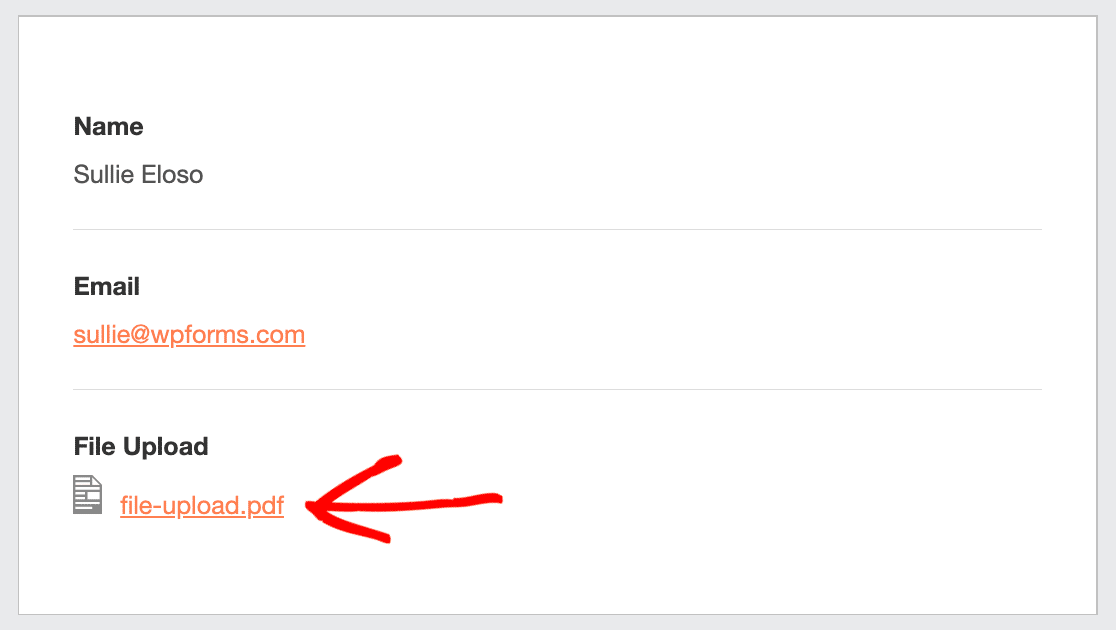
Usar Etiquetas Inteligentes significa que a imagem em si não é incluída no e-mail. Isso pode ajudar a evitar que os e-mails sejam marcados como spam.
Se desejar incluir a imagem como um anexo, pode percorrer as definições Avançadas para a notificação e Ativar Anexos de Ficheiros Enviados.

Tenha em atenção que os fornecedores de e-mail podem ter limites no tamanho dos anexos que pode enviar do seu site, pelo que é melhor testar o seu formulário quando o lançar.
Depois de configurar a notificação do formulário, pode prosseguir e consultar o nosso tutorial sobre como configurar confirmações de formulário. Para começar, clique no separador Confirmações no Editor de Formulários em Definições.
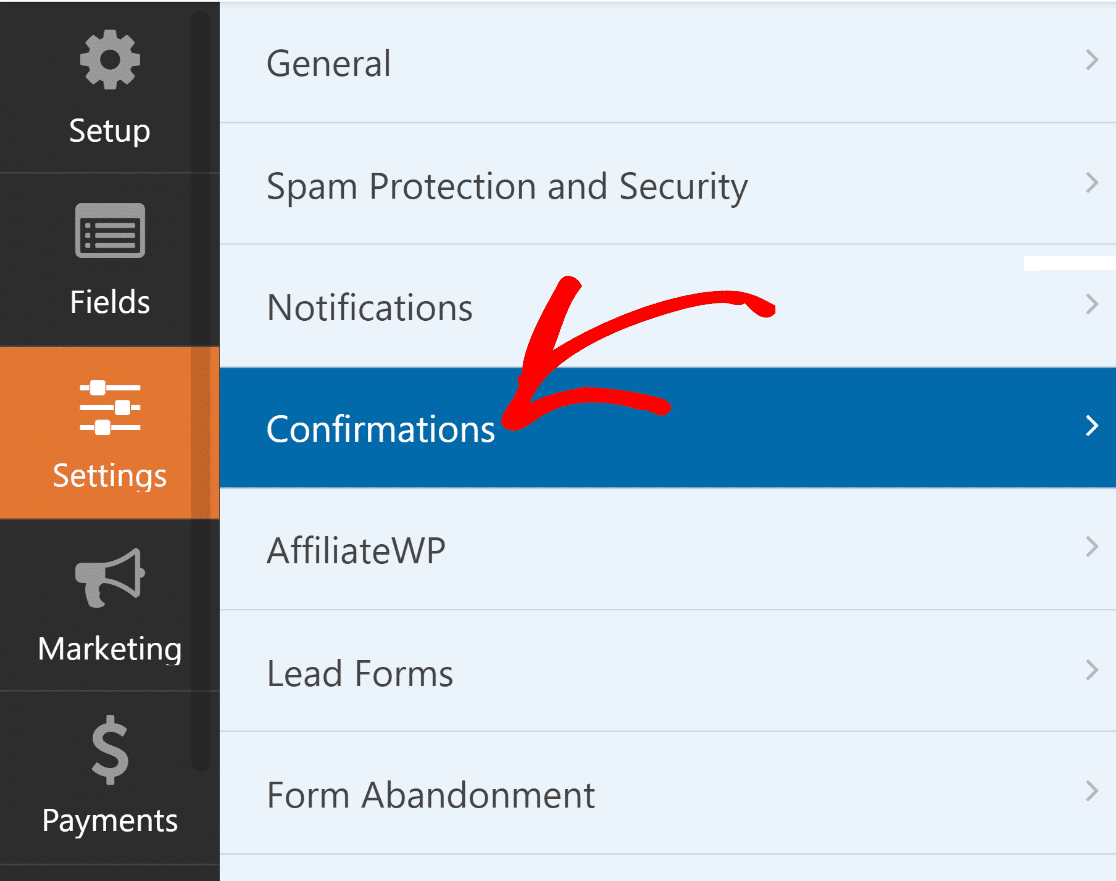
Existem 3 tipos diferentes de confirmações no WPForms:
- Mensagem — Este é o tipo de confirmação padrão. Exibe uma mensagem depois de alguém clicar em submeter no seu formulário, e é personalizável.
- Página de Exibição — Envia automaticamente os utilizadores para qualquer publicação ou página no seu site, como uma página de agradecimento.
- Redirecionamento — Útil se quiser levar o utilizador para um site diferente ou URL especializado para desenvolvimento mais complexo.
Selecione o tipo de confirmação que gostaria de criar. Para este exemplo, selecionaremos Mensagem e adicionaremos uma mensagem de confirmação básica.
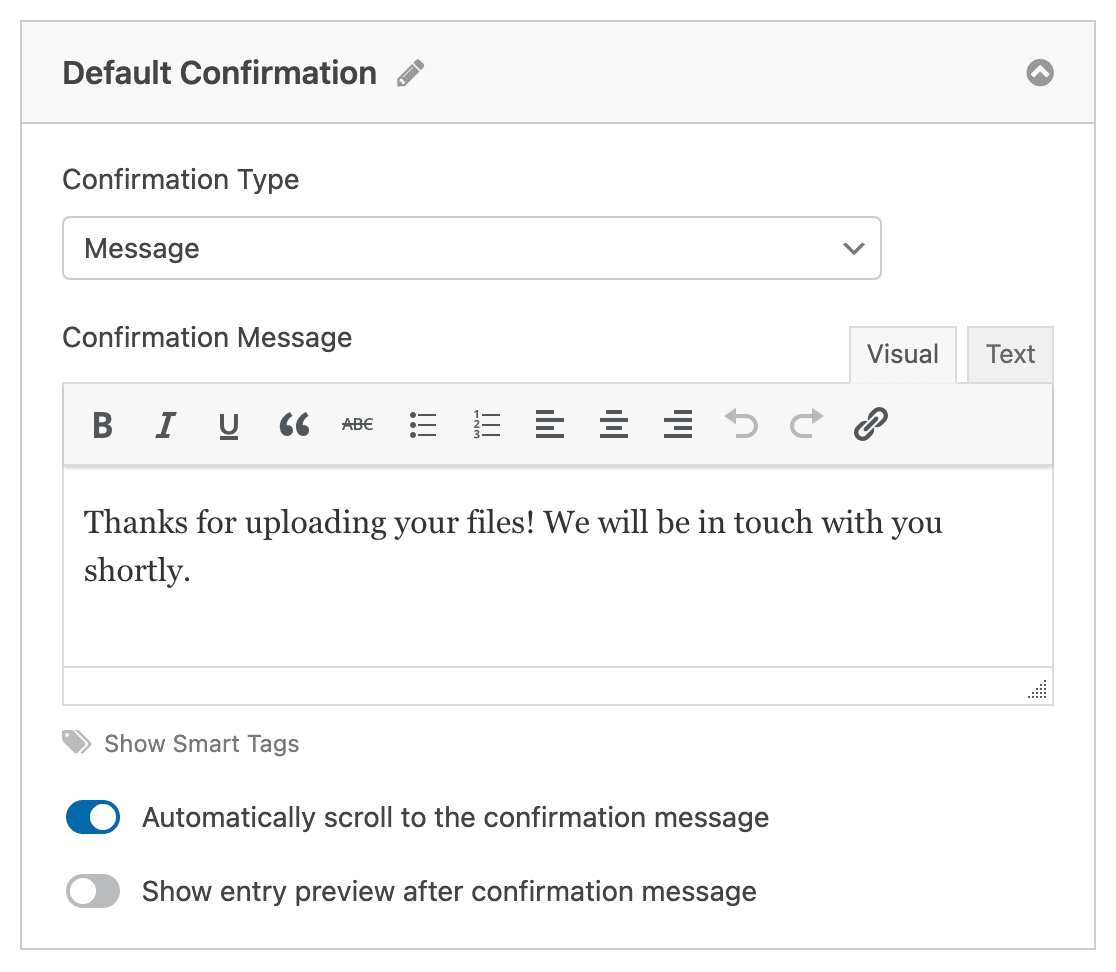
Sinta-se à vontade para personalizar a mensagem de confirmação ao seu gosto e clique em Guardar quando terminar. Agora está pronto para adicionar o seu formulário ao seu site.
Passo 5: Adicione o seu formulário de carregamento de ficheiros ao seu site
Depois de ter criado o seu formulário, precisa de o adicionar ao seu site WordPress.
E o WPForms permite-lhe adicionar os seus formulários a vários locais no seu site WordPress, incluindo as suas páginas, publicações de blogue e widgets de barra lateral.
Para começar a incorporar o seu formulário de envio de ficheiros, crie uma nova página ou publicação no WordPress, ou vá às definições de atualização numa existente.
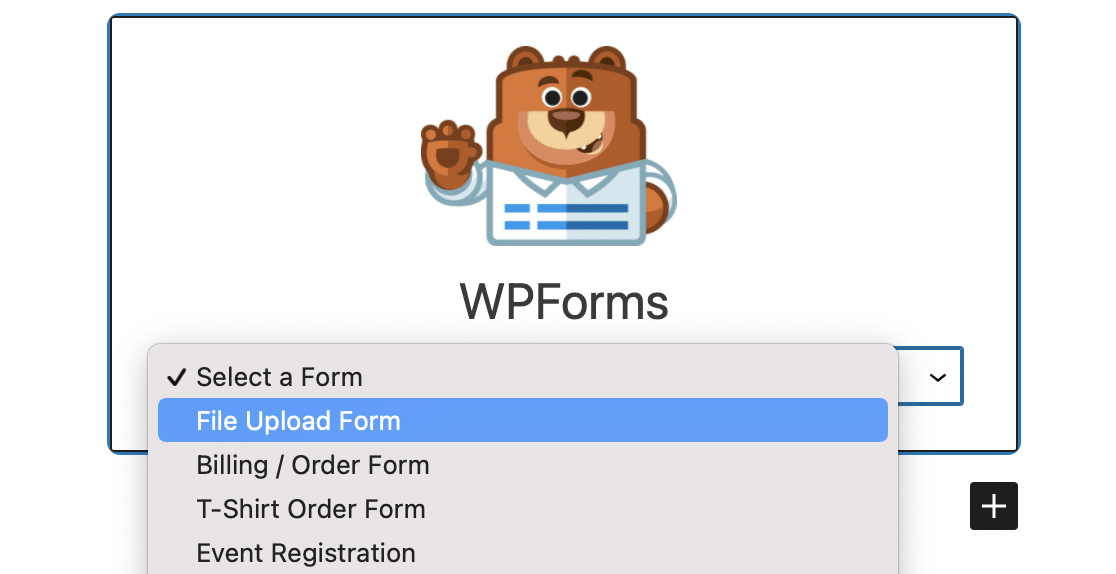
Depois disso, adicione um novo bloco e selecione o ícone WPForms para prosseguir e adicionar o seu formulário à página/publicação.

Clique no menu suspenso WPForms e escolha o formulário que já criou e que deseja inserir na sua página. Selecione, portanto, o seu formulário de envio de ficheiros.
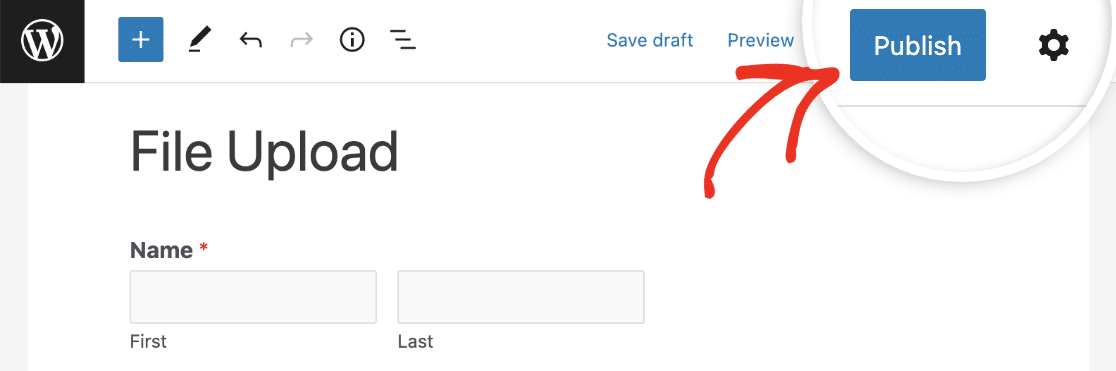
Em seguida, clique no botão azul no canto superior direito que diz Publicar ou Atualizar, para que o seu formulário apareça no seu site.
É tudo! O seu formulário de envio de ficheiros está agora ativo no seu site e pronto para começar a aceitar anexos dos seus utilizadores.
Passo 6: Ver os ficheiros carregados no WordPress
O WPForms armazena cada submissão de formulário como uma entrada. Para ver os ficheiros enviados, vá a WPForms » Entradas.
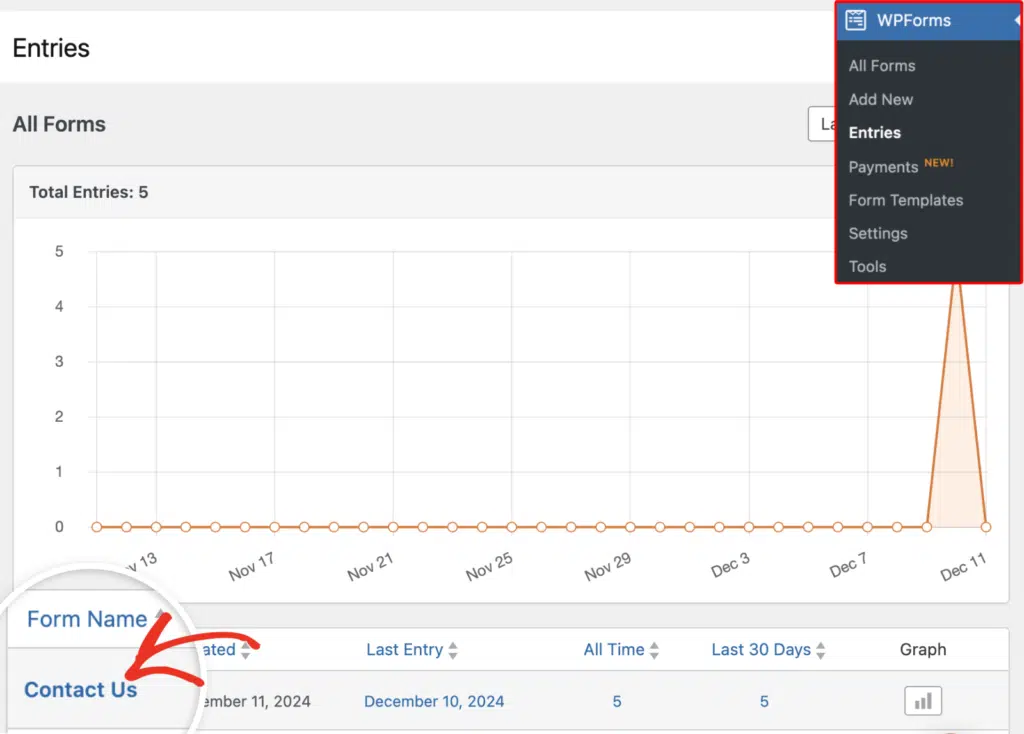
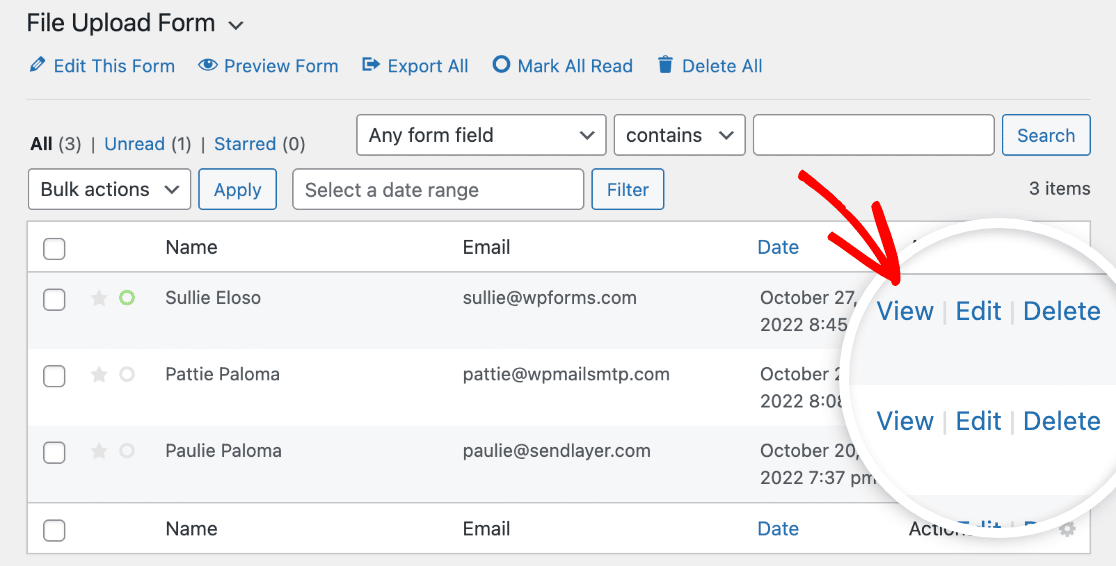
E a partir daí, selecione o formulário correto na lista e clique em Ver para ver detalhes e anexos relacionados com a entrada específica.
Em seguida, clique com o botão direito do rato no ficheiro para o descarregar, ou clique para o ver no seu navegador, a escolha é sua!
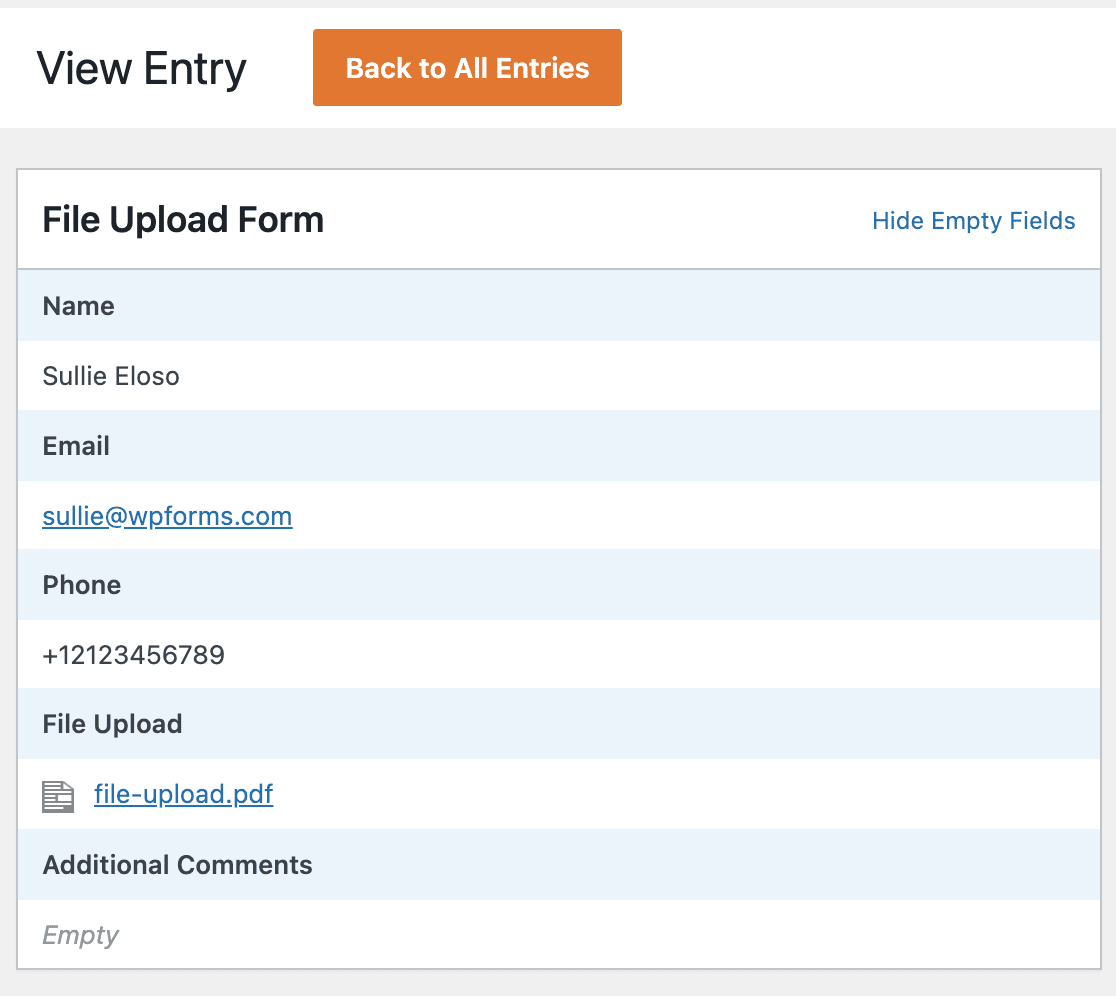
Melhor ainda, o plugin WordPress WPForms tem imensas extensões que pode instalar para fazer mais com os seus ficheiros.
Por exemplo, pode usar a nossa extensão Zapier para guardar automaticamente todos os ficheiros carregados em diferentes serviços, como:
- Google Drive
- Dropbox
- E muitos outros serviços de armazenamento na nuvem
Crie o Seu Formulário de Carregamento de Ficheiros Agora
Bónus: Funcionalidades avançadas de carregamento de ficheiros no WordPress
Assim que o seu formulário de carregamento de ficheiros estiver ativo, existem algumas funcionalidades extra que vale a pena conhecer. Estas podem ajudá-lo a manter-se organizado, a manter os ficheiros seguros e a gerir fluxos de trabalho mais complexos.
Sincronização Automática de Carregamentos para Armazenamento na Nuvem
Em vez de descarregar ficheiros manualmente do seu painel WordPress, pode enviar automaticamente os carregamentos para o serviço na nuvem que já utiliza. O WPForms integra-se com:
- Google Drive — Guarde automaticamente os ficheiros carregados em pastas específicas do Drive
- Dropbox — Encaminhe as submissões de ficheiros diretamente para o Dropbox
- Amazon S3 — Armazene carregamentos em buckets S3 para gestão de ficheiros em larga escala
Isto é especialmente útil se a sua equipa trabalha no Google Workspace ou gere ficheiros em múltiplos projetos. Os ficheiros chegam onde precisam de ir sem passos extra.
Segurança de Carregamento de Ficheiros
Aceitar carregamentos de ficheiros significa que precisa de pensar em segurança. Algumas coisas a ter em mente:
- Utilize o campo Extensões de Ficheiro Permitidas para restringir os carregamentos apenas aos tipos de ficheiro de que realmente necessita
- Defina um Tamanho Máximo de Ficheiro para evitar que carregamentos excessivos consumam o seu espaço de armazenamento de alojamento
- Ative as Restrições de Acesso a Ficheiros (abordadas no Passo 3) para restringir quem pode ver os ficheiros submetidos
- Considere utilizar reCAPTCHA ou Turnstile no seu formulário para bloquear submissões de spam
Para uma análise mais aprofundada sobre a proteção dos seus formulários, consulte o nosso guia sobre melhores práticas de segurança para carregamento de ficheiros.
Carregamentos de Múltiplos Ficheiros
Se precisar que os visitantes enviem mais do que um ficheiro de cada vez, o estilo de carregamento Moderno suporta o carregamento de múltiplos ficheiros num único campo.
Pode definir o número exato de ficheiros permitidos utilizando a definição Máximo de Carregamentos de Ficheiros nas opções do campo. Para um guia completo, veja o nosso tutorial sobre como criar um formulário de contacto com múltiplos carregamentos de ficheiros.
Perguntas Frequentes Sobre Formulários de Carregamento de Ficheiros WordPress
Os formulários de carregamento de ficheiros são um dos tópicos mais populares entre os nossos leitores. Aqui estão as respostas às perguntas mais comuns sobre a criação e gestão de formulários de carregamento de ficheiros WordPress.
Porquê Utilizar um Campo de Carregamento de Ficheiros nos Meus Formulários?
Poderá precisar de adicionar um campo de carregamento de ficheiros aos seus formulários WordPress para que os utilizadores possam carregar documentos para o WordPress, bem como outros tipos de ficheiros e multimédia enquanto lhe enviam os seus formulários.
Que Tipos de Formulários Posso Criar?
Um dos usos mais comuns de um campo de carregamento de ficheiros é em formulários de candidatura de emprego, para que os candidatos possam anexar os seus currículos e outros documentos importantes. No entanto, existem inúmeros outros cenários em que um formulário de carregamento de ficheiros WordPress pode ser útil, como:
- Formulários de conteúdo submetido pelo utilizador, para que os utilizadores possam anexar um post de blog ou imagem que pretendam partilhar
- Formulários de serviços de cliente para que os clientes possam anexar as suas folhas de cálculo ou documentos de especificações de projeto
- Formulários de suporte ao cliente para que os clientes possam anexar capturas de ecrã ou gravações de ecrã do seu problema
- Um formulário de carregamento de ficheiros CSV para que os visitantes possam enviar-lhe encomendas ou folhas de horas
- Formulários de encomenda onde pretende exigir o pagamento com o carregamento do ficheiro
Que Formatos de Ficheiro Aceita o WPForms?
Quando cria um formulário de carregamento de imagens, o WPForms utiliza as mesmas predefinições do WordPress:
- Imagens (.png, .gif e .jpg)
- Documentos (.doc, .xls, .ppt e .pdf)
- Vídeo (.mpg, .mov e .wmv)
- Áudio (.wav, .mp3 e .mp4)
Por vezes, irá querer aceitar carregamentos de ficheiros que o WordPress não permite por defeito. Existe uma forma fácil de o fazer. Eis como permitir tipos adicionais de carregamento de ficheiros nos seus formulários utilizando um plugin gratuito. Permite especificar o formato do ficheiro e o tipo MIME para cada extensão de ficheiro adicional.
Se pretender aumentar o tamanho máximo de carregamento de imagens para o seu site, consulte este tutorial sobre como aumentar o tamanho máximo de carregamento de ficheiros no WordPress.
Como Aumento o Limite de Tamanho de Carregamento de Ficheiros no WordPress?
Por defeito, a maioria dos alojamentos WordPress definem o tamanho máximo de carregamento de ficheiros entre 2MB e 64MB. Se precisar de aceitar ficheiros maiores, pode aumentar este limite de algumas formas: editar o seu ficheiro php.ini, adicionar uma linha ao seu ficheiro .htaccess, ou contactar o seu fornecedor de alojamento para ajustar a definição. Para um guia completo, consulte o nosso guia sobre como alterar o tamanho máximo de carregamento de ficheiros no WordPress.
Os Visitantes Podem Carregar Múltiplos Ficheiros de Uma Vez?
Sim. Quando utiliza o estilo de carregamento Moderno no WPForms (que é o predefinido), os visitantes podem arrastar e largar múltiplos ficheiros num único campo de carregamento.
Controla o número máximo de ficheiros através da definição Número Máximo de Carregamentos de Ficheiros nas opções do campo. Para instruções passo a passo, veja o nosso tutorial sobre como criar um formulário de contacto com múltiplos carregamentos de ficheiros.
Como Mantenho os Carregamentos de Ficheiros Seguros?
O WPForms fornece várias ferramentas para proteger os ficheiros carregados. Pode restringir as extensões de ficheiro permitidas, definir limites de tamanho e ativar Restrições de Acesso a Ficheiros para limitar quem pode ver os carregamentos por função de utilizador ou palavra-passe.
Adicionar reCAPTCHA ou Cloudflare Turnstile ao seu formulário também ajuda a bloquear spam e submissões maliciosas. Para mais dicas, leia o nosso guia sobre segurança de carregamento de ficheiros para formulários online.
Posso Guardar Automaticamente os Carregamentos no Google Drive ou Dropbox?
Sim. O WPForms tem addons dedicados para Google Drive, Dropbox e Amazon S3 que sincronizam automaticamente os carregamentos de ficheiros para o seu armazenamento na nuvem.
Também pode utilizar o addon Zapier para se conectar com centenas de outros serviços na nuvem. Os ficheiros são guardados na pasta que especificar, para que a sua equipa possa acedê-los sem ter de iniciar sessão no WordPress.
É Possível Aceitar Carregamentos de Ficheiros Sem um Plugin?
Tecnicamente, pode codificar um gestor de carregamento de ficheiros personalizado utilizando hooks do WordPress e PHP, mas requer um trabalho de desenvolvimento significativo e abre riscos de segurança se não for feito cuidadosamente.
Um plugin de criação de formulários como o WPForms trata da validação de ficheiros, limites de tamanho, armazenamento, proteção contra spam e restrições de acesso de imediato. Para a maioria dos sites, usar um plugin é mais rápido, mais seguro e muito mais fácil de manter.
Em seguida, Crie um Widget de Upload de Ficheiros no WordPress
Se quiser permitir que os visitantes do site enviem ficheiros diretamente para o seu site usando um widget, certifique-se de consultar o nosso guia útil sobre como criar um widget de upload de ficheiros no WordPress e facilitar a recolha das informações de que necessita!
Crie o Seu Formulário de Carregamento de Ficheiros Agora
Pronto para criar o seu formulário? Comece hoje com o plugin construtor de formulários WordPress mais fácil. O WPForms Pro inclui muitos modelos gratuitos e oferece uma garantia de devolução do dinheiro em 14 dias.
Se este artigo o ajudou, por favor siga-nos no Facebook e Twitter para mais tutoriais e guias gratuitos do WordPress.





Não sou muito bom em inglês, mas acho isto muito fácil de ler.
Olá Parker, obrigado pelo seu feedback!
Ficamos contentes por achar útil.
Tenha um bom dia 🙂
Algumas informações muito boas e úteis neste site, também acho que o design tem ótimas funcionalidades.
Olá Hai!
Obrigado pelo seu feedback, ficamos contentes que goste!
Tenha um bom dia 🙂
Olá,
como posso alterar o texto “clique ou arraste um ficheiro para esta área para fazer o upload” (para holandês)?
Com os melhores cumprimentos,
Marcel
Olá Marcel!
Obrigado pela sua pergunta.
Isto pode ser alterado com o plugin “Loco Translate”.
Se tiver dificuldades com ele, por favor contacte a nossa equipa de suporte. Se tiver uma licença WPForms, tem acesso ao nosso suporte por e-mail, por isso por favor envie um ticket de suporte.
Caso contrário, fornecemos suporte complementar limitado no fórum de suporte do WPForms Lite no WordPress.org.
Espero que isto ajude.
Tenha um bom dia 🙂
Como isto pode ser usado para permitir que os utilizadores enviem vários ficheiros e que todos eles sejam ligados à publicação submetida?
Olá Hiren, obrigado pela pergunta!
No formulário de Submissão de Publicações, só pode usar campos individuais de Upload de Ficheiros, pois terá de adicionar campos personalizados às suas publicações e não existe um tipo de campo personalizado para armazenar vários ficheiros. No entanto, se apenas enviar imagens, pode usar o campo personalizado Galeria de Imagens e usar vários campos de Upload de Ficheiros no seu formulário de submissão de publicações.
Caso ajude, temos um ótimo tutorial sobre como criar um formulário de submissão de publicações no WPForms.
Espero que isto ajude.
Tenha um bom dia 🙂
Se eu quisesse usar este construtor de formulários para recolher o nome, contacto e morada de correio eletrónico, juntamente com imagens e texto de clientes submetidos para vender os meus produtos POD. Como posso ligar isto à minha conta PayPal e conta de autoresponder? Para receber a sua encomenda?
Olá Steve,
Para ligar o WPforms ao PayPal e adicionar as opções de pagamento PayPal ao seu formulário, pode usar o nosso complemento PayPal, que está disponível com a licença Pro ou superior. Não tenho conhecimento do serviço Autoresponder que mencionou, mas pode verificar se está disponível no Zapier – o serviço de ligação, depois deverá conseguir integrá-lo com o WPforms através do nosso complemento Zapier.
Espero que ajude!
Tenha um bom dia 🙂
Olá, obrigado pelo seu plugin, estou a usar o plano básico.
Como posso enviar um anexo com a confirmação de entrada para o gestor? Ele encaminha apenas campos de texto, mas não um anexo.
Este é um problema ao usar ambientes de staging / live no alojamento, pois enquanto preparo atualizações no staging, há muitas submissões na versão live e depois, após a transferência do staging para o live, todos os anexos são perdidos.
Obrigado.
Olá Volodymyr.
O WPForms não suporta atualmente a inclusão de anexos de ficheiros em emails. A razão é que isso pode frequentemente prejudicar a entregabilidade do email. Diferentes fornecedores de email têm limites diferentes para o tipo e tamanho de ficheiros que podem aceitar. Enviar ficheiros que não passam estas regras, na maioria das vezes, significa que o email não será entregue ou será devolvido.
Espero que isto faça sentido.
Tenha um bom dia 🙂
Olá, qual é o tamanho máximo de ficheiro permitido nos formulários? Isto pode tornar o site WP mais lento?
Olá Jana – A limitação do tamanho do ficheiro para upload nos seus formulários tem como padrão o máximo que o seu alojamento web permite. Pode diminuir este limite nas definições do formulário. Em geral, ter um tamanho de ficheiro elevado não afetará a velocidade geral do site, mas levará mais tempo para carregar ficheiros grandes e os utilizadores terão de esperar mais tempo para submeter o formulário. Além disso, o seu servidor deve ter espaço suficiente para armazenar ficheiros grandes.
Espero que esta informação ajude!
posso partilhar o ficheiro anexo numa folha do Google Drive?
Olá Mauro – Sim, pode enviar os dados do formulário para o Google Sheets usando o nosso complemento Zapier (disponível com a licença Pro ou superior). Aqui está um tutorial sobre como ligar o seu formulário ao Google Sheets.
Espero que isto ajude!
como posso alterar ou editar o upload de ficheiros
Olá Tim – Peço desculpa, mas não tenho a certeza se entendi a sua pergunta. Quando tiver oportunidade, poderia partilhar mais detalhes, ou possivelmente um exemplo do que pretende fazer? Obrigado!
Olá, Obrigado por este artigo.
Usando o Estilo Moderno, como posso fazer upload de uma imagem e exibi-la na mesma caixa após o upload; ou seja, após clicar no botão de submissão?
Obrigado
Olá Noel – Receio que isto não seja possível no momento. Vamos mantê-lo no nosso roteiro para o futuro. Obrigado pela sugestão!
Tenha um bom dia :)
Como obter o link para ver um ficheiro carregado numa página diferente do WordPress?
Olá Debajyoti – Se pretender incluir ficheiros carregados numa página/publicação do WordPress, recomendo configurar o campo Carregamento de Ficheiros para enviar os ficheiros para a Biblioteca de Média do WordPress (pode consultar mais detalhes sobre essa configuração aqui). Isto permitir-lhe-á aceder facilmente a esses ficheiros enquanto utiliza o editor de páginas/publicações do WordPress.
Espero que isto ajude! Se tiver mais perguntas sobre isto, ou se eu tiver compreendido mal a sua pergunta de alguma forma, por favor contacte a nossa equipa de suporte. Teremos todo o gosto em ajudar mais a partir daí! :)
ao carregar um ficheiro de áudio, ele não é publicado no blog, mas o título e a informação sim, mas não o leitor de áudio. como faço para que o leitor de áudio ou o leitor de vídeo apareçam na publicação do blog com as publicações enviadas?
Olá Joe,
Lamento, mas atualmente não temos uma funcionalidade integrada para incorporar áudio/vídeo carregado nos respetivos leitores de áudio/vídeo na publicação do blog. Fiz uma nota do pedido de funcionalidade e vamos mantê-lo no nosso radar enquanto planeamos o nosso roteiro para o futuro.
Peço desculpa pelo inconveniente!
Há alguma hipótese de o combinar com algum tipo de dupla confirmação?
Caso contrário, terei de recorrer a coisas de terceiros como borlabs ou semelhantes.
Olá Till – Receio que atualmente não tenhamos uma funcionalidade de dupla confirmação integrada no formulário. Se ajudar, temos add-ons para vários serviços de marketing por e-mail e a maioria destes serviços tem funcionalidades de dupla confirmação que pode usar através do WPForms. Por exemplo, temos add-ons para a maioria dos serviços de marketing por e-mail mencionados aqui. Por favor, consulte a página de preços para saber qual o add-on disponível com qual licença.
Espero que isto ajude!
Onde encontrar este ficheiro no gestor de ficheiros
Olá Hardik - Boa pergunta!
Por defeito, os ficheiros carregados pelo utilizador são armazenados na pasta WPForms dentro do diretório Uploads do seu site. (wp-content/uploads/wpforms)
Espero que isto ajude! Se tiver alguma dúvida, não hesite em entrar em contacto com a nossa equipa.
Obrigado e tenha um bom dia 🙂
O CARREGAMENTO DE FICHEIROS JÁ NÃO É GRÁTIS NO WPFORMS!
Acabei de perder cerca de uma hora a criar um formulário e quando cheguei à parte do carregamento de ficheiros, simplesmente não consegui fazê-lo. Tão frustrante. por favor, atualize a sua publicação.
Olá Lucas, lamento saber que está a ter alguns problemas com o campo Carregamento de Ficheiros no seu formulário. O campo Carregamento de Ficheiros só está disponível com qualquer uma das nossas versões Pro (pagas) do WPForms, como mencionado no artigo. A nossa versão Lite (gratuita) não inclui o campo Carregamento de Ficheiros. Se está a ter problemas com o campo Carregamento de Ficheiros com uma das nossas versões Pro, por favor contacte-nos se tiver uma subscrição ativa.
Se não tiver, não hesite em colocar-nos algumas questões nos nossos fóruns de suporte.
Como posso descarregar ficheiros coletivamente?
As pessoas enviam-me cerca de 300 fotos e eu quero descarregá-las mais rápido do que clicar em cada ligação.
É possível?
Obrigado.
Olá Martin! Não temos quaisquer opções que lhe permitam descarregar todos os ficheiros de uma vez, pois as entradas são armazenadas nas suas próprias publicações na base de dados do seu site. Poderia descarregar ficheiros em lotes se aceder ao servidor do seu site via FTP, ou ao Gestor de Ficheiros nos painéis de alojamento do seu cPanel. Por defeito, os ficheiros carregados pelo utilizador são armazenados no diretório Uploads do seu site, dentro da pasta WPForms. Mais detalhes sobre o nosso campo de carregamento de ficheiros podem ser encontrados neste artigo.
Espero que isto ajude a esclarecer :) Se tiver mais alguma questão sobre isto, por favor contacte-nos se tiver uma subscrição ativa. Se não tiver, não hesite em colocar-nos algumas questões nos nossos fóruns de suporte.
É possível permitir que os utilizadores carreguem ficheiros mp4, vídeos do seu iPhone ou outro dispositivo?
Olá Joris - Ótima pergunta!!
Com o campo de carregamento de ficheiros, pode absolutamente permitir que os utilizadores carreguem ficheiros multimédia definindo os tipos de ficheiro no campo “Extensão de Ficheiro Permitida”
Além disso, para outros tipos de ficheiros adicionais, consulte este guia.
Espero que ajude 🙂
É possível renomear ficheiros ao carregá-los com o nome de utilizador incluído?
obrigado
Olá Thierry - Ótima pergunta. Os nomes dos ficheiros carregados são preservados, mas adicionamos um hash único ao final do nome do ficheiro, como provavelmente notou (ex: meu-logo-570543445db74.png). Isto é feito por razões de segurança, para impedir que os utilizadores tentem "espiar" os ficheiros no seu servidor depois de os terem carregado, o que é comum quando alguém tenta ser nefasto.
Por defeito, o WPForms (e o WordPress) não permitirá o carregamento de quaisquer ficheiros que possam ser prejudiciais ao seu site ou que possam ser explorados. No entanto, adicionamos o hash ao ficheiro para que utilizadores maliciosos não possam abrir facilmente um monte de ficheiros que foram carregados para o seu site.
A personalização do nome do ficheiro com o respetivo nome de utilizador pode ser possível. No entanto, peço desculpa, pois não podemos fornecer suporte para este grau de personalização.
Caso pretenda explorar opções de desenvolvimento personalizado, recomendamos vivamente a utilização do Codeable. O Codeable verifica todos os programadores para garantir que são altamente qualificados e comunicativos, e depois também ajuda a orientar todo o processo de ligação e comunicação com um programador mais adequado.
Aqui está o nosso tutorial sobre como usar o Codeable, que fornece mais detalhes sobre como este processo funciona.
Obrigado!! :)
Todos estes ficheiros carregados são pesquisáveis por palavras-chave? Estou a tentar fazer algo como isto, onde posso ter utilizadores a carregar ficheiros e a preencher palavras-chave no formulário de carregamento. E depois outros utilizadores podem pesquisar por palavra-chave esses ficheiros.
Olá John. Obrigado por nos contactar.
Os nomes dos ficheiros carregados são preservados, mas adicionamos um hash único ao final do nome do ficheiro, como provavelmente notou (ex: meu-logo-570543445db74.png). Isto é feito por razões de segurança, para impedir que os utilizadores tentem "espiar" os ficheiros no seu servidor depois de os terem carregado, o que é comum quando alguém tenta ser nefasto. Deverá ser possível pesquisar no seu ficheiro dependendo do nome do ficheiro. No entanto, não temos uma funcionalidade nativa para alcançar isto neste momento.
Como solução alternativa, pode exibir as entradas no front-end usando este código personalizado e, para mais personalização na integração de uma funcionalidade de pesquisa, sugerimos que codeable ou WPBuff.
Obrigado e tenha um bom dia!
Em vez de guardar o URL de upload na base de dados, é possível guardar o ID do anexo contra o valor do campo ao usar o campo de upload?
Olá Sandeep, isso deve ser possível de fazer, ligando-se à ação wpforms_process_complete e modificando os valores de upload de ficheiros prontos para a BD mostrados aqui.
Dito isto, para conseguir o que procura, necessitará de alguma implementação personalizada e sugerimos usar codeable ou WPBuff.
Espero que isto ajude!
Seria possível acionar um webhook quando um upload é feito e, em caso afirmativo, a carga útil pode conter um URL para o ficheiro carregado?
Olá Erik – Quando tiver oportunidade, envie-nos uma mensagem com mais detalhes sobre os seus requisitos para o suporte, para que possamos ajudar.
Se tiver uma licença WPForms, tem acesso ao nosso suporte por e-mail, por isso, por favor, envie um ticket de suporte.
Caso contrário, fornecemos suporte complementar limitado no fórum de suporte do WPForms Lite no WordPress.org.
Obrigado 🙂