


Resumo de IA
Se alguma vez tentou carregar uma imagem, um vídeo ou um PDF para o WordPress e se deparou com um obstáculo, provavelmente já viu uma mensagem como “o ficheiro excede o tamanho máximo de carregamento para este site”.
É um dos obstáculos mais comuns no WordPress, e a boa notícia é que geralmente é rápido de resolver. O WordPress não define este limite por si só. A sua empresa de alojamento decide-o, e o tamanho que obtém depende do seu plano.
Neste guia, irei apresentar-lhe sete formas de o aumentar, começando pela opção mais fácil sem código e progredindo para os métodos mais práticos.
Qual é o Tamanho Máximo de Carregamento de Ficheiros no WordPress?
O seu tamanho máximo de carregamento é o maior ficheiro individual que o WordPress lhe permite adicionar através da biblioteca de multimédia ou de um formulário. É definido pelo seu fornecedor de alojamento web, pelo que varia de site para site. A maioria dos fornecedores de alojamento define um valor entre 2 MB e 500 MB por defeito.
Os fornecedores de alojamento limitam o tamanho para manter os servidores a funcionar sem problemas e para limitar a carga que carregamentos muito grandes colocam na memória e na largura de banda. Isto é razoável num servidor partilhado, mas torna-se frustrante quando precisa de adicionar uma fotografia de alta resolução ou um vídeo mais longo.
Antes de alterar qualquer coisa, é útil saber com o que está a trabalhar. No seu painel do WordPress, vá a Multimédia » Adicionar Novo e verá o seu limite atual listado abaixo da caixa de carregamento.
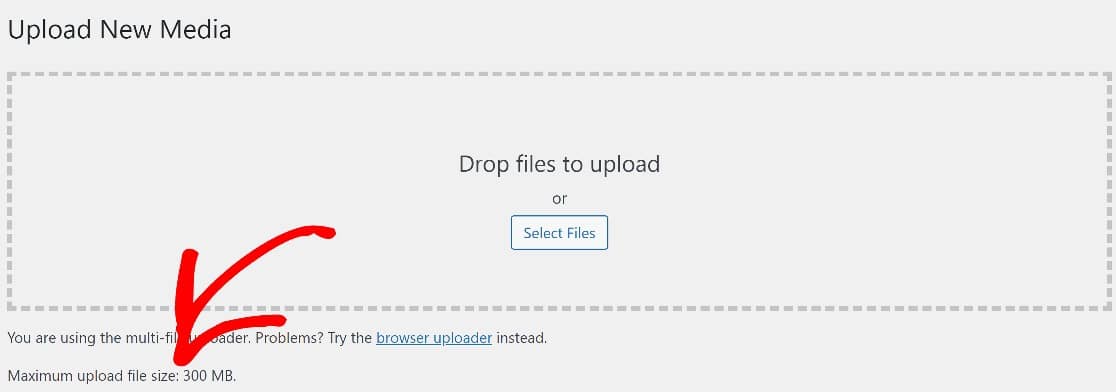
Conhecer o tamanho exato do ficheiro permitido para o seu site ajudá-lo-á a decidir quanto aumentá-lo.
Como Aumentar o Tamanho Máximo de Carregamento de Ficheiros no WordPress
Aumentar o tamanho máximo de ficheiro pode ajudar os utilizadores a carregar imagens, vídeos ou outros conteúdos multimédia de maior resolução. Pode aumentar o tamanho máximo de carregamento de ficheiros de algumas formas, incluindo através de um trecho de código ou editando diretamente o ficheiro functions.php.
Método #1: Ajustar o Tamanho Máximo de Ficheiro com um Plugin (Sem Código)
A forma mais fácil de aumentar os limites máximos de tamanho de ficheiro no WordPress é usar um plugin muito útil conhecido como Big File Uploads.
Para começar, descarregue e instale o plugin no seu website. Se precisar de ajuda com este passo, aqui está um guia rápido para instalar plugins WordPress.
Quando o plugin estiver instalado, abra o seu painel WordPress e navegue para Definições » Big File Uploads.
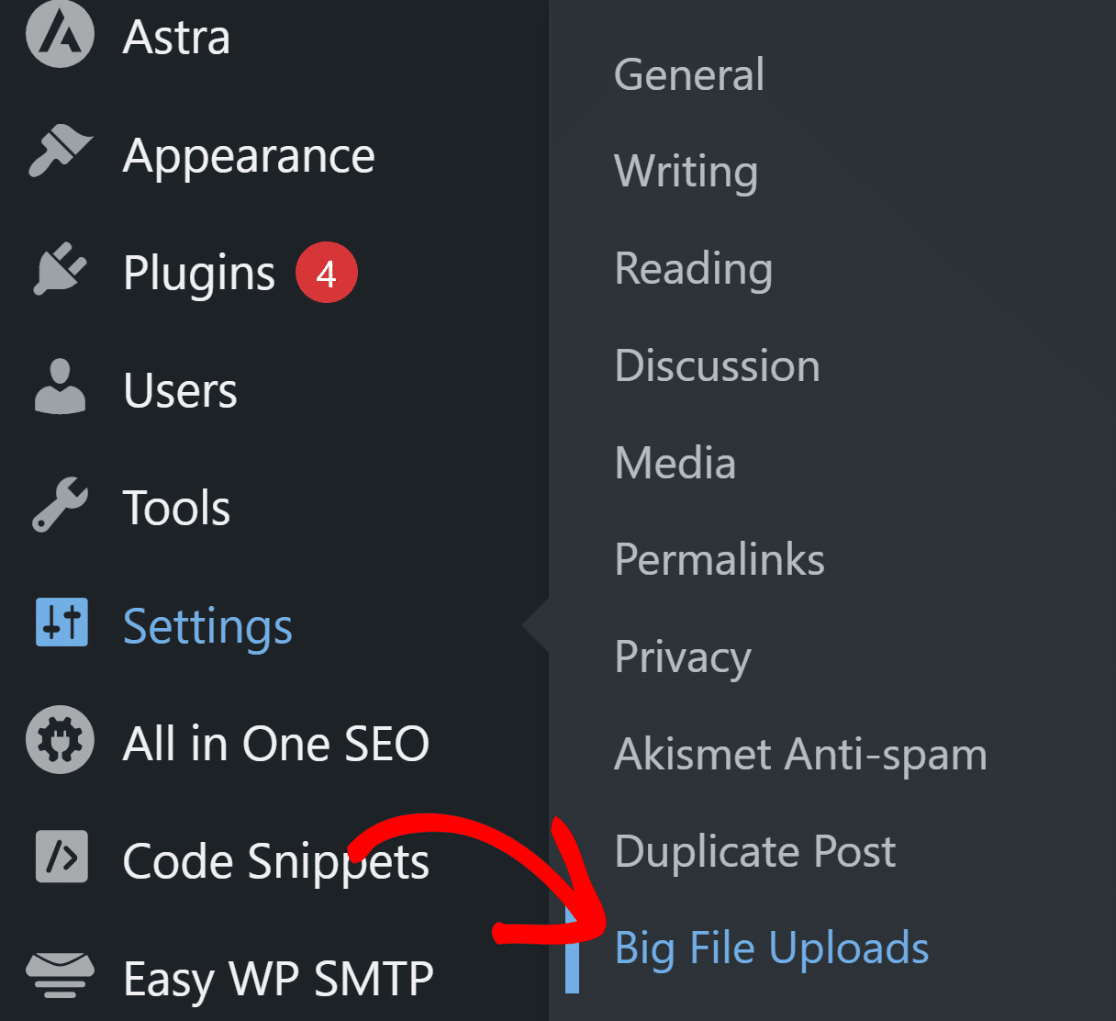
Isto levá-lo-á à página de definições do plugin, onde pode simplesmente especificar o tamanho máximo do ficheiro de carregamento usando as definições de ajuste à direita e, em seguida, premir Guardar.
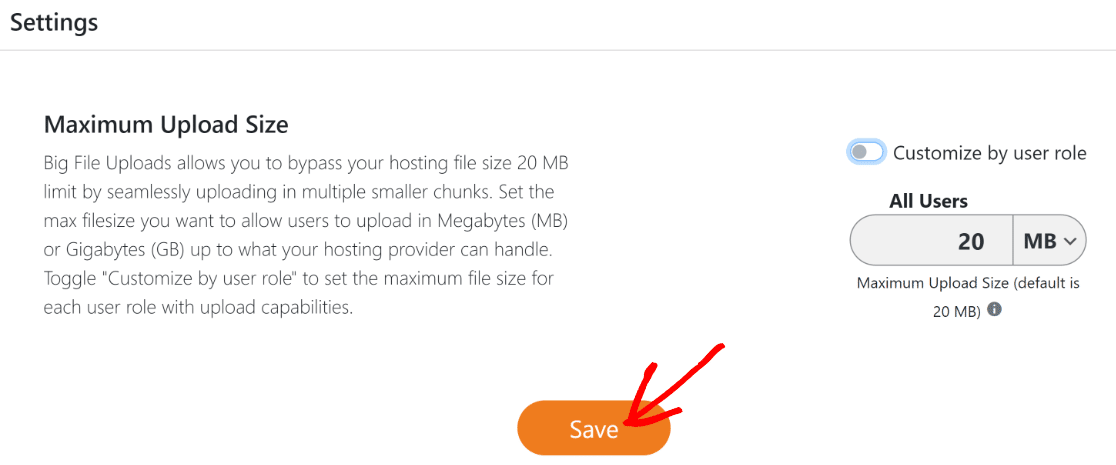
Este método não requer conhecimentos técnicos da sua parte e recomendamos vivamente que tente isto se estiver à procura de uma forma rápida e fácil de alterar os seus limites de tamanho de ficheiro no WordPress.
Método #2: Adicionar um Trecho de Código Usando WPCode (Fácil)
Outra forma bastante fácil de aumentar o limite máximo de tamanho de ficheiro no WordPress é usar um plugin chamado WPCode. Embora vá trabalhar com algumas linhas de código muito simples com este método, ainda é muito fácil de fazer.
O WPCode é uma solução fantástica para inserir código personalizado no seu ficheiro functions.php. Entre os seus muitos benefícios, é extremamente fácil de usar e inclui validação avançada de código que o protege de cometer erros de codificação que podem acidentalmente quebrar o seu tema ou site.
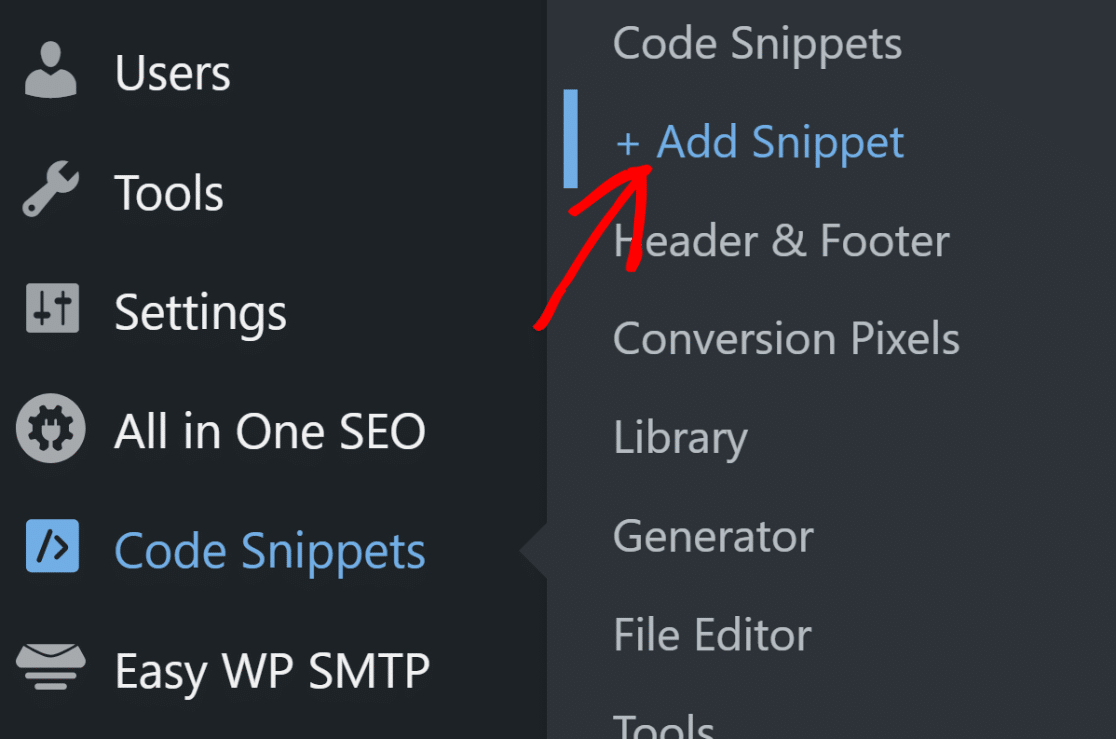
Para instalar o WPCode, pode seguir os mesmos passos que seguiu para instalar o plugin no método anterior. Depois de ter instalado o WPCode, vá para a área de administração do WordPress e navegue para Snippets de Código » + Adicionar Novo.
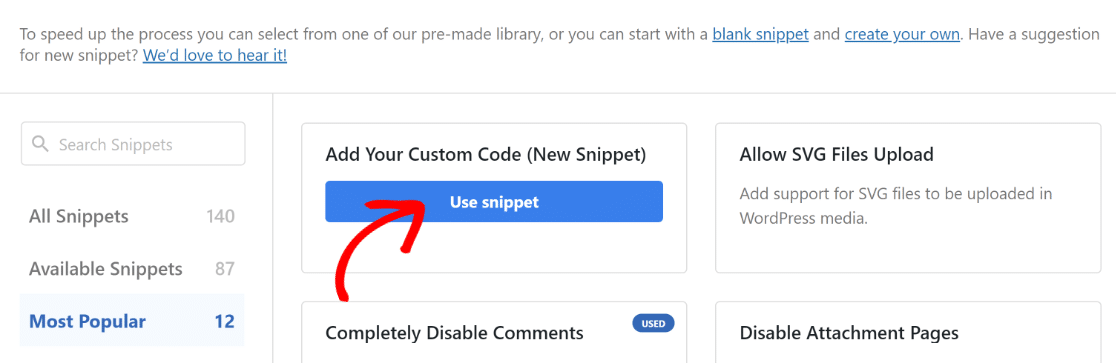
Em seguida, pode escolher um snippet existente da biblioteca pré-construída do WPCode ou criar o seu próprio snippet personalizado. Para este tutorial, precisamos de criar um personalizado.
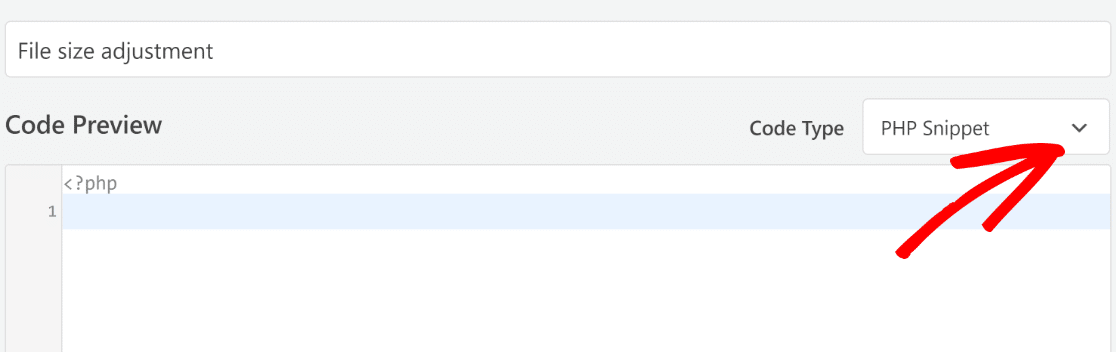
Agora, comece por adicionar um título para o seu snippet e, em seguida, cole o seu código. Apenas certifique-se de que seleciona o tipo de código correto primeiro. Como estamos a trabalhar com PHP, use o menu suspenso Tipo de Código para selecionar Snippet PHP.
Neste ponto, pode simplesmente copiar e colar este código dentro do editor de código:
No código acima, a primeira linha define o tamanho máximo de carregamento de ficheiros, que é 256M, ou seja, 256 MB, neste caso. Pode notar que a segunda linha tem um valor idêntico. Esta linha define o tamanho máximo das publicações.
Estamos focados em aumentar o tamanho máximo de upload de ficheiros, mas o tamanho máximo das publicações também é importante. Eis o porquê: os ficheiros multimédia serão normalmente utilizados em publicações. Naturalmente, precisará que as suas publicações tenham espaço suficiente para acomodar os seus ficheiros maiores.
Portanto, terá de definir o tamanho máximo da publicação para um valor igual ou superior ao tamanho máximo de carregamento de ficheiros. Agora que sabe como isto funciona, avance e introduza o código, alterando os valores para os que desejar.
Depois de o ter feito, pode avançar e verificar as definições de inserção do código. Neste caso, não terá de alterar nada e simplesmente usar as opções de inserção predefinidas definidas como Auto Insert como método de inserção e Run Everywhere como localização.
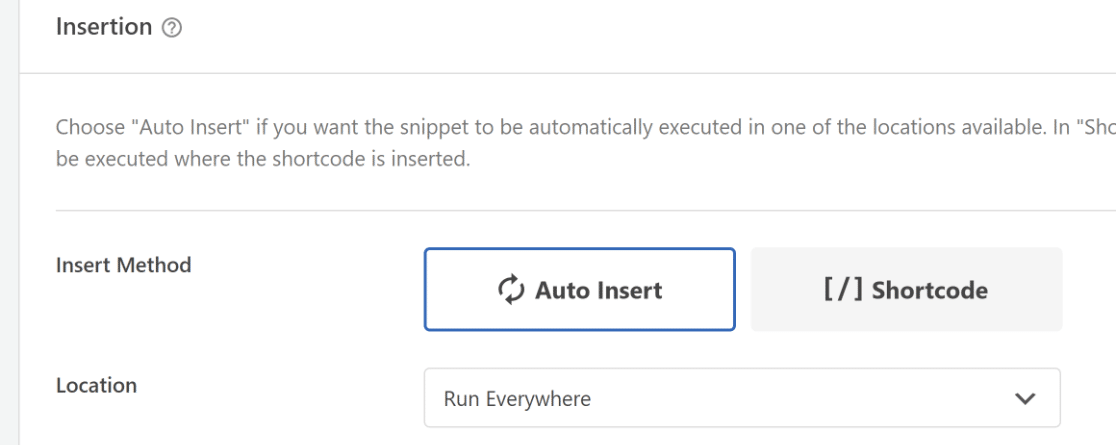
Em seguida, volte a subir e clique em Save Snippet. Logo ao lado do botão de guardar, também encontrará um botão que deve atualmente ler "inactive". Quando estiver pronto para ativar o código, clique no botão de alternância e ele deverá agora ler imediatamente "Active".

E é tudo! Pode ir verificar as suas definições de tamanho máximo de ficheiro. Desde que o seu alojamento web não restrinja o tamanho do ficheiro, este snippet de código funcionará perfeitamente para aumentar o seu limite máximo de ficheiros.
Método #3: Editar Diretamente o Ficheiro functions.php (Avançado)
O ficheiro functions.php pode ser acedido a partir do backend do WordPress, tornando-o fácil de usar.
Se se sentir confortável a trabalhar com código em direto, este método pode ser para si. No entanto, não recomendamos este método para iniciantes, pois existe o risco de causar erros graves que podem quebrar o seu site.
Se decidir usar este método, a melhor prática seria criar uma cópia de segurança do seu website primeiro antes de começar.
Depois de o seu site estar em segurança com cópia de segurança, pode encontrar o ficheiro functions.php navegando até Appearance » Theme File Editor.
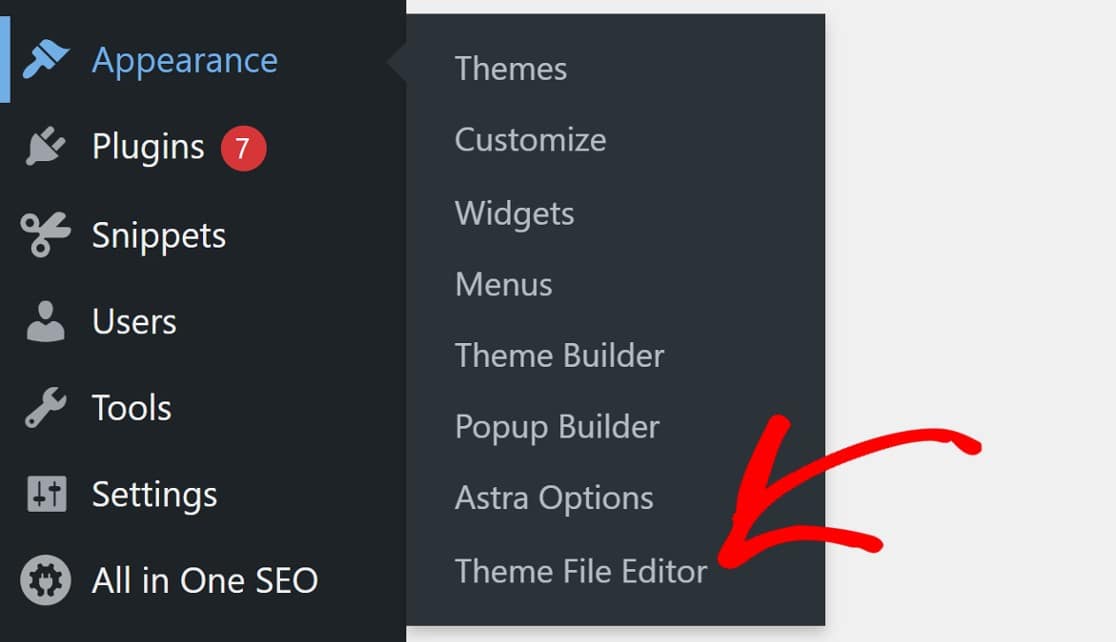
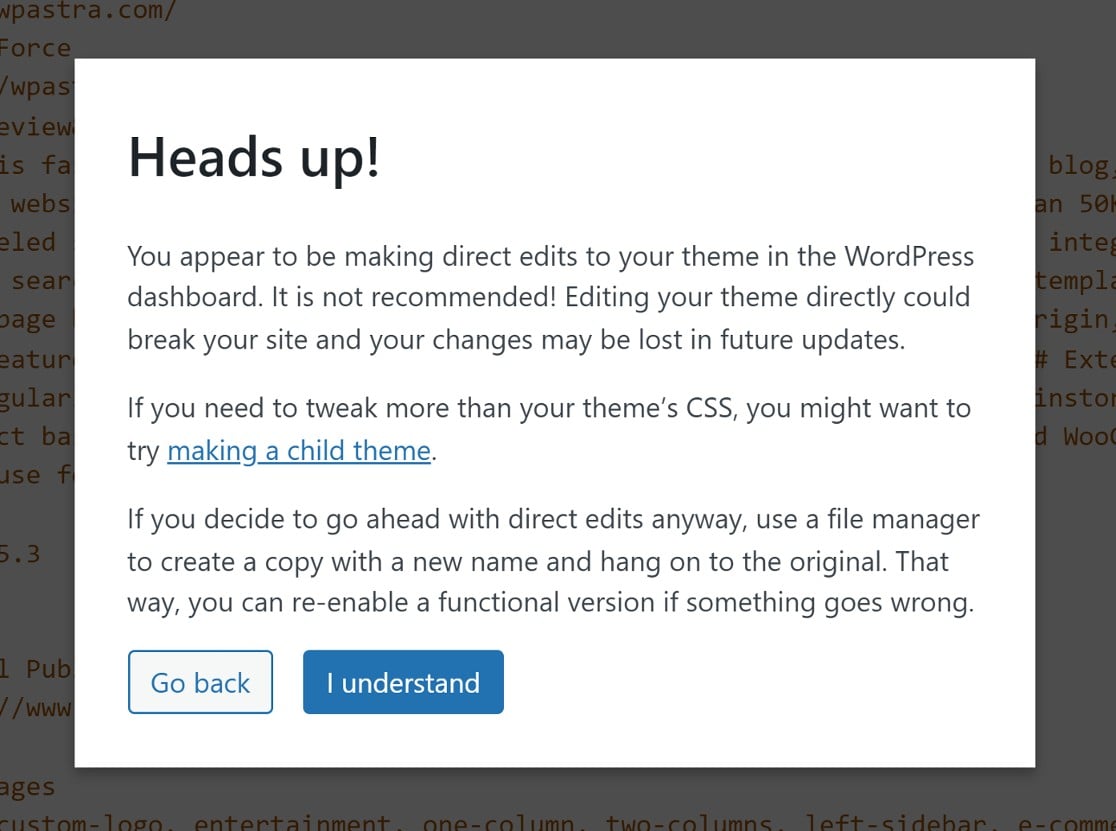
Uma janela modal irá aparecer avisando que está prestes a editar os ficheiros principais do seu website. Como mencionámos, terá de ter cuidado ao trabalhar com o ficheiro functions.php.
Mas se criou uma cópia de segurança do seu website, sinta-se à vontade para prosseguir clicando em Compreendo.
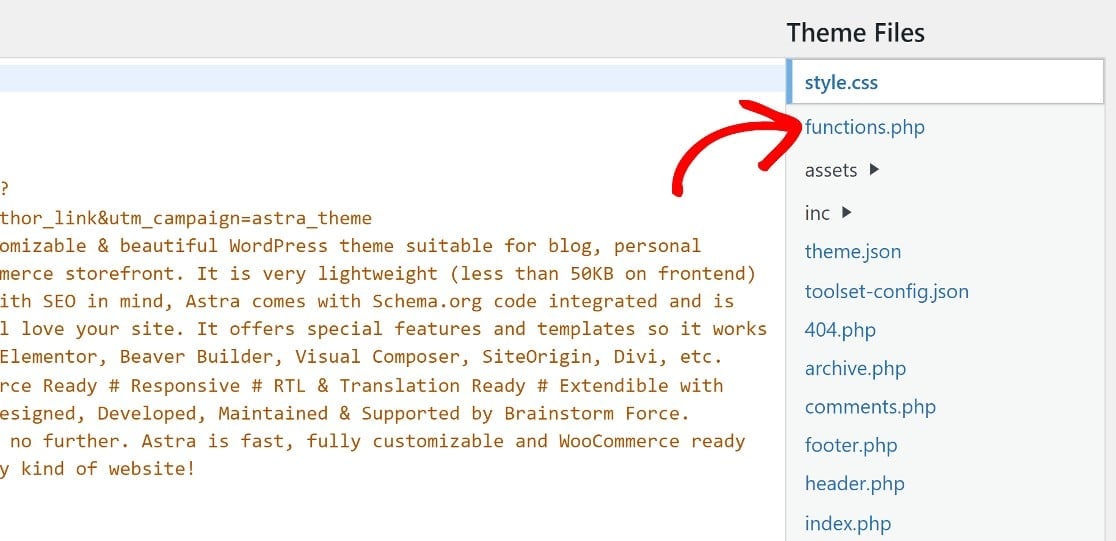
Em seguida, procure o ficheiro functions.php na lista de ficheiros no painel à direita do seu ecrã.
Desloque-se até ao fundo da página e cole o mesmo código de antes:
Lembre-se que os valores nas duas primeiras linhas definem o tamanho máximo de carregamento de ficheiros e o tamanho da publicação. Neste código, o tamanho máximo de ficheiro e publicação está definido para 256M, o que significa que pode carregar ficheiros com tamanhos de até 256 MB.
Se desejar alterar o limite máximo para um valor diferente, basta alterar os números no final das duas primeiras linhas de código para o valor que desejar (lembre-se que 'M' significa MBs aqui).
Agora, avance e cole este código no final do ficheiro functions.php.

Lembre-se de guardar estas alterações antes de sair.
Agora que sabe como ajustar os limites de carregamento de ficheiros para o WordPress, sabia que também pode alterar o limite máximo de tamanho de ficheiro para os seus formulários WordPress separadamente?
Se tem formulários no seu site que aceitam carregamentos de ficheiros de visitantes, pode ser uma boa ideia definir um limite de tamanho de carregamento de ficheiros apropriado especificamente para esses formulários.
Método #4: Ajustar o Tamanho de Carregamento de Ficheiros para Formulários WordPress
Como mencionado, este método trata de ajustar o tamanho máximo de carregamento de ficheiros apenas para os seus formulários WordPress.
Felizmente, isto é simples e não requer qualquer código.
Eis o que fazer:
Instalar WPForms
Precisará de um construtor de formulários que lhe permita criar formulários de carregamento de ficheiros e alterar os limites máximos de tamanho de ficheiro.
Nem todos os construtores de formulários WordPress têm estas funcionalidades. Felizmente, o WPForms tem!
WPForms Pro é o melhor plugin de formulários para WordPress com imensas funcionalidades e configurações fáceis de usar, incluindo a capacidade de ajustar o tamanho máximo de carregamento de ficheiros para anexos de formulários.

Após adquirir o WPForms Pro, pode prosseguir e instalar o WPForms no seu site. O WPForms permite-lhe criar praticamente qualquer tipo de formulário, usando o seu poderoso construtor de formulários de arrastar e soltar.
Também pode escolher entre mais de 2.100 modelos de formulários para simplificar o processo de criação de formulários, como mostraremos no próximo passo.
Criar um Novo Formulário
No painel de administração do WordPress, clique em WPForms » Adicionar Novo.

Isto abrirá a biblioteca de modelos onde escolheremos o modelo de Formulário de Contacto Simples. Clique em Usar Modelo para abrir o construtor de formulários.
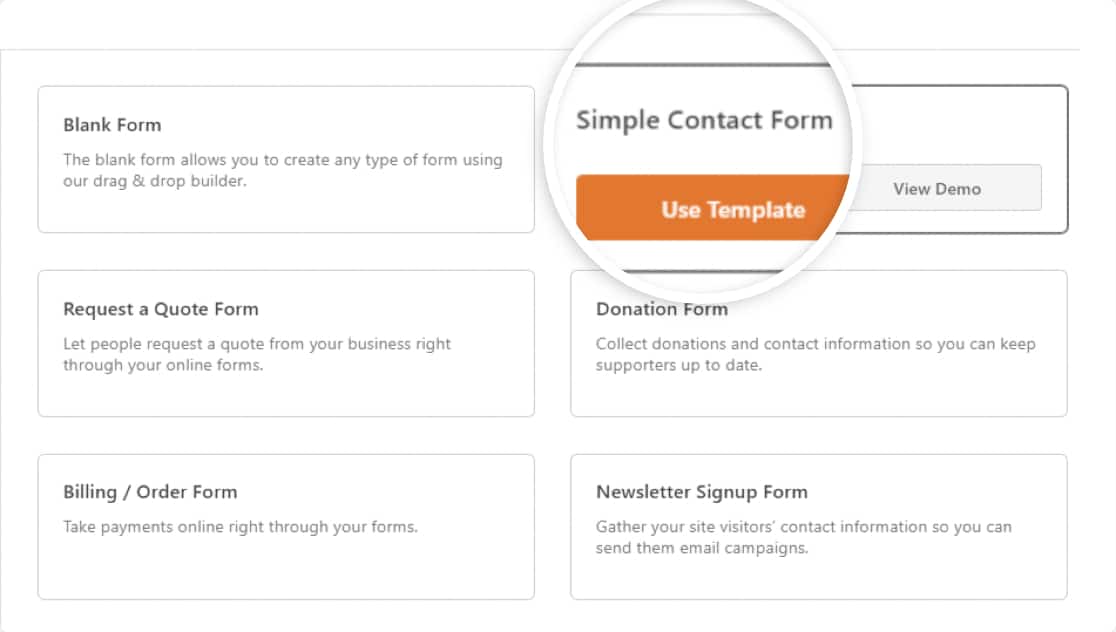
Isto carregará o modelo de formulário de Formulário de Contacto Simples.

Tal como todos os modelos WPForms, este modelo pode ser totalmente personalizado. No próximo passo, adicionaremos um campo de Carregamento de Ficheiro a este formulário e definiremos um limite máximo de tamanho de carregamento para ele.
Adicionar um Campo de Carregamento de Ficheiros ao Seu Formulário
No construtor de formulários, verá os campos de formulário disponíveis no painel à esquerda. Procure o campo Carregamento de Ficheiro na secção Campos Elaborados.
Arraste e solte o campo Carregamento de Ficheiro, colocando-o onde desejar incluí-lo no seu formulário à direita.
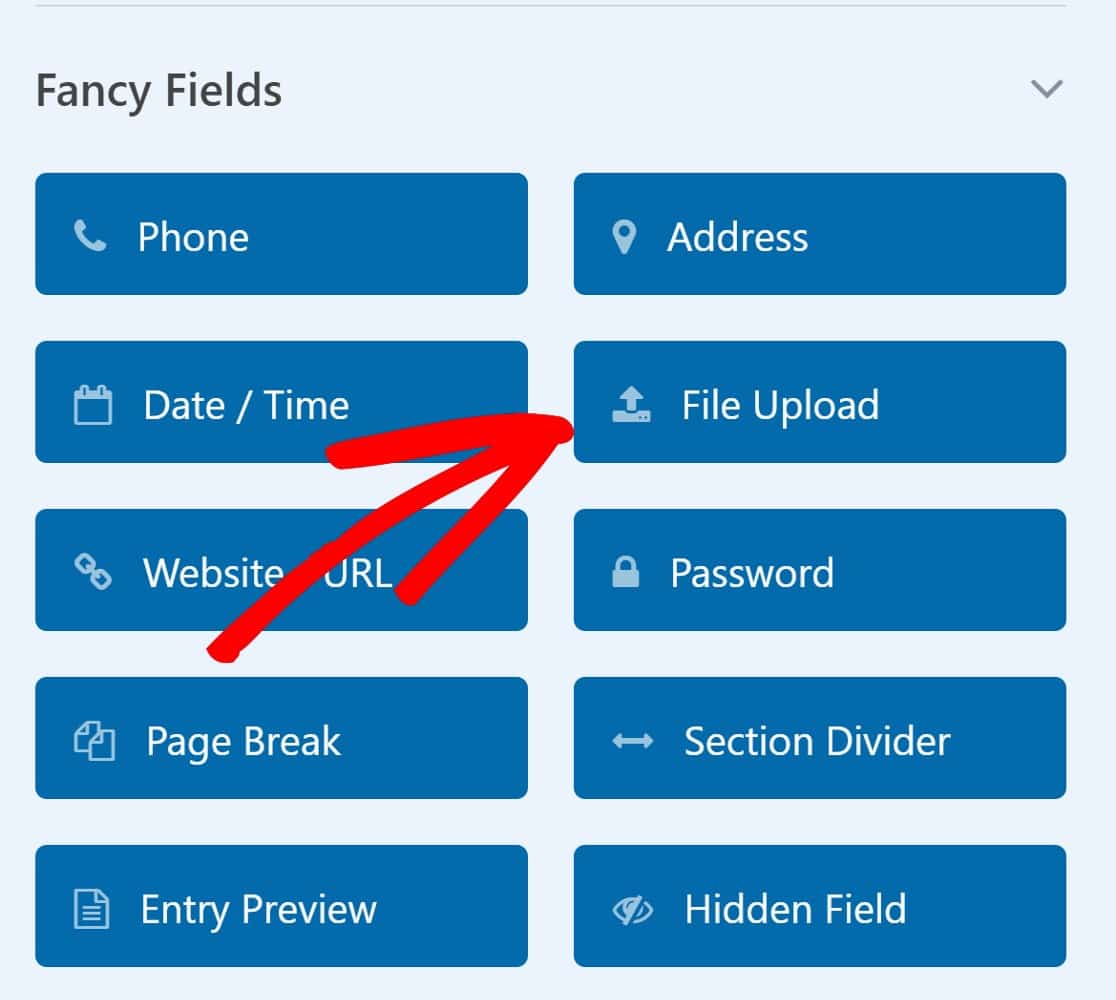
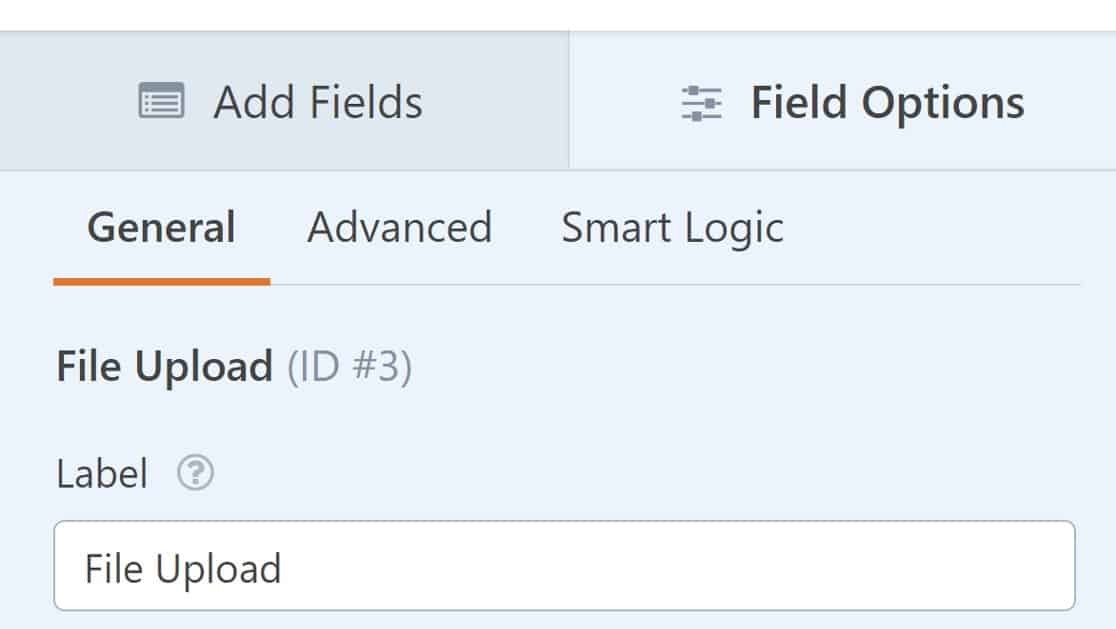
Após adicionar o campo de Upload de Ficheiro, clique nele para abrir as Opções do Campo no painel esquerdo.
Desloque-se para baixo até Tamanho Máximo do Ficheiro e introduza o valor que pretende. Lembre-se que não pode definir um tamanho máximo de upload de ficheiro superior ao que o seu site WordPress permite. No entanto, pode definir um limite de tamanho inferior especificamente para o WPFroms, se desejar.
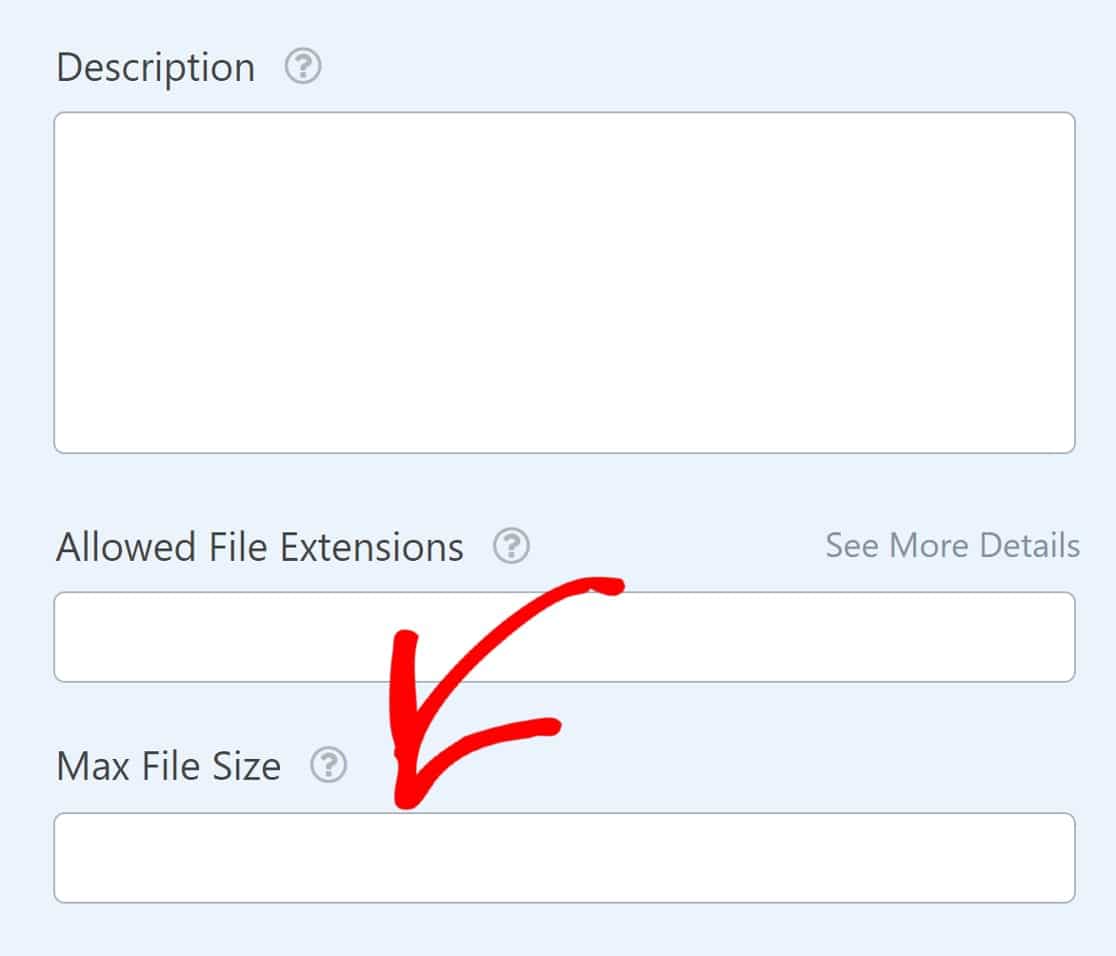
Alterar esta configuração também alterará o tamanho máximo do anexo de ficheiro para anexos de upload de ficheiros nas notificações por e-mail do seu formulário.
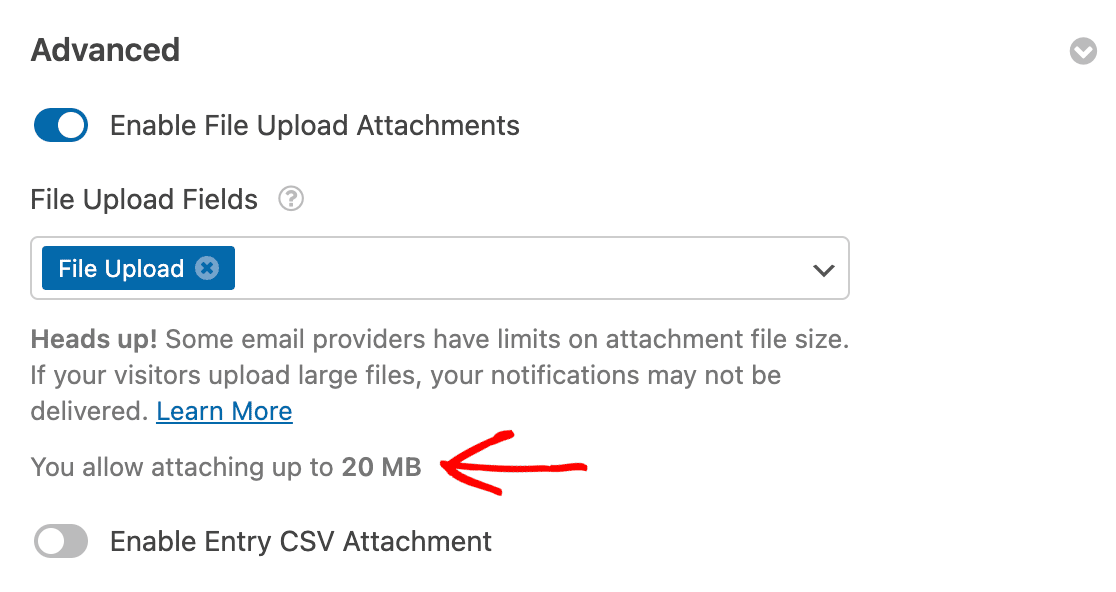
Para mais detalhes sobre anexos de carregamento de ficheiros, consulte a nossa documentação sobre anexos de ficheiros em notificações por e-mail. Quando terminar, avance e Guarde o seu formulário.
Publicar o Formulário no Seu Site
Para publicar o seu novo formulário, clique em Guardar no canto superior direito do construtor de formulários.

Em seguida, clique em Incorporar para adicionar o seu formulário a uma página.

Isto abrirá uma janela modal a perguntar se pretende publicar o formulário numa página existente ou se pretende criar uma nova página. Neste exemplo, vamos incorporar o formulário numa nova página.
Selecione o botão Criar Nova Página para continuar.

Introduza um título para a sua nova página e pressione Vamos Lá.

Será agora redirecionado para o seu ecrã de edição de página do WordPress com o seu formulário já incorporado.
Esta é uma boa oportunidade para dar uma vista de olhos à sua página, editar ou adicionar quaisquer outros elementos, se necessário, e publicar a página quando estiver pronto.
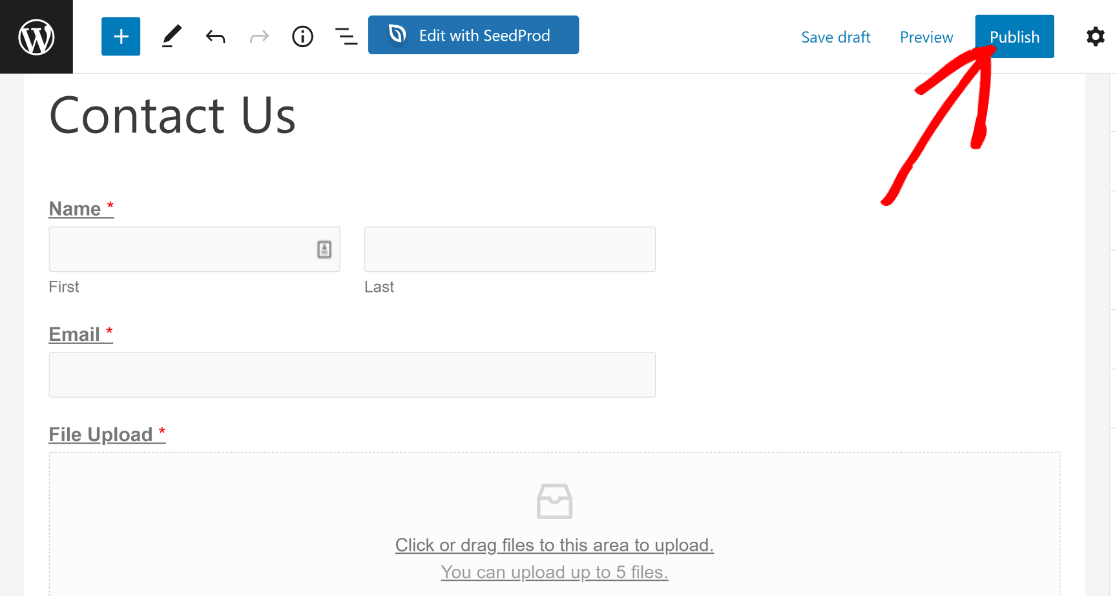
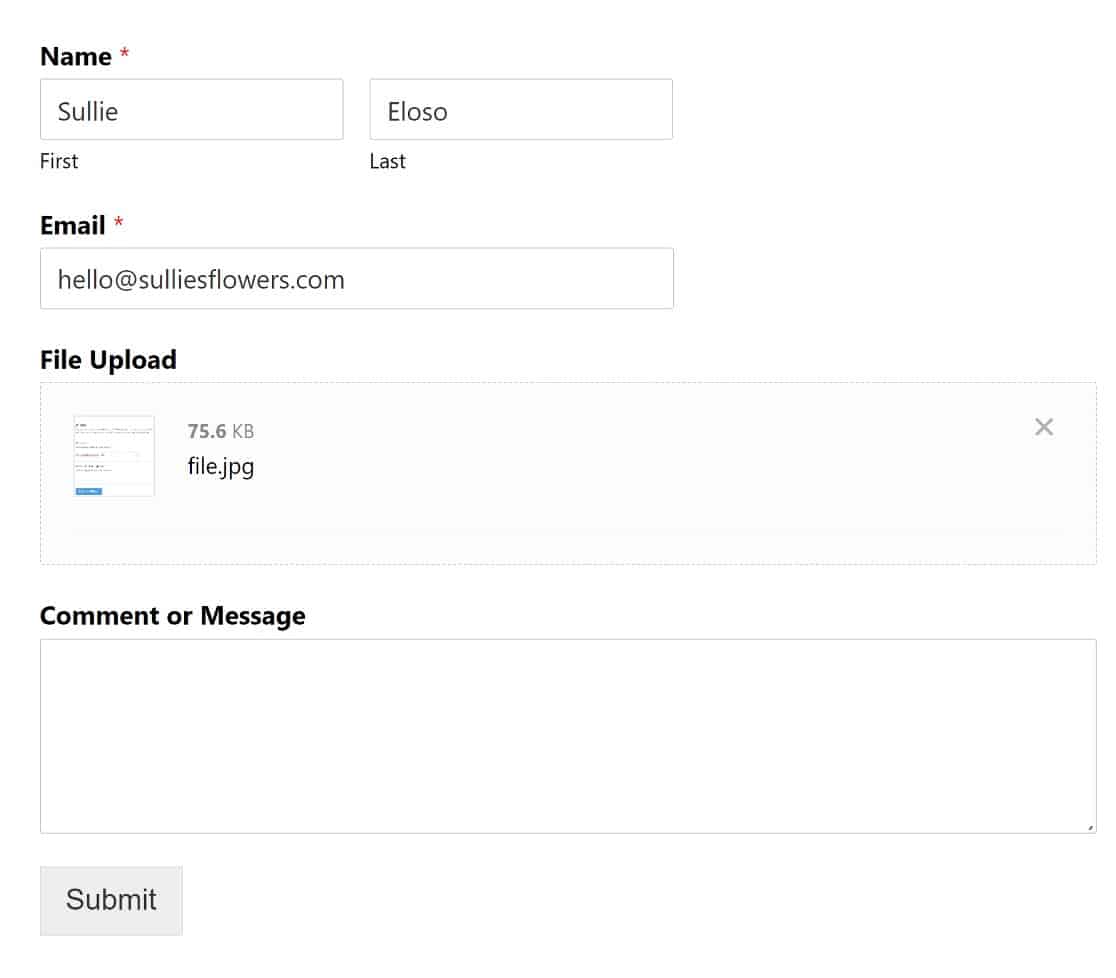
Após o formulário estar ativo, pode prosseguir e verificá-lo. Eis como o formulário que construímos neste tutorial se apresenta no frontend:
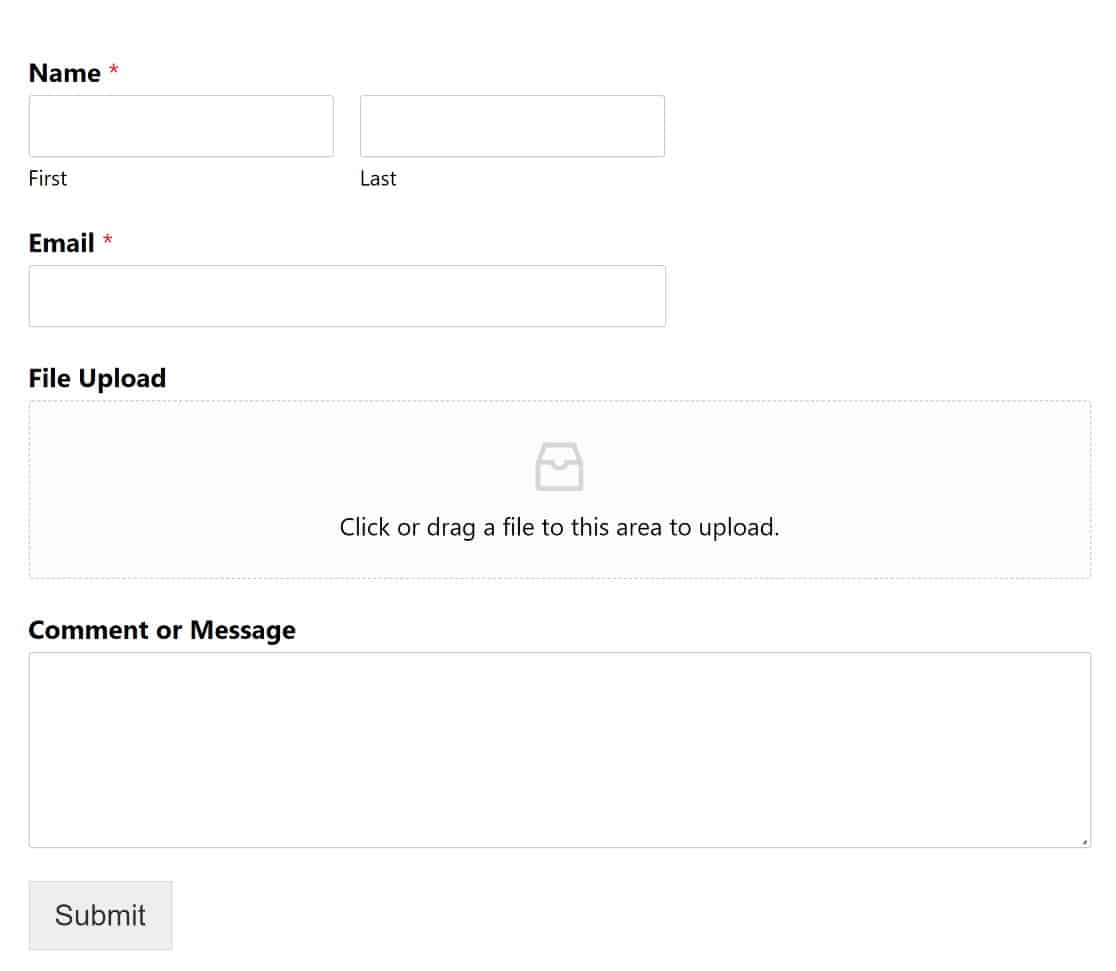
Como pode ver, temos um formulário com um campo de carregamento de ficheiros que permite aos utilizadores carregar um ficheiro do seu computador. Se um utilizador carregar um ficheiro maior do que o limite que definimos, o WPForms recusará o carregamento e apresentará um erro:
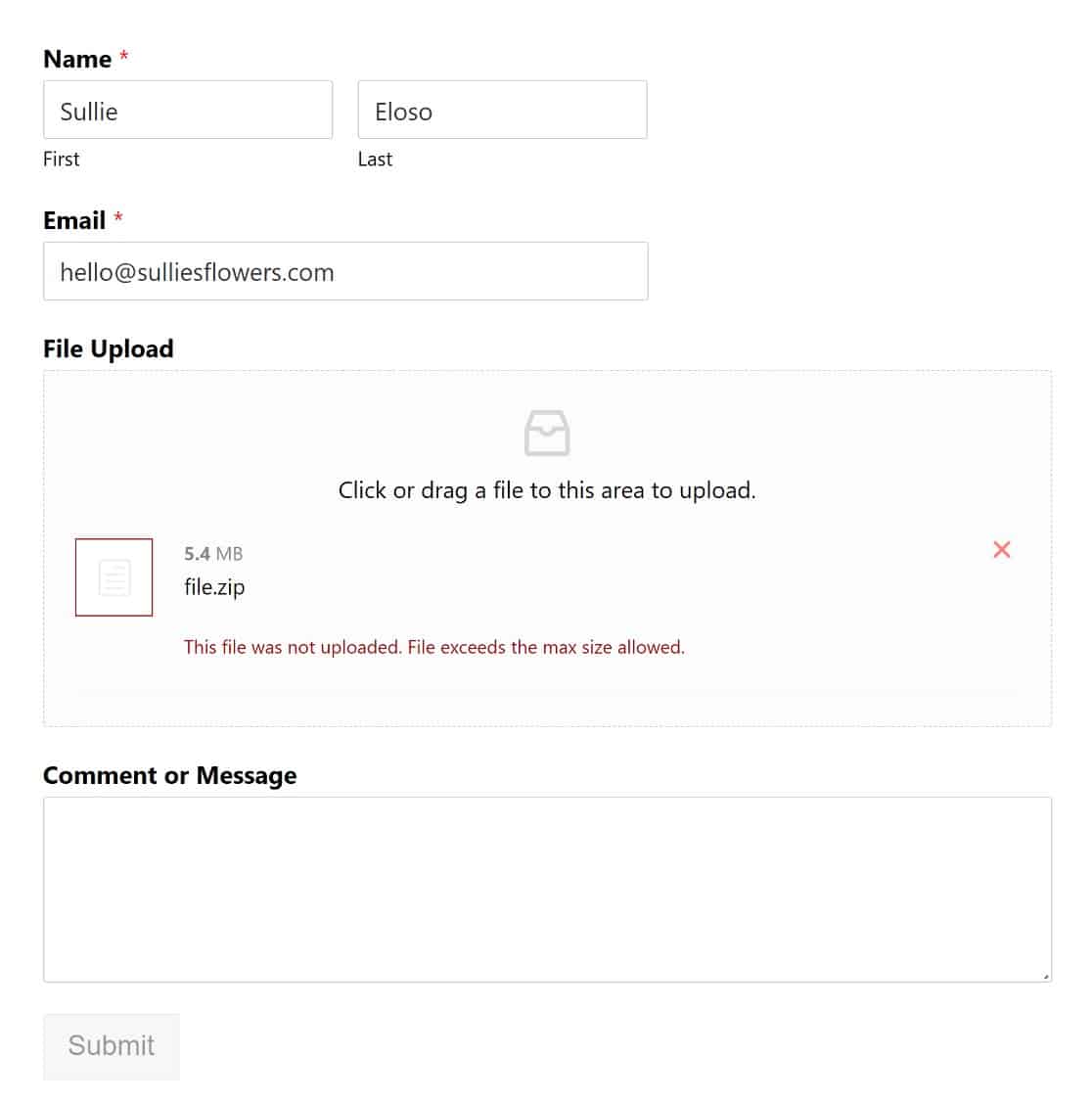
Por outro lado, os visitantes não terão problemas em carregar tipos de ficheiro suportados que estejam abaixo do limite de tamanho especificado:
É basicamente isto! Agora sabe como aumentar o tamanho máximo de upload de ficheiros no WordPress!
Perguntas Frequentes Sobre o Tamanho Máximo de Carregamento de Ficheiros no WordPress
Alterar o tamanho máximo de carregamento no WordPress tende a levantar algumas das mesmas questões. Aqui ficam respostas rápidas às que ouço com mais frequência.
Qual é o tamanho máximo de carregamento de ficheiro predefinido no WordPress?
O WordPress não define o limite em si. O seu alojamento web fá-lo, e geralmente situa-se entre 2 MB e 500 MB. Pode ver o seu próprio limite acedendo a Multimédia » Adicionar Novo e olhando para baixo da caixa de carregamento.
Porque é que o WordPress limita o tamanho de carregamento de ficheiros?
O limite protege o desempenho do servidor. Carregamentos grandes consomem mais memória e largura de banda, pelo que os alojamentos definem um valor predefinido sensato para manter os sites estáveis, especialmente em planos partilhados onde muitos sites partilham os mesmos recursos.
Porque é que o meu limite de carregamento não mudou depois de editar o functions.php?
Alguns alojamentos não permitem que valores PHP como upload_max_filesize sejam alterados enquanto o site está a correr, que é exatamente o que os snippets functions.php e WPCode dependem. Se o seu limite permaneceu o mesmo, essa é quase sempre a razão. Editar .htaccess, criar um ficheiro php.ini, ou pedir ao seu alojamento para aumentar o limite funcionará onde o snippet não consegue.
Qual é a diferença entre upload_max_filesize e post_max_size?
O valor upload_max_filesize é o maior ficheiro individual que pode carregar. O valor post_max_size é o tamanho total de todos os dados enviados numa única requisição, incluindo quaisquer ficheiros. Como os seus carregamentos viajam dentro dessa requisição, post_max_size deve ser sempre igual ou superior a upload_max_filesize.
Como defino um limite de carregamento diferente apenas para os meus formulários?
Adicione um campo de Carregamento de Ficheiro ao seu formulário no WPForms, clique nele e defina o Tamanho Máximo do Ficheiro nas opções do campo. Pode mantê-lo inferior ao limite do seu site se quiser um limite mais rigoroso para o que os visitantes enviam, embora não possa ser superior ao limite geral do seu site. Também é inteligente manter os carregamentos de ficheiros seguros sempre que aceitar ficheiros do público.
Em seguida, Crie um Formulário de Carregamento de Ficheiro Que os Seus Visitantes Consigam Usar
Agora que os seus limites de carregamento estão definidos como pretende, pode colocá-los a funcionar. Se recolher ficheiros de visitantes, o guia melhores plugins de carregamento de ficheiros WordPress é uma boa leitura seguinte, e também pode permitir que as pessoas enviem mais do que um ficheiro de uma vez num único formulário.
Crie o Seu Formulário de Carregamento de Ficheiros Agora
Pronto para construir o seu formulário? Comece hoje com o plugin construtor de formulários WordPress mais fácil. O WPForms Pro inclui muitos modelos gratuitos e oferece uma garantia de devolução do dinheiro em 14 dias.
Se este artigo o ajudou, siga-nos no Facebook e no X (Twitter) para mais tutoriais e guias gratuitos sobre WordPress.





O Método 1 não funciona porque, a menos que pague pela versão "pro" do WPCode – a versão gratuita está agora tão limitada que é inútil.
O Método 2 não funciona de todo.
O que funciona é adicionar estas 4 linhas ao seu ficheiro .htaccess:
php_value upload_max_filesize 256M
php_value post_max_size 256M
php_value max_execution_time 300
php_value max_input_time 300
Olá Manfred – Fiz alguns testes e deve funcionar perfeitamente, a menos que existam restrições do seu provedor de hospedagem ao modificar as variáveis PHP. Para isso, recomendamos que entre em contato com o suporte do seu host.
Se persistir, teremos todo o gosto em testar isto no seu site e, para o fazer, para garantir que respondemos à sua pergunta da forma mais completa possível e evitar qualquer confusão, poderia contactar a nossa equipa submetendo um ticket de suporte aqui.
Obrigado.
Manfred tem razão. os seus métodos não funcionam. apenas uma perda do meu tempo.
Olá Adrian – Deve funcionar perfeitamente, a menos que existam algumas restrições do seu provedor de hospedagem ao modificar as variáveis PHP.
Se ainda estiver a enfrentar isto após verificar com o seu host, teremos todo o gosto em testar isto no seu site e, para o fazer, e evitar qualquer confusão, poderia contactar a nossa equipa submetendo um ticket de suporte aqui.
Obrigado.