


Resumo de IA
Quer permitir que os seus utilizadores enviem múltiplos ficheiros através dos seus formulários WordPress? Está no sítio certo. Neste guia, irei guiá-lo na criação de formulários com aspeto profissional com campos de envio de múltiplos ficheiros – sem necessidade de código.
Este método é perfeito para recolher portefólios, documentação ou qualquer situação em que precise que os utilizadores enviem múltiplos ficheiros de uma só vez.
Crie o Seu Formulário WordPress Agora
Como Permitir Múltiplos Envios de Ficheiros para Formulários de Contacto WordPress
Dar aos visitantes do seu site a capacidade de enviar um ficheiro no seu formulário WordPress torna mais fácil recolher a informação de que precisa. Mas, por vezes, precisa de mais do que apenas um ficheiro deles. Por exemplo, se tiver um formulário de candidatura a emprego, poderá precisar de recolher um currículo, bem como uma carta de apresentação.
O WPForms é uma ótima opção para um plugin de envio de ficheiros se quiser a facilidade de criar um campo de envio de ficheiros com um construtor de formulários de arrastar e soltar. Por defeito, o campo de Envio de Ficheiros do WPForms permite aos utilizadores enviar múltiplos ficheiros de cada vez. Tudo o que precisa de fazer é adicionar o campo ao seu formulário.
É isto que irei abordar neste tutorial:
- Passo 1: Criar um Formulário de Envio de Ficheiros no WordPress
- Passo 2: Configure as Opções do Campo de Upload de Ficheiro
- Passo 3: Personalizar as Definições do seu Formulário
- Passo 4: Configure as notificações do seu formulário
- Passo 5: Configurar as Confirmações do seu Formulário
- Passo 6: Adicionar o seu Formulário ao seu Website
- Passo 7: Ver os Ficheiros
- FAQ — Envios de Ficheiros WordPress
Pronto? Vamos começar!
Passo 1: Criar um Formulário de Envio de Ficheiros no WordPress
Para este tutorial, vou assumir que ainda não tem o seu formulário criado e começarei do início. Se já tem um formulário e quer apenas ver como adicionar um campo de Envio de Ficheiros a ele, verá como simplesmente arrastar o campo para o seu formulário no editor neste 1º passo.
A primeira coisa que terá de fazer é instalar e ativar o plugin WPForms. Para mais detalhes sobre como instalá-lo, consulte este guia passo a passo sobre como instalar um plugin no WordPress.
Em seguida, vá ao seu painel WordPress e clique em WPForms » Adicionar Novo no painel esquerdo para criar um novo formulário e dar-lhe um nome. Pode escolher o nome que desejar.

Em seguida, role para baixo até à secção Selecionar um Modelo e procure o modelo de formulário de carregamento de ficheiros. Em seguida, clique em Usar Modelo para o abrir.
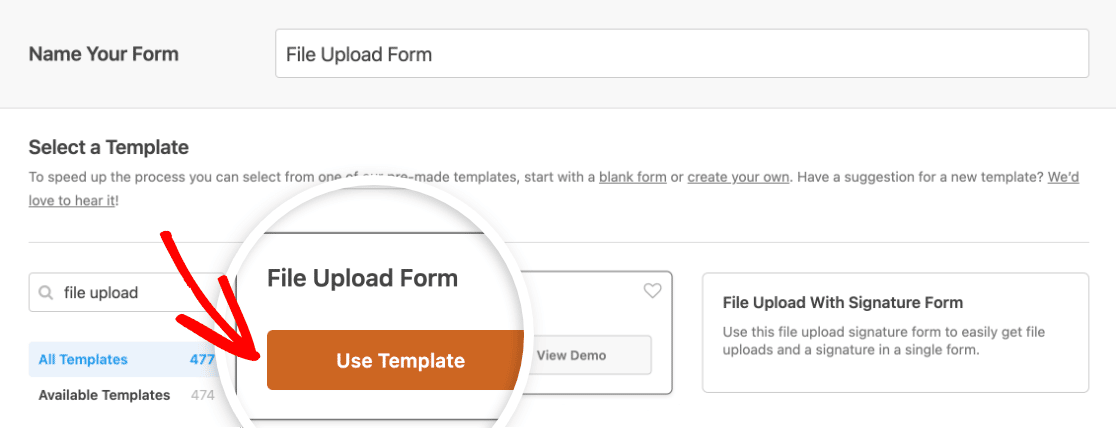
O WPForms irá agora preencher um Formulário de Envio de Ficheiros pré-construído e exibir o construtor de arrastar e soltar.
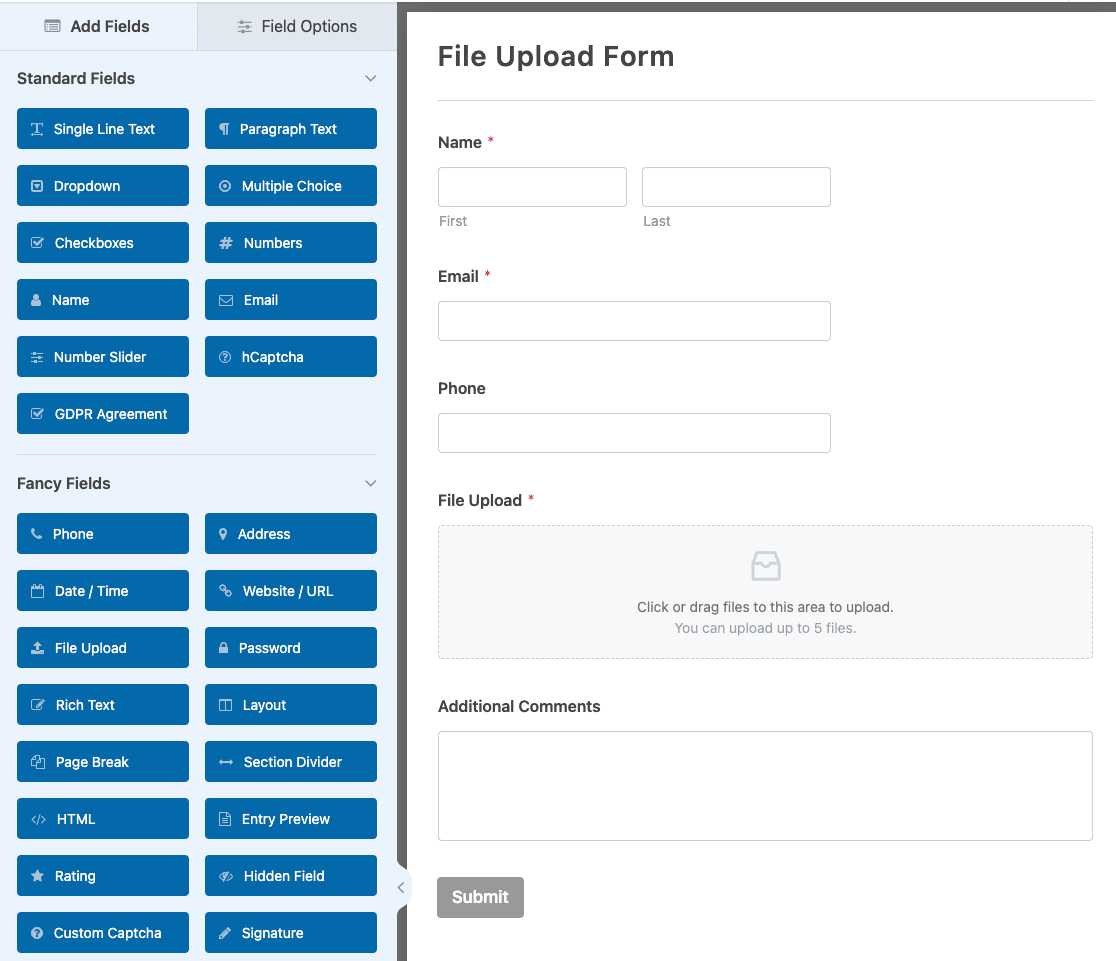
Aqui, pode adicionar campos adicionais ao seu formulário de contacto arrastando-os do painel esquerdo para a área de pré-visualização direita.
Com o modelo de Formulário de Upload de Ficheiros, já terá os campos Nome, Email, Telefone, Upload de Ficheiro e Comentários Adicionais .
Clique em qualquer um dos campos do formulário para fazer alterações. Também pode clicar num campo do formulário e arrastá-lo para cima e para baixo para reorganizar a ordem no seu formulário.
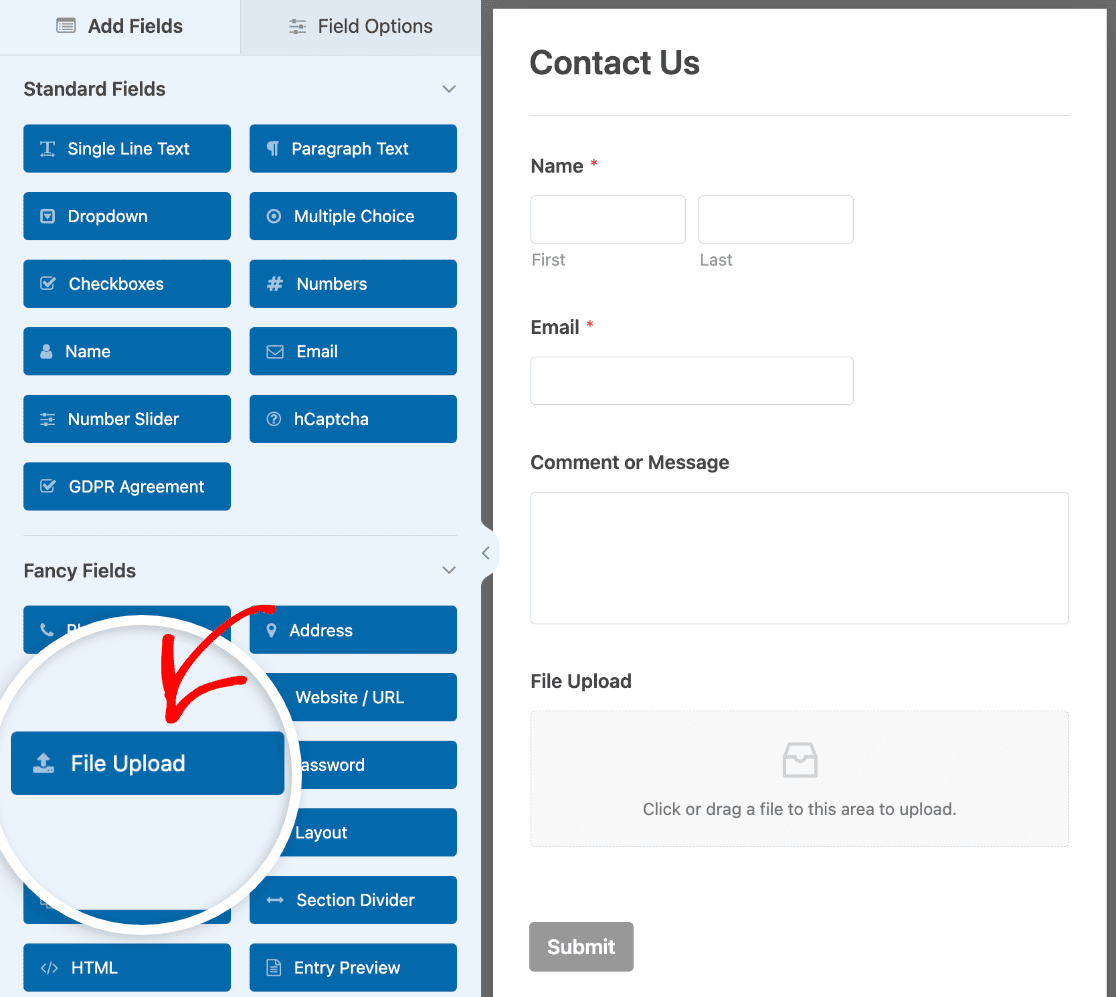
Nota: Pode adicionar o campo de Envio de Ficheiros a qualquer formulário WordPress que crie. Basta arrastar o campo de formulário de Envio de Ficheiros, encontrado em Campos Elegantes, do painel esquerdo do construtor de formulários para a área de pré-visualização.
Passo 2: Configure as Opções do Campo de Upload de Ficheiro
Pode clicar no campo de Envio de Ficheiros para abrir as suas opções de campo.
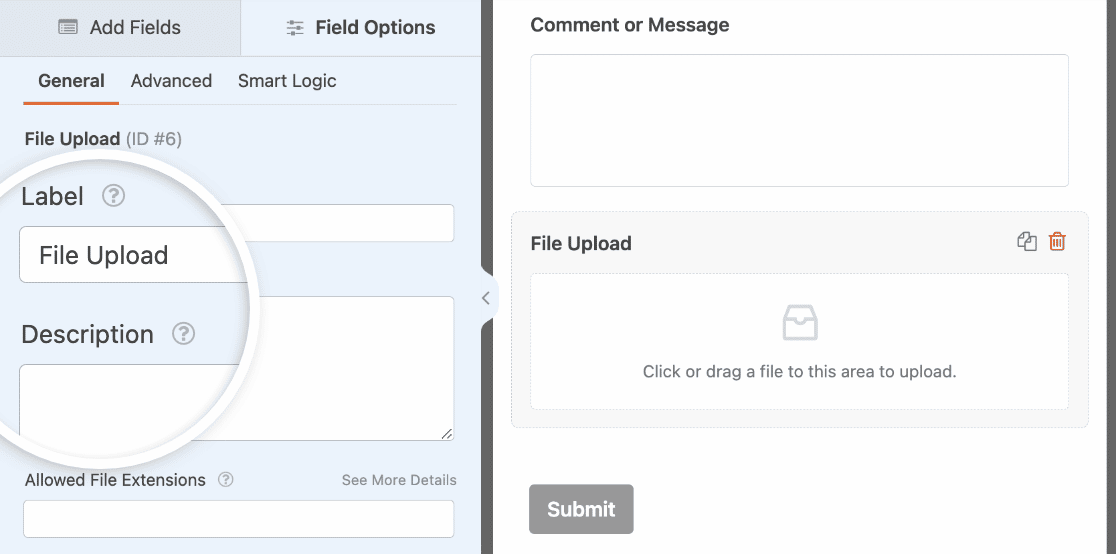
Aqui pode alterar o:
- Etiqueta — Dê um nome ao campo do formulário para que os visitantes do seu site saibam para que serve.
- Descrição — Adicione uma descrição explicando detalhes aos utilizadores. Por exemplo, se só quiser que as pessoas enviem uma imagem, diga-lhes isso.
- Extensões de Ficheiro Permitidas — Se quiser restringir os tipos de ficheiros que podem ser carregados para o seu formulário WordPress, coloque-os aqui, cada um separado por uma vírgula
- Tamanho Máximo do Ficheiro — Especifique, em megabytes, o tamanho máximo de ficheiro que permitirá aos utilizadores carregar. Se deixar este campo em branco, o WPForms utilizará o tamanho máximo de ficheiro permitido pelo seu alojamento web. Se precisar de alterar isto, consulte este tutorial sobre como aumentar o tamanho máximo de carregamento de ficheiros no WordPress.
- Carregamentos Máximos de Ficheiros — Defina o número máximo de ficheiros que os utilizadores podem adicionar a este formulário.
- Obrigatório — Se pretender exigir que os utilizadores carreguem um ficheiro antes de poderem submeter o seu formulário, ative esta opção.
Depois de personalizar as opções gerais do campo, clique no separador Avançadas. Aqui, certifique-se de que o Estilo está definido como Moderno.
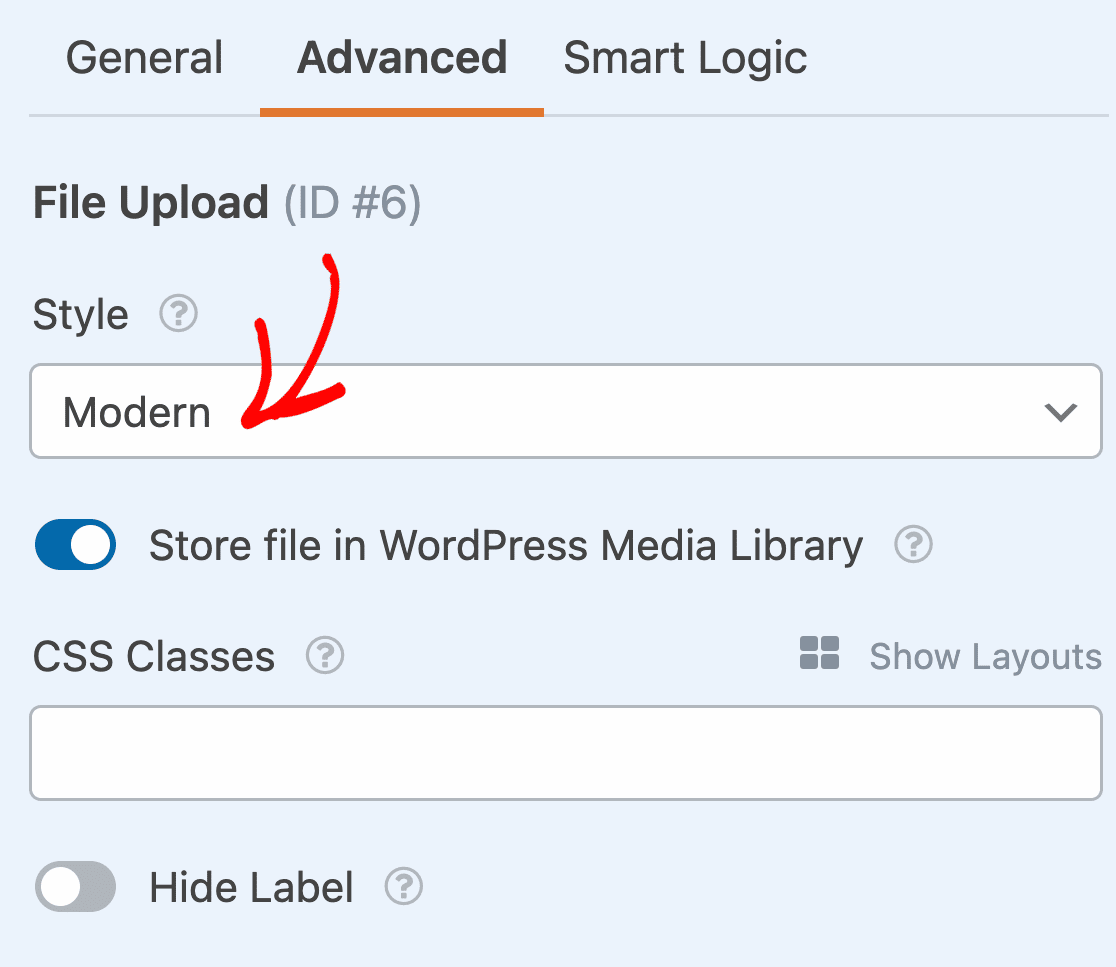
Isto é importante porque o estilo Clássico não permite múltiplos carregamentos de ficheiros.
Percebe onde estes carregamentos de ficheiros serão armazenados?
Por defeito, todos os ficheiros carregados pelos utilizadores são armazenados na pasta WPForms dentro do diretório Uploads do seu site. Para facilitar, também pode armazenar estes ficheiros na sua Biblioteca de Média do WordPress ativando a opção Armazenar campo na Biblioteca de Média do WordPress.
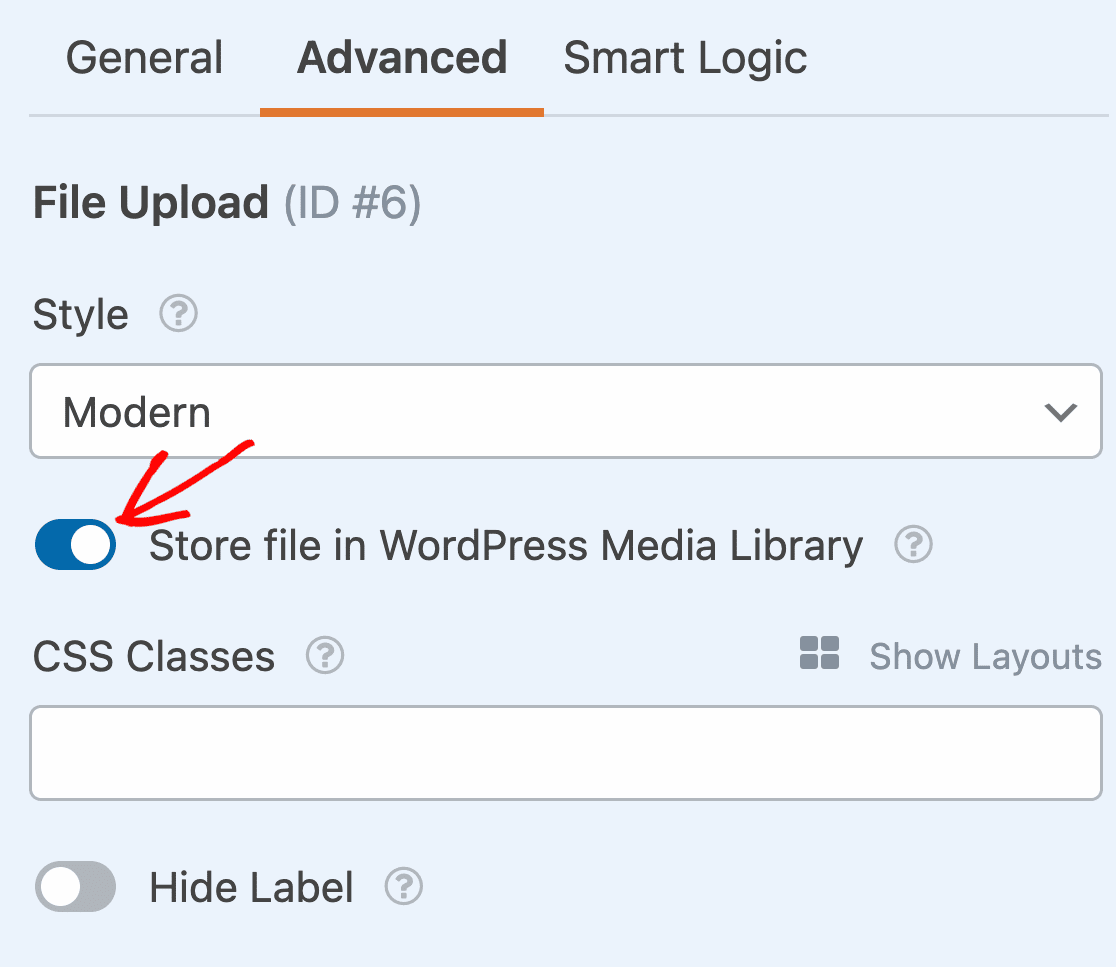
Se pretender restringir o acesso aos ficheiros carregados, é fácil fazê-lo no WPForms. No separador Avançadas do campo Carregamento de Ficheiros, também verá um interruptor para Ativar Restrições de Acesso a Ficheiros.

Quando selecionar esta opção, pode restringir o acesso através de proteção por palavra-passe, ou pode restringi-lo com base em funções de utilizador. Se selecionar funções de utilizador, o utilizador tem de estar ligado para aceder aos ficheiros carregados.
Também lhe mostrarei como aceder aos ficheiros carregados a partir do ecrã de Submissões e nas notificações por e-mail do seu formulário.
Pode fazer com que os formulários fiquem ótimos seguindo os passos do nosso artigo sobre como criar um formulário Multi-etapas no WordPress. Mas para efeitos deste tutorial, ficaremos com uma única página.
Passo 3: Personalizar as Definições do seu Formulário
Para começar, vá para Definições » Geral.

Aqui pode configurar o seguinte:
- Nome do Formulário — Altere o nome do seu formulário aqui, se desejar.
- Descrição do Formulário — Dê uma descrição ao seu formulário.
- Etiquetas — Adicione etiquetas ao seu formulário para ajudar a manter os seus formulários WordPress organizados.
- Texto do Botão de Envio — Personalize o texto no botão de envio.
- Texto de Processamento do Botão de Submissão — Altere o texto que é exibido enquanto o seu formulário está a ser submetido.
Também pode expandir as definições Avançadas para configurar as seguintes opções:
- Classes CSS — Adicione CSS personalizado ao seu formulário ou botão de submissão.
- Pré-preenchimento por URL — Preencha automaticamente alguns campos com base num URL personalizado.
- Ativar envio de formulário AJAX — Ative as definições AJAX sem recarregar a página.
- Desativar o armazenamento de informações de entrada no WordPress — Pode desativar o armazenamento de informações de entrada e detalhes do utilizador, como endereços IP e agentes de utilizador, no esforço de cumprir os requisitos do GDPR. Consulte as nossas instruções passo a passo sobre como adicionar um campo de consentimento GDPR ao seu formulário de contacto simples.
Depois de terminar nas definições gerais, clique nas definições de Proteção contra Spam e Segurança.

- Ativar proteção anti-spam — Pare o spam de formulários de contacto com a funcionalidade anti-spam, hCaptcha ou Google reCAPTCHA. A caixa de verificação anti-spam é automaticamente selecionada em todos os novos formulários.
- Ativar proteção anti-spam Akismet — Se utilizar o plugin Akismet para gerir spam, pode ligá-lo a este formulário para prevenir submissões falsas.
- Ativar filtro de país — Bloquear submissões de certos países.
- Ativar filtros de palavras-chave — Prevenir submissões que incluam certas palavras ou frases.
Também pode configurar um CAPTCHA para bloquear entradas de spam. Consulte o nosso guia completo sobre definições anti-spam para mais detalhes.
E quando terminar, clique em Guardar.
Passo 4: Configure as notificações do seu formulário
As notificações são uma excelente forma de saber quando alguém envia um dos seus formulários.
E, a menos que desative a funcionalidade de notificação, receberá uma notificação por e-mail sempre que alguém enviar um formulário no seu site.

Para receber uma mensagem de e-mail quando alguém preenche o seu formulário, terá de configurar notificações de formulário no WordPress e fornecer o seu endereço de e-mail.
Além disso, se utilizar Etiquetas Inteligentes, pode enviar uma notificação personalizada aos visitantes do seu site assim que estes preencherem o seu formulário para os informar de que o recebeu. Isto garante aos utilizadores que o seu formulário foi processado corretamente.
Para incluir os ficheiros carregados na sua notificação por e-mail, utilize uma Etiqueta Inteligente para incluir o conteúdo do campo Carregamento de Ficheiros no corpo do e-mail. Isto adicionará links nos quais pode clicar para ver os ficheiros carregados.
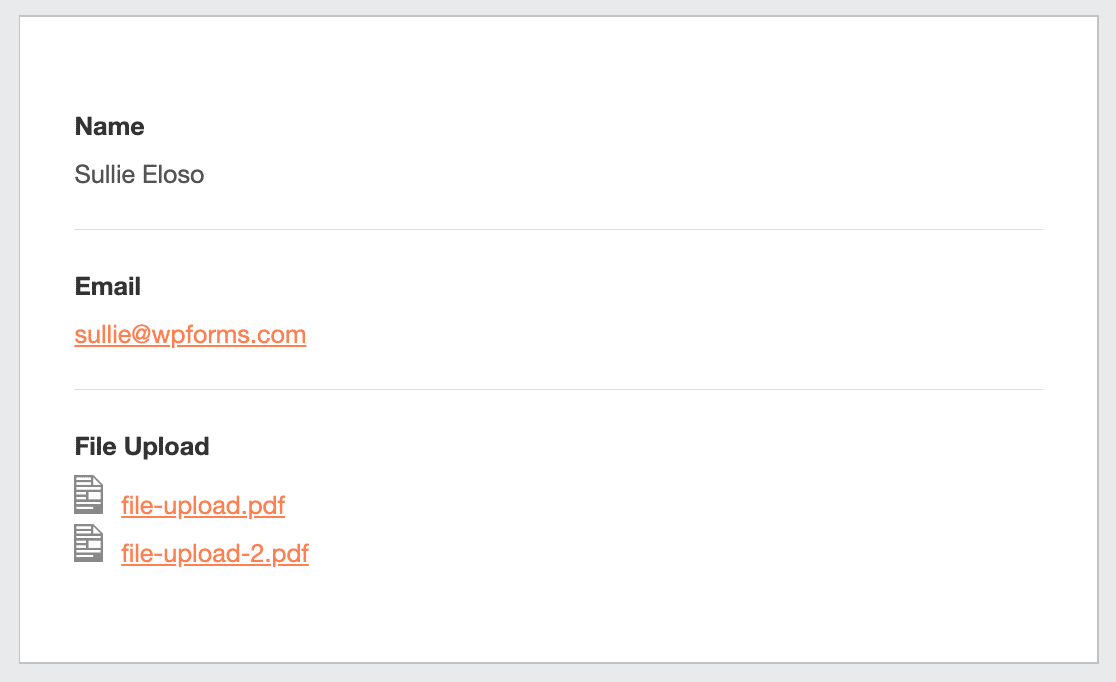
Para mais informações sobre isto, consulte o nosso guia passo a passo sobre como enviar múltiplas notificações de formulário no WordPress.
Se preferir incluir os ficheiros carregados como anexos de e-mail, navegue até ao fundo da sua notificação e expanda as definições Avançadas. Em seguida, ative a definição Ativar Anexos de Carregamento de Ficheiros.
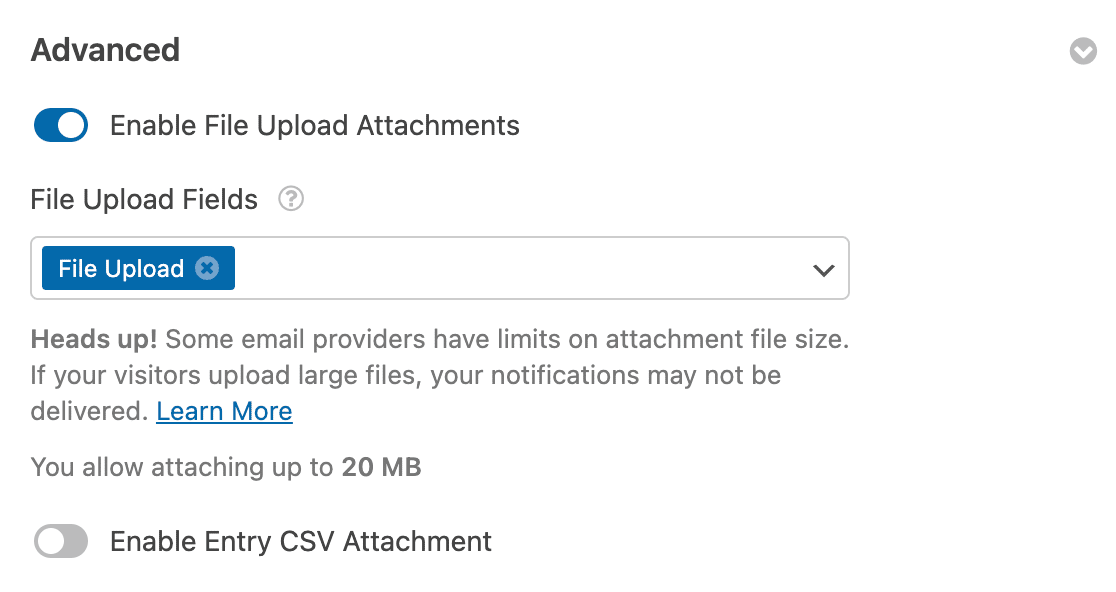
Tenha em atenção que alguns fornecedores de e-mail não entregarão e-mails com anexos grandes. Pode alterar o tamanho máximo do ficheiro nas opções do campo, como mostrámos no Passo 2.
Adicionalmente, tem a opção de personalizar facilmente os seus e-mails de notificação adicionando o seu logótipo ou qualquer imagem que escolha na área de imagem de cabeçalho personalizada. A imagem que escolher aparecerá no topo das notificações por e-mail, como o logótipo do WPForms abaixo.

Passo 5: Configurar as Confirmações do seu Formulário
As confirmações de formulário são formas de agir imediatamente (e automaticamente) após o seu utilizador ter enviado informações para o seu formulário. Para obter ajuda adicional com este passo, consulte o nosso tutorial sobre como configurar confirmações de formulário.
Existem 3 tipos diferentes de confirmações no WPForms:
- Mensagem — Este é o tipo de confirmação padrão que aparece depois que alguém envia o formulário e é personalizável. Veja as nossas dicas sobre como personalizar a sua mensagem de confirmação para aumentar a satisfação dos visitantes do seu site.
- Exibir Página — Envie automaticamente os utilizadores para qualquer página do seu site, como uma página de agradecimento
- Redirecionamento — Útil se quiser levar o utilizador para um site diferente ou um URL especializado para um desenvolvimento mais complexo.
Vejamos, então, como configurar uma confirmação de formulário simples no WPForms para que possa personalizar a mensagem de sucesso que os visitantes do site verão quando enviarem um formulário no seu site.
Para começar, clique no separador Confirmações no construtor de formulários, em Definições.
Em seguida, selecione o tipo de confirmação que gostaria de criar. Para este exemplo, selecionaremos Mensagem.
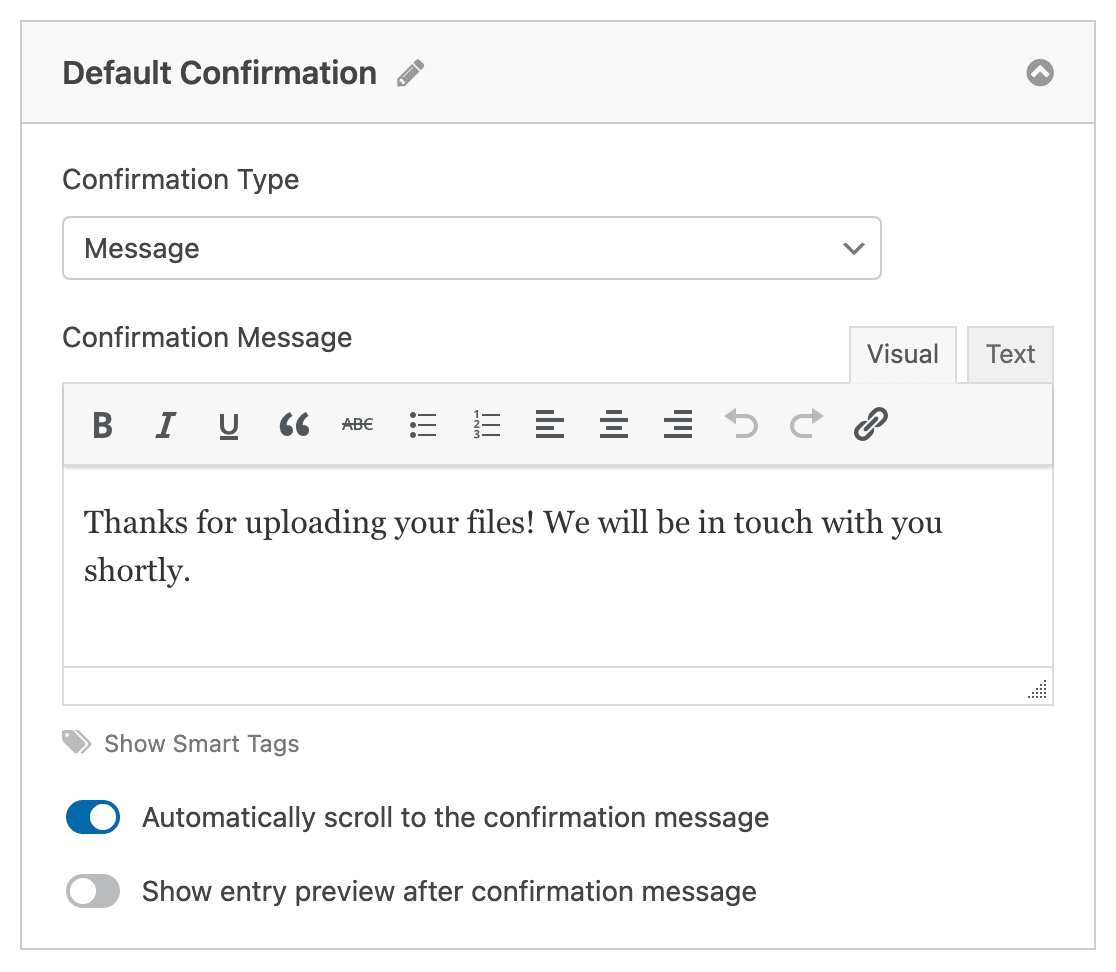
Em seguida, personalize a mensagem de confirmação ao seu gosto e clique em Guardar quando terminar.
Agora está pronto para adicionar o seu formulário ao seu site.
Passo 6: Adicionar o seu Formulário ao seu Website
Depois de ter criado o seu formulário, precisa de o adicionar ao seu site WordPress. O WPForms permite-lhe adicionar os seus formulários a vários locais no seu site, incluindo as suas páginas, publicações de blogue e widgets de barra lateral.
Vejamos, então, a opção de colocação mais comum, a incorporação em páginas ou publicações.
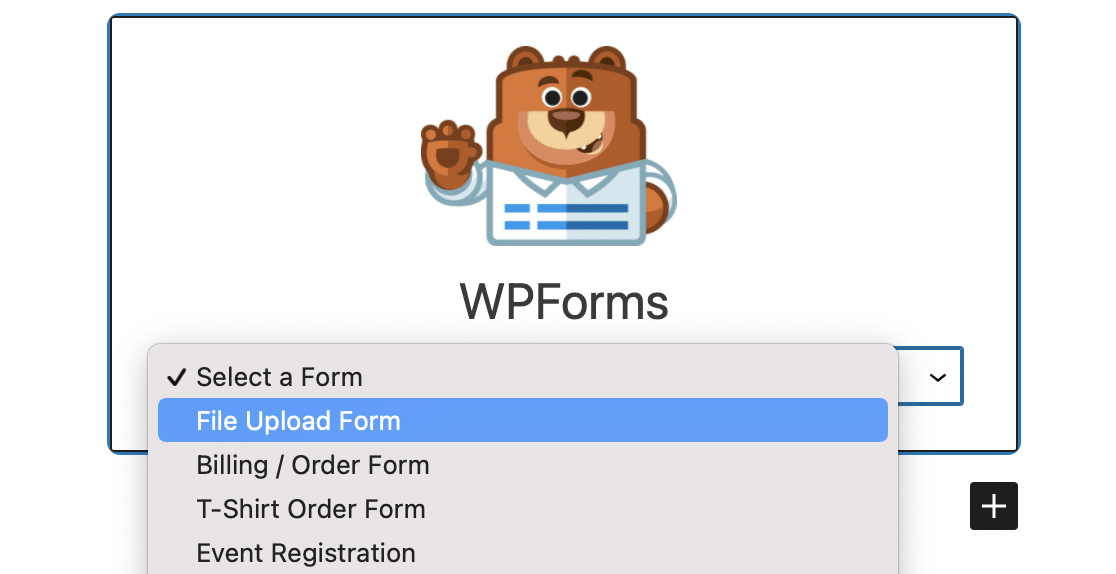
Para começar, crie uma nova página ou publicação no WordPress, ou abra uma existente no editor. Depois disso, adicione um novo bloco e selecione WPForms. Pode procurá-lo se não o vir imediatamente.

Agora, o widget WPForms aparecerá dentro do seu bloco. Clique no menu suspenso do WPForms e escolha o formulário de carregamento de ficheiros que já criou e que pretende inserir na sua página.
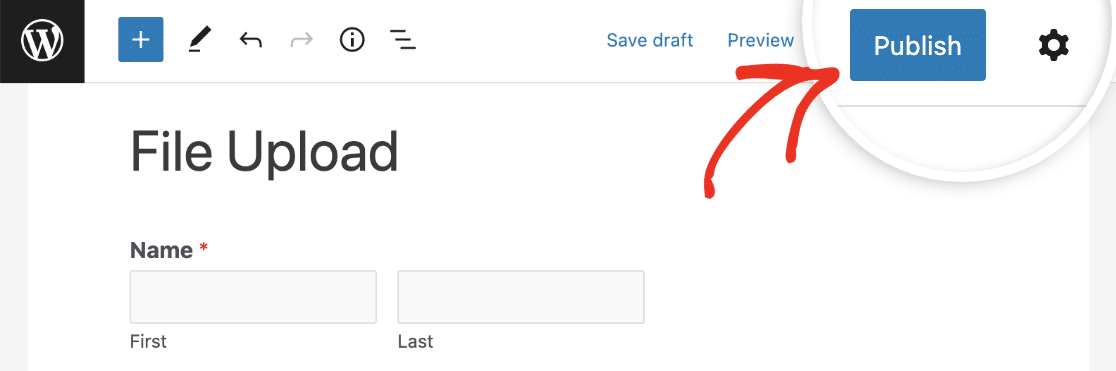
Em seguida, clique no botão azul no canto superior direito que diz Publicar ou Atualizar, para que o seu formulário apareça no seu site.
É tudo! O seu formulário está agora no seu site.
Passo 7: Ver os Ficheiros
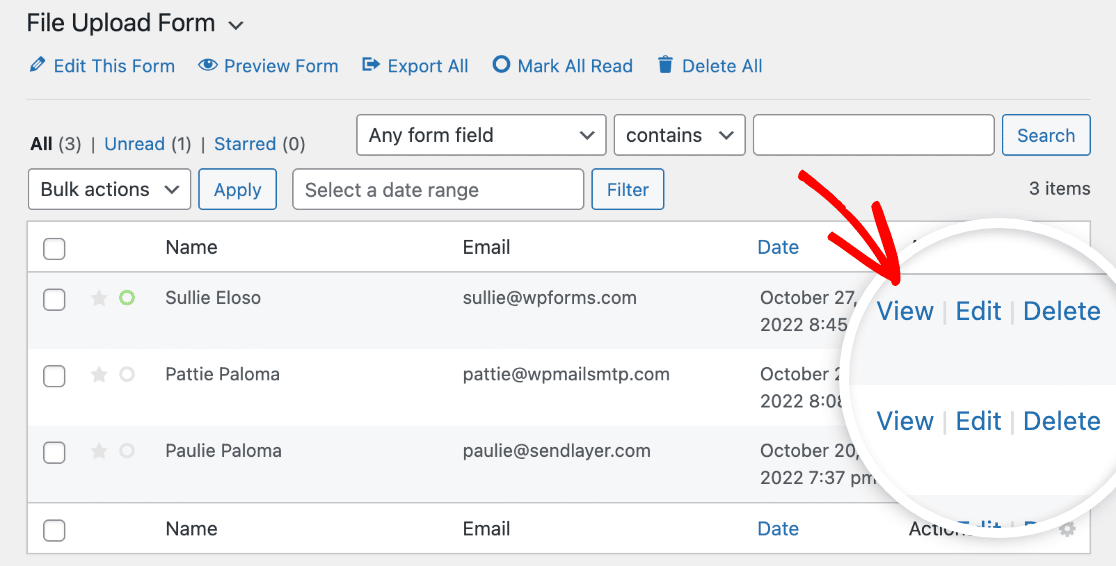
O WPForms armazena cada submissão de formulário como uma entrada. Para ver os ficheiros enviados, vá a WPForms » Entradas.
E a partir daí, selecione o formulário correto no menu suspenso e clique em Ver.
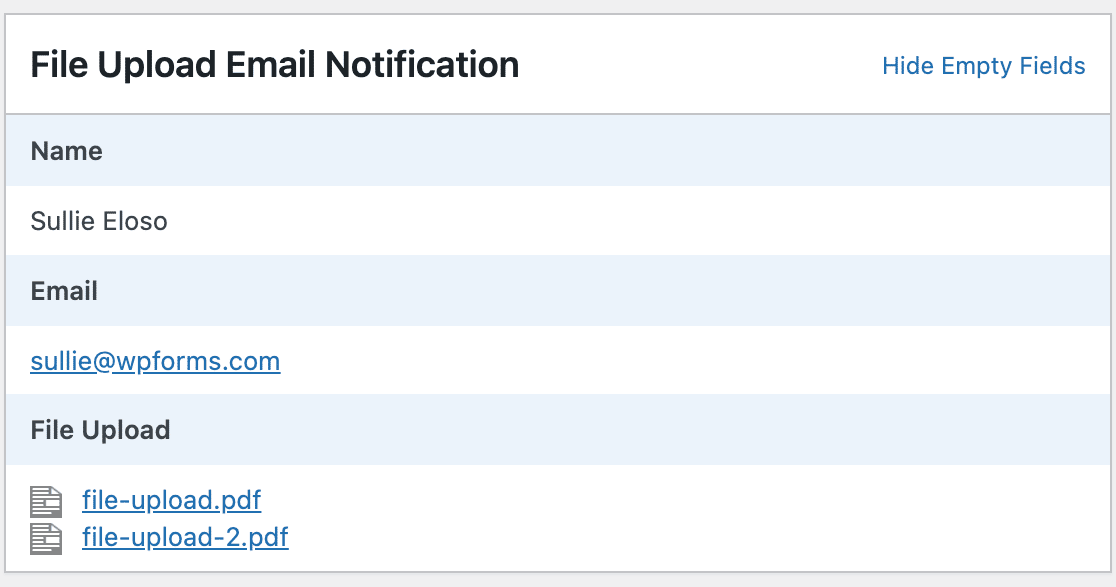
Aqui pode ver ou descarregar os carregamentos de ficheiros para esta entrada.
Melhor ainda, pode usar o nosso complemento Zapier para guardar automaticamente todos os carregamentos de ficheiros em diferentes aplicações web como:
- Google Drive
- Dropbox
- e muitos outros serviços de armazenamento na nuvem
Crie o Seu Formulário de Carregamento de Múltiplos Ficheiros Agora
FAQ — Envios de Ficheiros WordPress
Que tipo de ficheiros podem ser carregados para o WordPress?
O plugin WPForms facilita aos visitantes do seu site o carregamento de todos os tipos de ficheiros nos seus formulários de contacto. Pode incorporar um campo de Carregamento de Ficheiros para carregar:
- Documentos (.doc, .xls, .ppt e .pdf)
- Imagens (.png, .gif e .jpg)
- Vídeo (.mpg, .mov e .wmv)
- Áudio (.wav, .mp3 e .mp4)
Pode usar este mesmo processo para aceitar carregamentos de ficheiros CSV no WordPress.
Mas por razões de segurança do WordPress, alguns ficheiros não podem ser carregados. Por exemplo, pode carregar imagens para o WordPress, mas pode descobrir que alguns formatos de smartphone são bloqueados.
Se encontrar esse problema, aqui está como permitir tipos de carregamento de ficheiros adicionais nos seus formulários. E aqui está um guia mais específico para permitir carregamentos de ficheiros Adobe Illustrator.
Em seguida, Receba Pagamentos nos Seus Formulários WordPress
Aqui tem! Agora sabe como criar um formulário WordPress com múltiplos carregamentos de ficheiros. Também pode adicionar um campo de pagamento e exigir pagamento com os seus carregamentos de ficheiros.
E se gostou deste artigo, pode também querer ver alguns exemplos de design de página de contacto interessantes.
Pronto para construir o seu formulário? Comece hoje com o plugin construtor de formulários WordPress mais fácil. O WPForms Pro inclui muitos modelos gratuitos e oferece uma garantia de devolução do dinheiro em 14 dias.
Se este artigo o ajudou, siga-nos no Facebook e no X (Twitter) para mais tutoriais e guias gratuitos sobre WordPress.





Gosto muito disto. Estou a redesenhar um site de comida e quero que os utilizadores partilhem os seus pratos. Quão fácil é para o utilizador carregar imagens do telemóvel? Obrigado
Olá Rick! Não seria nada difícil! Geralmente, os seus utilizadores poderão clicar no campo de carregamento de ficheiros, o que abriria as opções da câmara ou dos ficheiros (a partir das quais fazem a sua seleção), enviam o formulário e pronto!
Espero que isto ajude a esclarecer :) Se tiver mais alguma questão sobre isto, por favor contacte-nos se tiver uma subscrição ativa. Se não tiver, não hesite em colocar-nos algumas questões nos nossos fóruns de suporte.