


Resumo de IA
Já perdeu um cliente potencial porque ele carregou um ficheiro mas nunca pagou o depósito? Ou passou horas a cobrar pagamentos depois de entregar o trabalho?
De acordo com a nossa pesquisa, as taxas de abandono de carrinho têm uma média de 70%, e os formulários de upload de ficheiros sem pagamento integrado apresentam taxas de abandono ainda mais elevadas.
Quando o pagamento e o upload de ficheiros acontecem juntos, as taxas de conclusão aumentam 40% com base nos nossos estudos de otimização de formulários.
Neste guia, vou mostrar-lhe exatamente como criar formulários de upload de ficheiros do WordPress que exigem pagamento antes do envio.
Crie o Seu Formulário de Pagamento com Upload de Ficheiros Agora! 🙂
Como Exigir Pagamento num Formulário de Upload de Ficheiros do WordPress
Uploads de ficheiros que exigem pagamento funcionam perfeitamente para qualquer negócio que precise de garantir o compromisso antes de rever as submissões.
Agências de design recolhem briefings de projetos com depósitos, escritórios de advocacia aceitam documentos de casos com taxas de consulta e empreiteiros recebem plantas com pagamentos de orçamentos, tudo num só passo.
O processo envolve 7 passos simples que demoram cerca de 15 minutos a completar. Usaremos o WPForms e o Stripe para criar um sistema de pagamento seguro e profissional que funciona em qualquer site WordPress.
- Passo 1: Instalar o Plugin WPForms
- Passo 2: Configurar o Processamento de Pagamentos
- Passo 3: Criar um Formulário de Upload de Ficheiros
- Passo 4: Adicionar Pagamento Stripe ao Seu Formulário de Upload de Ficheiros
- Passo 5: Configurar as Definições do Seu Formulário
- Passo 6: Configurar as Suas Definições de Pagamento Stripe
- Passo 7: Publicar o Seu Formulário de Pagamento com Upload de Ficheiros
Passo 1: Instalar o Plugin WPForms
O primeiro passo para criar um formulário de upload de ficheiros que exige pagamento é instalar o WPForms. Este plugin trata tanto de uploads de ficheiros como de pagamentos seguros numa única solução.
Para começar, vamos instalar e ativar o plugin WPForms. Se precisar de ajuda com isto, consulte este guia sobre como instalar um plugin no WordPress.
Requisitos de Licença
Para uploads de ficheiros com pagamentos, precisará do WPForms Basic ou superior. A versão Lite inclui formulários básicos mas não suporta uploads de ficheiros ou processamento de pagamentos. As versões pagas incluem:
- Formulários de upload de ficheiros ilimitados
- Todas as integrações de gateways de pagamento
- Proteção avançada contra spam
- Notificações por e-mail com anexos de ficheiros
- Gestão de entradas e capacidades de pesquisa
Atualize para o WPForms Pro Agora! :)
Passo 2: Configurar o Processamento de Pagamentos
Em seguida, vamos configurar os pagamentos. Mantenha-se no painel do WordPress para esta próxima parte. Se estiver a considerar Stripe vs PayPal, a boa notícia é que o WPForms permite-lhe usar ambos.
Também pode aceitar pagamentos usando Authorize.Net e Square se for isso que prefere. Usaremos o Stripe neste exemplo, que está incluído em TODOS os níveis de licença do WPForms (até mesmo no WPForms Lite).
Para começar, terá de clicar em WPForms » Definições no menu de navegação da esquerda. Em seguida, clique no separador Pagamentos no topo.
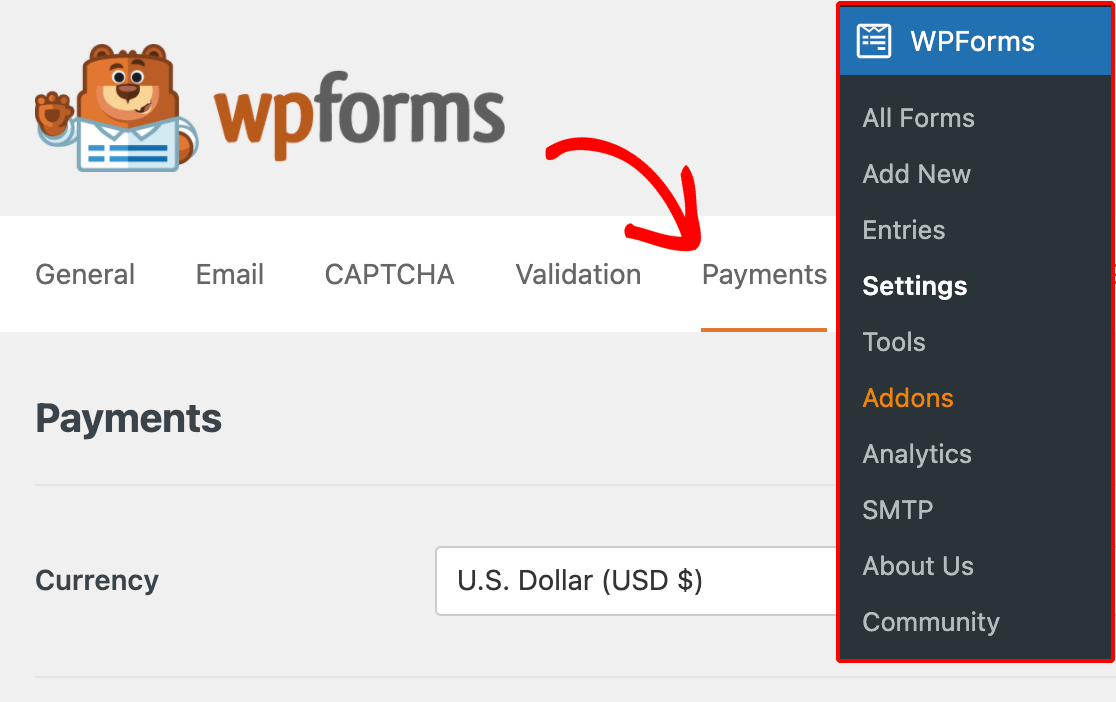
Primeiro, verifique se a Moeda está definida corretamente. Se não estiver, pode alterá-la no menu suspenso. Em seguida, role para baixo até à secção Stripe e clique no botão azul Conectar com Stripe.
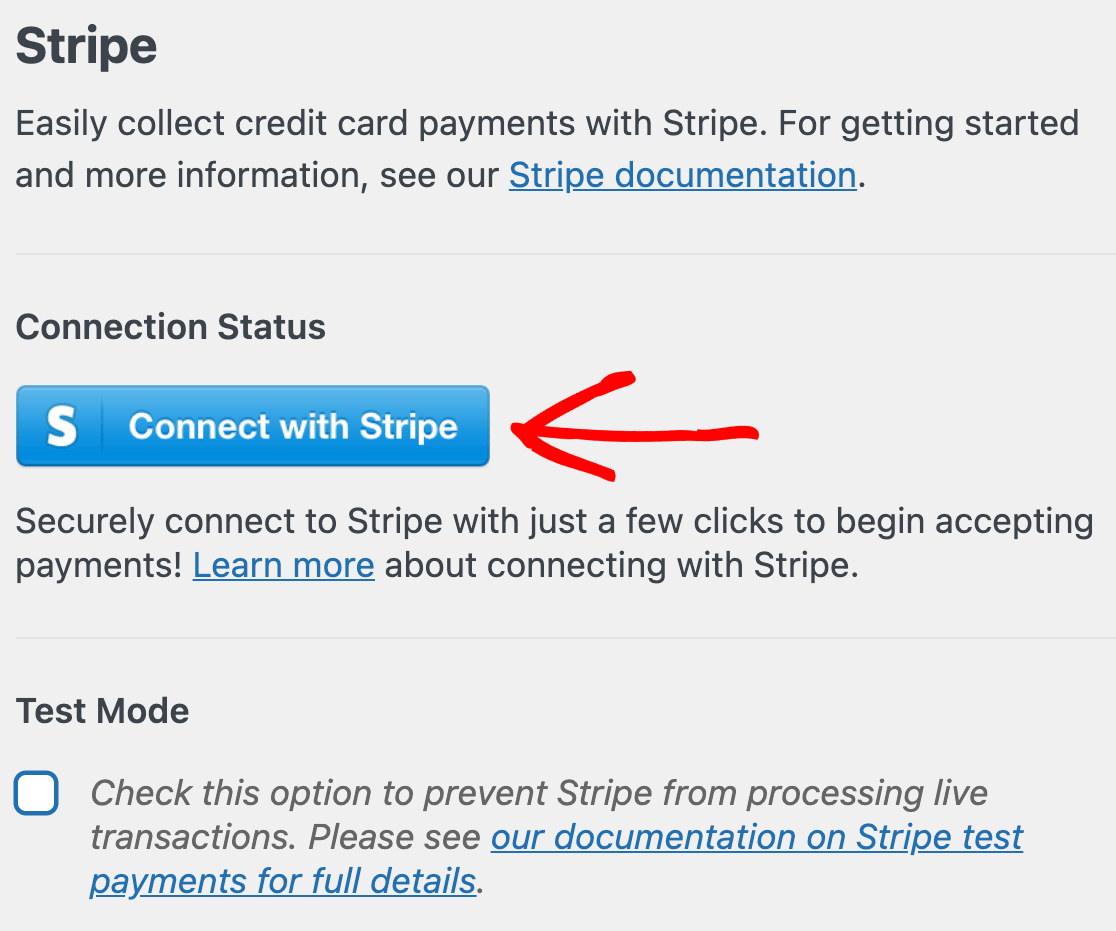
Pode criar uma conta para o Stripe agora, ou iniciar sessão na sua conta existente. Assim que o Stripe estiver conectado, verá uma mensagem na secção Stripe da página a confirmar que está tudo configurado:

Reparou que estamos a executar o Stripe em modo de teste? Se quiser experimentar o seu formulário sem fazer pagamentos reais, pode marcar a caixa Modo de Teste para a ativar.
Por defeito, a integração Stripe está configurada para o modo Elementos de Pagamento, que permite pagamentos com cartão de crédito, bem como métodos de pagamento alternativos como Apple Pay e Google Pay.
Se estiver a atualizar a partir de uma versão mais antiga do WPForms e estivesse anteriormente a usar Elementos de Cartão, pode mudar para Elementos de Pagamento (caso contrário, está selecionado por defeito).
Passo 3: Criar um Formulário de Upload de Ficheiros
Agora vamos criar um formulário para os nossos clientes aceitarem um orçamento. Neste formulário, terão de pagar um depósito e anexar um documento.
O formulário parecerá semelhante a um formulário de carregamento de ficheiros normal, mas com alguns campos adicionais para o Stripe. Para começar, clique em WPForms » Adicionar Novo no menu de administração do WordPress.

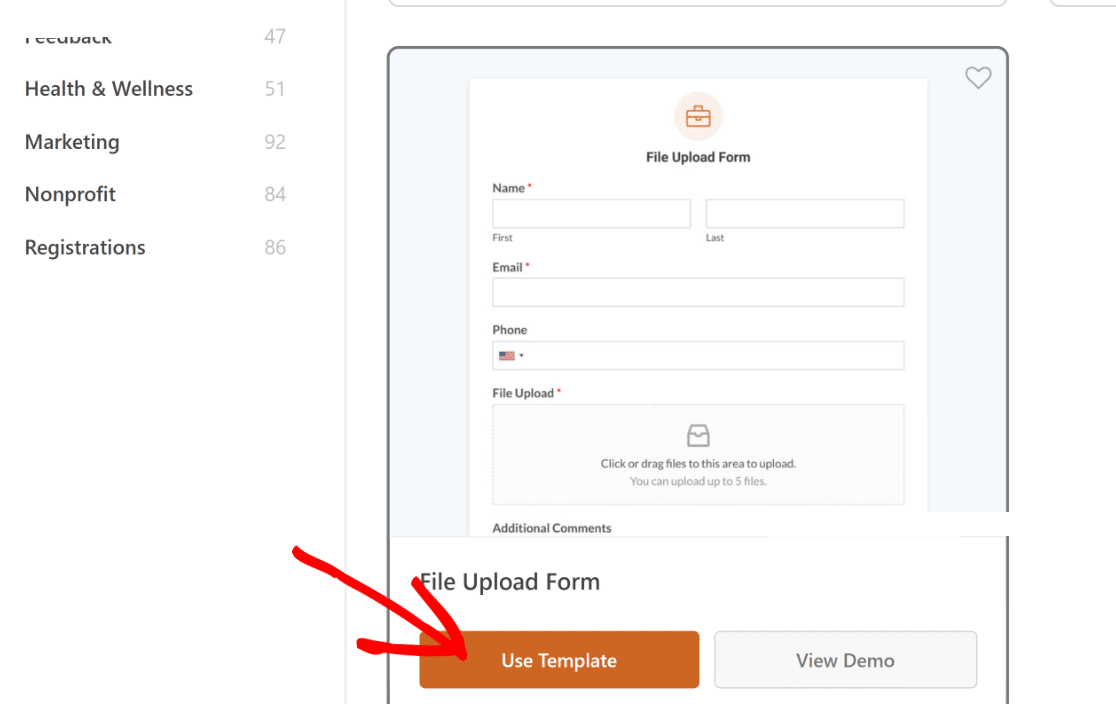
No construtor de formulários, escreva um nome para o seu formulário no topo. Em seguida, encontre o modelo Formulário de Carregamento de Ficheiros e clique em Usar Modelo. O construtor de formulários WPForms abrirá no seu navegador.
Repare como o painel direito mostra sempre uma pré-visualização em tempo real do formulário, o que facilita a visualização de como o formulário final ficará. À esquerda, verá uma lista de campos que pode adicionar ao seu formulário.
Também pode clicar em qualquer campo na pré-visualização para abrir as suas opções no lado esquerdo do construtor. Certifique-se de que a definição Obrigatório está ativa para o campo Carregamento de Ficheiros.
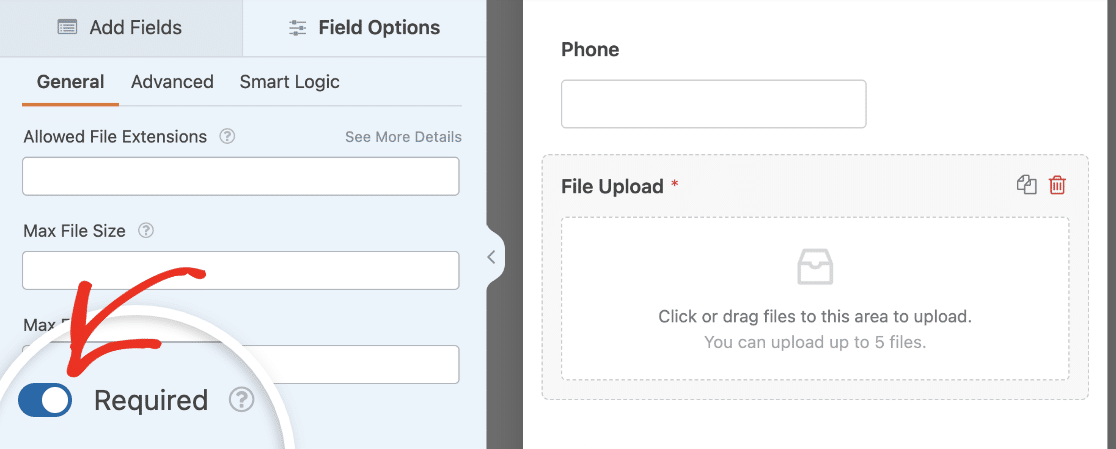
Agora, se o utilizador não adicionar um ficheiro, o formulário não será submetido. Adicione quaisquer outros campos de que necessite para o seu formulário e configure as suas opções. Em seguida, clique em Guardar no topo do ecrã para guardar o seu progresso até agora.
Passo 4: Adicionar Pagamento Stripe ao Seu Formulário de Upload de Ficheiros
Agora que temos um formulário de carregamento de ficheiros a funcionar, tudo o que precisamos de fazer é adicionar um campo de pagamento seguro para aceitar o depósito do cliente.
Para este formulário, vamos criar um exemplo muito simples com 2 campos:
- Item Único
- Cartão de Crédito Stripe
Arraste estes campos da secção Campos de Pagamento para a pré-visualização do seu formulário à direita. Posicione-os logicamente no fluxo do seu formulário. Normalmente após as informações do cliente, mas antes do botão final de submissão.

Quer tornar o seu formulário de pagamento mais dinâmico? O WPForms permite-lhe mostrar campos de pagamento com base em datas específicas, o que é perfeito para preços antecipados ou taxas de depósito sazonais.
Para o campo Cartão de Crédito Stripe, pode clicar no campo na área de pré-visualização para alterar o seu rótulo e descrição.
Poderá ter notado o subcampo Email no campo Cartão de Crédito Stripe. Isto permite que os clientes usem o Stripe Link para finalizar a compra mais rapidamente.
Nas opções do campo Avançadas, pode escolher usar o subcampo Email do Cartão de Crédito Stripe ou um campo Email diferente do seu formulário.

Assim que terminar com as opções do Campo de Cartão de Crédito Stripe, clique no campo Item Único para abrir as definições. Em Preço do Item, digite o preço que pretende cobrar ao seu cliente.

É tudo. Os campos de pagamento estão concluídos! Se quiser adicionar mais campos de pagamento, consulte este guia sobre como exigir um total de pagamento no seu formulário.
Adicionar um campo Total ajudará a impedir que alguém envie um pagamento de 0,00 €. Neste caso, não precisamos de um campo Total porque estamos a usar 1 preço fixo.
Passo 5: Configure as Definições do Seu Formulário
Agora que todos os campos do seu formulário estão configurados, pode configurar as suas definições. Clique no separador Definições no lado esquerdo do construtor, depois na secção Geral.

Aqui pode alterar o nome e a descrição do seu formulário, adicionar etiquetas de formulário, alterar o texto do botão de submissão e mais. Em seguida, vá para as definições de Proteção contra Spam e Segurança.

Pode ativar uma variedade de opções anti-spam, incluindo filtros personalizados e CAPTCHAs. Depois, pode ir para a secção Notificações.
Sempre que alguém submeter o seu formulário, receberá um email com os detalhes da entrada. As definições de notificações são onde pode personalizar este email ou adicionar múltiplas notificações por email.

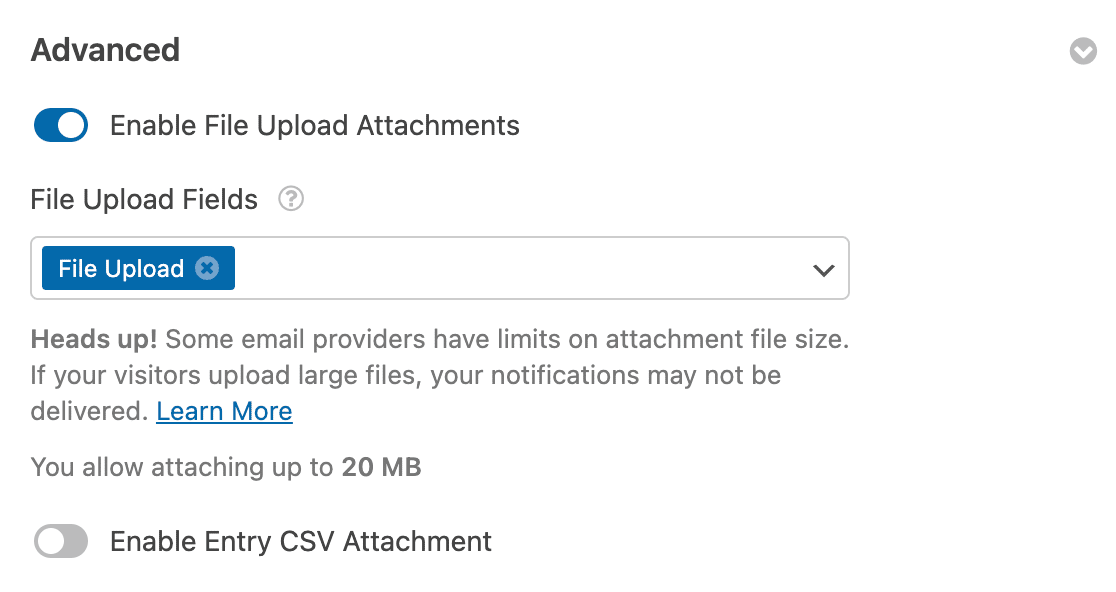
Se rolar para baixo nesta página, também pode incluir os carregamentos de ficheiros dos utilizadores na notificação por email. Finalmente, as definições de Confirmações permitem-lhe criar uma mensagem personalizada para mostrar aos utilizadores após submeterem o seu formulário.
Veja o nosso tutorial sobre como criar confirmações de formulário para mais detalhes. Agora que as definições do seu formulário estão prontas, pode passar para as definições de pagamento.
Passo 6: Configurar as Suas Definições de Pagamento Stripe
O trabalho árduo está feito! Estamos na reta final. Precisamos apenas de dizer ao WPForms exatamente o que queremos fazer no Stripe quando o formulário for submetido.
Permaneça no construtor de formulários e clique em Pagamentos » Stripe. A partir daí, ative a configuração Ativar pagamentos Stripe. Existem algumas configurações que pode personalizar aqui:
- Descrição do pagamento: Esta é a descrição que aparecerá no extrato do cartão de crédito do seu cliente. Normalmente, deve digitar o nome da sua empresa aqui.
- Recibo de pagamento Stripe: Selecione E-mail no menu suspenso para enviar um recibo para o endereço de e-mail que o seu visitante introduziu no formulário.
- Ativar lógica condicional: Pode utilizá-la para processar o pagamento apenas se certas condições forem cumpridas. Isto é útil se quiser verificar se os campos importantes foram preenchidos antes de o pagamento ser efetuado.
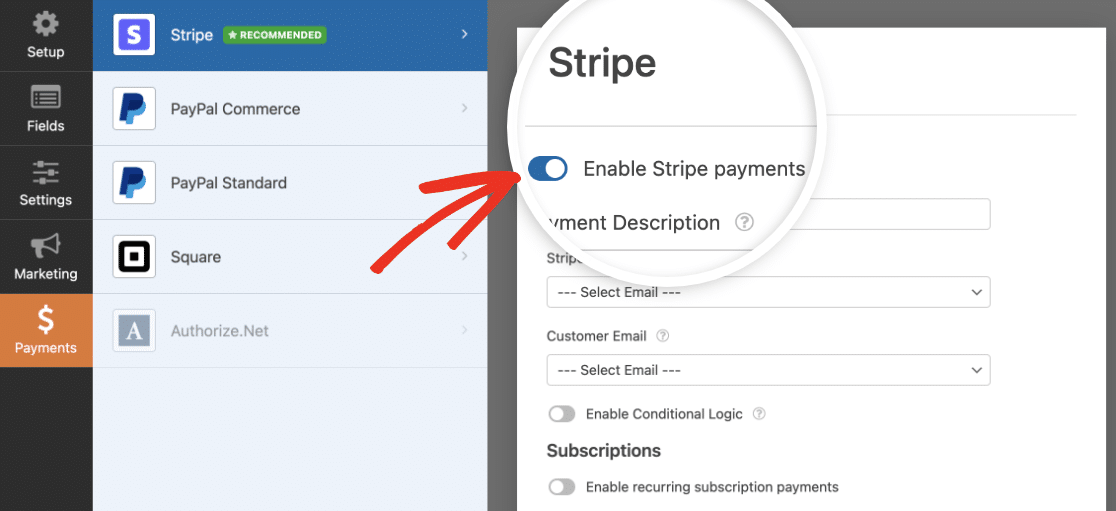
O resto das configurações são para pagamentos recorrentes, pelo que não precisamos de as editar agora. Tudo pronto? Clique em Guardar no topo do construtor de formulários. Falta apenas um passo!
Passo 7: Publicar o Seu Formulário de Pagamento com Upload de Ficheiros
Agora, estamos prontos para publicar o seu formulário. Esta é a parte mais fácil. No topo da janela do construtor de formulários, clique em Incorporar.

Neste exemplo, vamos Criar Nova Página. Vamos chamar à nossa página Pagar o Depósito do Projeto. Digite o nome da página preferido aqui e, em seguida, clique em Vamos a Isso.
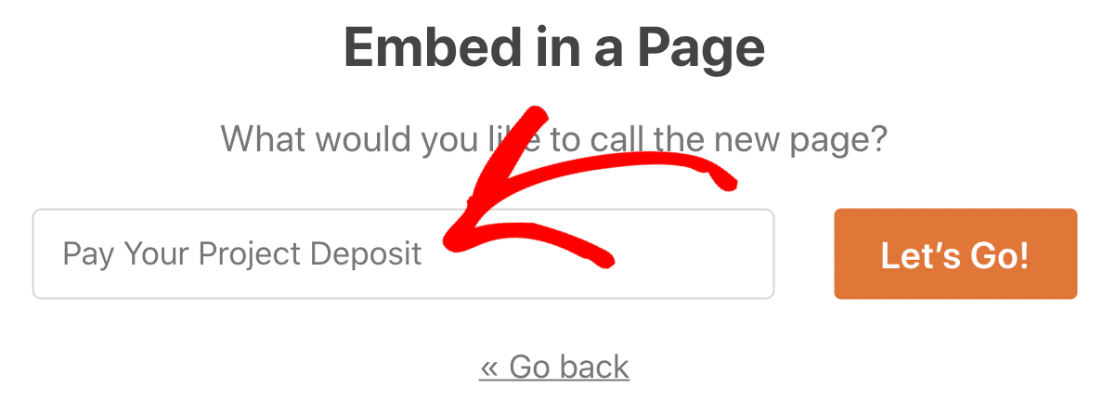
O WPForms irá agora criar uma nova página e adicionar o formulário que criámos a ela. Mas antes de publicar a página, que tal adicionar algum estilo ao seu formulário?
Se clicar na área em redor do formulário, abrirá o painel de configurações do bloco no painel direito. Pode ajustar os seus botões, campos e estilos de fundo aqui sem qualquer código.

Na verdade, também pode escolher um tema pronto a usar para aplicar instantaneamente estilos visuais únicos ao seu formulário. Após personalizar os estilos, tudo o que resta fazer é clicar no botão Publicar no canto superior direito.

Depois de os clientes começarem a submeter o seu formulário, pode procurar as entradas pelos detalhes do pagamento, se alguma vez precisar de localizar um pagamento específico. Basta ir a WPForms » Entradas e usar o campo de pesquisa.

Mais Perguntas sobre Formulários de Carregamento de Ficheiros Com Pagamentos
Se tiver mais perguntas sobre a exigência de pagamentos para formulários de carregamento de ficheiros, as seguintes perguntas frequentes podem ajudar a esclarecer.
Posso usar gateways de pagamento para além da Stripe?
Sim, o WPForms suporta PayPal, Authorize.Net e Square como opções de pagamento adicionais. Assim, pode desfrutar da flexibilidade de ter vários gateways de pagamento disponíveis, dependendo das suas preferências.
É possível enviar uma notificação por e-mail com o ficheiro carregado?
Sim, é fácil enviar o ficheiro carregado como anexo de e-mail após o envio do formulário. No WPForms, encontrará esta configuração ao aceder a Notificações, deslocar-se para baixo até à secção Avançadas e clicar no botão de alternância Ativar Anexos de Carregamento de Ficheiros.
Como posso garantir que o meu formulário está protegido contra spam?
Pode adicionar várias camadas de proteção contra spam no WPForms, incluindo Akismet, definir um tempo mínimo para submissão, filtros de palavras-chave e opções de captcha como reCAPTCHA, hCaptcha e Tursntile.
Posso combinar a recolha de pagamentos e o carregamento de documentos para grupos?
O WPForms suporta múltiplos carregamentos de ficheiros com pagamentos únicos ou múltiplos por formulário.
Pode criar formulários onde os grupos carregam documentos diferentes e pagam coletivamente, ou onde cada membro do grupo carrega ficheiros e paga individualmente.
Utilize a lógica condicional para mostrar diferentes montantes de pagamento com base no tamanho do grupo ou nos tipos de ficheiro. Isto funciona perfeitamente para registos de equipas, projetos de grupo ou submissões colaborativas.
O que acontece se o ficheiro carregado não puder ser movido para wp-content/uploads/?
Este erro ocorre tipicamente devido a problemas de permissão de ficheiros ou limites de armazenamento do servidor. Primeiro, verifique se a sua pasta de carregamentos do WordPress tem as permissões de escrita adequadas (755 ou 644).
Contacte o seu fornecedor de alojamento se não tiver a certeza de como ajustar as permissões. Verifique também se não excedeu o seu limite de armazenamento de alojamento.
Para formulários de pagamento, isto é crítico porque os clientes pagam mas não conseguem carregar ficheiros. O WPForms inclui tratamento de erros que impede o processamento de pagamentos se os carregamentos de ficheiros falharem, protegendo tanto a si como aos seus clientes.
Posso criar formulários de carregamento de recibos de pagamento?
Sim, pode criar formulários onde os clientes carregam capturas de ecrã ou recibos de pagamento para verificação. Isto é útil para métodos de pagamento manuais como transferências bancárias ou pagamentos por cheque.
Adicione um campo de carregamento de ficheiros restrito a formatos de imagem (JPG, PNG) e exija que os clientes carreguem o comprovativo de pagamento.
Pode então verificar manualmente os pagamentos antes de processar encomendas ou candidaturas. O WPForms permite-lhe marcar as entradas como "pago" para facilitar o acompanhamento.
Qual é o melhor construtor de formulários WordPress com capacidades de carregamento de ficheiros?
O WPForms é amplamente considerado o melhor plugin de formulários WordPress para carregamentos de ficheiros porque inclui funcionalidades avançadas de gestão de ficheiros, suporte para múltiplos gateways de pagamento e segurança de nível empresarial.
Ao contrário dos plugins básicos de formulários de contacto, o WPForms lida com ficheiros grandes, suporta múltiplos tipos de ficheiros, inclui análise de vírus e integra-se com serviços de armazenamento na nuvem como o Dropbox.
Em seguida, Adicionar Pagamentos Opcionais a um Formulário
Deseja aceitar carregamentos de ficheiros com pagamento opcional? Esta pode ser uma boa forma de aceitar doações para uma instituição de caridade ou sem fins lucrativos.
Para saber como tornar o pagamento opcional, consulte este artigo sobre adicionar um campo de pagamento opcional a um formulário. Poderá também ter interesse em saber como usar o complemento Zapier para guardar carregamentos de ficheiros no Dropbox ou Google Drive.
Crie o Seu Formulário WordPress Agora
Pronto para construir o seu formulário? Comece hoje com o plugin construtor de formulários WordPress mais fácil. O WPForms Pro inclui muitos modelos gratuitos e oferece uma garantia de devolução do dinheiro em 14 dias.
Se este artigo o ajudou, siga-nos no Facebook e no X (Twitter) para mais tutoriais e guias gratuitos sobre WordPress.





é possível selecionar um ficheiro já carregado na página de checkout?
Olá balhadj, não é possível, pois os formulários do nosso plugin não têm integração com nenhuma página de checkout. O processo descrito neste artigo é para um processo que é tratado inteiramente dentro do WPForms.
Espero que isto ajude a esclarecer :) Se tiver mais alguma questão sobre isto, por favor contacte-nos se tiver uma subscrição ativa. Se não tiver, não hesite em colocar-nos algumas questões nos nossos fóruns de suporte.
É possível cobrar ao cliente de acordo com a duração do áudio/vídeo? Se eu cobrar 1€ por minuto e ele carregar um ficheiro de áudio de 5 minutos, cobra-lhe 5€?
Olá Thomas! Não temos nenhuma funcionalidade que permita aos seus formulários discernir a duração do ficheiro multimédia e calcular um total a ser cobrado. Pode ser possível com código personalizado, no entanto, peço desculpa, pois não podemos fornecer suporte para este nível de personalização.
Caso pretenda explorar opções de desenvolvimento personalizado, recomendamos vivamente a utilização do Codeable. O Codeable verifica todos os programadores para garantir que são altamente qualificados e comunicativos, e depois também ajuda a orientar todo o processo de ligação e comunicação com um programador mais adequado.
Aqui está o nosso tutorial sobre como usar o Codeable, que fornece mais detalhes sobre como funciona este processo.
Ou, se pretender uma equipa à qual possa recorrer continuamente (a longo prazo) para obter ajuda com desenvolvimento personalizado, também pode considerar verificar o WPBuffs.
Se tiver mais alguma questão sobre isto, por favor, contacte-nos se tiver uma subscrição ativa. Se não tiver, não hesite em colocar algumas questões nos nossos fóruns de suporte.
É possível garantir que os detalhes do cliente inseridos num formulário como este sejam adicionados à nossa lista de e-mail do Mailchimp?
Os pagamentos efetuados estão ligados a sistemas de contabilidade, por exemplo, Xero ou similar?
O que acontece ao ficheiro carregado? é enviado por e-mail ou armazenado em software de gestão de ativos digitais?
Olá Michael!
Pode ter os detalhes do cliente dos seus formulários adicionados à base de dados da sua conta Mailchimp utilizando o nosso suplemento Mailchimp, que está disponível com a nossa licença de nível Plus (e superior). Mais detalhes sobre isto podem ser encontrados aqui.
Em relação aos pagamentos estarem ligados a sistemas de contabilidade, neste momento não temos quaisquer integrações desse tipo, embora possa ser possível através do nosso suplemento Zapier. Por exemplo, é possível ligar o seu WPForms ao Quickbooks através do Zapier, como descrito aqui.
Os ficheiros carregados (juntamente com quaisquer dos seus formulários e os seus dados) são armazenados diretamente no servidor do seu site, pelo que tem controlo sobre todos os seus ficheiros e dados. Mais detalhes sobre isto podem ser encontrados neste artigo.
Espero que isto ajude a esclarecer :) Se tiver mais alguma questão sobre isto, por favor contacte-nos se tiver uma subscrição ativa. Se não tiver, não hesite em colocar-nos algumas questões nos nossos fóruns de suporte.
Olá, na publicação acima colocou uma barra realçada que diz “WPForms é o melhor plugin de criação de formulários WordPress. Obtenha-o gratuitamente!” No entanto, a função de pagamento que descreveu nesta publicação não está disponível na versão gratuita, mas apenas na versão Pro. Penso que esta publicação precisa de indicar muito claramente, logo no início, que esta funcionalidade de aceitar pagamentos só está disponível na versão Pro.
Olá Tosin! O banner a que se refere não faz parte deste artigo especificamente, mas é preenchido dinamicamente para conteúdo de marketing, pelo que não é atribuído a este artigo. No entanto, concordo que poderíamos certamente fazer um melhor trabalho a deixar claro neste artigo que as funcionalidades de processamento de pagamentos só estão disponíveis com a nossa licença de nível Pro (ou superior). Encaminhei o seu feedback para a nossa equipa de escrita para análise posterior :)
Obrigado por dedicar o seu tempo a dar-nos o seu feedback aqui!
É POSSÍVEL O CLIENTE FAZER UPLOAD DE MAIS DE UM FICHEIRO E A ALTERAÇÃO DO PREÇO DEPENDER DO NÚMERO DE UPLOADS?
Olá,
Lamento informar que não temos uma funcionalidade integrada que mostre a alteração do preço com base no número de uploads de ficheiros. Votarei a favor do pedido em seu nome.
Obrigado pela sua paciência 🙂