



Resumo de IA
O Apple Pay está a tornar-se cada vez mais popular como o método de pagamento preferido pelos clientes móveis. No entanto, muitas lojas de comércio eletrónico ou organizações sem fins lucrativos ainda não suportam o Apple Pay como opção de pagamento.
Isto representa uma oportunidade perdida, pois pode estar a afastar clientes e doadores potencialmente interessados simplesmente por não ter os seus métodos de pagamento preferidos implementados.
A boa notícia é que configurar formulários WordPress com Apple Pay é muito fácil. E como é tão fácil, dou sempre este conselho gratuito aos meus novos clientes empresariais: não se esqueça de ativar o Apple Pay nos seus formulários!
Naturalmente, sou frequentemente questionado: "... mas como?". Por isso, pensei que seria uma boa altura para preparar um guia detalhado para que possa usar o Apple Pay para WordPress sem qualquer problema.
Crie o seu formulário Apple Pay agora 💳
Como pode usar o Apple Pay para WordPress?
A forma mais fácil de adicionar o Apple Pay ao seu site WordPress é utilizando o WPForms com a integração Stripe. O WPForms permite-lhe criar formulários elegantes sem nunca precisar de saber programar. Quando adiciona o Stripe como gateway de pagamento, como verá neste post, pode oferecer o Apple Pay como opção de pagamento.
A mesma configuração também suporta o Google Pay, e funciona tão bem para formulários de doação como para formulários de encomenda e pagamento.
Como Aceitar Pagamentos com Apple Pay no WordPress
Agora, vamos percorrer a configuração do Stripe na sua conta WPForms passo a passo para que possa aceitar pagamentos no WordPress através do Apple Pay. Aqui está um tutorial em vídeo que mostra todo o processo:
Ou, se preferir instruções escritas, consulte os passos abaixo:
1. Descarregar e Instalar o WPForms
A primeira coisa que precisa de fazer para configurar o Apple Pay no seu site WordPress é descarregar e instalar o WPForms. Note que a integração de pagamento Stripe está disponível em TODAS as versões do WPForms, incluindo a Lite.
No entanto, uma licença Pro oferece vantagens adicionais, como a remoção da taxa de 3% por transação e o addon Stripe Pro para configurar a lógica condicional para campos de pagamento.

Por esta razão, usaremos a versão Pro neste tutorial. Precisa de ajuda? Consulte este guia sobre como instalar um plugin WordPress.
2. Ativar o Addon Stripe Pro (Opcional)
Embora este passo seja opcional, recomendamos a instalação do addon Stripe Pro (disponível nas licenças Pro e superiores) para aceder à lógica condicional para os campos de pagamento Stripe.
Depois de configurar o WPForms Pro no seu site, pode instalar addons navegando para WPForms » Addons no seu painel WordPress.

De seguida, verá um ecrã com todos os suplementos disponíveis. Percorra até localizar o plugin e, em seguida, instale-o.
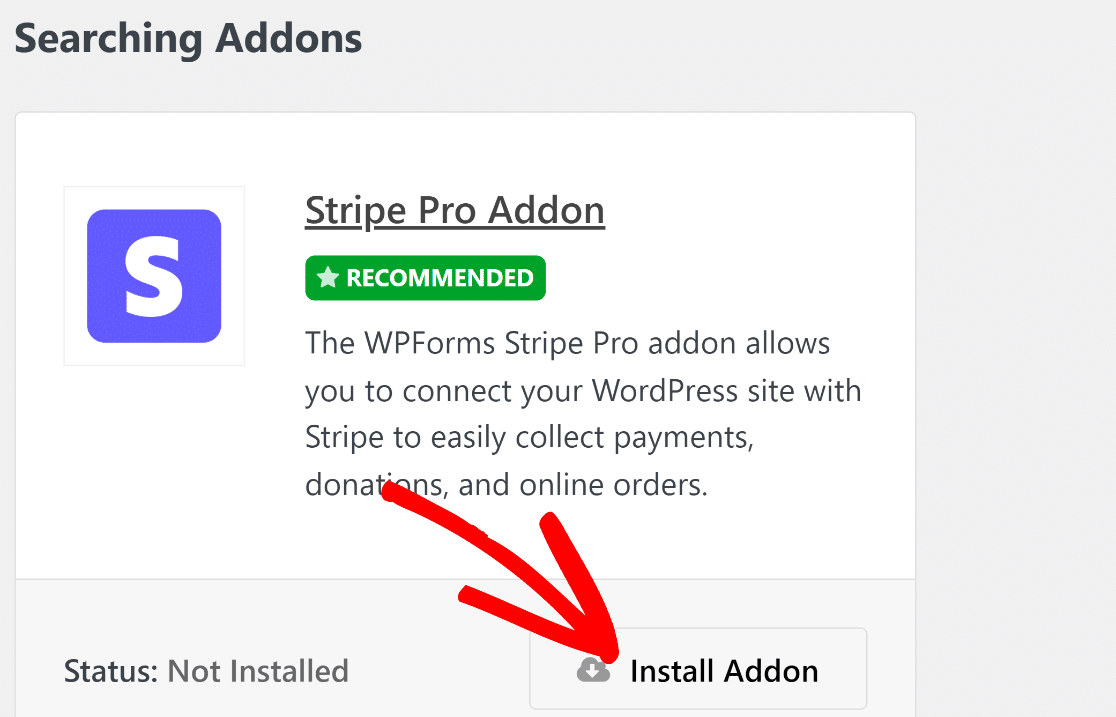
Quando instala o addon, este deve ativar-se automaticamente. Se já instalou e desativou o addon anteriormente, terá de premir Ativar para continuar.
3. Ligar o Stripe nas Definições de Pagamento
Depois de instalar o addon Stripe no WPForms, precisa de o ligar à sua conta. Para o fazer, pode clicar em WPForms » Definições no seu painel WordPress.
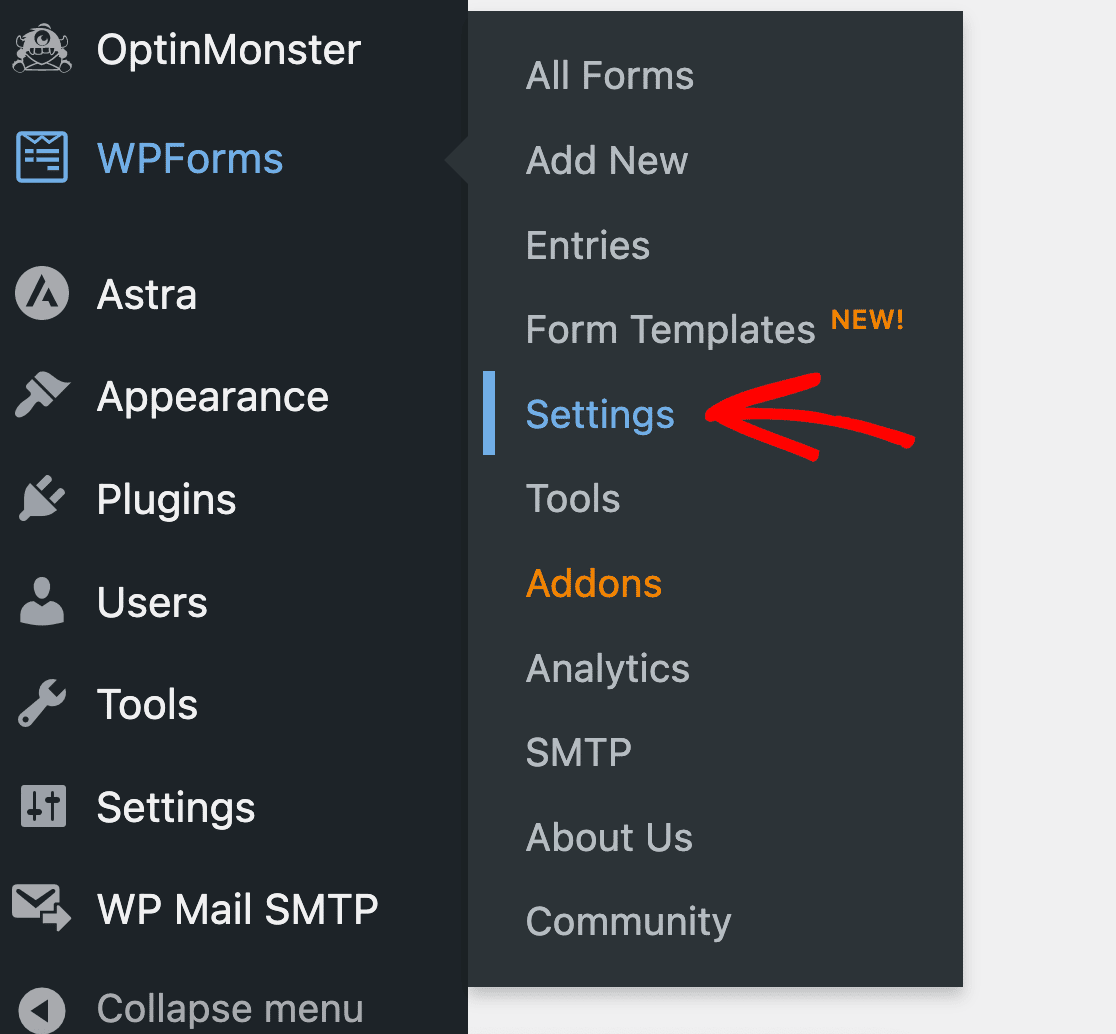
Isso levá-lo-á às definições da sua conta WPForms. Verá vários separadores na parte superior. Selecione o separador Pagamentos.

Primeiro, verifique se a Moeda está definida corretamente para corresponder à moeda da sua conta Stripe. Esta verificação simples evita erros de transação mais tarde.

Em seguida, como instalou o suplemento Stripe, deverá ver onde o ligar nas suas definições de pagamento.
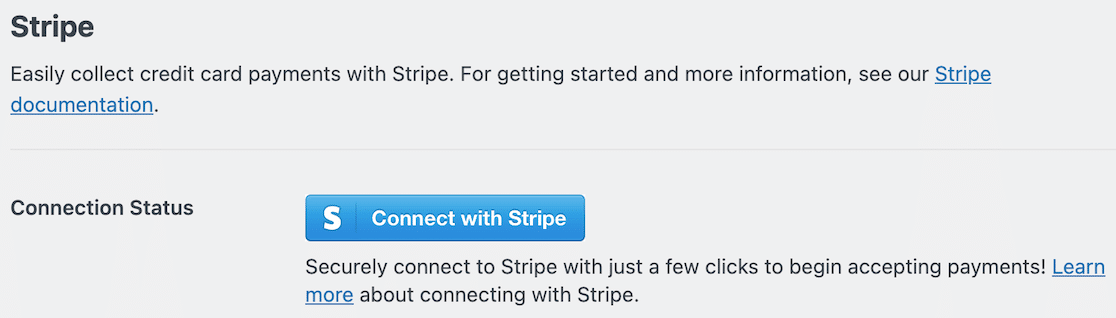
Quando clicar em Ligar Com Stripe, ser-lhe-á pedido que introduza as suas informações de início de sessão e outros detalhes necessários para ligar a sua conta Stripe ao WPForms.
Isto permitir-lhe-á receber pagamentos na sua conta bancária. Quando a sua conta estiver ligada, o botão azul tornar-se-á uma confirmação.

4. Criar o seu Formulário Apple Pay
Agora que configurou a Stripe com a sua conta WPForms, pode começar a criar o seu formulário.
Para começar, pode clicar em WPForms » Adicionar Novo, ou simplesmente clicar no botão Adicionar Novo na parte superior do seu painel WPForms.

Depois disso, pode dar um nome ao seu formulário e decidir se está a escolher um dos nossos mais de 2.100 modelos de formulários, ou se vai começar do zero com um formulário em branco.
Depois de o fazer, estará pronto para arrastar e largar elementos no construtor de formulários.
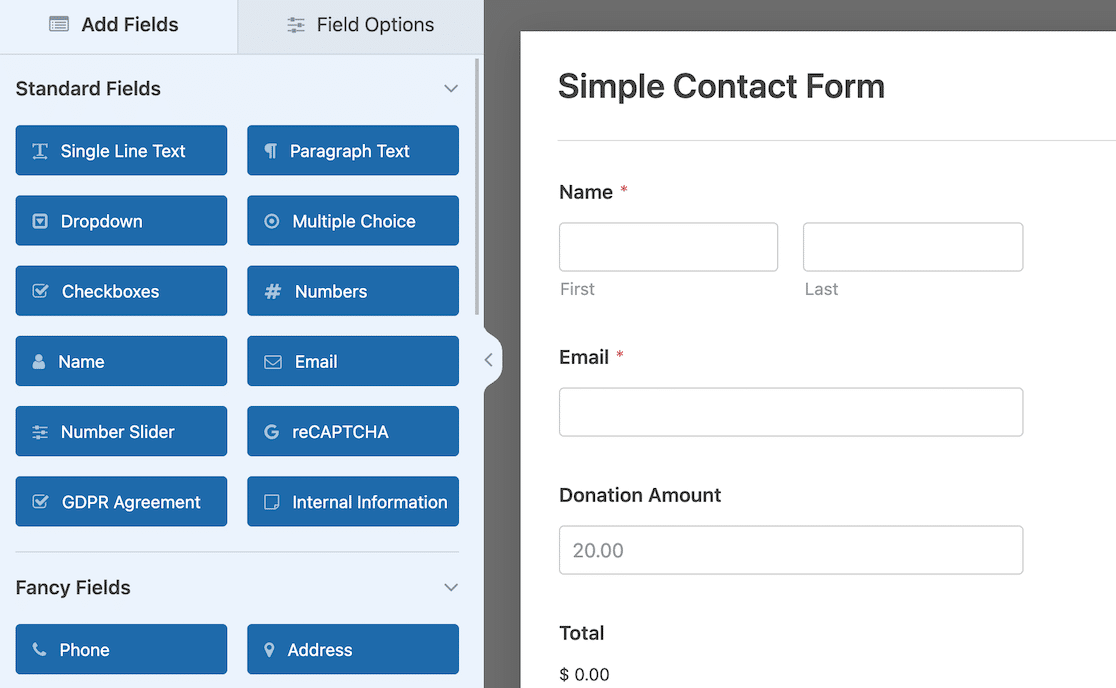
Não se esqueça dos seus campos de pagamento! Quer adicione itens específicos com um preço fixo ou deixe os doadores definir o valor, deve ter pelo menos um campo de pagamento, como Item Único, Vários Itens, Total, etc., para que o campo do cartão de crédito funcione no próximo passo.
5. Adicionar o Campo de Cartão de Crédito Stripe
Com a estrutura do seu formulário definida, o passo final é adicionar o campo que trata do pagamento real.
Nas opções de campo do formulário, percorra até ao fim até ver os campos de pagamento. A partir daí, arraste e solte o Cartão de Crédito Stripe para o seu formulário.
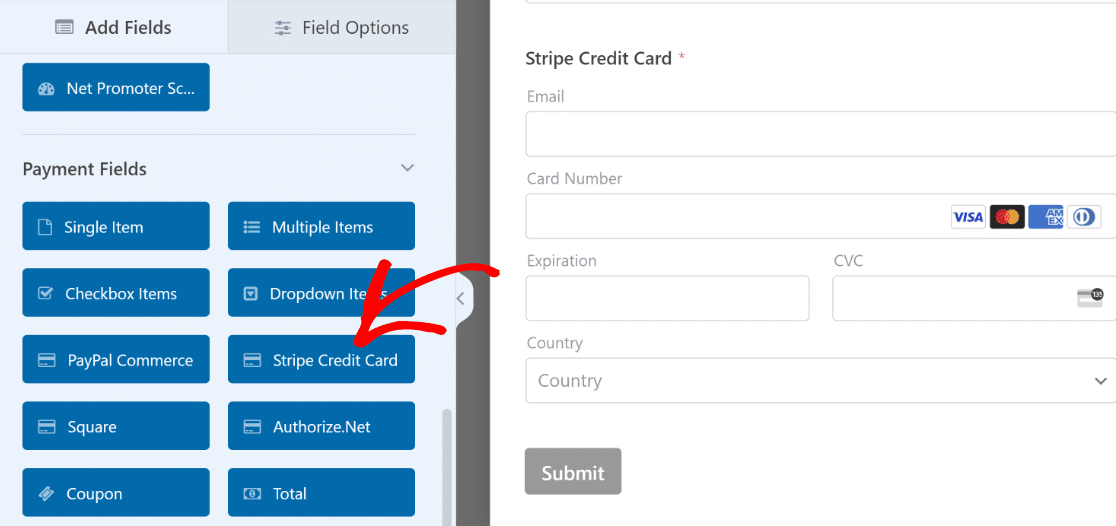
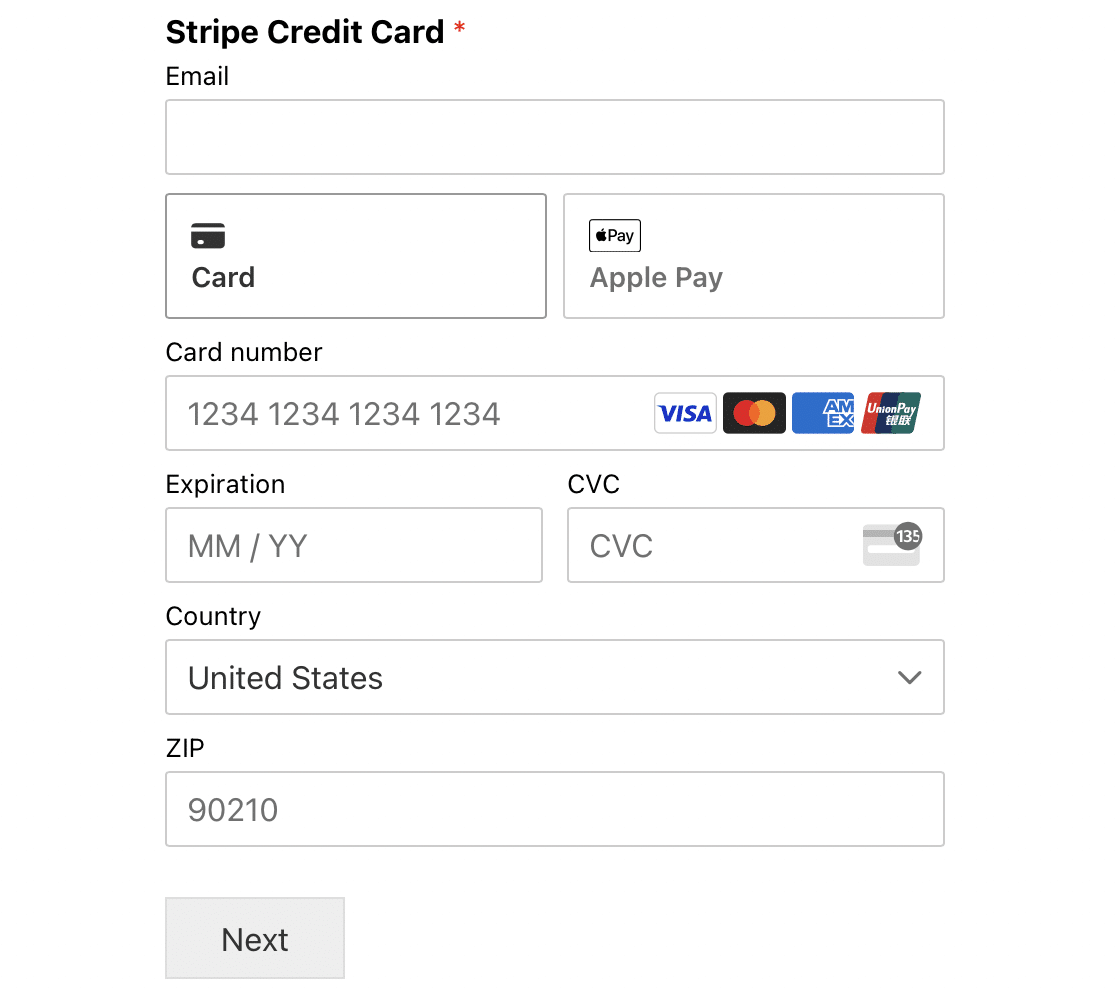
Este único campo faz todo o trabalho. Exibirá de forma segura os campos de entrada padrão de cartão de crédito para a maioria dos utilizadores, mas exibirá automaticamente o botão Apple Pay para visitantes que utilizam um dispositivo Apple compatível e o navegador Safari.
Não precisa de adicionar um botão “Apple Pay” separado nem configurar quaisquer definições adicionais para que ele apareça. Foi fácil, não foi? Temos apenas mais alguns passos.
O mesmo se aplica ao Google Pay para WordPress. Os visitantes que utilizam o Chrome ou um dispositivo Android com um método de pagamento guardado verão um botão Google Pay no mesmo local, sem configuração adicional da sua parte.
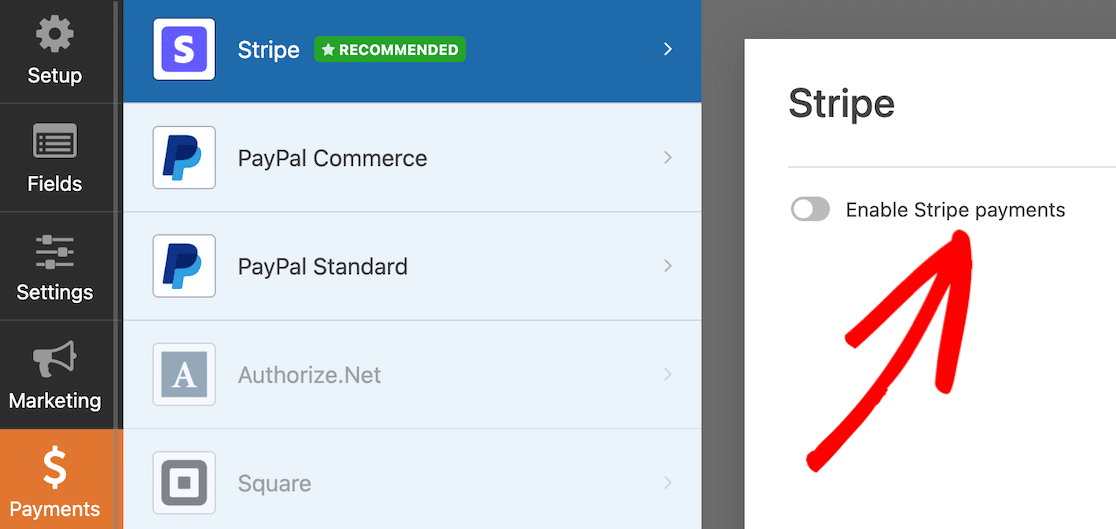
Depois de adicionar um campo Stripe ao seu formulário, tem de ativar os pagamentos. Este é um passo muito simples mas importante. Com o seu formulário aberto, clique no botão Pagamentos na parte inferior da barra lateral esquerda.
Note que isto é diferente das opções de pagamento que definiu anteriormente. Esta definição é específica apenas para este formulário. Clique em Stripe e, em seguida, utilize o interruptor para ativar os pagamentos Stripe.
Quando fizer isso, verá mais algumas opções a aparecer. Estas opções são para o recibo de pagamento e e-mail do cliente, e pode mapear campos do formulário para essas.
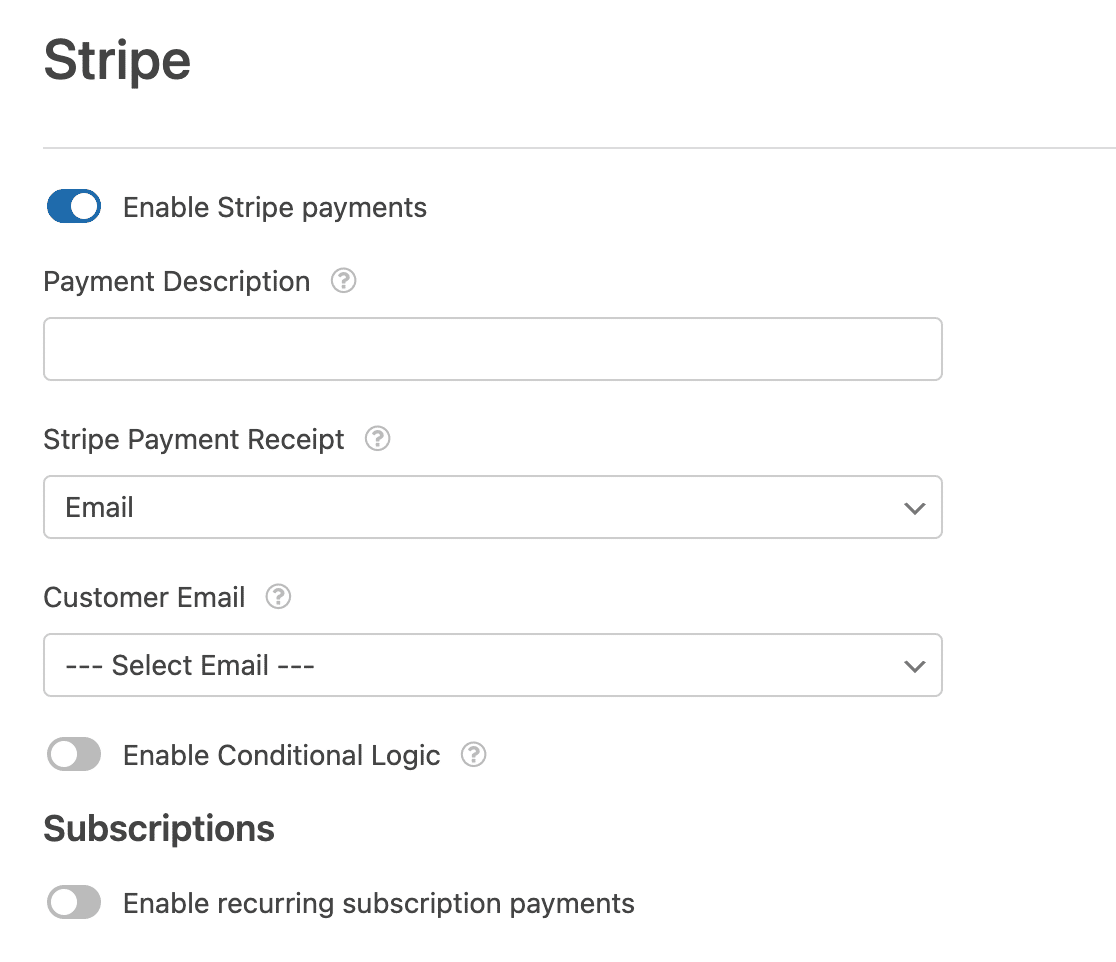
É uma boa ideia configurar estes mapeamentos de campos se quiser que a Stripe envie um recibo de pagamento para o endereço de e-mail fornecido pelo cliente assim que este enviar o seu formulário Apple Pay.
6. Incorporar o Formulário no seu Site
Quando o seu formulário estiver concluído e estiver pronto para começar a recolher pagamentos, é hora de o incorporar no seu site. A forma mais fácil de o fazer é utilizando o botão Incorporar no canto superior direito do construtor de formulários.

Existem algumas outras formas de incorporar formulários. Este guia sobre como incorporar um formulário no seu site WordPress mostrar-lhe-á como.
Depois de ter incorporado o seu formulário na página ou publicação onde pretende que ele apareça e de ter garantido que todo o conteúdo da página está completo, é hora de publicar. Voilà! O seu formulário está completo.
Se ativou o Modo de Teste anteriormente, lembre-se de o desativar antes de processar pagamentos reais. Volte a WPForms » Definições » Pagamentos, desmarque Modo de Teste e realize uma transação real para confirmar que tudo funciona antes de promover a página.
Algo a ter em mente assim que o seu formulário estiver ativo é que poderá não ver a opção Apple Pay. Se isso acontecer, não entre em pânico!
O Apple Pay só aparecerá se visualizar o formulário num dispositivo com o Apple Pay ativado. Isto significa que poderá não ver o Apple Pay num computador Windows.
Mas se usar o Apple Wallet no seu iPhone ou outro dispositivo iOS e tiver um cartão guardado para usar com o Apple Pay, deverá vê-lo lá.
Portanto, os seus clientes precisam de ter o Apple Pay ativado e de estar a visualizar o seu formulário a partir de um dispositivo e navegador compatíveis para que a opção Apple Pay apareça.
Perguntas Frequentes Sobre o Apple Pay para WordPress
O Apple Pay e os formulários WordPress surgem juntos com frequência, por isso aqui ficam as respostas às perguntas que ouvimos com mais frequência sobre como aceitar pagamentos com Apple Pay no seu site.
Como posso testar transações Apple Pay antes de publicar?
O WPForms permite-lhe alternar entre o modo de teste e o modo de produção nas suas definições de integração Stripe.
Pode simular transações Apple Pay enquanto estiver no modo de teste para verificar se tudo está a funcionar como esperado.
O WPForms também lhe permite rastrear quaisquer pagamentos efetuados no modo de teste, o que significa que não tem de deixar nada ao acaso e pode verificar os pagamentos minuciosamente antes de publicar.
Posso ver um relatório de todas as transações Apple Pay processadas através do meu formulário?
Sim, o WPForms rastreia todos os pagamentos processados no seu site, incluindo os efetuados através do Apple Pay. Pode ir a WPForms » Pagamentos para ver todas as informações relacionadas com pagamentos processados com gráficos e tabelas intuitivos para detalhes.
É possível oferecer Apple Pay e outros métodos de pagamento no mesmo formulário?
Sim, o WPForms suporta múltiplos processadores de pagamento. Ao usar Stripe, os seus visitantes podem pagar-lhe através do Apple Pay, cartões de crédito, bem como Google Pay.
Além disso, pode usar a integração PayPal do WPForms no mesmo formulário para visitantes que preferem pagamentos PayPal.
Oferecer múltiplas opções de pagamento ajuda a minimizar o abandono por parte de clientes que podem desistir do checkout se não encontrar o método de pagamento preferido.
Quais são as taxas associadas à aceitação de pagamentos Apple Pay através do WPForms?
A taxa de 3% sobre a qual pode ter ouvido falar vem do WPForms, não do Stripe. Aplica-se quando utiliza a integração Stripe no WPForms Lite e é cobrada para além das taxas de processamento padrão do Stripe. As transações Apple Pay são processadas à mesma taxa que qualquer outro pagamento Stripe.
A atualização para o WPForms Pro remove completamente a taxa do WPForms, pelo que só paga as taxas de processamento padrão do Stripe em cada transação.
Porque é que não vejo o botão Apple Pay no meu formulário?
O botão Apple Pay só aparece sob condições específicas. Você (ou o seu cliente) deve estar a usar o navegador Safari num dispositivo Apple (como um iPhone, iPad ou Mac) onde o Apple Pay foi configurado.
Se visualizar o formulário num PC com Windows ou usar um navegador como o Chrome, verá apenas os campos padrão do cartão de crédito.
Posso aceitar doações com o Apple Pay usando este método?
Sim, absolutamente. Esta é uma das utilizações mais populares desta funcionalidade. Simplesmente crie um formulário de doação sem fins lucrativos no WPForms, adicione os seus campos de pagamento e conecte-se ao Stripe.
Os doadores que utilizam um dispositivo Apple verão a opção Apple Pay, o que torna a doação uma experiência rápida e sem complicações e pode aumentar significativamente as taxas de conversão.
Existem taxas adicionais para transações com Apple Pay?
Não, a Apple não cobra taxas adicionais a si ou aos seus clientes por usar o Apple Pay. A transação é processada através da sua conta Stripe à taxa de processamento padrão deles, tal como qualquer outra transação de cartão de crédito.
Em seguida, Coloque os Seus Formulários a Render com um Negócio Paralelo
Agora que tem o Stripe conectado à sua conta WPForms e pode aceitar pagamentos Apple Pay, também pode começar a ganhar algum rendimento extra. Descubra como pode iniciar um projeto paralelo com o WPForms.
Crie o seu formulário Apple Pay agora 💳
Pronto para criar o seu formulário? Comece hoje com o plugin construtor de formulários WordPress mais fácil. O WPForms Pro inclui muitos modelos gratuitos e oferece uma garantia de devolução do dinheiro em 14 dias.
Se este artigo o ajudou, por favor siga-nos no Facebook e Twitter para mais tutoriais e guias gratuitos do WordPress.





