


Resumo de IA
Precisa enviar automaticamente um recibo por e-mail de um formulário de encomenda do WordPress aos seus clientes a partir do seu site WordPress?
Ao fazer isto, não só conseguirá comunicar melhor com os seus consumidores, como também poupará tempo ao não ter de enviar recibos de e-mail separados.
Sempre que fornece automaticamente informações a um utilizador relativamente ao envio de um formulário, ajuda a estabelecer a sua reputação como fiável e digno de confiança.
Neste artigo, vamos mostrar-lhe como enviar automaticamente um recibo por e-mail de um formulário de encomenda do WordPress.
Porquê os recibos por e-mail de formulários de encomenda WordPress são importantes?
Enviar recibos por e-mail de formulários de encomenda WordPress automaticamente aos clientes é um instrumento de comunicação vital para empresas e clientes, mesmo que o pagamento não seja efetuado no formulário.
Podem ajudar a melhorar a experiência geral do utilizador, facilitar transações suaves e proporcionar transparência através de vários fatores, tais como:
- Confirmação de Compras: E-mails de confirmação de encomenda gerados automaticamente que contêm detalhes, como o produto/serviço adquirido, quantidade, preço e quaisquer impostos aplicáveis, confirmam que uma compra foi realizada, reduzindo quaisquer dúvidas ou incertezas que os clientes possam ter.
- Verificação de Pagamentos: Recibos por e-mail de formulários de encomenda garantem que os clientes sabem exatamente quando o pagamento foi concluído com sucesso e normalmente incluem informações como o método de pagamento utilizado, carimbo de data/hora e IDs de transação, o que pode ajudá-los em futuras considerações.
- Manutenção de Registos: Recibos por e-mail de formulários de encomenda ajudam na manutenção de registos para empresas e clientes. Fornecem um histórico documentado de compras para os clientes acompanharem entregas e solicitarem suporte (se necessário), ao mesmo tempo que ajudam as empresas a rastrear inventário e a manter registos financeiros.
- Atendimento ao Cliente: Em caso de problemas com uma compra, encomenda ou entrega, os recibos por e-mail são um ponto de referência conveniente para os clientes procurarem assistência. Ao mesmo tempo, as empresas podem usar recibos por e-mail para incluir canais de suporte, melhorando a acessibilidade do atendimento ao cliente.
- Oportunidades de Marketing: Com a colocação estratégica de ofertas promocionais, sugestões de upsell ou cross-sell e mensagens personalizadas, os recibos por e-mail de formulários de encomenda podem ser uma ferramenta de marketing valiosa. Isto pode ajudar ainda mais a promover vendas repetidas e relações duradouras com os clientes.
Se estiver interessado em aprender como enviar automaticamente recibos por e-mail de formulários de encomenda WordPress, consulte as nossas instruções passo a passo abaixo.
Como Enviar Automaticamente um Recibo por E-mail de um Formulário de Encomenda do WordPress
Para enviar automaticamente recibos por e-mail de formulários de encomenda WordPress, pode contar com as funcionalidades avançadas do WPForms. Siga os passos abaixo para começar:
- 1. Instalar e Ativar o WPForms
- 2. Conecte o WPForms com o Stripe Pro
- 3. Crie o seu formulário de encomenda com o WPForms
- 4. Configure os pagamentos Stripe no seu formulário
- 5. Configure as definições do seu formulário de encomenda
- 6. Personalize a confirmação do seu formulário de encomenda
- 7. Personalize as notificações do seu formulário de encomenda
- 8. Adicione o seu formulário de encomenda ao seu website
1. Instalar e Ativar o WPForms
O WPForms é um construtor de formulários fácil de usar, com arrastar e soltar, e um plugin WordPress que lhe permite criar formulários de encomenda com geração de recibos por e-mail integrada.
Também pode experimentar uma integração perfeita dos seus formulários de encomenda com o Stripe usando o plugin gratuito WPForms Lite.
No entanto, geralmente existe uma pequena taxa associada ao processamento de cartões de crédito. Uma taxa de 3% será adicionada a cada transação, além das taxas padrão da Stripe.
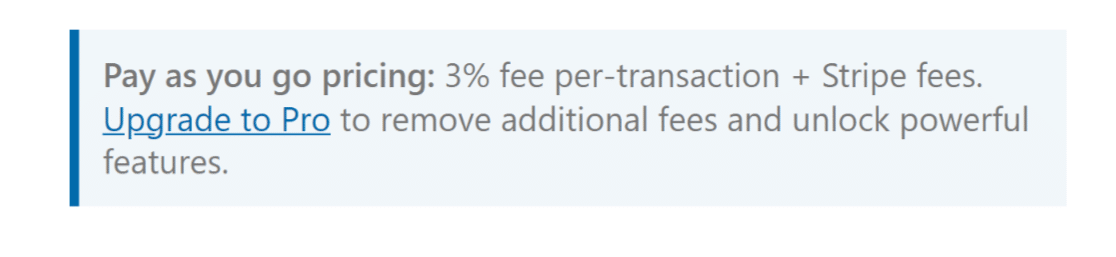
Se pretender remover as taxas adicionais, considere uma atualização para o WPForms Pro para aceder a funcionalidades mais avançadas e poupar custos a longo prazo.
Por exemplo, os subscritores do WPForms Pro podem aceder a modelos de formulário pré-feitos, como o nosso formulário de encomenda de exemplo. Adicionalmente, permite-lhe usar o Stripe Pro, um add-on que possui capacidades avançadas como lógica condicional.
Neste guia, utilizaremos o WPForms Pro para criar um formulário de encomenda de forma rápida e fácil e personalizar os recibos de e-mail gerados automaticamente enviados aos clientes.

Depois de decidir qual versão do WPForms se adequa às suas necessidades, é hora de instalar e ativar o plugin no seu site WordPress.
Após a ativação, pode começar rapidamente a criar um formulário de encomenda com recibos de e-mail personalizáveis, seguindo os passos abaixo.
2. Conecte o WPForms com o Stripe Pro
Excelente trabalho na instalação do WPForms! O próximo passo é integrar o plugin com a Stripe. Mostraremos como pode fazer isso.
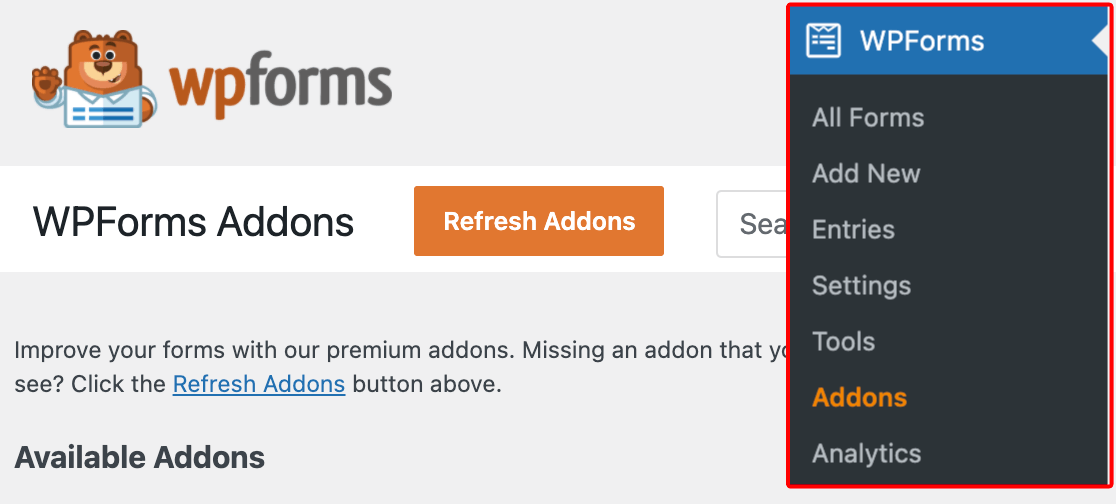
No painel de administração do seu WordPress, navegue até WPForms e clique em Addons na lista de opções.
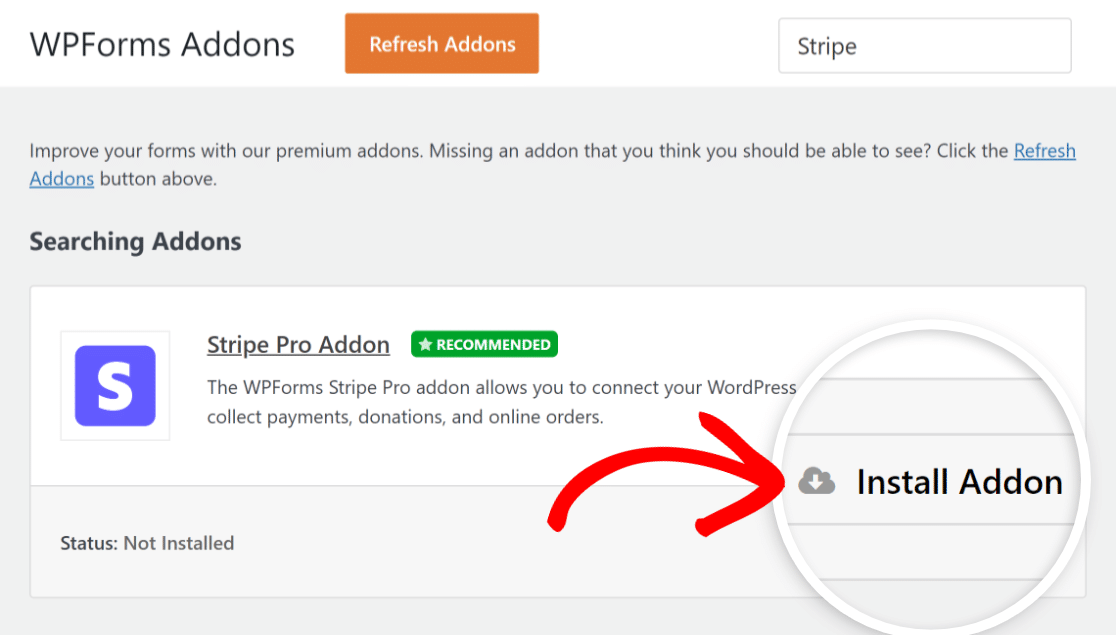
Depois disso, procure o Stripe Pro Addon digitando o seu nome no campo Search Addons. Em seguida, clique em Install Addon e depois no botão Activate.
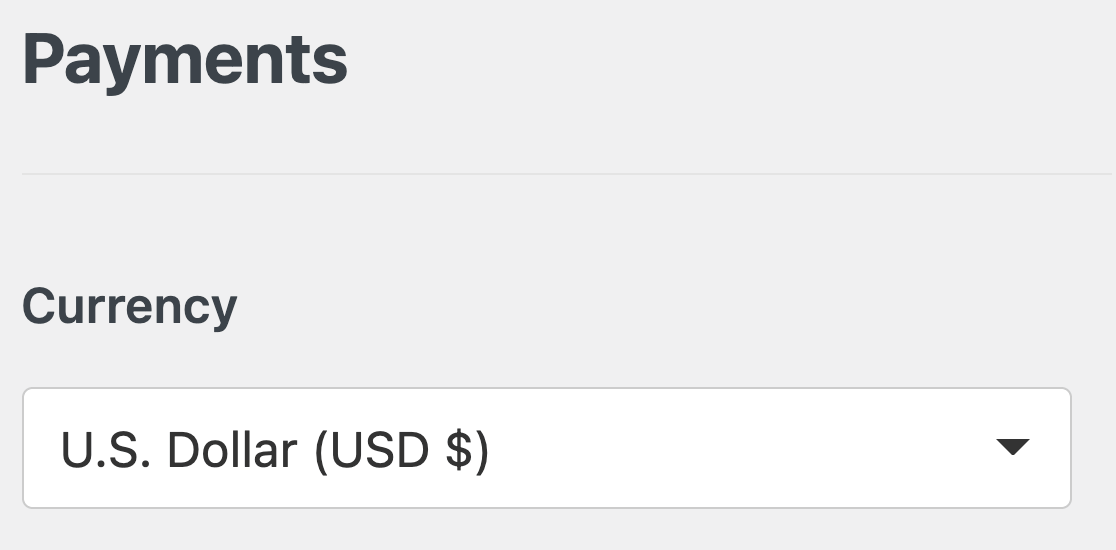
Agora, pode configurar as suas definições de pagamento da Stripe indo para WPForms » Settings e clicando no separador Payments.

Se pretender alterar a moeda que está a ser utilizada no seu site, selecione a moeda desejada no menu suspenso antes de prosseguir.
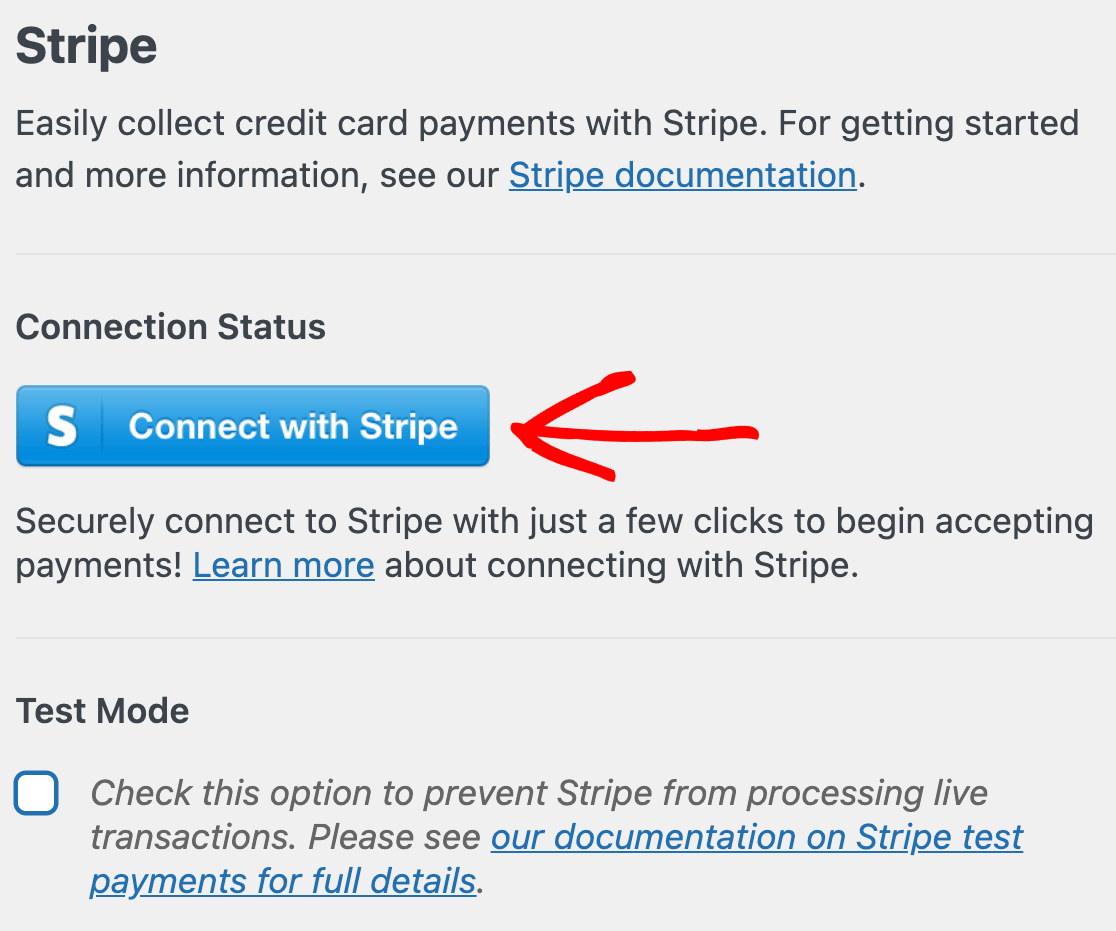
Excelente trabalho! Chegou a hora de incorporar o gateway de pagamento Stripe no seu site. Clique no botão azul Connect with Stripe abaixo do título Stripe.
Depois disso, terá de fornecer os seus detalhes de login da Stripe para ligar a sua conta WPForms à sua conta Stripe.
Se ainda não tem uma conta Stripe, deve considerar criar uma o mais rapidamente possível e inscrever-se.
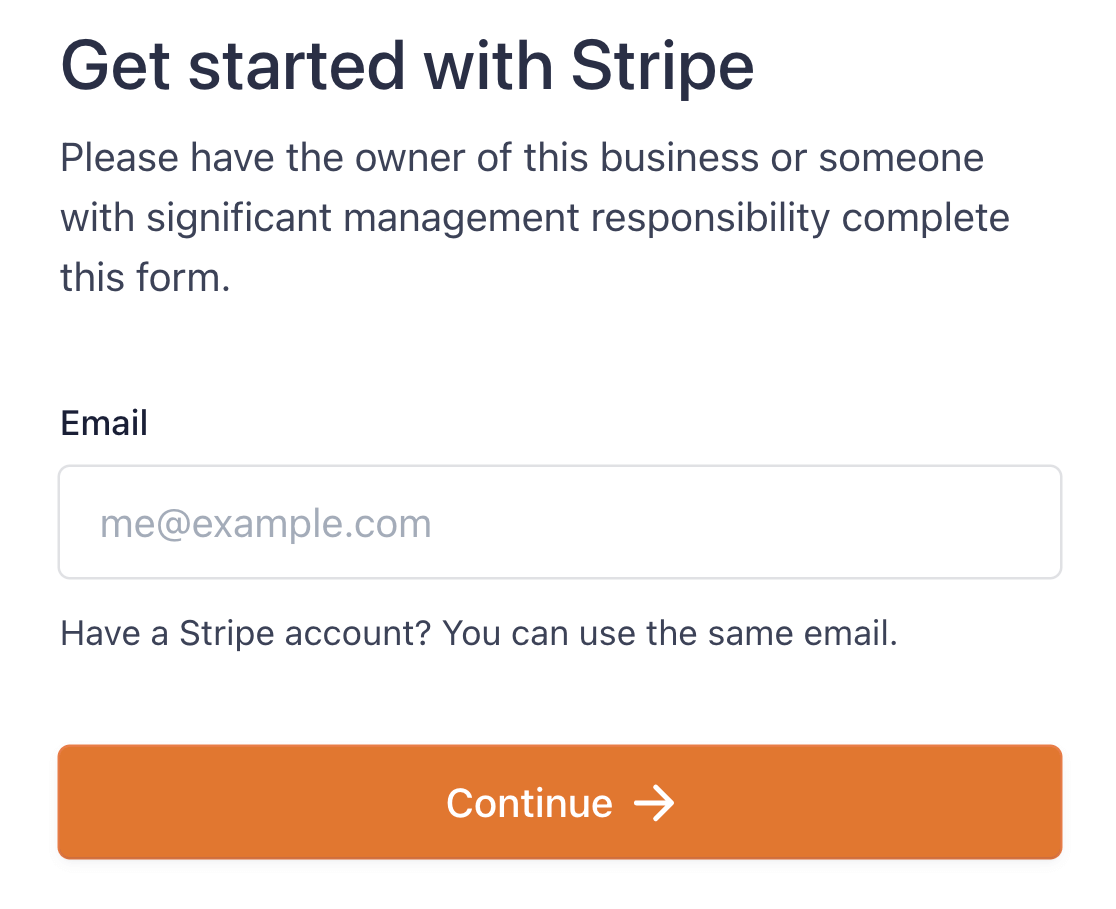
Será agora devolvido ao painel de administração do seu site após ter completado todos os passos no Stripe Connect Wizard.
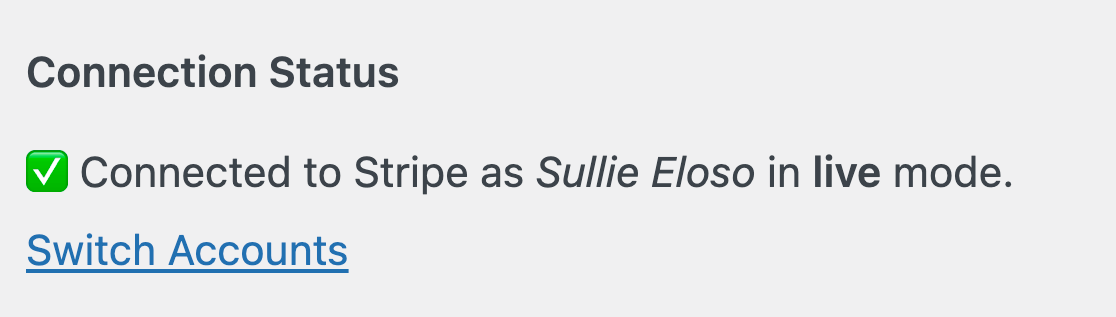
Se tudo estiver a funcionar corretamente, aparecerá uma marca de verificação verde ao lado de Connection Status com o nome do seu ID Stripe.
Tenha em mente que não pode usar o add-on Stripe Pro com o WPForms Lite; precisará de atualizar para o WPForms Pro para isso.
No caso de usar o WPForms Lite, em vez de instalar o add-on, pode simplesmente ir à página Payments e inserir as suas credenciais Stripe lá.
3. Crie o seu formulário de encomenda com o WPForms
Agora podemos prosseguir e criar o seu formulário de encomenda. No seu painel WordPress, navegue até WPForms » Adicionar Novo.

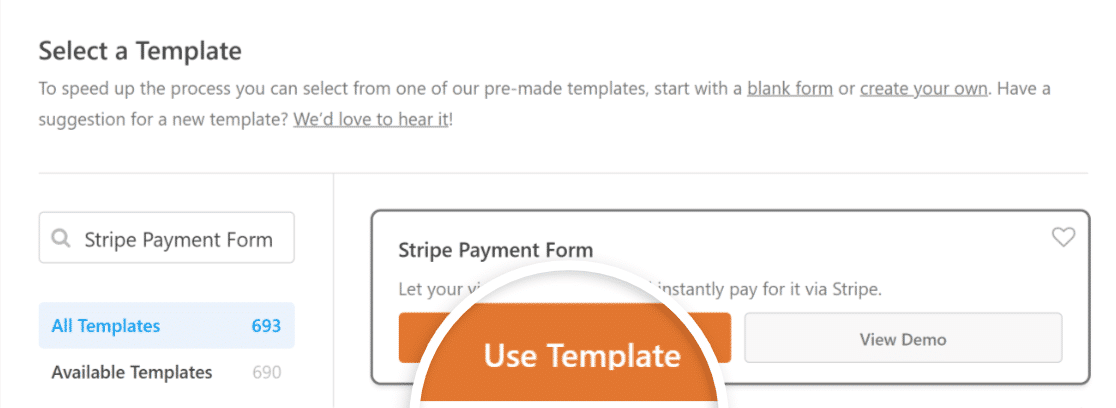
Na tela de configuração, dê um nome ao seu formulário e selecione o modelo Formulário de Pagamento Stripe. Assim que ele aparecer, clique no botão Usar Modelo .
Como pode ver, o modelo é pré-construído com campos que capturam os detalhes do cliente, a seleção do pedido, o total e os detalhes do cartão de crédito Stripe.
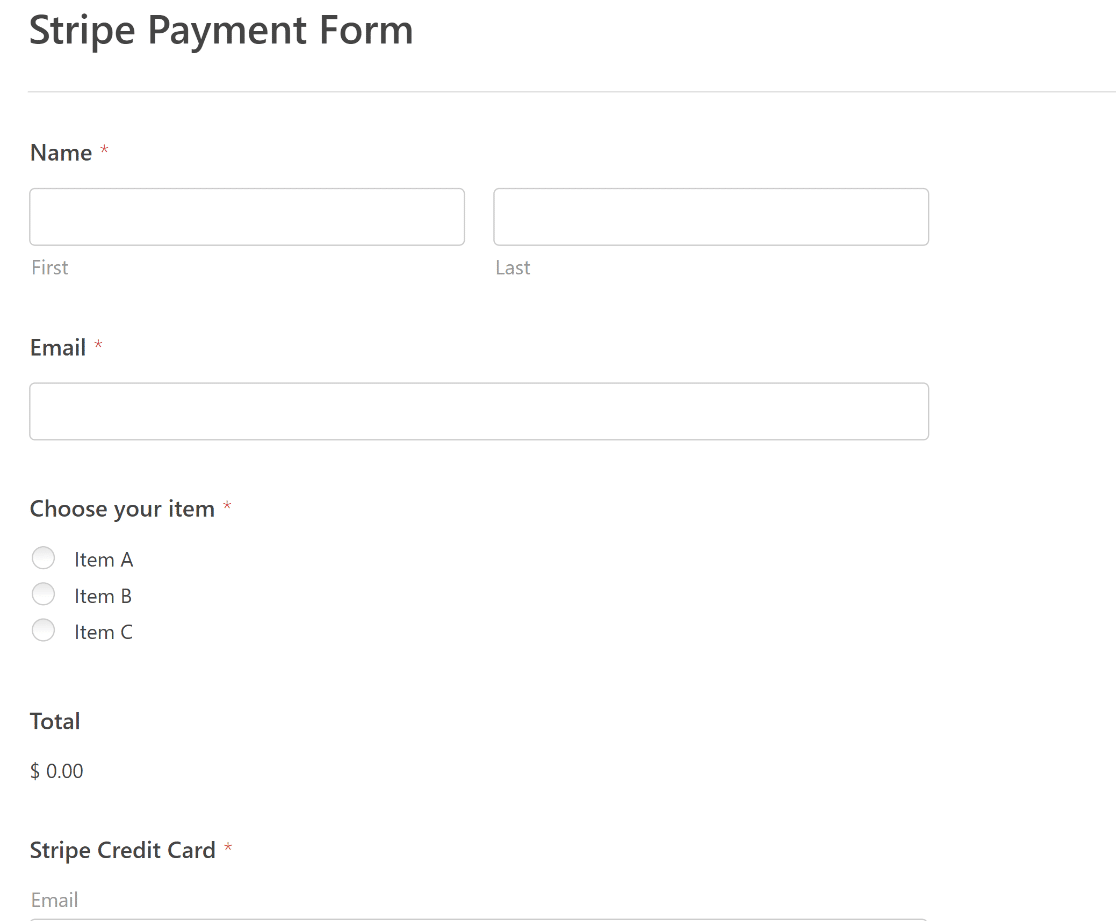
Sinta-se à vontade para usar o intuitivo construtor de formulários da WPForms para adicionar, modificar e organizar campos facilmente, adaptando o formulário de encomenda de pagamento ao seu gosto.
No próximo passo, ativaremos os pagamentos Stripe para que o campo Cartão de Crédito possa começar a processar transações.
4. Configure os pagamentos Stripe no seu formulário
Depois de adicionar todos os campos necessários ao seu Formulário de Pagamento Stripe, pode ativar a integração de pagamentos Stripe.
Pode fazer isso facilmente indo a Pagamentos » Stripe no seu construtor de formulários. Em seguida, clique no botão de alternância Ativar Pagamentos Stripe no painel direito.
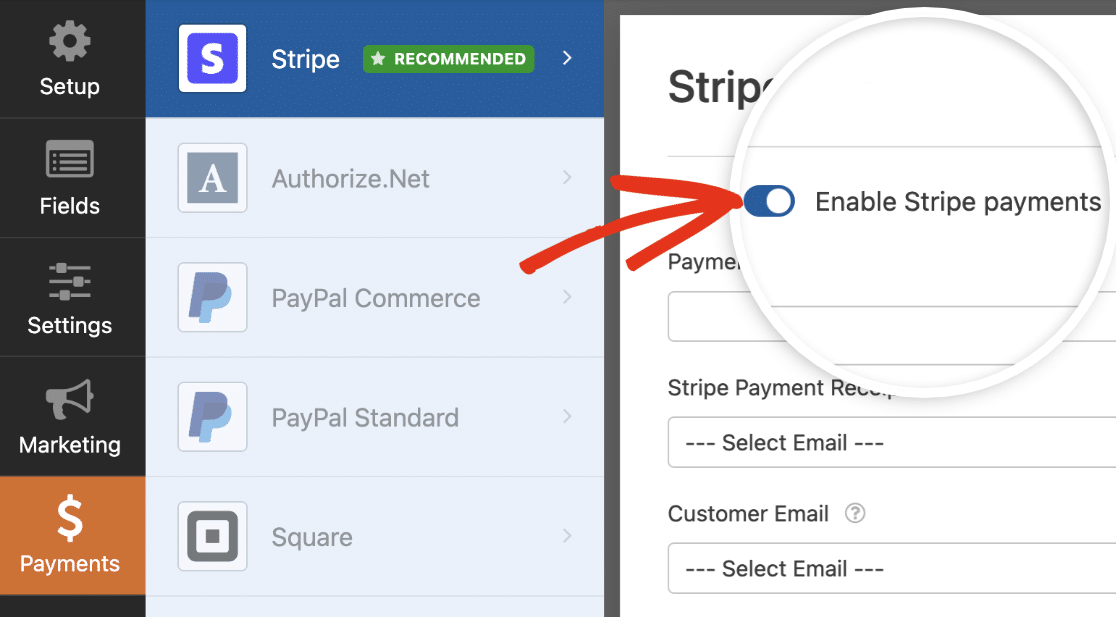
Assim que ativar os pagamentos Stripe, uma variedade de opções adicionais aparecerá para lhe permitir adaptar o processo de checkout do seu formulário de encomenda a cada cliente.
Vamos explorar o que estas diferentes opções significam:
- Descrição do Pagamento: A descrição inserida aqui será refletida nos extratos bancários dos seus clientes, por isso escolha uma descrição que os seus clientes possam identificar rapidamente.
- Recibo de Pagamento Stripe: Ao escolher o campo de Email apropriado no seu formulário, pode autorizar a Stripe a enviar recibos de pagamento automatizados para as caixas de entrada de email dos clientes.
- Email do Cliente: Identifique o campo de Email que contém os dados de email do cliente. Isto irá ajudá-lo a rastrear pagamentos diretamente da interface da sua conta Stripe.
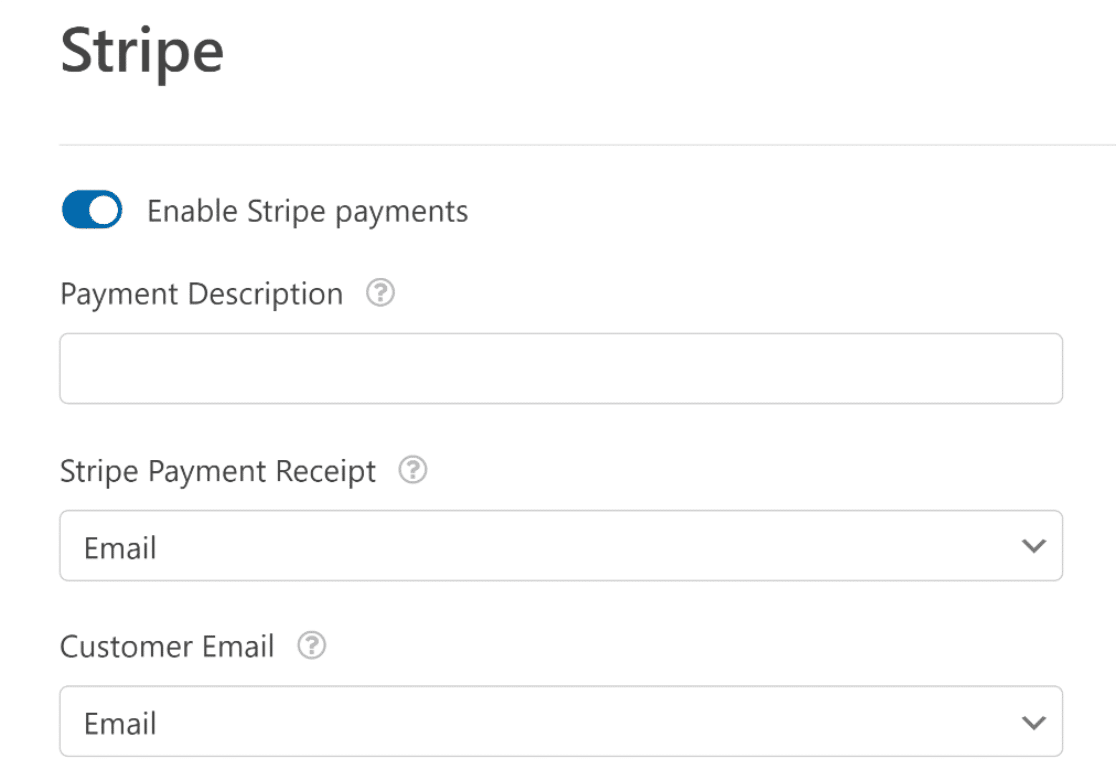
Estamos quase lá! Antes de avançar, certifique-se de clicar no botão Guardar para evitar perder quaisquer alterações.

5. Configure as definições do seu formulário de encomenda
Existem algumas configurações para configurar depois de personalizar os seus campos de formulário e ativar os Pagamentos Stripe. Comece por navegar para Configurações » Geral.
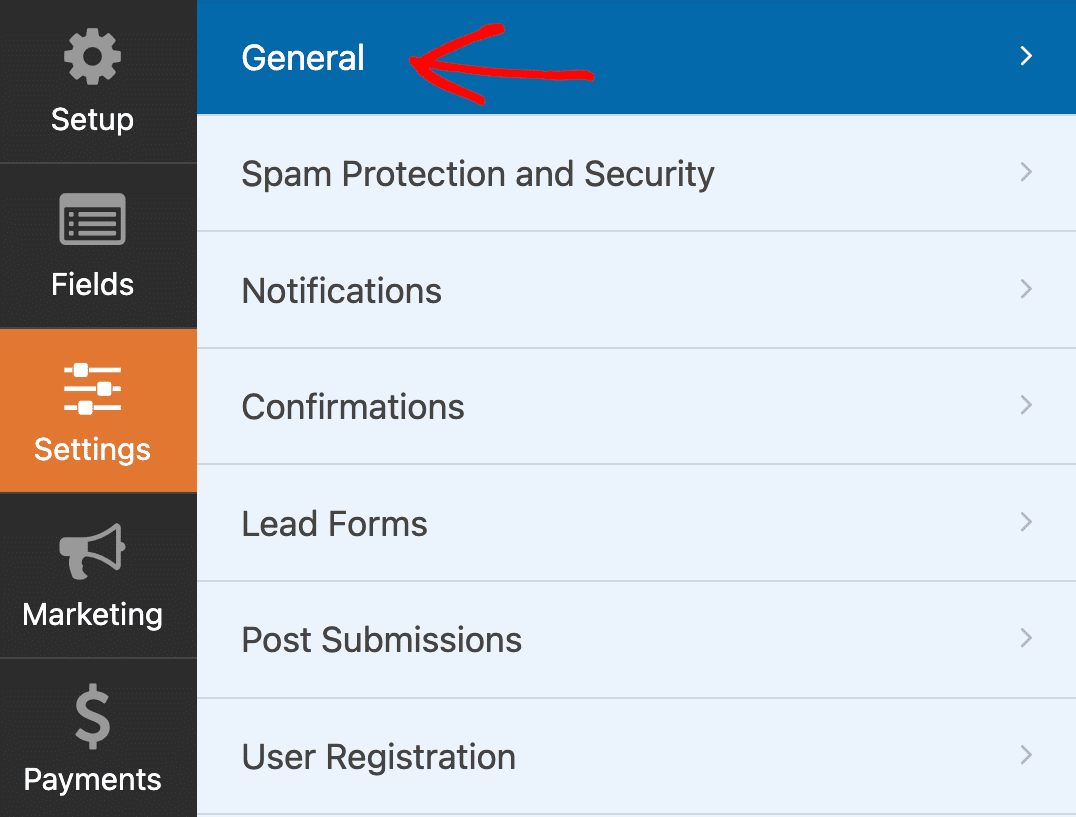
Aqui pode configurar o seguinte:
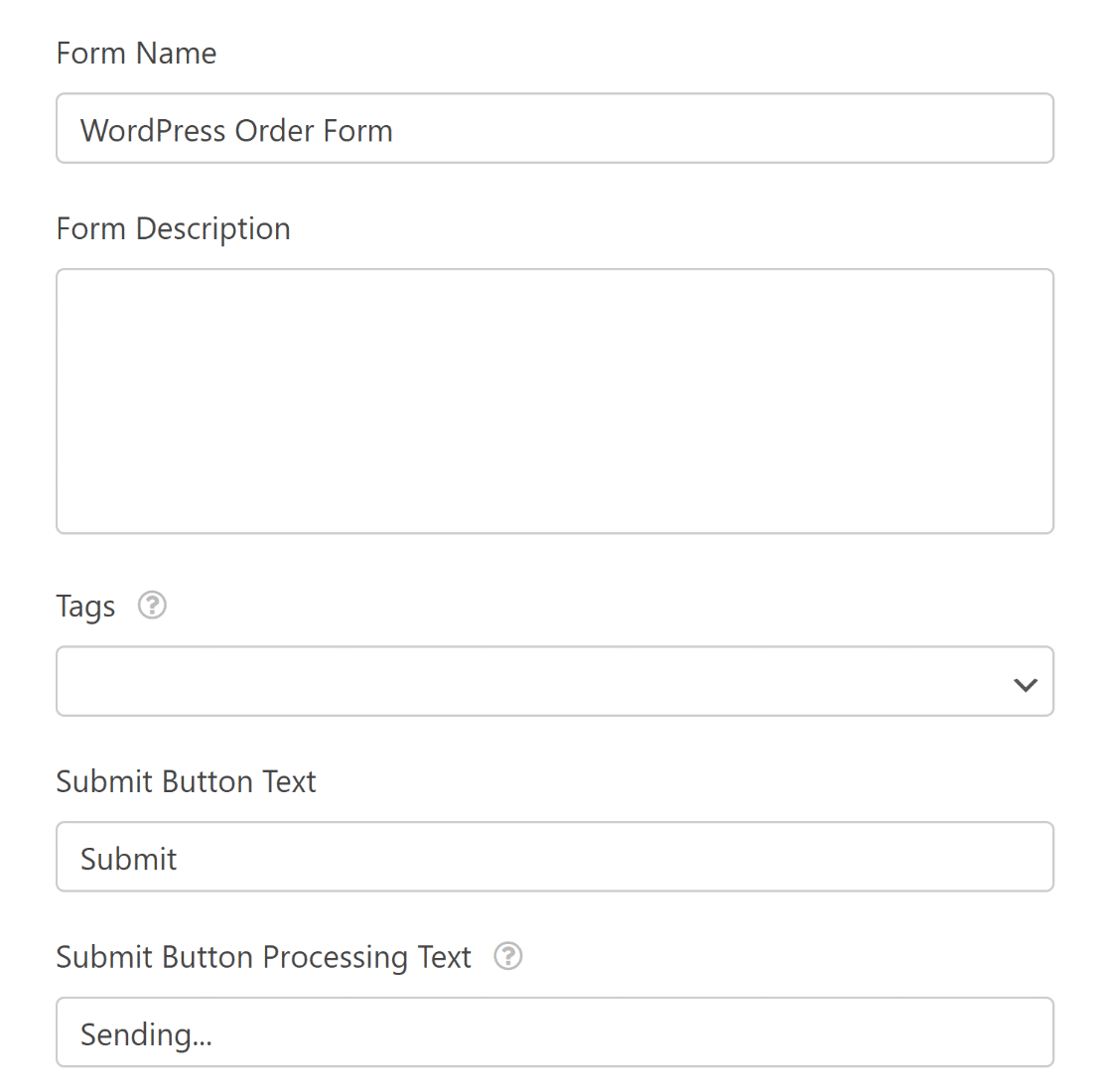
- Nome do Formulário — Altere o nome do seu formulário aqui, se desejar.
- Descrição do Formulário — Dê uma descrição ao seu formulário.
- Etiquetas — Use etiquetas para manter os formulários do seu site organizados.
- Texto do Botão de Envio — Personalize o texto no botão de envio.
- Texto de Processamento do Botão de Envio — Altere o texto que será visível enquanto o seu formulário está a ser enviado.
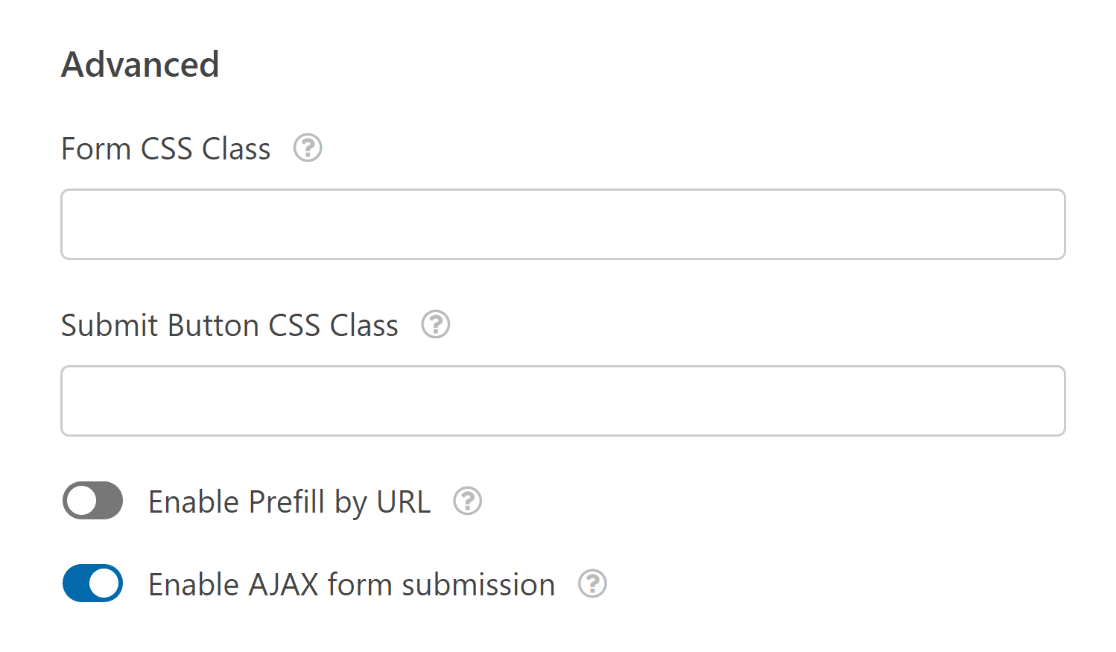
Se expandir a secção Avançadas da tela, também pode configurar estas opções:
- Classe CSS do Formulário — Adicione CSS personalizado ao seu formulário.
- Classe CSS do Botão de Envio — Adicione CSS ao seu botão de envio.
- Ativar Preenchimento por URL — Pode usar esta configuração para preencher automaticamente alguns campos no seu formulário.
- Ativar submissão de formulário AJAX — Ative as configurações AJAX sem recarregar a página.
Em seguida, terá de configurar as definições de Proteção contra Spam e Segurança para garantir a filtragem adequada de spam.

Pode também ligar facilmente com WPForms Custom Captcha, Google reCAPTCHA, hCaptcha ou Cloudflare Turnstile para impedir envios de spam.
No próximo passo, explicaremos como configurar as definições de notificação e confirmação do seu formulário para enviar automaticamente um recibo de e-mail de encomenda do WordPress.
Também pode consultar este guia para mais informações sobre como personalizar notificações de formulários com modelos de e-mail, tipografia e muito mais.
6. Personalize a confirmação do seu formulário de encomenda
Agora, irá querer ajustar as definições de confirmação do seu formulário que são apresentadas aos visitantes do site após estes enviarem um formulário de encomenda no seu website.
Eles informam as pessoas que a sua encomenda foi processada e oferecem-lhe a oportunidade de lhes dizer quais são os próximos passos.
Para personalizar a mensagem de confirmação gerada automaticamente enviada aos clientes, vá a Definições e clique em Confirmações.

O WPForms tem três tipos de confirmação:
- Mensagem. Uma mensagem simples que é exibida depois de alguém submeter um formulário no seu website, agradecendo e informando quais são os próximos passos.
- Mostrar Página. Redireciona os utilizadores para outra página no seu website, como uma página de agradecimento.
- Ir para URL (Redirecionar). Envia os visitantes do site para um website diferente.
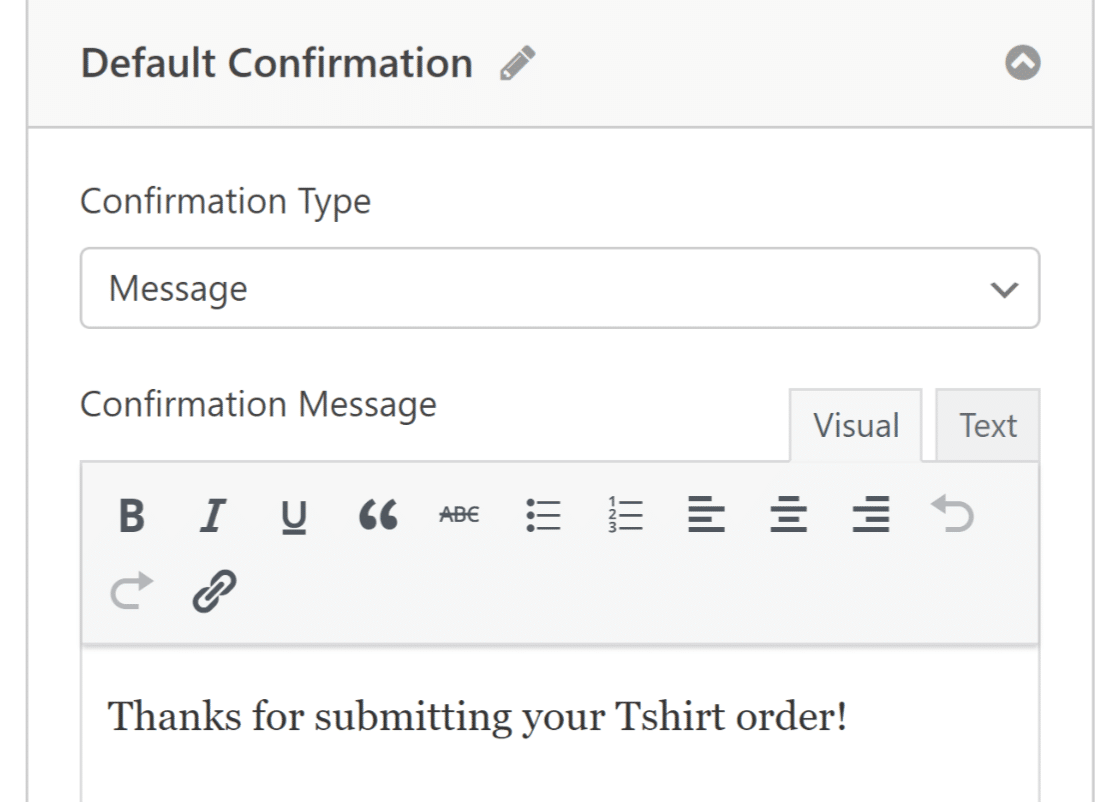
Se quiser apresentar confirmações diferentes aos visitantes com base no tipo de produtos que encomendam, leia sobre como criar confirmações de formulário condicionais.
7. Personalize as notificações do seu formulário de encomenda
As notificações são uma ótima maneira de enviar e-mails sempre que um formulário de encomenda é enviado no seu website. Para configurar o seu, vá a Definições » Notificações.

Embora as notificações de administrador estejam ativadas por defeito, pode editar o assunto, a mensagem e adicionar ou alterar endereços de e-mail de destinatário para estas notificações.
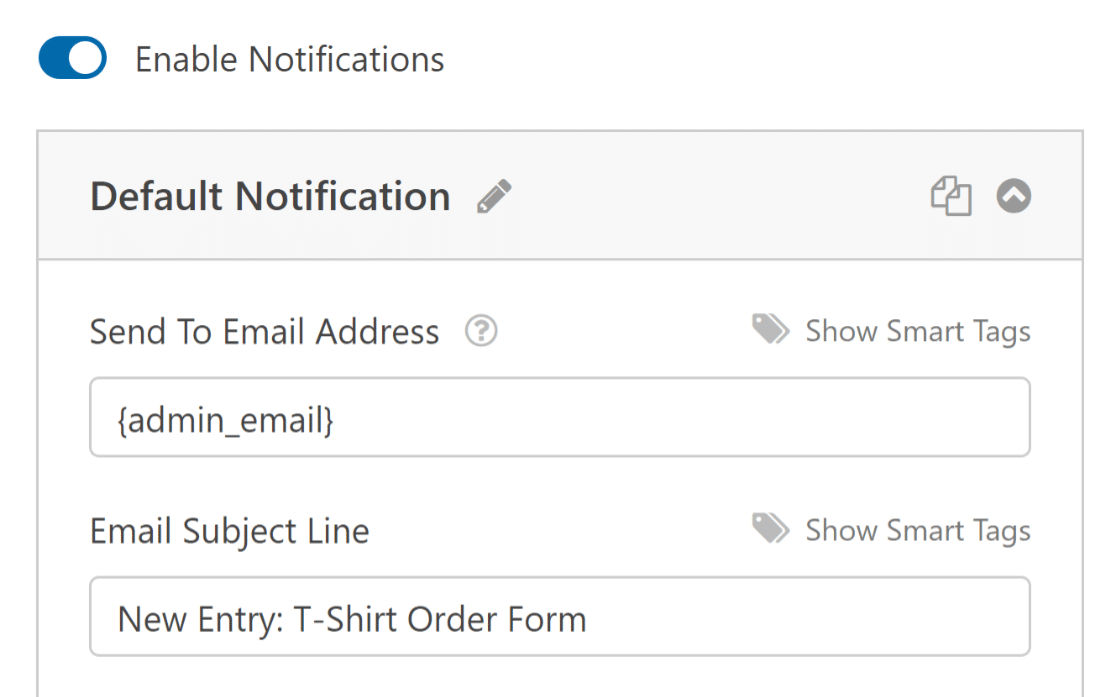
As notificações de formulário são também uma ótima maneira de enviar recibos de e-mail de formulário de encomenda aos clientes após estes enviarem uma encomenda e o formulário ser processado.
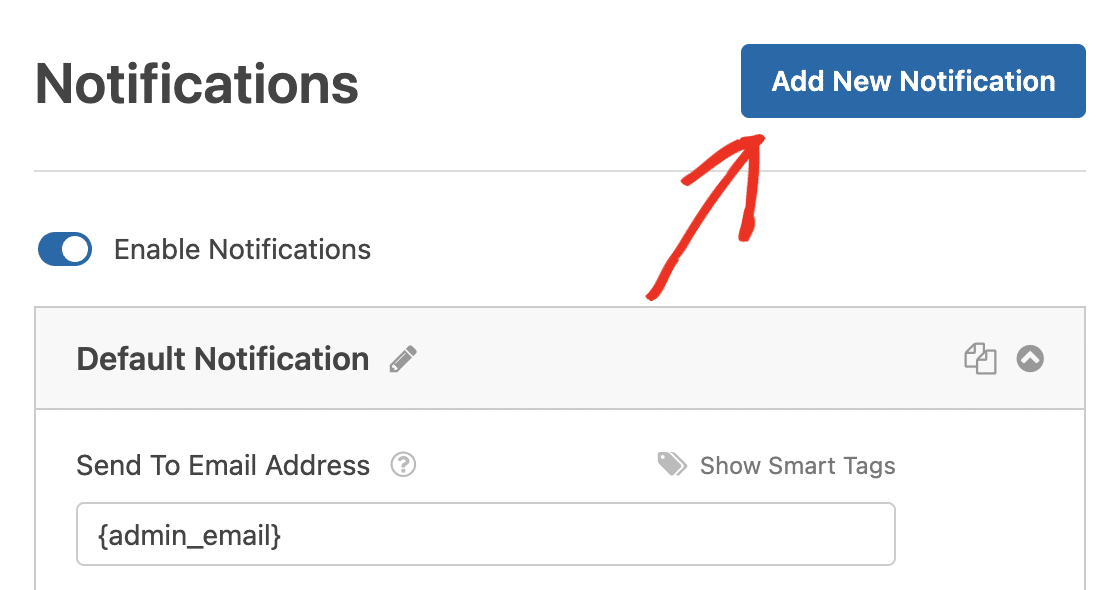
É uma ótima ideia enviar um e-mail de confirmação aos utilizadores quando estes enviam o seu formulário. Para configurar isto, selecione Adicionar Nova Notificação.
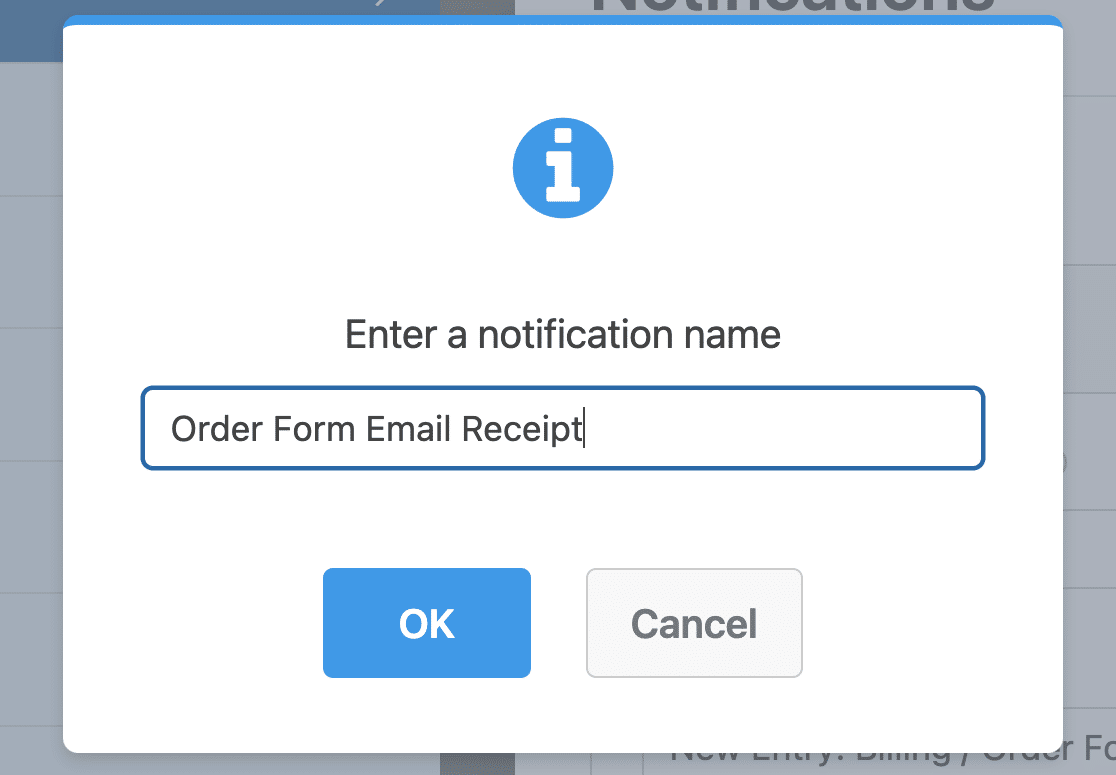
Uma janela modal aparecerá a pedir-lhe para nomear a sua notificação. Dê-lhe o nome que quiser, pois é apenas para sua referência, e clique em OK.
Em seguida, clique na ligação Mostrar Etiquetas Inteligentes ao lado do campo rotulado Enviar para Endereço de E-mail para o personalizar.
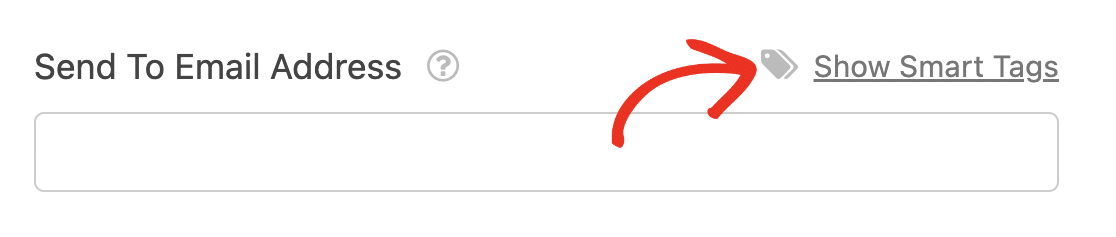
Depois, escolha E-mail no menu pendente para garantir que uma notificação por e-mail é enviada para qualquer e-mail que o seu cliente colocou no seu formulário de encomenda.
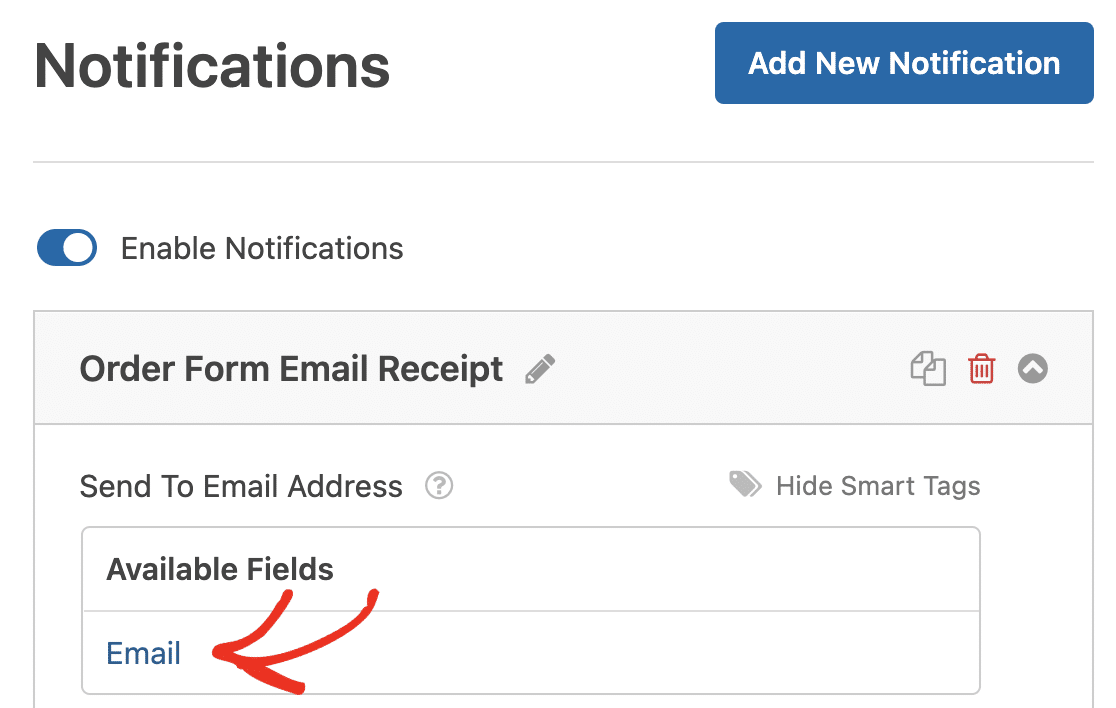
Lembre-se que o número na Etiqueta Inteligente representa o número do campo no seu formulário. Por exemplo, o 2º campo do formulário no nosso formulário de encomenda é um campo de e-mail.
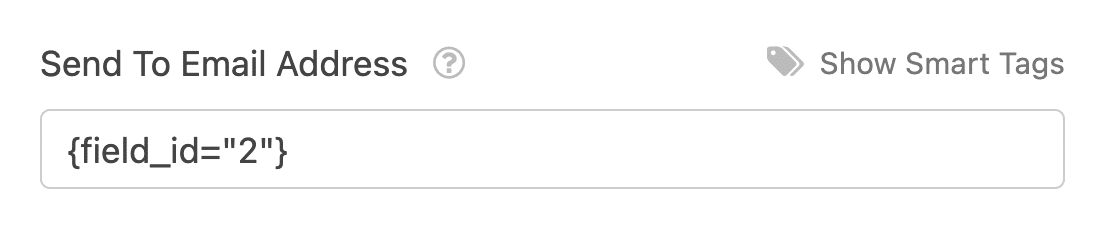
Pode então personalizar o assunto do e-mail, o nome do remetente, o e-mail do remetente e os campos de resposta utilizando também as Etiquetas Inteligentes. Em seguida, na secção Mensagem de E-mail, personalize a mensagem que o seu cliente verá no recibo do e-mail da encomenda.
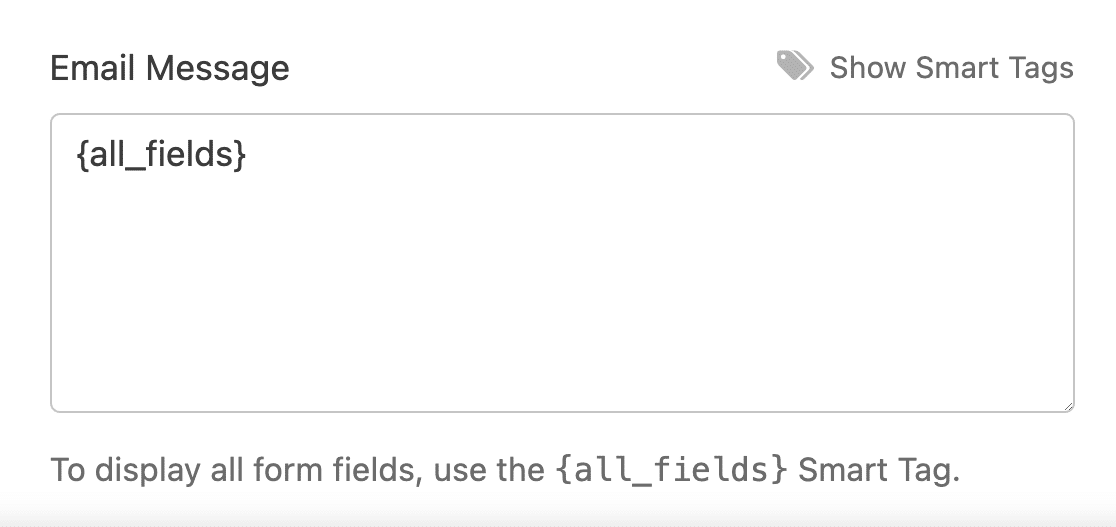
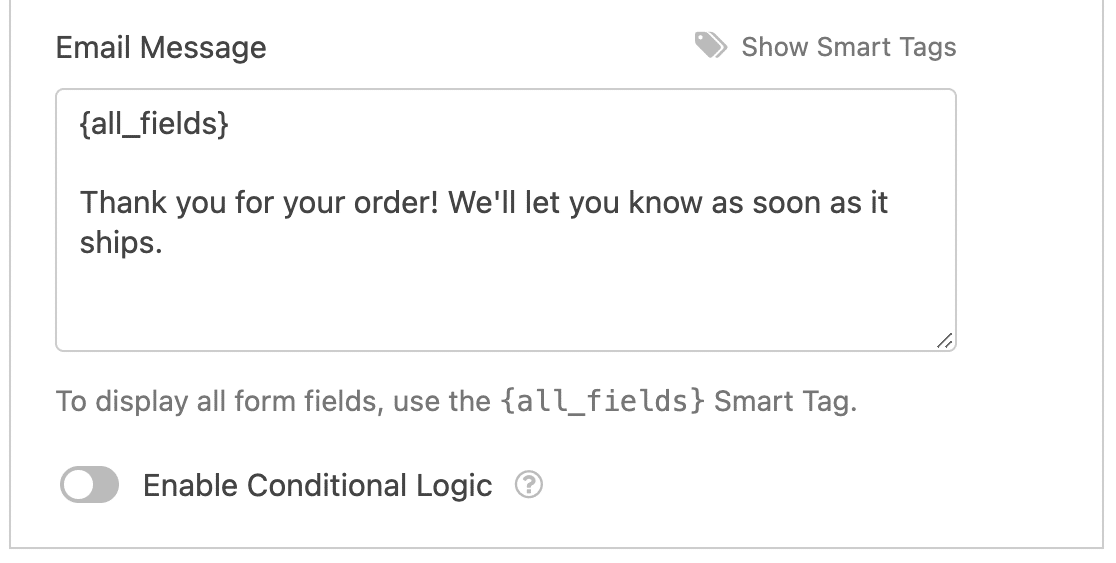
Por exemplo, agradeça-lhes, informe-os que a sua encomenda foi processada, diga-lhes que entrará em contacto em breve, etc.
Em seguida, selecione Etiquetas Inteligentes individuais no menu pendente para inserir informações específicas do envio do formulário no recibo de e-mail.
Por exemplo, pode adicionar os itens comprados e o valor total pago para que o seu cliente saiba exatamente o que comprou e por quanto.
Ou, se quiser incluir todos os campos do formulário na mensagem do seu email de recibo de encomenda do WordPress, clique na Etiqueta Inteligente denominada {all_fields}.
Personalize o E-mail do Recibo da Encomenda
Até agora definiu o que diz o recibo, mas vale a pena pensar também na sua aparência. Um recibo que corresponda à sua marca parece muito mais credível para um cliente do que um e-mail em texto simples de um endereço que ele não reconhece.
Para estilizar o seu recibo de encomenda, aceda a WPForms » Definições » E-mail a partir do seu painel WordPress. É aqui que controla a aparência de todas as notificações que o WPForms envia, incluindo os recibos de encomenda que os seus clientes recebem.
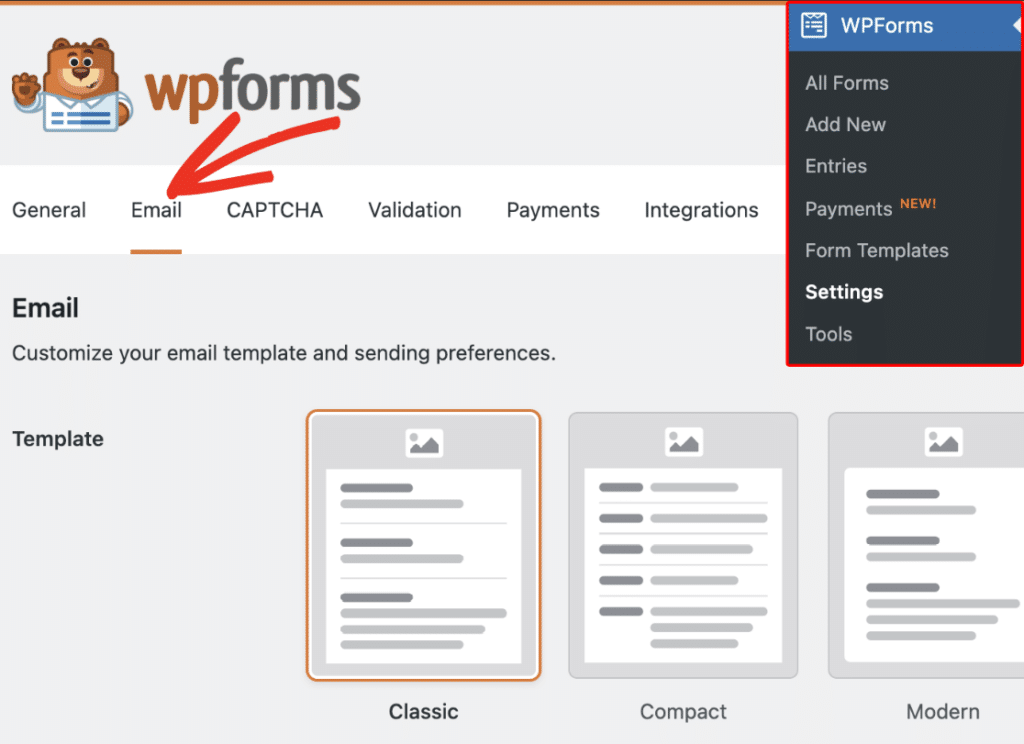
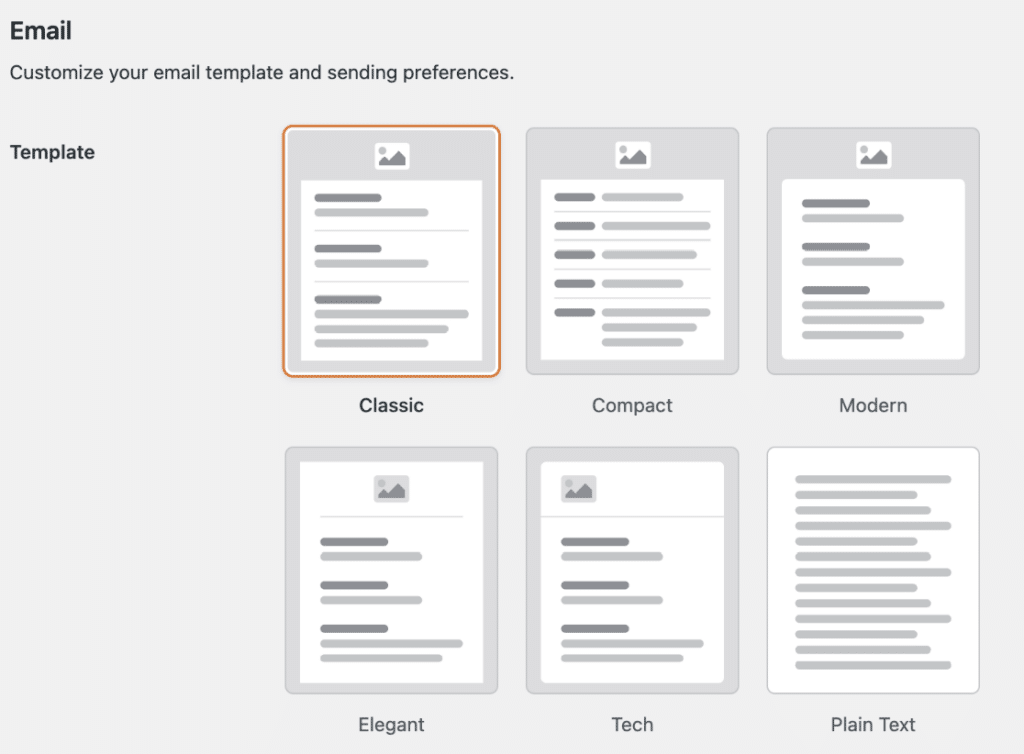
Começará por escolher um dos seis modelos de e-mail que o WPForms oferece, que são Clássico, Compacto, Moderno, Elegante, Tecnológico e Texto Simples.
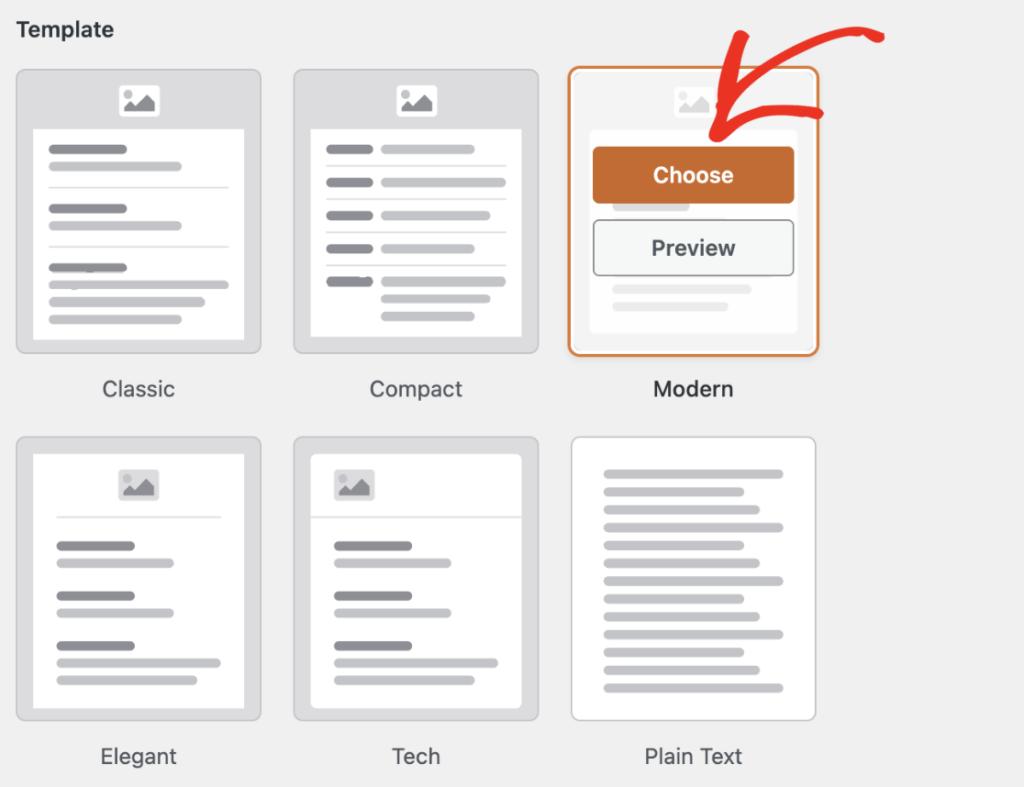
Passe o rato sobre qualquer um deles e clique em Escolher para o selecionar, ou clique em Pré-visualizar para ver primeiro como cada um é apresentado. Os modelos Moderno, Elegante e Tecnológico necessitam de uma licença WPForms válida, enquanto Clássico, Compacto e Texto Simples estão disponíveis para todos.
Em seguida, adicione o seu logótipo acedendo à secção Imagem do Cabeçalho, clicando em Carregar Imagem e escolhendo o logótipo que pretende no topo de cada recibo.
O WPForms recomenda uma imagem com cerca de 300 píxeis de largura por 100 píxeis de altura, e ajusta-a automaticamente para os clientes que leem em telemóveis.
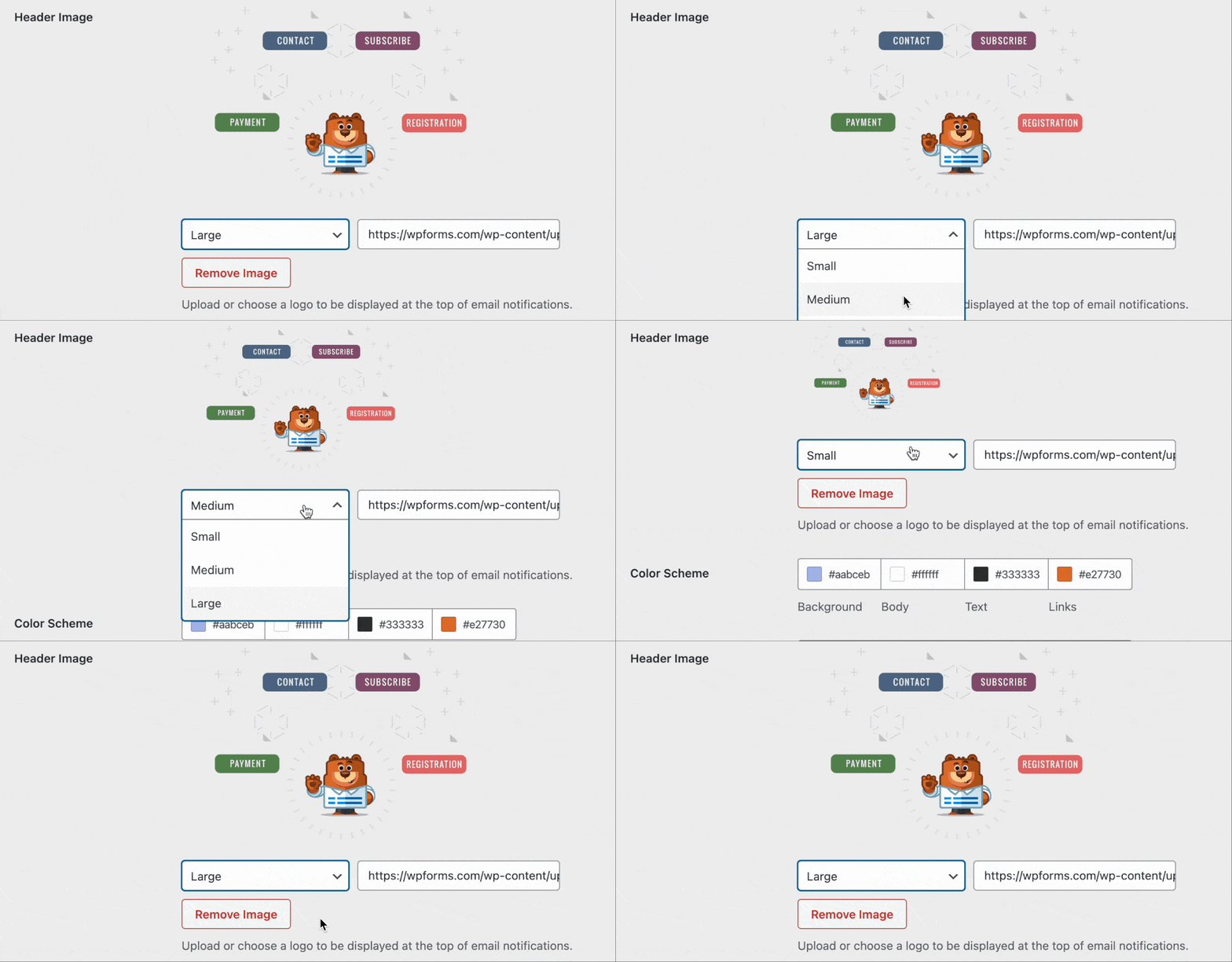
A partir daí, pode combinar as cores com a sua marca. Encontrará quatro opções de cores, cada uma das quais pode definir com um valor HEX ou o seletor de cores incorporado:
- Fundo: a área exterior à volta do e-mail
- Corpo: o contentor onde o seu conteúdo se encontra
- Texto: a cor da cópia do e-mail
- Ligações: a cor de quaisquer ligações no recibo
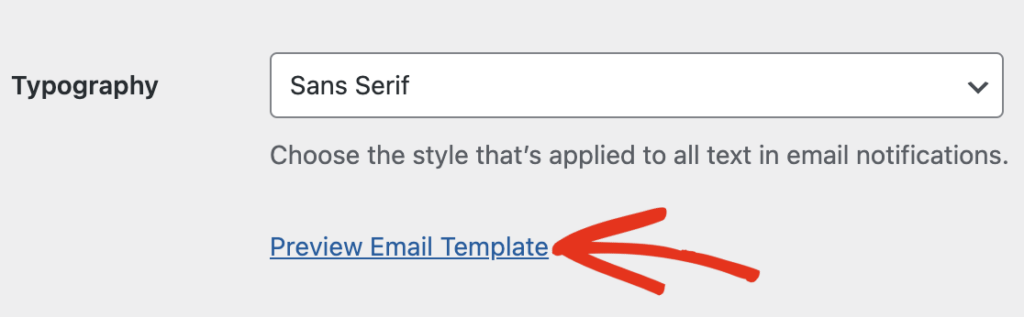
Pode também definir a sua Tipografia para Sans Serif ou Serif e alternar entre uma aparência Clara ou Escura para se adequar à sua marca.
Quando estiver satisfeito com tudo, clique em Guardar Definições e utilize a ligação Pré-visualizar Modelo de E-mail para abrir uma pré-visualização em direto numa nova aba do navegador.
Para um resumo completo de todas as opções, o WPForms tem um guia completo sobre personalizar os e-mails de notificação do seu formulário. E se quiser ajustar apenas o logótipo no topo, veja como adicionar um cabeçalho personalizado ao seu modelo de e-mail.
Com o conteúdo do seu recibo escrito e o seu e-mail estilizado para corresponder à sua marca, as notificações e confirmações do seu formulário estão prontas. Volte ao seu formulário, clique novamente no botão Guardar, e podemos adicionar o formulário ao seu website.
8. Adicione o seu formulário de encomenda ao seu website
Depois de ter criado um formulário de encomenda e personalizado o recibo de email do formulário de encomenda, precisa de o adicionar ao seu website WordPress.
Crie uma nova página/publicação ou simplesmente atualize uma existente. Depois disso, clique no botão Adicionar Bloco e selecione o ícone WPForms.

Em seguida, selecione o seu formulário de encomenda personalizado no menu pendente no widget WPForms para o anexar à sua página/publicação.
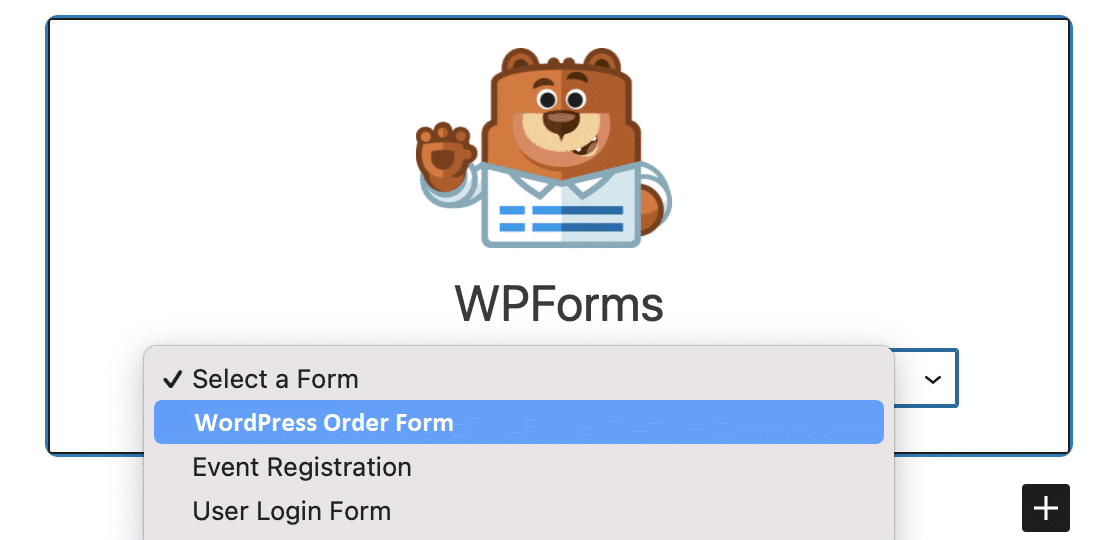
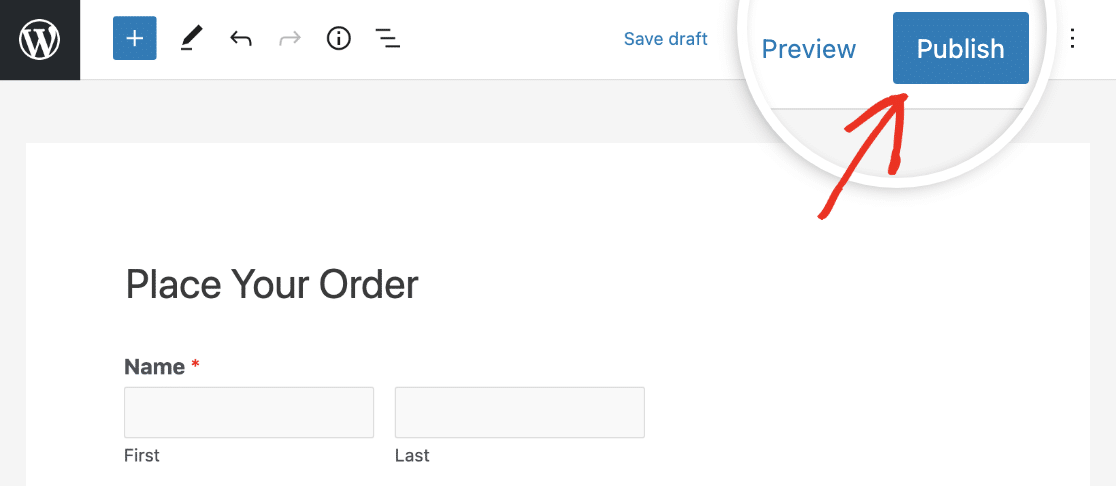
Se estiver satisfeito com o aspeto e funcionamento do seu formulário, prossiga e clique em Publicar ou Atualizar no topo para o publicar.
Depois de publicar o formulário, tudo o que resta fazer é garantir que funciona como planeado testando o formulário incorporado.
Perguntas Frequentes sobre o Envio de Recibos de Encomenda por E-mail
Aqui ficam as respostas às perguntas mais comuns sobre o envio automático de um e-mail de recibo de formulário de encomenda WordPress, incluindo como os recibos diferem das mensagens de confirmação e de que plano WPForms necessita.
Qual é a diferença entre uma confirmação de formulário e um recibo por e-mail?
Uma confirmação é a mensagem que um cliente vê no ecrã logo após submeter o seu formulário de encomenda, enquanto um recibo por e-mail é a notificação que chega à sua caixa de entrada.
Normalmente, vai querer ambos, uma vez que a confirmação tranquiliza as pessoas de que a encomenda foi processada, enquanto o recibo enviado por e-mail lhes dá um registo para guardar.
Preciso do WPForms Pro para enviar um recibo por e-mail de formulário de encomenda?
O recibo em si é uma notificação de formulário, e qualquer plano pago do WPForms permite enviar mais do que um, para que o seu cliente receba um recibo enquanto você ainda recebe o alerta de administrador.
Este guia utiliza o WPForms Pro porque o suplemento Stripe Pro remove a taxa de transação extra e adiciona lógica condicional aos pagamentos. Os modelos de e-mail com marca (Moderno, Elegante e Tech) também necessitam de uma licença válida.
O meu cliente também receberá um recibo do Stripe?
Sim, se ativar a opção Recibo de Pagamento Stripe no Passo 4, o Stripe envia o seu próprio e-mail confirmando que a cobrança foi processada.
Isso é separado do recibo de notificação do WPForms, que lista exatamente o que o cliente encomendou. Pode enviar um ou ambos, dependendo de quantos detalhes quer que os seus clientes tenham.
Em seguida, Saiba Como Criar Formulários Envolventes e Interativos
Se quiser que o formulário tenha um melhor aspeto, também temos o que precisa nesse aspeto. Descubra como pode contribuir ainda mais para uma ótima experiência de encomenda para os seus clientes aprendendo como estilizar o WPForms utilizando o editor de blocos.
Procura uma forma mais limpa e organizada de apresentar dados complexos nos seus formulários WordPress? Também pode ser uma boa ideia explorar o nosso guia sobre criação de designs de formulários em acordeão para aumentar a funcionalidade e a experiência do utilizador do seu website.
Crie o Seu Formulário de Encomenda WordPress Agora
Pronto para criar o seu formulário? Comece hoje com o plugin construtor de formulários WordPress mais fácil. O WPForms Pro inclui muitos modelos gratuitos e oferece uma garantia de devolução do dinheiro em 14 dias.
Se este artigo o ajudou, por favor siga-nos no Facebook e Twitter para mais tutoriais e guias gratuitos do WordPress.





