


Resumo de IA
Acordou com 300 submissões de formulários de spam durante a noite? Bots estão a inundar os seus formulários de contacto com entradas lixo, endereços de e-mail falsos e links maliciosos.
O WPForms pode impedir que os bots enviem os seus formulários utilizando 11 proteções em camadas, a maioria delas invisíveis para visitantes reais.
Está a perder horas a apagar spam em vez de responder a clientes reais, e a sua caixa de entrada de e-mail está entupida com notificações inúteis.
Ataques de bots podem derrubar o seu servidor ao processar milhares de submissões falsas, encher a sua base de dados com dados inúteis que abrandam o seu site, e até espalhar malware através de links maliciosos nos campos do formulário.
Sem proteção, um único ataque de bot pode tirar os seus formulários do ar e prejudicar a reputação do seu negócio. Este guia mostra 7 métodos comprovados para impedir que bots enviem os seus formulários.
Crie Formulários WordPress Livres de Spam Agora! :)
Por que os Bots Preenchem Formulários de Contato?
Os bots não enviam spam para os seus formulários aleatoriamente. Eles são programados com objetivos maliciosos específicos que lucram para os atacantes que os executam. Compreender por que os bots visam os seus formulários ajuda a escolher os métodos de proteção corretos.
- Distribuição de Links de Phishing: Bots preenchem campos de formulário com links maliciosos que levam a sites falsos projetados para roubar senhas ou informações de cartão de crédito.
- Manipulação de SEO: Spammers usam bots para enviar links para os seus sites através dos seus formulários, esperando que você publique conteúdo enviado pelo usuário que contenha os seus backlinks.
- Ataques de Sobrecarga de Banco de Dados: Bots agressivos enviam milhares de entradas falsas em horas, enchendo o seu banco de dados WordPress com dados inúteis. Isso retarda todo o seu site.
- Coleta de E-mails: Bots pesquisam sites em busca de formulários, enviam dados falsos e coletam os seus endereços de e-mail de notificação. Esses e-mails coletados são adicionados a listas de spam.
Como Impedir que Bots Enviem os Seus Formulários
Neste post, usarei o WPForms para mostrar diferentes maneiras de impedir que bots enviem os seus formulários. Para melhores resultados, use 2-3 destes métodos em conjunto para criar uma proteção em camadas que bloqueie bots sem frustrar utilizadores reais.
- 1. Proteção Anti-Spam Akismet
- 2. Proteção Anti-Spam Moderna
- 3. Filtros de País e Palavra-chave
- 4. Cloudflare Turnstile
- 5. CAPTCHA de Matemática ou Perguntas e Respostas
- 6. Google reCAPTCHA
- 7. hCaptcha
- 8. Limite as Submissões de Formulários com o Form Locker
- 9. Adicione Múltiplos Passos ao Seu Formulário
- 10. Defina um Tempo Mínimo para Submeter
- 11. Deteção de Spam por IA ActiveLayer
1. Proteção Anti-Spam Akismet
O Akismet é a ferramenta de filtragem de spam mais utilizada para WordPress. Não só bloqueia spam de comentários, como também se integra muito bem com os melhores plugins construtores de formulários.
Todas as versões do WPForms (incluindo a Lite) vêm com uma integração nativa do Akismet que ajuda a filtrar bots. Pode encontrar esta configuração nas definições de Proteção contra Spam e Segurança.
Note que terá de ter o Akismet já configurado e ligado ao seu site antes que esta opção lhe seja visível.

O Akismet utiliza as suas vastas bases de dados de entradas de spam conhecidas para filtrar spam quando este é inserido nos seus formulários. Também pode analisar o comportamento do utilizador para distinguir entre bots e utilizadores humanos reais.
Para mais informações, consulte como usar o Akismet para prevenir spam em formulários de contato.
2. Proteção Anti-Spam Moderna
A proteção anti-spam está integrada no WPForms. Pode ativá-la e desativá-la para formulários específicos nas definições de Proteção contra Spam e Segurança do formulário.
A melhor parte é que funciona em segundo plano, não há nada em que pensar. O WPForms trata disso. Com esta configuração ativa, se um bot tentar ultrapassar os filtros de spam, o formulário simplesmente não será enviado e será bloqueado instantaneamente.

Recomendo associar a proteção anti-spam moderna a outra das nossas medidas anti-spam para ter uma dupla camada de proteção e não ter de passar o seu tempo a preocupar-se com bots.
3. Filtros de País e Palavra-chave
O spam de bots muitas vezes segue certos padrões. Se estiver a receber muitas submissões de spam nos seus formulários, poderá notar que tendem a vir de um determinado país ou a incluir palavras ou frases específicas.
Pode bloquear submissões de formulários que incluam estes elementos suspeitos utilizando os filtros de país e palavra-chave do WPForms. Para filtros de palavra-chave, comece com frases de spam óbvias como "clique aqui", "compre agora" ou termos farmacêuticos comuns.
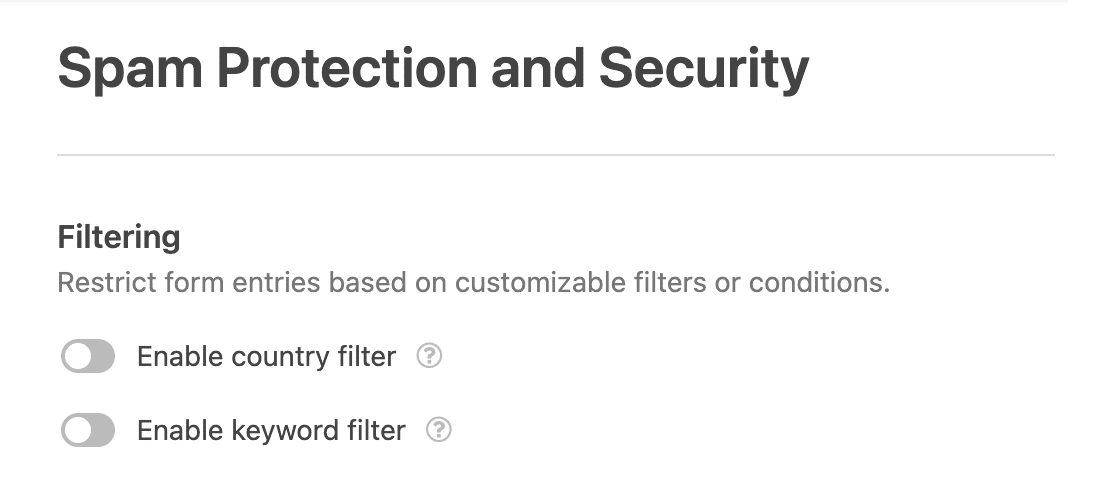
Bloqueie apenas países que enviam 100% de spam com zero submissões legítimas. O bloqueio excessivamente agressivo de países pode impedir que clientes internacionais reais o contactem.
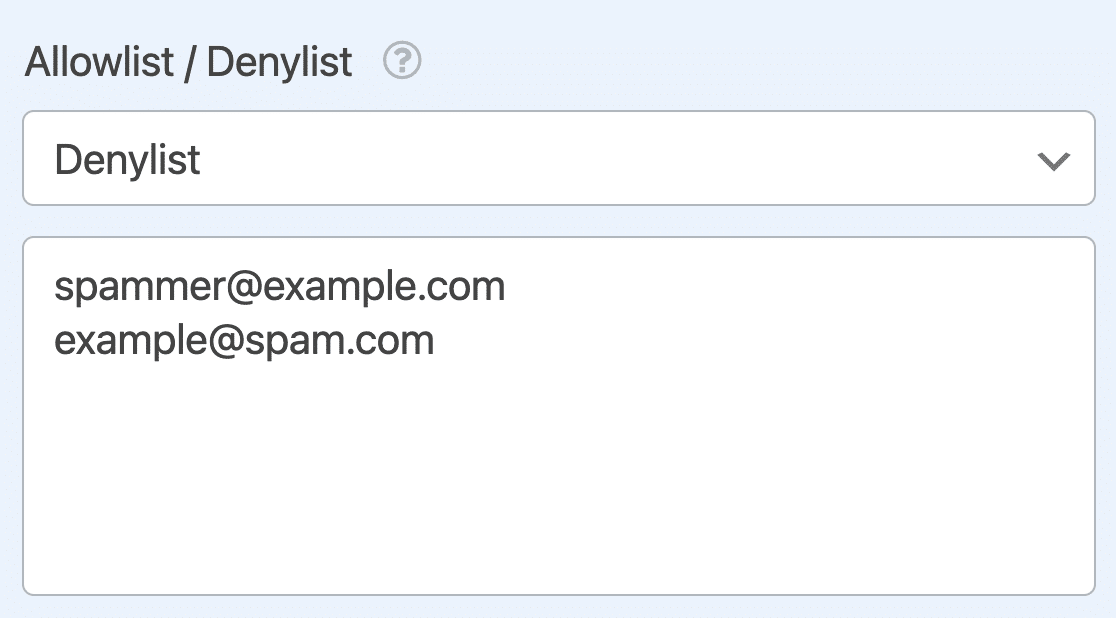
Também pode criar uma lista de permissão ou de negação de e-mails para impedir que submissões de e-mails falsos ou reais sejam enviadas. Se este método for eficaz, poderá querer bloquear visitantes do seu site com base no seu endereço IP.
Consulte a nossa lista dos melhores plugins de segurança para descobrir como isto funciona.
4. Cloudflare Turnstile
O Cloudflare Turnstile é um serviço semelhante a CAPTCHA, focado na privacidade. Pode inscrever-se numa conta Cloudflare e utilizá-lo gratuitamente, sendo uma ótima forma de deter os spammers.
Para o configurar, terá primeiro de iniciar sessão na sua conta Cloudflare ou inscrever-se numa nova.
Aceder às Chaves de Site e Secretas do Cloudflare Turnstile
Depois de configurar a sua conta, aceda ao seu painel e encontre a página Turnstile. Aqui, terá de adicionar o seu site.
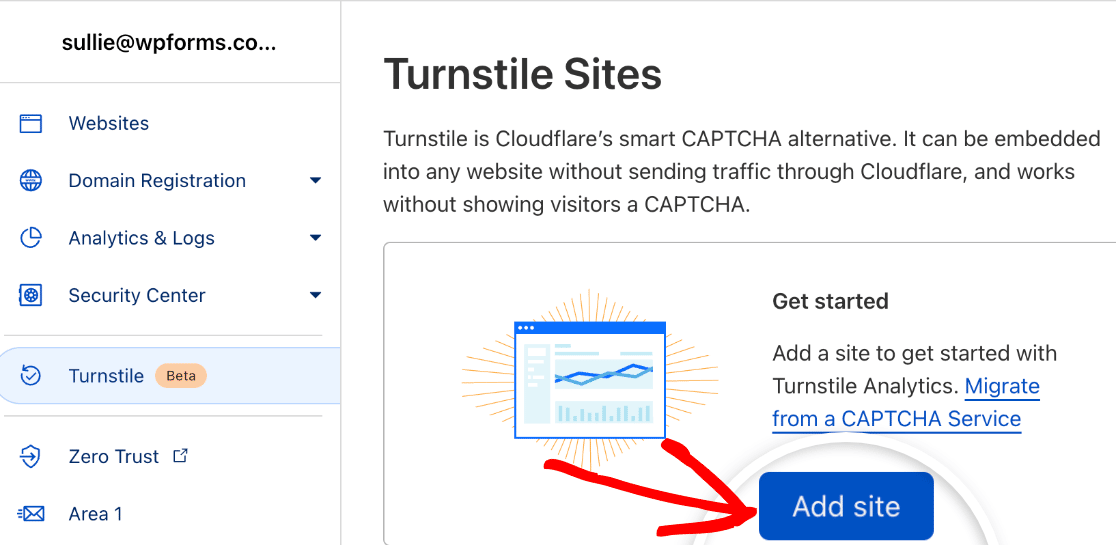
Introduza as informações do seu website no ecrã seguinte. Em seguida, escolha o seu tipo de widget. Isto determinará como o Cloudflare processa os seus pedidos de CAPTCHA.
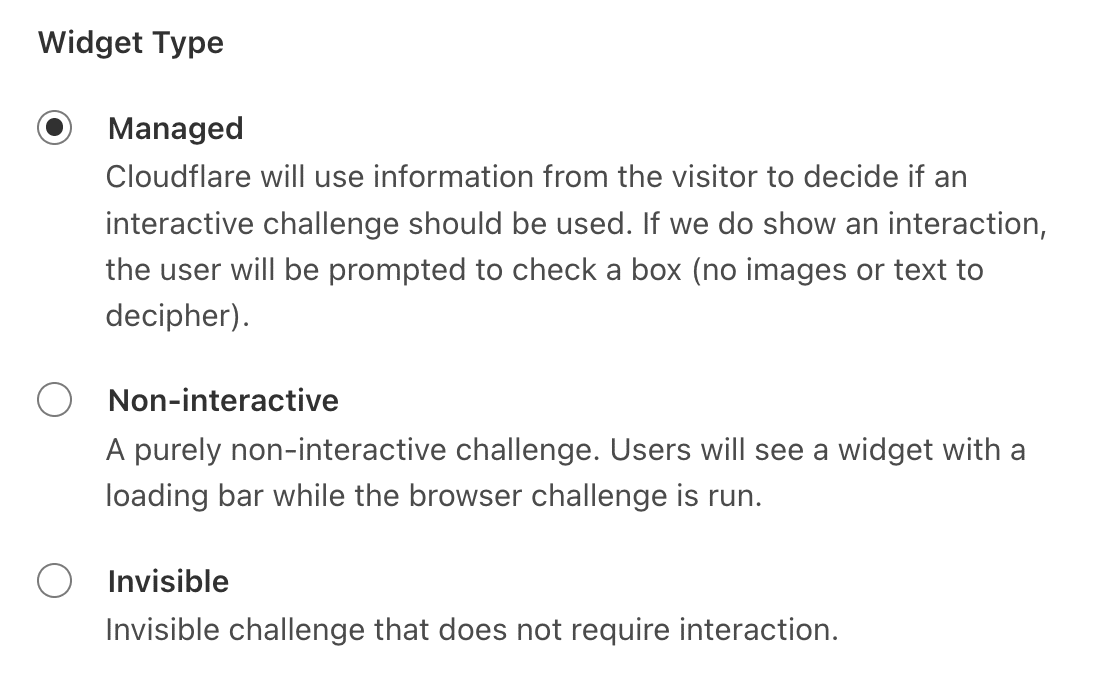
Em seguida, clique em Criar.

As suas chaves de site e secretas do Cloudflare Turnstile serão geradas.
 Ativar Cloudflare Turnstile no WPForms
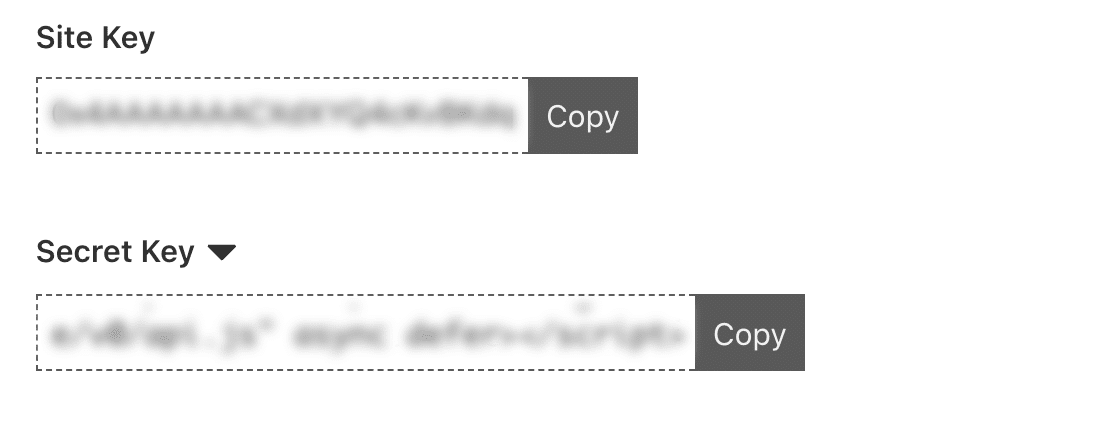 Ativar Cloudflare Turnstile no WPForms
No seu painel WordPress, aceda a WPForms » Definições » CAPTCHA e selecione a opção Turnstile.

Introduza as suas chaves de site e secretas nos campos fornecidos.
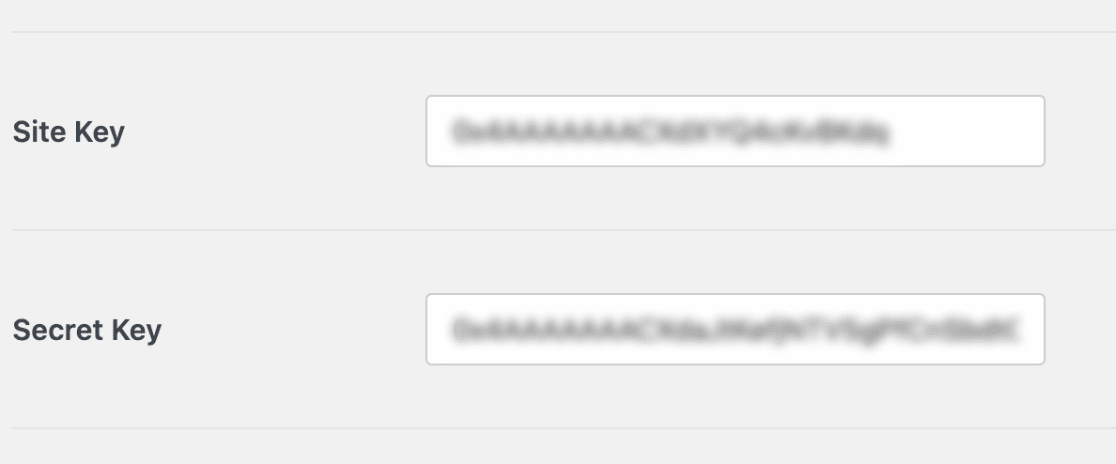
Existem aqui algumas outras opções que também pode configurar. Consulte o nosso guia para configurar o Cloudflare Turnstile para mais detalhes.
Certifique-se de guardar as suas definições. Agora está pronto para adicionar o Turnstile a um formulário.
Adicionar Cloudflare Turnstile a um Formulário
Abra o seu formulário no construtor de formulários e clique no separador Definições no lado esquerdo do ecrã. Em seguida, selecione as definições Proteção contra Spam e Segurança .
Em CAPTCHA, ative Ativar Cloudflare Turnstile.
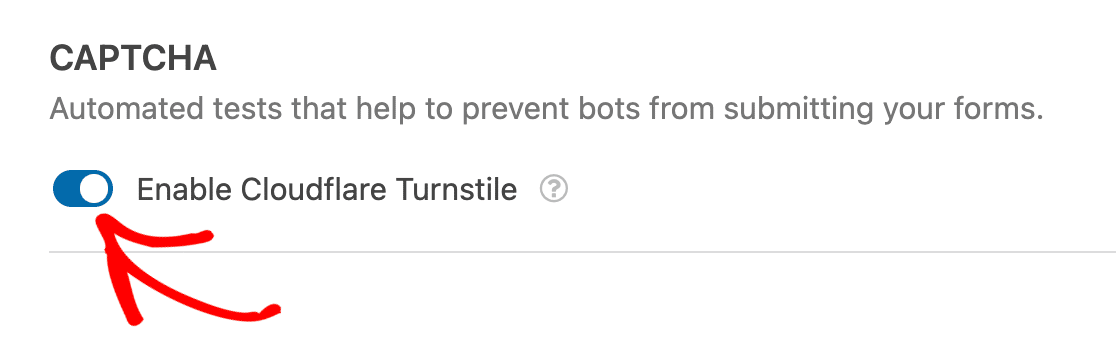
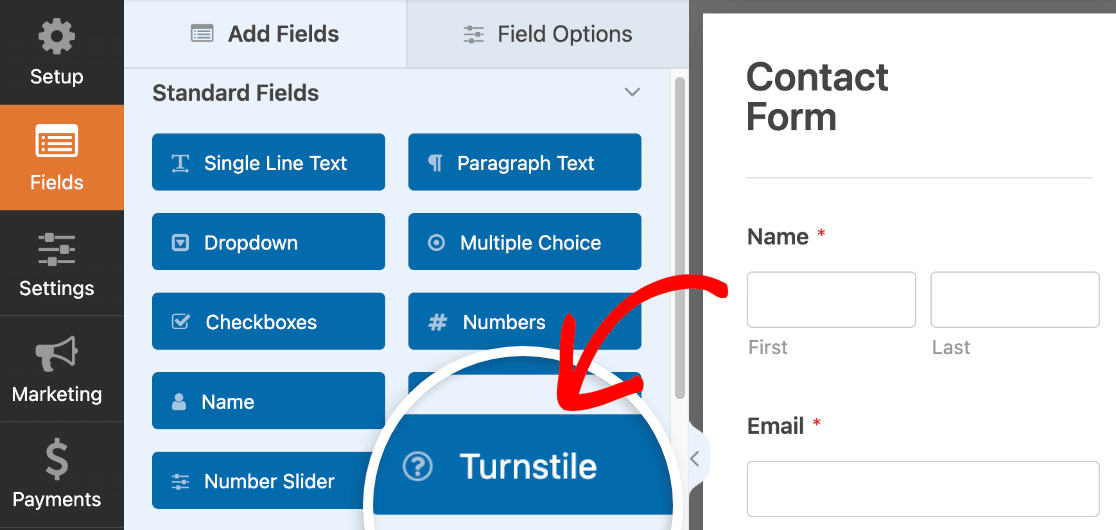
Ou, se preferir, pode adicionar um campo Turnstile ao seu formulário.
Quando o Turnstile estiver ativado, o seu formulário terá um distintivo a mostrar que está protegido.
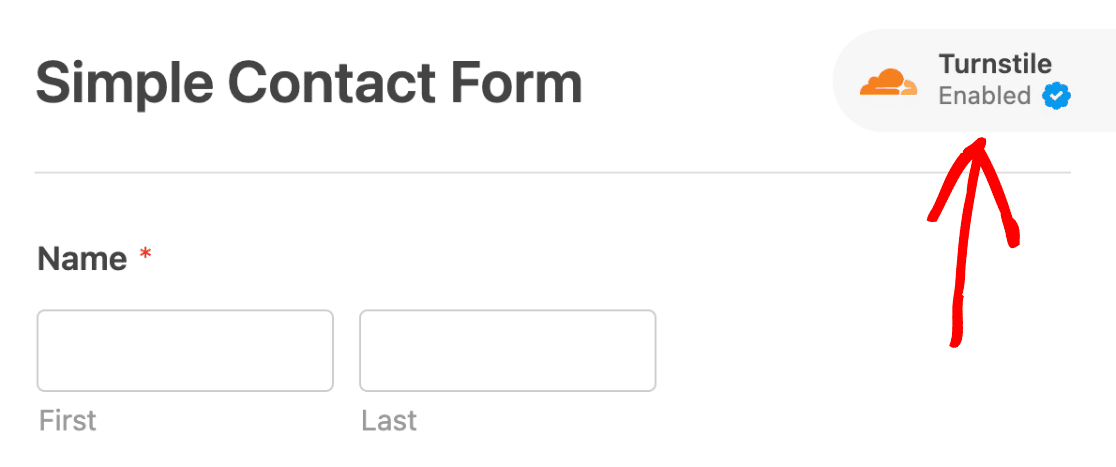
E é tudo! Agora os dados do seu formulário passarão pelo sistema anti-spam do Cloudflare antes de o formulário poder ser enviado.
5. CAPTCHA de Matemática ou Perguntas e Respostas
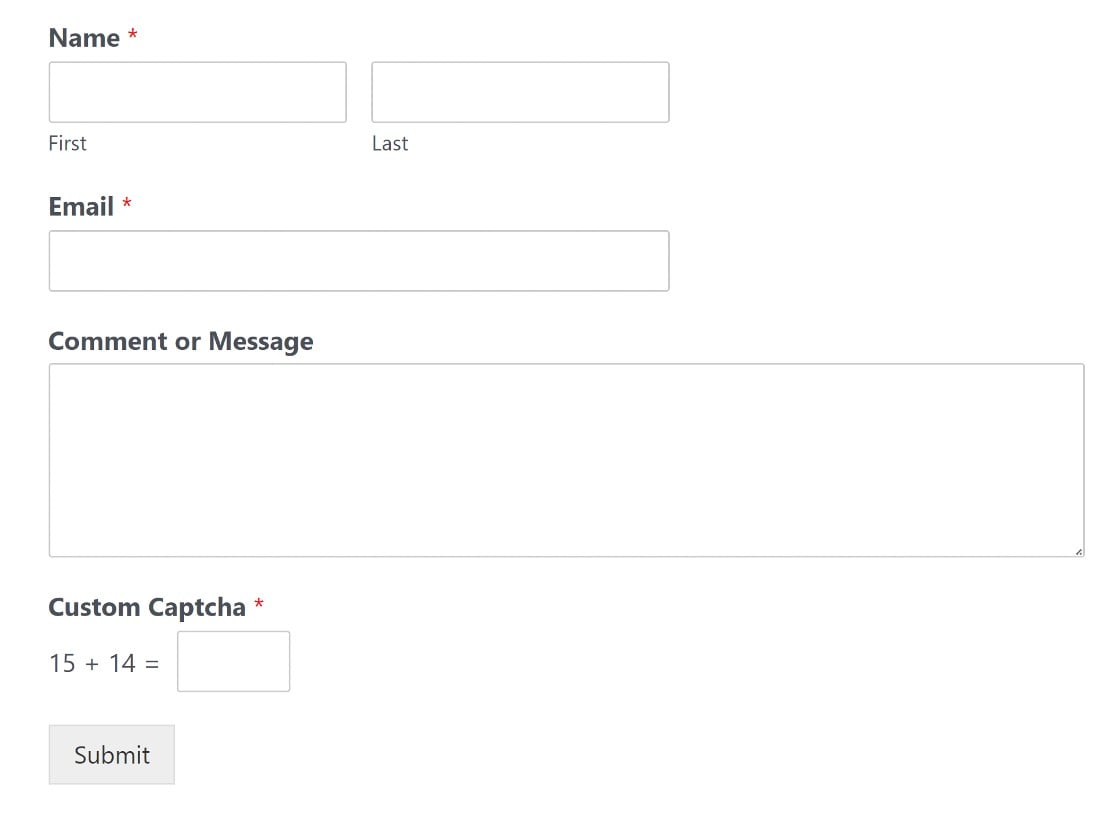
O WPForms oferece uma opção de Captcha Personalizado para utilizadores Pro, que lhe permite configurar questões matemáticas personalizadas para filtrar utilizadores humanos de bots. Também pode usar esta opção para criar uma pergunta e resposta que só um humano conseguiria resolver.
Apesar de ser simples, esta é uma das formas mais eficazes de impedir que bots enviem os seus formulários. É também ideal se preferir não usar fornecedores terceirizados.
Abra o formulário que os bots estão a enviar. Desde que seja um utilizador Pro, encontrará o campo Captcha Personalizado na secção Campos Elaborados. Arraste e solte o campo no seu formulário.
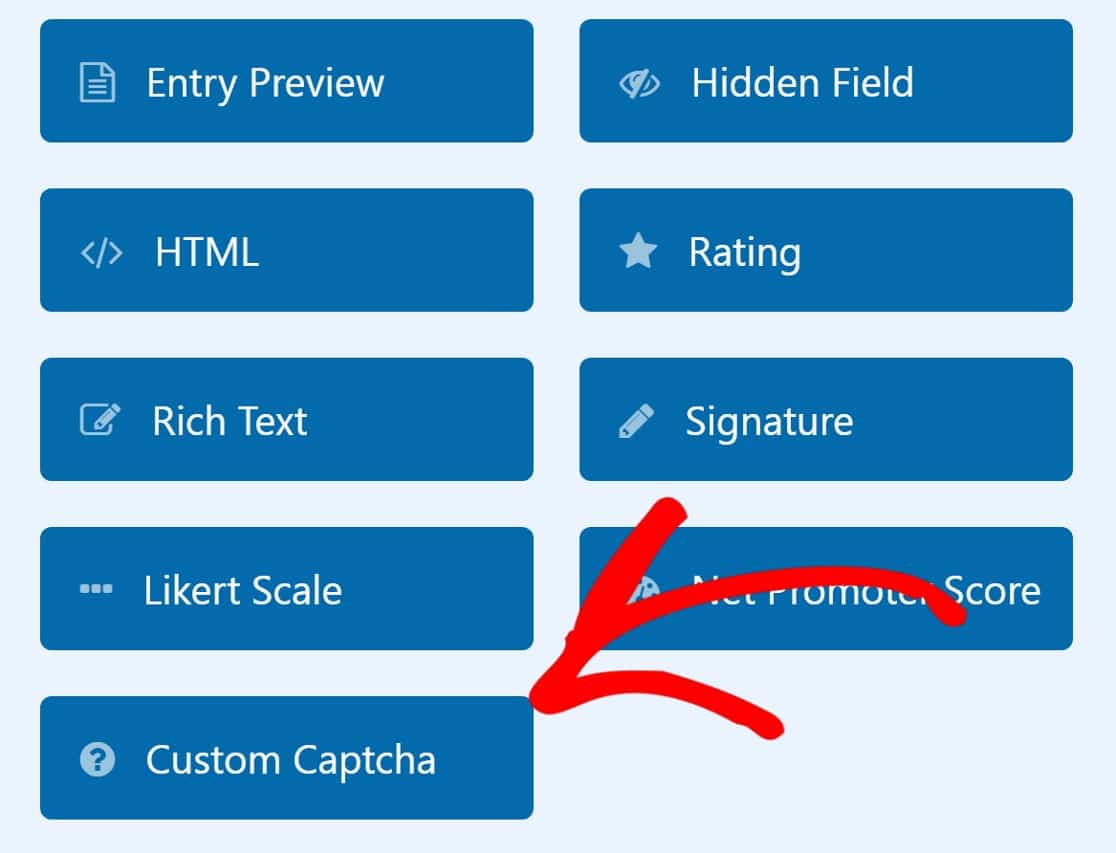
Se estiver a usar o WPForms Lite, pode atualizar para qualquer plano Pro para aceder a esta funcionalidade. Agora precisamos de configurar a pergunta. Para fazer isso, clique no campo Captcha Personalizado e, em seguida, no separador Avançadas.
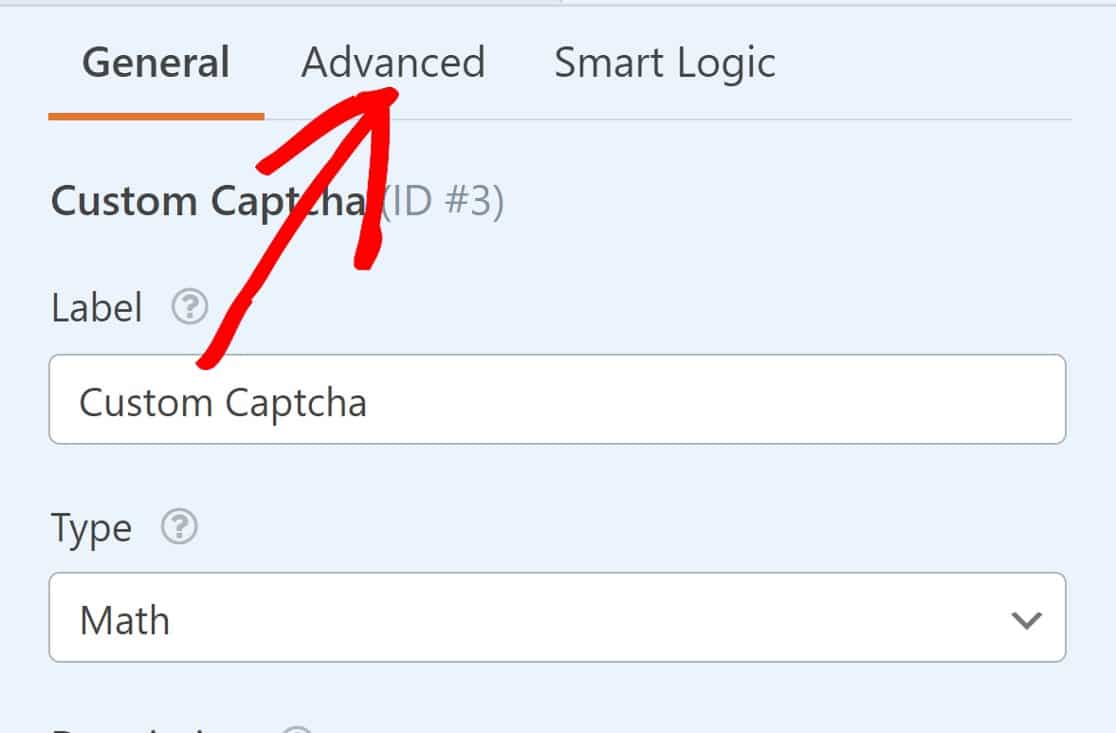
Desloque-se para baixo até à secção rotulada Tipo e clique no campo onde diz Matemática. Pode mudar isto para uma pergunta, se preferir.
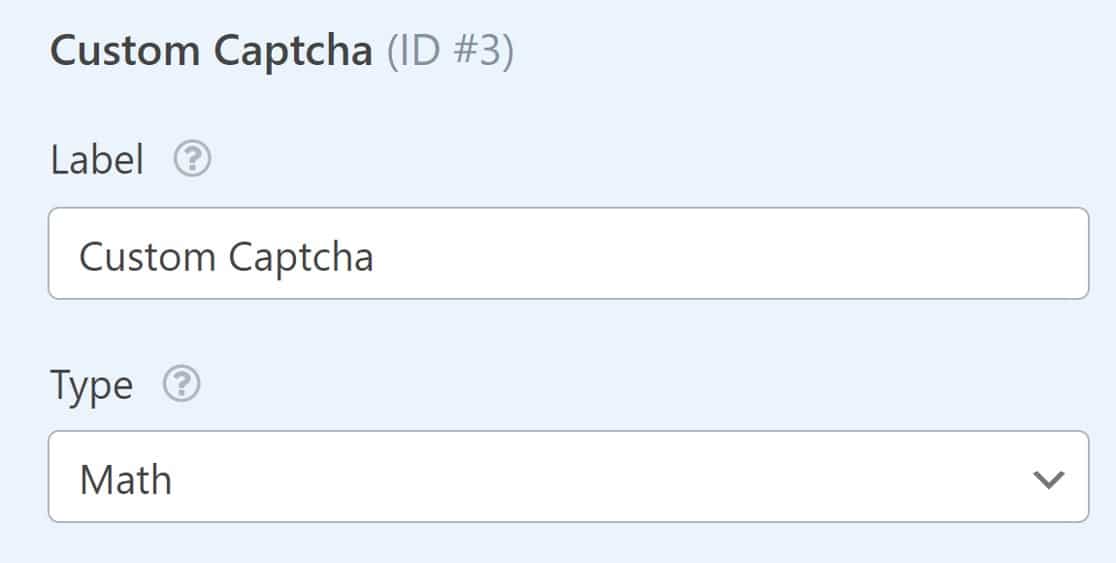
Guarde o formulário e verá que ele agora tem uma pergunta. Os bots não conseguirão resolvê-la sem ajuda humana!
Este método não impede spammers humanos determinados, no entanto. Para isso, o reCAPTCHA pode ajudar.
6. Google reCAPTCHA
O Google reCAPTCHA é a ferramenta de eleição para combater spam em formulários para milhões de websites. Veja como configurá-lo:
Criar uma Conta reCAPTCHA
Para usar o reCAPTCHA no WordPress, precisaremos de criar uma conta reCAPTCHA e obter uma Chave Secreta e uma Chave de Site para o seu website.
Para começar, inicie sessão na consola de administração do reCAPTCHA para registar um novo site e obter estas chaves. Primeiro, terá de introduzir um Rótulo. Este é o nome do seu domínio.
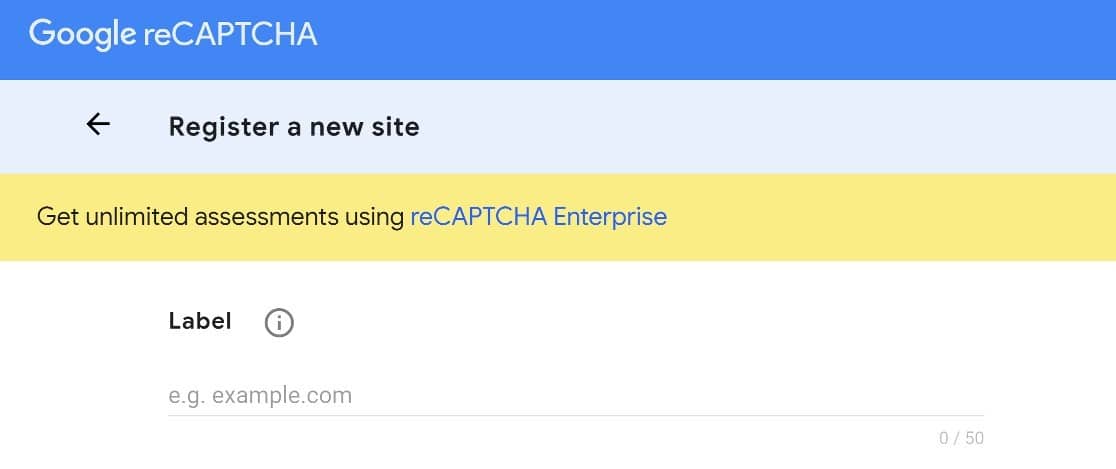
Em seguida, terá de escolher um tipo de reCAPTCHA.
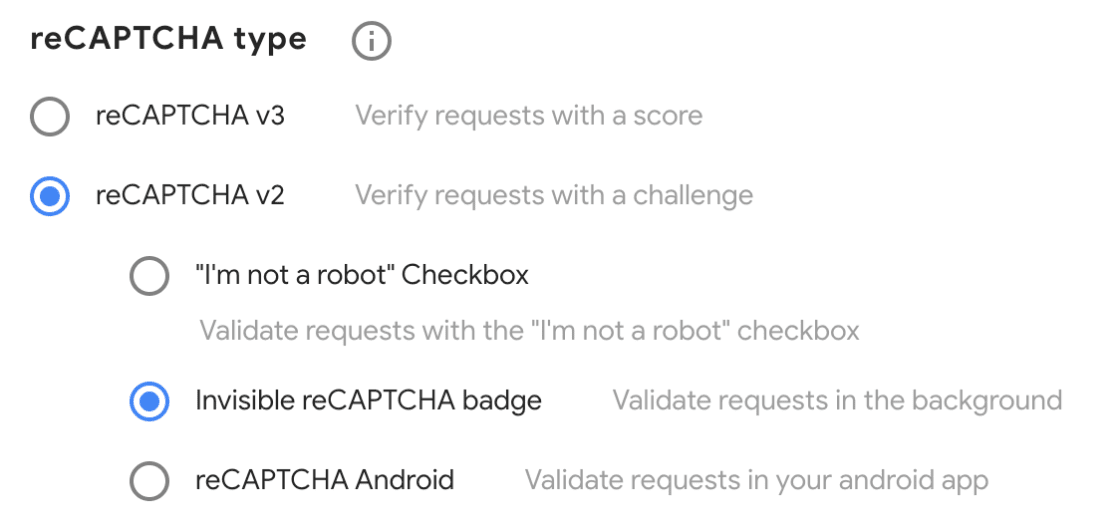
O Google utiliza vários métodos para detetar pessoas reais de acordo com o seu comportamento:
- reCAPTCHA v3 pode avaliar o comportamento do utilizador e filtrar a atividade de bots sem que o seu visitante tenha de fazer nada.
- reCAPTCHA v2 apresenta um desafio ao utilizador, como uma caixa de verificação.
Depois de decidir qual a versão a utilizar, marque a caixa de verificação ao lado dela.
Para este guia, utilizaremos o reCAPTCHA v2 invisível. Este tipo de reCAPTCHA proporciona um bom equilíbrio entre a prevenção de spam e uma boa experiência do utilizador.
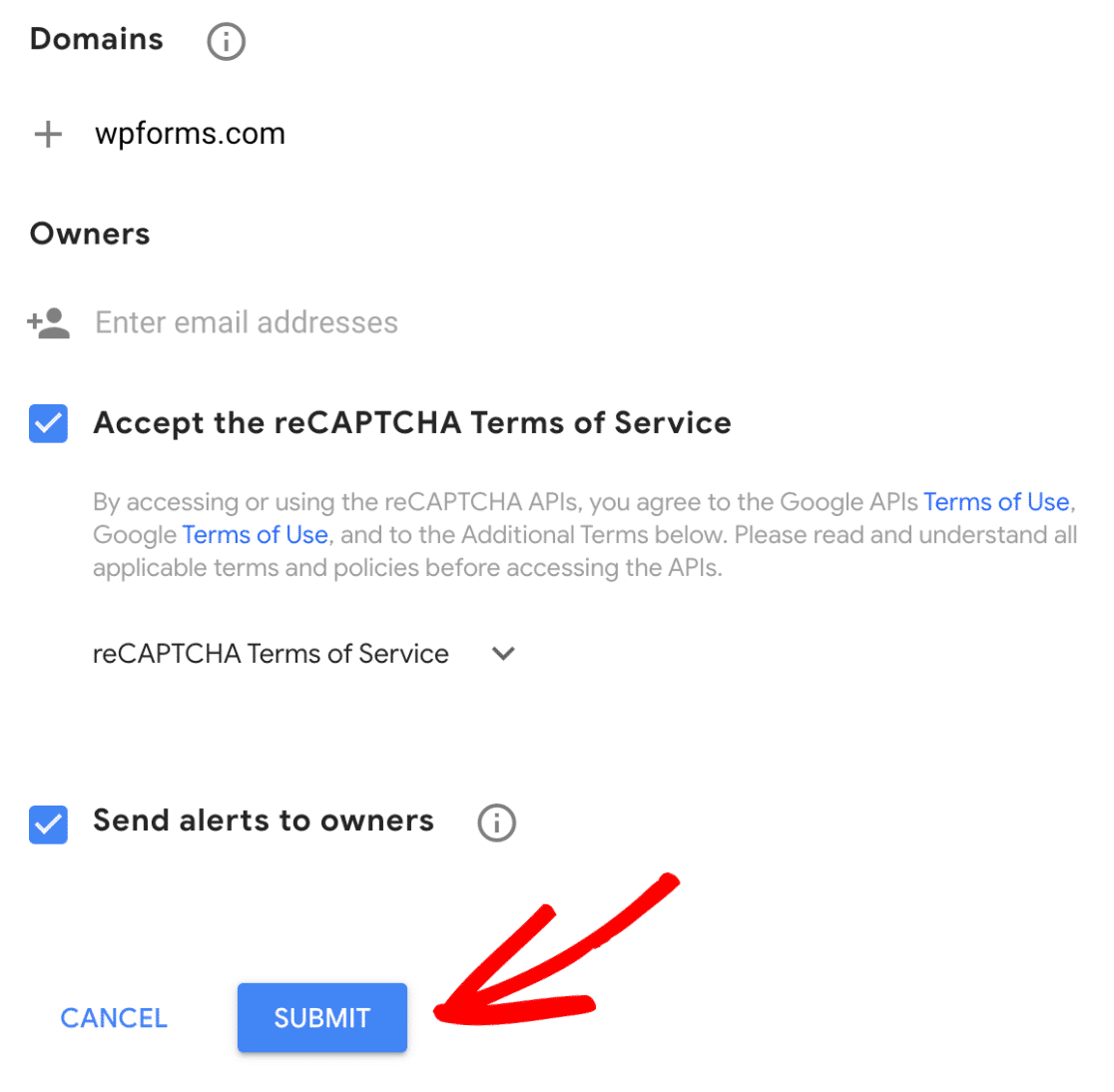
Em seguida, introduza o nome de domínio onde irá utilizar as chaves reCAPTCHA. Pode introduzir vários sites aqui. Terá também de aceitar os termos de serviço do reCAPTCHA. Depois de o fazer, clique em Submeter.
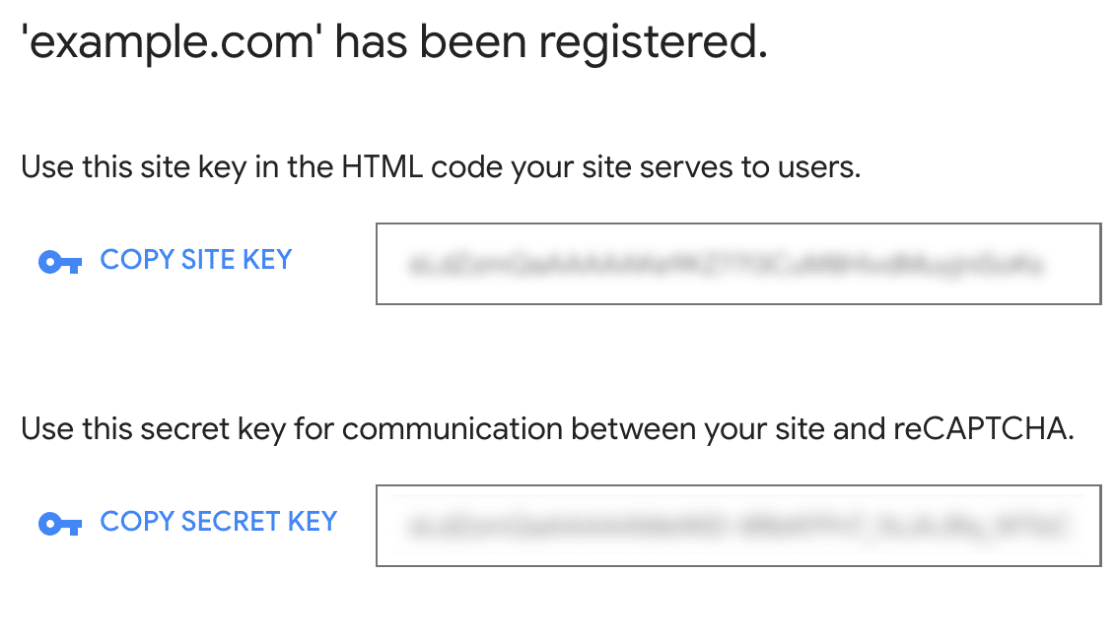
E terá registado um novo site! Verá agora a sua Chave de Site e Chave Secreta. Pegue nelas e vamos voltar ao painel de administração do WordPress.
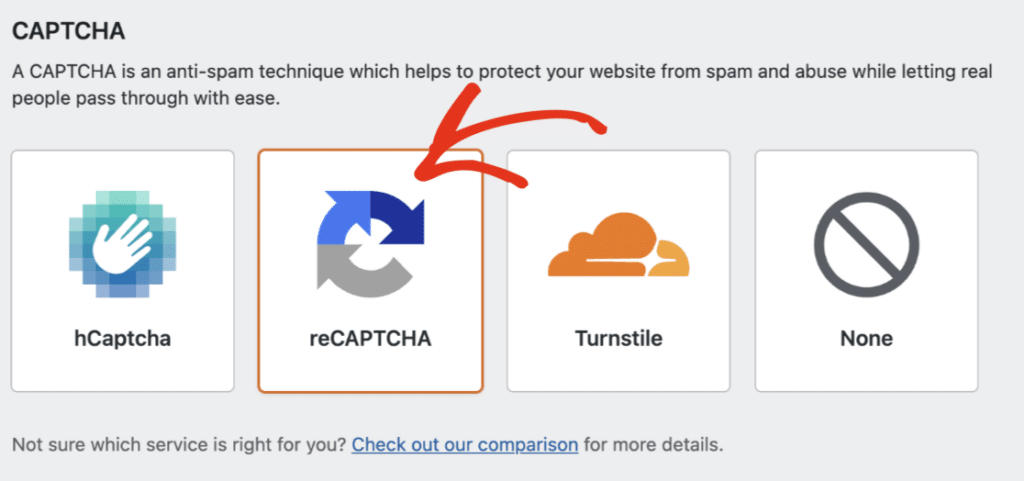
Agora, vamos para WPForms » Definições » CAPTCHA. Verá que terá uma escolha entre hCaptcha, reCAPTCHA ou nenhum. Escolha reCAPTCHA para continuar com a configuração.
Como mencionámos, existem diferentes versões de reCAPTCHA para escolher. Obtivemos uma chave de site para o reCAPTCHA invisível, por isso é isso que escolheremos nas definições do WPForms.
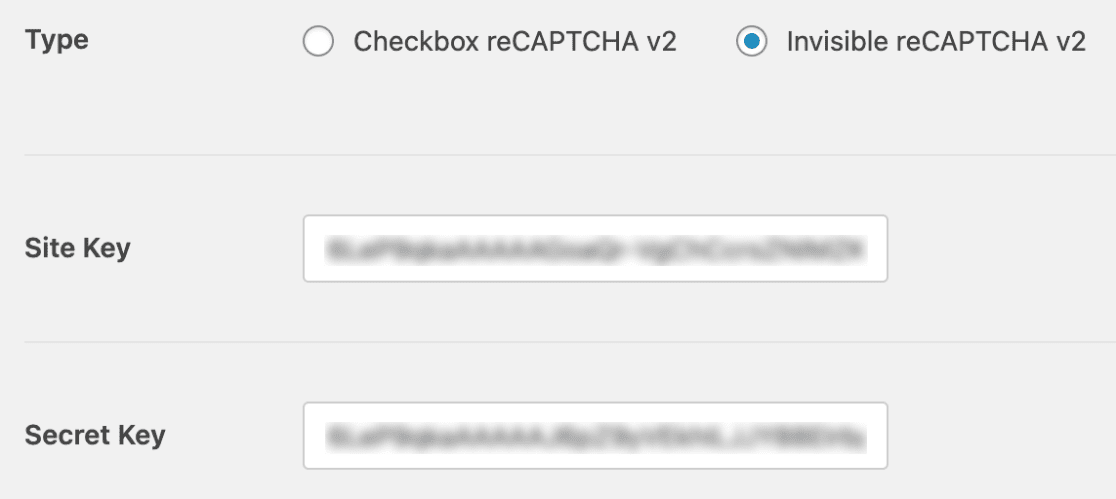
Em seguida, introduza a sua Chave de Site e Chave Secreta, e lembre-se de guardar estas definições. Isso será tudo para esta fase. No próximo passo, adicionaremos um campo reCAPTCHA ao nosso formulário.
Adicionar reCAPTCHA a um Formulário
Se tentou o método anterior, já terá um formulário pronto a usar. Para o encontrar, clique em WPForms » Todos os Formulários para aceder à página Visão Geral dos Formulários.
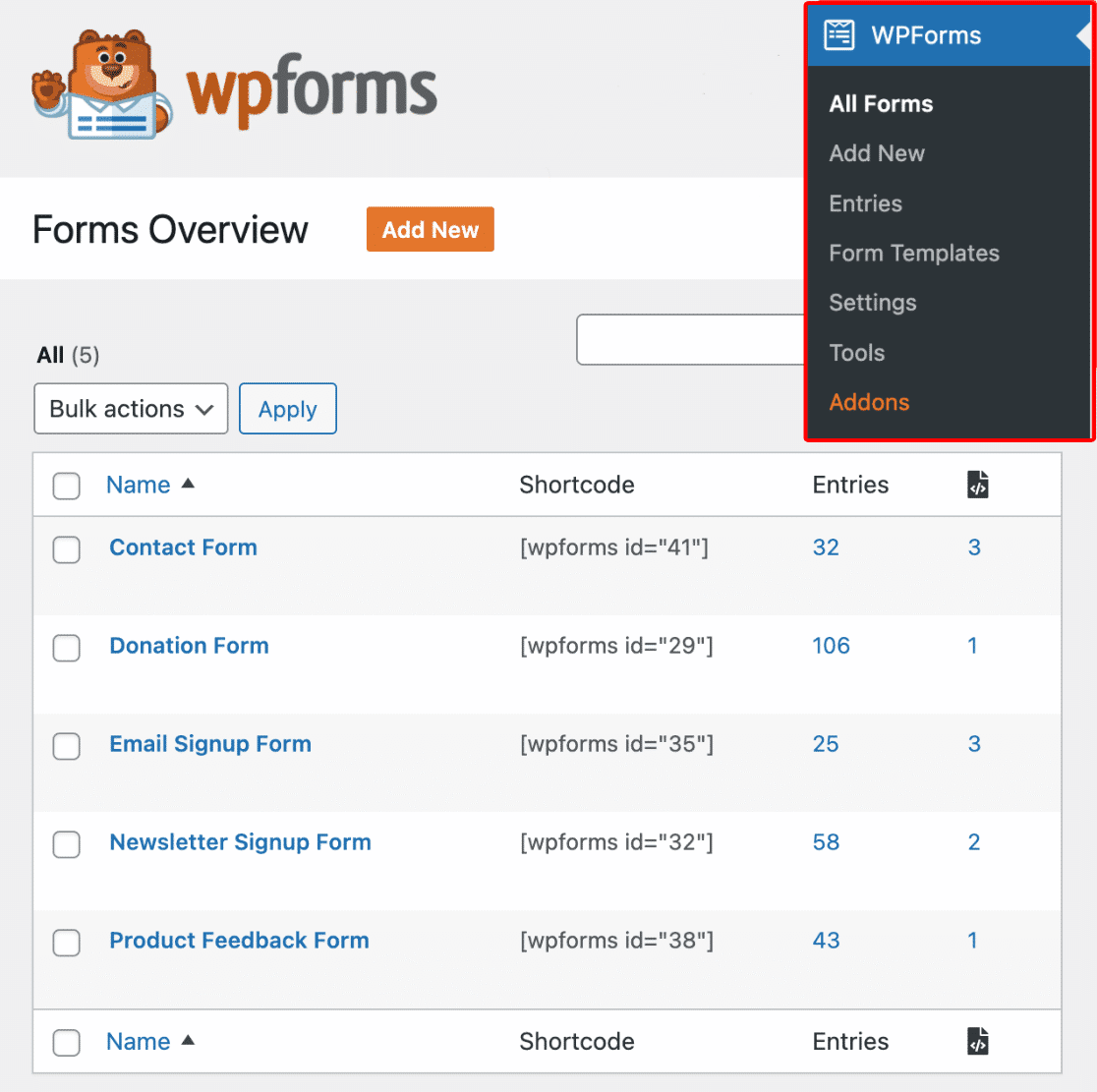
Clique no nome do formulário para o abrir no construtor de formulários. Se o formulário já tinha um campo WPForms Custom Captcha, deverá removê-lo para dar lugar ao campo reCAPTCHA.
Clique no formulário para o abrir no construtor de formulários. Em seguida, iremos para a secção de campos padrão do construtor de formulários e clicaremos no campo reCAPTCHA para o ativar.
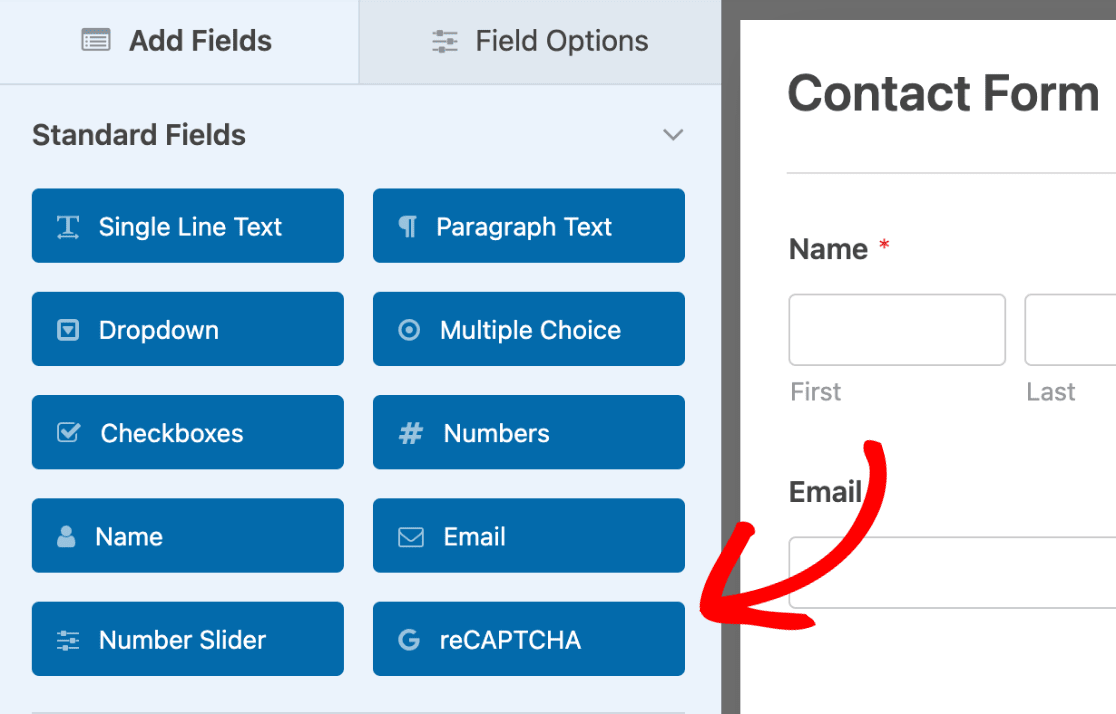
E é tudo. No construtor de formulários, verá agora que o reCAPTCHA foi ativado.
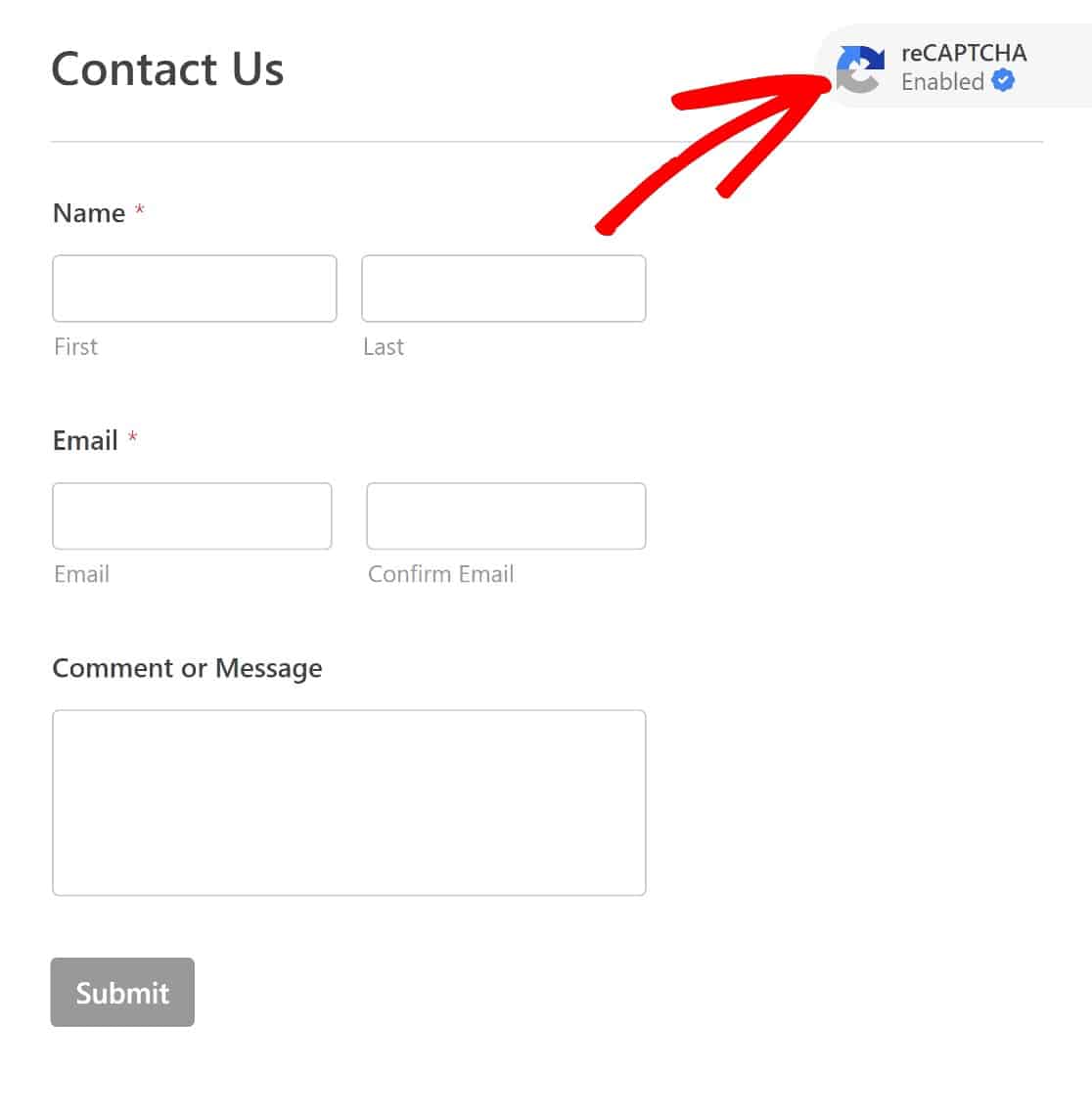
Lembre-se, escolhemos o CAPTCHA invisível, por isso não espere ver o campo CAPTCHA no frontend, até que seja acionado por comportamento suspeito.
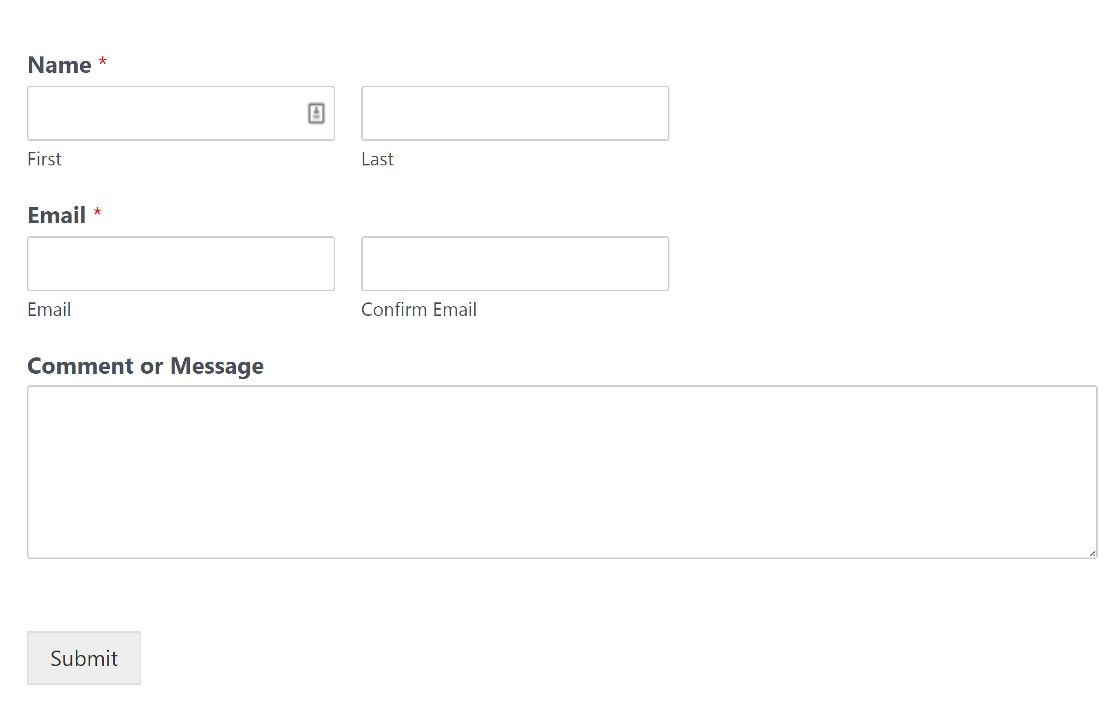
E isso será tudo para adicionar reCAPTCHA a um formulário WordPress. Se desejar utilizar um fornecedor anti-spam mais focado na privacidade, temos uma opção final que pode experimentar.
7. hCaptcha
O hCaptcha é uma alternativa popular ao Google reCAPTCHA. Ao contrário do reCAPTCHA, existe apenas uma versão do hCaptcha, mas pode ajustar os níveis de dificuldade dos desafios de imagem a serem apresentados aos utilizadores.
Agora, voltaremos ao WordPress para configurar o WPForms com a sua Chave de Site e Chave Secreta do hCaptcha.
Criar uma Conta hCaptcha
Para começar, navegue até ao site hCaptcha e clique em Registar.

Ser-lhe-á apresentada uma gama de planos à escolha. Recomendamos a escolha do plano gratuito para empresas ou websites. Este plano é rotulado como Adicionar hCaptcha para Publishers ao meu website ou app.
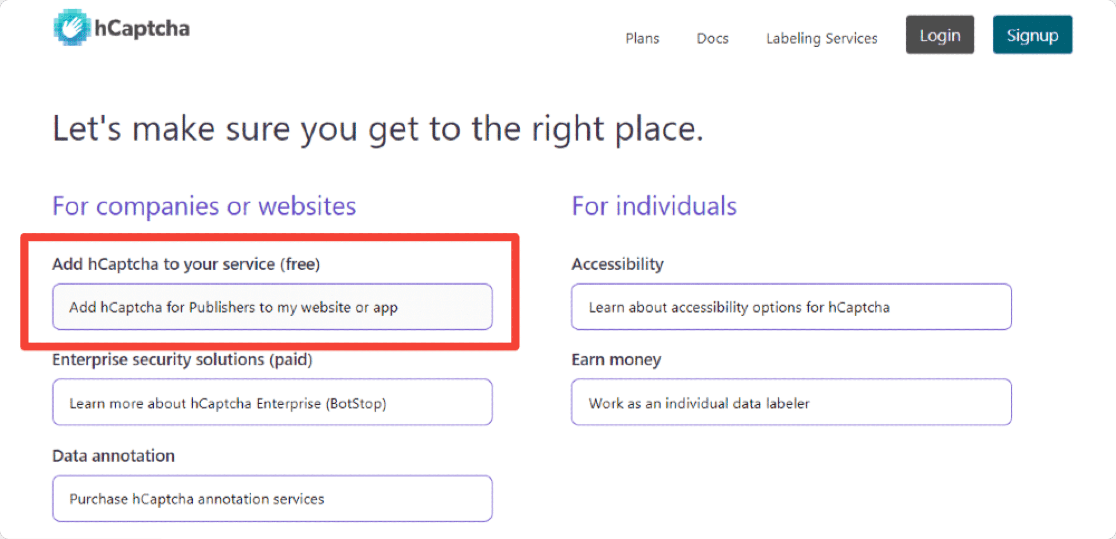
O próximo passo seria obter a sua Chave de Site e Chave Secreta do hCaptcha.
Obter a sua Chave de Site e Chave Secreta do hCaptcha
O hCaptcha irá gerá-las para si. Tudo o que tem de fazer é obtê-las e inseri-las corretamente nas definições do WPForms.
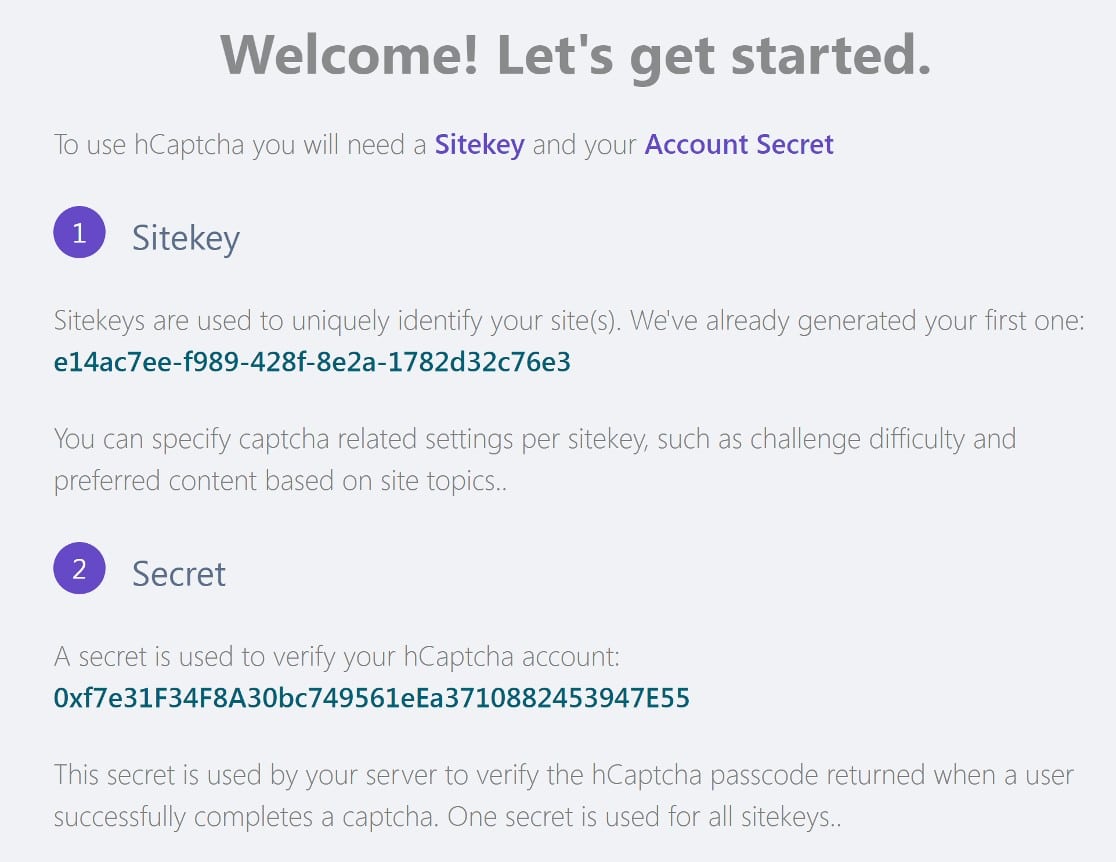
Mas primeiro, há alguns passos a tomar na configuração da sua chave de site. No painel de administração do hCaptcha, clique em Sites. Verá a sua chave de site na nova página.
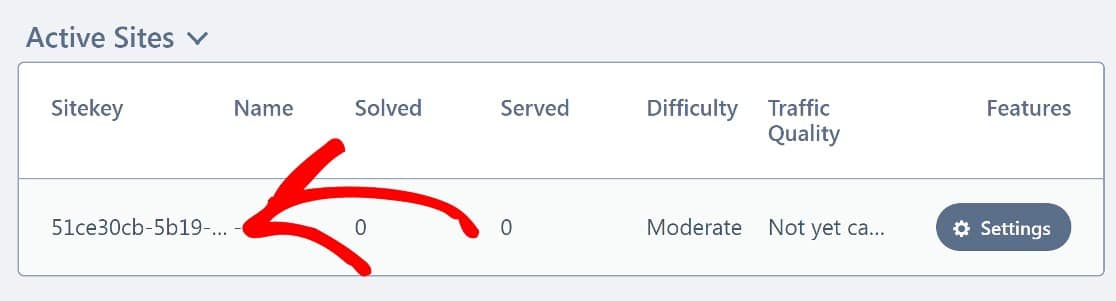
Clique em Definições. A principal coisa que precisa de fazer aqui é adicionar o nome do seu domínio à Chave de Site.
Na secção rotulada como Nomes de Host, cole o nome do seu domínio (novamente, não adicione o https://www), depois clique em Adicionar novo domínio.
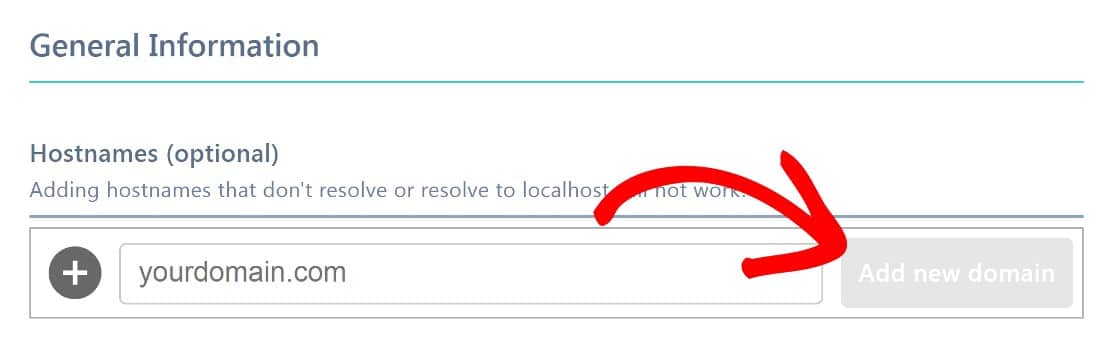
Existem algumas outras definições com as quais pode brincar, como o nível de dificuldade, mas nenhuma destas é essencial.
Para mais detalhes, consulte o nosso guia completo sobre configurar o hCaptcha no WordPress.
Agora, voltaremos ao WordPress para configurar o WPForms com a sua Chave de Site e Chave Secreta do hCaptcha.
Configurar WPForms e hCaptcha
De volta ao painel do WordPress, clique em WPForms na barra lateral esquerda, depois clique em Definições » CAPTCHA.

Já estivemos aqui antes, quando configurámos o reCAPTCHA. Desta vez, escolheremos o hCaptcha.
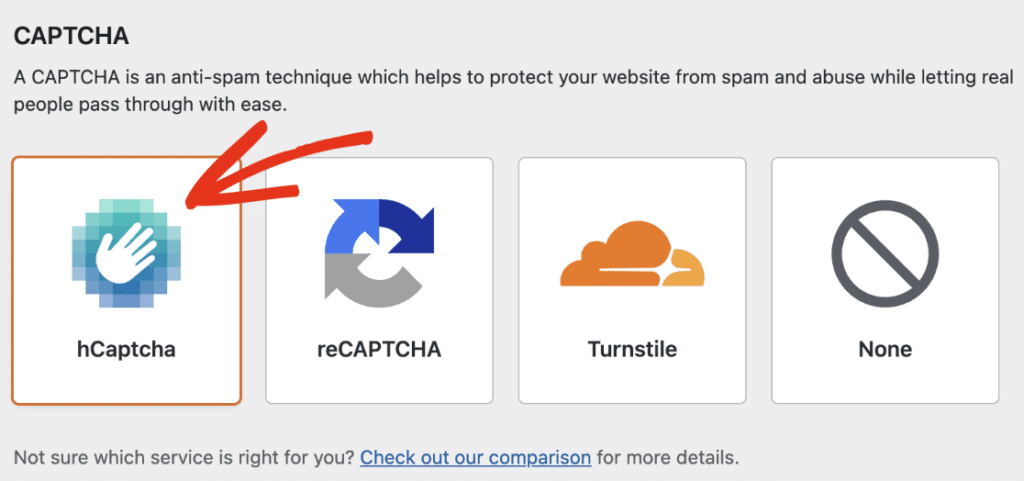
Insira a sua Chave de Site e Chave Secreta e guarde estas definições.
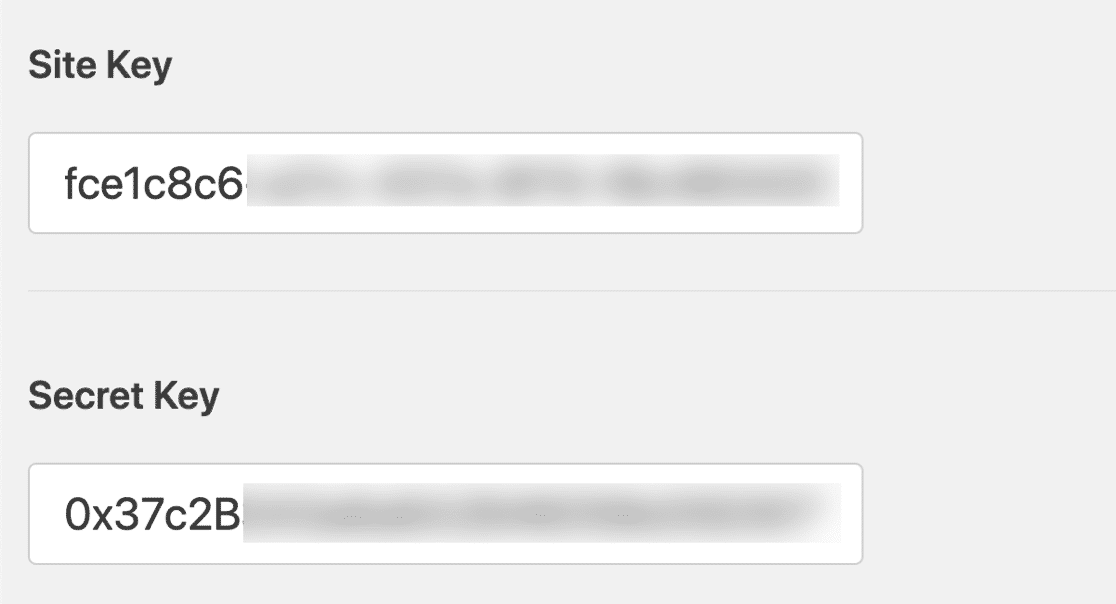
O hCaptcha estará agora pronto a ser usado com os seus formulários WPForms. Em seguida, mostraremos como adicionar um campo hCaptcha a um formulário.
Adicionar um Campo hCaptcha ao seu Formulário
De volta ao construtor de formulários, procure o campo hCaptcha na secção Campos Padrão. Tal como antes, removeremos primeiro qualquer outro tipo de CAPTCHA que tenhamos adicionado ao nosso formulário.
Para desativar o reCAPTCHA, basta clicar no campo reCAPTCHA de volta no construtor de formulários, tal como fez para o ativar. Isto também se aplica ao hCaptcha. Prossiga e ative o campo hCaptcha clicando nele.
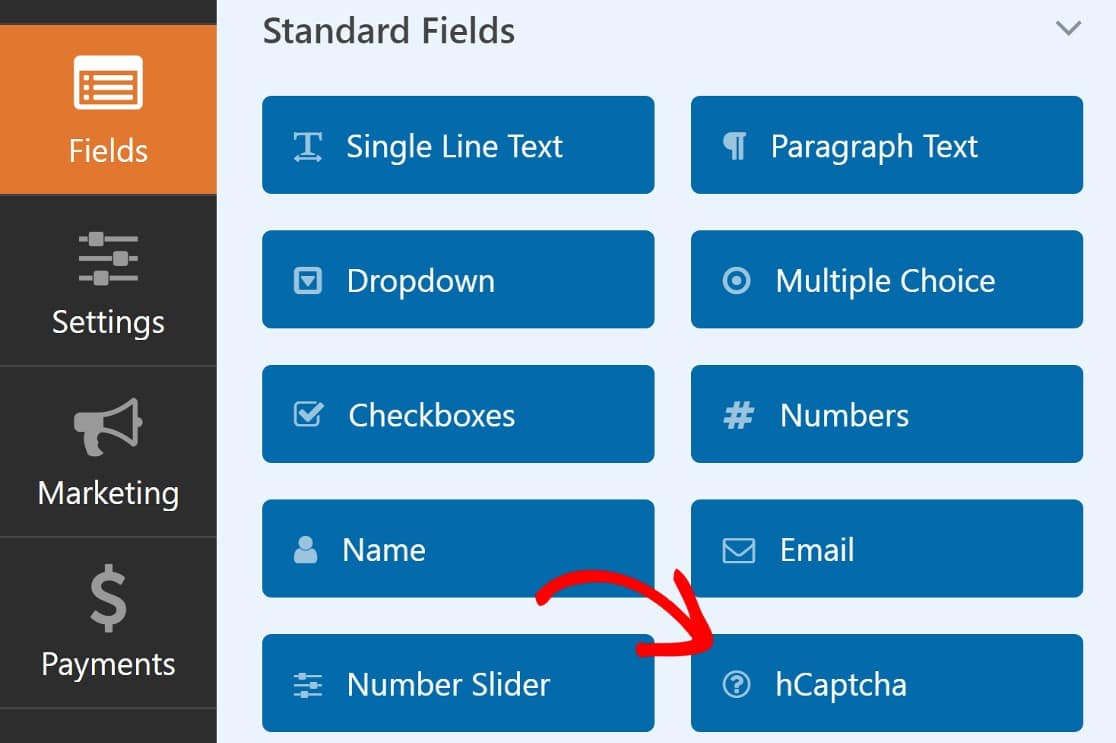
Não verá um campo hCaptcha aparecer no seu formulário, mas deverá ver um aviso no canto superior direito do construtor de formulários, indicando que o hCaptcha foi ativado.
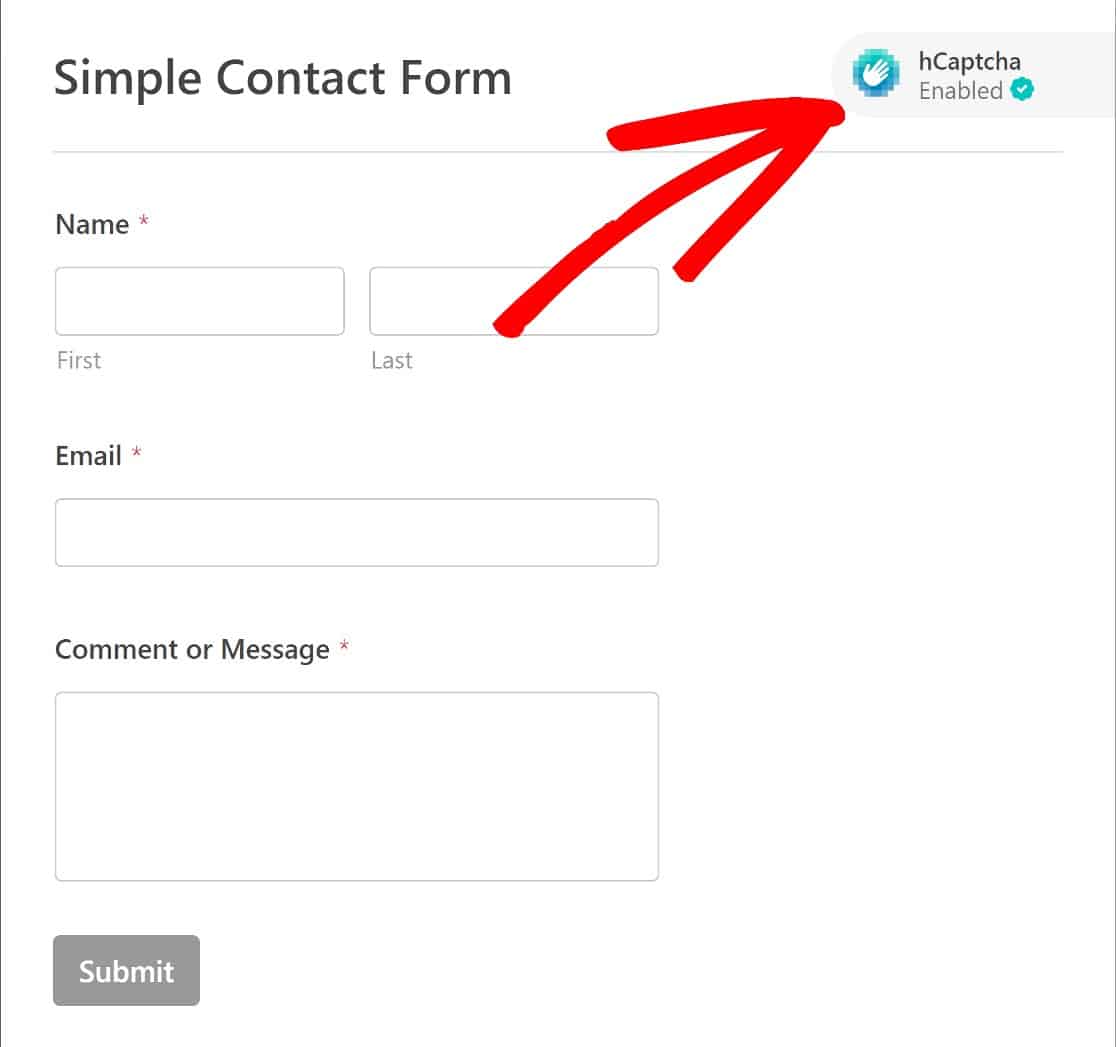
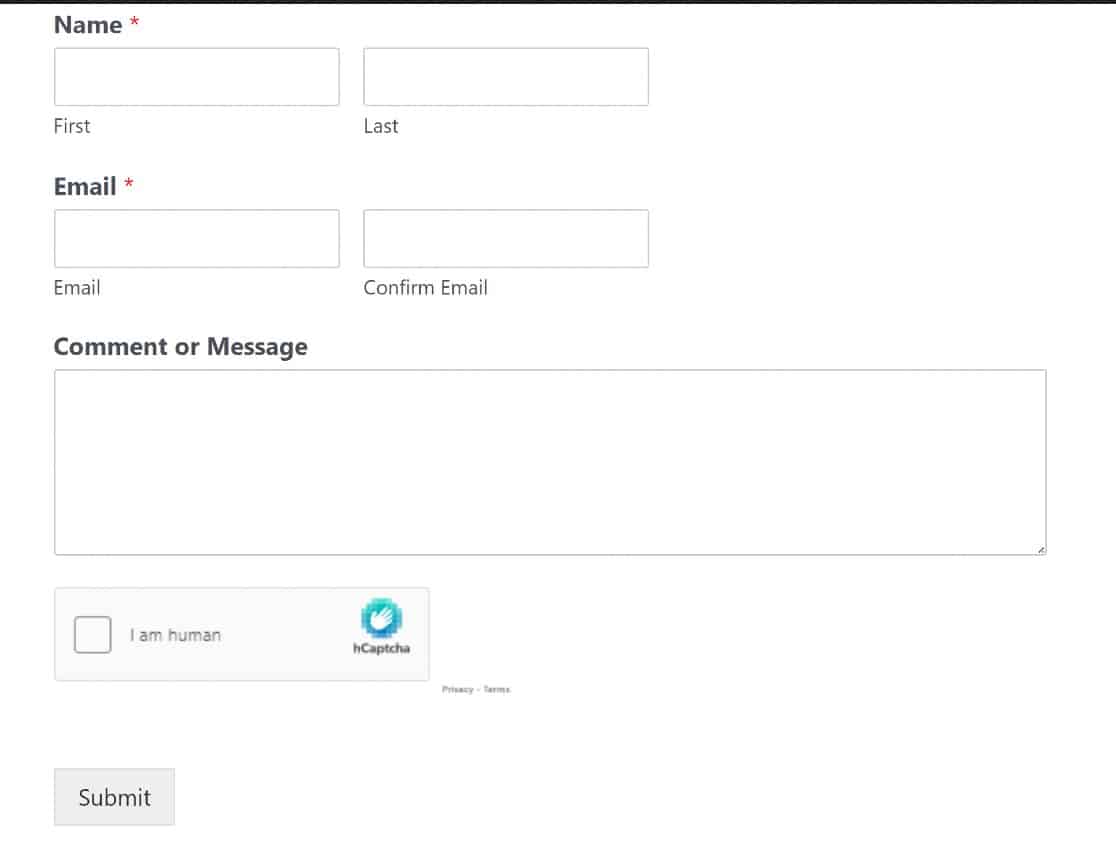
Pode agora incorporar o seu formulário numa página do seu website seguindo as instruções que partilhámos anteriormente. Eis como o seu formulário ativado com hCaptcha se parece no frontend:
8. Limite as Submissões de Formulários com o Form Locker
Por vezes, a forma mais rápida de parar um fluxo de bots é limitar quantas vezes um formulário pode ser submetido, ou quem pode submetê-lo. O addon Form Locker dá-lhe esse controlo, e está disponível em qualquer plano WPForms Pro.
Para o usar, instale e ative o Form Locker em WPForms » Addons. Depois abra o formulário que quer proteger, vá a Settings » Form Locker, e encontrará algumas opções que funcionam bem contra bots.
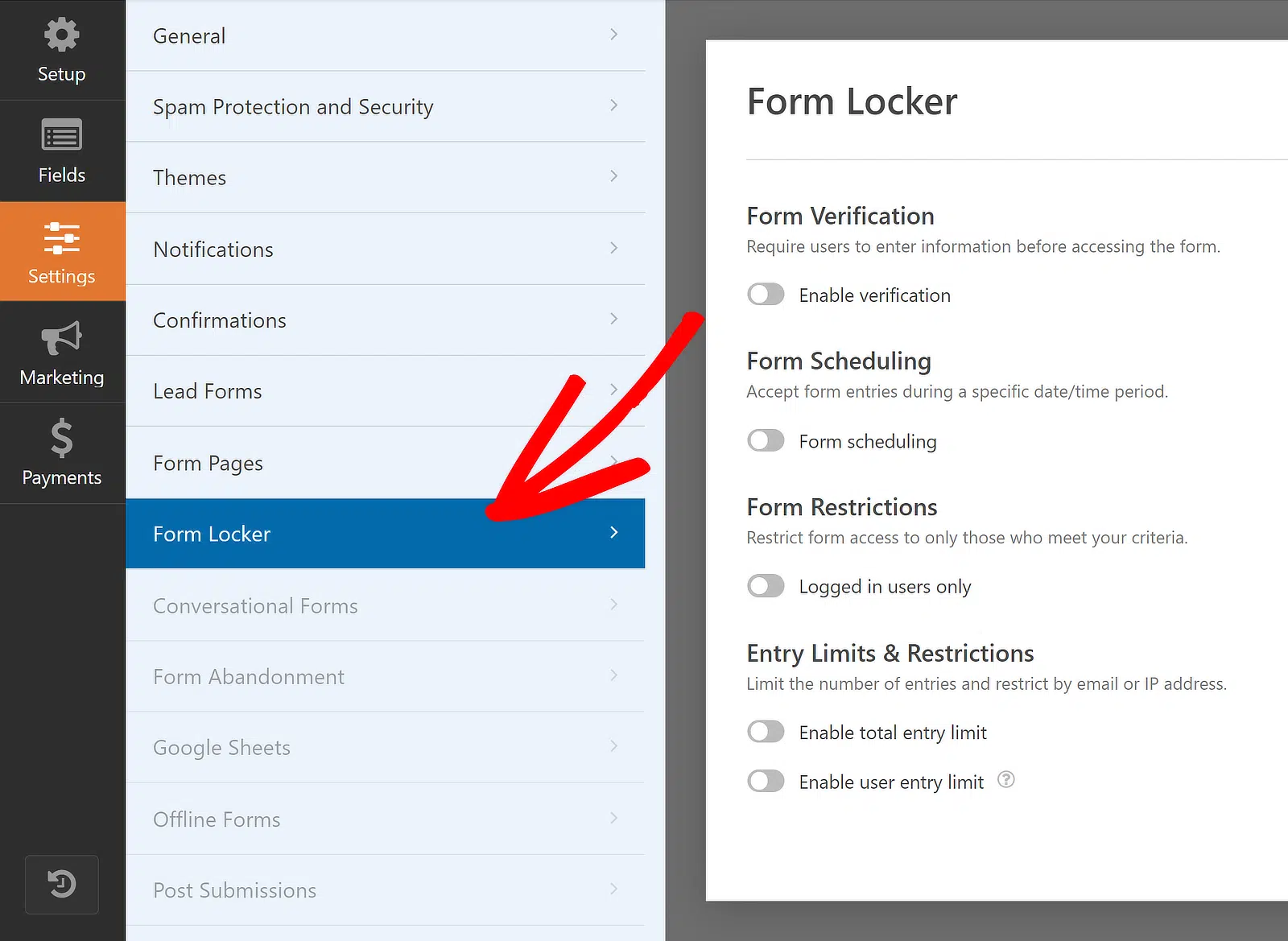
- Limite de Submissões: Defina um número máximo de submissões, e o formulário para de aceitar novas entradas assim que atinge esse número. Isto limita os danos se um bot tentar despejar milhares de entradas durante a noite.
- Login Obrigatório: Permita apenas que utilizadores com sessão iniciada submetam o formulário. Bots automatizados não conseguem passar por um ecrã de login, pelo que isto bloqueia completamente o spam anónimo.
- Agendamento: Defina uma data de início e fim para que o formulário só aceite entradas durante um período que escolher. Um formulário fechado não pode ser alvo de spam.
9. Adicione Múltiplos Passos ao Seu Formulário
A maioria dos bots de spam são construídos para encontrar um formulário, preencher todos os campos e submetê-lo numa única passagem rápida. Dividir o seu formulário em várias páginas atrapalha isso.
Um bot que espera uma única página muitas vezes para quando tem de clicar num botão Next e trabalhar através de um segundo ecrã para terminar. O WPForms torna isto fácil com formulários de várias páginas.
No construtor de formulários, arraste o campo Page Break para o seu formulário onde quer que o divida. O WPForms transforma-o num formulário de vários passos com uma barra de progresso no topo, para que os visitantes reais saibam sempre o quão avançados estão.

Isto não vai parar um bot determinado que é construído para lidar com fluxos de vários passos, por isso trate-o como uma camada de suporte em vez da sua única defesa.
Gosto que os formulários de vários passos tendem a parecer menos avassaladores para as pessoas reais que os preenchem, o que pode também aumentar as suas taxas de conclusão.
10. Defina um Tempo Mínimo para Submeter
Alguém a preencher o seu formulário de contacto honestamente precisa de alguns segundos para ler os rótulos e digitar uma resposta, enquanto um bot envia tudo no instante em que encontra o formulário.
O WPForms pode rejeitar qualquer coisa que chegue mais rápido do que um limite que defina ao abrir o construtor de formulários, clicar em Definições, depois em Proteção Anti-Spam e Segurança e ativar Ativar tempo mínimo para submeter.
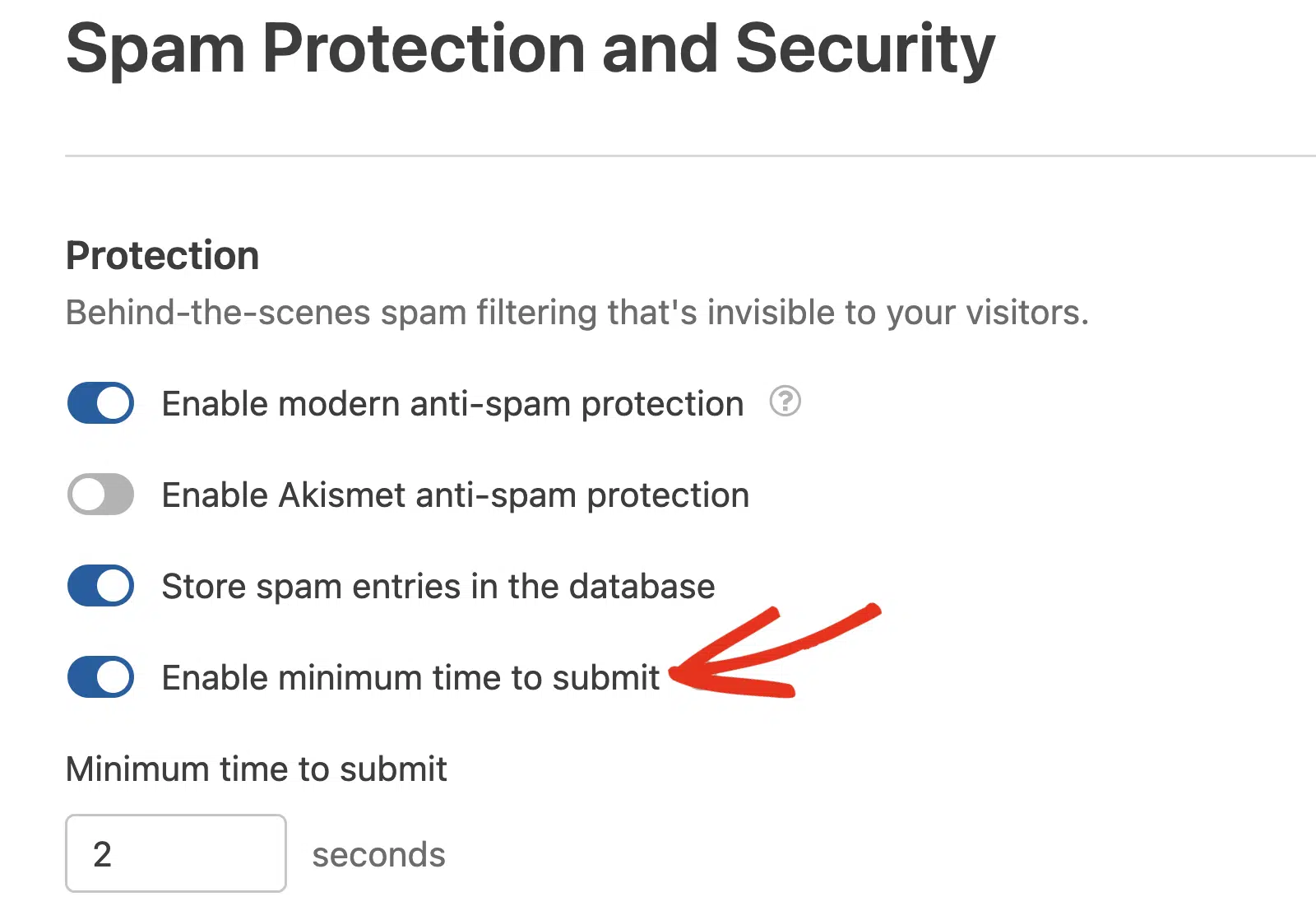
O padrão é 2 segundos, o que apanha as submissões de scripts rudimentares que compõem a maior parte do spam em formulários. Aumente para quatro ou cinco segundos em formulários mais longos onde ninguém conseguiria realisticamente terminar tão rapidamente.
Um formulário muito curto, digamos um único campo de e-mail para uma newsletter, pode ser legitimamente preenchido em menos de dois segundos por alguém que já tem o seu endereço na área de transferência, por isso mantenha o limite baixo aí e guarde os limites mais apertados para os formulários mais longos que os bots tendem a visar.
Nada sobre esta verificação é visível para os visitantes, o que a torna uma camada fácil de adicionar por cima das definições de proteção contra spam que já tem ativadas.
11. Deteção de Spam por IA ActiveLayer

O ActiveLayer é um bloqueador de spam por IA que verifica cada envio nos seus próprios servidores e sinaliza os que parecem spam.
O WPForms aponta para ele, tanto no assistente de configuração como no painel Proteção contra Spam e Segurança do construtor de formulários.

Ele apanha o spam para o qual os outros métodos desta lista não foram concebidos. Um honeypot apanha bots que preenchem campos ocultos, e um CAPTCHA pergunta se alguém é humano.
Nenhum deles lê o que foi realmente digitado no formulário, e é por isso que o spam escrito por IA passa por ambos. O ActiveLayer lê a redação de cada envio e verifica o remetente em relação a dados de reputação recolhidos de todos os sites que utilizam o serviço.
A proteção está ativada por defeito assim que a sua conta é ligada, e funciona no WPForms Lite, bem como em todos os planos pagos.
Perguntas Frequentes sobre Como Impedir que Bots Submetam os Seus Formulários
O spam em formulários e as submissões de bots atrapalham muitos proprietários de sites WordPress. Aqui estão as respostas às perguntas mais comuns sobre como impedir que bots submetam os seus formulários.
O CAPTCHA impede bots?
Sim, os CAPTCHAs podem ajudar a impedir bots. O Google reCAPTCHA é um dos métodos CAPTCHA mais eficazes. Mas pode ter de usar uma alternativa de CAPTCHA se descobrir que os bots estão a contornar as suas regras de CAPTCHA.
Como posso impedir que bots enviem os meus formulários?
Comece com a Proteção Anti-Spam Moderna do WPForms e o Akismet (ambos invisíveis para os utilizadores), depois adicione o Cloudflare Turnstile ou o reCAPTCHA v3 se o spam persistir.
Esta combinação impede mais de 95% dos bots sem adicionar atrito para utilizadores reais. Evite depender de um único método de proteção, pois bots sofisticados podem contornar defesas individuais.
Como posso impedir que bots preencham formulários sem usar CAPTCHA?
Use os métodos de proteção invisível do WPForms: ative a Proteção Anti-Spam Moderna, integre o Akismet para filtragem de spam com IA, adicione filtros de palavras-chave para bloquear frases de spam comuns, ative a filtragem por país para bloquear regiões de spam conhecidas, defina um tempo mínimo para submissão (bots preenchem formulários em segundos) e use listas de permissão/bloqueio de e-mail.
Por que os bots preenchem formulários de contacto?
Os bots visam formulários para distribuir links de phishing, recolher endereços de e-mail para listas de spam, manipular classificações de SEO através de spam de backlinks e sobrecarregar bases de dados com submissões falsas que abrandam ou bloqueiam websites.
Bots automatizados rastreiam a internet em busca de formulários desprotegidos e enviam spam 24/7. Sem proteção, um único formulário desprotegido pode receber centenas de submissões de bots diariamente.
Como posso bloquear bots de spam no meu website WordPress?
Para proteção de bots em todo o site, use um plugin de segurança como Wordfence ou Sucuri para bloquear IPs maliciosos e tráfego de bots. Para proteção específica de formulários, use WPForms com Akismet, Proteção Anti-Spam Moderna e CAPTCHA.
Combine a proteção de formulários com a segurança a nível do site para uma defesa abrangente. Muitos bots sondam múltiplos pontos de entrada, pelo que proteger apenas os formulários não é suficiente para sites de alto valor.
O que é o honeypot do WPForms e como funciona?
O honeypot do WPForms é uma armadilha de spam invisível integrada na funcionalidade de Proteção Anti-Spam Moderna. Adiciona campos ocultos que os humanos reais nunca veem ou preenchem, mas que os bots completam automaticamente.
Quando uma submissão inclui dados nos campos do honeypot, o WPForms bloqueia-a instantaneamente como spam. A proteção honeypot não requer qualquer interação do utilizador e impede bots básicos de forma eficaz.
Por que é que o meu formulário ainda recebe spam mesmo com CAPTCHA ativado?
Algum spam é de humanos reais (não bots) contratados para contornar o CAPTCHA.
Para isso, adicione filtragem de palavras-chave para bloquear frases de spam comuns, ative a filtragem por país se o spam vier de regiões específicas, configure listas de bloqueio de e-mail para infratores repetidos e reveja manualmente as submissões sinalizadas em WPForms » Entradas.
Nenhum método único impede 100% do spam, razão pela qual a sobreposição de 2-3 métodos funciona melhor.
Seguinte, Melhores Plugins WordPress para Combater Spam
Agora que lhe mostrámos algumas formas de impedir que bots preencham os seus formulários, seria uma boa ideia dar uma vista de olhos a alguns dos melhores plugins WordPress para combater spam.
Crie Formulários WordPress Livres de Spam Agora
Pronto para construir o seu formulário? Comece hoje com o plugin construtor de formulários WordPress mais fácil. O WPForms Pro inclui muitos modelos gratuitos e oferece uma garantia de devolução do dinheiro em 14 dias.
Se este artigo o ajudou, siga-nos no Facebook e no X (Twitter) para mais tutoriais e guias gratuitos sobre WordPress.





Obrigado por esta publicação informativa sobre como impedir entradas de spam através do wpforms. Reparei que não mencionou o método honeypot, que funciona muito bem para impedir bots. Pergunto-me se há alguma razão para não o mencionar? Eu uso o plugin WP Armour, que parece funcionar muito bem com o WPFORMS…
🙂
Richard
Olá Richard,
Obrigado por partilhar as ótimas ideias aqui. No entanto, o WPForms utilizava um campo de spam honeypot na versão mais antiga. Foi agora substituído pela Proteção Anti-Spam. Por favor, consulte o guia para mais informações.
Espero que ajude 🙂
Vão adicionar o Cloudflare Turnstile como uma opção ao lado do ReCaptcha e hCaptcha?
Olá Andrew, Atualmente, os nossos formulários não têm a capacidade de adicionar o Cloudflare Turnstile como uma opção ao lado do ReCaptcha e hCaptcha. Concordo que seria super útil, e está certamente no nosso radar enquanto planeamos o nosso roteiro para o futuro. Adicionei o seu e-mail a este pedido também.
Obrigado.
E outro item que uso é para desautorizar URLs em campos de comentários. É código personalizado, mas seria uma ótima opção também se fosse integrada.
Olá Tom - Sim, percebeu corretamente! Pode restringir a URL de ser introduzida nos campos do formulário usando o código personalizado. Aqui está um guia para programadores para conseguir o mesmo.
Espero que ajude 🙂