


Resumo de IA
Quer adicionar hCaptcha aos formulários WordPress para combater spam e proteger o seu site de hackers?
Terá o prazer de saber que o WPForms suporta o hCaptcha para proteger sites contra envios de spam, impedindo que os bots enviem antes de poderem fazê-lo.
Neste artigo, irei guiá-lo através da adição do hCaptcha a formulários WordPress do zero, incluindo as definições do painel que decidem com que frequência os seus visitantes veem um puzzle.
Adicionar hCaptcha ao seu formulário WordPress
Como adicionar hCaptcha a formulários WordPress
O WPForms tem o hCaptcha integrado juntamente com o reCAPTCHA e o Cloudflare Turnstile, pelo que escolhe um serviço, cola duas chaves e ativa-o por formulário.
Dê uma vista de olhos à gama completa de funcionalidades de proteção contra spam se quiser adicionar mais do que uma defesa ao mesmo formulário. Siga os passos abaixo para adicionar o hCaptcha.
Passo 1: Instalar o Plugin WPForms
O plugin WPForms é amplamente considerado a melhor escolha para criar formulários no WordPress. Oferece uma gama de funcionalidades de proteção contra spam que tornam o processo de criação de formulários para o seu site incrivelmente fácil.
Estas funcionalidades priorizam a segurança e a privacidade tanto do seu site como dos seus utilizadores. Se atualizar para uma licença Pro, também poderá usufruir de outras funcionalidades de segurança mais poderosas, add-ons e modelos premium.
Portanto, a primeira coisa que precisará de fazer é instalar e ativar o plugin WPForms. Se é novo no WordPress ou está a ter alguma dificuldade durante o processo de instalação do plugin, pode consultar este guia sobre como instalar um plugin WordPress.
Adicionar Proteção Contra Spam aos Seus Formulários Agora
Passo 2: Selecionar o tipo de hCaptcha
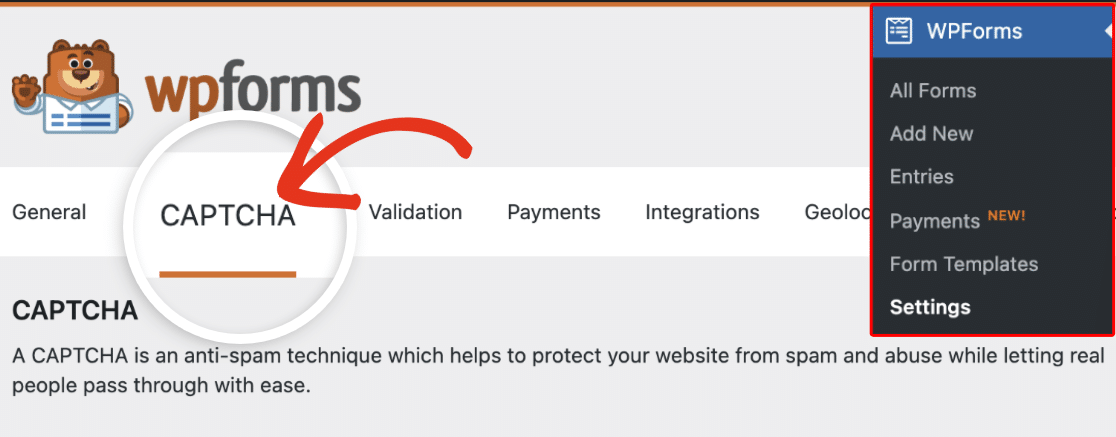
A primeira tarefa dentro do WordPress é dizer ao WPForms qual o serviço CAPTCHA que está a usar. Vá a WPForms » Definições, depois clique no separador CAPTCHA.
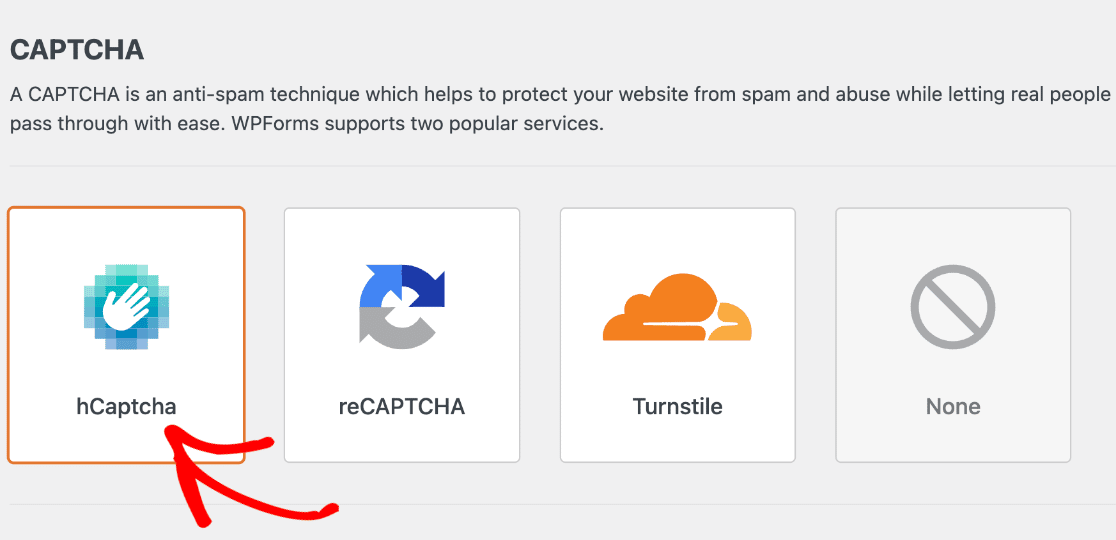
Na página do captcha, verá 3 serviços de captcha populares: hCaptcha, reCAPTCHA e Turnstile. Terá de clicar no ícone hCaptcha.
Ao clicar no ícone, verá as definições para hCaptcha na parte inferior. Pode ver campos para adicionar uma Chave de site e uma Chave secreta aqui.
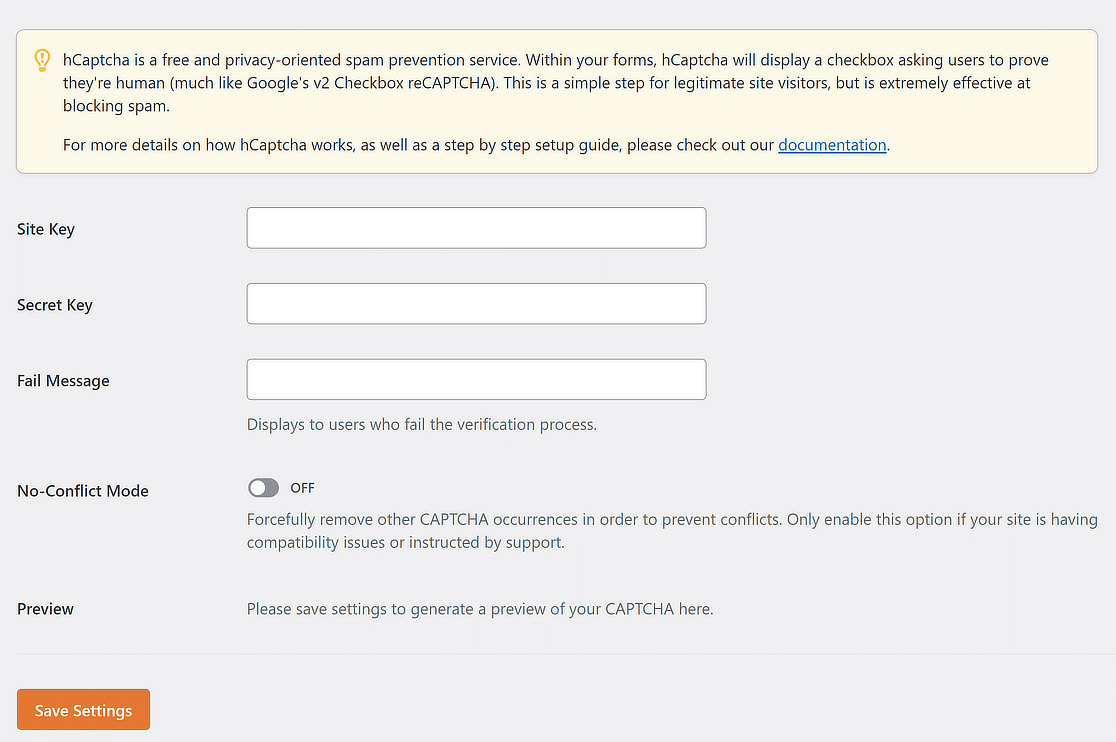
Basicamente, precisa destas chaves para conectar a sua conta hCaptcha ao WPForms. Portanto, deixe este separador do navegador aberto e prossiga para o próximo passo.
Passo 3: Gerar chaves hCaptcha
As suas chaves vêm do painel do hCaptcha, que foi reorganizado desde que muitos tutoriais foram escritos. Já não existe uma tela de boas-vindas que lhe entrega uma chave de site no registo, pelo que cria primeiro uma entrada de site e copia a chave dela depois.
Adicionar o Seu Site ao hCaptcha
Abra o site hCaptcha num novo separador e mantenha o WPForms aberto no outro. Se ainda não tem uma conta, crie uma a partir da página de registo, que pede pouco mais do que um endereço de e-mail e uma palavra-passe.

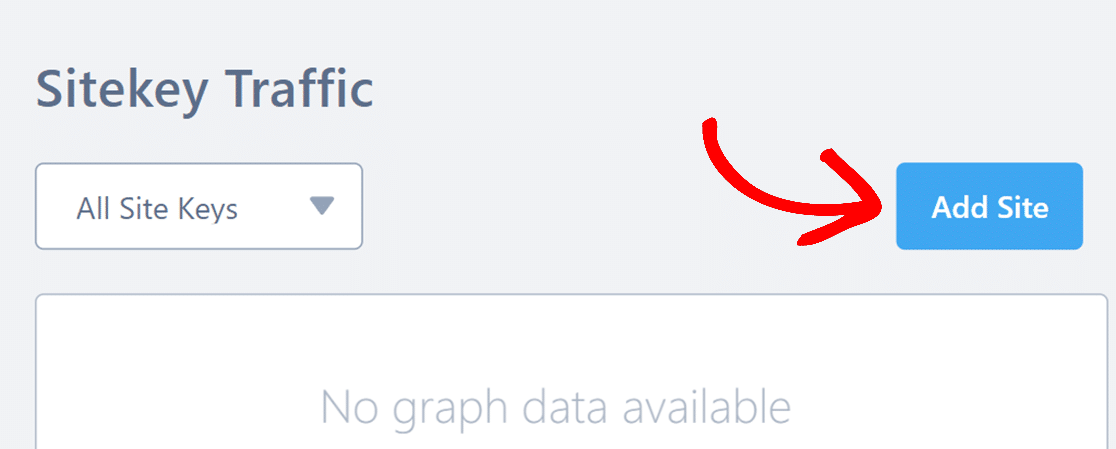
Assim que estiver ligado, clique no botão Adicionar Site no canto superior direito do painel.
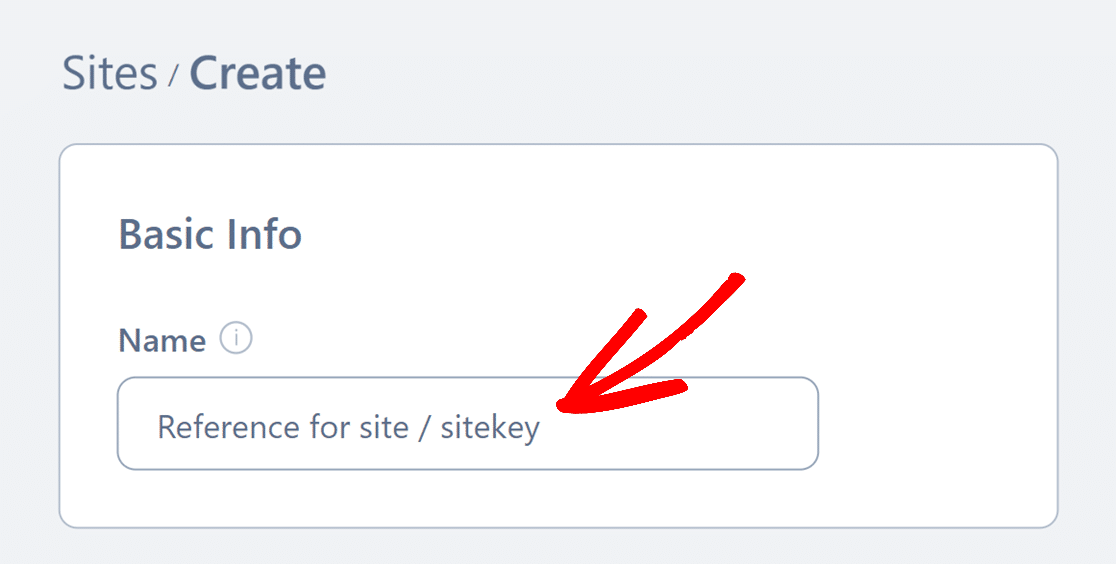
Em Informações Básicas, pode colocar um rótulo no campo Nome. Só você o vê, por isso nomeie-o de acordo com o site que está a proteger, em vez de algo genérico que terá de decifrar mais tarde.
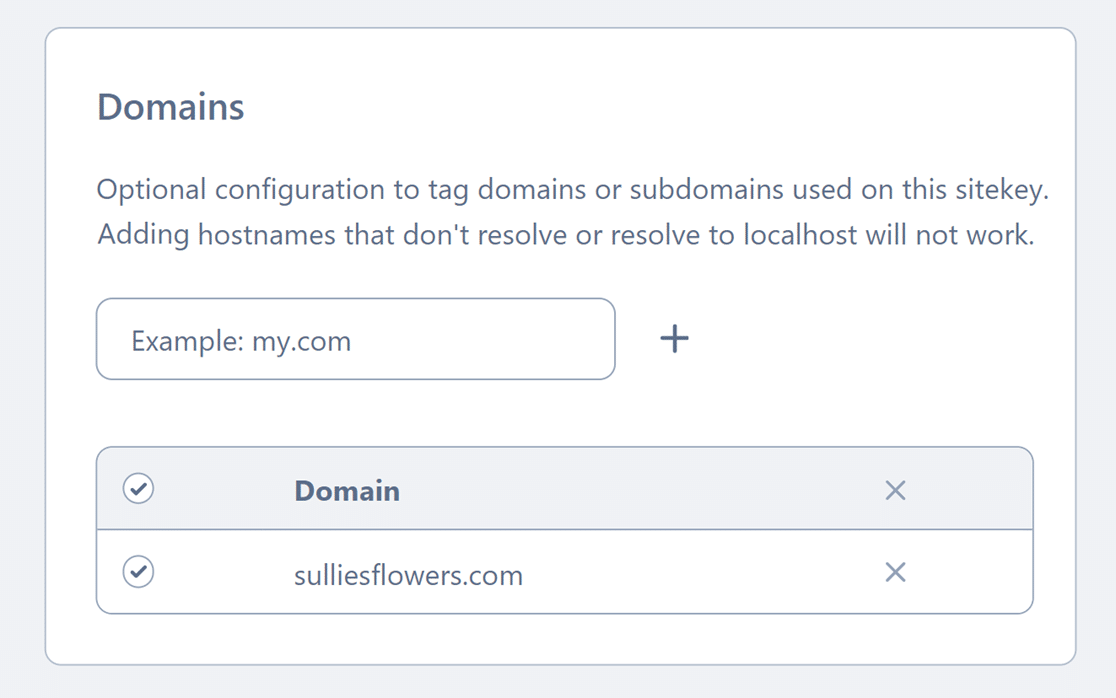
Em seguida, liste todos os domínios em que esta chave será executada na secção Domínios. Se o seu site responder tanto na versão www como na não-www, adicione ambas, pois o desafio falhará em qualquer uma que omitir.
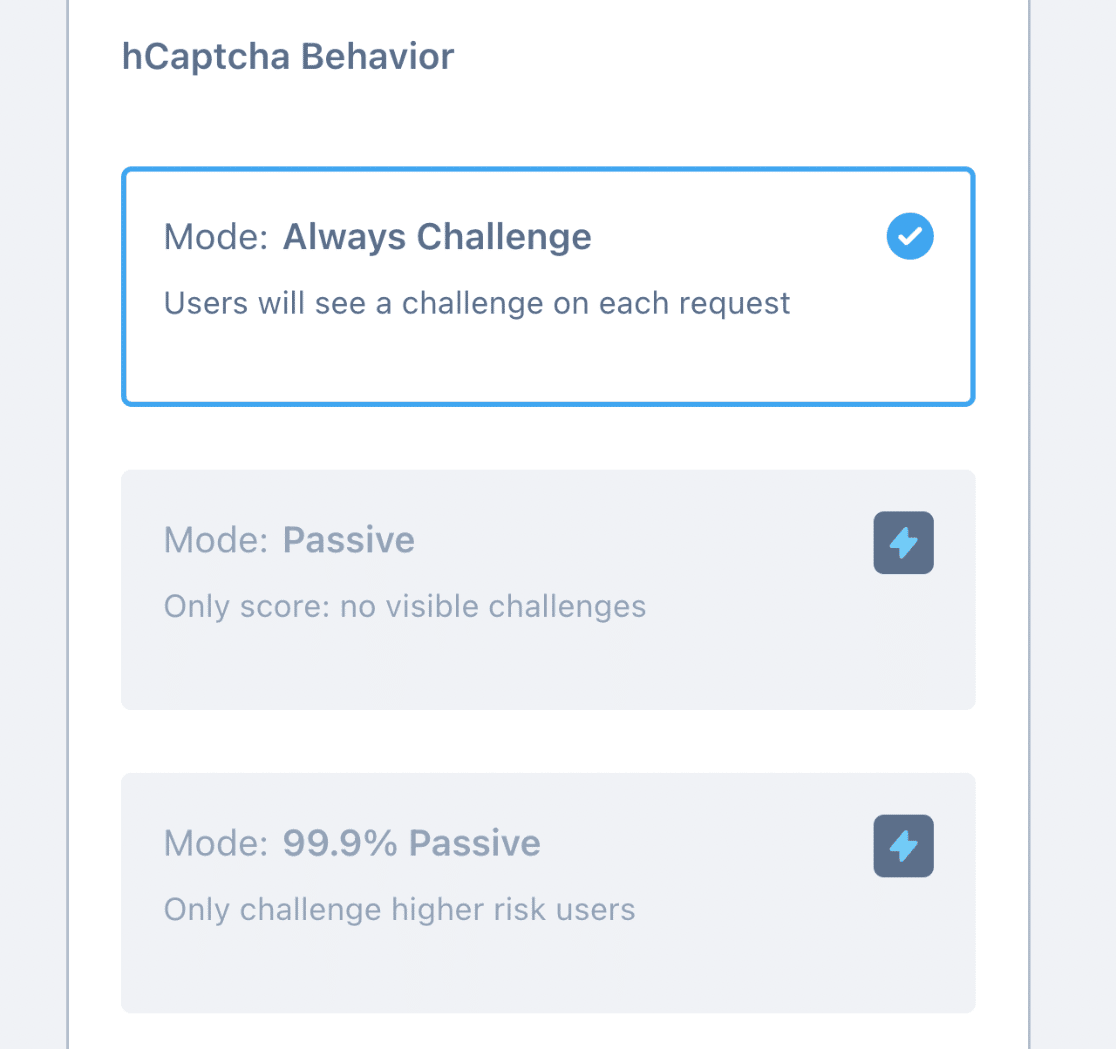
A definição Comportamento do hCaptcha decide o que os seus visitantes realmente experienciam.
Desafiar Sempre é o padrão e mostra um desafio antes de cada submissão, enquanto Passivo e 99% Passivo ocultam o desafio e pontuam o visitante silenciosamente em vez disso.
Ambos os modos passivos necessitam de um plano pago do hCaptcha, por isso deixe esta opção em Desafiar Sempre se estiver no nível gratuito.
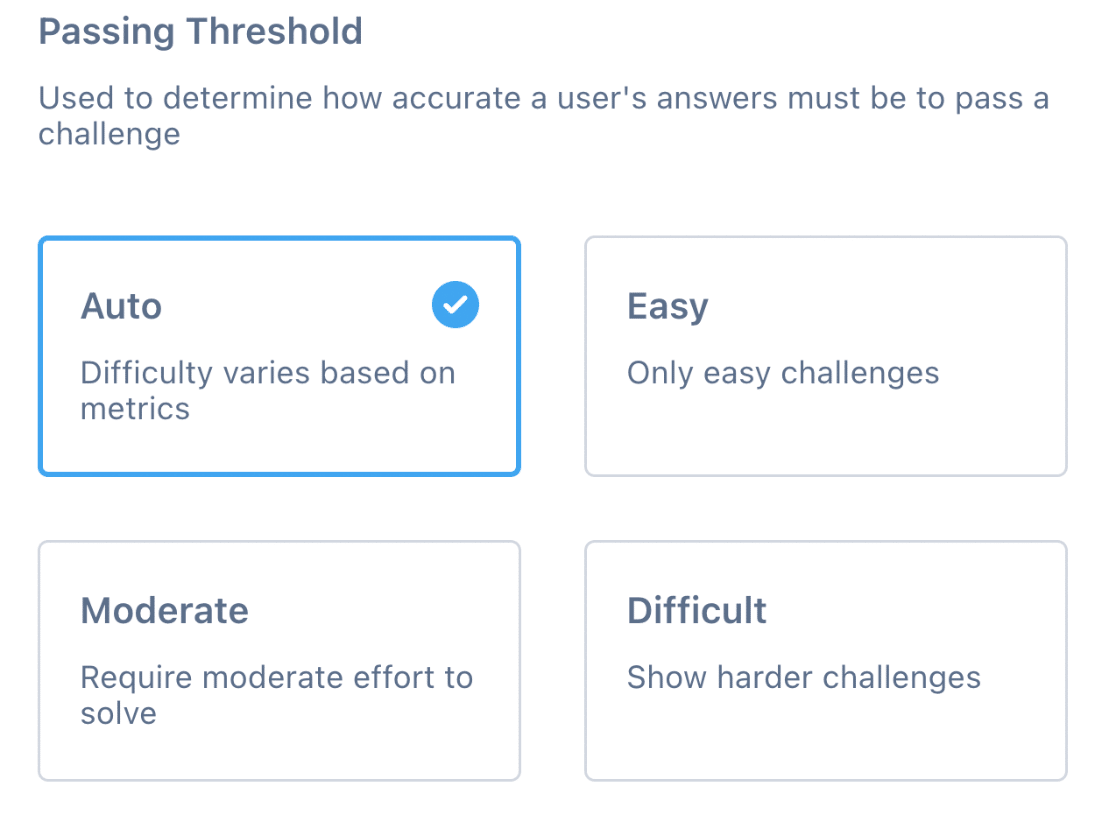
Abaixo disso, Limiar de Aprovação controla a dificuldade dos desafios. Eu deixaria em Automático, que varia a dificuldade com base em como um visitante se comporta no seu site em vez de tratar todos da mesma forma.
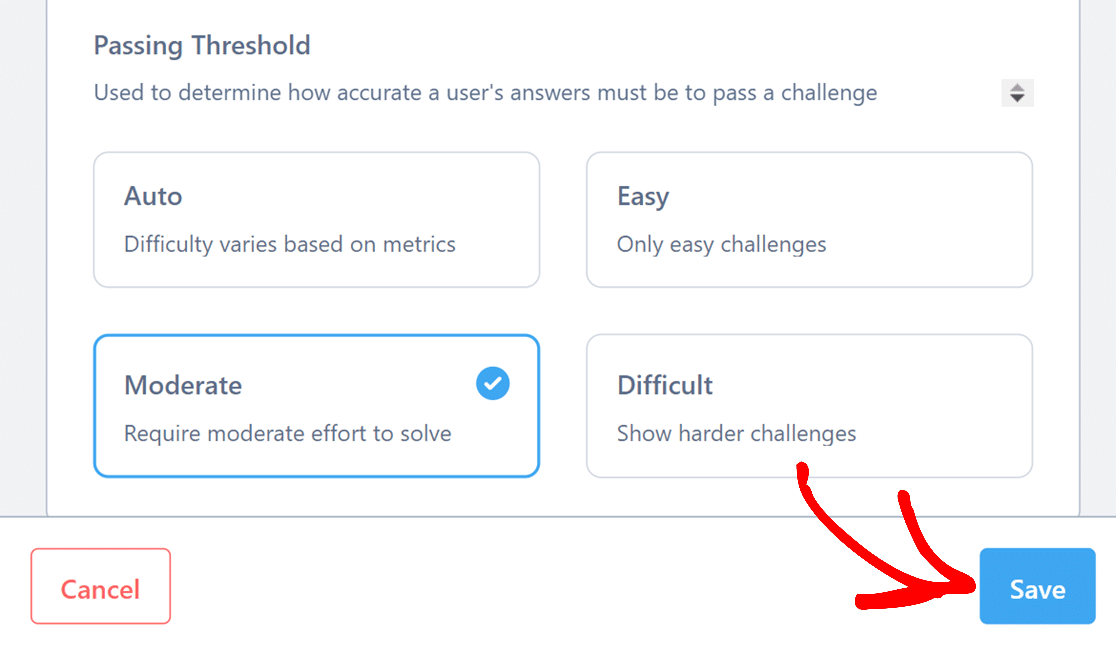
Escolher Difícil serve puzzles mais difíceis para todos, e isso reduz o spam ao custo de algumas submissões reais.
Clique em Guardar na parte inferior do ecrã quando estiver satisfeito.
Copiar a Sua Chave de Site para o WPForms
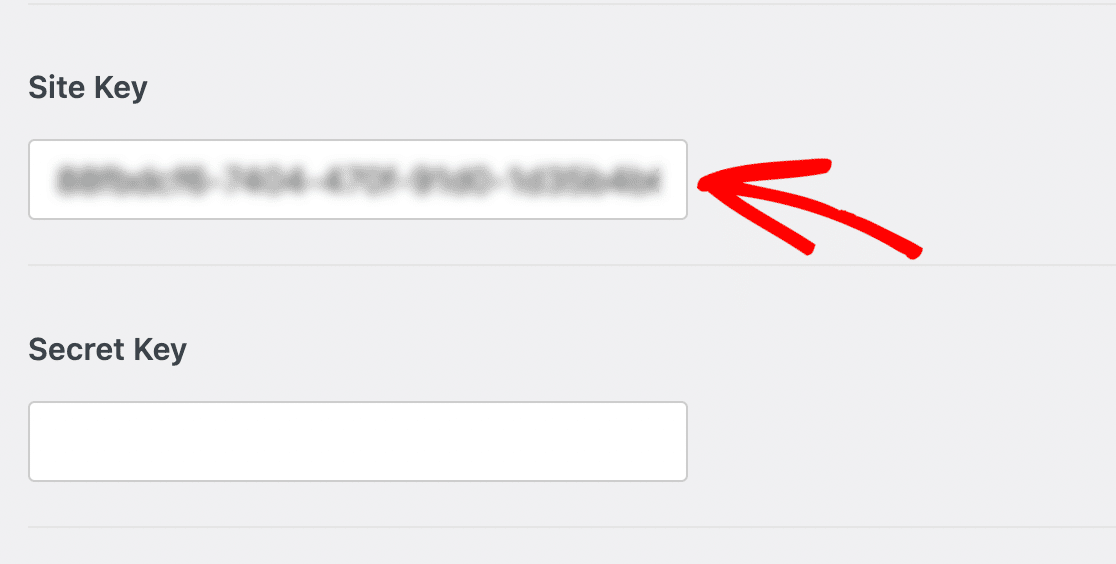
Guardar leva-o à página de Sites com a sua nova chave listada. Clique no ícone Copiar ao lado da chave do site, ou abra a linha e copie-a da secção Chave do Site na vista de detalhes.
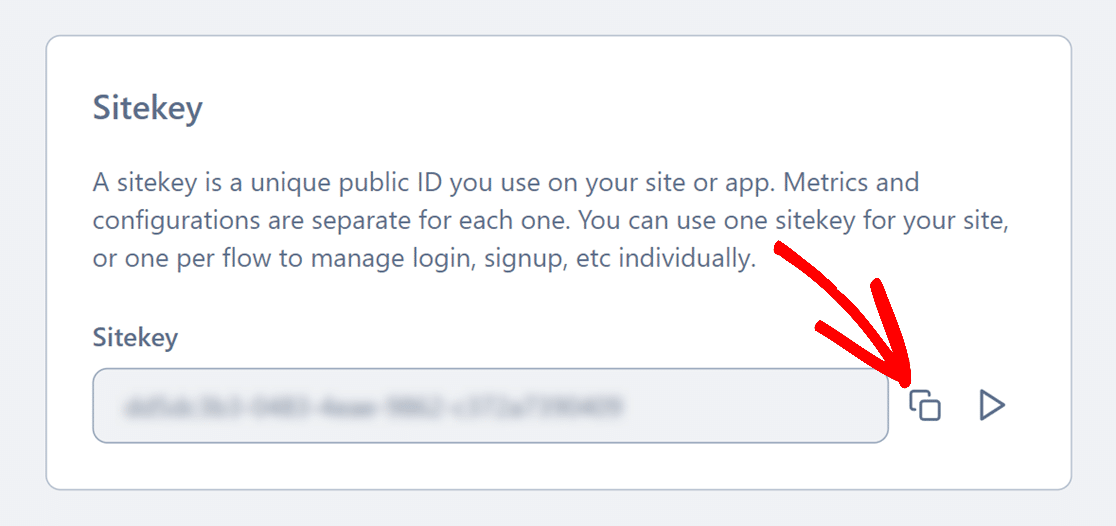
Volte ao separador WPForms e cole-a no campo Chave do Site.
Gerar a Sua Chave Secreta
A chave secreta não fica ao lado da chave do site, que é onde a maioria das pessoas se perde. Ela vive nas configurações da sua conta, pois uma única chave secreta cobre todos os sites da conta.
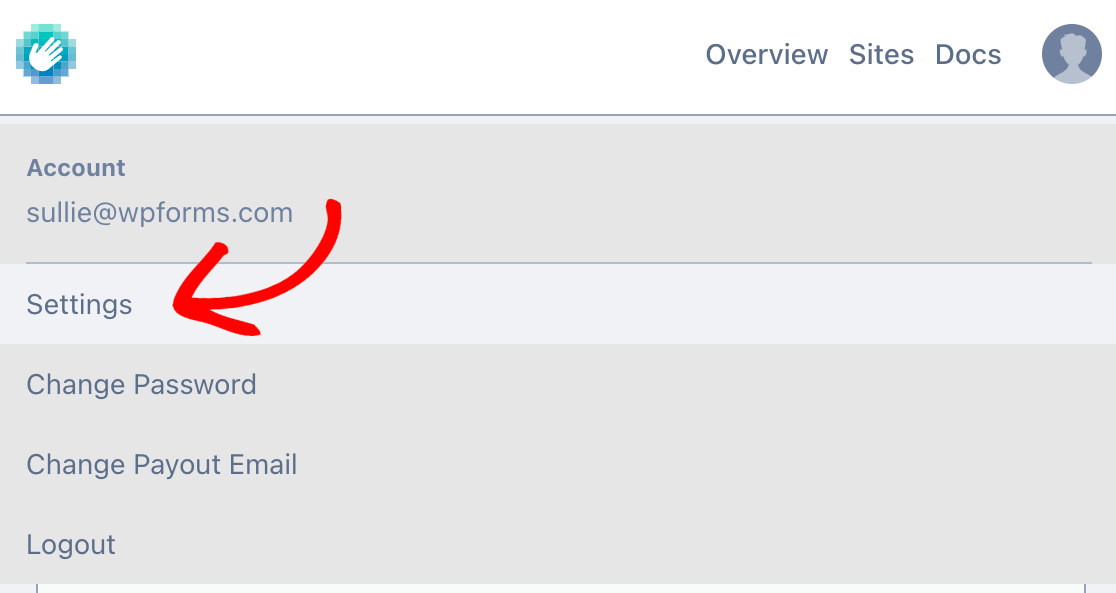
No separador hCaptcha, clique no seu avatar no canto superior direito e escolha Configurações.
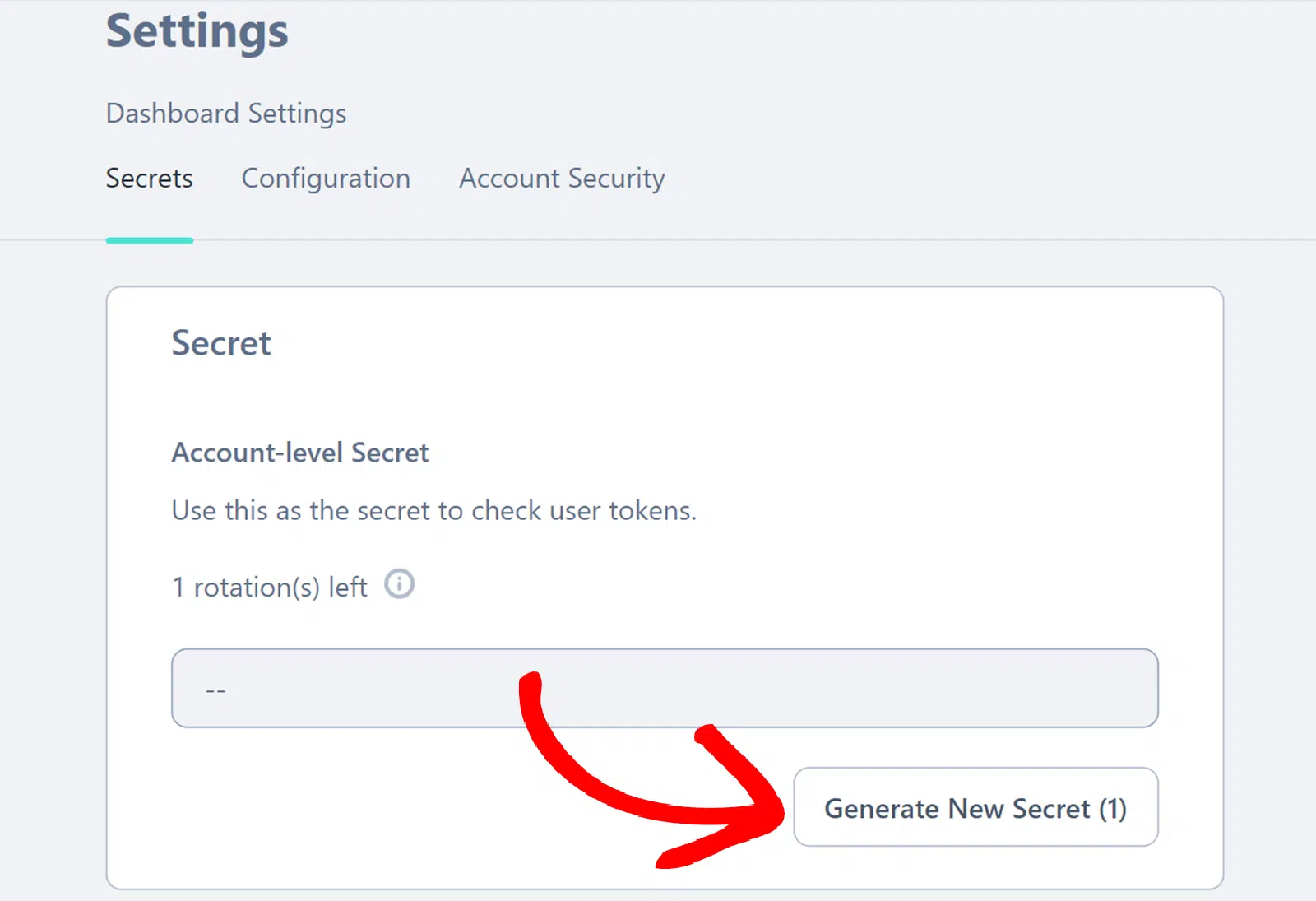
Encontre a secção Secreta, clique em Gerar Nova Secreta, e depois confirme com Gerar no popup que aparece.
Clique em Copiar Secreta imediatamente, pois o hCaptcha não mantém o valor de forma legível assim que sair do ecrã.
Navegar para longe antes de a copiar significa gerar uma substituição, e as contas gratuitas só podem rodar a chave secreta uma vez por dia.
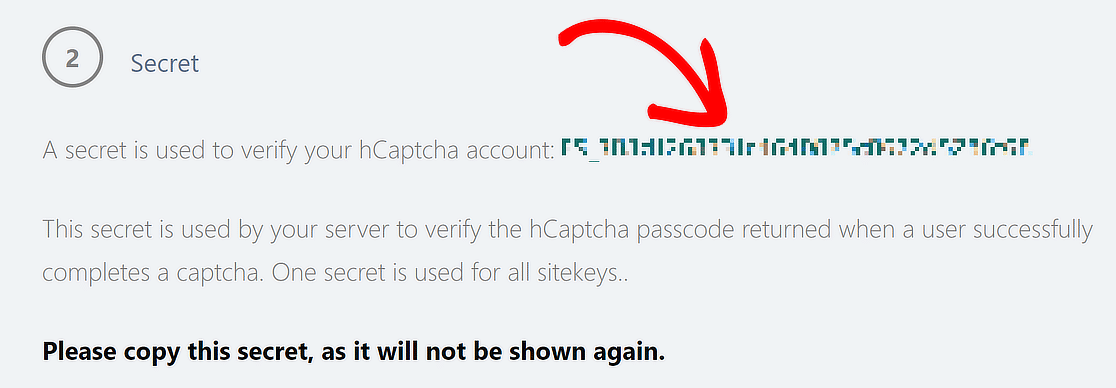
De volta ao WPForms, cole-a no campo Chave Secreta.
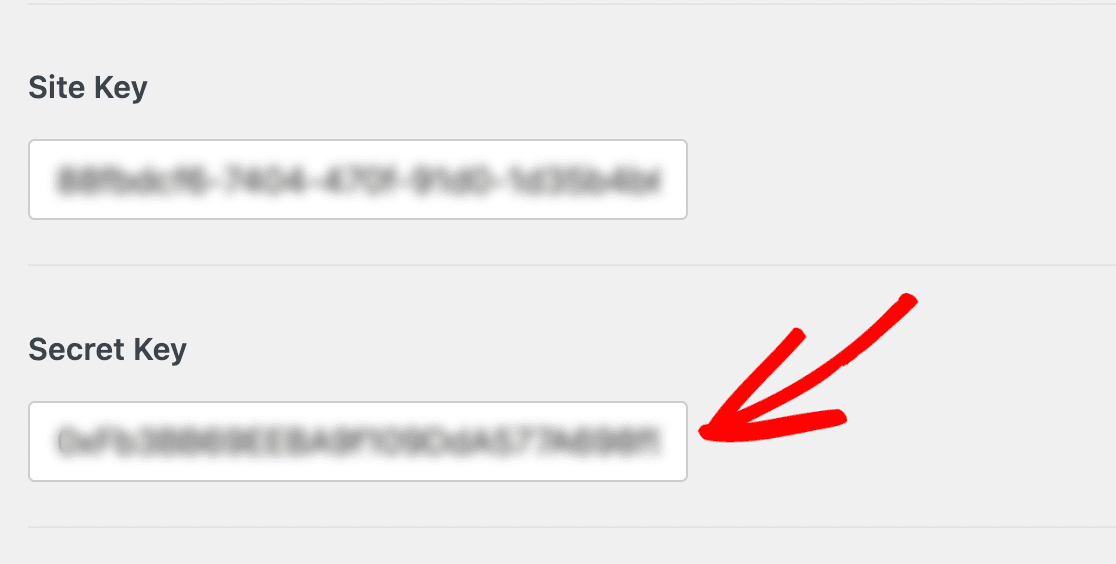
Concluir as Suas Definições de hCaptcha no WPForms
Mais duas configurações ficam abaixo dos campos da chave, e ambas valem a pena ser vistas antes de guardar. A Mensagem de Falha é o erro que um visitante vê quando a verificação não é bem-sucedida.
A redação padrão funciona, embora escrever algo mais simples tenda a reduzir os e-mails de confusão.
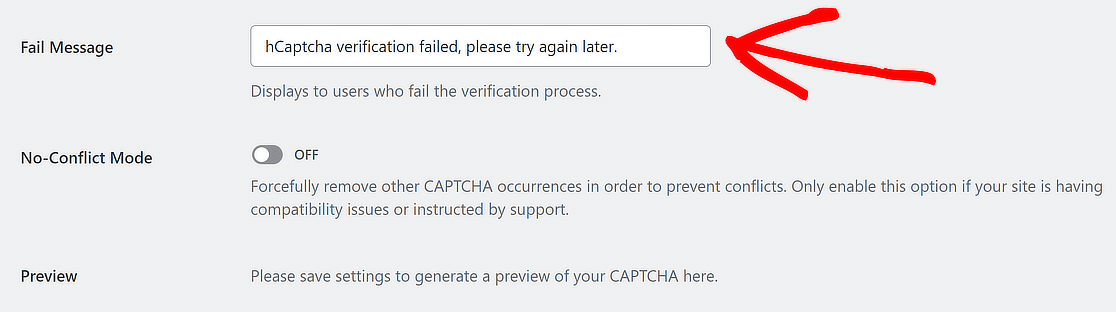
Modo Sem Conflitos é a configuração mais importante a lembrar aqui, pois quando o seu tema ou outro plugin também carrega um script CAPTCHA, os dois colidem e o hCaptcha para silenciosamente de funcionar.
Ativá-lo remove qualquer código CAPTCHA que o WPForms não carregou por si próprio. Agora clique em Guardar Configurações.
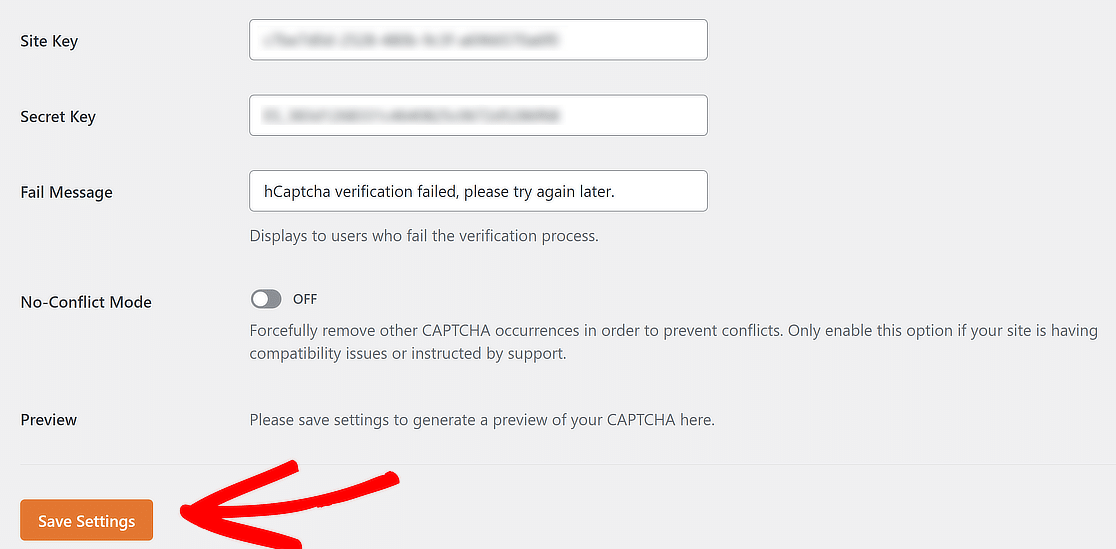
Se as suas chaves estiverem corretas, o WPForms guarda-as e apresenta uma Pré-visualização em tempo real do widget no mesmo ecrã. Um erro neste ponto significa quase sempre que uma chave foi truncada em algum lugar entre copiar e colar.
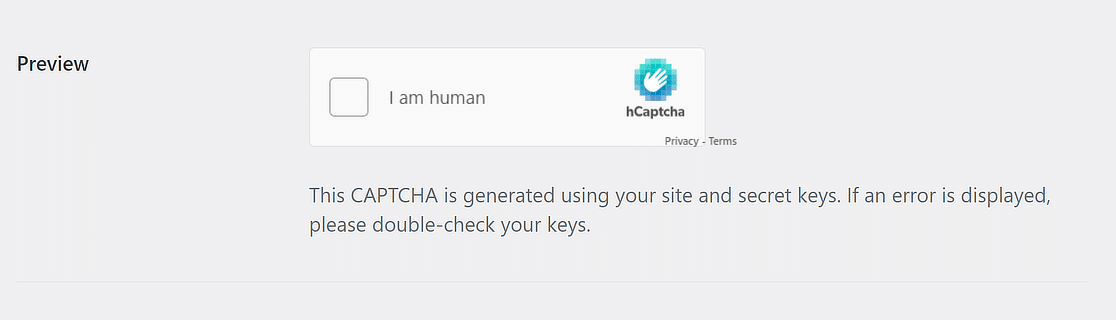
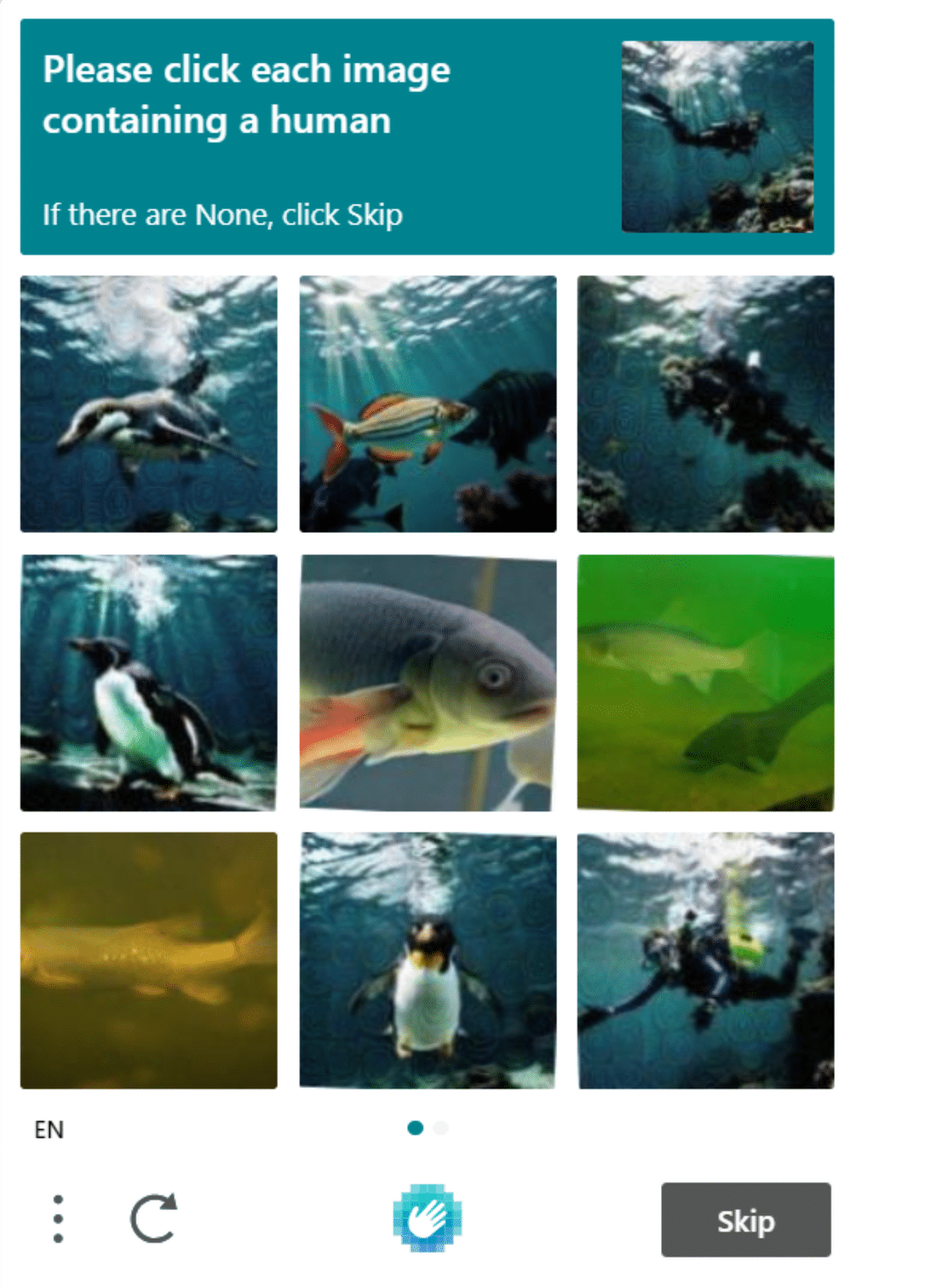
Clique na caixa de verificação Eu sou humano na pré-visualização para ver exatamente o que os seus visitantes receberão, o que numa conta gratuita é geralmente um desafio de imagem.
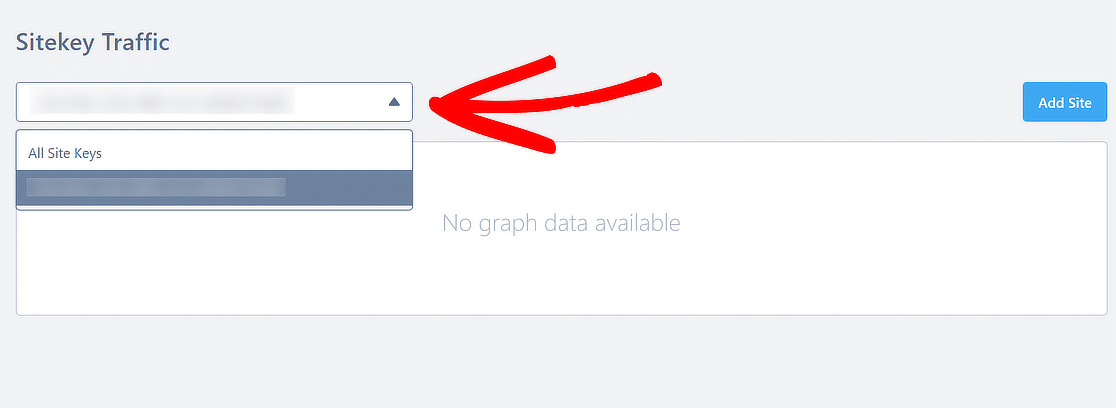
O hCaptcha está conectado ao seu site neste ponto, e a nossa documentação do hCaptcha é o local a consultar para referência campo a campo. Também pode monitorizar o tráfego da sua chave no painel do hCaptcha assim que as submissões começarem a chegar.
Passo 4: Criar um formulário de contato simples
Agora que terminámos com as definições, é hora de ativar o hCaptcha no seu formulário. Para o fazer, vá a WPForms » Adicionar Novo para criar um novo formulário.

No ecrã de configuração, dê um nome ao seu formulário e selecione o modelo que deseja usar. O WPForms oferece uma série de modelos de formulário pré-construídos.
Pode escolher qualquer modelo de formulário dependendo dos seus requisitos e usá-lo no seu website. Escolheremos o Modelo de Formulário de Contacto Simples.
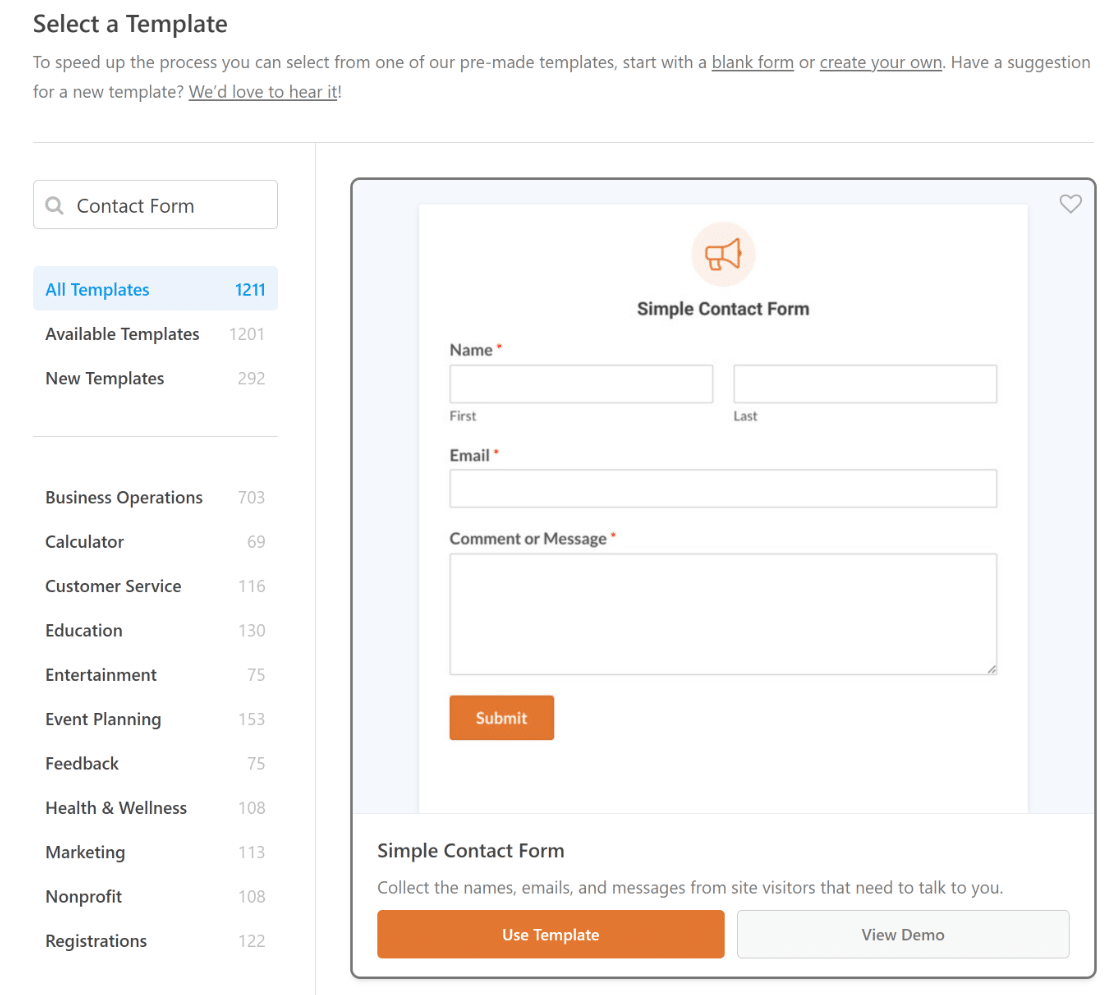
Assim que clicar em Usar Modelo, poderá ver um formulário de contacto simples à direita e um construtor de arrastar e soltar à esquerda.
A partir deste construtor, pode adicionar campos adicionais. Um formulário de contacto simples inclui todos os requisitos básicos do formulário, ou seja, Nome, Email e Comentário ou Mensagem.
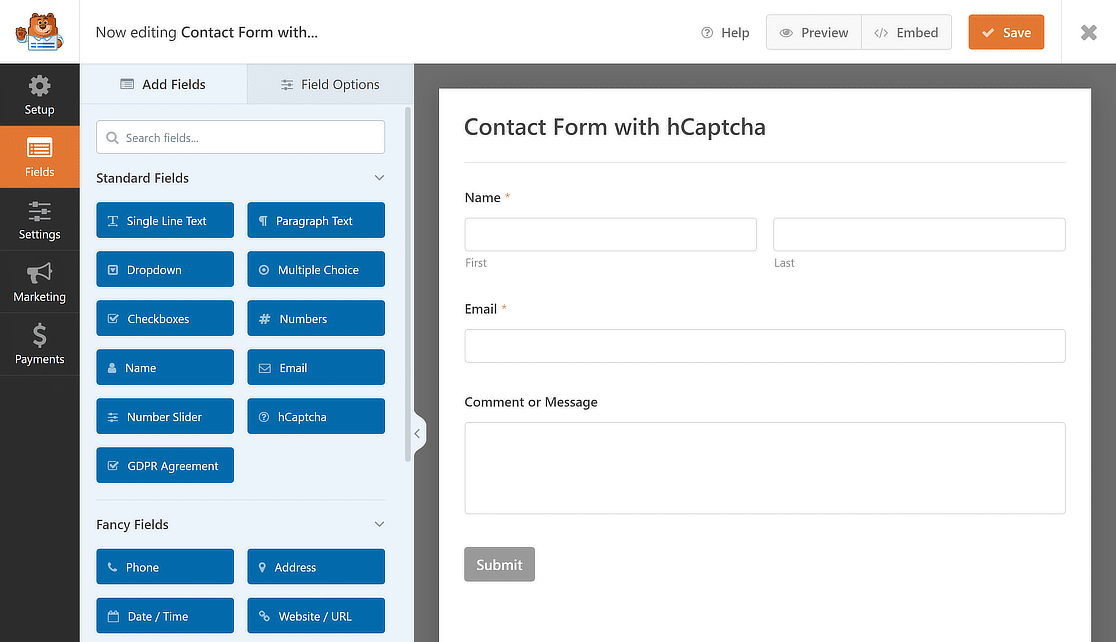
Agora que temos o nosso formulário pronto, só precisamos de adicionar o campo hCaptcha. O processo é incrivelmente simples e leva apenas alguns segundos.
Passo 5: Adicionar o Campo hCaptcha ao Seu Formulário
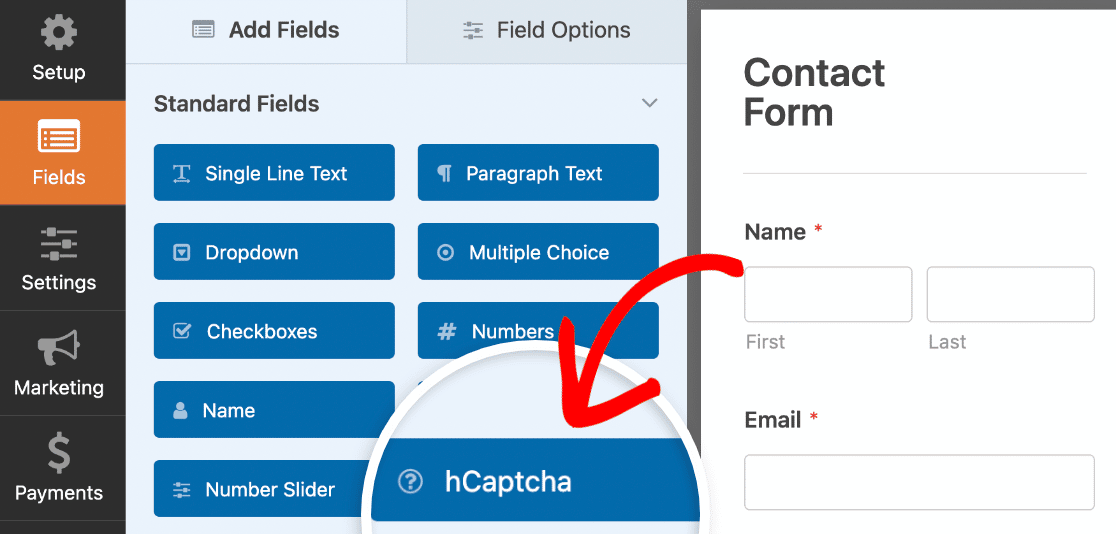
À esquerda, procure na secção Campos Padrão e clique no campo hCaptcha para o adicionar ao seu formulário de contacto simples.
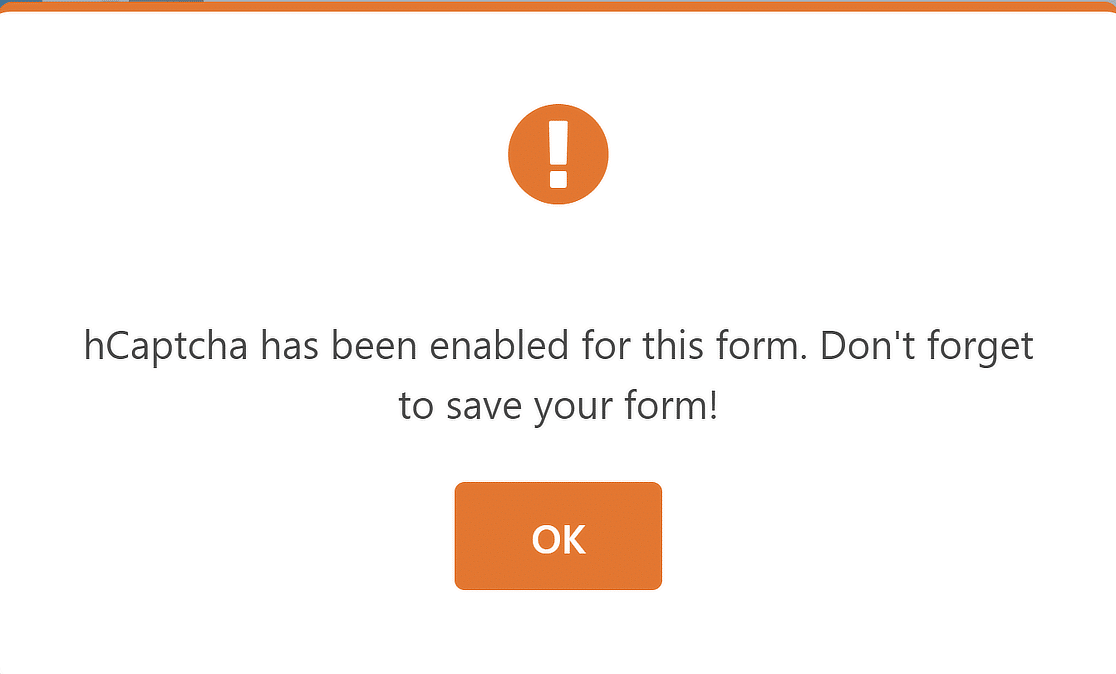
Assim que clicar no campo hCaptcha, será exibida uma mensagem para confirmar que ativou o hCaptcha para este formulário. Clique em OK.
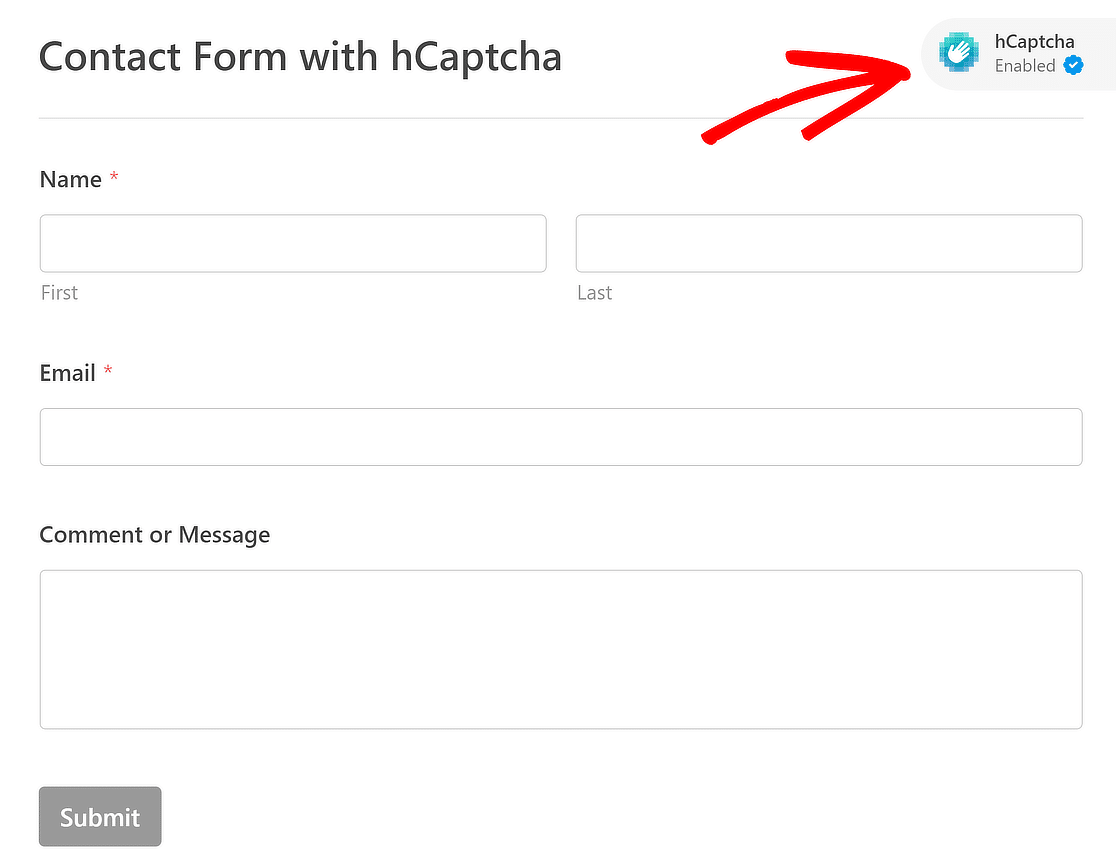
Agora, para confirmar, verá o logótipo do hCaptcha no canto superior direito do seu formulário. Isto significa que o hCaptcha está a funcionar!
A outra via é Definições » Proteção contra Spam e Segurança no construtor de formulários, que é também onde residem os restantes controlos anti-spam.

Desloque-se para baixo até à secção CAPTCHA e ative Ativar hCaptcha. Esta é a mesma definição que os cliques nos campos ativam, por isso use a que achar mais rápida.
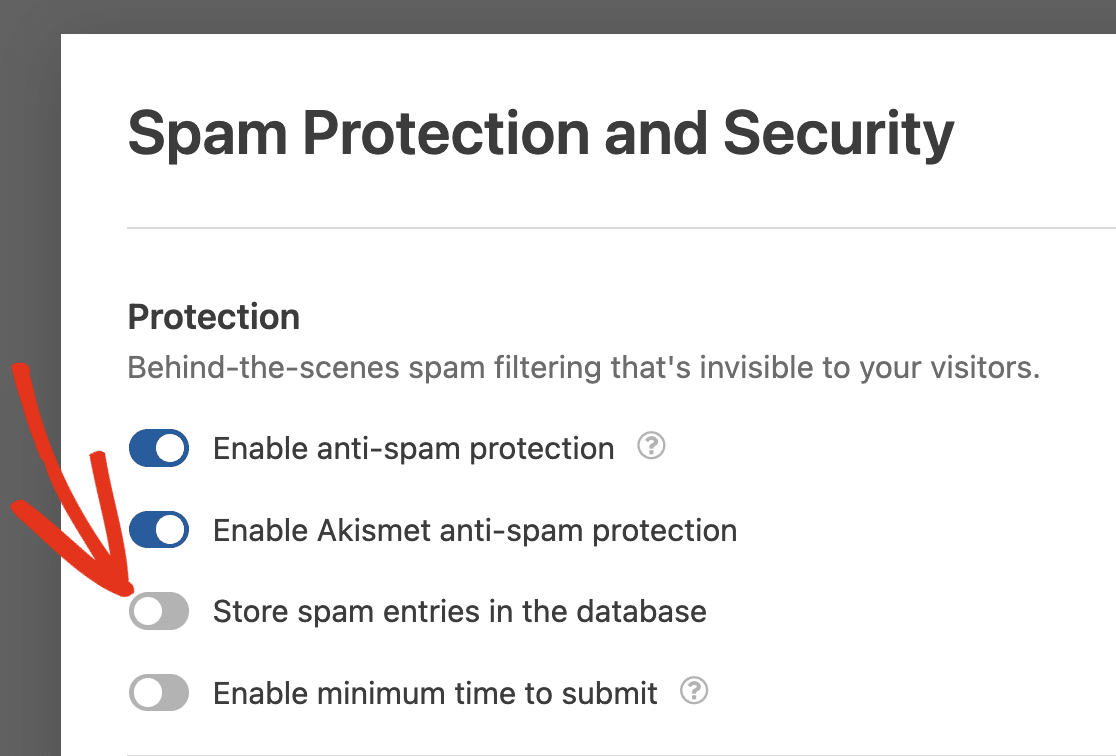
Em Proteção, ativar Guardar entradas de spam na base de dados mantém as submissões bloqueadas em vez de as descartar, para que possa verificar se o hCaptcha apanhou algo que não devia.
Ativar tempo mínimo para submeter encontra-se por perto e rejeita tudo o que for concluído mais rapidamente do que um humano conseguiria plausivelmente.
O armazenamento e revisão dessas entradas dependem da gestão de entradas, que começa na licença Basic, pelo que um site Lite pode executar o hCaptcha sem problemas, mas não tem onde rever o que foi bloqueado.
Numa licença paga, o nosso guia para visualizar e gerir entradas de spam cobre a restauração de qualquer coisa que tenha sido sinalizada por engano.
Passo 6: Publicar o Seu Formulário e Testar o hCaptcha
Agora, vamos adicionar o seu formulário de contacto com hCaptcha ao seu site. Usando o WPForms, pode adicionar o seu formulário em vários locais, incluindo uma página, publicação ou barra lateral.
Vamos guiá-lo através de como pode incorporar o seu formulário numa página do WordPress. Para adicionar o seu formulário, clique no botão Incorporar no topo da sua página.
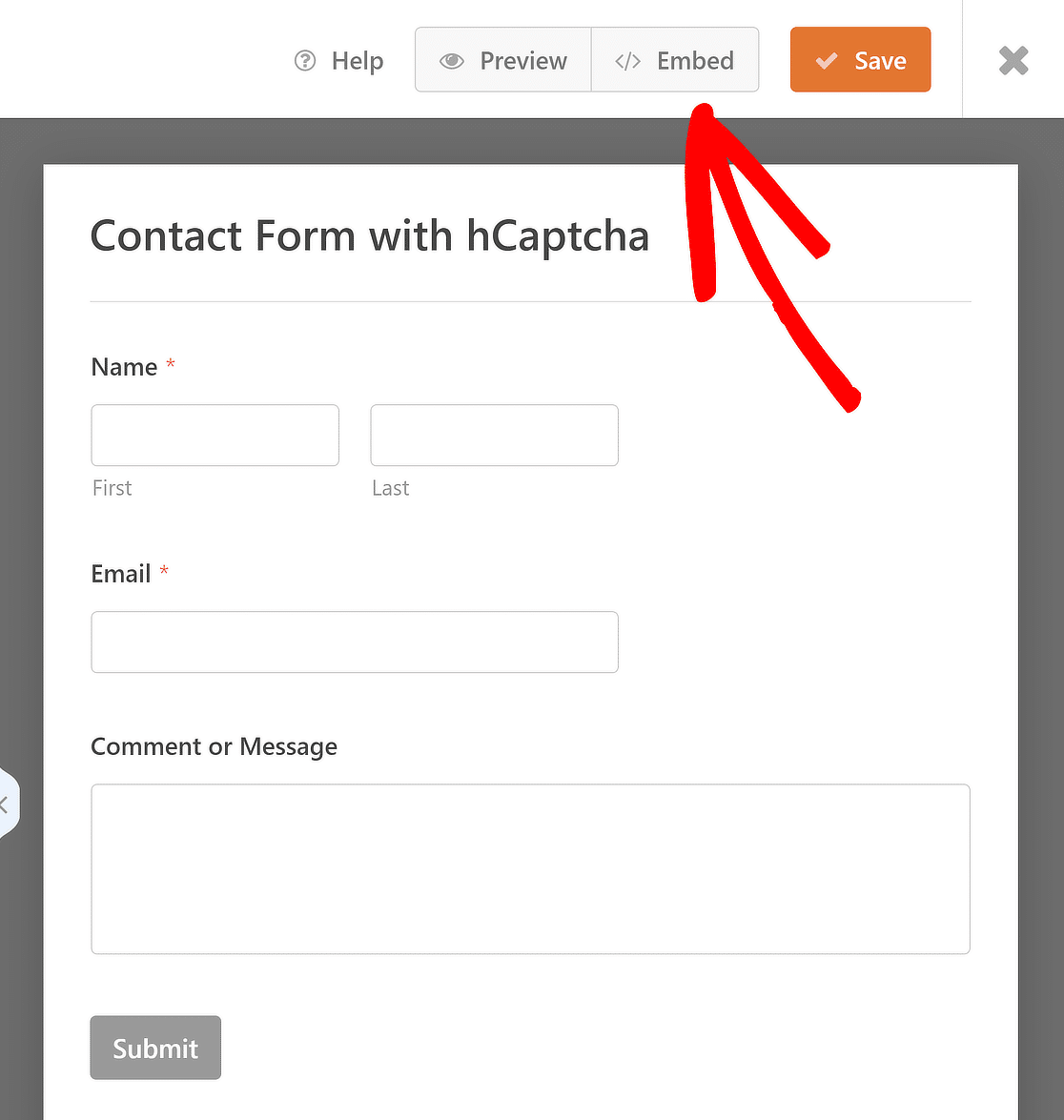
Isto abrirá uma janela pop-up com 2 opções de incorporação de formulários: Selecionar Página Existente ou Criar Nova Página. Escolha a sua opção e clique no botão Vamos Lá.
Isto irá levá-lo para o editor de blocos, onde pode personalizar ainda mais o formulário e clicar em Publicar ou Atualizar para tornar o formulário ativo.
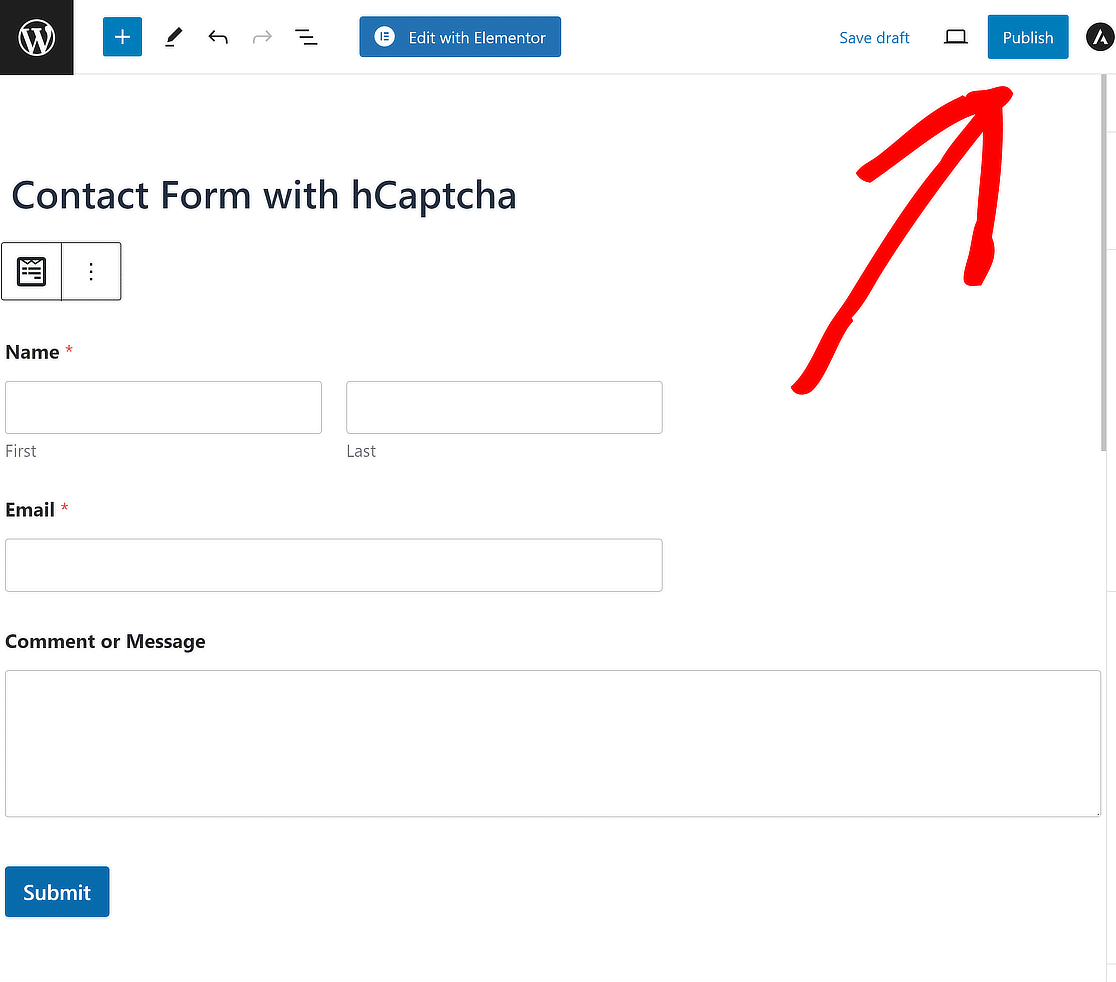
Agora, abra o formulário de contacto no front-end do seu site, preencha as suas entradas de formulário e envie para verificar. Para mais detalhes sobre como testar os seus formulários, consulte o nosso checklist completo de testes.
Nota: Teste o formulário de contacto noutro navegador ou janela de incógnito onde não tenha iniciado sessão como administrador no seu site.
Se quiser adotar mais algumas técnicas para limitar o envio de spam por formulário, certifique-se de que também consulta estas opções de acessibilidade e alternativas de CAPTCHA no WPForms.
FAQs sobre como adicionar hCaptcha a formulários WordPress
O hCaptcha surge constantemente em perguntas de leitores que configuram proteção contra spam nos seus formulários WordPress. Aqui estão as que me são feitas com mais frequência.
O que é o hCaptcha?
O hCaptcha é um serviço CAPTCHA focado na privacidade que impede que bots submetam os seus formulários. O nome é emprestado de CAPTCHA, que significa Teste de Turing Público Completamente Automatizado para Distinguir Computadores de Humanos, com o 'h' a significar humano.
Funciona de forma muito semelhante ao reCAPTCHA do Google, pedindo aos visitantes que provem que são humanos antes que uma submissão seja processada.
O que difere é o que acontece aos dados por trás disso, uma vez que a política de privacidade do hCaptcha é escrita para se alinhar com regulamentos como o GDPR e o CCPA e o serviço recolhe apenas o que precisa para pontuar um pedido.
Porquê adicionar hCaptcha aos seus formulários WordPress?
Algumas razões surgem repetidamente.
- Privacidade: Se enviar os dados comportamentais dos seus visitantes para o Google lhe causa desconforto a si ou à sua equipa jurídica, o hCaptcha é o substituto direto.
- Tempo de configuração: Criar uma conta e gerar chaves leva alguns minutos, e o WPForms trata de todo o resto.
- Custo: O nível gratuito não tem limite de verificação, pelo que um formulário de contacto movimentado não o levará para um plano pago.
- Controlo sobre o atrito: O limiar de aprovação permite-lhe aumentar ou diminuir a dificuldade em vez de aceitar um nível fixo para cada visitante.
Se estiver a ponderar compará-lo especificamente com o serviço do Google, detalhámos como o hCaptcha e o reCAPTCHA se comparam com mais pormenor.
O hCaptcha é gratuito para usar no WordPress?
Sim em ambas as contagens, uma vez que o nível gratuito do hCaptcha cobre verificações ilimitadas e o WPForms inclui suporte hCaptcha em todas as versões, incluindo o plugin Lite gratuito.
Os planos pagos do hCaptcha existem principalmente para os modos passivos que saltam o desafio visível, e as licenças pagas do WPForms adicionam as ferramentas envolventes como CAPTCHA Personalizado e gestão de entradas.
Onde encontro a minha chave de site e chave secreta do hCaptcha?
Vivem em dois locais diferentes, o que confunde a maioria das pessoas. A sua chave de site encontra-se na página Sites do painel do hCaptcha, quer atrás do ícone de cópia na lista, quer na secção Chave de Site quando abre um site.
A sua chave secreta vem das definições da sua conta, em Avatar » Definições » Segredo » Gerar Novo Segredo. O hCaptcha não lhe mostrará uma chave secreta existente novamente, por isso, se perdeu a sua, gere uma nova e copie-a imediatamente.
Porquê o hCaptcha está a mostrar um desafio de imagem a todos os visitantes?
Esse é o nível gratuito a funcionar como projetado, porque Desafiar Sempre é o comportamento padrão e os modos Passivo e 99% Passivo que verificam as pessoas silenciosamente são funcionalidades pagas do lado do hCaptcha.
Definir o limiar de aprovação para Automático suaviza as coisas variando a dificuldade, mas não removerá o desafio por completo.
Quando um desafio visível é um problema, o Cloudflare Turnstile faz a verificação invisível gratuitamente e o WPForms suporta-o a partir do mesmo separador CAPTCHA.
O hCaptcha não está a aparecer no meu formulário. O que devo verificar?
Comece pelas chaves, pois uma colagem truncada é a causa mais comum e a Pré-visualização no ecrã de definições CAPTCHA do WPForms sinaliza um erro quando estão incorretas.
Em seguida, confirme que o domínio em que está a testar está listado no campo Domínios da sua chave de site hCaptcha, incluindo a variante www se o seu site usar uma. Se ambos parecerem corretos, ative o Modo Sem Conflitos nas definições CAPTCHA do WPForms para limpar os scripts CAPTCHA carregados pelo seu tema ou por outro plugin.
O Safari merece uma menção própria, porque a sua proteção contra rastreamento entre sites pode bloquear os pedidos de que o hCaptcha necessita para apresentar um desafio, e mover esse site para o Turnstile é geralmente menos problemático do que combatê-lo.
Posso testar o hCaptcha antes de publicar?
Sim, e vale a pena fazê-lo em duas passagens. A Pré-visualização nas suas definições CAPTCHA do WPForms renderiza o widget real usando as suas chaves reais, pelo que clicar em Sou humano lá confirma que a ligação funciona antes que um único visitante veja o seu formulário.
Depois disso, envie o formulário publicado a partir de uma janela anónima, pois testar enquanto está ligado como administrador não reflete o que um visitante recebe.
Em seguida, aprenda como proteger os seus formulários online
O hCaptcha cuida do tráfego de bots, e é uma camada entre várias que vale a pena ter. O nosso guia sobre estratégias comprovadas para criar formulários WordPress seguros abrange as definições e hábitos que importam para além de um CAPTCHA.
O spam que contorna um desafio geralmente requer uma ferramenta diferente, que é o propósito do nosso guia sobre como criar formulários de contacto sem spam.
Também pode usar o mesmo construtor WPForms para adicionar CAPTCHA ao formulário de início de sessão e registo do WordPress se forem os bots a atacar essas páginas.
Bloqueie Spam de Formulários com WPForms Agora
Pronto para construir o seu formulário? Comece hoje com o plugin construtor de formulários WordPress mais fácil. O WPForms Pro inclui muitos modelos gratuitos e oferece uma garantia de devolução do dinheiro em 14 dias.
Se este artigo o ajudou, siga-nos no Facebook e no X (Twitter) para mais tutoriais e guias gratuitos sobre WordPress.





