


Resumo de IA
Recentemente, um dos nossos leitores perguntou-nos sobre as opções de acessibilidade de CAPTCHA no WPForms para limitar o envio de spam.
Pensámos que seria uma boa altura para discutir as várias alternativas aos CAPTCHAs tradicionais no WPForms que podem ser mais acessíveis, uma vez que este é um problema comum que os clientes levantam nos nossos chats de suporte.
Portanto, sem mais demoras, vamos mergulhar nos tipos de opções de acessibilidade de CAPTCHA para o ajudar a determinar a melhor opção para os seus formulários e segurança do website. É hora de combater o spam nos formulários de contacto de vez!
- 1. Crie um CAPTCHA Baseado em Lógica (Matemática)
- 2. Utilize um CAPTCHA de Pergunta e Resposta Personalizada
- 3. Implemente um CAPTCHA Invisível no Seu Site
- 4. Utilize um CAPTCHA Baseado em Áudio para Acessibilidade
- 5. Crie Listas de Permissões/Listas de Negação para Endereços de Email
- 6. Restrinja os Envios de Formulários por País
- 7. Ative a Filtragem de Palavras-Chave no Seu Formulário
- 8. Imponha um Limite de Tempo nos Envios de Formulários
- 9. Ative a Proteção Anti-Spam Moderna do WPForms
- 10. Adicionar Proteção Anti-spam com IA com ActiveLayer
- 11. Ligar o seu Formulário ao Akismet
Alternativas aos CAPTCHAs Tradicionais Mais Acessíveis
Quando falamos de CAPTCHAs tradicionais, referimo-nos aos CAPTCHAs padrão baseados em imagem utilizados por milhões de websites em todo o mundo.
Claro, não há problema em usar um CAPTCHA baseado em imagem, mas tende a ser uma tática desatualizada, que por vezes pode ser menos eficaz na prevenção de spam.
Portanto, confira estas dicas abaixo para aprender como usar CAPTCHAs no WPForms que são mais acessíveis, juntamente com outras sugestões para combater envios de spam:
1. Crie um CAPTCHA Baseado em Lógica (Matemática)
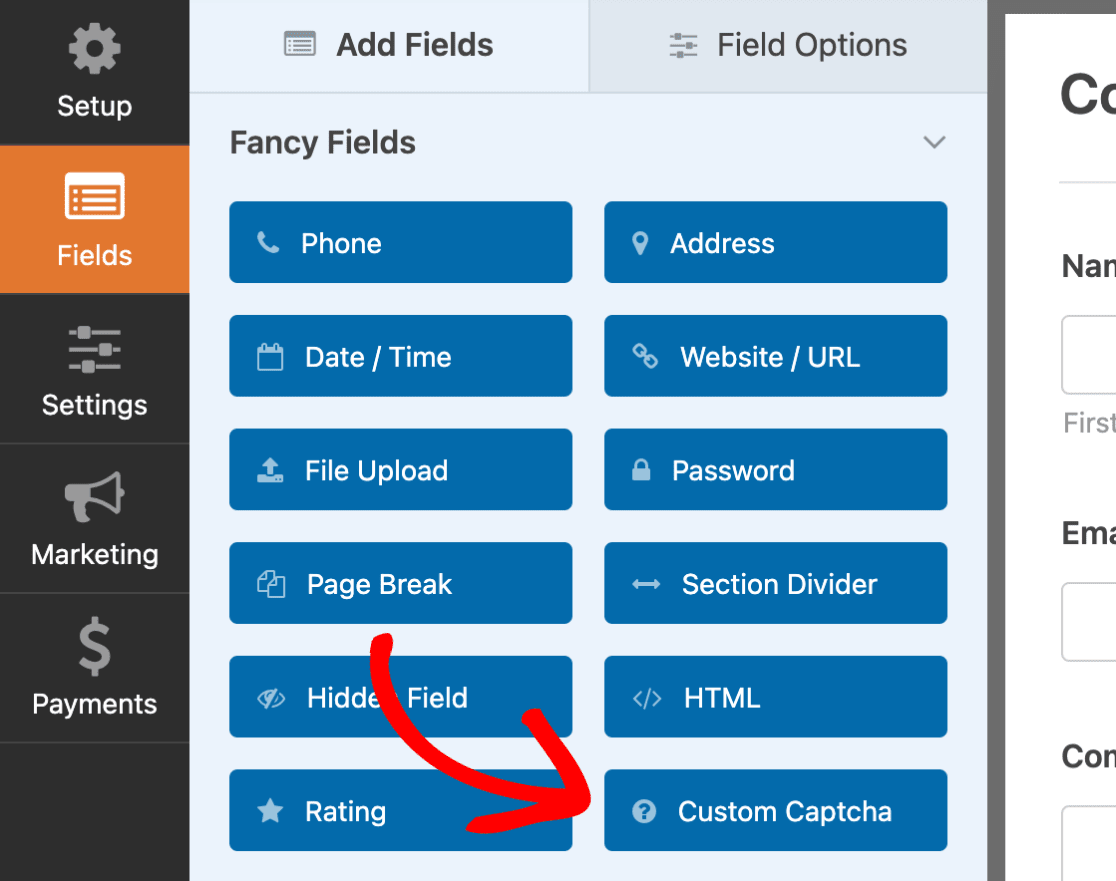
O WPForms oferece um campo de Captcha Personalizado no construtor de formulários, que pode arrastar e largar para o seu formulário para criar um CAPTCHA personalizado baseado em matemática.
Encontrará o campo Captcha Personalizado em Campos Elaborados no construtor de formulários. Isto significa que precisará de uma Licença Básica WPForms ou superior para aceder a esta funcionalidade.
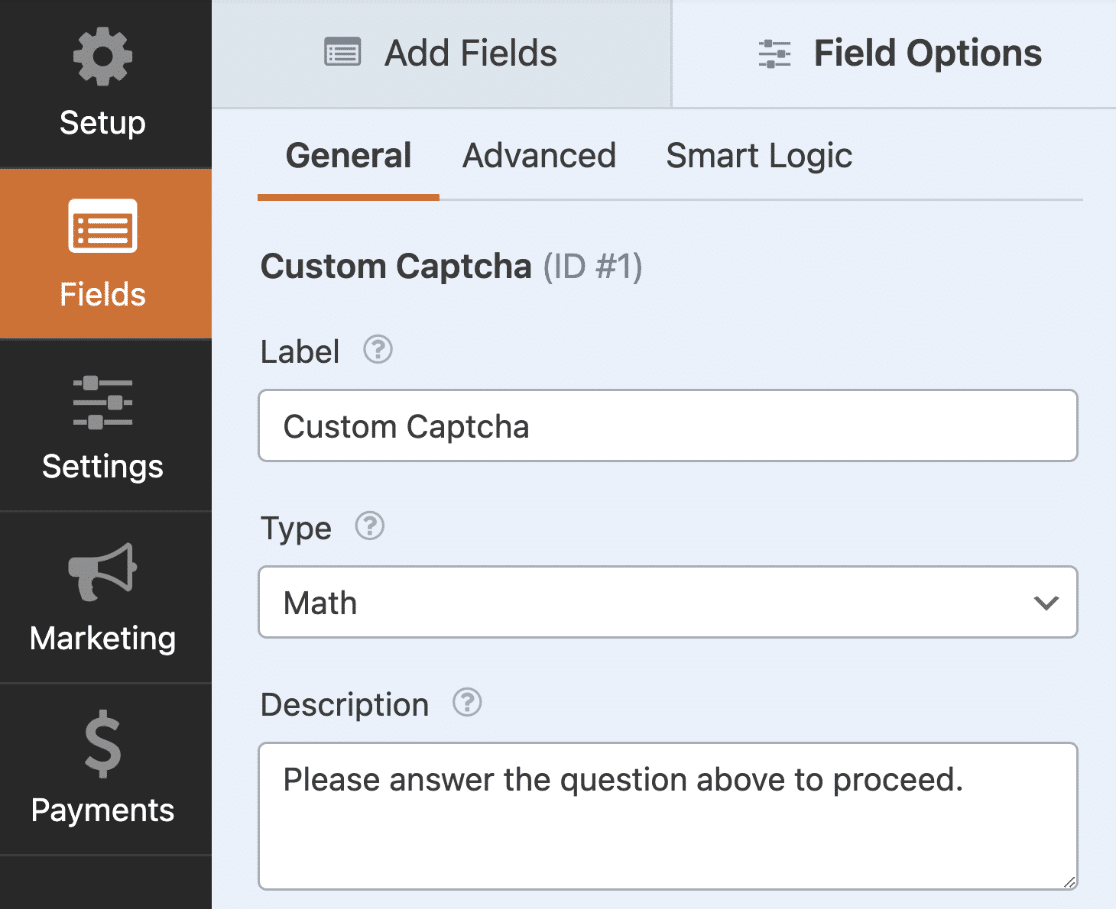
Para personalizar o campo, clique no campo no painel de pré-visualização do formulário para abrir as suas Opções de Campo e alterar o Rótulo, o Tipo e a Descrição.
Como queremos criar um CAPTCHA baseado em Matemática, selecione a opção Matemática no menu pendente Tipo, e é tudo o que há para fazer!
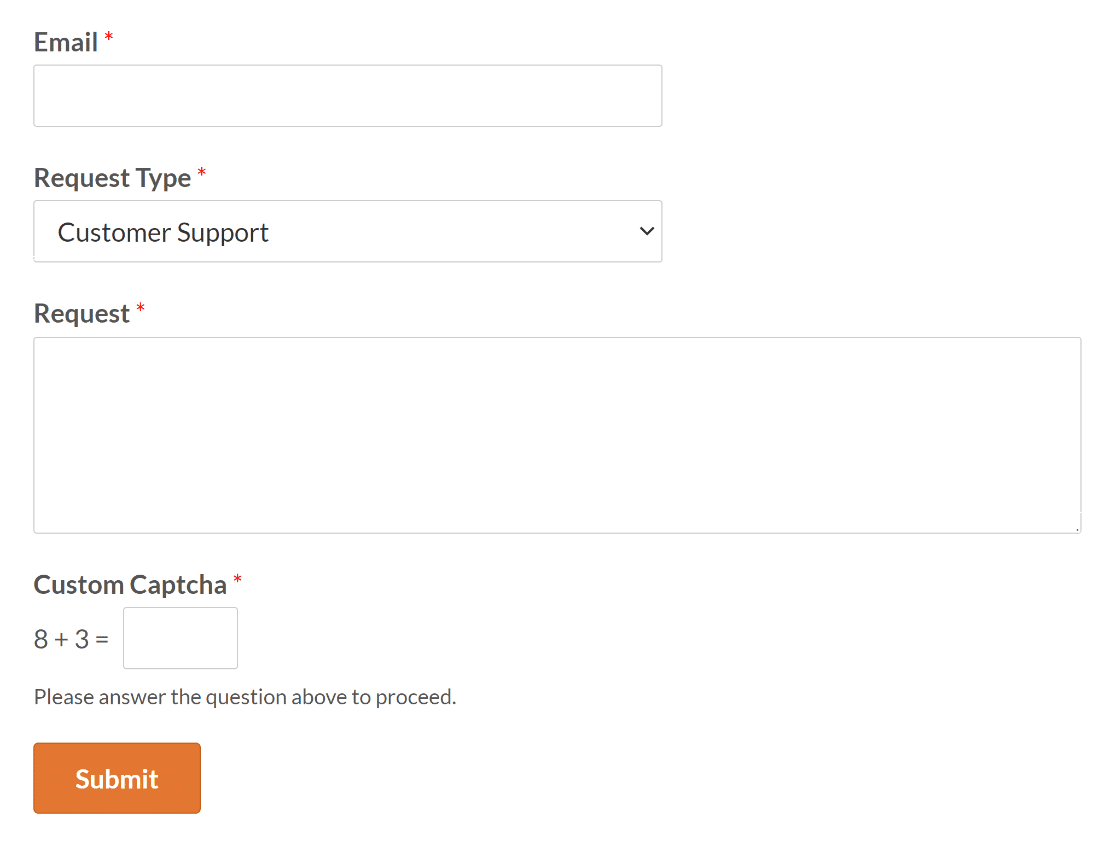
Agora, quando publicar este formulário, o campo alterará automaticamente a pergunta cada vez que a página for recarregada ou atualizada. Não é incrível?!
Se desejar alterar este CAPTCHA com algum código personalizado, consulte este tutorial sobre personalização do CAPTCHA de Matemática para mais detalhes.
2. Utilize um CAPTCHA de Pergunta e Resposta Personalizada
Em vez de usar o tipo CAPTCHA de Matemática, também tem a opção de usar uma pergunta e resposta que pode criar para poupar tempo usando o WPForms.
Tudo o que tem de fazer é clicar no campo Captcha Personalizado, navegar até às suas Opções de Campo e selecionar a opção Pergunta e Resposta no menu Tipo.
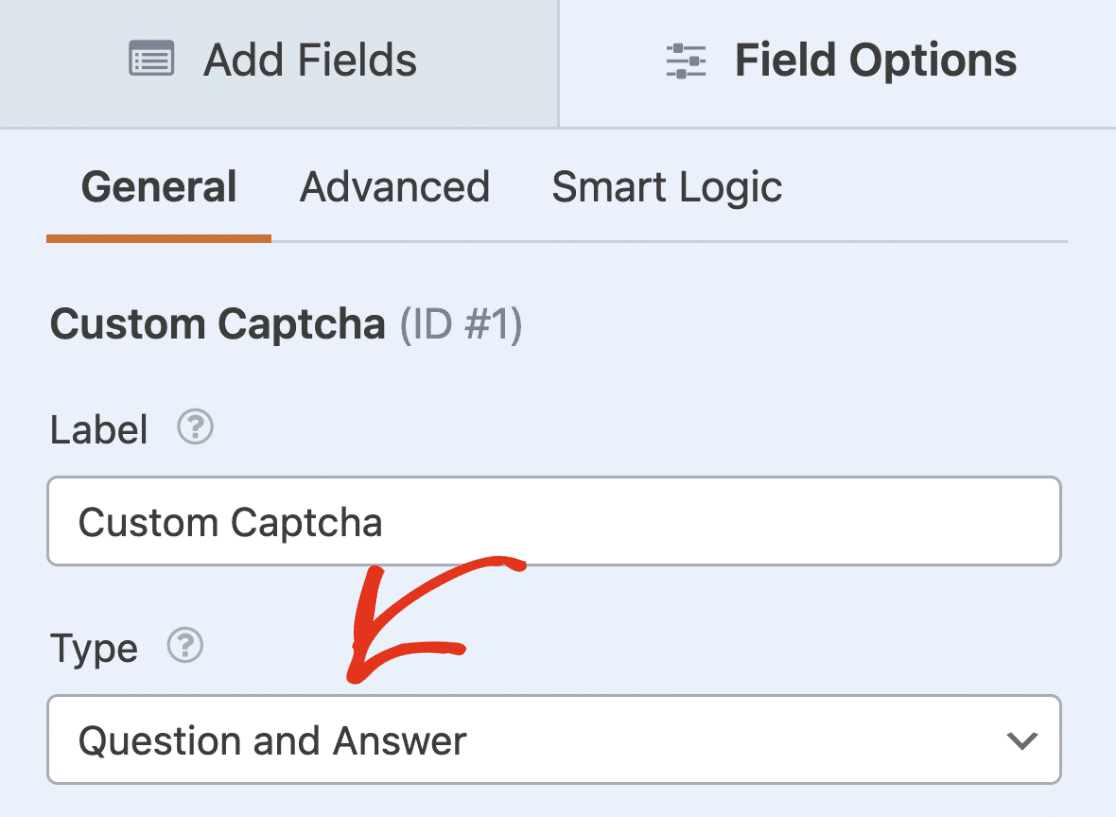
Agora, basta adicionar uma pergunta no primeiro campo e a sua resposta no segundo campo. Pode também adicionar ou remover perguntas através dos botões mais (+) ou menos (-), respetivamente.
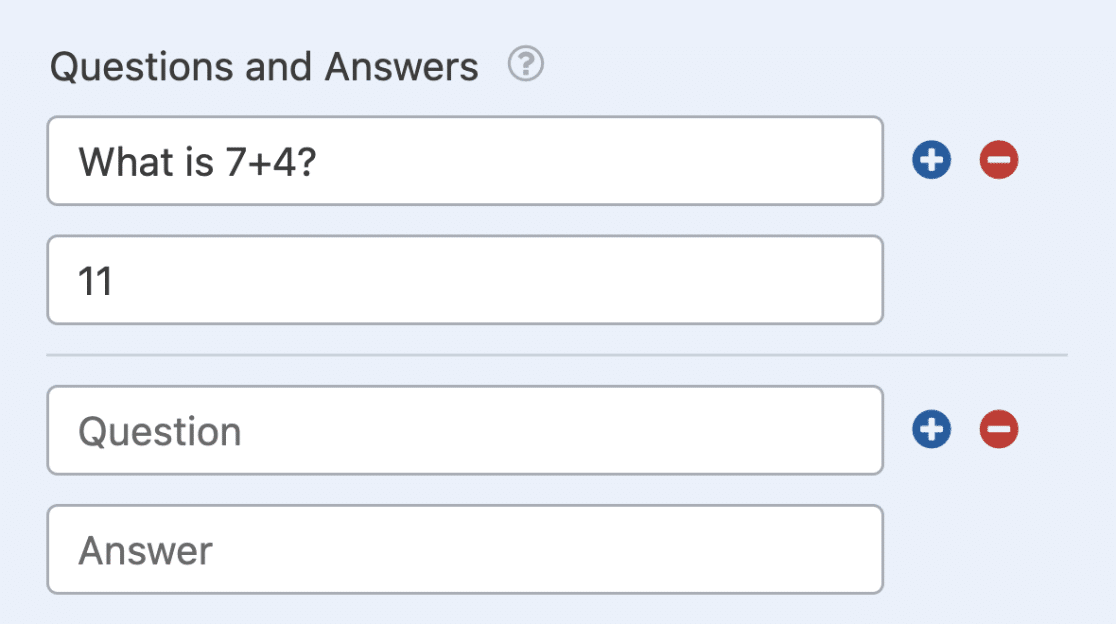
Se houver várias perguntas e respostas, o formulário exibirá aleatoriamente uma pergunta de cada vez que for carregado no navegador.
3. Implemente um CAPTCHA Invisível no Seu Site
Em relação às opções de CAPTCHA acessíveis, terá o prazer de saber que o WPForms também suporta múltiplas integrações de CAPTCHA.
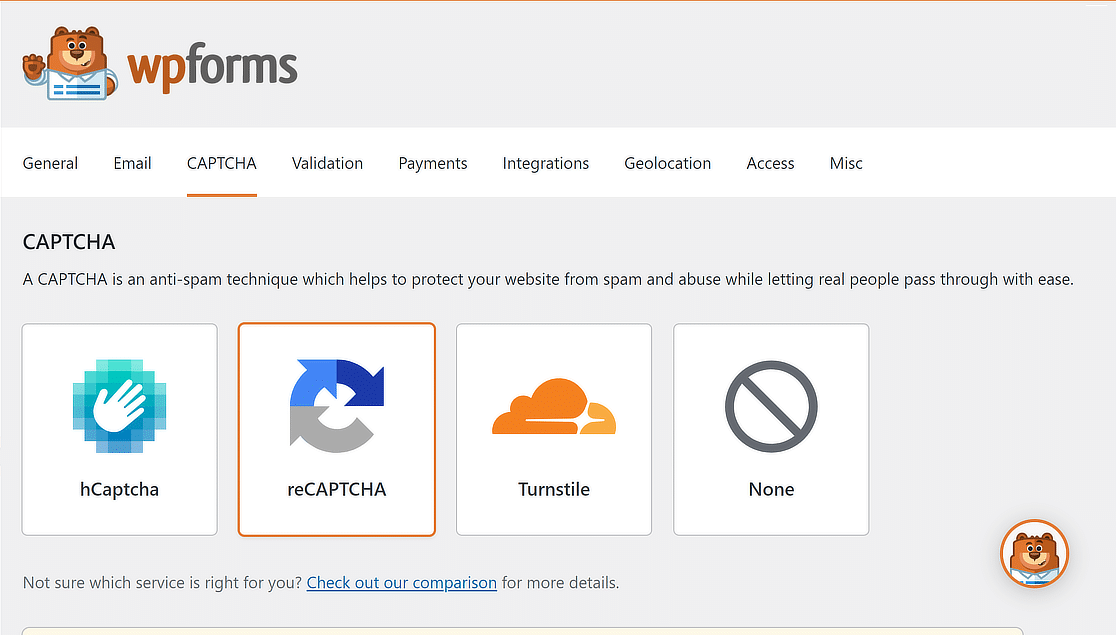
Pode utilizar as opções fornecidas abaixo para criar um CAPTCHA invisível que proteja o seu site, ao mesmo tempo que oferece uma experiência de utilizador perfeita, sem desafios interruptivos.
reCAPTCHA V2 Invisível
Ser-lhe-ão apresentadas opções adicionais quando clicar na opção reCAPTCHA em WPForms » Definições » CAPTCHA.

Selecione a opção reCAPTCHA v2 Invisível, siga os passos neste guia para gerar as suas chaves reCAPTCHA e adicione a medida de segurança ao seu formulário.
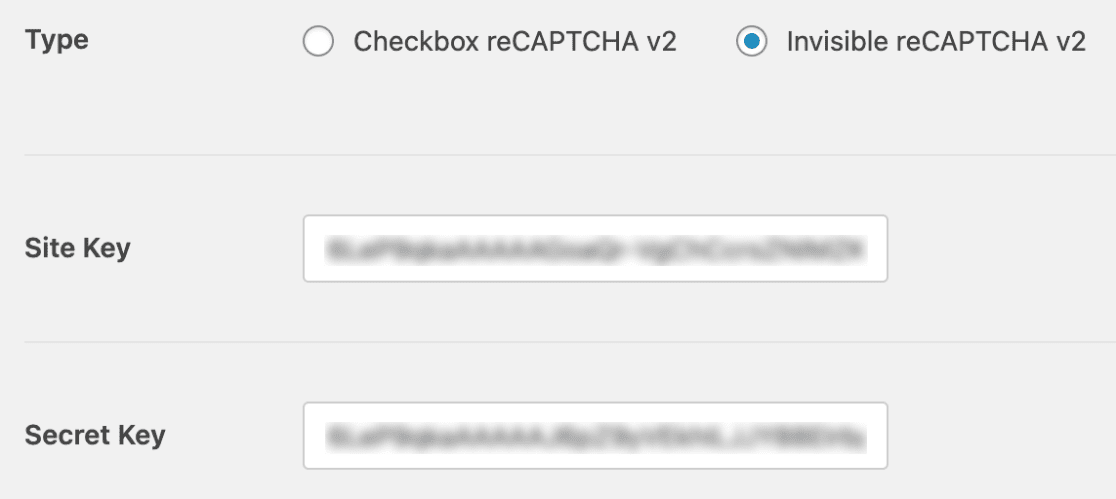
Esta opção é recomendada para administradores de sites que não querem mostrar sempre um desafio aos utilizadores, pois por vezes leva ao abandono do formulário.
Como resultado, tentará determinar se os utilizadores são humanos ou bots com base nas suas interações com o website.
reCAPTCHA v3
Onde o reCAPTCHA v2 Invisível foi concebido para diferenciar humanos de bots com interação mínima do utilizador, o reCAPTCHA v3 visa funcionar inteiramente em segundo plano.
Se o seu website valoriza a experiência do utilizador e está pronto para deixar o sistema de classificação do reCAPTCHA v3 guiar a tomada de decisões, então o reCAPTCHA v3 é o caminho a seguir.
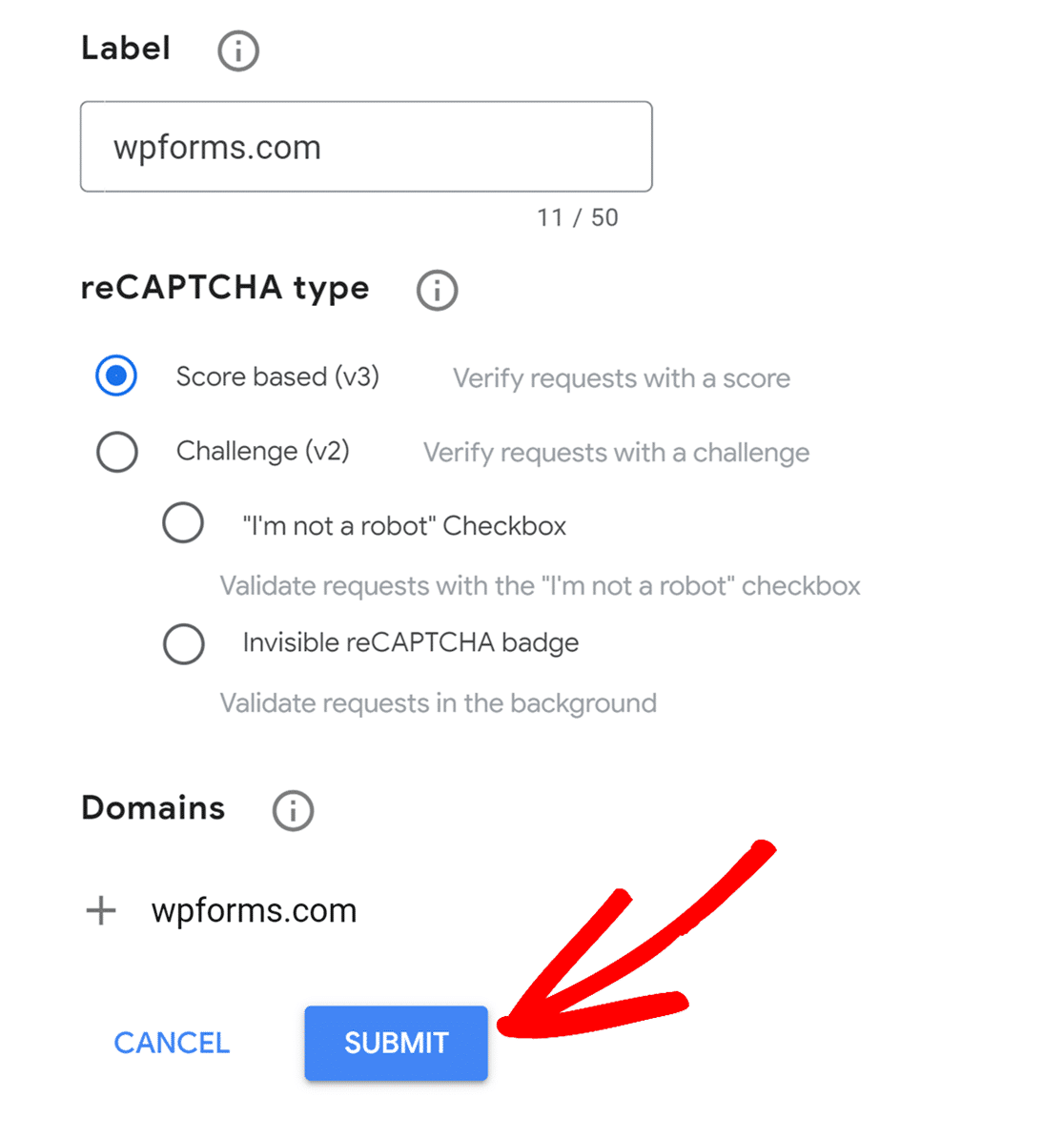
Este sistema de classificação (variando de 0.0 a 1.0) indica a probabilidade de o utilizador ser um bot, sendo 1.0 o mais provável de ser humano e 0.0 o mais provável de ser bot.
Depois de configurar o reCAPTCHA v3 no WPForms, pode até ajustar o Limiar de Pontuação para combater agressivamente os envios de spam.
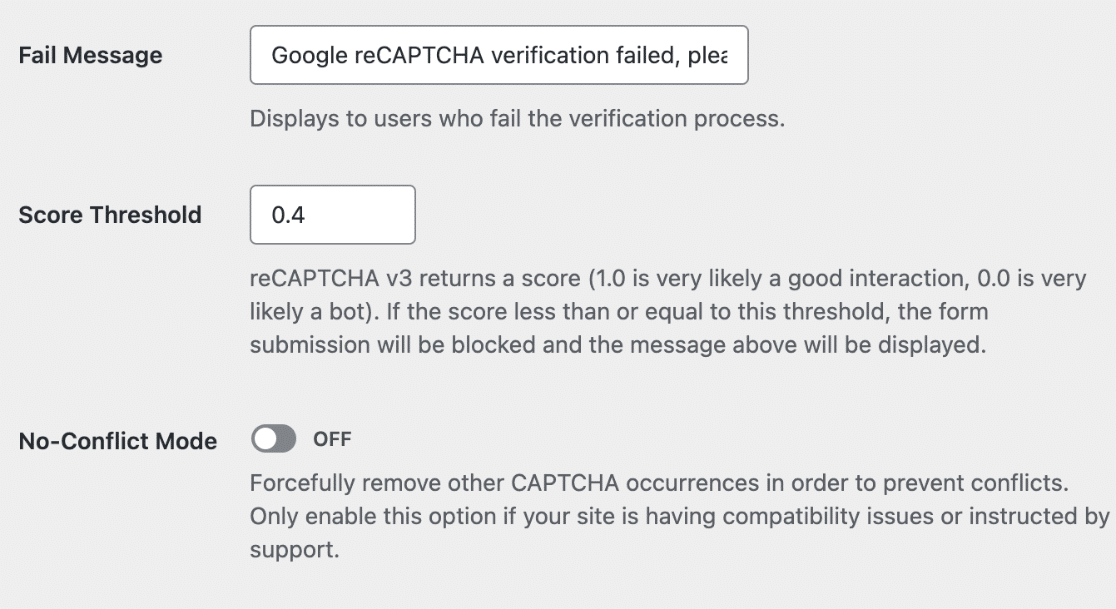
Pode também ativar o Modo Sem Conflitos para evitar conflitos como o reCAPTCHA ser carregado duas vezes (uma vez pelo WPForms e outra pelo seu tema WordPress).
Isto mitiga quaisquer problemas decorrentes de conflitos de plugins ou temas, resultando eventualmente em o reCAPTCHA não funcionar corretamente.
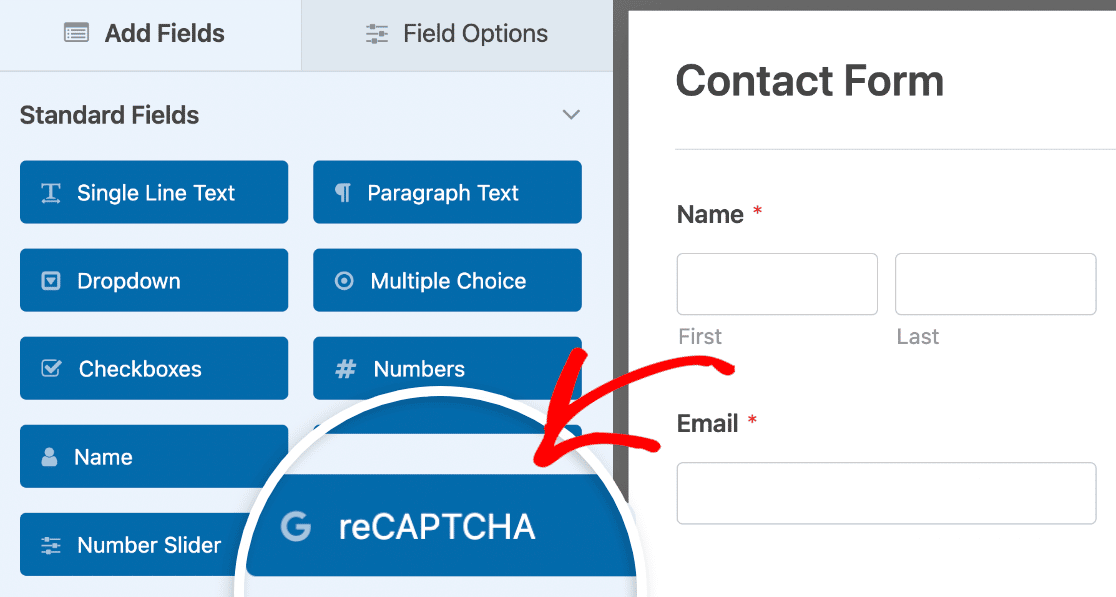
Depois de concluído, para adicionar o reCAPTCHA ao seu formulário, basta abrir o construtor de formulários, procurar na secção Campos Padrão e clicar no campo reCAPTCHA.
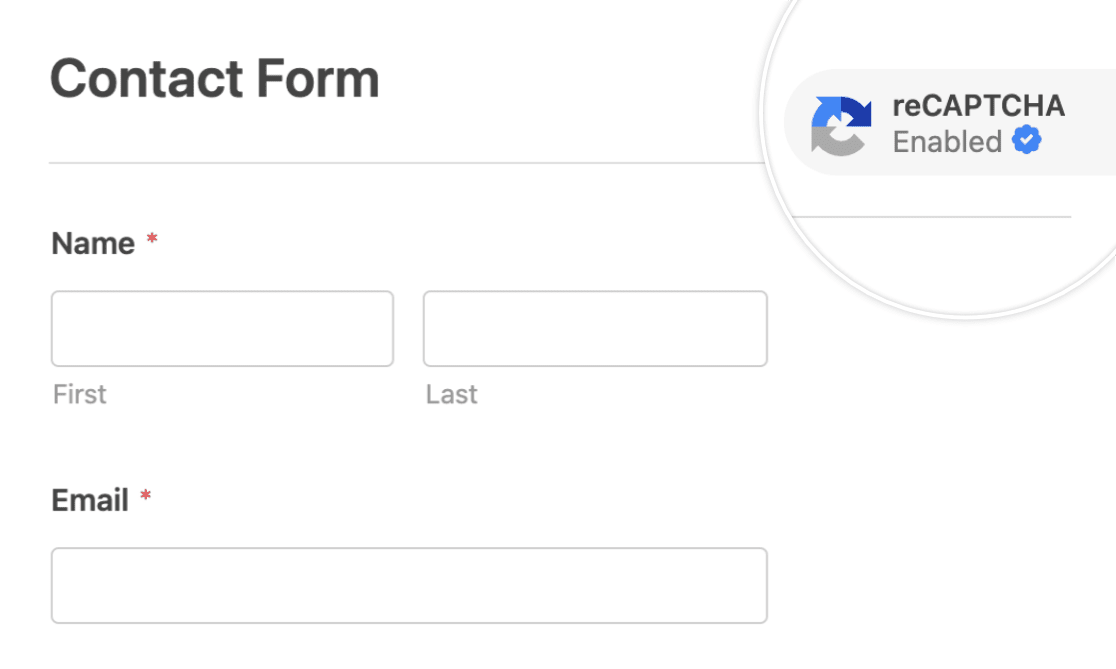
Para confirmar que o seu reCAPTCHA está ativado, procure o distintivo no canto superior direito do construtor de formulários.
Cloudflare Turnstile (Widget Invisível)
Semelhante ao reCAPTCHA v2 Invisível e reCAPTCHA v3 do Google, também pode utilizar o Cloudflare Turnstile (Widget Invisível) através do WPForms.
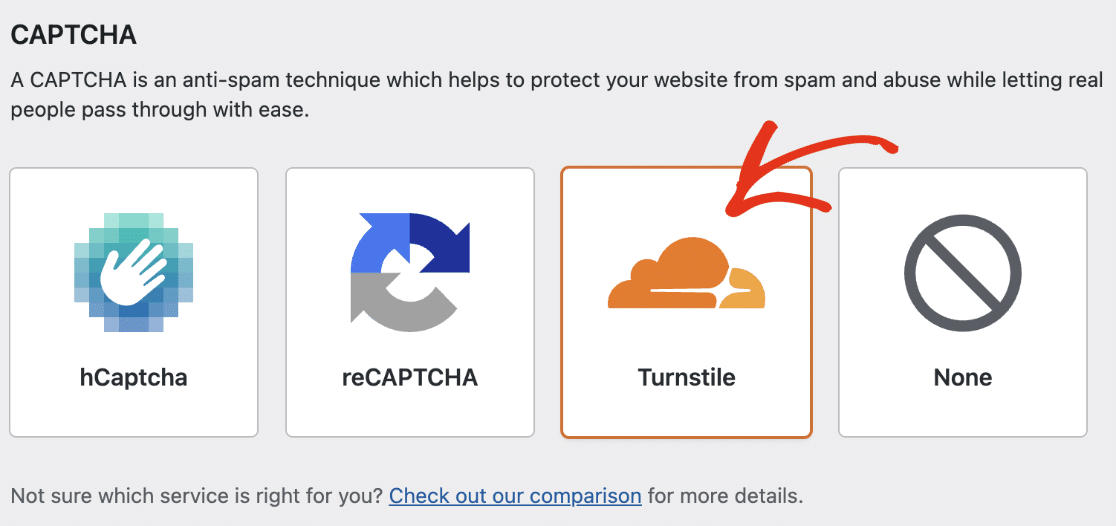
Semelhante ao Google reCAPTCHA, terá de configurar o Cloudflare Turnstile e adicionar as chaves API ao WPForms para que funcione.
Pode seguir os passos neste guia para ligar o Cloudflare Turnstile ao WPForms e adicionar o widget Invisível aos seus formulários.
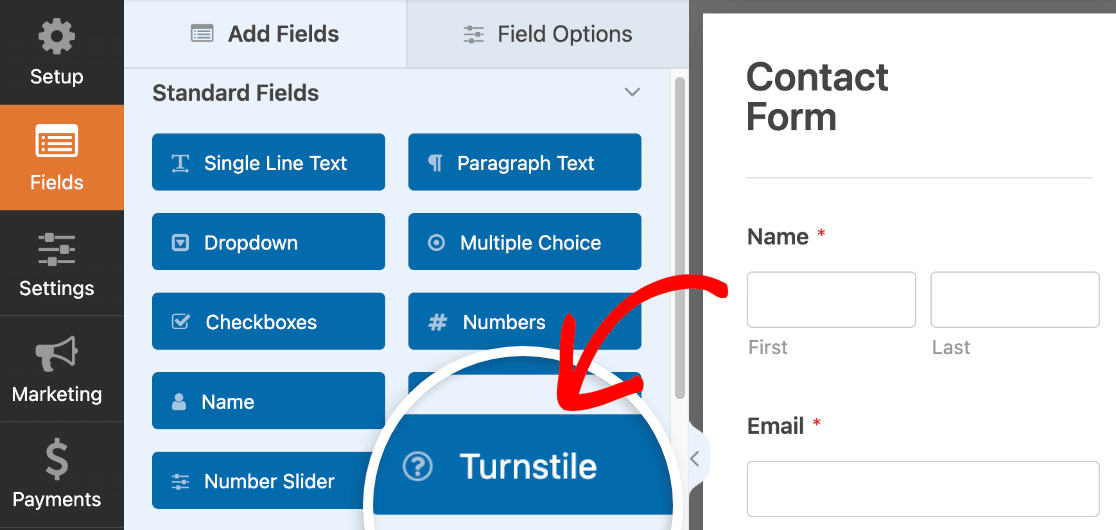
Depois de configurar as suas chaves, pode ativar o Cloudflare Turnstile em qualquer um dos seus formulários. No construtor de formulários, procure em Campos Padrão e selecione o campo Turnstile.
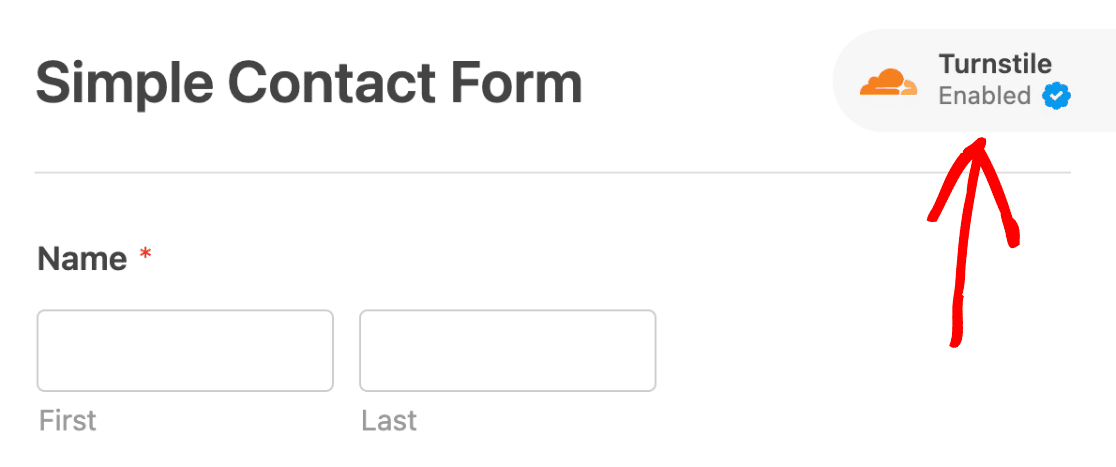
O distintivo Turnstile pode ser encontrado no canto superior direito do construtor de formulários, o que indica que o Cloudflare Turnstile está ativado.
4. Utilize um CAPTCHA Baseado em Áudio para Acessibilidade
CAPTCHAs visuais ou invisíveis tendem a ser usados por muitos sites WordPress, mas os CAPTCHAs baseados em áudio não são muito populares.
Os CAPTCHAs de áudio podem ser bastante úteis na prevenção de envios de formulários de spam, pois exigem uma interação mais cuidadosa dos utilizadores.
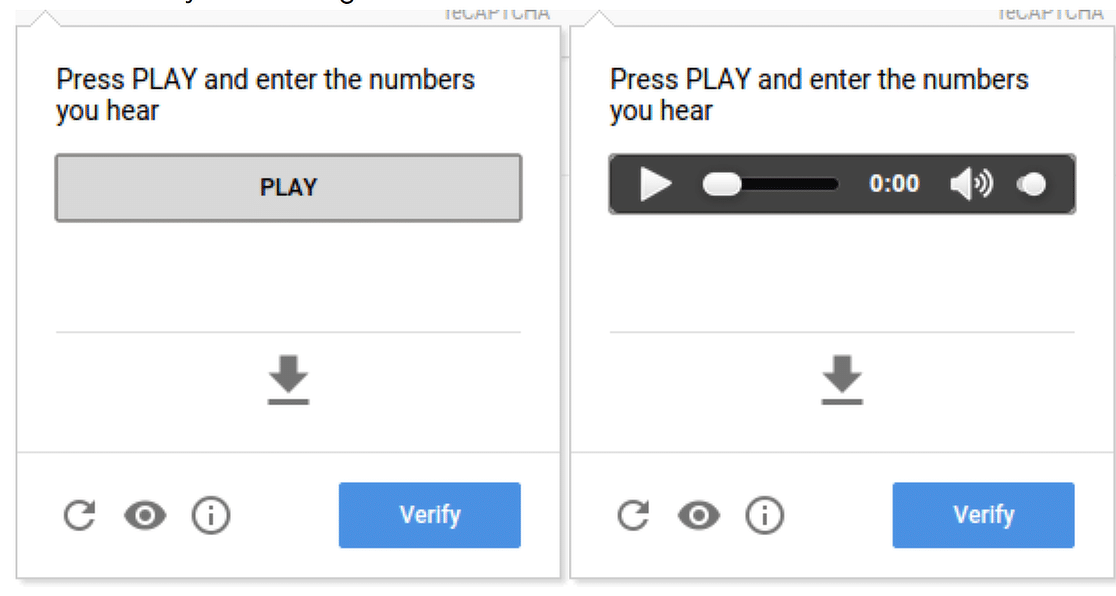
Os utilizadores são tipicamente obrigados a introduzir os números que ouvem na caixa de texto localizada após o botão PLAY ou controlo de áudio.
Pode configurar um CAPTCHA baseado em áudio no WPForms usando reCAPTCHA v2 ou hCAPTCHA facilmente e depois adicioná-lo a qualquer formulário que desejar.
5. Crie Listas de Permissões/Listas de Negação para Endereços de Email
Para empresas que realmente querem limitar os envios de formulários de spam e gerar leads de alta qualidade, o WPForms apresenta inúmeras opções para limitar as entradas.
Entre estas opções está a capacidade de criar uma lista de permissões/lista negra para endereços de e-mail específicos para limitar envios fictícios (de humanos).
- A Lista de Permissões permite apenas que endereços de e-mail específicos enviem o seu formulário, o que é ótimo para uso interno, como partilhar um formulário entre funcionários (utilizadores do seu próprio domínio, ou seja, @wpforms.com)
- A Lista Negra bloqueia endereços de e-mail/domínios específicos. Por exemplo, para adquirir leads de negócios de alta qualidade, pode bloquear endereços de e-mail que terminam em @gmail.com, @outlook e @yahoo.com.
Para criar uma lista de permissões/lista negra, abra qualquer formulário no construtor, clique no campo E-mail, navegue até ao separador Avançadas e percorra até Lista de Permissões / Lista Negra.
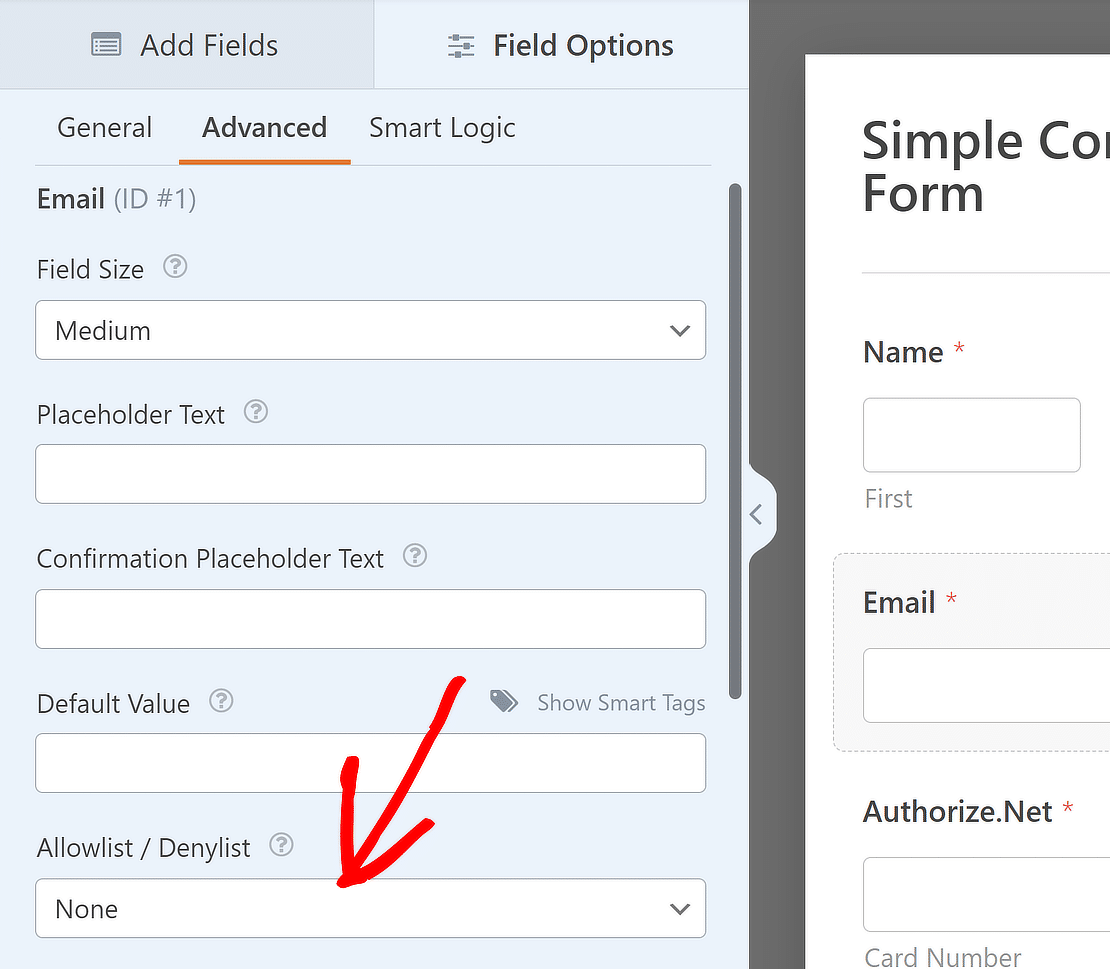
Escolher a opção Lista de Permissões ou Lista Negra abrirá uma caixa por baixo. Aqui, pode digitar um e-mail completo ou usar um asterisco * para criar uma correspondência parcial.
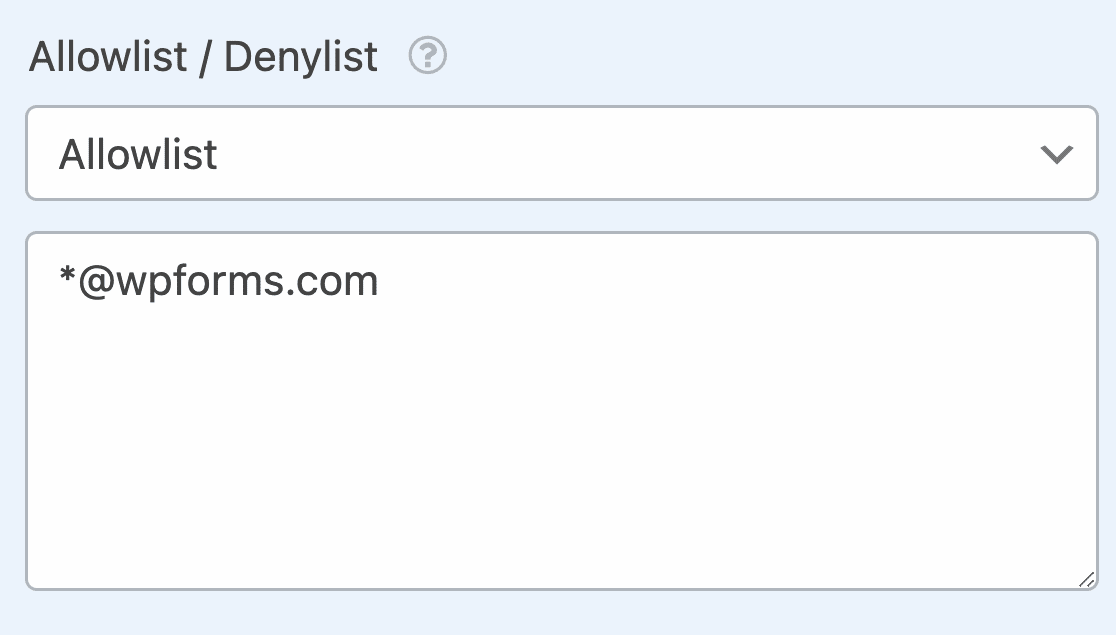
Dependendo das necessidades do seu negócio, pode configurar esta definição para criar correspondências parciais em vários formatos. Por exemplo;
[email protected]– bloqueia o endereço de e-mail específicodummy*– bloqueia todos os endereços de e-mail que começam com “dummy.”*@email.com– bloqueia todos os endereços de e-mail do domínioemail.coma*@email.com– bloqueia endereços de e-mail que começam com a letra “a” do domínioemail.com[email protected], [email protected], dummy@*.co.uk– bloqueia os dois primeiros endereços de e-mail especificados e cria uma correspondência parcial para o terceiro
Não há limite para o número de e-mails ou correspondências parciais que pode adicionar, e pode colocar o asterisco onde quiser.
6. Restrinja os Envios de Formulários por País
Como medida de segurança adicional para prevenir envios de spam de países/localizações específicas, também pode ativar um filtro de país no WPForms.
Isto também pode ser útil se o seu negócio opera apenas numa região ou país específico e pretende focar-se em obter leads relevantes.
Para aceder a esta configuração, vá a Definições » Proteção contra Spam e Segurança no construtor de formulários. Em seguida, ative a opção Ativar filtro de país.
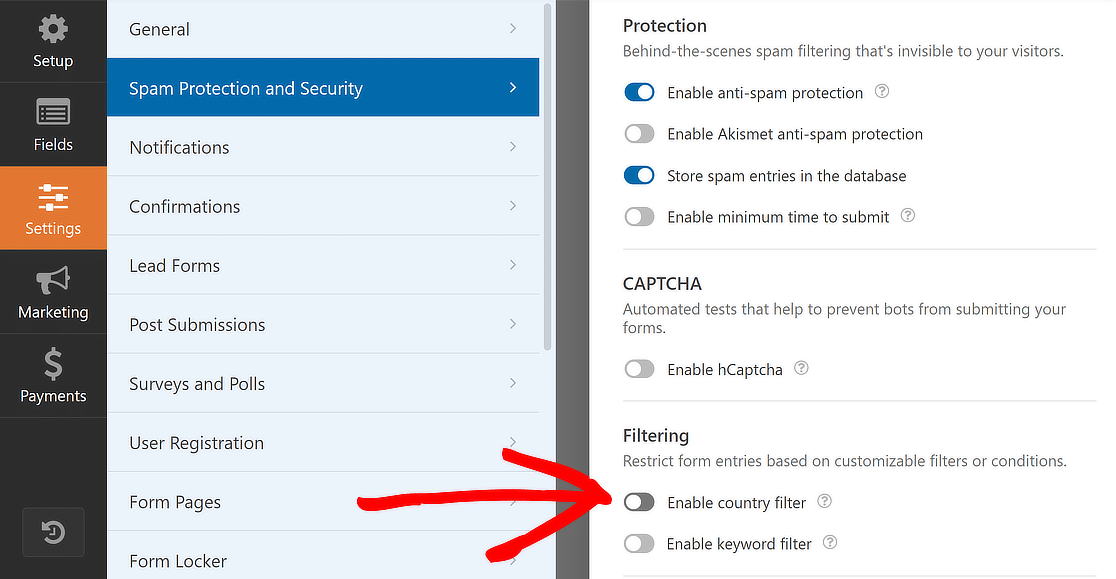
Após ativar, pode escolher entre Permitir ou Negar submissões de países específicos através do menu pendente.
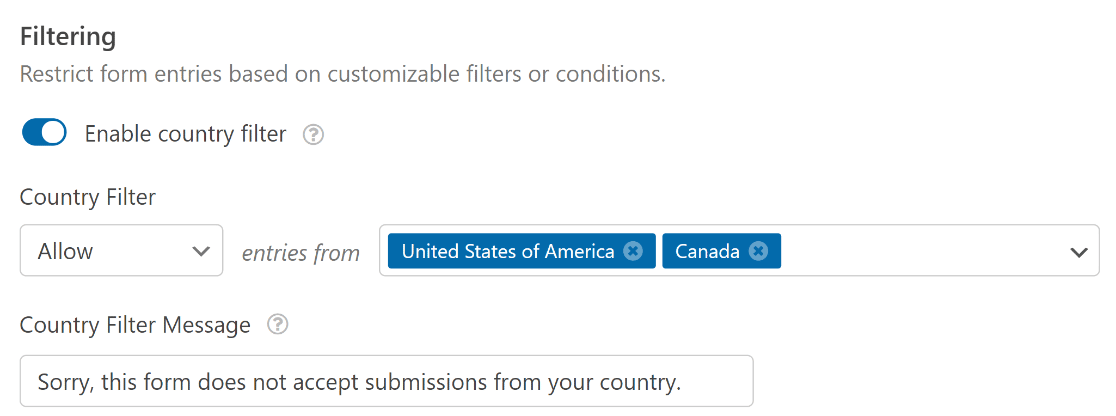
Como pode ver acima, criámos um Filtro de País onde permitimos entradas apenas dos Estados Unidos e do Canadá.
7. Ative a Filtragem de Palavras-Chave no Seu Formulário
O WPForms oferece outra medida preventiva para bloquear submissões de spam de visitantes humanos: a opção Filtro de palavras-chave.
Isto pode ser particularmente útil quando algumas pessoas submetem formulários com linguagem imprópria (uma ocorrência comum em websites grandes).
Para aceder a esta configuração, vá a Definições » Proteção contra Spam e Segurança no construtor de formulários. Em seguida, ative a opção Ativar filtro de palavras-chave.
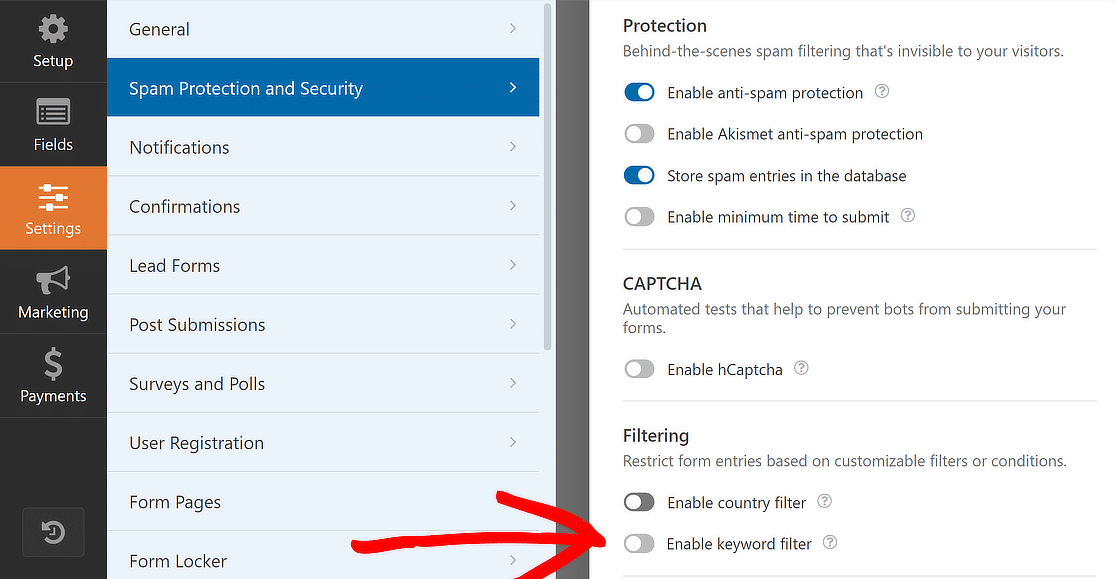
Após ativar esta opção, uma nova caixa aparecerá por baixo, onde pode adicionar uma lista de palavras-chave que deseja bloquear.
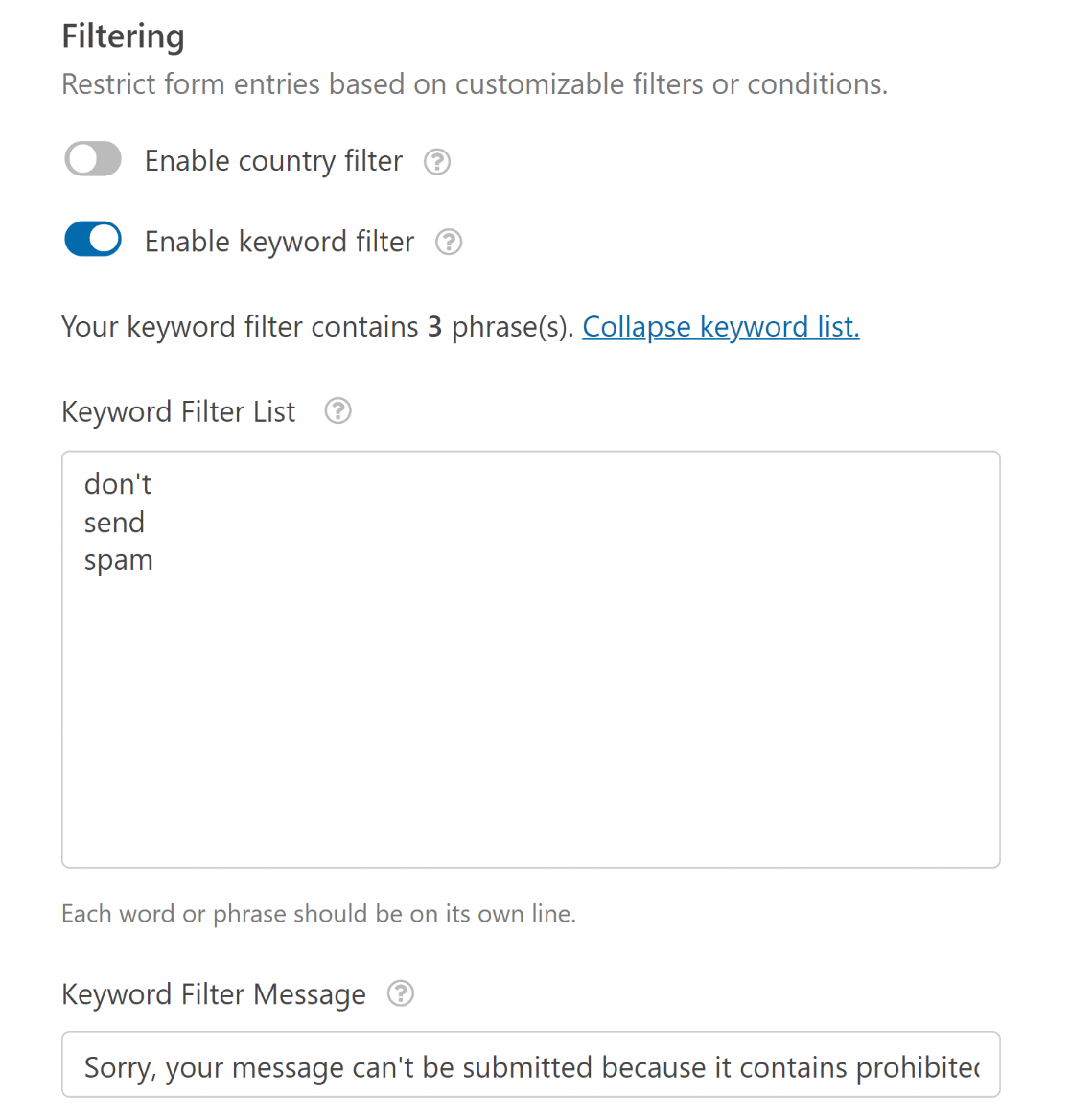
Tenha cuidado com esta escolha, pois irá bloquear todas as submissões que contenham as palavras que adiciona ao excerto, por isso seja muito específico para não bloquear mensagens reais.
8. Imponha um Limite de Tempo nos Envios de Formulários
Para além de outras medidas preventivas para bloquear submissões de spam, também pode impor um limite de tempo nas submissões de formulários.
Para ativá-lo, vá a Definições » Proteção contra Spam e Segurança. Em seguida, ative a opção Ativar tempo mínimo para submeter e defina o limite de tempo em conformidade.
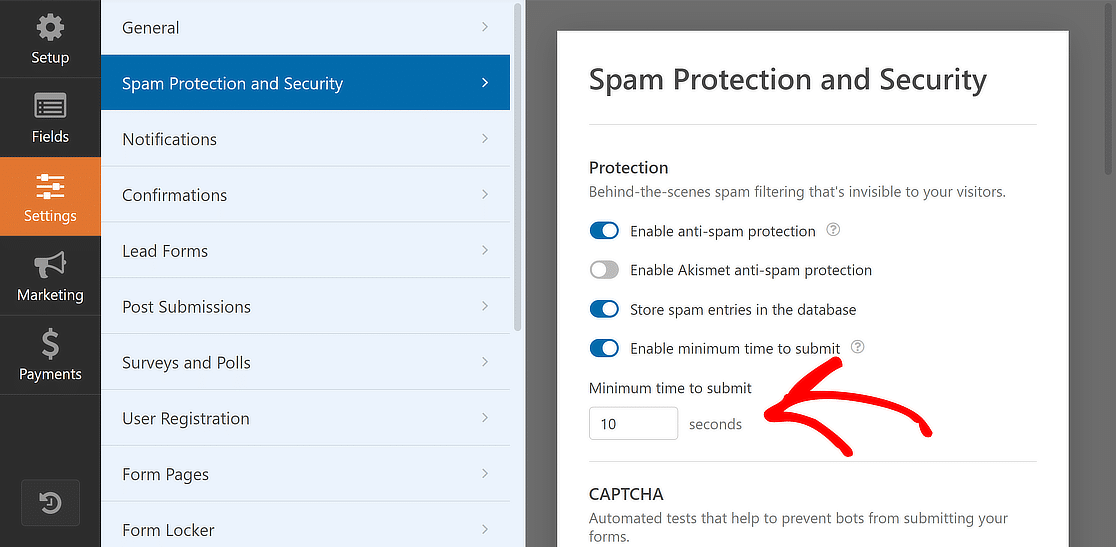
Tenha em mente que esta opção só é útil para formulários curtos e que não exigem um investimento de tempo significativo para preencher.
Por exemplo, se estiver a receber muitas submissões de spam através de um formulário de contacto, pode optar por impor um limite de tempo nas submissões de formulários.
9. Ative a Proteção Anti-Spam Moderna do WPForms
O WPForms tem a sua própria camada de proteção contra spam integrada no construtor de formulários. A proteção anti-spam está ativada por defeito para todos os seus formulários, mas pode fazer ajustes formulário a formulário, se necessário.
Navegue até Definições » Proteção contra Spam e Segurança. Em seguida, ative a opção Ativar proteção anti-spam moderna.

Isto funciona em segundo plano para ajudar a mantê-lo livre de spam, mas também é ótimo para usar com outra camada de proteção, como um Captcha.
10. Adicionar Proteção Anti-spam com IA com ActiveLayer
ActiveLayer é um filtro anti-spam com IA que funciona no servidor, pelo que os seus visitantes nunca veem um desafio ou uma caixa de seleção. Lê o próprio envio e decide se foi uma pessoa que o escreveu.

Não há nada para um leitor de ecrã anunciar aqui, nem uma segunda modalidade para fornecer, porque não há nada para ninguém passar. Para uma configuração focada na acessibilidade, isto é o melhor que se pode conseguir.
O ActiveLayer vem da mesma equipa por trás do WPForms, embora seja lançado como um plugin gratuito para WordPress em vez de um add-on do WPForms, e funciona tanto no Lite como no Pro, pelo que não precisa de uma licença paga para o experimentar.

Verifica cada envio em segundo plano e retém o seu e-mail de notificação até haver um veredito, o que geralmente leva alguns segundos. O que mais gosto é que nada é descartado.
As entradas assinaladas ainda aparecem no painel do ActiveLayer com uma pontuação de confiança e os sinais por trás da decisão, para que possa sempre ver porque é que algo foi bloqueado.
Existe também um Modo de Rastreamento que regista os vereditos sem agir sobre eles, o que é uma forma sensata de o observar a funcionar durante uma semana antes de o deixar bloquear qualquer coisa.
O plano gratuito inclui 1.000 verificações de spam para começar, com planos pagos para além disso. O guia de integração do ActiveLayer para WPForms percorre toda a configuração.
11. Ligar o seu Formulário ao Akismet
Muitas pessoas usam o Akismet para parar spam. Ele pode encontrar e bloquear instantaneamente submissões de formulários que parecem suspeitas para parar entradas falsas.
O WPForms oferece uma integração nativa com o Akismet para identificar e bloquear automaticamente submissões de formulários suspeitas. Não é impressionante?
Para ativar o Akismet, tem primeiro de ter o Akismet configurado e a funcionar no seu site. Quando o fizer, navegue até às definições do seu formulário e selecione Proteção Anti-spam e Segurança.
Uma vez lá, deverá ver uma opção para Ativar a proteção anti-spam do Akismet. Novamente, isto só será visível se tiver o Akismet configurado no seu site.
Use o interruptor para ativar o Akismet.

Lembre-se que tem de ter uma conta Akismet ligada ao seu site para poder usar esta opção!
FAQs sobre Opções de Acessibilidade CAPTCHA no WPForms
As opções de acessibilidade CAPTCHA são um tópico popular de interesse entre os nossos leitores. Aqui estão respostas para algumas perguntas comuns sobre elas.
O CAPTCHA está em conformidade com a 508?
Sim, o CAPTCHA (Completely Automated Public Turing test to tell Computers and Humans Apart) pode ser tornado compatível com a 508 quando implementado corretamente.
Isto significa que deve ser acessível a pessoas com deficiência, incluindo aquelas que utilizam leitores de ecrã. Para conformidade, os CAPTCHAs devem oferecer métodos de acesso alternativos, como CAPTCHAs de áudio para utilizadores com deficiência visual.
O CAPTCHA é compatível com WCAG?
O CAPTCHA pode cumprir as Diretrizes de Acessibilidade para Conteúdo Web (WCAG) se incluir opções que o tornem acessível a todos os utilizadores, independentemente das suas capacidades. Fornecer várias formas de completar o CAPTCHA, como puzzles visuais e opções de áudio, ajuda a cumprir os padrões de acessibilidade.
O reCAPTCHA é compatível com WCAG?
O reCAPTCHA do Google pode alinhar-se com os padrões WCAG2 ao oferecer diferentes desafios, como reconhecimento de imagens ou CAPTCHAs de áudio, para acomodar as necessidades de vários utilizadores. Configurá-lo corretamente é essencial para prevenir problemas de acessibilidade.
O CAPTCHA é uma vulnerabilidade de segurança?
Embora o CAPTCHA seja concebido para melhorar a segurança, distinguindo utilizadores humanos de bots. No entanto, CAPTCHAs mal implementados podem ser contornados, criando potenciais riscos de segurança. Atualizações regulares e a escolha de serviços CAPTCHA reputados são cruciais para manter a segurança.
O CAPTCHA pode ser desativado?
Sim, o CAPTCHA pode ser desativado em websites. No entanto, é essencial ter medidas de segurança alternativas em vigor para prevenir spam e abusos. O WPForms, por exemplo, oferece funcionalidades eficazes anti-spam sem depender do CAPTCHA, proporcionando uma experiência de utilizador amigável.
Como posso impedir spam em formulários sem CAPTCHA?
Para impedir spam em formulários sem CAPTCHA, considere usar o WPForms, que inclui funcionalidades anti-spam como proteção contra spam integrada, limites de tempo, filtros de palavras-chave, filtros de país e a capacidade de integrar com serviços de prevenção de spam como o Akismet. Estes métodos são eficazes e não perturbam a experiência do utilizador.
O Turnstile é melhor que o CAPTCHA?
O Turnstile é uma alternativa ao CAPTCHA que visa proporcionar uma experiência de utilizador menos intrusiva, protegendo contra spam. A sua eficácia em comparação com o CAPTCHA pode variar dependendo das necessidades específicas e da implementação. Para muitos, a natureza menos intrusiva do Turnstile torna-o uma escolha preferida.
A IA pode enganar o CAPTCHA?
À medida que a tecnologia de IA avança, alguns programas de IA conseguem resolver certos tipos de CAPTCHA. No entanto, os serviços de CAPTCHA continuam a evoluir, introduzindo desafios e algoritmos mais complexos que são mais difíceis de contornar pela IA. É um ciclo contínuo de melhoria na funcionalidade de ambos os lados.
Em seguida, Saiba Porquê os E-mails do Seu Formulário de Contacto Estão a Ir para Spam (+ Como Resolver)
Para resolver os seus problemas de entrega de e-mail, consulte este guia sobre como usar o plugin WP Mail SMTP para enviar os e-mails do seu website através de um servidor de e-mail devidamente configurado com a autenticação correta.
Crie o Seu Formulário WordPress Agora
Pronto para construir o seu formulário? Comece hoje com o plugin construtor de formulários WordPress mais fácil. O WPForms Pro inclui muitos modelos gratuitos e oferece uma garantia de devolução do dinheiro em 14 dias.
Se este artigo o ajudou, siga-nos no Facebook e no X (Twitter) para mais tutoriais e guias gratuitos sobre WordPress.





