


Resumo de IA
Pretende bloquear um país no WordPress? Talvez o mesmo país continue a inundar os seus formulários com spam, ou esteja a ver tentativas de início de sessão suspeitas e tráfego de bots de locais para onde nem sequer vende.
Existem, na verdade, dois problemas diferentes escondidos nessa única questão. A maioria das pessoas que dizem querer bloquear um país estão, na verdade, a tentar impedir o spam que entra através dos seus formulários, e isso tem uma solução limpa e direcionada.
Outras pessoas precisam genuinamente de bloquear um país inteiro do seu site, o que é uma abordagem mais pesada com compromissos reais para o SEO e para visitantes legítimos.
Neste guia, abordarei ambos e apresentarei 7 formas de bloquear um país no WordPress, começando pela solução mais fácil para spam em formulários e depois passando por plugins dedicados, Cloudflare, o seu alojamento web, uma opção manual de servidor, bloqueio apenas para login e lojas WooCommerce.
Como Bloquear um País no WordPress (7+ Formas)
Antes de começar a bloquear intervalos de IP em todo o seu site, é útil adequar o método ao problema que você está realmente a resolver. Se o problema for spam em formulários, você pode filtrá-lo ao nível do formulário sem afetar o resto do seu tráfego.
Se precisar de um bloqueio completo do site, tem várias opções, dependendo se prefere um plugin, o seu CDN, o seu alojamento ou uma edição manual. O geobloqueio também pode ser reduzido apenas à sua página de início de sessão ou apenas à sua loja, o que é muitas vezes a decisão mais inteligente. Utilize as ligações abaixo para saltar diretamente para o método de que necessita.
O que é o Geobloqueio no WordPress?
O geobloqueio é a prática de restringir o acesso ao seu website com base na localização física de um visitante. Uma ferramenta de geobloqueio lê o endereço IP do visitante, compara-o com uma base de dados que mapeia intervalos de IP para países e, em seguida, permite ou nega o pedido com base nas regras que definiu.
No WordPress, o geobloqueio acontece geralmente num de três locais. Um plugin pode tratar disso dentro do WordPress, um CDN como o Cloudflare pode tratar disso antes que o pedido chegue ao seu servidor, ou o seu alojamento pode tratar disso a nível do servidor.
Todos os métodos dependem dos mesmos dados subjacentes de IP para país, pelo que a precisão é amplamente semelhante. O que muda entre eles é o controlo que obtém e a manutenção com que se compromete.
Antes de Bloquear um País, Faça Estas 3 Coisas
O bloqueio de países é uma dessas definições que é fácil de ativar e genuinamente doloroso de desfazer se errar. Dedique cinco minutos a estas três coisas primeiro e evitará quase todos os problemas que vejo as pessoas a terem.
1. Descubra qual é o país que realmente está a causar o problema. Não adivinhe. Se as entradas de spam são o problema, abra WPForms » Entradas e veja de onde vêm as submissões indesejadas. Para tráfego geral, verifique os registos de acesso do seu servidor através do seu painel de alojamento, ou abra o relatório geográfico no Google Analytics e ordene por sessões com uma taxa de envolvimento quase nula. Está à procura de um ou dois países que se destaquem, não de uma vaga intuição.
2. Adicione o seu próprio endereço IP à lista branca. Todos os plugins e firewalls neste guia permitem-lhe adicionar uma exceção antes de aplicar uma regra, e deve utilizá-la sempre. Procure por "qual é o meu IP" para obter o seu endereço atual, depois adicione-o à lista de permissões. Se a sua ligação doméstica utiliza um IP dinâmico, saiba que ele pode mudar e poderá ter de atualizar a exceção mais tarde.
3. Saiba como voltar a entrar. Se um bloqueio o impedir de entrar, precisará de uma rota para o seu site que não passe pelo navegador. Isso significa FTP ou o gestor de ficheiros do seu alojamento, onde pode renomear a pasta do plugin dentro de wp-content/plugins para desativá-lo, ou reverter a alteração que fez em .htaccess. Faça uma cópia de segurança desse ficheiro antes de o editar e teste numa cópia de staging sempre que puder.
Método 1: Bloquear Spam de Formulários por País com WPForms
Use isto quando envios de spam de um ou dois países forem o seu verdadeiro problema, e você não quiser bloquear visitantes legítimos ou prejudicar o seu SEO.
Após anos a limpar spam de formulários, posso dizer-lhe que a maioria dos pedidos de "bloquear um país" se resume realmente a uma coisa. Um único país está a inundar o mesmo formulário de contacto ou registo com entradas lixo, dia após dia, e é esse o tráfego que você realmente quer eliminar.
Portanto, se essa for a sua situação, você não precisa de um bloqueio em todo o site. Você pode filtrar esses envios diretamente ao nível do formulário com o WPForms e a sua proteção contra spam integrada, que mantém os visitantes reais a fluir para o resto do seu site sem serem afetados. E se você realmente precisar de bloquear um país de todo o seu website, salte para os Métodos 2 a 5.
O que mais gosto em tratar disto dentro do WPForms é o quão contido fica. Seleciona um formulário, escolhe os países a bloquear e o resto do seu site e o seu tráfego continuam exatamente como antes. Existem duas ferramentas integradas para a tarefa, e ambas situam-se ao lado do conjunto mais amplo de opções para prevenir spam no WPForms. A primeira encontra-se nas definições de segurança do seu formulário, e a segunda situa-se diretamente no campo de e-mail.
Filtro de País
O filtro de país é a forma mais direta de parar envios de formulários de países específicos. Faz parte do construtor de formulários, portanto não há nada extra para instalar depois de o WPForms estar ativo.
Abra o formulário que deseja proteger, vá para Definições » Segurança e Proteção contra Spam e prossiga para ativar a opção Ativar Filtro de País.

Em seguida, clique na lista suspensa em Filtro de País e escolha Permitir para autorizar envios apenas dos países que você escolher. Ou escolha Negar para bloquear envios de países específicos, permitindo que todos os outros passem.

Depois, use a segunda lista suspensa para selecionar os países que deseja permitir ou negar. Se alguém tentar enviar de fora da sua lista permitida, o formulário não será enviado. Em vez disso, eles verão uma mensagem que diz: "Desculpe, este formulário não aceita envios do seu país." Você pode editar essa mensagem para corresponder à voz da sua marca.
Se o spam estiver a vir de um pequeno número de endereços específicos em vez de uma região inteira, também pode bloquear endereços IP específicos dos seus formulários com um pequeno trecho de código. Essa é uma ferramenta mais precisa do que um bloqueio por país quando os mesmos poucos infratores continuam a voltar.
Atenção
Se ativou a opção de guardar entradas de spam, a submissão ainda é guardada e simplesmente marcada como spam. Isto é esperado e útil quando quer rever o que está a ser filtrado.
Lista de Permissões ou de Bloqueio de Endereços de Email
A segunda ferramenta oferece um controlo mais refinado sobre os endereços de email que os seus formulários aceitam.
Estas listas de permissões e de bloqueio estão integradas no WPForms e permitem-lhe definir regras para quais os endereços que podem submeter um formulário. Pode até usá-las para bloquear endereços de email específicos ou domínios inteiros de países específicos.
Para configurar isto, adicione o campo de Email ao seu formulário, se ainda não estiver lá, depois clique no campo para abrir as suas opções. Mude para o separador Avançadas para encontrar mais definições.

Nesse separador, encontre o menu suspenso Lista de Permissões / Lista de Bloqueio e escolha o tipo de restrição que pretende aplicar.

Assim que escolher uma lista, aparece uma caixa onde introduz as suas regras. As regras são apenas os endereços de email que pretende aceitar ou negar, e pode direcionar emails individuais, grupos de emails ou países inteiros de emails.
Para aplicar uma regra a um país inteiro, coloque um asterisco (*), o símbolo curinga, antes do domínio desse país. Assim, uma regra como *.ru apanha endereços que terminam com o código de país russo.

Pode adicionar quantas regras específicas de país precisar. Para o conjunto completo de opções, consulte a nossa documentação sobre criar uma lista de permissões ou de bloqueio de endereços de email.
E se se sentir confortável com um pouco de código, também pode Restringir Países Dentro de Campos de Formulário de Telemóvel, embora esse tutorial seja feito para programadores.
Tanto a lista de permissões como a lista de bloqueio fazem parte das ferramentas de spam e segurança do WPForms, disponíveis no plano Basic e superiores. O WPForms potencia mais de 6 milhões de websites, e este tipo de filtragem por país a nível de formulário é o tipo de coisa que se configura uma vez e depois deixa de pensar nela.
Pare o Spam de Formulários por País Com WPForms
Método 2: Usar um Plugin de Bloqueio por País
Use isto quando quiser bloquear um país de todo o seu site e preferir instalar um plugin a mexer em código ou configurações do servidor.
Se o seu objetivo é um bloqueio verdadeiro a nível de todo o site, um plugin dedicado de bloqueio por país é a rota mais acessível. Estes plugins leem o endereço IP de cada visitante, comparam-no com um país e bloqueiam o acesso com base nas regras que definir.
A maioria é gratuita no WordPress.org, com níveis premium para extras como bases de dados de IP mais ricas ou regras a nível de página. Aqui estão os que valem a pena considerar.
| Plugin | Melhor para | Gratuito ou pago | O que bloqueia |
|---|---|---|---|
| Bloqueador de Pa ilde{i}s IP2Location | Precisão até ao nível da cidade | Grátis, premium disponível | País, intervalo de IP, cidade, proxies |
| Bloco iQ País | A opção gratuita mais popular | Grátis | Site inteiro, ou publicações e páginas individuais |
| Wordfence | Emparelhar bloqueio geográfico com um conjunto completo de segurança | O bloqueio por país é apenas Premium | Site inteiro, atrás de um firewall |
| Bloqueador de Pa ilde{i}s Avan ilde{a}do | Um bloqueio leve com controlo a nível de página | Grátis | Site inteiro, ou páginas individuais |
| CloudGuard | Proteger apenas a sua página de início de sessão | Gratuito, necessita de uma conta Cloudflare | Página de início de sessão por país |
Bloqueador de Pa ilde{i}s IP2Location
IP2Location Country Blocker é uma forte opção padrão quando quer precisão, pois pode bloquear visitantes por país, por intervalo de endereços IP, ou até uma cidade específica.
Também lida com algumas coisas que os plugins mais simples não lidam. Pode bloquear por agrupamento de países em vez de um país de cada vez, pelo que excluir toda a UE ou a região APAC é uma regra única em vez de trinta. Filtra proxies anónimos, suporta IPv4 e IPv6, e pode enviar um alerta por e-mail quando um bloqueio é acionado.
A funcionalidade que destacaria se se preocupa com classificações de pesquisa é a lista branca automática de rastreadores, que mantém o Googlebot e o Bingbot isentos das suas regras por defeito. Isso remove a forma mais comum de um bloqueio por país danificar silenciosamente a sua indexação.
Ideal para: proprietários de sites que desejam o controlo mais granular e não se importam com um ecrã de configurações mais movimentado para o obter.
Bloco iQ País
iQ Block Country é o bloqueador de países gratuito mais instalado no diretório WordPress.org, e adota uma abordagem semelhante baseada em IP.
A sua verdadeira força é o âmbito. Pode bloquear todo o seu site, ou pode bloquear publicações, páginas e categorias individuais, o que é útil quando só precisa de restringir algo como a sua página de checkout ou de início de sessão em vez de todo o site. Utiliza a base de dados gratuita MaxMind GeoLite, que o plugin relata ter cerca de 99,5% de precisão.
Também obtém uma lista branca de IPs e uma mensagem personalizada ou redirecionamento para visitantes bloqueados, para que as pessoas que atingem o bloqueio vejam algo deliberado em vez de um erro simples.
Ideal para: qualquer pessoa que queira um plugin gratuito e bem suportado e precise de bloquear páginas específicas em vez de todo o site.
Wordfence
Wordfence agrupa o bloqueio de países GeoIP numa suite completa de firewall e análise de malware.
Uma coisa que vale a pena saber antes de o instalar é que a funcionalidade de bloqueio por país se encontra no nível premium. A versão gratuita do Wordfence oferece o firewall, o scanner de malware e a segurança de início de sessão, mas o bloqueio geográfico especificamente é uma funcionalidade paga. Se o bloqueio por país é a única coisa que procura, um dos plugins gratuitos acima fará o trabalho de graça.
Onde o Wordfence se destaca é quando pretende o bloqueio de países como uma camada dentro de uma configuração de segurança mais ampla, em vez de uma ferramenta autónoma. Se essa é a direção que pretende seguir, a nossa compilação dos melhores plugins de segurança WordPress aborda como ele se compara às alternativas.
Ideal para: sites que já utilizam o Wordfence Premium, ou proprietários que desejam um pacote de segurança completo e consideram o geo-blocking um bónus.
Bloqueador de Pa ilde{i}s Avan ilde{a}do
Advanced Country Blocker é outra opção gratuita e focada que pode bloquear todo o seu site e páginas individuais por país.
Tem um par de toques atenciosos em relação ao problema de bloqueio. O plugin deteta automaticamente o seu país para que não se bloqueie acidentalmente durante a configuração, e fornece um URL secreto de bypass que o permite voltar a entrar caso o faça. Também recebe alertas por e-mail e um registo de tentativas bloqueadas.
Ideal para: pessoas que querem algo mais leve do que um pacote de segurança completo, mas ainda assim querem uma rede de segurança contra o bloqueio.
CloudGuard
CloudGuard aborda o problema de um ângulo diferente. É um plugin leve que utiliza o serviço gratuito de geolocalização da Cloudflare para manter certos países afastados da sua página de login.

Como o CloudGuard depende da Cloudflare para a deteção de IP em vez do seu próprio servidor, liberta esse trabalho da sua hospedagem e tende a consumir poucos recursos.
Também pode observar as tentativas de início de sessão bloqueadas num mapa mundial a partir do seu painel de controlo. Apenas tenha em atenção que necessita de uma conta Cloudflare, gratuita ou paga, com a geolocalização ativada.
Ideal para: um bloqueio restrito e de baixo risco a tentativas de login por força bruta, sem afetar o resto do seu site.
Se também recolhe dados de localização através dos seus formulários, o nosso guia para os melhores plugins de geolocalização WordPress vale a pena ser lido.
Método 3: Bloquear um País com Cloudflare (Regras de Firewall WAF)
Use isto quando quiser impedir tráfego indesejado na borda da rede, antes que chegue ao seu site WordPress.
Se o seu site passa pela Cloudflare, pode bloquear países na borda usando o seu Web Application Firewall. Isto impede o tráfego antes que ele atinja o seu servidor, o que é rápido e fácil para os recursos de hospedagem. Regras personalizadas de WAF estão disponíveis no plano gratuito da Cloudflare, pelo que isto não requer uma conta paga.
Dentro do seu painel Cloudflare, vá a Segurança » WAF e crie uma nova regra personalizada. Defina o campo para País, o operador para igual a, e o valor para o país que deseja bloquear.
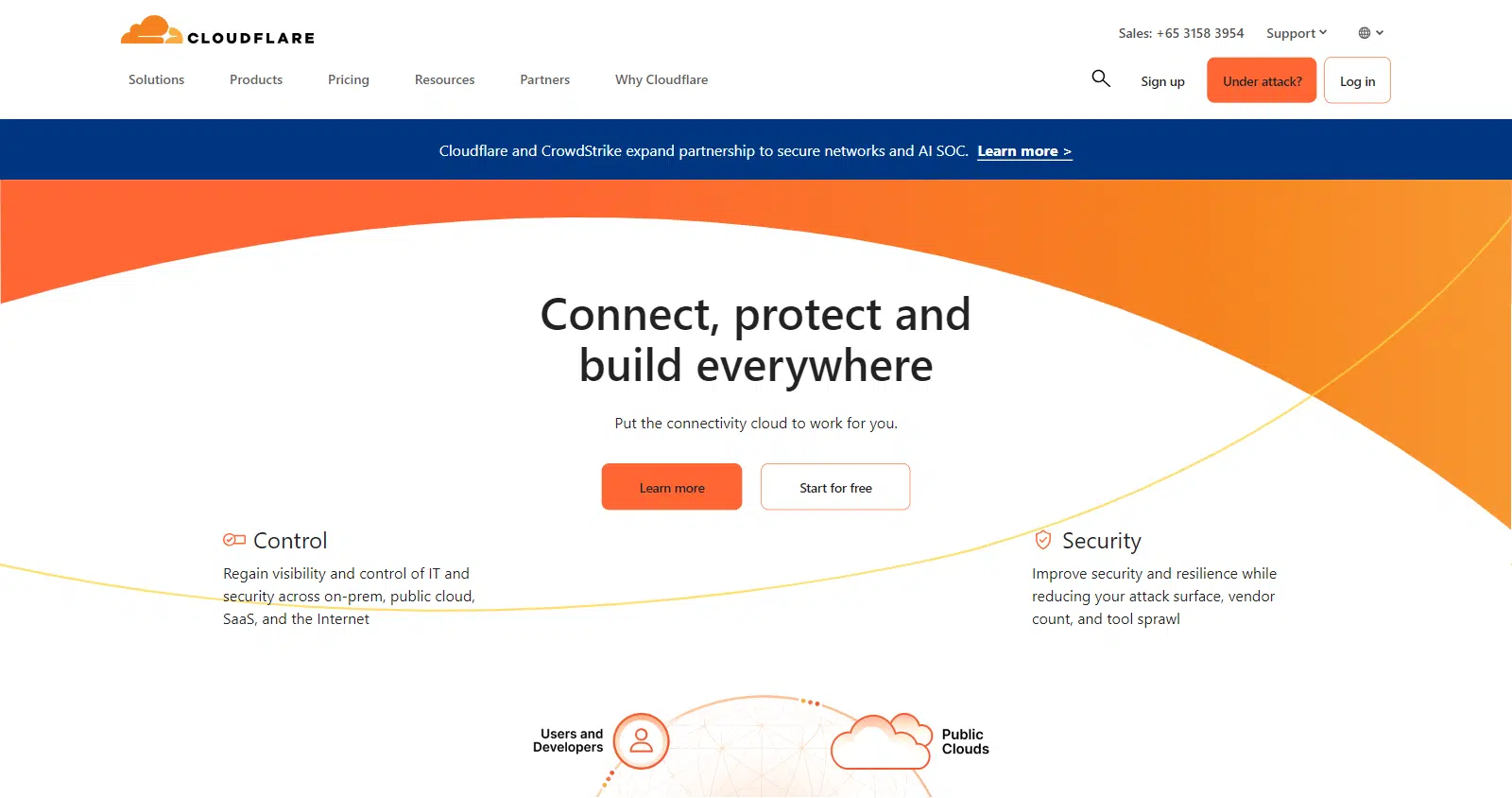
Em seguida, defina a ação para Bloquear e implemente a regra. Se quiser bloquear vários países de uma só vez, troque o operador para está em e adicione-os todos à mesma regra, em vez de criar uma regra por país.
Uma vez que a regra esteja ativa, a Cloudflare bloqueia automaticamente os visitantes correspondentes, para que nunca cheguem à sua página de início de sessão, aos seus formulários ou a qualquer outra coisa no site.
O WPForms também funciona com a Cloudflare
Não precisa do WAF completo apenas para impedir spam de bots nos seus formulários. O WPForms integra o Cloudflare Turnstile nos seus formulários, uma alternativa CAPTCHA amiga da privacidade que bloqueia bots sem fazer com que pessoas reais resolvam enigmas.

Método 4: Bloquear um País Através do Seu Alojamento Web
Use isto quando o seu fornecedor de hospedagem oferece bloqueio de IP ou de país integrado e prefere não adicionar outro plugin.
Muitos anfitriões permitem bloquear tráfego diretamente do seu painel de controlo, o que liberta o trabalho do WordPress por completo.
Os passos exatos variam consoante o anfitrião, pelo que vale sempre a pena verificar a sua documentação ou perguntar à sua equipa de suporte, mas a maioria dos fornecedores segue o mesmo processo básico.
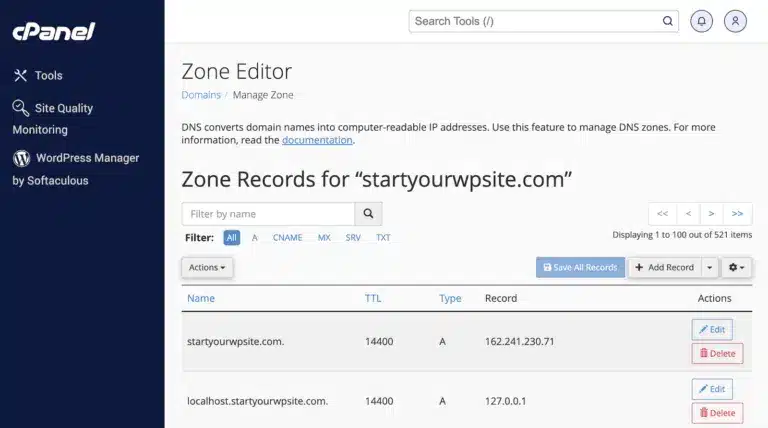
- Inicie sessão no seu painel de controlo de hospedagem, como cPanel, Plesk ou o painel personalizado do seu anfitrião.
- Encontre a secção de segurança ou a ferramenta de bloqueio de IP. Pode chamar-se IP Blocker, IP Deny Manager, ou algo semelhante.
- Reúna os intervalos de endereços IP do país que pretende bloquear. Pode encontrá-los online ou extraí-los de um plugin como o IP2Location.
- Adicione esses intervalos de IP à ferramenta de bloqueio do seu host, um de cada vez ou como uma lista carregada.
- Guarde as suas alterações e, em seguida, teste o bloqueio usando uma VPN ou proxy para simular uma ligação desse país.

Os hosts populares lidam com isto das suas próprias maneiras. Na Hostinger e na SiteGround, encontrará ferramentas de gestão de IP dentro do hPanel e do Site Tools.
A Bluehost oferece bloqueio de IP através do cPanel, e a WP Engine pode restringir o tráfego por país através das suas definições de segurança e CDN. Se não tiver a certeza de onde se encontra a opção, a equipa de suporte do seu host geralmente pode indicá-la num minuto.
Tenha em mente que o bloqueio de IP ao nível do host ainda pode ser contornado por qualquer pessoa que use uma VPN ou proxy. Portanto, funciona melhor em conjunto com a filtragem ao nível do formulário ou proteção CAPTCHA abordada anteriormente.
Método 5: Bloquear um País Sem Plugin (.htaccess)
Use isto quando estiver confortável a editar ficheiros do servidor e quiser bloquear um país sem adicionar quaisquer plugins.
Se preferir não instalar nada, pode bloquear o tráfego editando o ficheiro .htaccess do seu site em servidores Apache, ou usando o módulo GeoIP no NGINX.
A ideia é a mesma do método ao nível do host. Fornece os intervalos de IP associados a um país e nega-lhes o acesso. A desvantagem é que esta abordagem é manual e implacável.
Tem de manter os intervalos de IP atualizados, e um pequeno erro pode bloqueá-lo, ou aos seus visitantes reais, do site. Este é o método onde o plano de recuperação da lista de verificação acima é mais importante, por isso faça backup do .htaccess antes de o tocar e certifique-se de que consegue aceder ao ficheiro via FTP.
Para a maioria das pessoas, um dos métodos anteriores é mais seguro e fácil de manter. Mas se quiser controlo total sem plugins adicionais, editar a configuração do servidor resolve o problema.
Método 6: Bloquear um País Apenas da Sua Página de Início de Sessão
Use isto quando as tentativas de login por força bruta são o problema e não quer restringir ninguém de navegar no seu site.
A maioria das pessoas que procuram um bloqueio de país está a reagir a tentativas de login falhadas que se acumulam nos seus registos de segurança. Se essa é a sua situação, bloquear o país inteiro é um martelo muito maior do que precisa.
Restringir o geo-blocking a wp-login.php e wp-admin dá-lhe a maior parte do benefício de segurança com muito pouco risco. Os seus clientes nesse país ainda podem navegar, ler e comprar. Os rastreadores de pesquisa nunca acedem à sua página de login de qualquer forma, pelo que não há qualquer exposição de indexação. E se a regra falhar, o pior cenário é que não consiga aceder ao seu próprio painel a partir dessa região, o que é um problema muito mais fácil do que um mercado inteiro a ver uma página de erro.
Existem três formas práticas de o fazer. O iQ Block Country pode restringir páginas individuais em vez de todo o site, o CloudGuard é construído especificamente para isto e trata-o através do Cloudflare, e uma regra de WAF do Cloudflare limitada ao caminho do URL de início de sessão faz o mesmo trabalho na rede.
Independentemente do caminho que escolher, combine-o com uma configuração de início de sessão forte em vez de tratar o bloqueio de país como toda a defesa. A autenticação de dois fatores e um limite de tentativas de início de sessão falhadas fazem mais do que a geografia alguma vez fará. Se estiver a reconstruir essa parte do seu site de qualquer forma, a nossa compilação de plugins de página de início de sessão do WordPress é um bom ponto de partida.
Método 7: Bloquear Países numa Loja WooCommerce
Use isto quando tiver uma loja e quiser impedir encomendas fraudulentas ou restringir para onde irá realmente enviar.
As lojas precisam de ter mais cuidado com o bloqueio de países do que os sites de conteúdo. Um bloqueio ligeiramente demasiado abrangente afasta um cliente pagador no checkout, e nunca verá a encomenda que não aconteceu.
Portanto, antes de bloquear qualquer coisa em todo o site, verifique as suas zonas de envio. Se já restringe o envio a um punhado de países, o WooCommerce está silenciosamente a afastar os restantes no checkout sem que necessite de um plugin de geobloqueio. Muitos problemas de "preciso de bloquear estes países" já estão resolvidos pelas definições de envio.
Quando o problema real são encomendas fraudulentas em vez de tráfego, a melhor solução é restringir o checkout em vez de toda a loja. Bloquear a navegação envia um erro grave a qualquer pessoa nessa região, incluindo clientes que usam VPN e funcionários a viajar no estrangeiro. Restringir o passo de pagamento ou envio mantém o seu catálogo visível e as suas páginas de produto indexadas, ao mesmo tempo que impede as encomendas que não deseja.
Se preferir lidar com isto mais acima no funil, o WPForms funciona como uma alternativa mais leve para pedidos de encomendas e orçamentos. Pode ligar o WPForms ao WooCommerce sem código, e o filtro de país do Método 1 aplica-se então a esses envios da mesma forma que se aplica a qualquer outro formulário.
Porquê Bloquear um País Inteiro?
Existem muitas boas razões para bloquear um país inteiro do seu site WordPress. Pode estar a combater tráfego malicioso, ataques cibernéticos repetidos ou tentativas de login por força bruta que se rastreiam até às mesmas regiões.
Pode precisar de cumprir leis locais ou regras de conformidade que restrinjam o acesso em determinados locais. Ou pode simplesmente gerir um negócio que serve um país e não vê razão para manter a porta aberta ao resto.
Existem opções mais suaves que valem a pena considerar primeiro. Se precisar apenas de proteger uma área do seu site, pode proteger com palavra-passe o seu site WordPress ou uma única página em vez de bloquear uma região inteira.
E sempre que bloquear ao nível do país, proceda com cuidado, pois um bloqueio amplo pode silenciosamente excluir visitantes e clientes genuínos juntamente com o tráfego indesejado. Este último ponto é o mais importante para as suas classificações de pesquisa, que merecem uma análise mais atenta.
Bloquear um País Prejudica o Seu SEO?
Para a maioria dos sites, bloquear um país tem apenas um efeito menor no SEO, mas vale a pena entender antes de ativar. Os motores de busca rastreiam o seu site a partir de locais específicos e, se bloquear a região errada, pode acidentalmente bloquear também o rastreador.
O Google rastreia principalmente dos Estados Unidos, e o Bing também, pelo que bloquear essas regiões de imediato pode impedir que as suas páginas sejam indexadas.
A prática segura é autorizar os principais rastreadores dos motores de busca, por IP ou por agente de utilizador, para que o Googlebot e o Bingbot mantenham o seu acesso mesmo quando os visitantes humanos desses países não o fazem.
Alguns hábitos mantêm-no fora de problemas:
- Autorizar rastreadores de pesquisa: Permita sempre que o Googlebot, Bingbot e outros rastreadores importantes passem pelo seu bloqueio.
- Teste primeiro em staging: Aplique o bloqueio a uma cópia de staging e confirme que as suas páginas principais ainda carregam antes de publicar.
- Observe os seus relatórios de cobertura: Após a publicação do bloqueio, verifique a Google Search Console para quaisquer picos de erros de rastreamento ou páginas perdidas.
- Verifique as suas estatísticas de rastreamento: Na Search Console, abra o relatório de Estatísticas de Rastreamento e observe uma queda no total de pedidos de rastreamento ou um aumento nas respostas com falha nos dias seguintes ao bloqueio. Isso aparece mais rápido do que os erros de cobertura.
Feito cuidadosamente, um bloqueio de país não deve prejudicar notavelmente o seu desempenho geral de pesquisa. Os problemas só aparecem com bloqueios brutos e não testados.
Perguntas Frequentes Sobre o Bloqueio de um País no WordPress
Bloquear um país no WordPress surge com frequência entre proprietários de sites que lidam com spam e segurança. Aqui estão respostas rápidas às perguntas que as pessoas mais fazem sobre geobloqueio, plugins de geobloqueio e restrições de país.
O que é geo-blocking no WordPress?
Geobloqueio, por vezes escrito como geo-blocking, é restringir o acesso ao seu site com base na localização de um visitante. Um plugin, CDN ou regra de servidor lê o endereço IP do visitante, compara-o com um país usando uma base de dados de geolocalização de IP e, em seguida, permite ou nega o pedido. É a mesma tecnologia por trás do bloqueio de país, bloqueio IP por país e bloqueio GeoIP, apenas com nomes diferentes.
Os utilizadores podem contornar o bloqueio de país com uma VPN ou proxy?
Sim. Qualquer pessoa que use uma VPN ou proxy pode mascarar a sua localização real e passar despercebida por um bloqueio de país baseado em IP. É por isso que ajuda a combinar o bloqueio de país com outras medidas, como um CAPTCHA, autenticação de dois fatores ou filtragem de spam a nível de formulário, em vez de depender apenas do bloqueio.
É melhor bloquear um país por IP ou com um plugin?
Ambos dependem dos mesmos dados de IP subjacentes. Um plugin é mais fácil de gerir porque atualiza o mapeamento país-IP para si e dá-lhe um ecrã de configurações em vez de ficheiros de configuração brutos. Bloquear diretamente por IP, através do seu host ou .htaccess, dá-lhe mais controlo, mas mais manutenção. Para a maioria dos utilizadores de WordPress, um plugin ou o seu CDN oferece o melhor equilíbrio.
O bloqueio de um país irá parar o spam que entra nos meus formulários?
Pode ajudar, mas um bloqueio de país inteiro é uma ferramenta pesada para um problema de formulário. Se o spam é a sua principal preocupação, filtrar submissões a nível de formulário com WPForms é mais preciso, pois para o lixo sem bloquear visitantes reais de navegar no resto do seu site.
O bloqueio de um país abrandará o meu site?
Depende de onde o bloco é executado. Um plugin faz a sua pesquisa de IP dentro do WordPress a cada carregamento de página, o que adiciona uma pequena quantidade de trabalho a cada pedido, embora a maioria dos sites não o note. Bloquear ao nível da CDN ou do servidor é mais rápido, porque o pedido é rejeitado antes mesmo de o WordPress ser carregado. Se o desempenho for importante para si, o WAF da Cloudflare é a opção mais leve.
O que acontece se me bloquear acidentalmente?
Receberá a mesma página de erro que os seus visitantes bloqueados veem, e não conseguirá aceder ao seu painel de controlo. A solução é aceder através de FTP ou do gestor de ficheiros do seu alojamento. Se um plugin o causou, renomeie a pasta desse plugin dentro de wp-content/plugins para desativá-lo. Se uma regra .htaccess o causou, restaure a sua cópia de segurança desse ficheiro. Alguns plugins, como o Advanced Country Blocker, também lhe dão um URL secreto de bypass para exatamente esta situação.
O bloqueio de países é legal e afeta a conformidade com o GDPR?
Bloquear visitantes por país é legal na maioria das jurisdições, e algumas empresas fazem-no especificamente para cumprir requisitos de licenciamento ou regulamentares. Mas o geo-blocking não é uma estratégia de conformidade com o GDPR por si só. Bloquear o tráfego da UE não remove as suas obrigações relativamente a dados que já recolheu, e os endereços IP são eles próprios dados pessoais ao abrigo do GDPR, pelo que a forma como a sua ferramenta de bloqueio os regista e armazena é importante. Se a conformidade for a sua razão para bloquear, consulte um conselheiro jurídico em vez de confiar numa configuração de plugin.
Em seguida, Bloqueie Todo o Spam dos Seus Formulários
Bloquear um país serve realmente para reduzir o lixo e as ameaças que lhe roubam tempo. Se o spam de formulário é o que o trouxe aqui, há muito mais que pode fazer para manter os seus formulários limpos.
Dê uma vista de olhos ao nosso guia atualizado sobre Como Parar Spam em Formulários de Contacto no WordPress para o conjunto completo de táticas, desde CAPTCHAs a filtragem inteligente.
Bloqueie Spam de Formulários por País Agora
Pronto para criar o seu formulário? Comece hoje com o plugin construtor de formulários WordPress mais fácil. O WPForms Pro inclui muitos modelos gratuitos e oferece uma garantia de devolução do dinheiro em 14 dias.
Se este artigo o ajudou, por favor siga-nos no Facebook e Twitter para mais tutoriais e guias gratuitos do WordPress.





