


Resumo de IA
Gostaria de restringir quais endereços de e-mail podem ser usados nos seus formulários WordPress? Com as opções integradas de Lista de Permissões e Lista de Negações do WPForms, pode criar regras sobre quais endereços de e-mail são permitidos nos seus formulários.
Este tutorial irá mostrar-lhe como usar as opções de Lista de Permissões e Lista de Negações para restrição de e-mail no WPForms.
Antes de começar, terá primeiro de garantir que o WPForms está instalado e ativado no seu site WordPress. Assim que tiver instalado o WPForms, terá de criar um novo formulário ou editar um existente.
Escolher entre uma Lista de Negações ou Lista de Permissões
Assim que tiver aberto o construtor de formulários, certifique-se de que adiciona um campo de E-mail se ainda não o fez. Em seguida, clique no campo de E-mail na área de pré-visualização do construtor para abrir o seu painel de Opções de Campo.
Este painel permite-lhe personalizar o seu campo, incluindo a configuração da sua lista de permissões ou lista de negações.
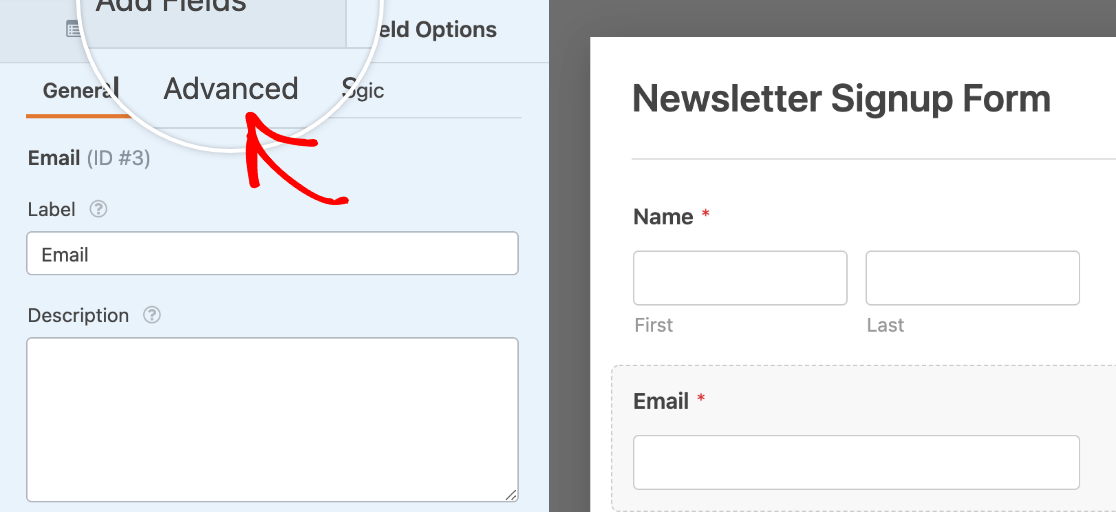
Dentro do painel de Opções de Campo, clique no separador Avançadas para abrir mais opções de configuração.
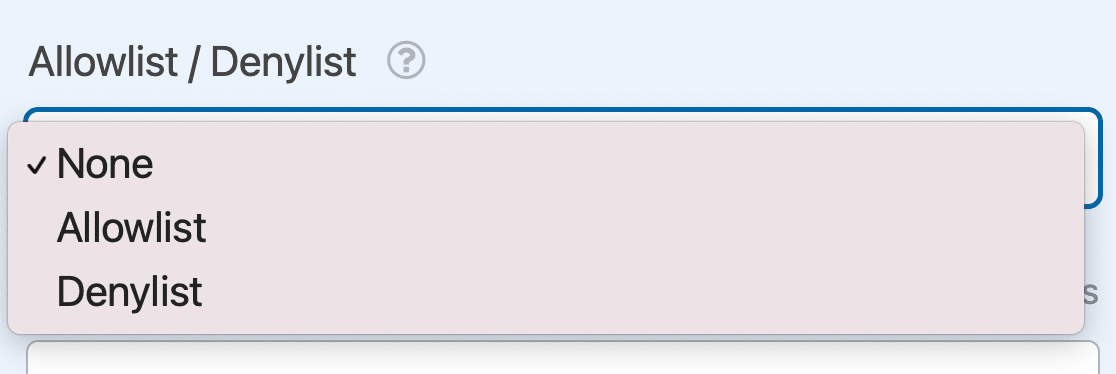
Aqui, deverá ver um menu suspenso rotulado como Lista de Permissões / Lista de Negações. A partir deste menu suspenso, terá de selecionar o tipo de restrição que pretende configurar. As opções incluem:
- Nenhuma: Nenhuma restrição é colocada nos e-mails introduzidos neste campo (além dos requisitos padrão de formato de e-mail). Esta é a configuração padrão.
- Lista de Permissões: Escolha esta opção se pretender configurar regras sobre quais endereços de e-mail são aceites neste campo.
- Lista de Negações: Escolha esta opção se pretender configurar regras sobre quais endereços de e-mail não são permitidos neste campo.
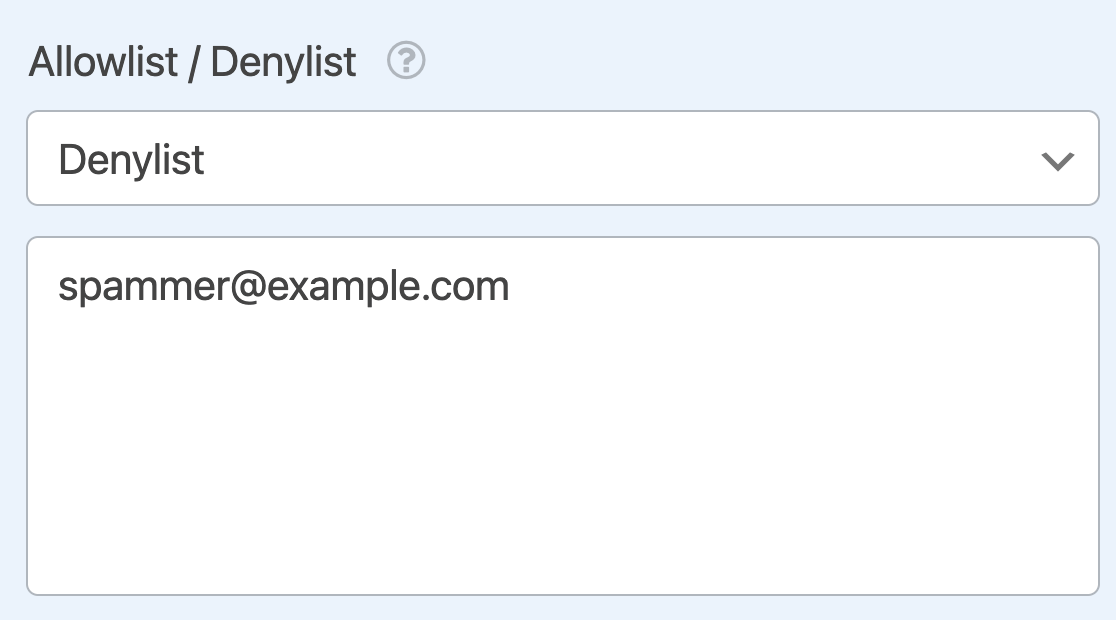
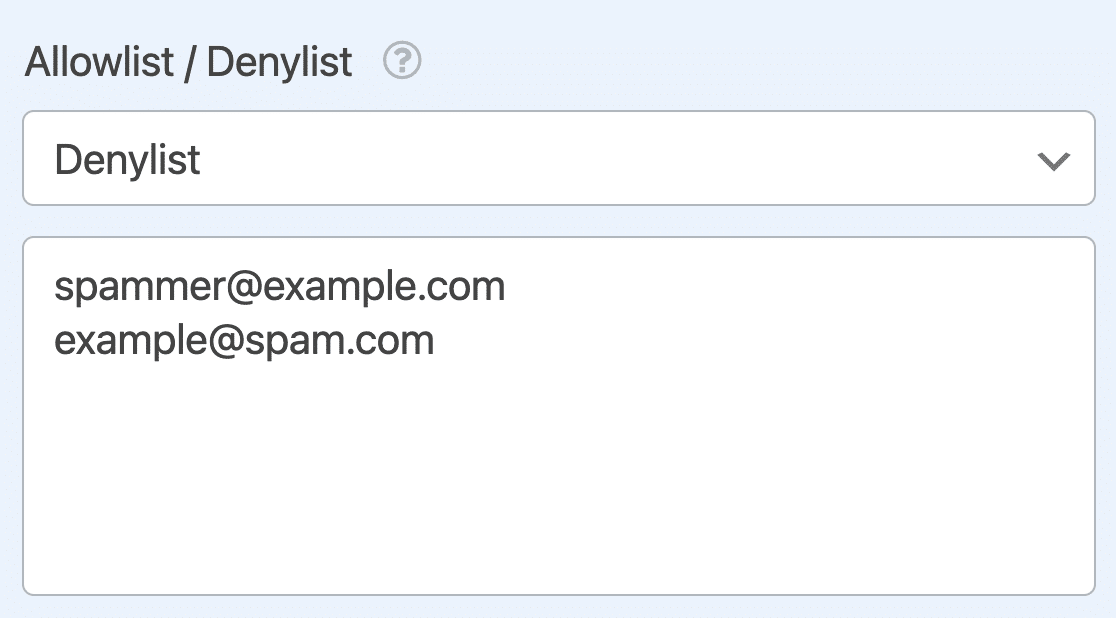
Como exemplo, digamos que tivemos um histórico de submissões indesejadas do endereço de e-mail [email protected]. Como queremos impedir que quaisquer outros formulários sejam submetidos com este endereço de e-mail, definiremos Lista de Permissões / Lista de Negações para Lista de Negações. Esta opção irá bloquear endereços de e-mail específicos de serem usados no formulário.
A escolha de Lista de Negações ou Lista de Permissões fará com que apareça uma caixa onde pode introduzir as suas regras. Entraremos em mais detalhes sobre estas abaixo.
Adicionar Regras de Lista de Negações ou Lista de Permissões de E-mail
Agora que selecionou o tipo de lista que pretende configurar, terá de adicionar algumas regras. Estas "regras" são simplesmente uma lista de e-mails que pretende aceitar ou negar.
Negar ou Permitir Endereços de E-mail Específicos
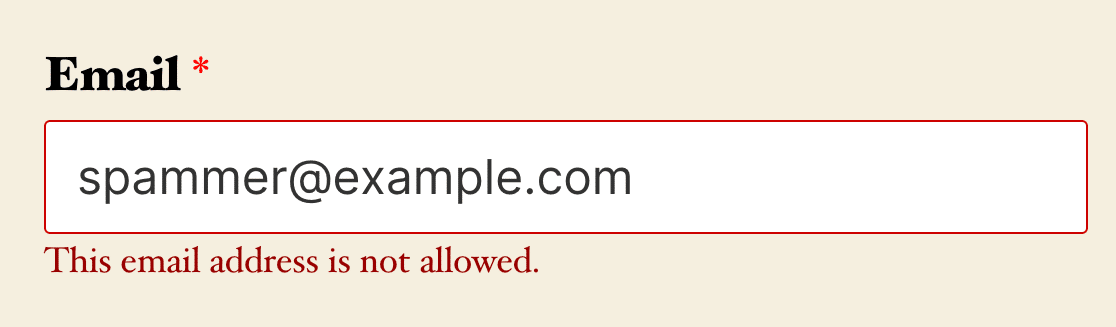
No nosso exemplo de lista de negações, queremos impedir que [email protected] seja usado nas submissões do formulário. Portanto, iremos introduzir esse endereço de e-mail na caixa em Lista de Permissões / Lista de Negações e guardar o nosso formulário.
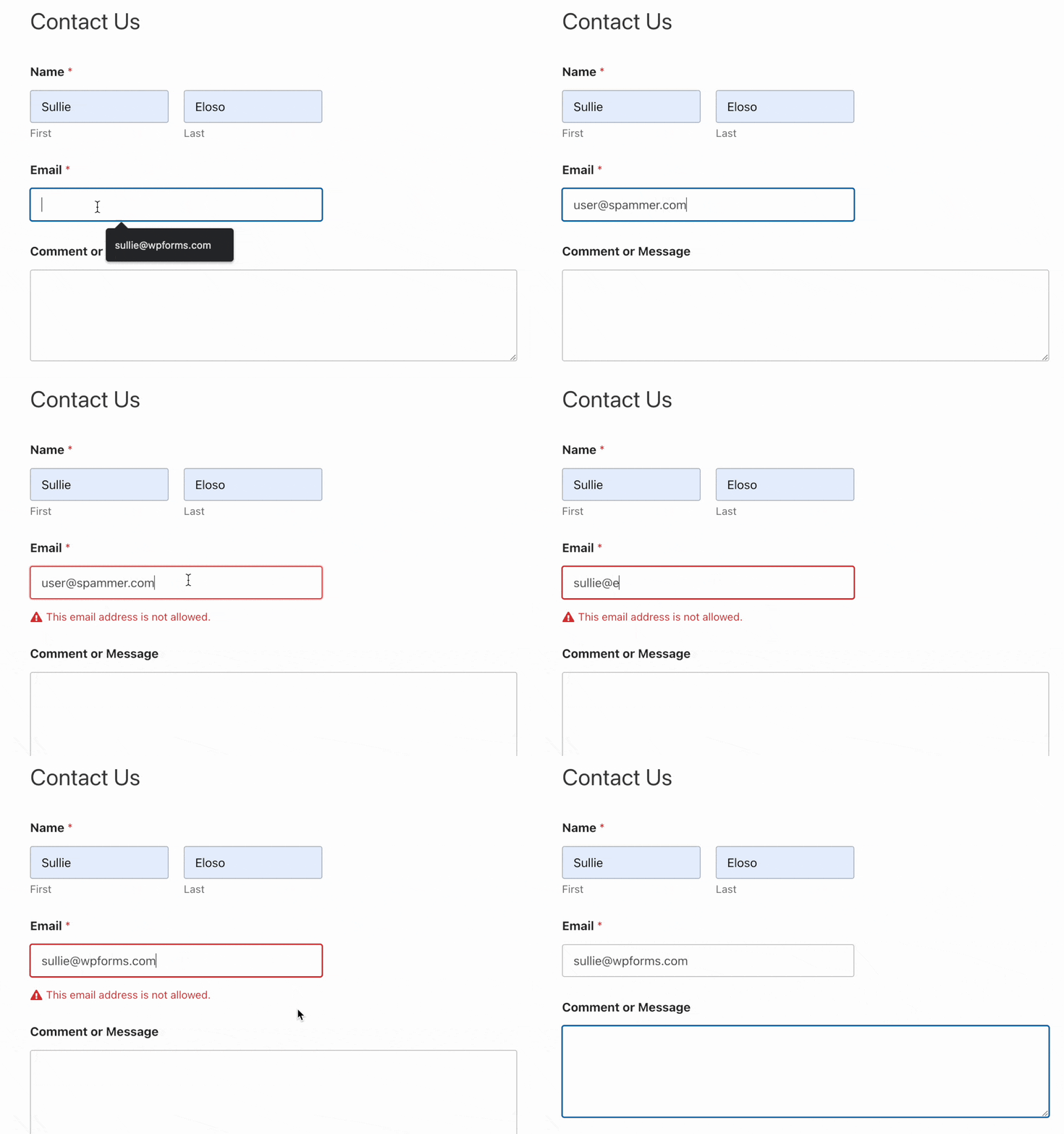
Depois de guardarmos as nossas alterações, qualquer tentativa de um utilizador de introduzir esse endereço de e-mail no formulário resultará num erro de validação que afirma: "Este endereço de e-mail não é permitido."
Nota: Se pretender editar o texto desta mensagem de erro, consulte o nosso tutorial sobre ajustar mensagens de validação.
Se pretender bloquear mais do que um endereço de e-mail, introduza cada um deles numa linha separada na lista de negação no campo E-mail nas opções.
Negação ou Permissão de Grupos de E-mails (Regras Mais Gerais)
As listas de negação e permissão podem ser mais flexíveis do que apenas endereços de e-mail específicos. Também pode usar estas opções para criar regras mais amplas.
Como exemplo, vamos configurar uma lista de permissão que só aceita e-mails do domínio wpforms.com da nossa empresa. Após definir o menu suspenso Lista de Permissão / Negação para Lista de Permissão nas opções do campo, introduziremos *@wpforms.com na caixa de regras.
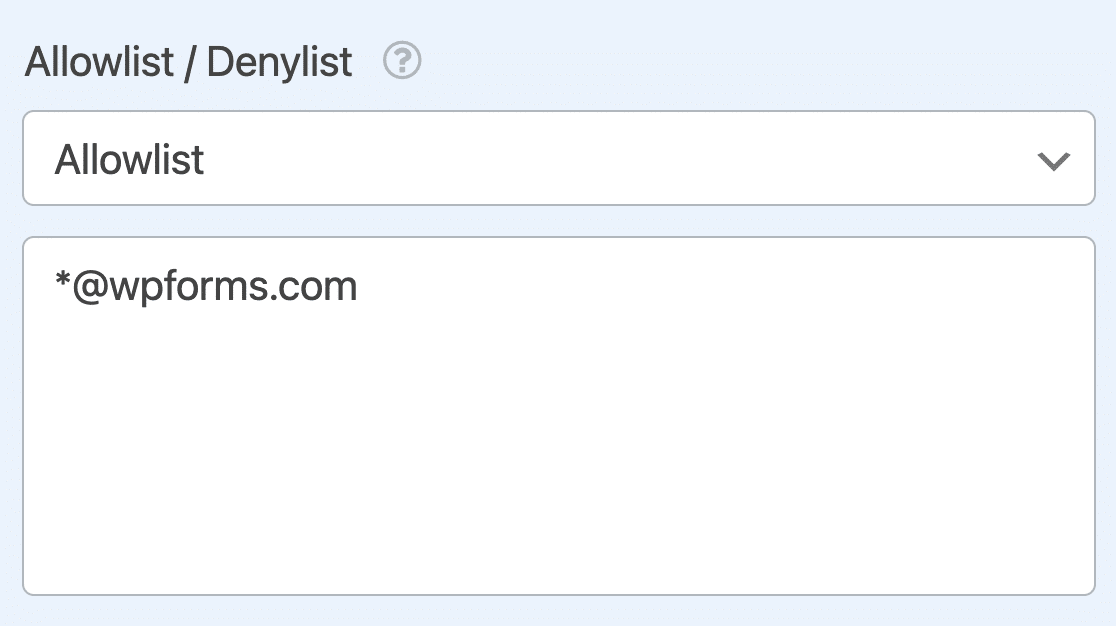
O asterisco (*) funciona como um caractere curinga. Isto significa que qualquer endereço de e-mail será aceite, desde que termine em @wpforms.com (por exemplo, [email protected], [email protected], etc.).
Pode adicionar uma lista de regras como esta, se desejar, ou pode adicionar uma mistura de regras de caracteres curinga mais amplas e endereços de e-mail específicos. Apenas certifique-se de adicionar cada um numa linha separada. Aqui está uma pré-visualização em tempo real que mostra como a funcionalidade de Lista de Permissão/Negação funciona no WPForms.
Nota: Pode adicionar filtros para permitir ou negar envios de formulário de países específicos nas definições de Proteção contra Spam e Segurança. Para saber mais sobre isto e sobre filtragem de palavras-chave, consulte o nosso guia de prevenção de spam.
Perguntas Frequentes
Estas são algumas das perguntas mais frequentes que recebemos sobre a criação de listas de permissão e negação para endereços de e-mail no WPForms.
Posso impedir que os utilizadores enviem um e-mail com base no seu Domínio de Nível Superior (por exemplo, .com ou .org)?
Absolutamente! Para permitir ou negar um endereço de e-mail com base no Domínio de Nível Superior (TLD), basta adicionar o símbolo de caractere curinga (*) seguido pelo tipo de domínio na sua lista de permissão ou negação.
Por exemplo, se quisesse bloquear todos os endereços de e-mail que terminam em .com, adicionaria *.com às suas regras de negação.
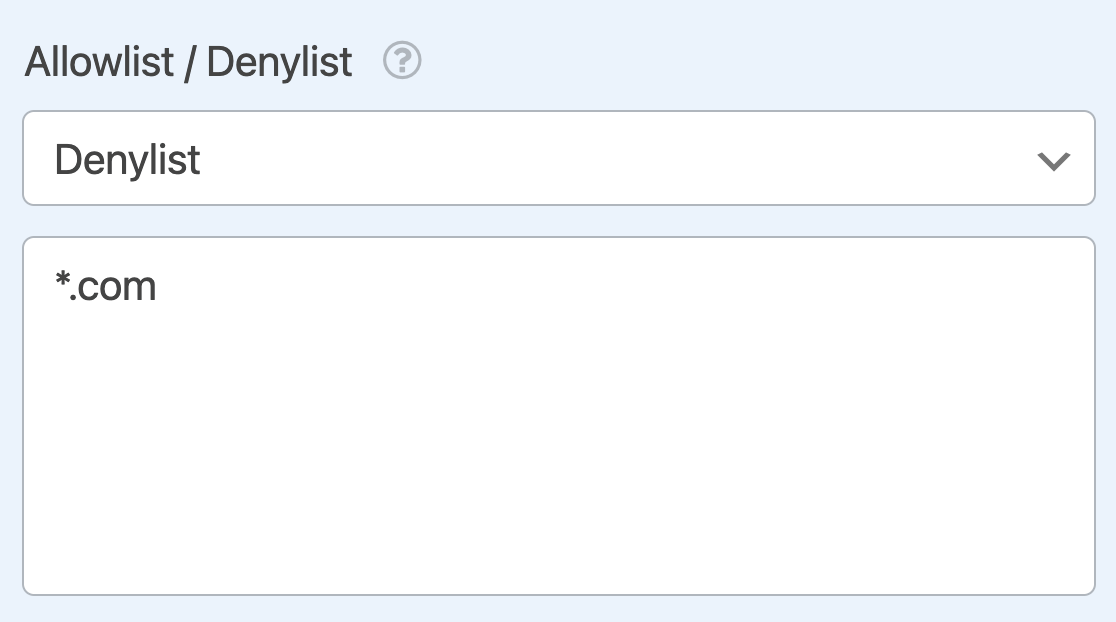
Pode adicionar quantas regras quiser para bloquear e-mails de TLDs específicos, desde que cada uma esteja numa linha separada no campo fornecido.
Posso permitir ou negar endereços de e-mail com base em domínios específicos de países?
Sim, pode bloquear ou aceitar endereços de e-mail com base em domínios específicos de países, tal como pode fazer com TLDs.
Simplesmente use o símbolo de caractere curinga seguido pelo domínio específico do país nas suas regras, como em *.us ou *.ca.
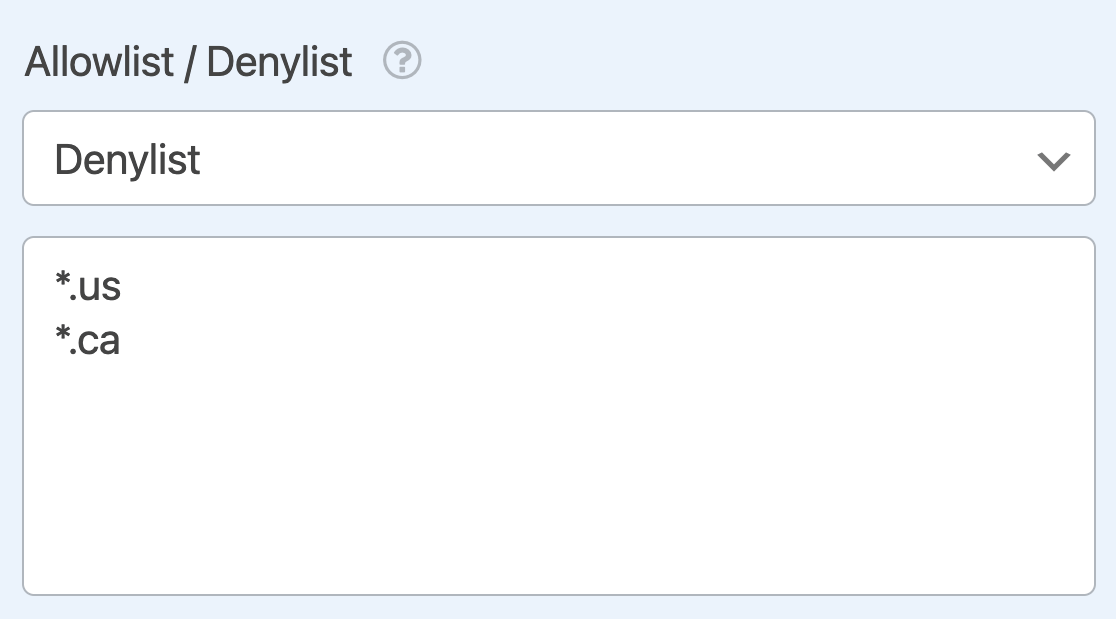
Novamente, pode adicionar quantas regras de domínio específicas de países quiser, mas cada uma deve estar numa linha separada.
Como uma abordagem alternativa para bloquear envios de formulário de países específicos, consulte como ativar um filtro de país para os seus formulários.
É tudo! Agora sabe como criar listas de permissão e negação para endereços de e-mail nos seus formulários WordPress.
Em seguida, gostaria de impedir que os utilizadores enviem várias entradas? Certifique-se de consultar o nosso tutorial sobre como usar o suplemento Form Locker para mais detalhes.


