


Resumo de IA
Os formulários são um elemento crucial de qualquer site, e compreendo a necessidade de criar formulários que tenham um aspeto e funcionem perfeitamente. Embora, encontrar a melhor e mais rápida forma de o fazer possa, por vezes, ser desafiador.
O WPForms já é uma ferramenta fantástica para criar formulários online rapidamente, mas descobri algumas ótimas dicas e truques que podem poupar ainda mais tempo.
Neste guia, partilharei dicas e truques práticos para poupar tempo a usar o WPForms. Estas sugestões irão ajudá-lo a trabalhar de forma mais eficiente, e isso é uma garantia!
Dicas para Poupar Tempo para Utilizadores do WPForms
Aqui está uma lista das melhores dicas para poupar tempo para utilizadores do WPForms que podem ajudar a acelerar a criação e gestão dos seus formulários:
1. Utilizar Modelos
Uma das melhores coisas sobre usar o WPForms é que ele vem com mais de 2.100 modelos de formulários WordPress que ajudam a iniciar o processo de criação de formulários.
Tendo contribuído para a criação destes modelos, posso atestar a sua utilidade. Estes modelos são concebidos para lhe poupar tempo e esforço.
Os modelos do WPForms estão organizados em diferentes categorias para facilitar a procura do que precisa. Aqui estão algumas das categorias principais:
- Formulários de Contacto: Formulários de contacto básicos para entrar em contacto com os visitantes.
- Formulários de Registo: Formulários de inscrição para eventos, adesões ou newsletters.
- Formulários de Inquérito: Modelos para recolher feedback ou realizar pesquisas.
- Formulários de Doação: Modelos fáceis de usar para organizações sem fins lucrativos aceitarem doações.
- Formulários de Encomenda: Modelos para fazer encomendas de produtos ou serviços.
- Formulários de Candidatura: Formulários para candidaturas de emprego, bolsas de estudo e mais.
- Modelos de Formulários Especiais: Alguns modelos úteis para casos especiais que possa ter perdido.
Estas categorias cobrem uma vasta gama de casos de uso, tornando simples encontrar o modelo certo para as suas necessidades.
Leia Também: Formas de Usar o WPForms para Websites Educacionais
Utilizar um modelo no WPForms também é simples. No seu painel WordPress, navegue simplesmente para WPForms e clique em Adicionar Novo.

Verá uma lista de modelos. Navegue pelas categorias ou use a barra de pesquisa para encontrar um modelo específico e, em seguida, clique no botão Usar Modelo.
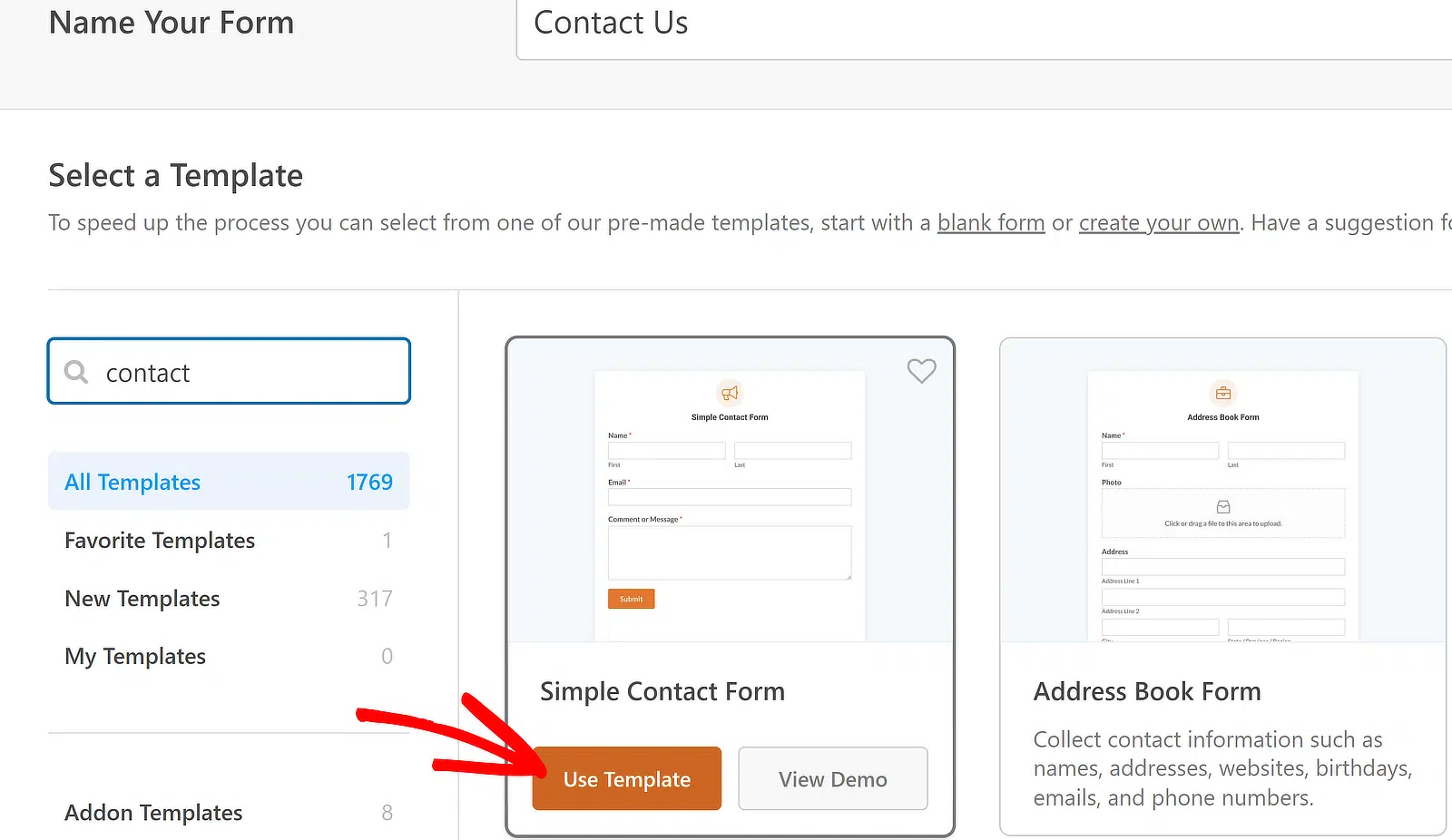
O construtor de formulários abrirá com o seu modelo escolhido. Use o construtor de arrastar e soltar para adicionar, remover ou reorganizar campos conforme necessário.
Crie o Seu Formulário WordPress Agora! :)
2. Atalhos de Teclado
Adoro o facto de o WPForms suportar Atalhos de Teclado. Como uso o construtor de formulários com bastante frequência, a lista de atalhos disponíveis facilita muito a vida.
Para ver todos os atalhos de teclado disponíveis no WPForms, clique no ícone Menu para abrir opções adicionais no construtor de formulários.
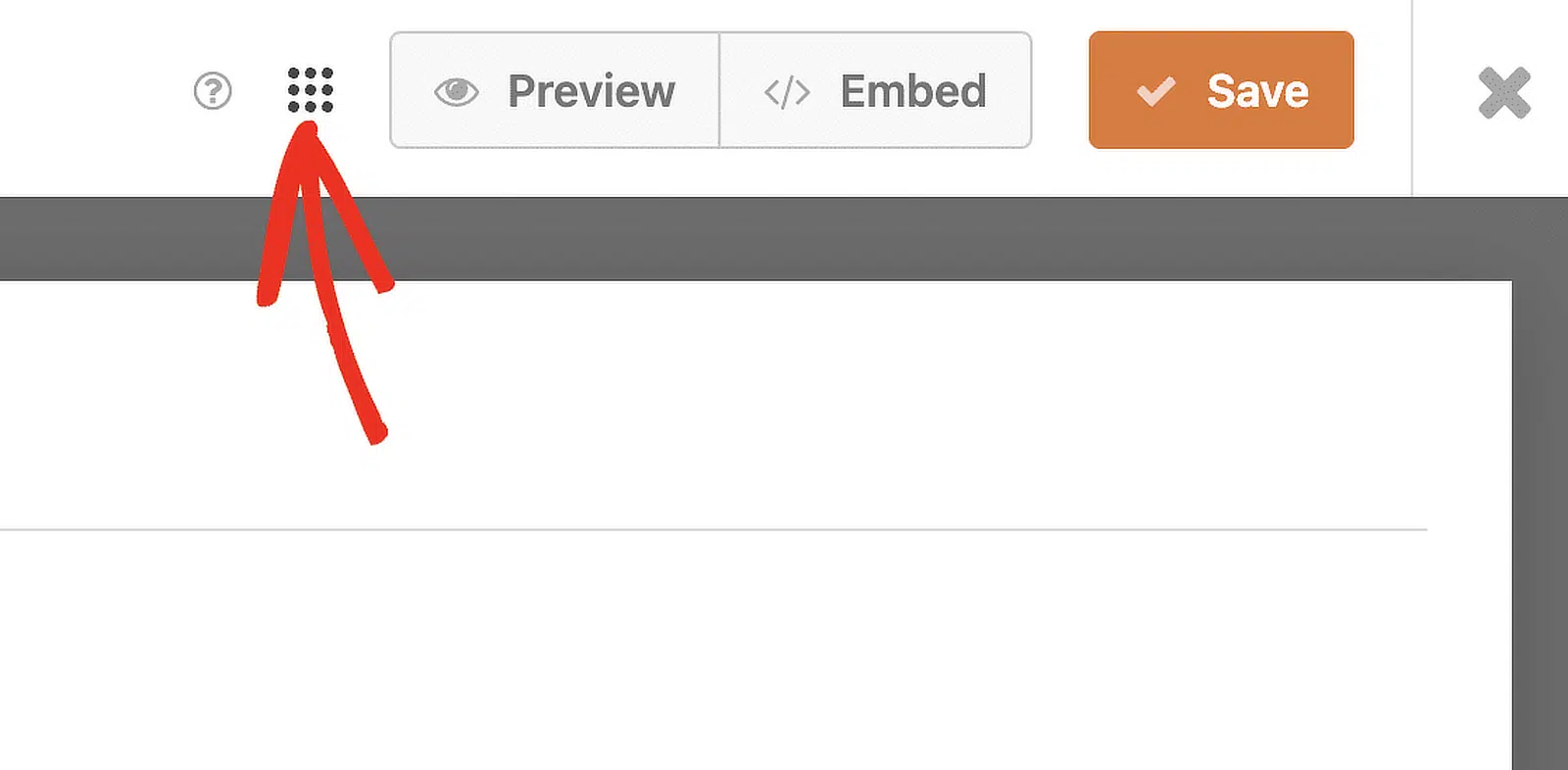
Em seguida, selecione a opção Atalhos de Teclado para abrir a lista de atalhos disponíveis, ou pressione Ctrl + / no seu teclado.
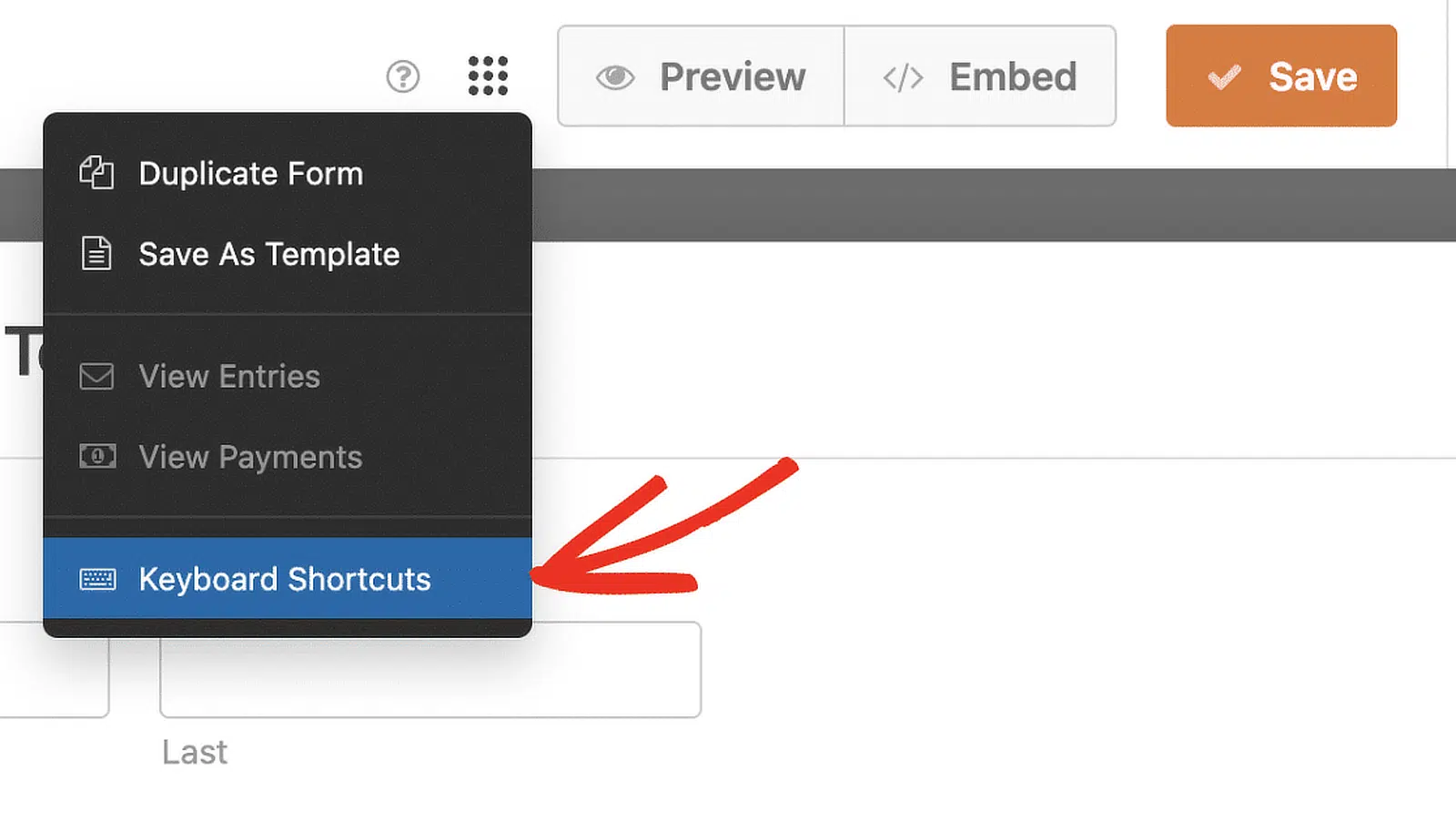
A tecla de controlo é utilizada para todos os atalhos do WPForms, tanto no Windows como no macOS. Aqui está uma lista dos atalhos disponíveis:
- Ctrl + S: Guardar o formulário.
- Ctrl + P: Pré-visualizar o formulário numa nova aba do navegador.
- Ctrl + B: Abrir a ferramenta de Incorporação no construtor de formulários.
- Ctrl + F: Pesquisar campos disponíveis para o construtor de formulários.
- Ctrl + H: Abrir o ecrã de Ajuda.
- Ctrl + T: Alternar a barra lateral do construtor de formulários.
- Ctrl + E: Ver as entradas do formulário numa nova aba do navegador.
- Ctrl + Q: Sair do construtor de formulários.
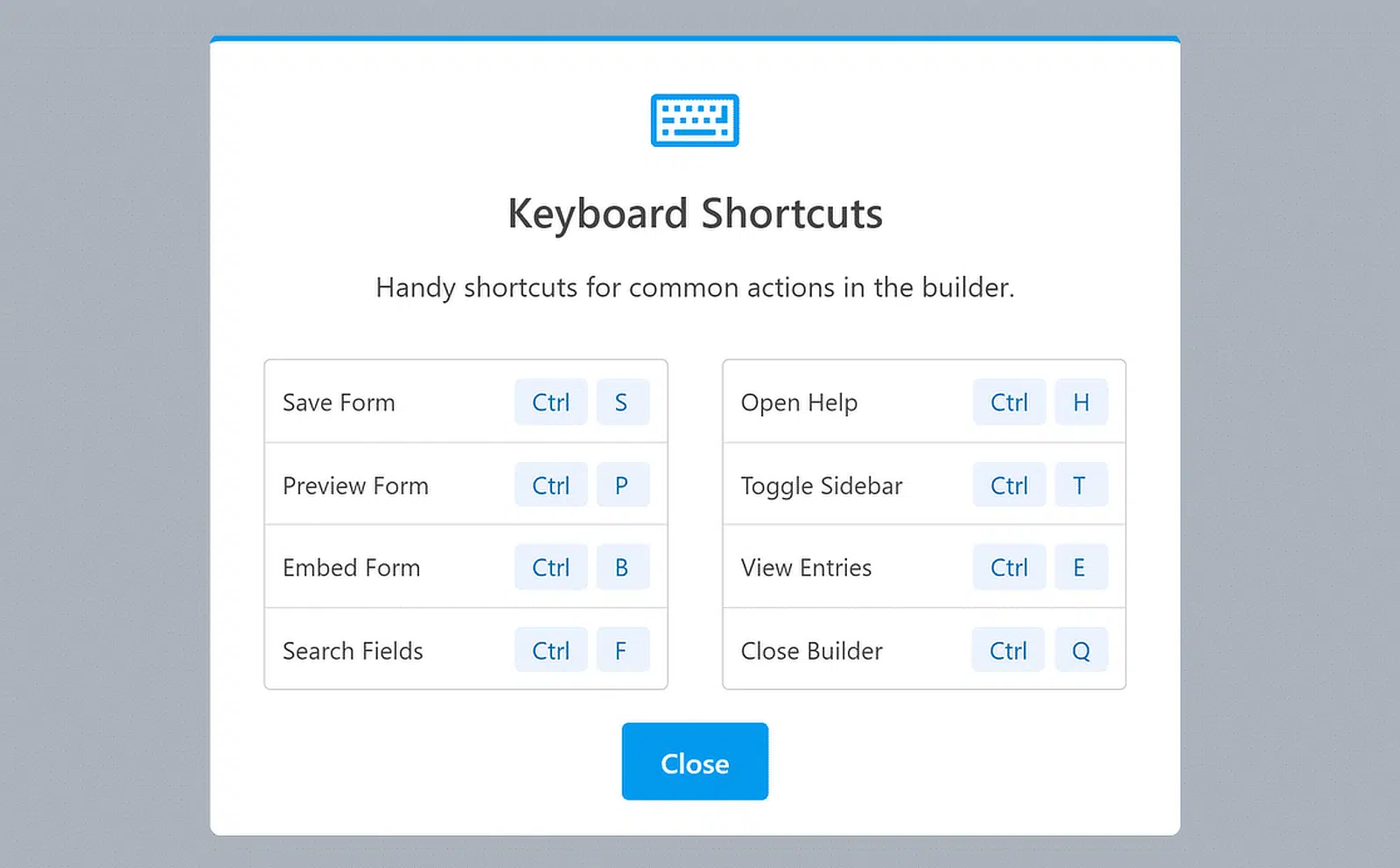
Estes atalhos de teclado poupam muito tempo ao usar o construtor de formulários. Eu recomendo que os experimente ao criar o seu próximo formulário.
3. Menu de Clique Direito
Outro truque para poupar tempo ao usar o WPForms é usar o menu de clique com o botão direito para ajustar as definições do campo diretamente no construtor de formulários.
Eu adoro esta funcionalidade porque me ajuda a trabalhar de forma mais eficiente, colocando todos os ajustes essenciais ao meu alcance.
Para usar o menu de clique com o botão direito, vá ao construtor de formulários criando um novo formulário ou selecionando um dos nossos modelos.
No construtor de formulários, clique com o botão direito em qualquer campo. Um pequeno menu aparecerá, permitindo-lhe alterar o campo sem sair da página.
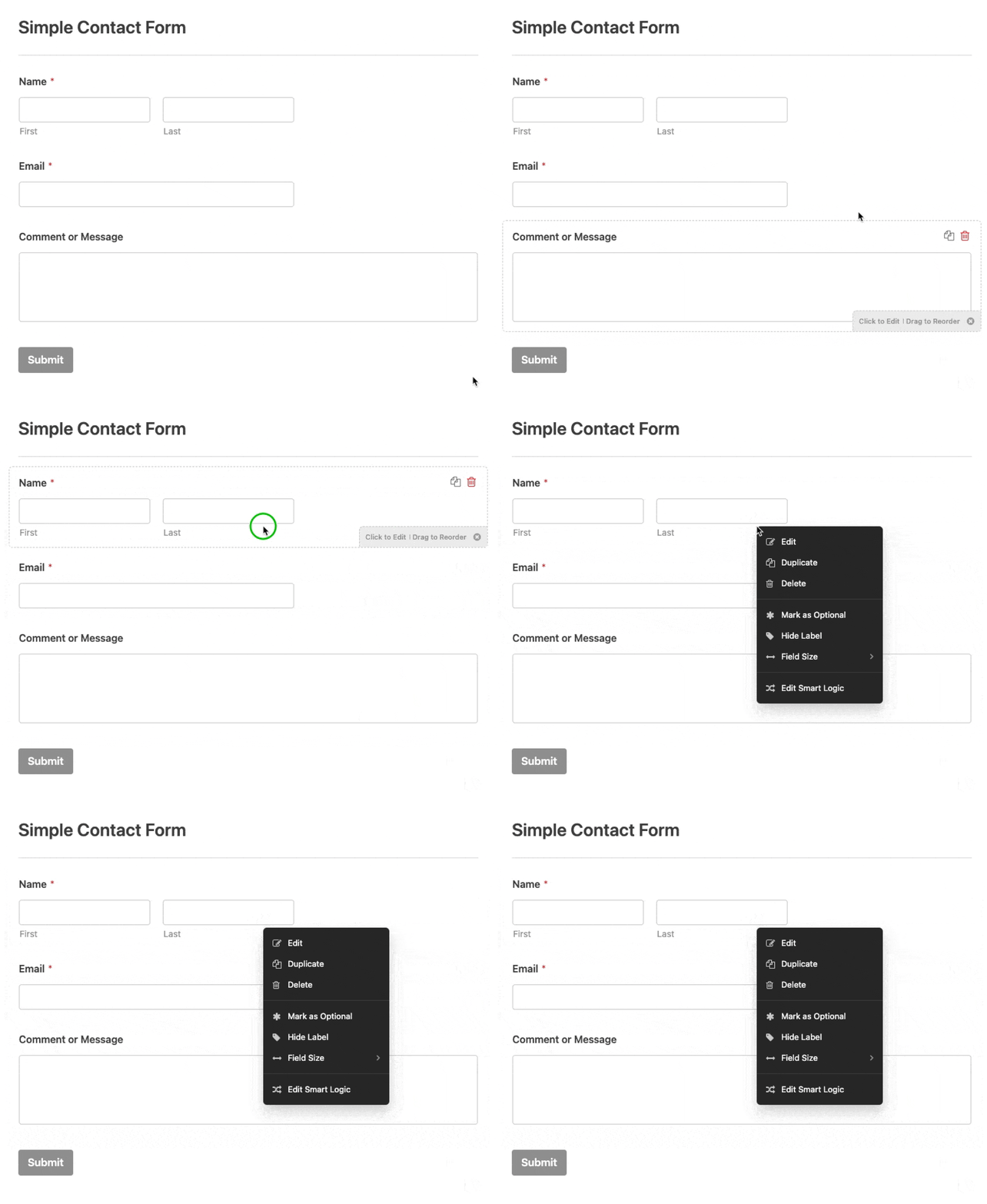
Depois de abrir o menu de clique com o botão direito, verá várias opções para personalizar rapidamente o seu campo de formulário, como:
- Editar: Alterar as definições e o conteúdo do campo.
- Duplicar: Criar uma cópia do campo com todas as suas definições.
- Eliminar: Remover o campo do seu formulário.
- Marcar como Obrigatório/Opcional: Alternar o campo entre obrigatório e opcional.
- Ocultar Rótulo: Ocultar o rótulo para um aspeto mais limpo.
- Tamanho do Campo: Definir o tamanho do campo como pequeno, médio ou grande.
- Editar Lógica Inteligente: Aceder às definições de lógica condicional para personalização avançada.
4. Campos Duplicados/Repetidos
Duplicar campos no WPForms poupa muito tempo. Em vez de criar campos semelhantes do zero, posso simplesmente copiar um campo existente e todas as suas definições.
Isto é especialmente útil quando precisa de vários campos com a mesma estrutura, mas com rótulos ou opções diferentes.
Usar a funcionalidade de duplicar campos é também bastante simples. Comece por ir ao formulário que deseja editar no construtor WPForms.
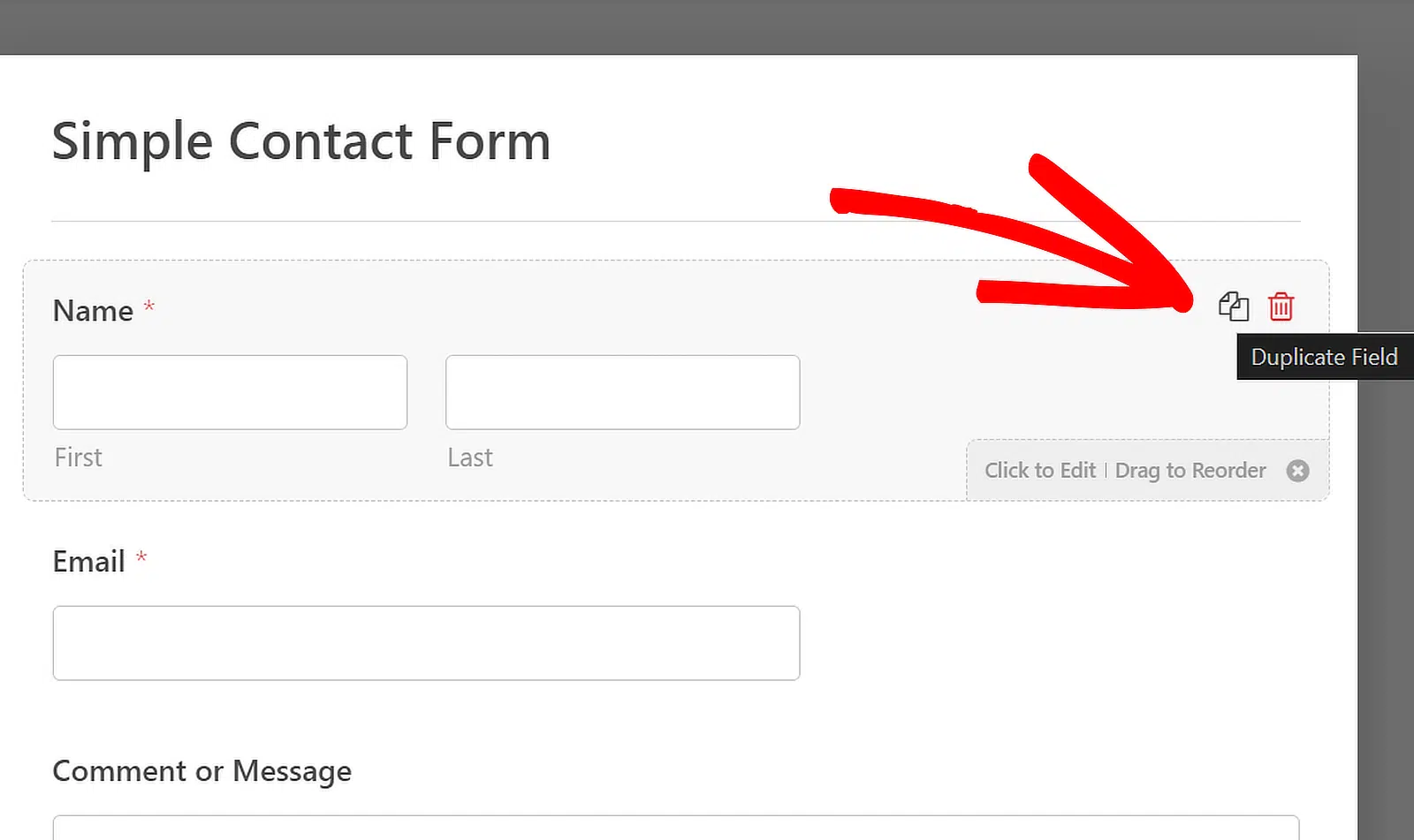
Clique no campo que deseja duplicar e, em seguida, pressione o ícone Duplicar ao lado do ícone Eliminar.
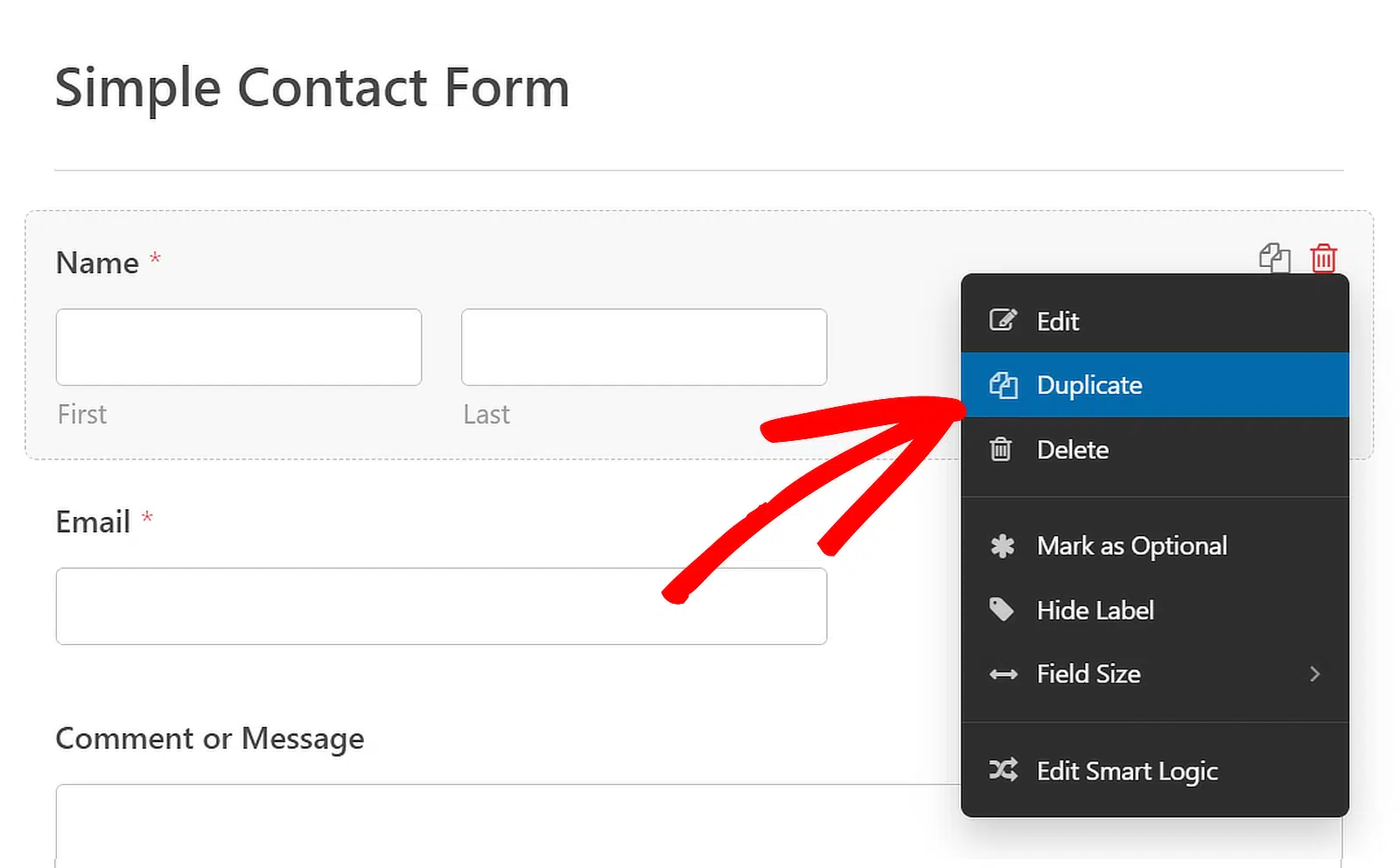
Alternativamente, também pode clicar com o botão direito no campo para abrir as suas opções e, em seguida, clicar na opção Duplicar.
Também pode tornar um campo repetível inserindo o campo Repetidor e, em seguida, configurar a sua Exibição e Layout.
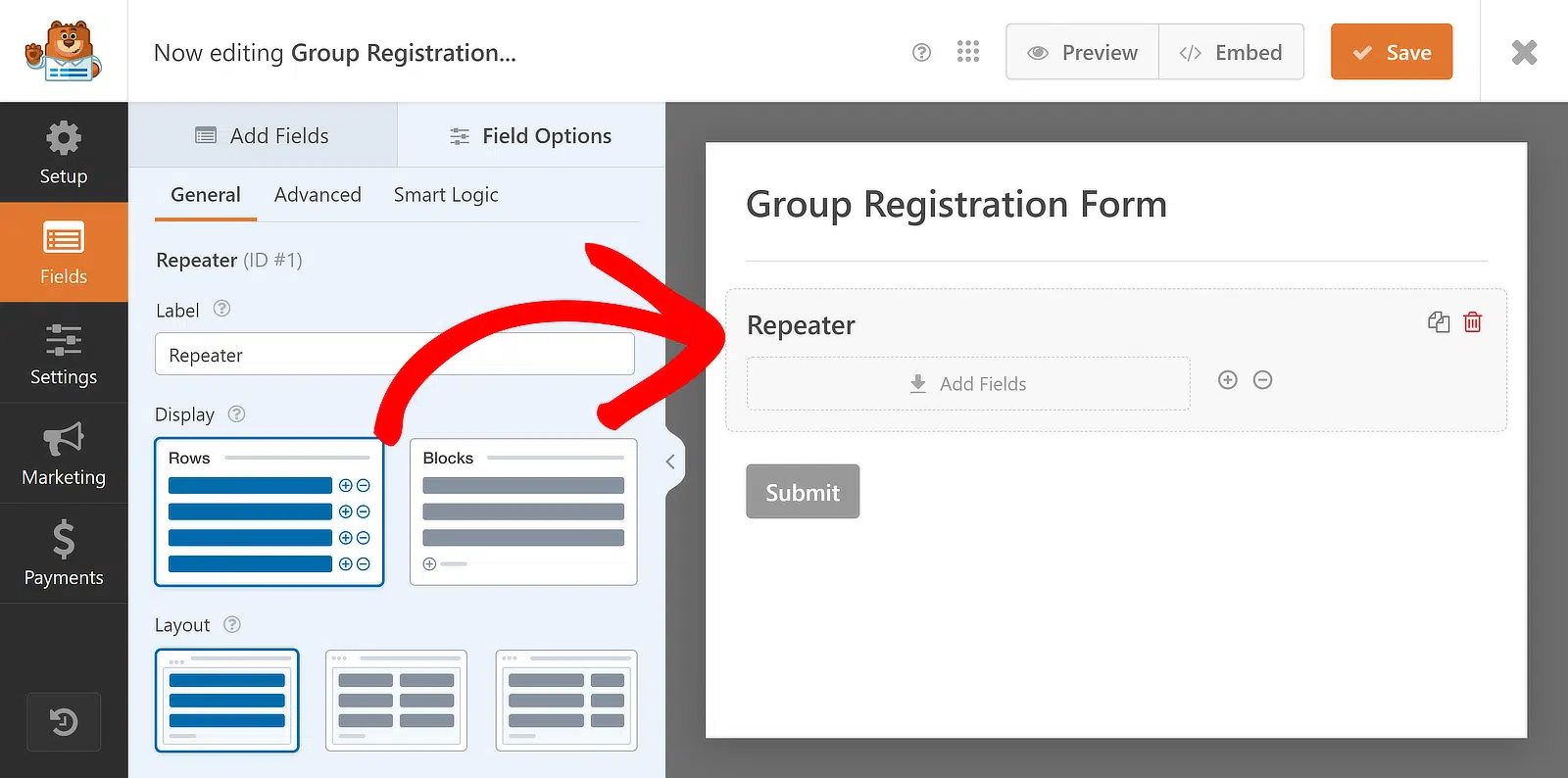
Depois, pode arrastar e largar diferentes campos um a um nas zonas de largada do campo Repetidor para tornar o campo inteiro repetível!
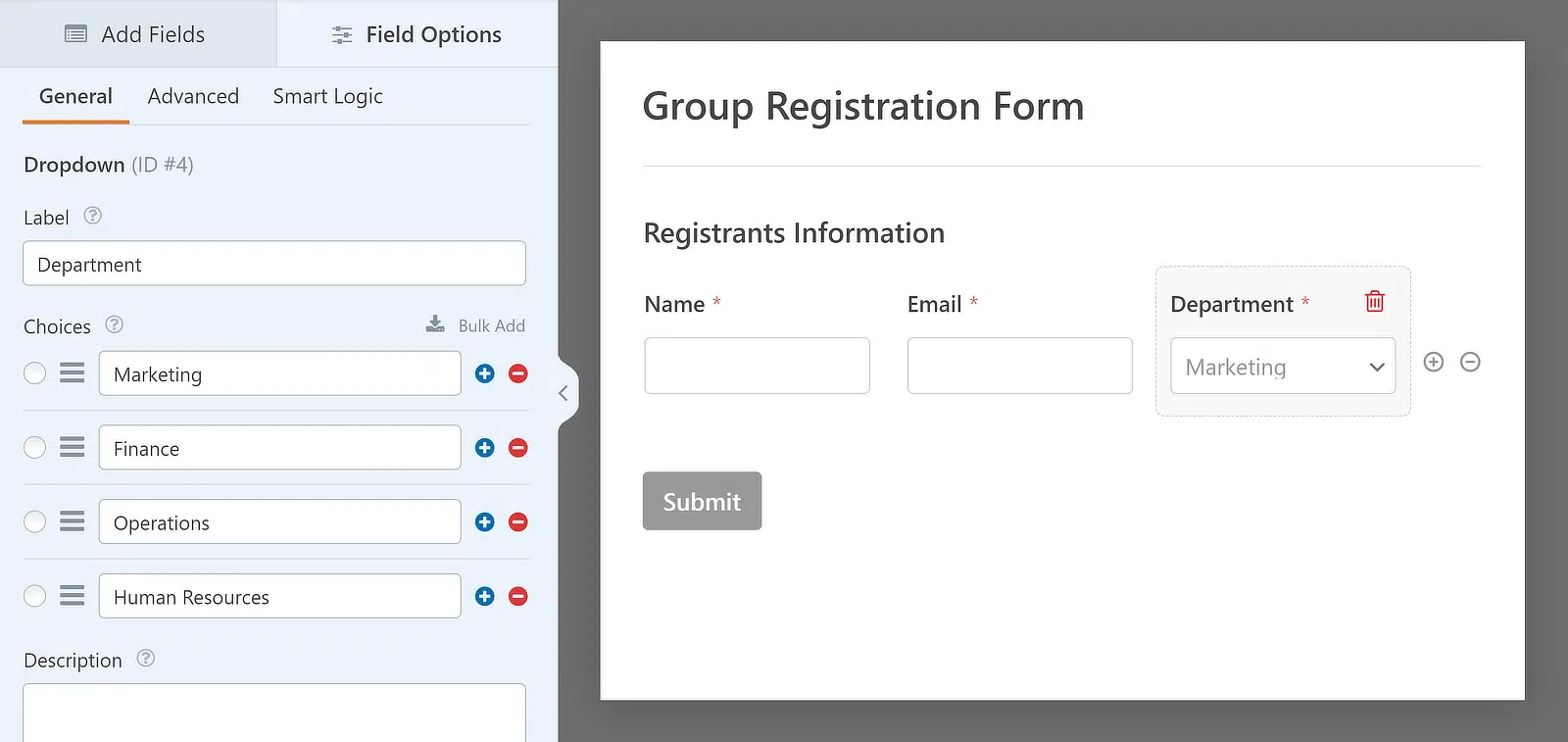
Esta funcionalidade facilita a criação rápida de formulários complexos, reduzindo o tempo gasto em tarefas repetitivas.
5. Localizador de Formulários
Com o Localizador de Formulários, pode encontrar e gerir facilmente todos os seus formulários sem ter de procurar em diferentes secções do seu site.
Para ver todos os seus formulários na área de administração do WordPress, vá a WPForms » Todos os Formulários. Isto irá levá-lo para a página Visão Geral dos Formulários.
Aqui, verá uma lista de todos os formulários no seu site, juntamente com os seus códigos curtos, data de criação e contagem de entradas.
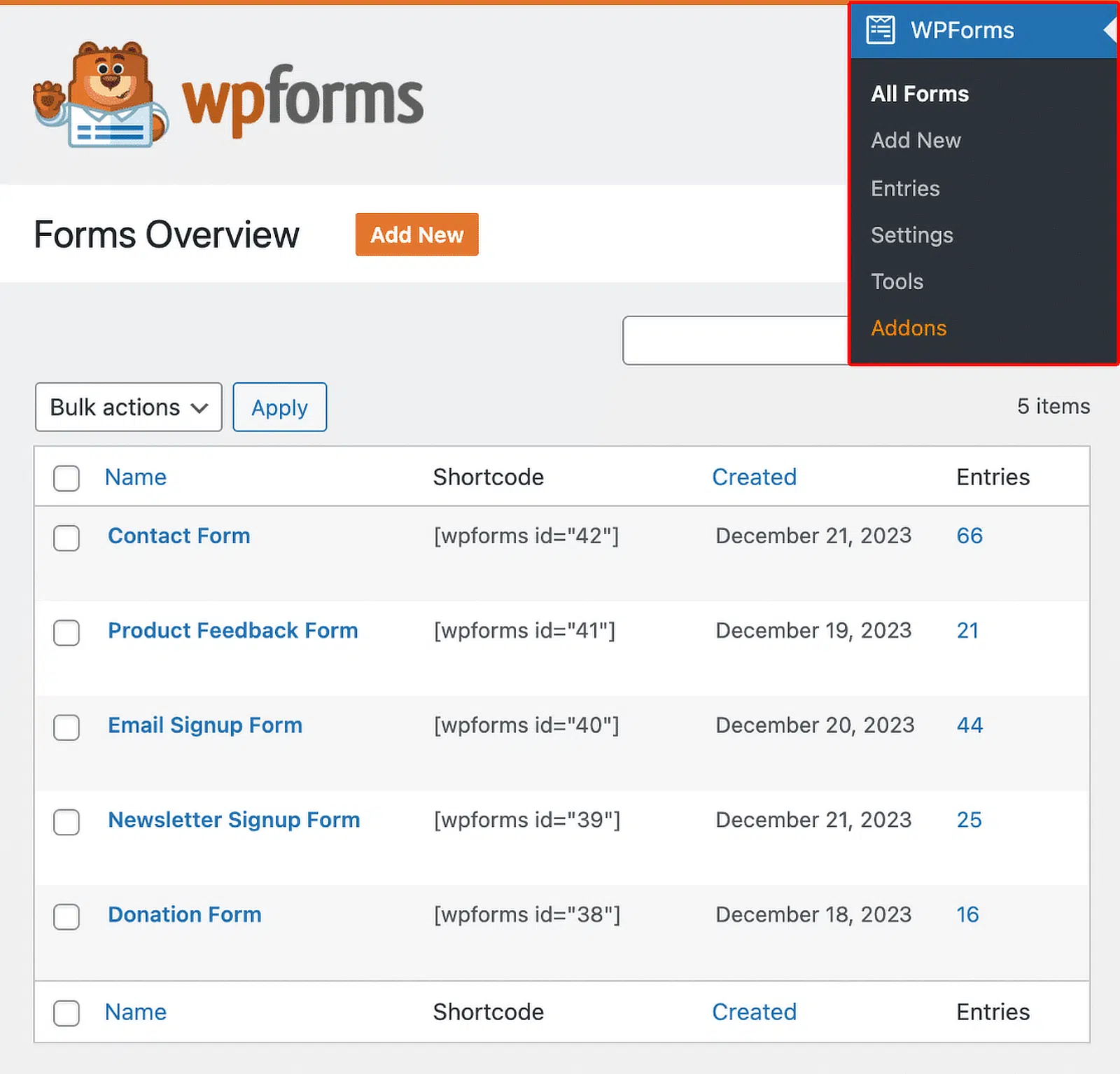
Esta funcionalidade ajuda a manter os seus formulários organizados e acessíveis para que possa fazer atualizações ou acompanhar submissões rapidamente.
6. Formulários Duplicados
Enquanto acede a todos os seus formulários através da página Visão Geral dos Formulários, também pode duplicar um formulário.
Para poupar tempo e esforço extra, pode copiar um formulário existente em vez de criar um novo do zero todas as vezes.
Uma vez na página Visão Geral dos Formulários, passe o rato sobre o nome de um formulário individual e clique no botão Duplicar.
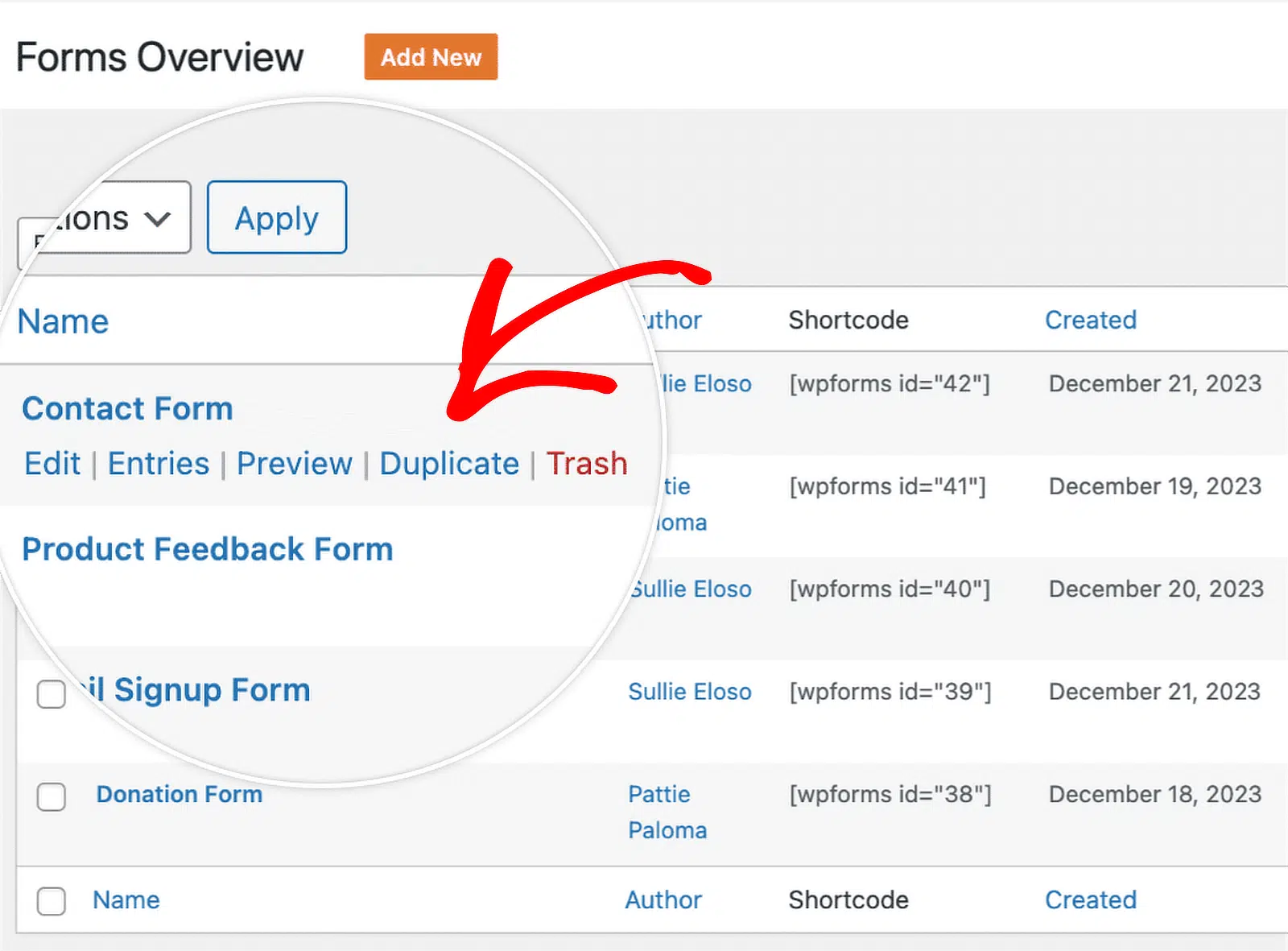
Isto é especialmente útil quando precisa de formulários semelhantes com apenas algumas alterações. Poupa-lhe o esforço de configurar cada formulário individualmente.
7. Revisões de Formulários
Já fez alterações a um formulário e perguntou-se se poderia voltar a uma versão anterior? Pode fazer isto facilmente com o WPForms!
Depois de ter feito e guardado alterações ao seu formulário pelo menos uma vez, pode aceder às funcionalidades de revisões de formulários.
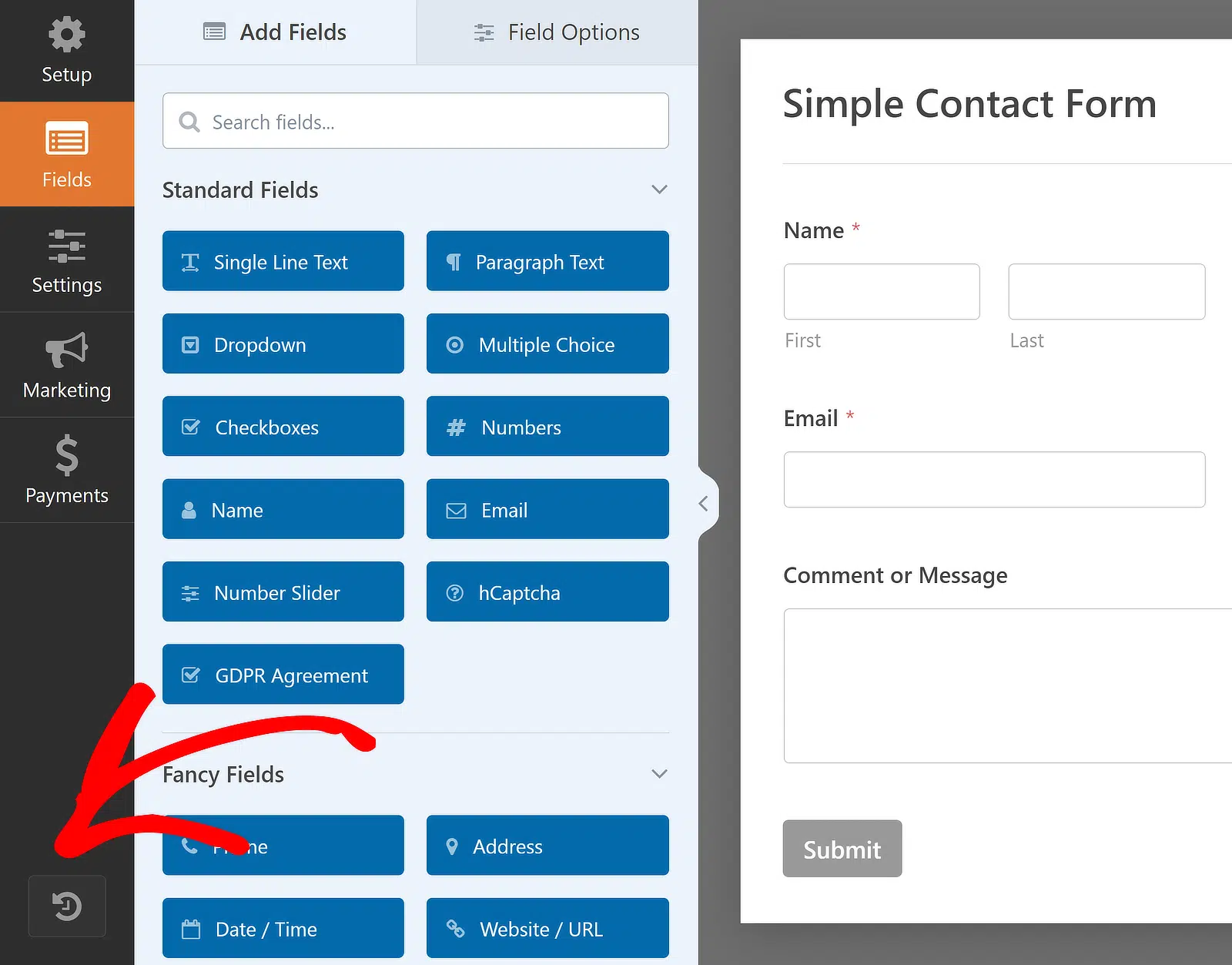
Para fazer isto, clique no ícone de revisões de formulários no canto inferior esquerdo do construtor de formulários para abrir o painel Revisões de Formulários.
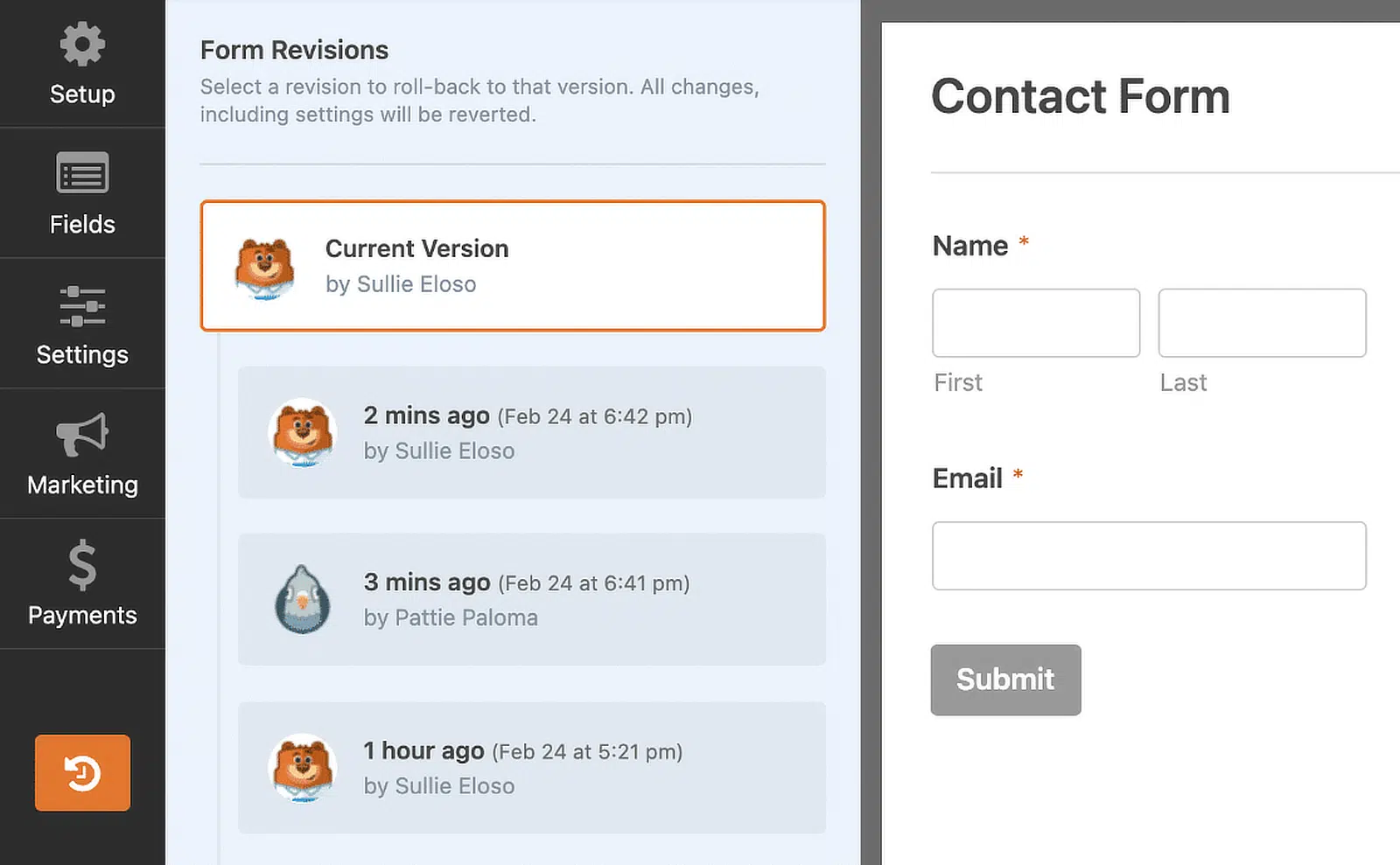
No topo, verá a versão atual do seu formulário, seguida de uma lista de todas as revisões guardadas organizadas pela ordem em que foram guardadas.
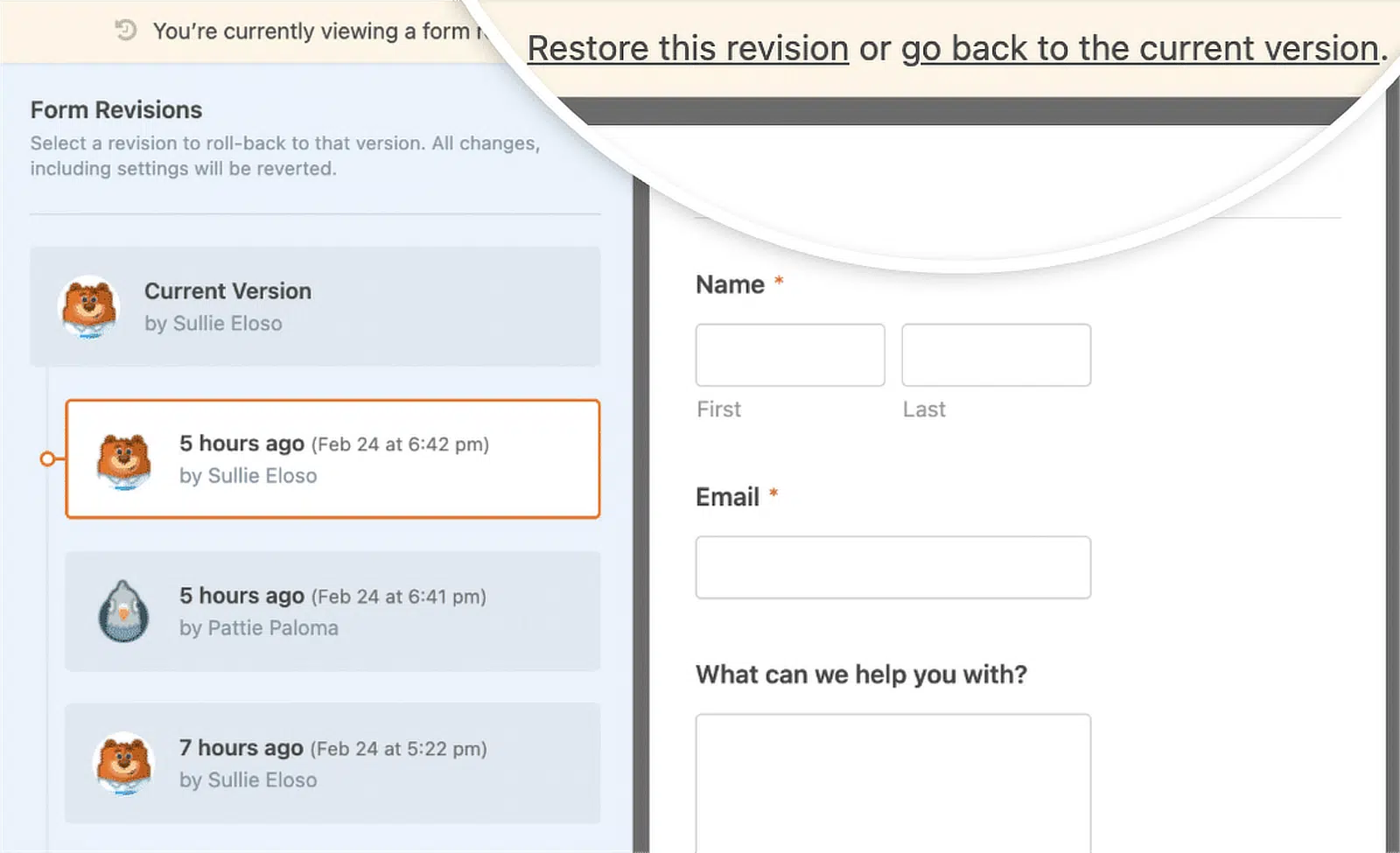
Clique numa revisão específica para ver os seus detalhes. Depois, pode escolher restaurar a revisão selecionada ou voltar à versão atual.
8. Importar/Exportar Formulários
Outra funcionalidade de poupança de tempo do WPForms é a capacidade de mover os seus formulários para outro site sem ter de os recriar.
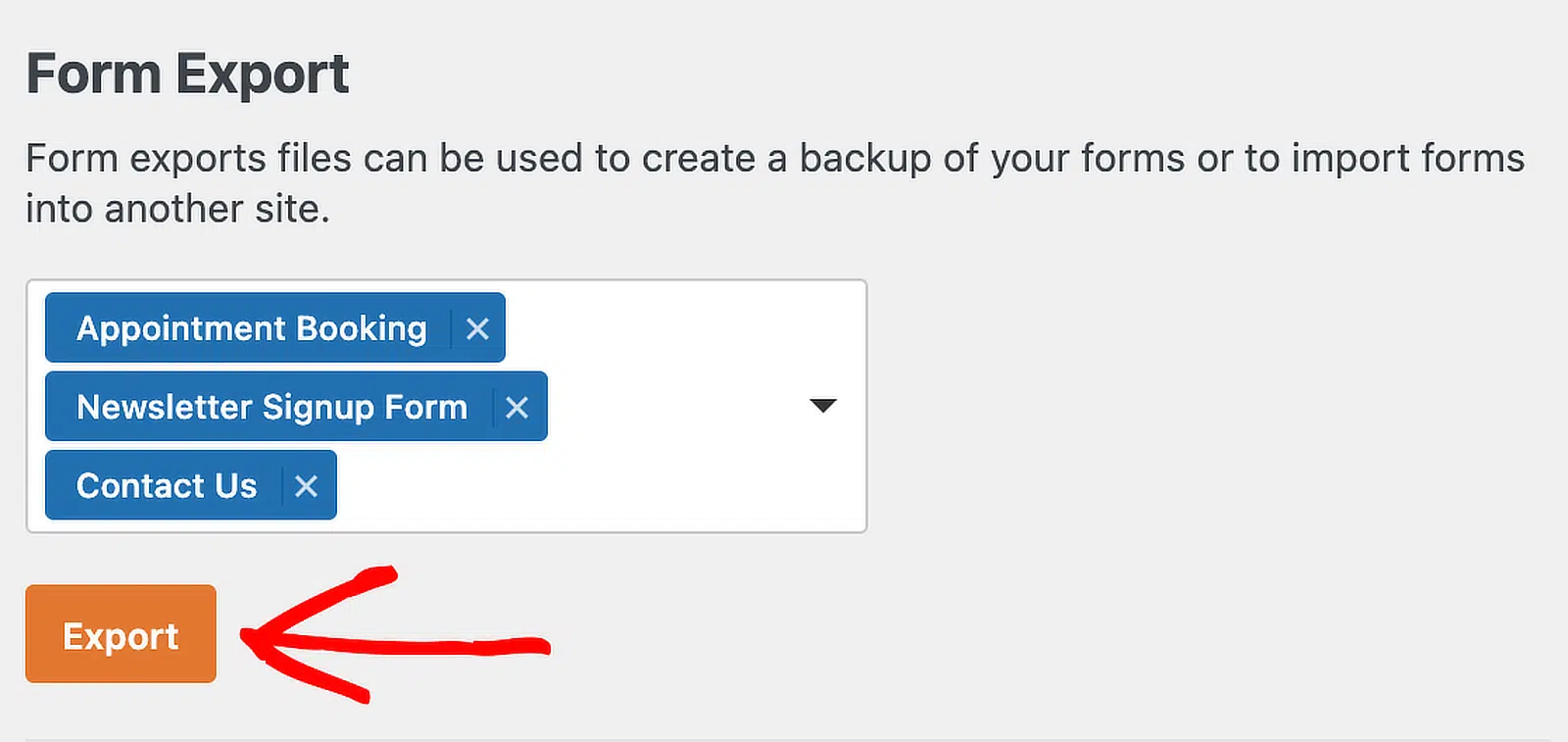
Se quiser exportar um formulário, tudo o que precisa de fazer é navegar para WPForms » Ferramentas e clicar no separador Exportar.
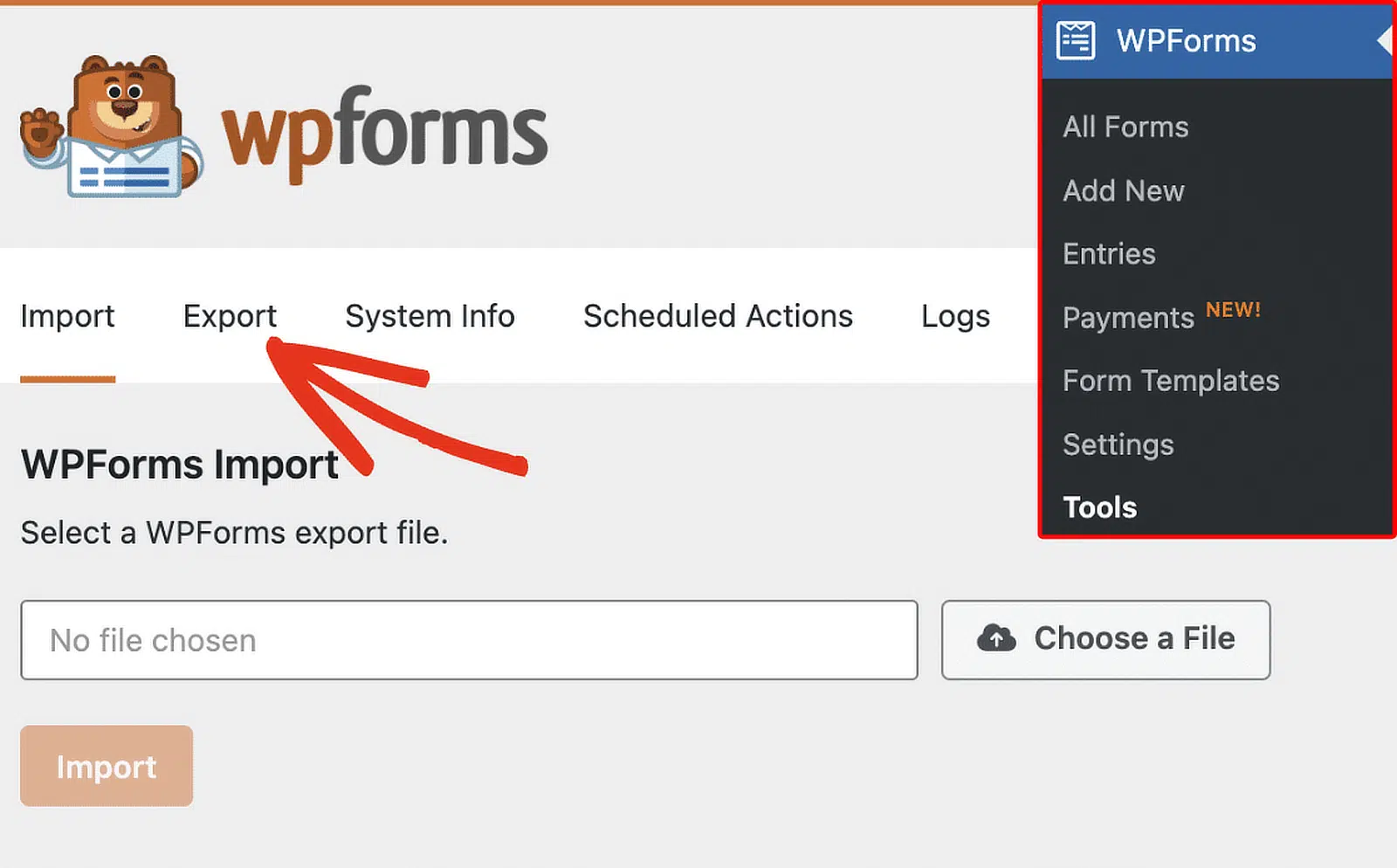
No separador Exportar, percorra a secção Exportação de Formulários, clique na lista pendente Selecionar formulário(s) para escolher os seus formulários e, em seguida, clique no botão Exportar.
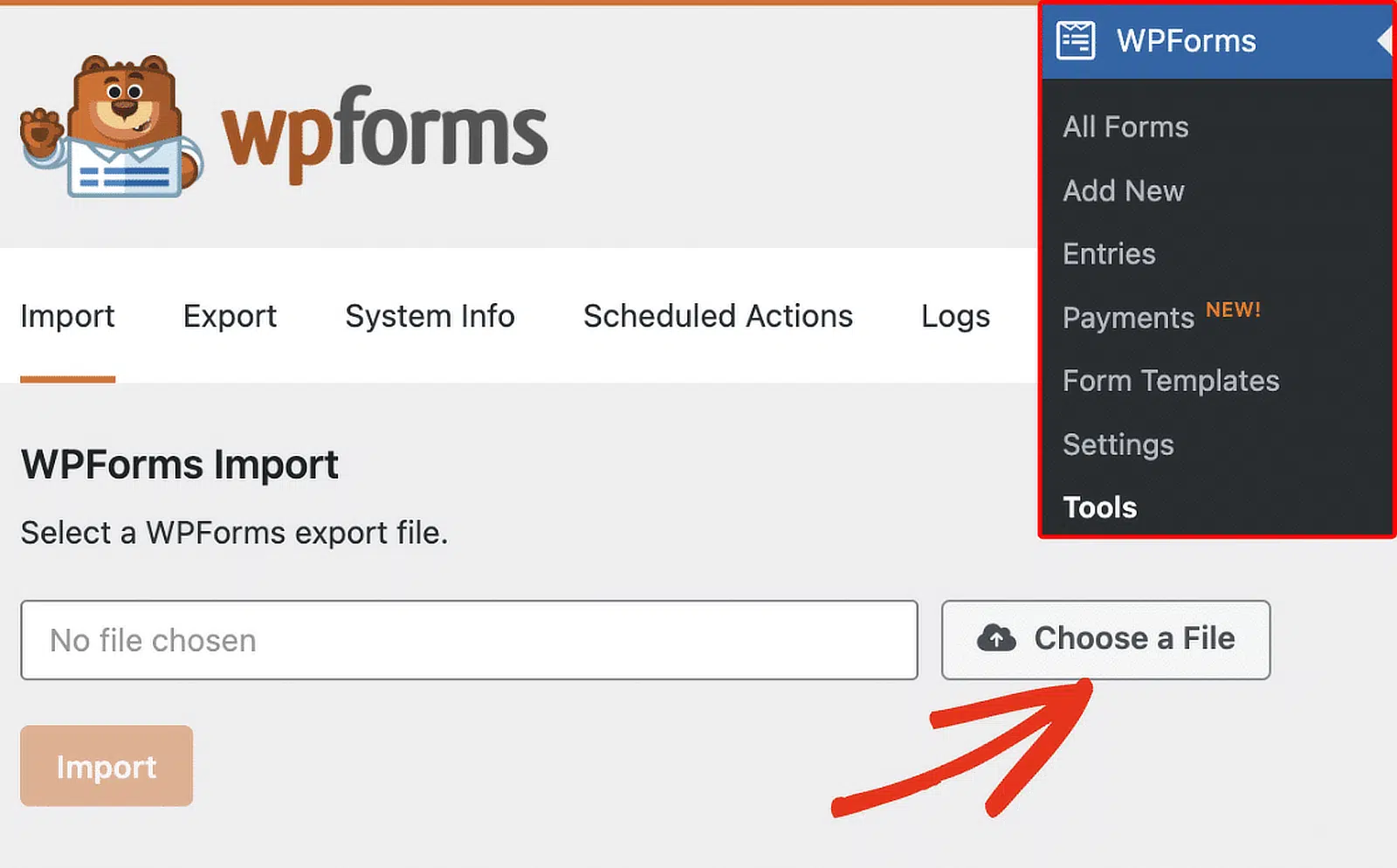
Da mesma forma, importar um formulário é incrivelmente fácil com o plugin de formulários. Basta ir a WPForms » Ferramentas e clicar no separador Importar.
Em seguida, clique no botão Escolher um ficheiro para selecionar o ficheiro no seu computador que contém os formulários que deseja importar.
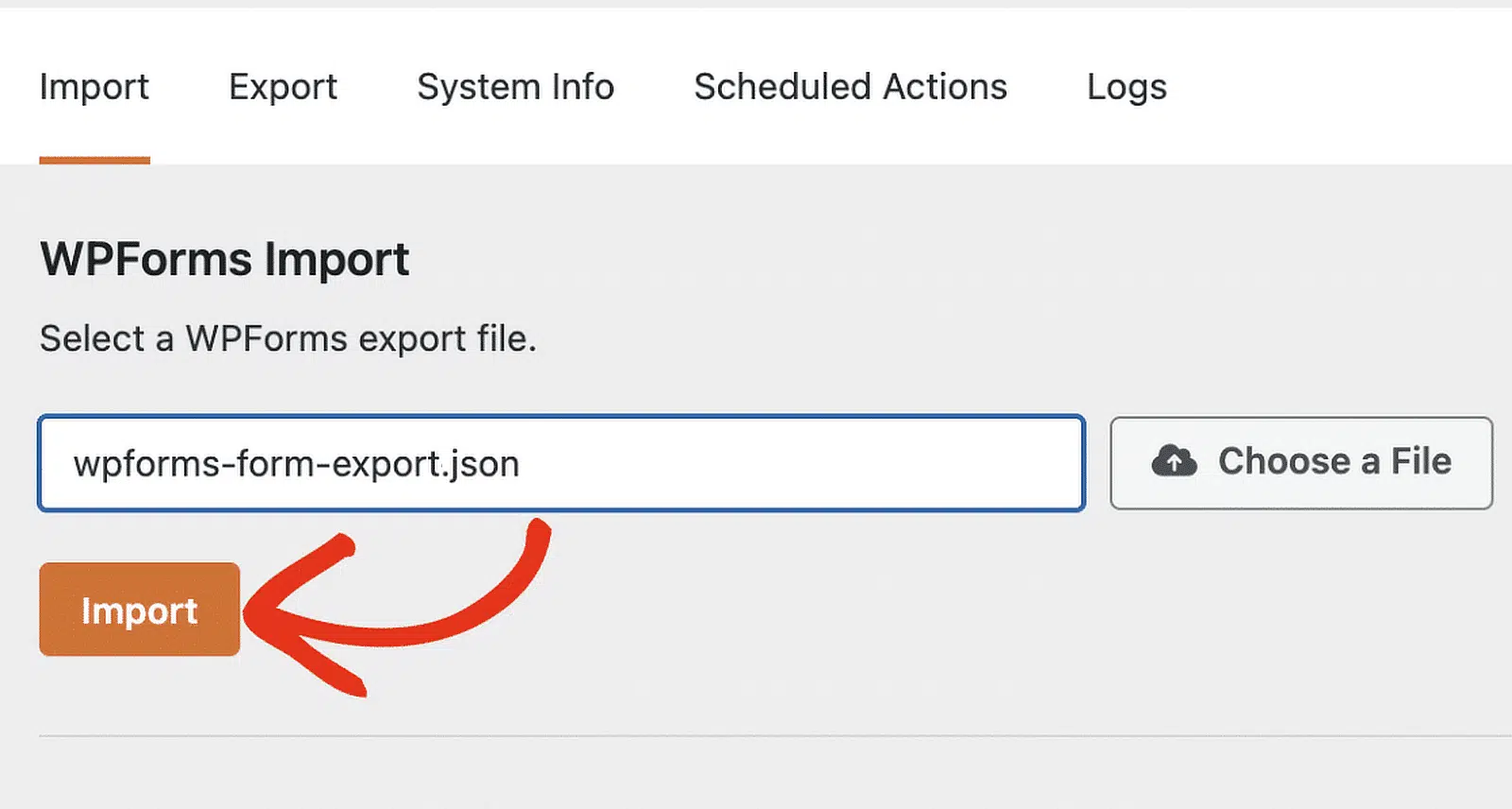
Após selecionar o ficheiro, clique no botão Importar e aparecerá um aviso com um link para a página Visão Geral dos Formulários onde pode ver os seus formulários importados.
Estas ferramentas do WPForms são incrivelmente úteis para migrar os seus formulários de diferentes sites e plugins!
9. Opções de Estilo
Estilizar o WPForms usando o Editor de Blocos é uma ótima maneira de poupar tempo e permite-lhe personalizar facilmente a aparência dos formulários sem precisar de saber código.
Tudo o que tem de fazer é criar um novo formulário e adicioná-lo a um post ou página. Em seguida, clique no formulário no editor de blocos para abrir mais opções de design para o bloco WPForms.
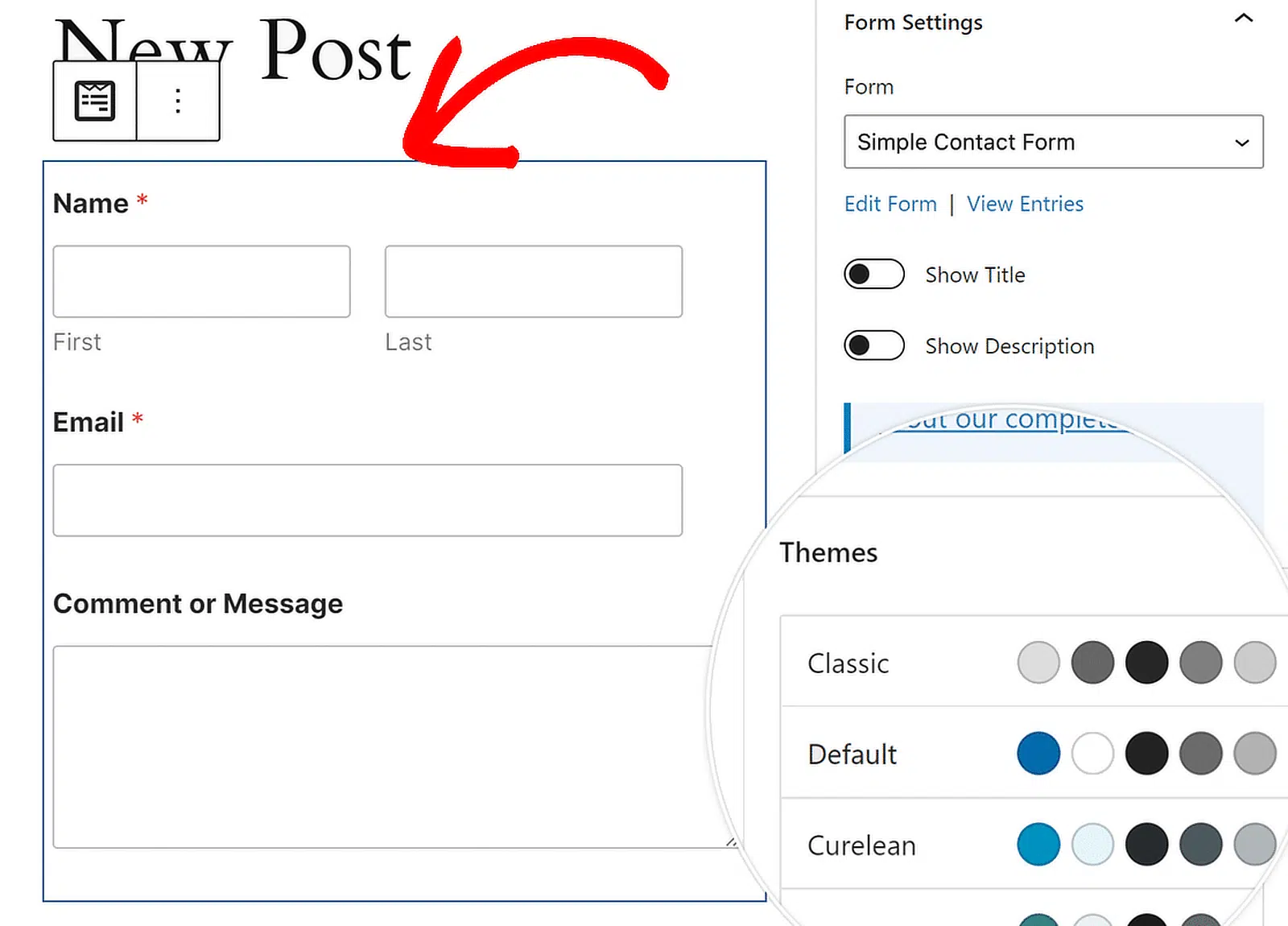
As definições do bloco WPForms permitem-lhe alterar o tema de cores, os campos do formulário, os rótulos, os botões, bem como os estilos do contentor e do fundo.
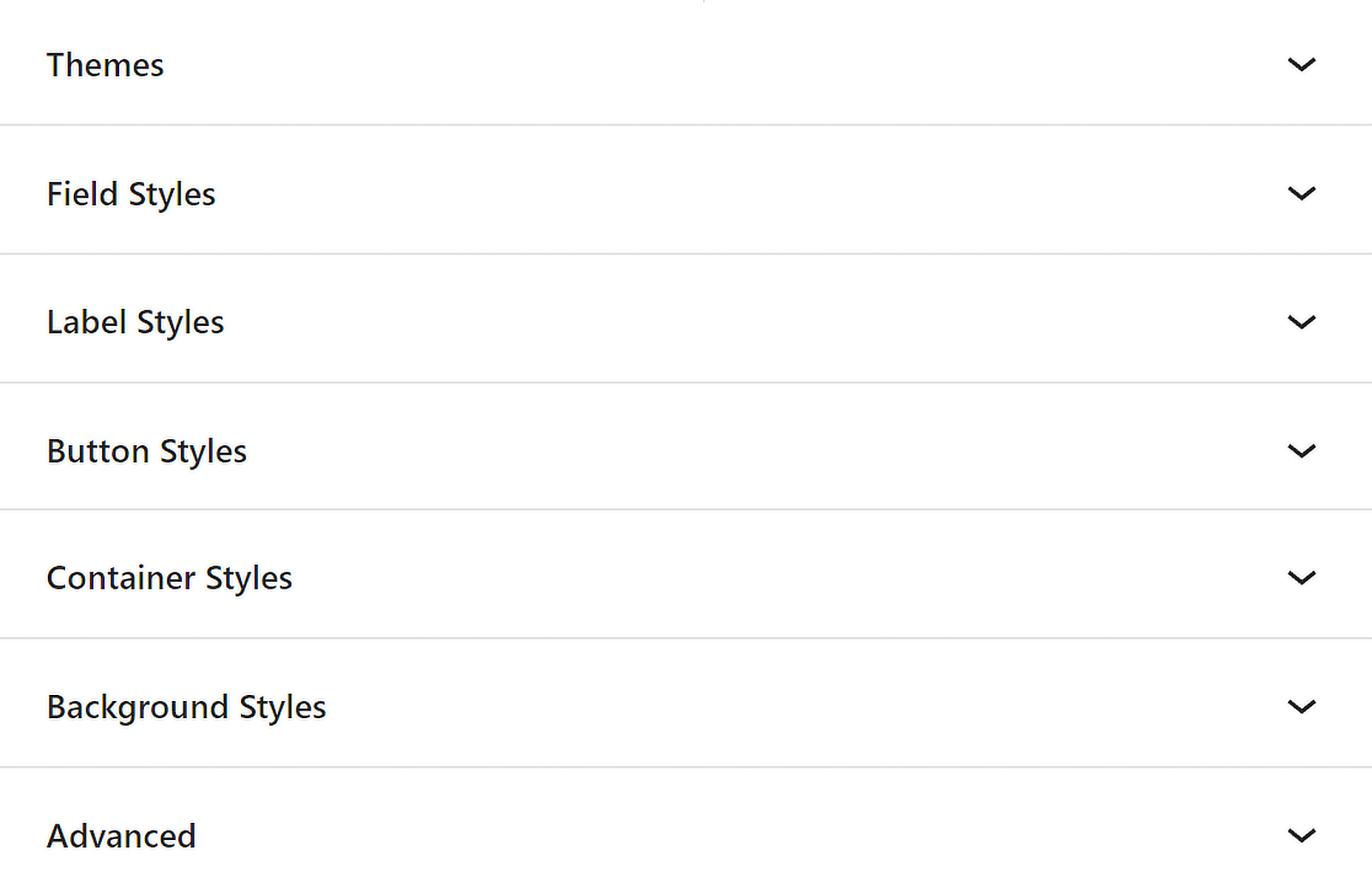
Isto significa que pode rapidamente personalizar os seus formulários e fazê-los parecer exatamente como pretende, garantindo que combinam com o design do seu site.
10. Etiquetas Inteligentes
As Smart Tags são outra fantástica poupança de tempo no WPForms. Permitem-lhe adicionar dinamicamente conteúdo aos seus formulários e notificações.
Navegue até às Definições no Construtor de Formulários e abra Notificações ou Confirmações onde quer que pretenda adicionar uma Smart Tag.
Para inserir uma Smart Tag, clique na ligação Mostrar Smart Tags no painel de definições. Isto abrirá uma lista de Smart Tags disponíveis como o {admin_email} mostrado abaixo.
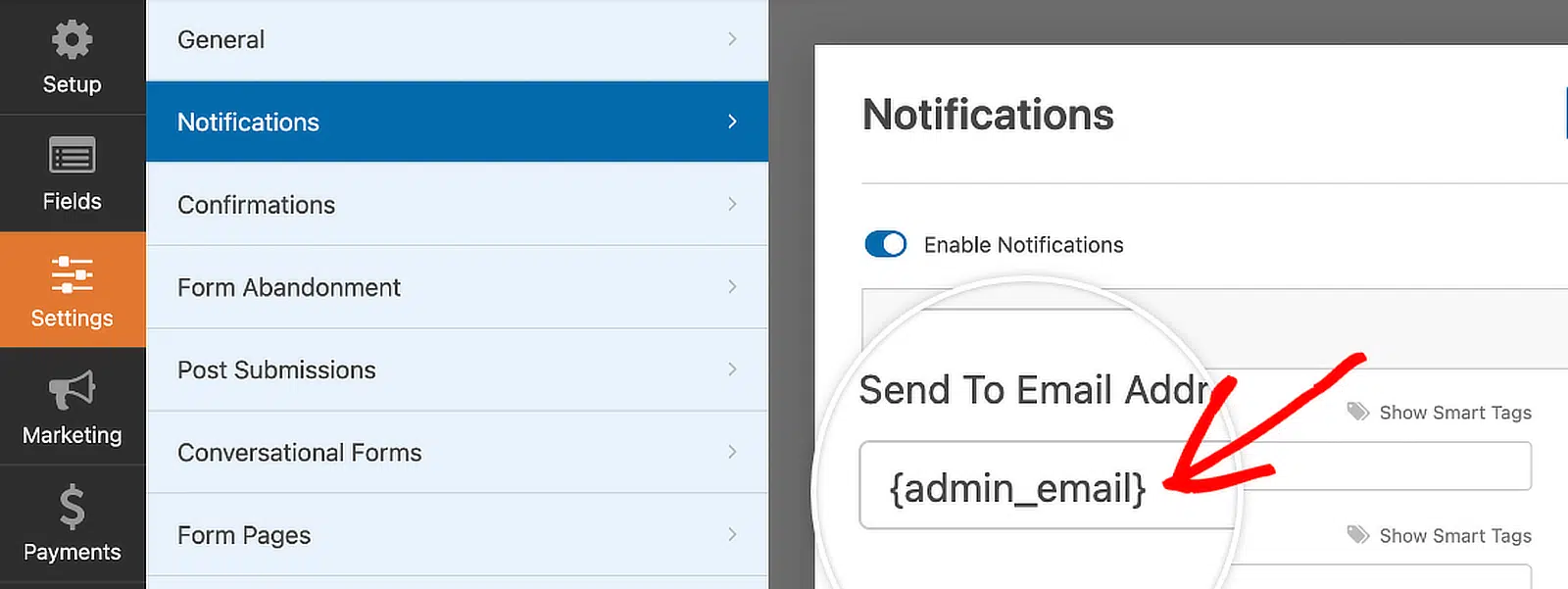
Ao utilizar Smart Tags, pode tornar os seus formulários mais dinâmicos e fáceis de usar, poupando tempo e esforço na gestão de respostas e notificações de formulários.
FAQs sobre Dicas para Poupar Tempo para Utilizadores do WPForms
Aprender a poupar tempo utilizando o WPForms é um tópico popular entre os nossos leitores. Aqui estão as respostas a algumas perguntas comuns sobre o assunto:
Como guardar o progresso num formulário WordPress?
O WPForms oferece um Addon de Guardar e Retomar que permite aos utilizadores guardar o seu progresso e continuar mais tarde. Esta funcionalidade é especialmente útil para formulários extensos. Para a ativar, vá às definições do formulário e ative a opção Guardar e Retomar.
Onde são guardadas as entradas do WPForms?
Pode ver e gerir as entradas a partir do painel do WPForms na secção "Entradas". Para saber mais, consulte este guia sobre Para onde vão os dados do WPForms? [Guia para Iniciantes].
O WPForms é melhor que o Contact Form 7?
O WPForms é muito melhor que o Contact Form 7 devido ao seu construtor de arrastar e soltar fácil de usar, funcionalidades extensas e excelente suporte. Simplifica a criação e gestão de formulários, tornando-o uma escolha preferida para muitos utilizadores como Mark Marshall, que escolheu o WPForms especificamente porque combina poder com facilidade de uso.
Como posso ver as entradas do WPForms gratuitamente?
No WPForms Lite, os seus dados de formulário são enviados por e-mail. Ao atualizar para Pro, os dados do formulário são armazenados na sua base de dados WordPress. Vá a WPForms » Entradas para ver todas as submissões feitas através dos seus formulários.
Existe uma versão gratuita do WPForms?
Sim, o WPForms oferece uma versão gratuita chamada WPForms Lite. Inclui funcionalidades básicas que lhe permitem criar e gerir formulários simples sem qualquer custo.
Em seguida, Aprenda Como Parar Spam de Formulários de Contacto via WPForms
Quer eliminar o spam de formulários de contacto para sempre? Muitos de nós já passámos por isso, incomodados e à procura de uma forma de parar o spam. Consulte este guia para obter informações sobre todas as ferramentas anti-spam disponíveis no WPForms!
Crie o seu formulário WordPress agora
Pronto para criar o seu formulário? Comece hoje com o plugin construtor de formulários WordPress mais fácil. O WPForms Pro inclui muitos modelos gratuitos e oferece uma garantia de devolução do dinheiro em 14 dias.
Se este artigo o ajudou, por favor siga-nos no Facebook e Twitter para mais tutoriais e guias gratuitos do WordPress.





