


Resumo de IA
Gostaria de poder guardar, pré-visualizar ou incorporar os seus formulários premindo algumas teclas no seu teclado? Com os atalhos de teclado do WPForms, pode criar formulários mais rapidamente do que nunca.
Neste artigo, partilharemos os atalhos de teclado disponíveis no construtor de formulários do WPForms.
Primeiro, certifique-se de que o WPForms está instalado e ativado no seu site WordPress e de que verificou a sua licença. Em seguida, pode criar um novo formulário ou editar um existente para aceder ao construtor de formulários.
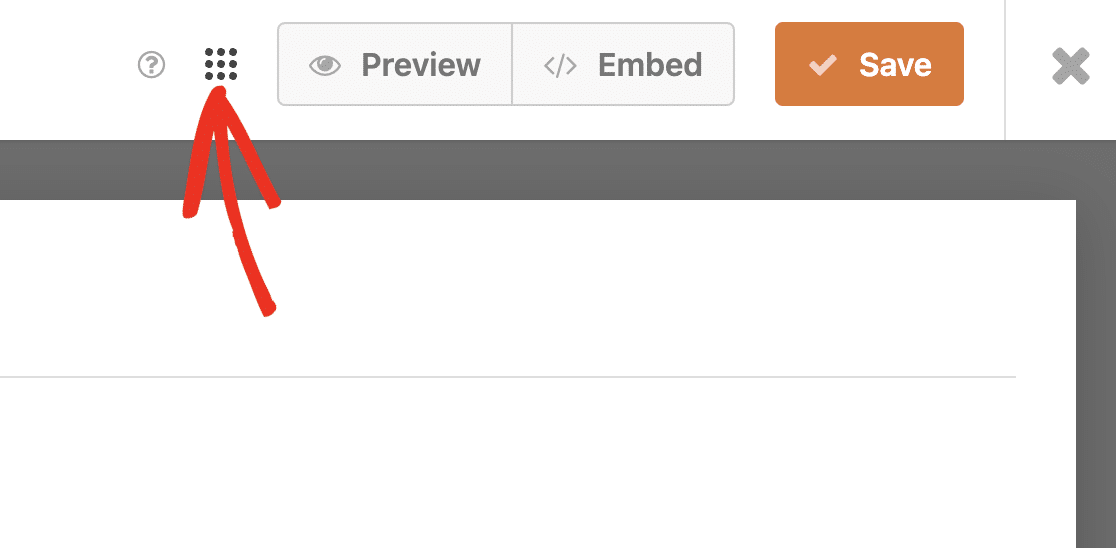
No construtor de formulários, clique no ícone Menu para abrir opções adicionais.
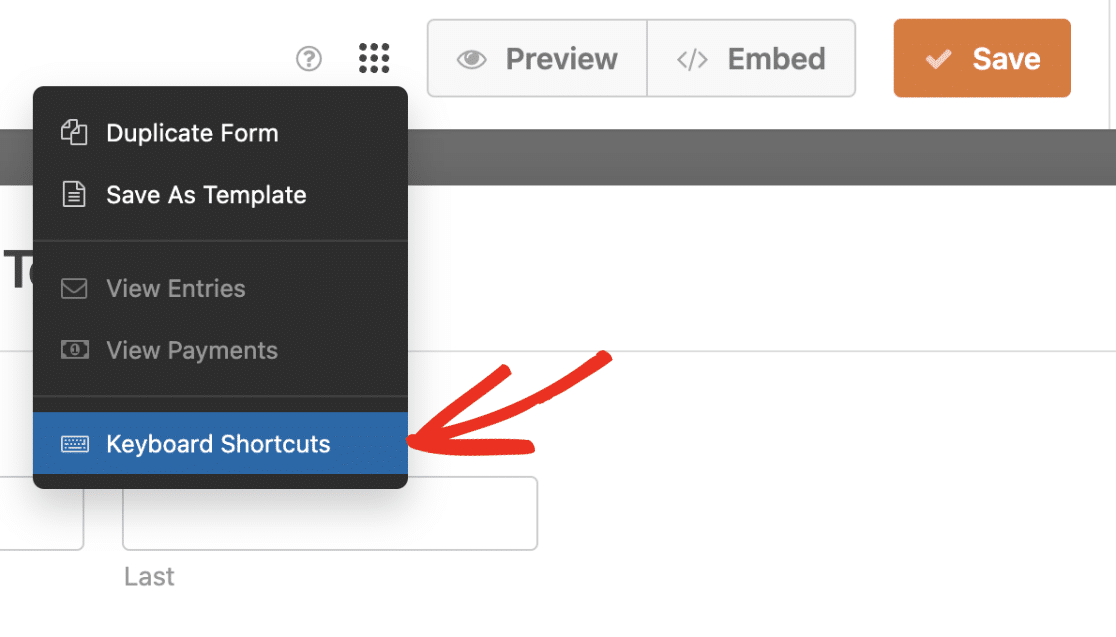
Em seguida, selecione a opção Atalhos de Teclado para abrir a lista de teclas de atalho disponíveis.
Alternativamente, pode premir Ctrl + / no seu teclado para abrir esta lista.

Os atalhos são os seguintes:
- Ctrl + S: Guardar o formulário.
- Ctrl + P: Abrir a pré-visualização do formulário numa nova aba do navegador.
- Ctrl + B: Abrir a ferramenta de incorporação do construtor de formulários.
- Ctrl + F: Procurar campos disponíveis para o construtor de formulários.
- Ctrl + H: Abrir o ecrã de Ajuda.
- Ctrl + T: Alternar a barra lateral do construtor de formulários no macOS.
- Alt + S: Alternar a barra lateral do construtor de formulários no Windows e Linux.
- Ctrl + E: Ver as entradas do formulário numa nova aba do navegador.
- Ctrl + Q: Sair do construtor de formulários.
- Ctrl / Command + C: Copiar o(s) campo(s) selecionado(s).
- Ctrl / Command + V: Colar o(s) campo(s) copiado(s).
- Ctrl / Command + Z: Anular a sua última alteração.
- Ctrl / Command + Shift + Z: Refazer a sua última alteração anulada.
- D: Duplicar o campo selecionado.
- Delete: Eliminar o(s) campo(s) selecionado(s).
Para fechar a lista de atalhos de teclado (teclas de atalho), clique no botão Fechar ou prima Ctrl + / novamente.
Também pode utilizar os ícones Anular e Refazer no canto inferior esquerdo do construtor de formulários quando estiverem disponíveis.

Seleção de Múltiplos Campos
Também pode selecionar mais do que um campo de cada vez na área de pré-visualização. Isto é útil se quiser mover, duplicar ou eliminar vários campos de uma só vez.
Para selecionar vários campos, clique num campo na área de pré-visualização, em seguida, mantenha premida a tecla apropriada e clique em campos adicionais:
- Windows: Mantenha premida a tecla Ctrl ou Shift e clique nos campos para selecionar vários
- Mac: Prima Command e clique nos campos
Após selecionar múltiplos campos, arraste-os para movê-los em conjunto, ou use as ações disponíveis (como Duplicar Campos ou Eliminar Campos) para os duplicar ou remover em massa.

É tudo! Agora sabe como ver os atalhos de teclado disponíveis no construtor de formulários WPForms.
Em seguida, gostaria de testar os seus formulários antes de os publicar? A nossa lista de verificação completa para teste de formulários irá guiá-lo através do processo passo a passo.


