


Resumo de IA
Há muitas vezes em que os utilizadores do seu formulário provavelmente desejariam poder simplesmente duplicar os campos nos seus formulários. Campos para nomes adicionais, detalhes de contacto, horas trabalhadas, e assim por diante são fáceis de adicionar quando os utilizadores podem simplesmente repeti-los.
Agora, com o campo Repetidor do WPForms, os utilizadores do seu website podem fazer exatamente isso! Neste tutorial, mostrarei como modificar os seus formulários para permitir campos duplicados em apenas 5 passos.
Como Permitir Que os Visitantes Dupliquem Campos de Formulário
Primeiro, obtenha o WPForms
Ok, eu sei que disse que este tutorial leva apenas 5 passos, por isso isto parece extra. 😉 Mas, é quase garantido que precisará do WPForms instalado e ativado no seu site WordPress para duplicar os campos nos seus formulários.
Portanto, obtenha o plugin WPForms, primeiro!
1. Selecione ou Crie o Seu Formulário
O campo Repetidor é uma ótima funcionalidade incluída nos formulários que cria através do WPForms. Com ele, os utilizadores do seu formulário podem adicionar mais entradas ou duplicar blocos inteiros do formulário.
Mas não precisa de criar um formulário totalmente novo para começar a permitir que os utilizadores dupliquem campos.
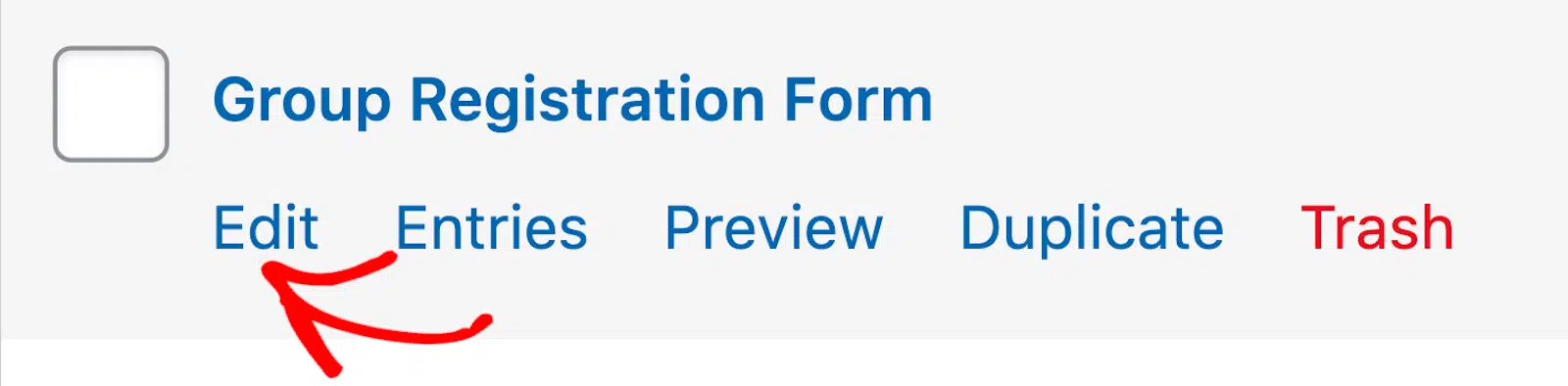
Poderá já utilizar formulários no seu site que gostaria de modificar com o campo Repetidor. Simplesmente clique em Editar abaixo do formulário que gostaria de abrir no construtor de formulários.
Mas, se precisar de criar um novo formulário, pode começar por escolher entre milhares de modelos de formulários fornecidos na galeria WPForms.
Oferecemos uma extensa seleção de modelos de formulários que vêm com a funcionalidade do campo Repetidor incorporada.
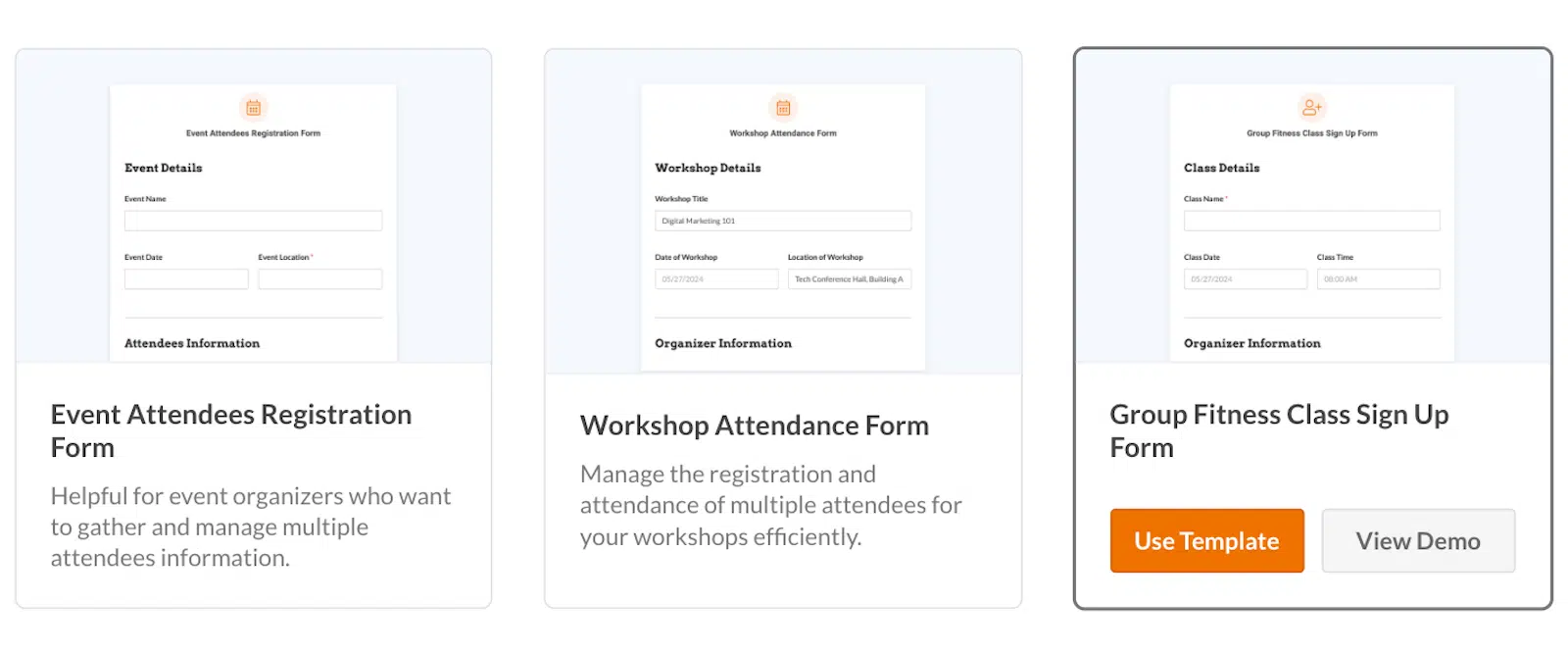
Ou, pode escolher um modelo de formulário diferente e adicionar rapidamente o campo Repetidor com o construtor de formulários.
E, como sempre, pode construir o seu formulário do zero começando com um formulário em branco.
Crie o seu formulário WordPress agora
2. Adicione o Campo Repetidor
Assim que tiver o seu formulário selecionado e carregado no construtor de formulários, pode adicionar o campo Repetidor.
Verá-o entre os campos no lado esquerdo do ecrã.
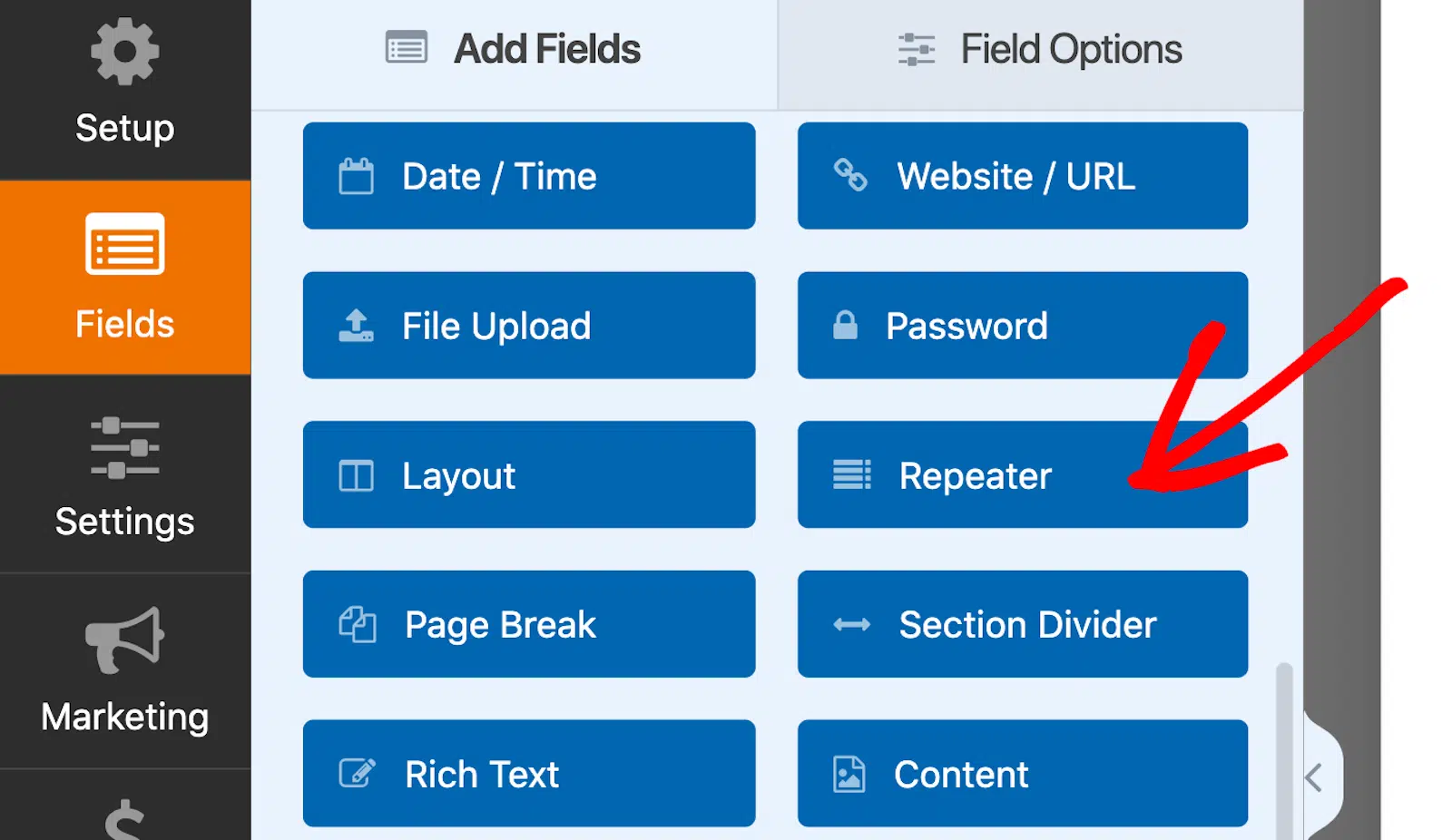
Simplesmente clique no campo Repetidor, arraste-o para o seu formulário e solte-o onde o quiser.
Depois, tal como o campo Layout, o campo Repetidor permite que outros campos do seu formulário sejam adicionados dentro dele.
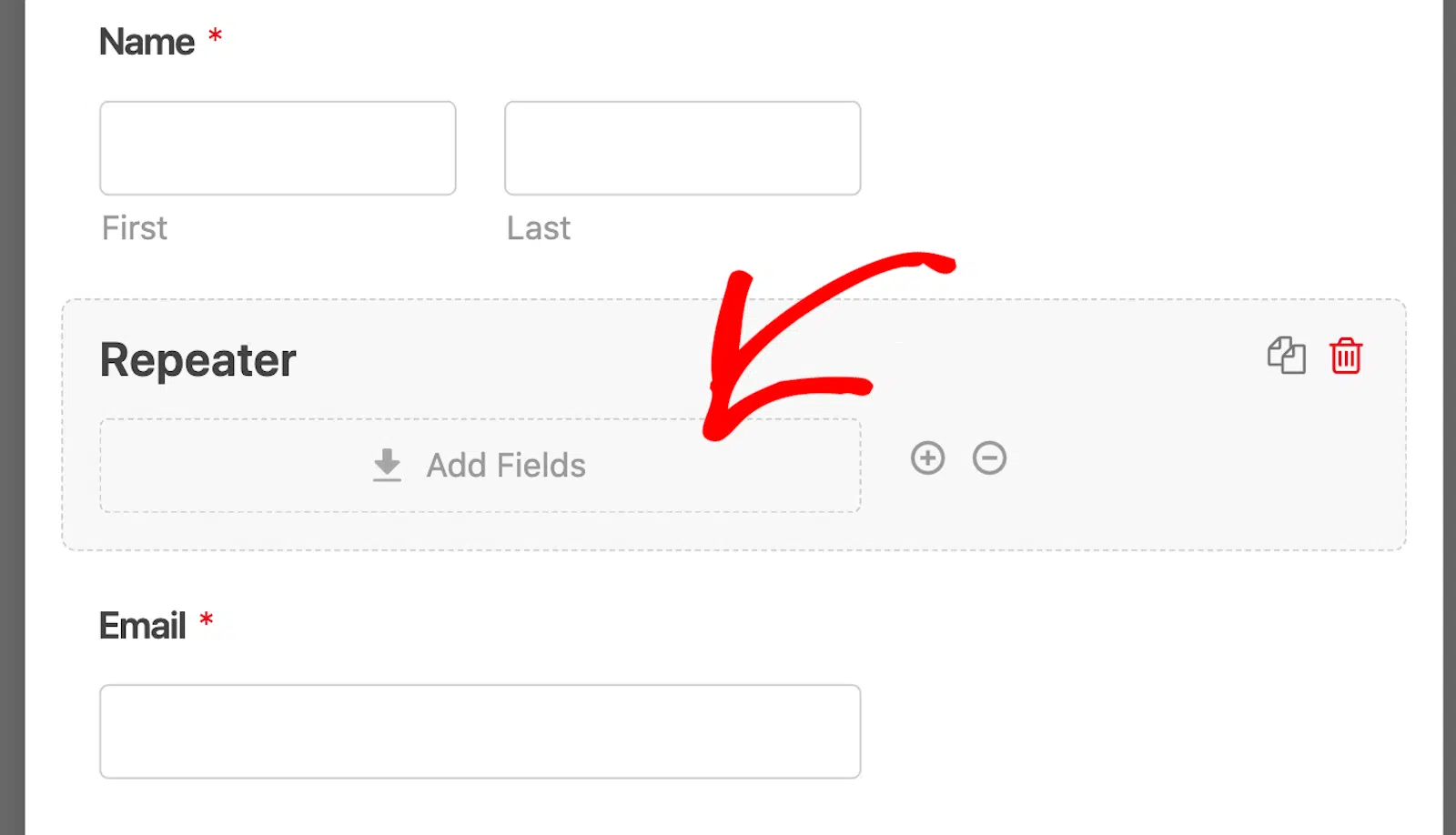
Então, quais campos pertencem à secção do campo Repetidor? Os campos que quer permitir que os seus utilizadores de formulário dupliquem.
Num formulário de registo de grupo, por exemplo, os utilizadores provavelmente gostariam de incluir vários nomes de participantes para se registarem ao mesmo tempo.
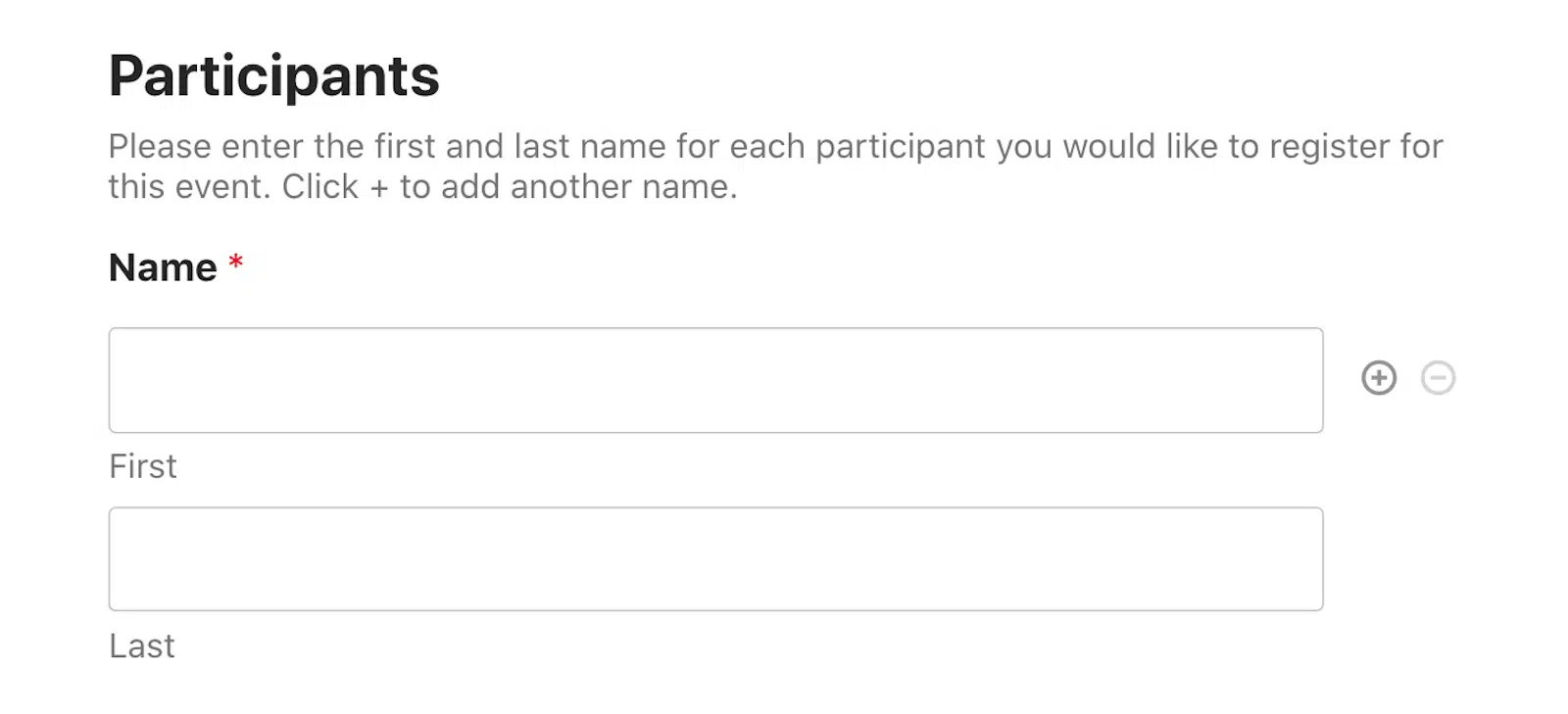
Antes do WPForms oferecer o campo Repetidor, poderia ter sobrecarregado o seu formulário com vários campos de Nome que o seu utilizador *poderia* precisar.
Ou poderia ter utilizado definições de lógica condicional para incluir campos de Nome adicionais se o utilizador quisesse incluir mais.
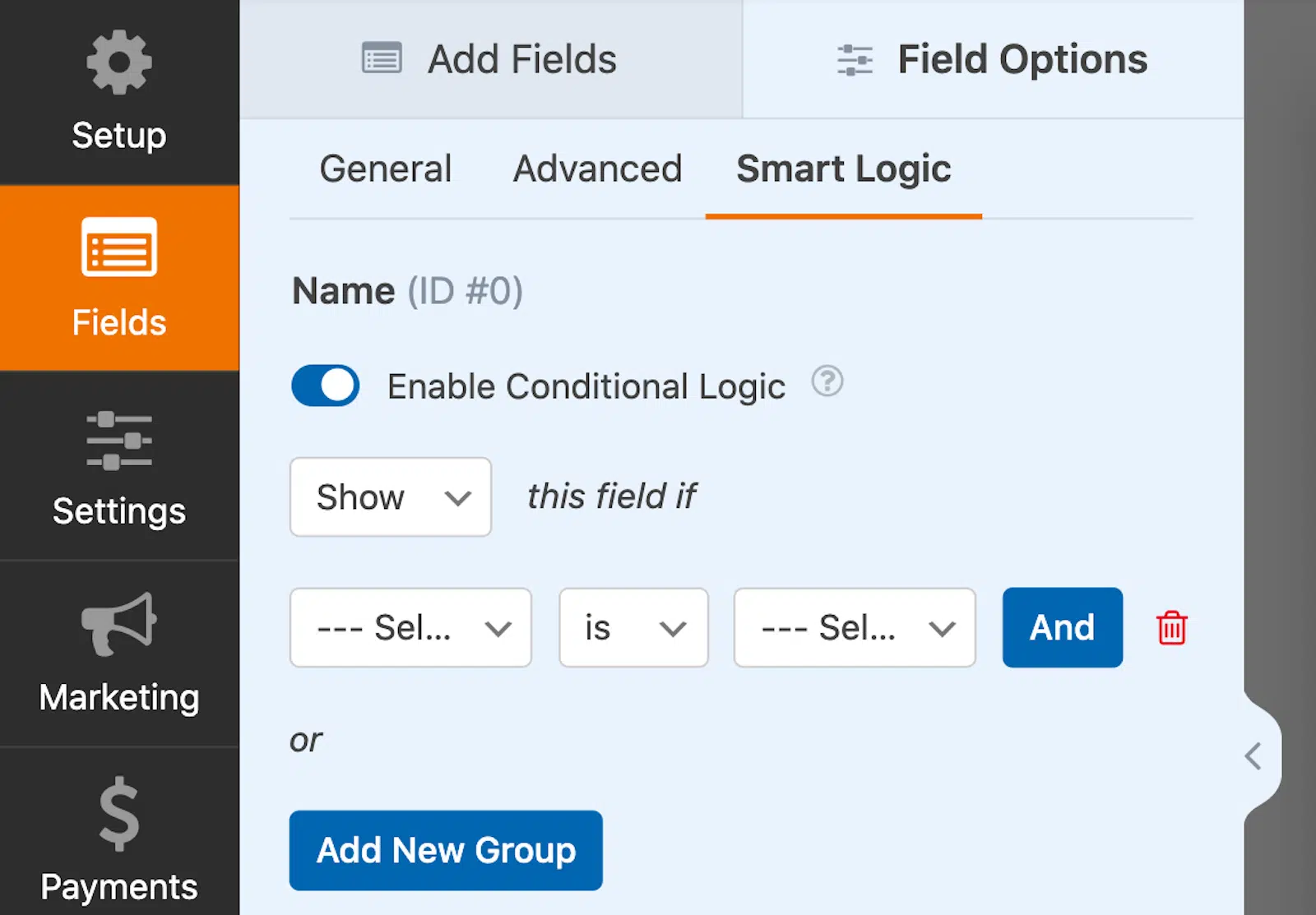
Qualquer que tenha sido o caso, o campo Repetidor agora torna a duplicação de campos muito mais fácil para si e para os seus utilizadores de formulário!
Leia Também: Formas de Usar o WPForms para Websites Educacionais
3. Exiba Linhas ou Blocos
Agora, antes de continuarmos muito mais, dê uma vista de olhos às opções de Exibição que são aplicadas ao campo Repetidor.
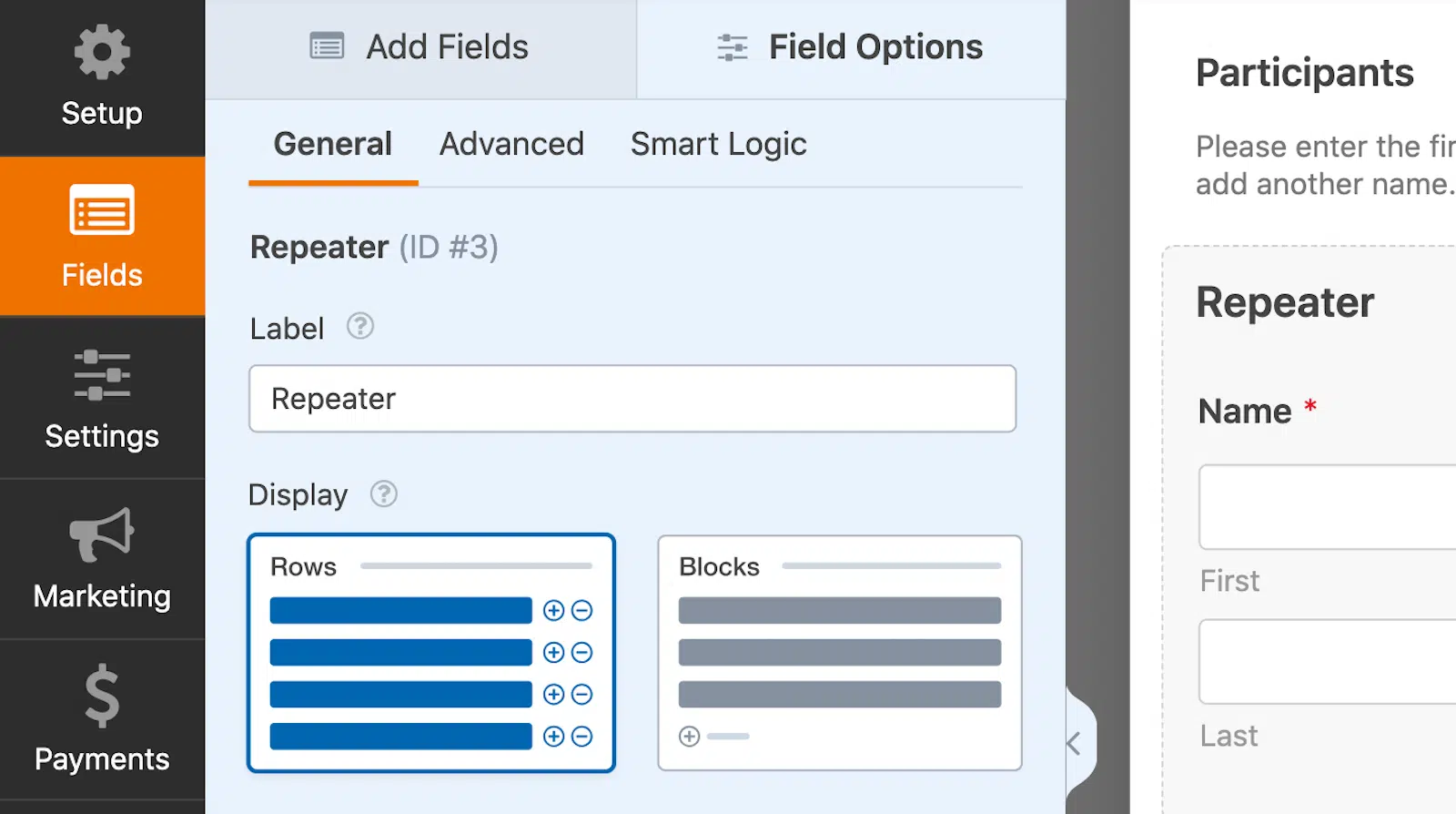
Não só pode personalizar os campos dentro da área do campo Repetidor para serem adicionados como Linhas únicas, mas também pode permitir que Blocos inteiros de campos sejam duplicados.
Dica Pro: Navegue até ao separador Avançado para ocultar o rótulo do campo Repetidor como eu fiz.
Quando seleciona os campos na área Repetidor para serem exibidos como Linhas, os seus utilizadores de formulário duplicarão cada linha horizontal.
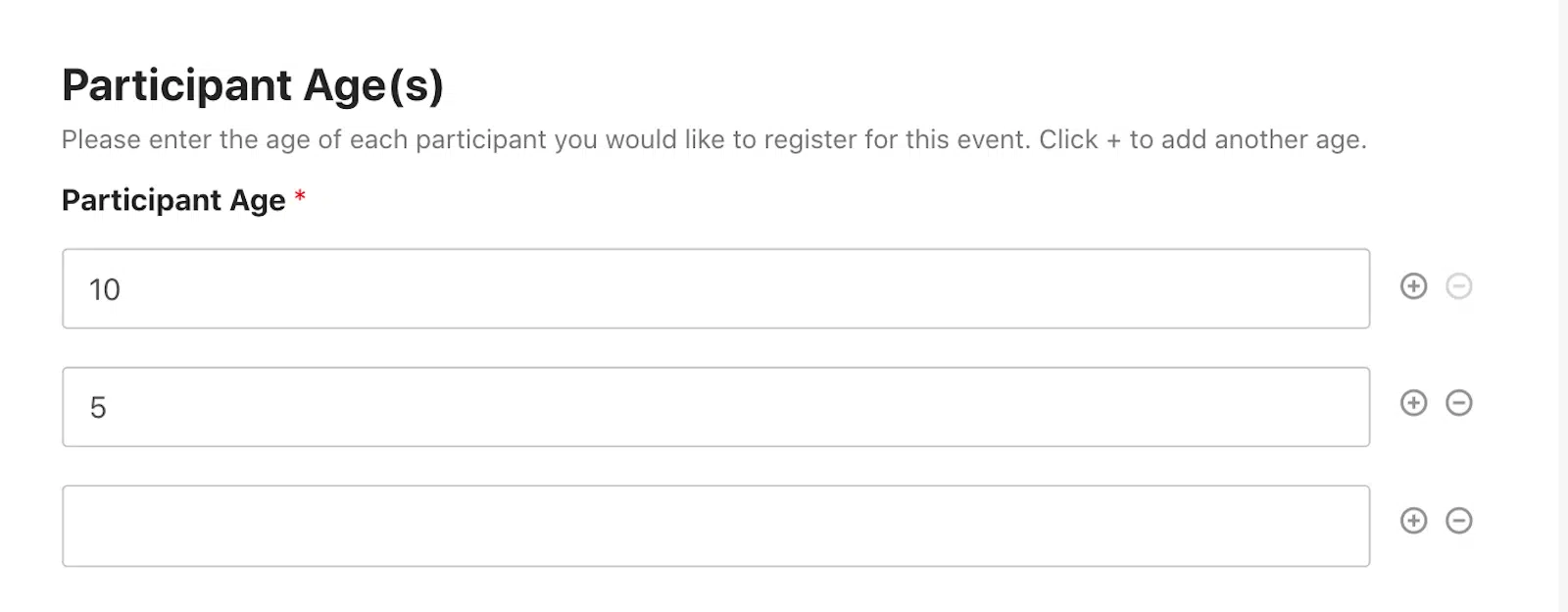
Como pode ver acima, os botões + adicionar ou – remover estão no final de cada Linha.
Os Blocos, por outro lado, são bons para combinar campos que serão repetidos em conjunto, os quais não cabem numa única Linha.
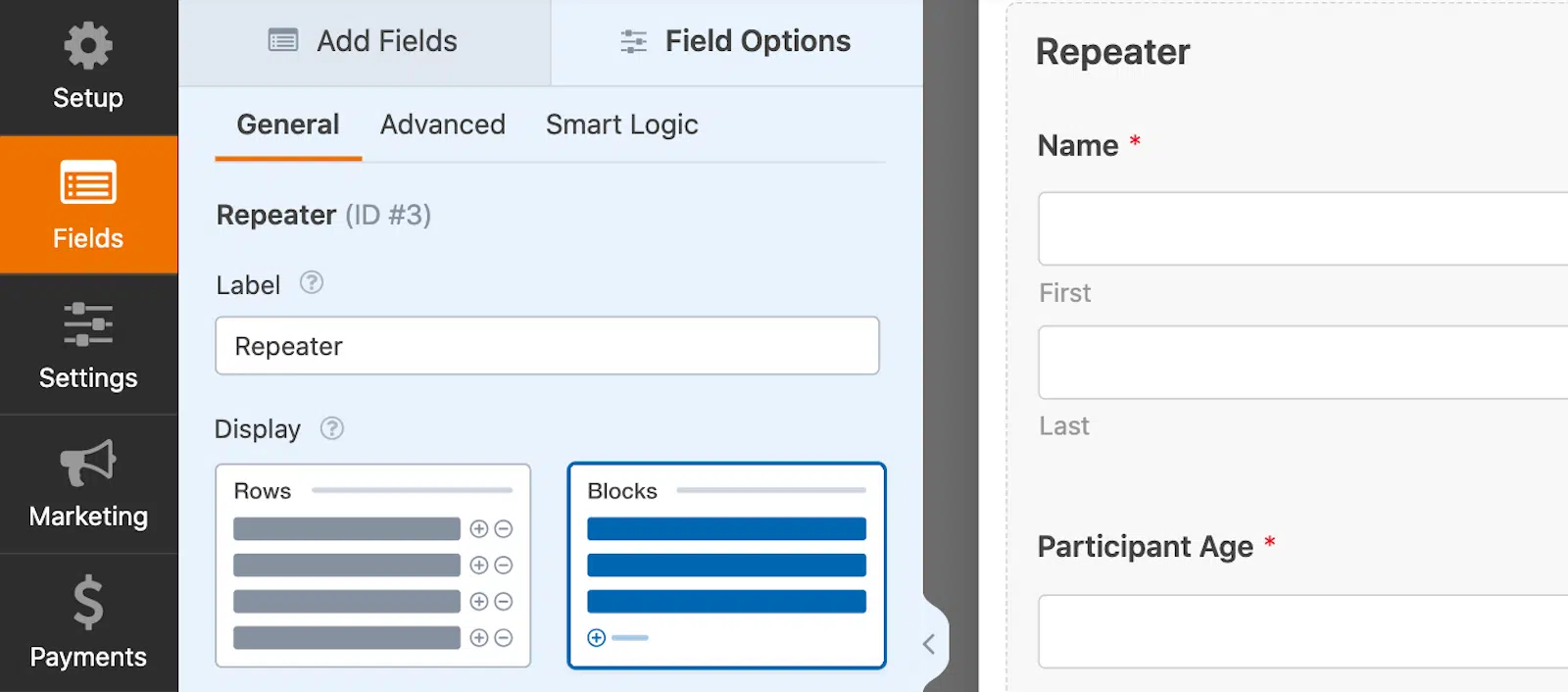
E com os Blocos, os botões + adicionar ou – remover estão abaixo de toda a secção de campos. Mais sobre esses botões, mais tarde.
No meu exemplo abaixo, selecionei Blocos como forma de exibir os meus campos repetíveis. Incluí depois os campos na área do campo Repetidor que quero que os utilizadores possam duplicar como uma secção.
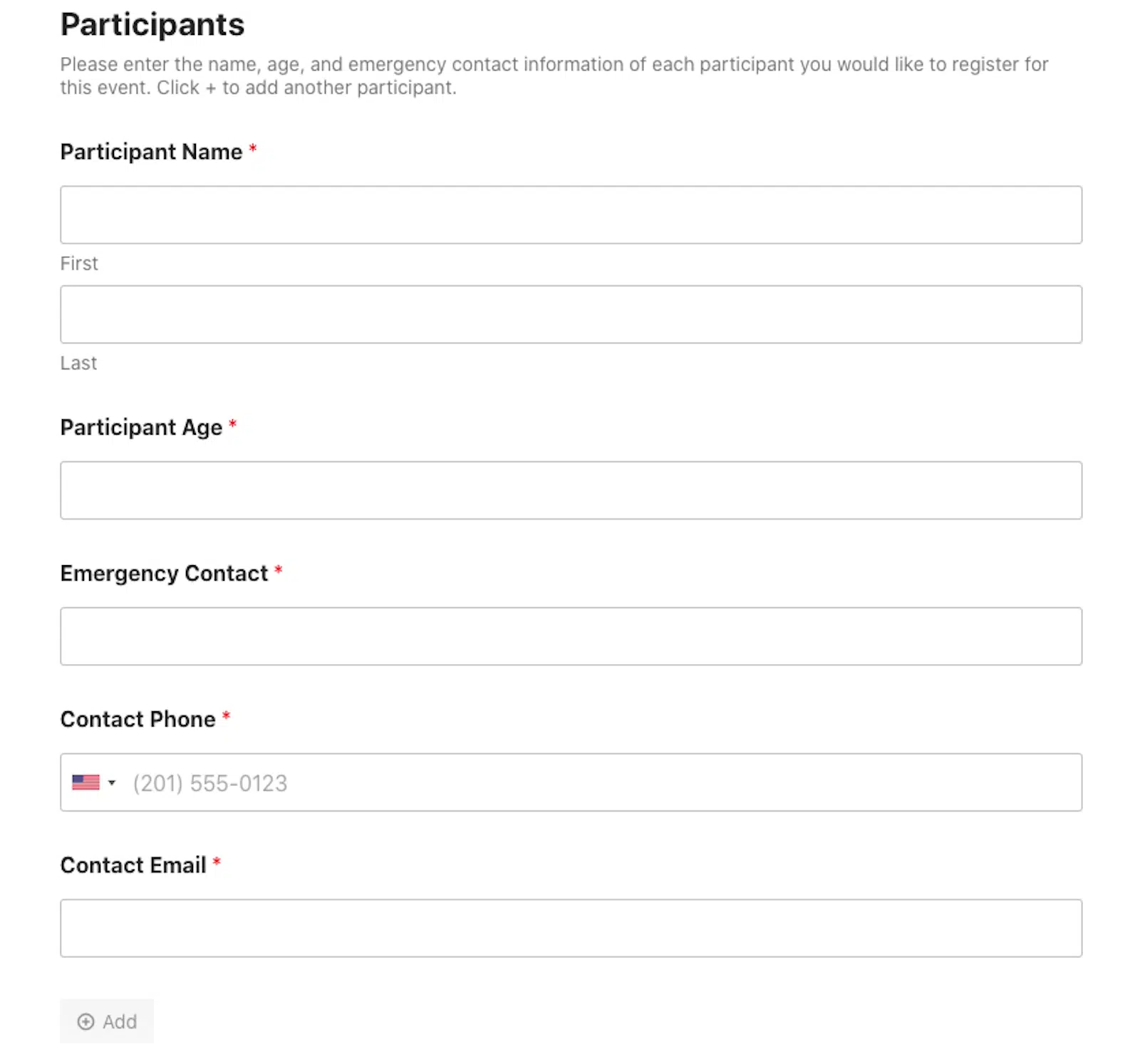
Agora, quando os utilizadores do formulário adicionam outro participante, podem fornecer todas as informações que exigi no formulário para cada Bloco.
Desta forma, os utilizadores do formulário podem duplicar secções inteiras do formulário de uma só vez.
4. Escolha um Layout
Em seguida, veja as diferentes formas como pode organizar o Layout dos seus campos repetíveis.
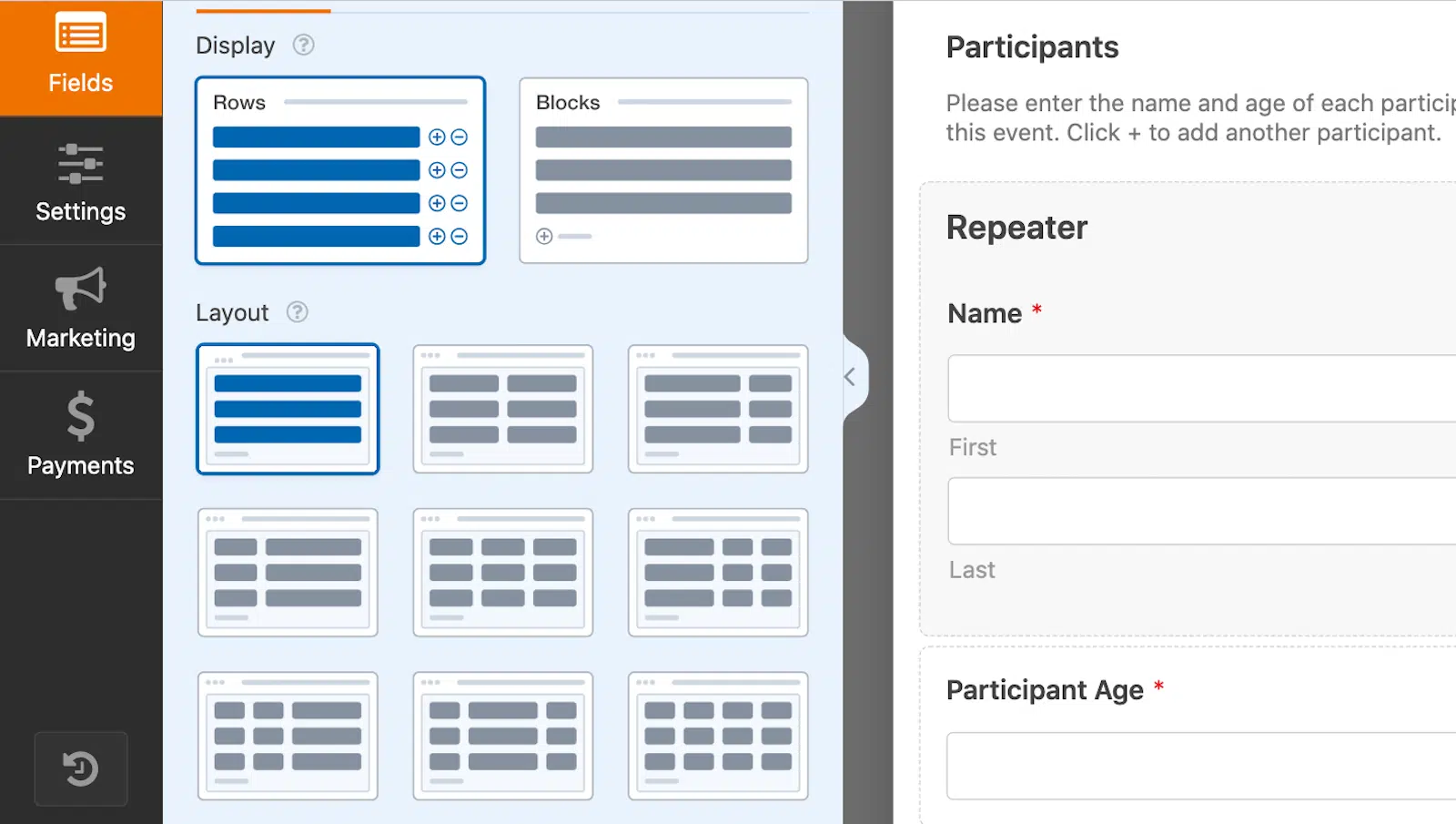
Pode configurar os seus campos em linhas únicas, colunas com espaçamento uniforme e colunas desiguenas.
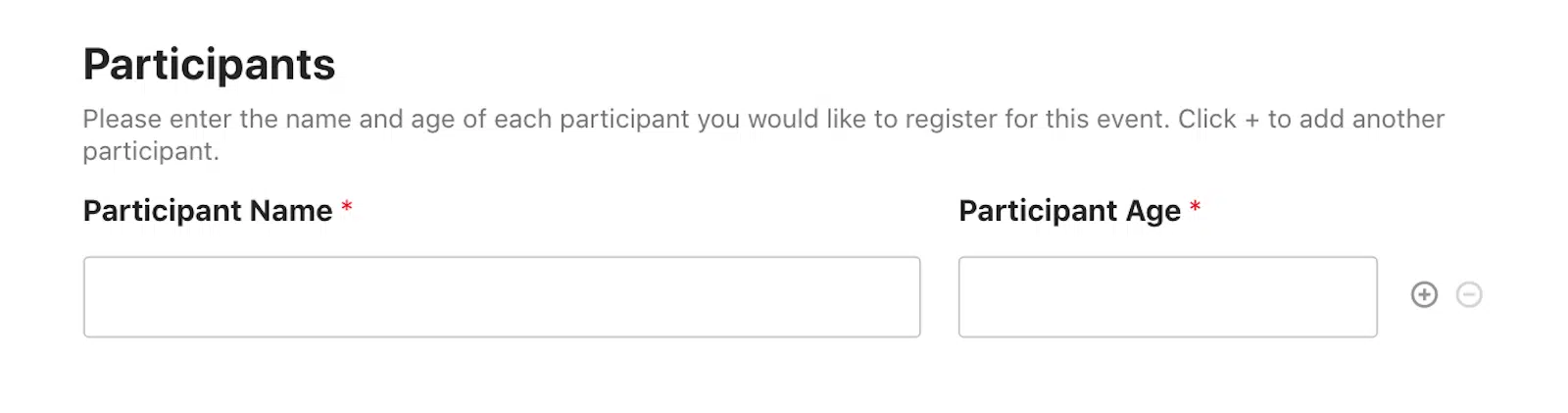
Se tiver Linhas repetíveis de nomes e idades de participantes, por exemplo, pode escolher um Layout que posicione um espaço maior para o nome e um espaço menor para a idade.
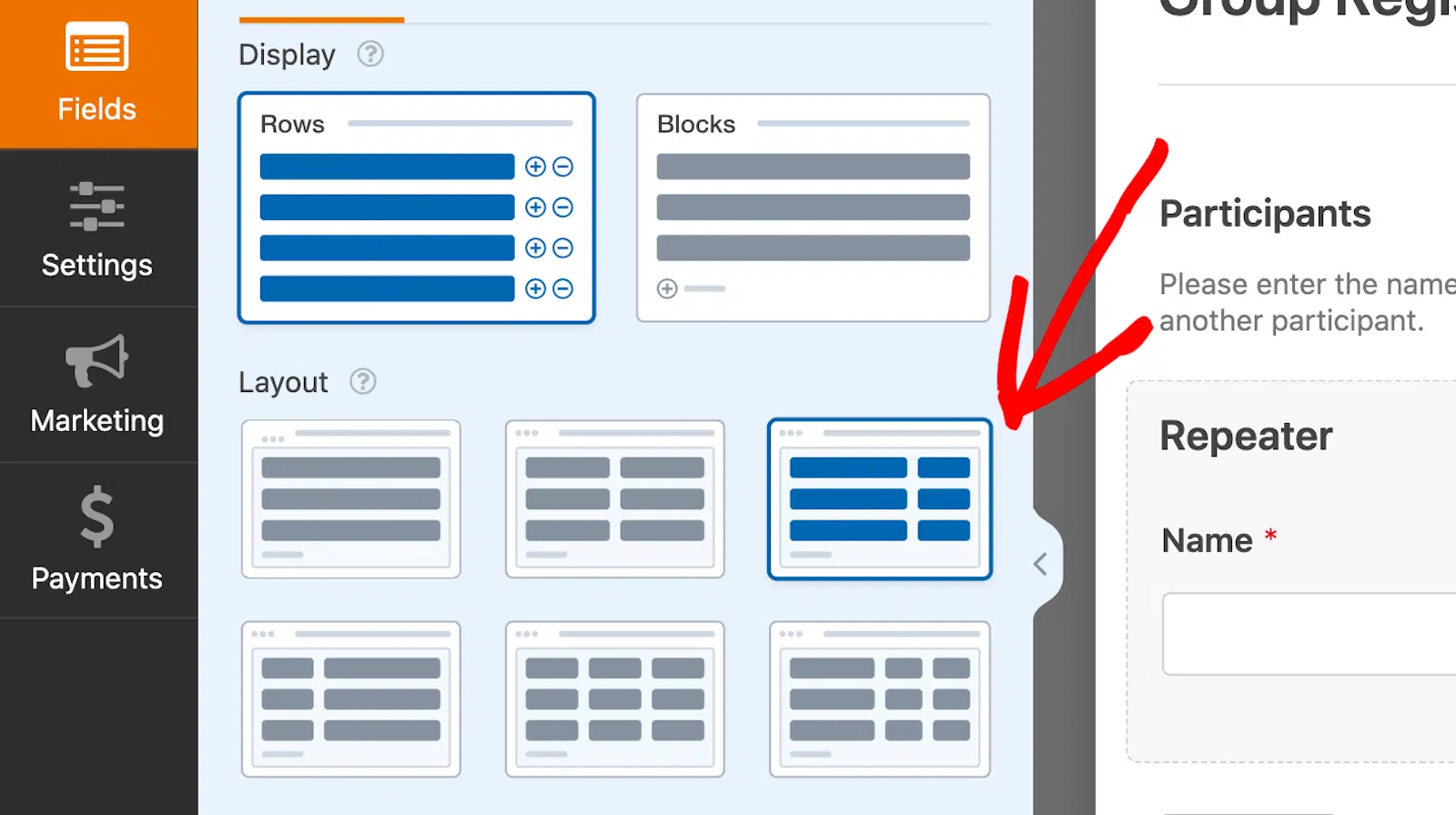
Portanto, o meu exemplo de Linhas e colunas de Layout no construtor de formulários acima ficaria assim para um utilizador do formulário:
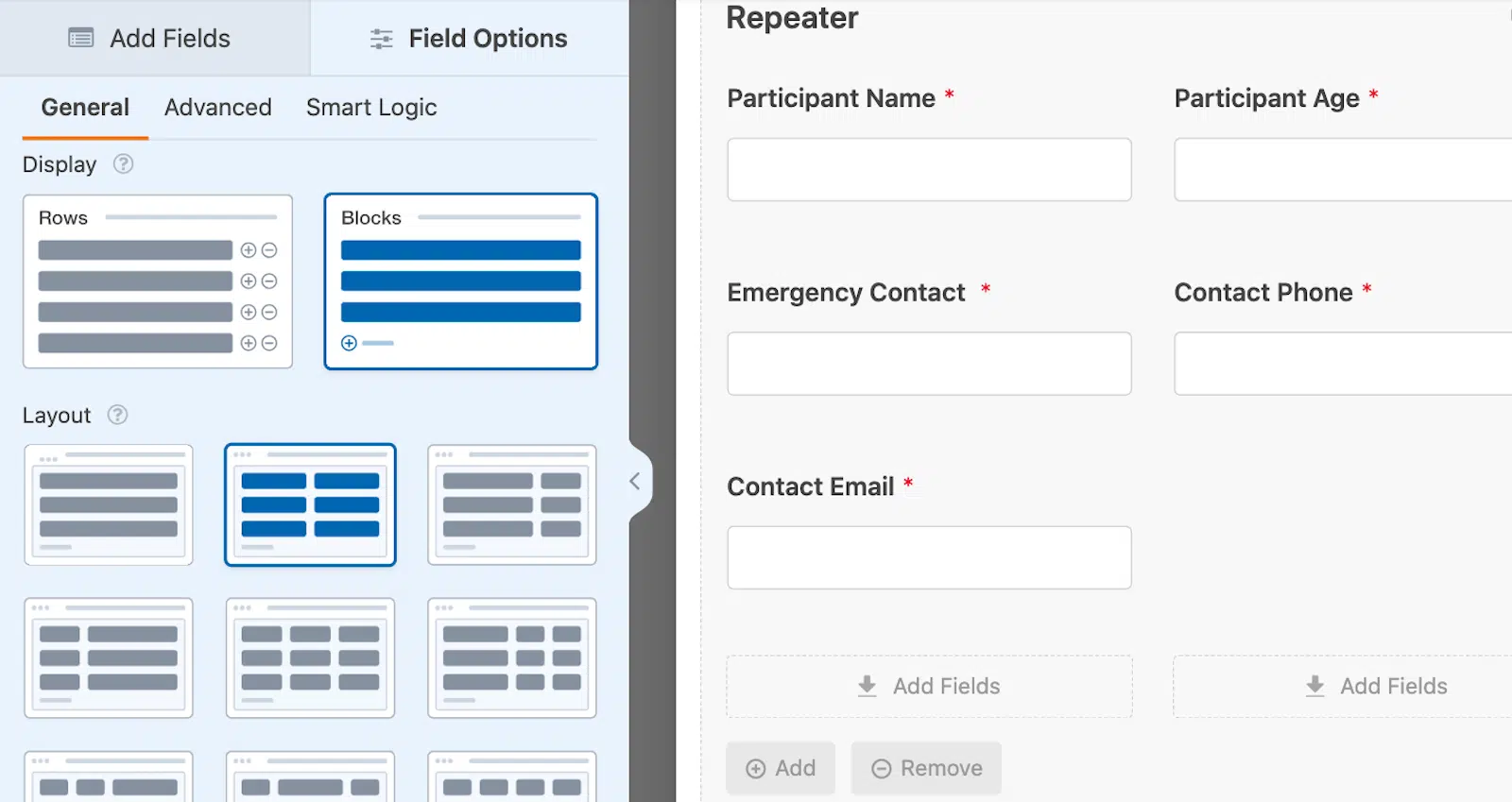
Ou, lembre-se daquele Bloco que lhe mostrei no final do passo 3 com o Nome do Participante, Informações de Contacto de Emergência e outros campos?
Poderia utilizar um Layout de 2 colunas para personalizar esta parte do formulário.
Depois, pareceria algo assim para o utilizador:
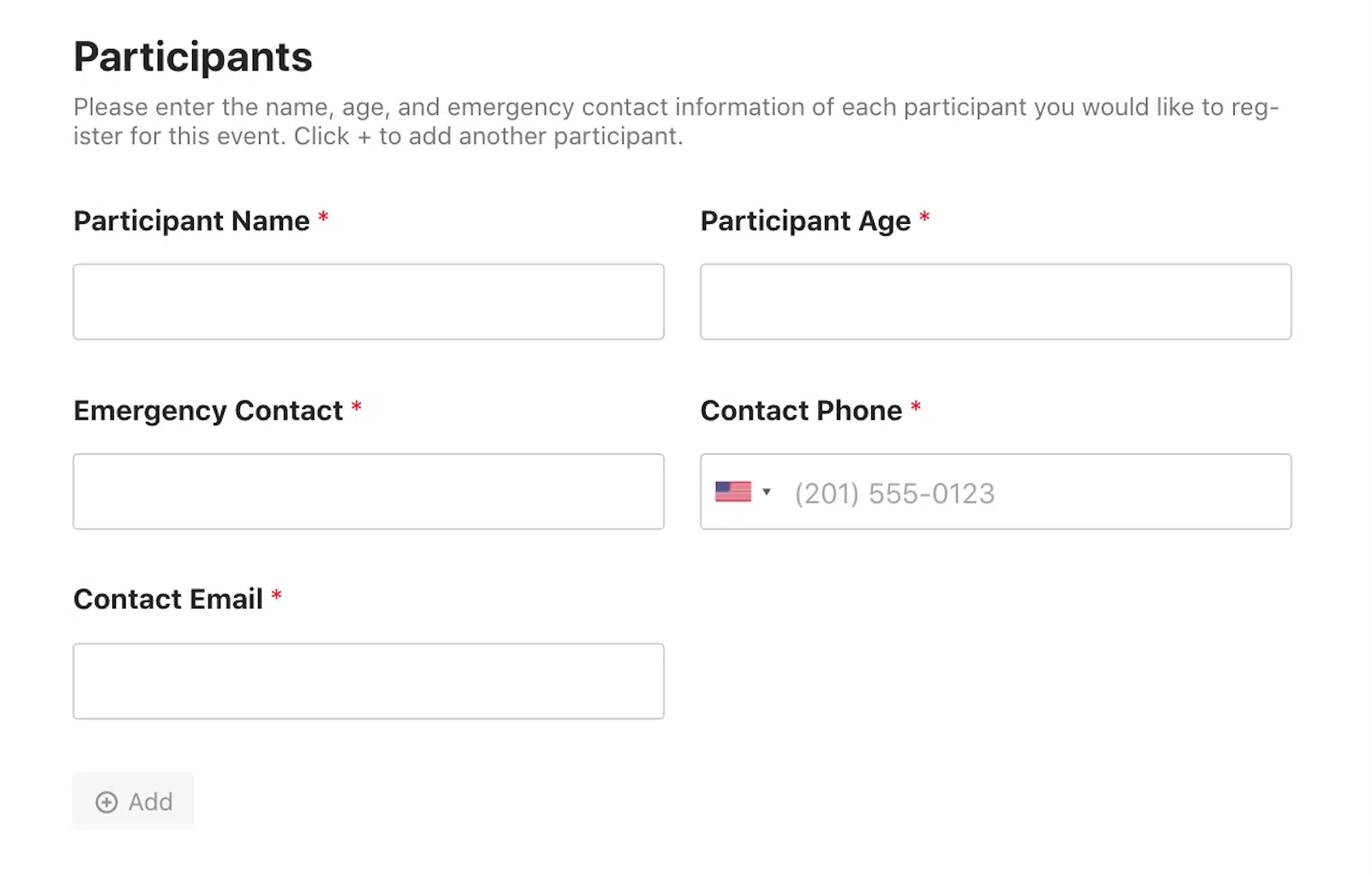
Dica Profissional: Use um campo de Nome simples, de uma linha, para manter as colunas com espaçamento uniforme como fiz acima.
Modificar estes aspetos do campo Repetidor apenas ajuda a manter tudo arrumado e organizado em todo o seu formulário.
5. Personalize a Visualização do Botão
A última coisa a personalizar dentro da sua secção de campo repetidor são os Botões + e – para adicionar e remover campos repetíveis.
Estes são os botões nos quais o seu utilizador do formulário clicará para adicionar nomes, secções de registo ou quaisquer outros campos que tenha disponibilizado para duplicar.
Por defeito, estes botões exibem + ou – no final de cada Linha, mas pode personalizar estes ícones ao utilizar um Bloco.
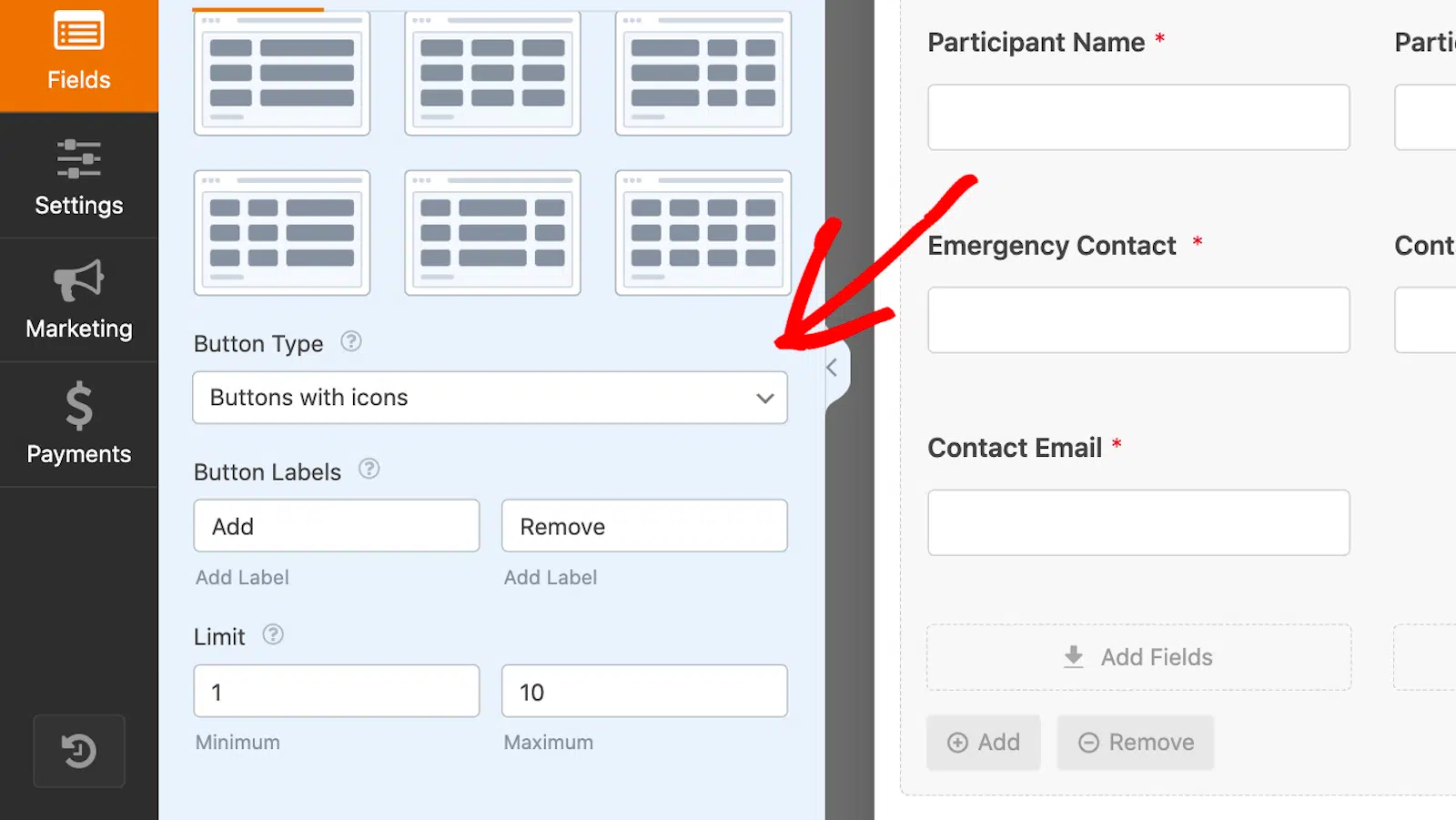
Como os botões estão alojados por baixo do Bloco em vez de no final da Linha, permitir que se torne mais longo através da personalização ainda mantém as coisas visualmente arrumadas.
Primeiro, selecione o Tipo de Botão.
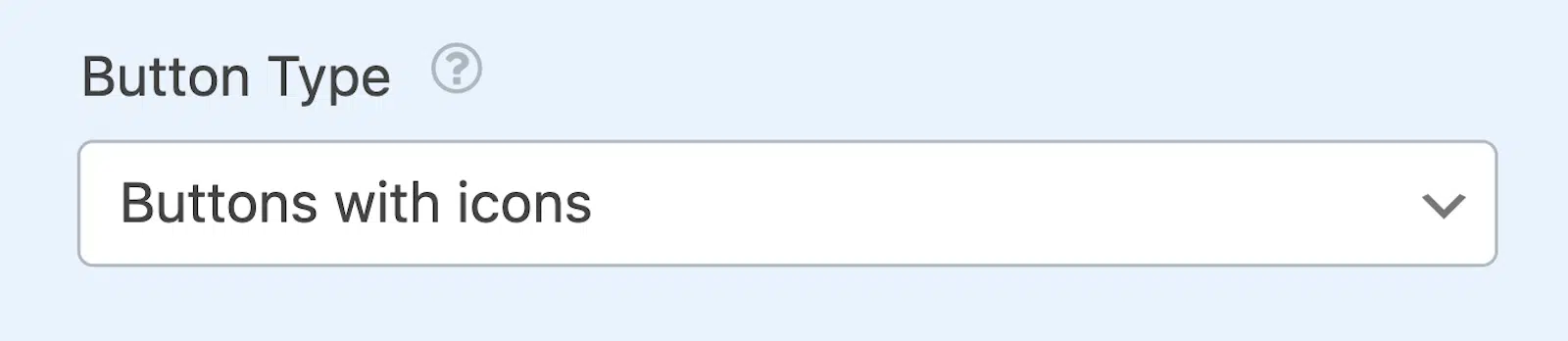
As opções aqui incluem:
- Botões com ícones
- Botões
- Ícones com texto
- Ícones
- Texto simples
Se o seu botão exibir texto de qualquer tipo, pode personalizá-lo na caixa seguinte. É aqui que pode alterar o que o Rótulo do Botão lê.
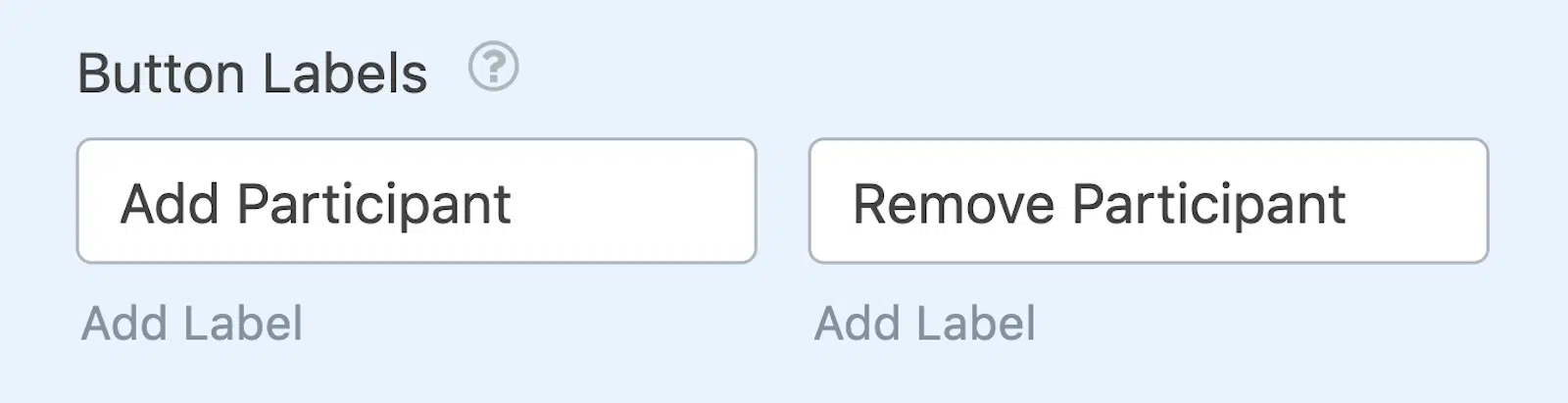
Num formulário de registo de grupo, por exemplo, pode personalizar o seu botão para ler "Adicionar Participante".
Finalmente, pode escolher o Limite mínimo e máximo para os seus campos repetíveis.
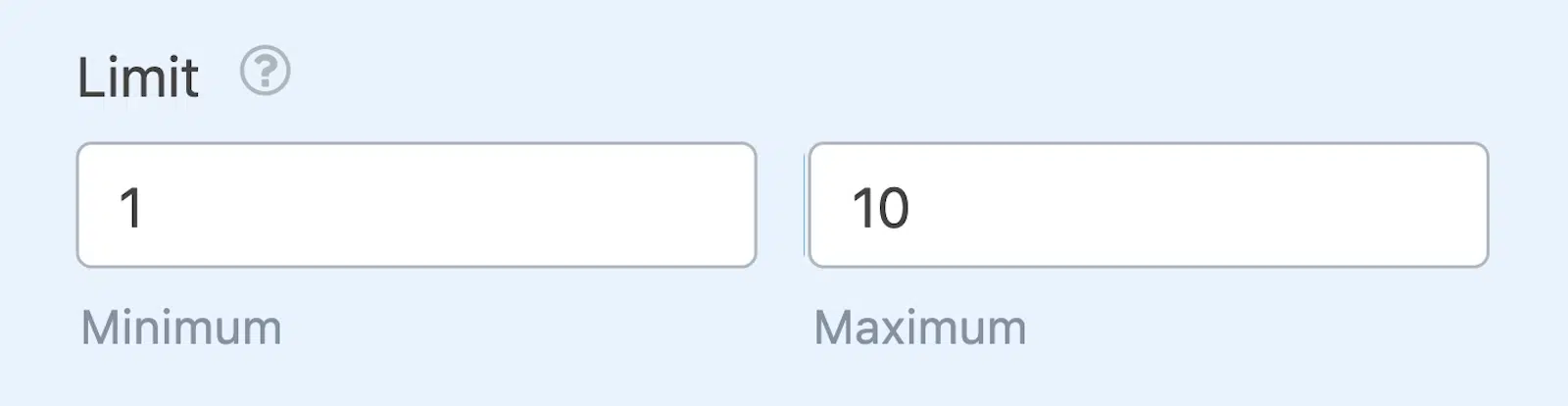
Por defeito, este Limite está definido num mínimo de 1 e um máximo de 10. Isso significa que os utilizadores do formulário podem registar até 10 participantes neste formulário.
Portanto, ao aplicar as definições mostradas acima, o botão no nosso formulário de registo de grupo ficaria assim para os utilizadores:
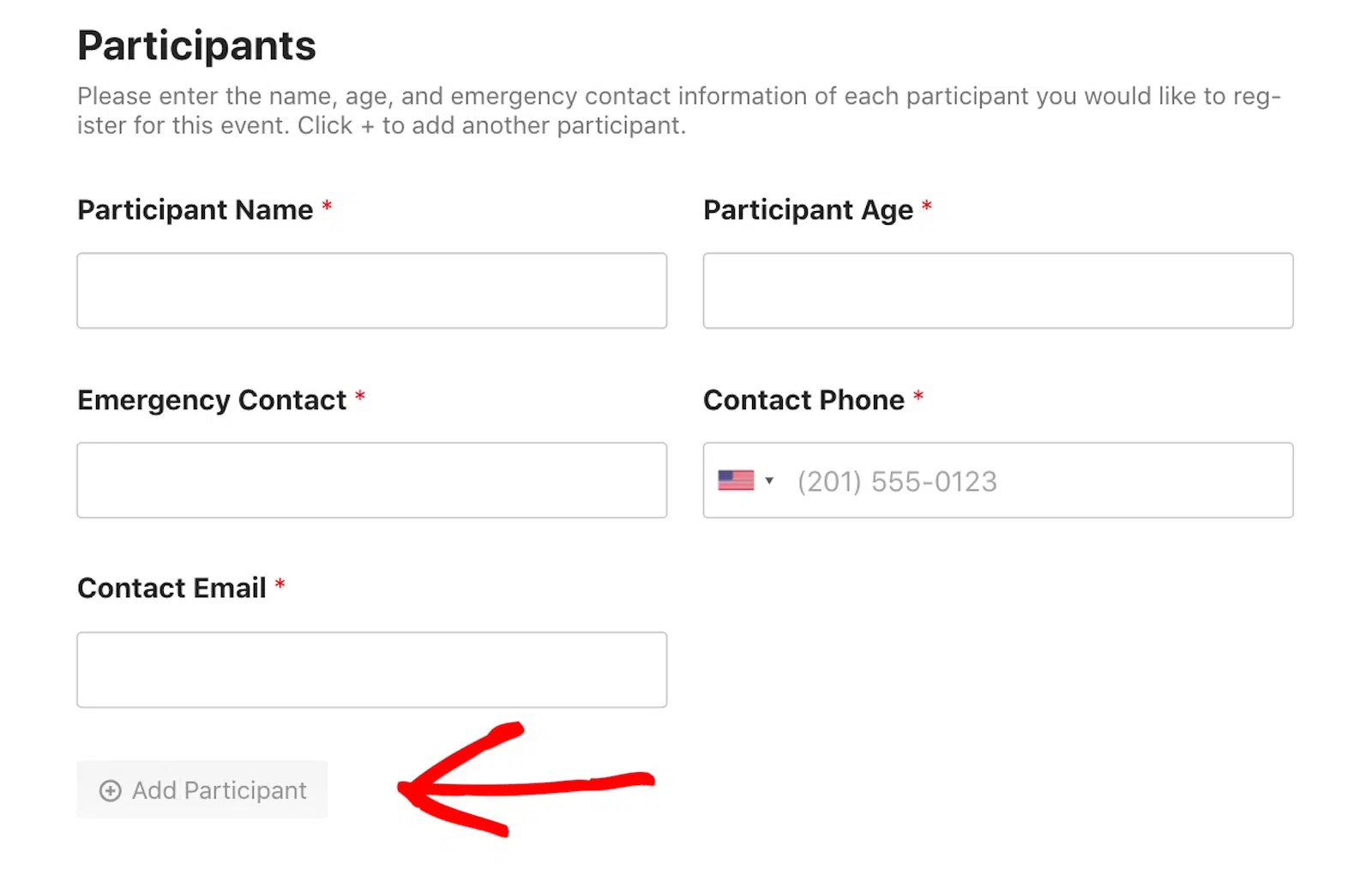
Como sempre, quando estiver satisfeito com os seus campos personalizáveis e repetíveis, certifique-se de guardar o seu formulário para o publicar quando estiver pronto.
E é tudo! Agora sabe como permitir que os visitantes do site dupliquem campos nos seus formulários.
Bónus: O Campo Repetidor em Ação
Mostrei-lhe como usar a área de campo Repetidor num formulário de registo de grupo, mas gostaria de partilhar mais alguns bons exemplos desta funcionalidade em ação.
Formulário de Folha de Ponto do Funcionário
Primeiro, dê uma vista de olhos a esta folha de ponto do funcionário que oferecemos como modelo:
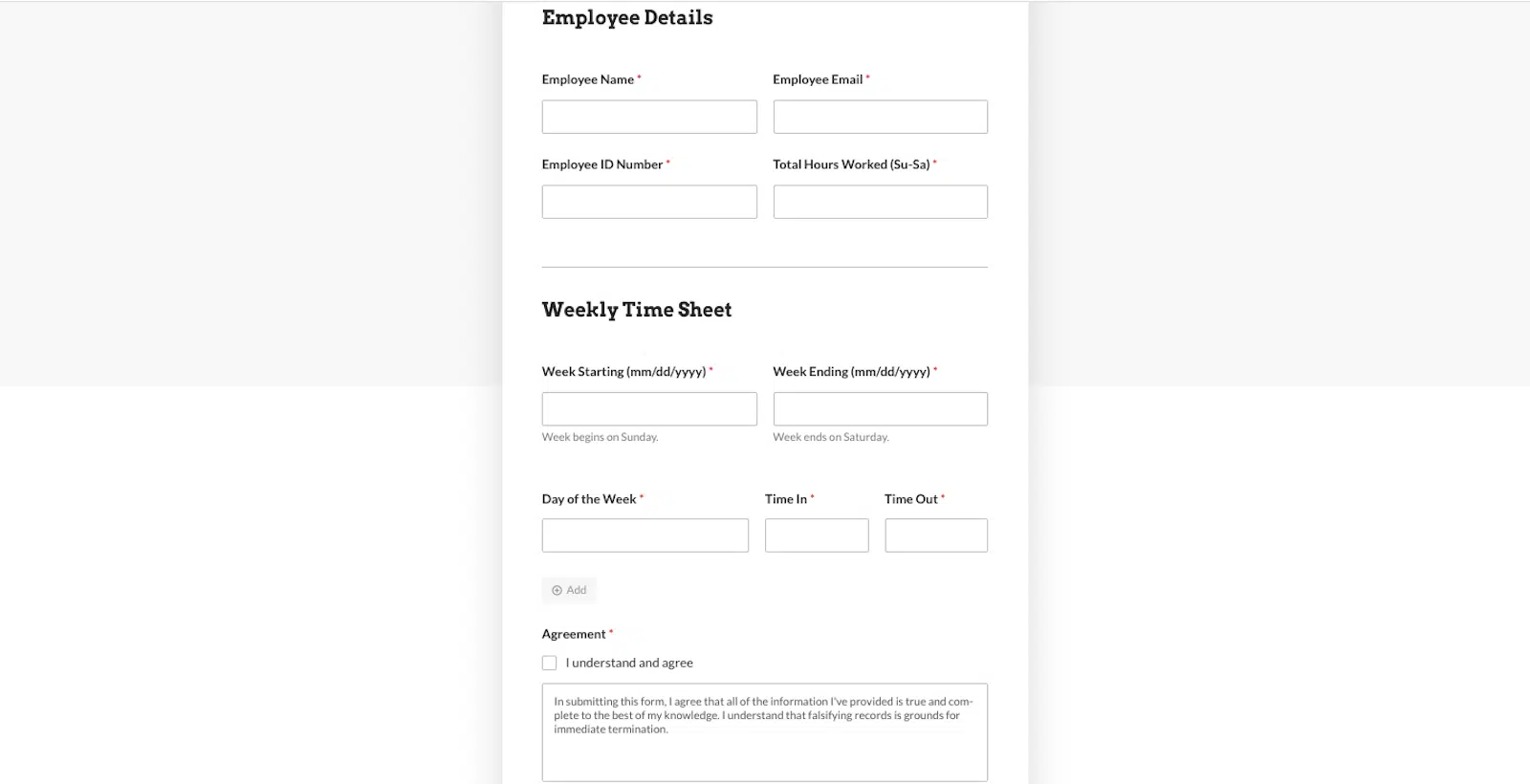
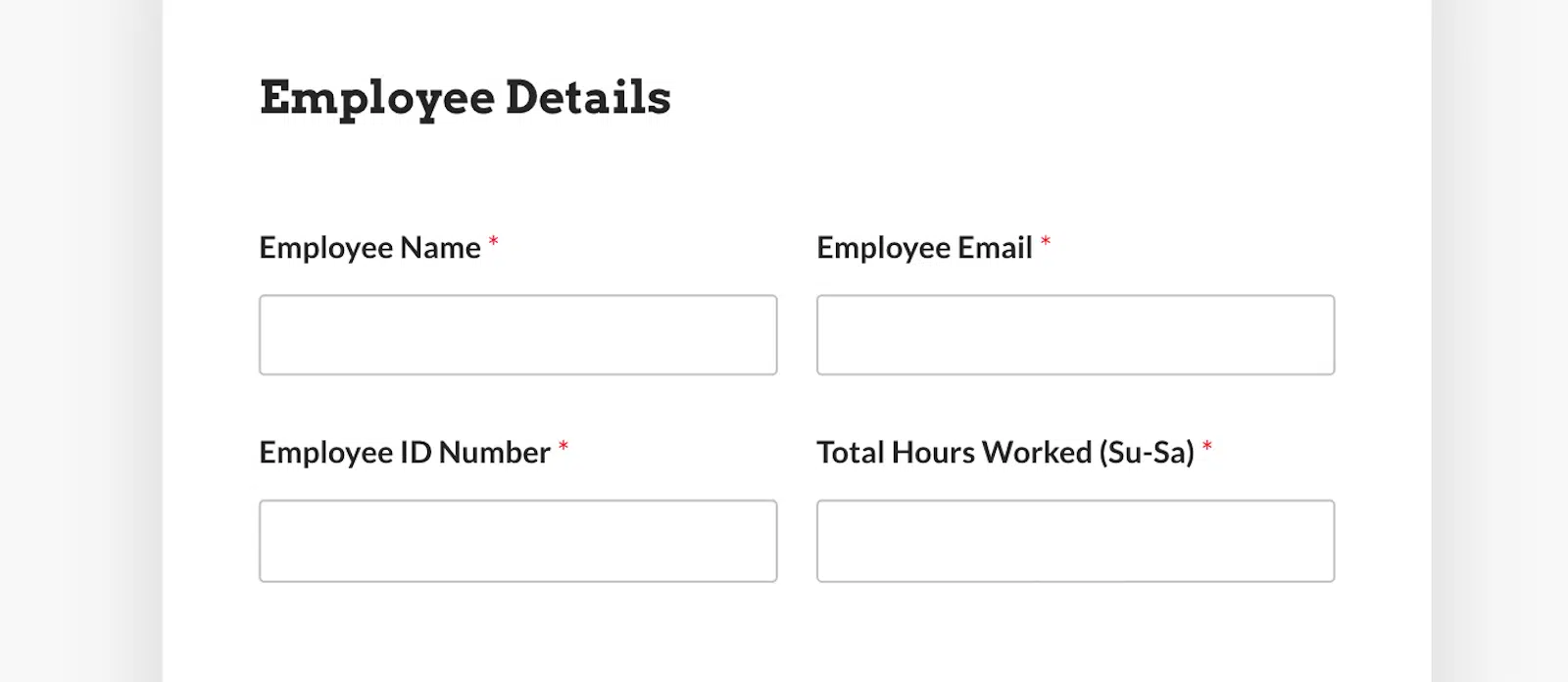
Os detalhes do funcionário são recolhidos primeiro, incluindo o seu nome, e-mail do funcionário, ID do funcionário, mais as suas horas totais para a semana.
Os funcionários podem então introduzir os seus dias e horas específicas trabalhadas na semana, utilizando essencialmente este formulário como uma folha de ponto semanal.
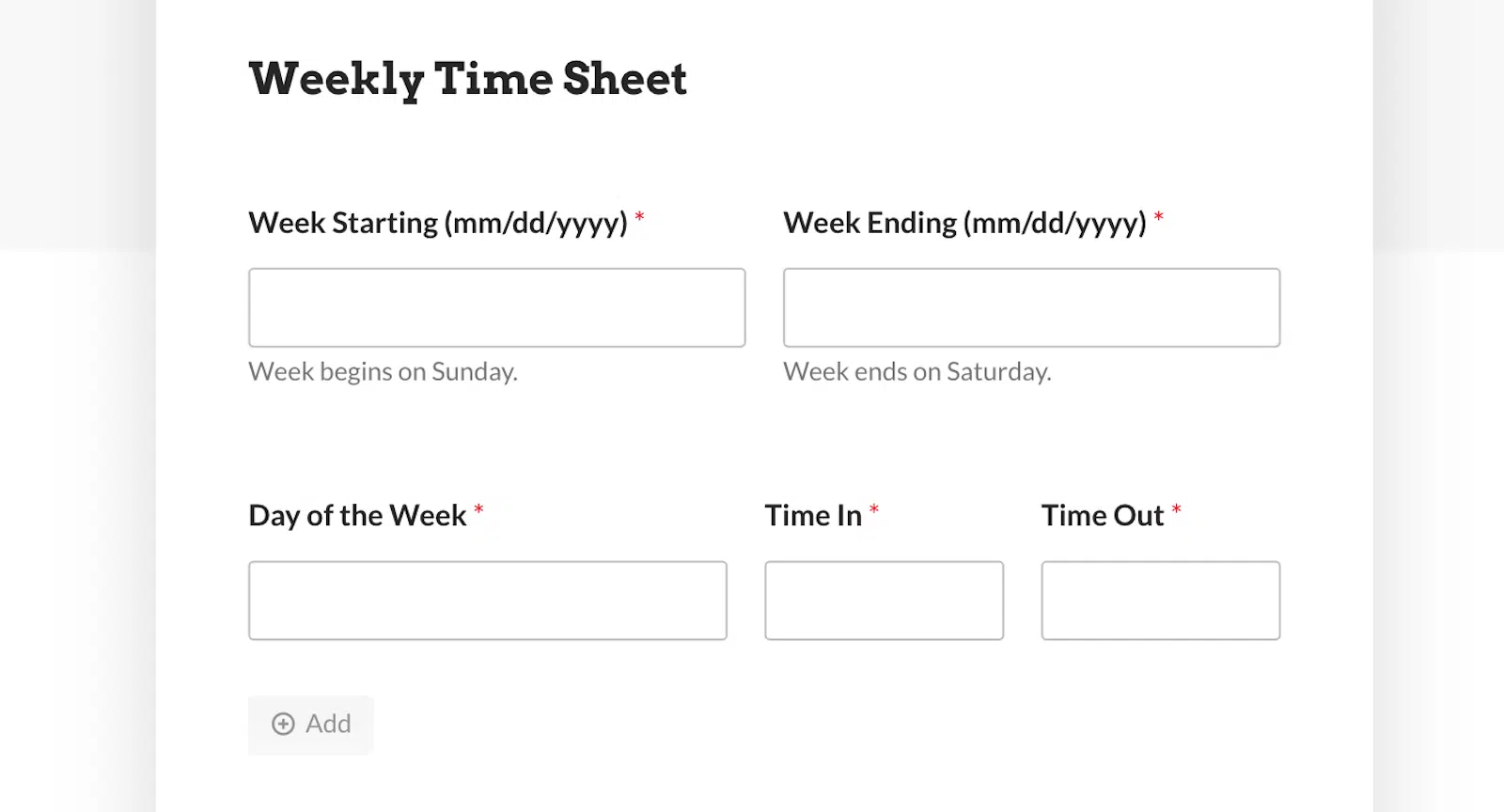
Utiliza Blocos e colunas repetíveis que permitem aos utilizadores duplicar campos para o dia da semana em que trabalharam, juntamente com a hora de entrada e saída desse dia. Estes campos podem ser repetidos até 14 vezes, ou o equivalente a uma semana de turnos duplos.
Quer usar este formulário no seu site? Obtenha o modelo!
Formulário de Lista de Turma
Agora, veja esta lista de turma que também oferecemos como modelo:
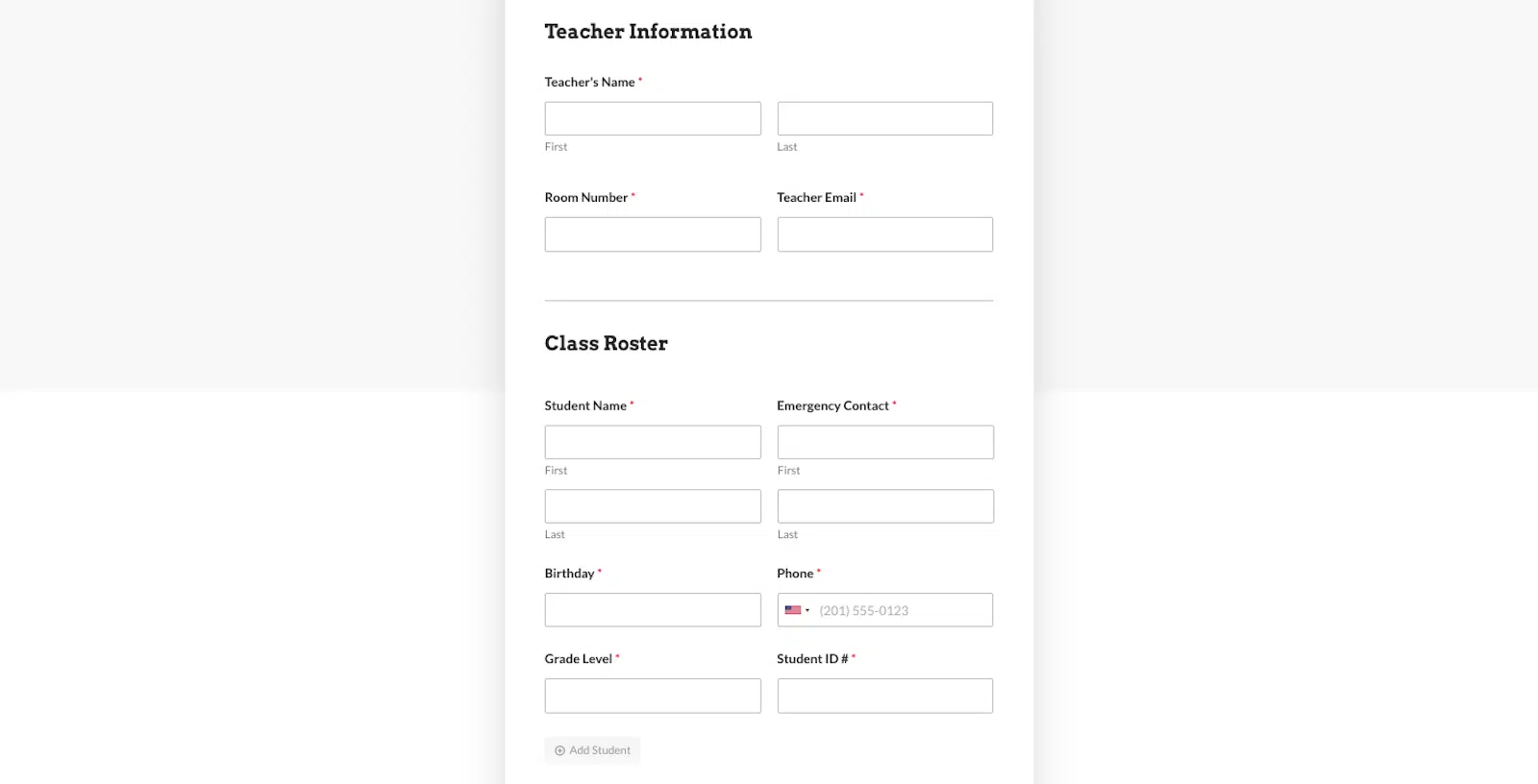
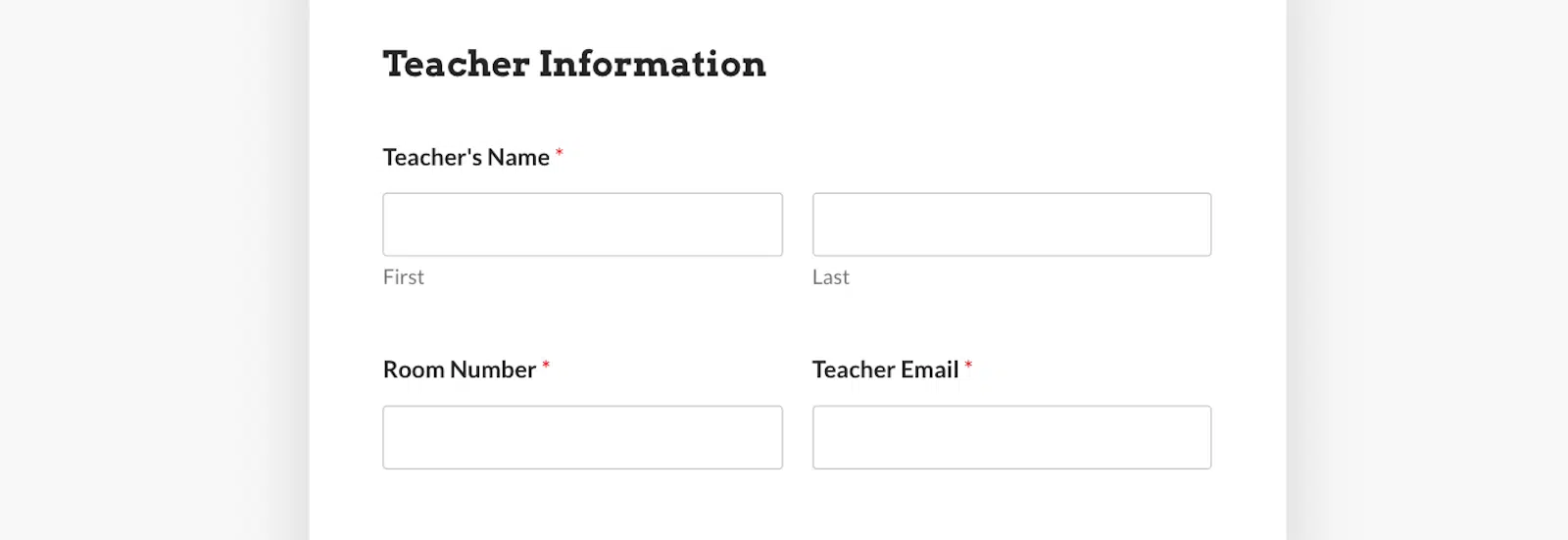
Começa por recolher as informações do professor para facilitar o acompanhamento de cada submissão.
Em seguida, com o campo Repetidor, os professores podem facilmente adicionar informações para cada aluno na sua lista — como o nível de escolaridade, data de nascimento, ou quaisquer outros dados que queiram incluir para registo.
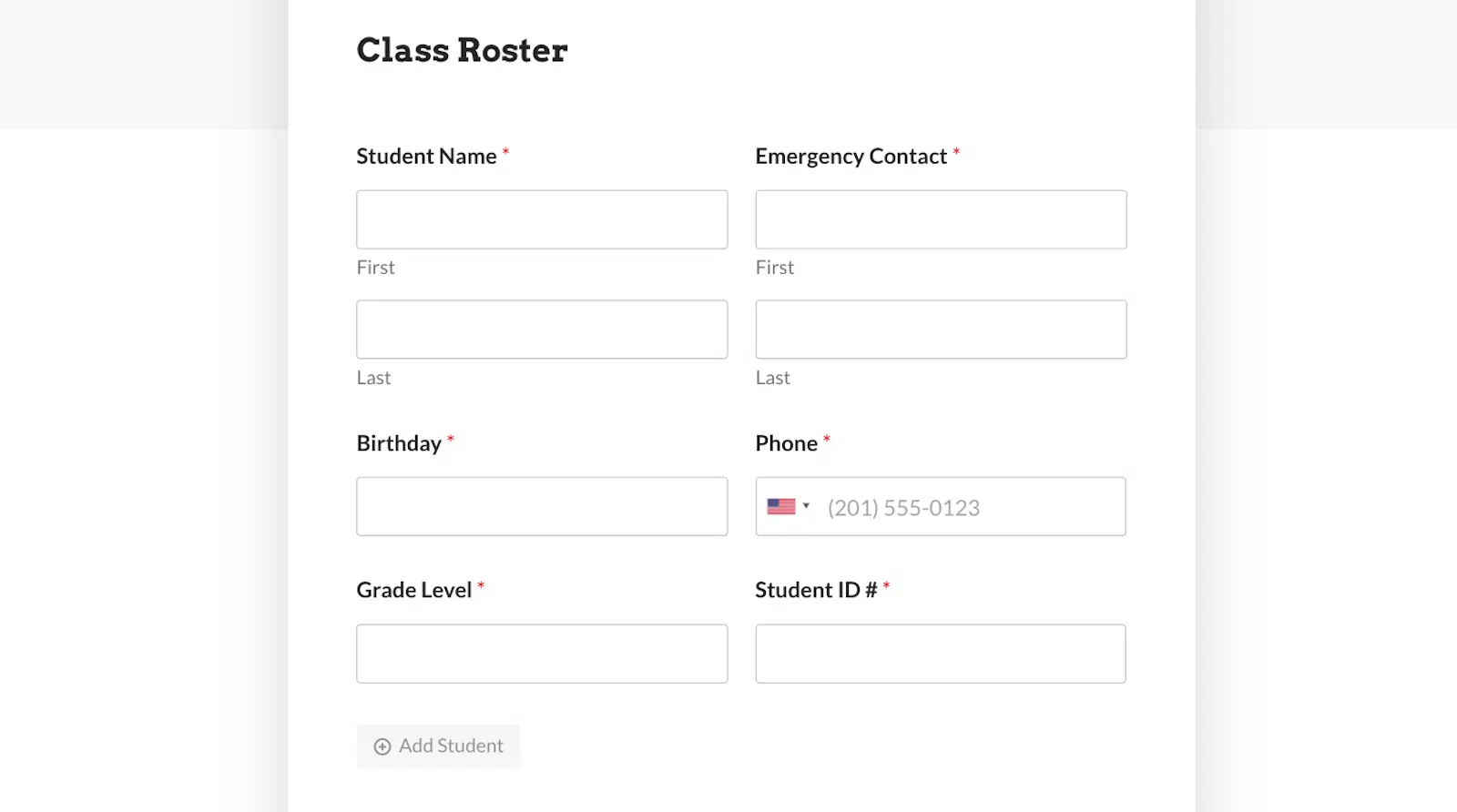
Os professores podem usar esta lista para até 20 alunos. Ou, como sempre, este modelo de formulário é totalmente personalizável, pelo que o número máximo de entradas permitidas pode ser modificado.
Gosta deste formulário? Obtenha o modelo!
Consulte também este guia para saber se deve ou não utilizar o campo Repetidor ou o campo de Layout do WPForms com Lógica Condicional para otimizar ainda mais o seu formulário.
Porquê permitir que os visitantes dupliquem campos de formulário?
É bom para os utilizadores do seu formulário! Permitir que os visitantes dupliquem campos de formulário torna o processo de preenchimento de formulários muito mais fácil, particularmente quando os utilizadores precisam de introduzir informações semelhantes ou repetitivas. Isto pode poupar tempo aos visitantes do seu site e tornar a sua experiência de preenchimento de formulários mais conveniente e eficiente.
E também é bom para si! Quando os utilizadores podem duplicar campos de formulário, é mais fácil para si recolher e organizar dados para análise, porque pontos de dados semelhantes estão agrupados e são mais fáceis de gerir.
Além disso, mantém simplesmente o seu formulário organizado e visualmente apelativo. Os visitantes do seu site não ficarão sobrecarregados com longas secções de campos vazios, e não terá de criar um trilho complicado de regras de lógica condicional para manter campos adicionais ocultos.
O Campo Repetidor é uma vitória para todos!
FAQ
Na WPForms, estamos sempre entusiasmados por oferecer orientação sobre as funcionalidades e ferramentas que fornecemos. Assim, aqui estão as respostas a algumas das nossas perguntas mais frequentes sobre a duplicação de campos de formulário:
O que significa permitir que os visitantes dupliquem campos de formulário?
Permitir que os visitantes dupliquem campos de formulário significa fornecer-lhes uma opção para criar múltiplas instâncias de um campo específico dentro de um formulário. Desta forma, podem introduzir informações semelhantes ou repetitivas de forma mais eficiente.
Na WPForms, referimo-nos a estas duplicatas como campos Repetidor, uma vez que os utilizadores do formulário podem repetir estes campos para introduzir mais informações.
Como posso implementar a duplicação de campos nos formulários do meu website?
Os métodos de implementação podem variar dependendo da plataforma ou das ferramentas que está a utilizar.
Quanto à WPForms, ativamos a duplicação de campos com um simples clique ou ação de arrastar e largar. Noutros casos, poderá necessitar de utilizar código personalizado ou plugins para adicionar esta funcionalidade.
Devo definir um limite para o número de vezes que um campo de formulário pode ser duplicado?
Definir limites pode ajudar a manter a usabilidade do formulário e a evitar que os utilizadores criem um número excessivo de campos, o que poderá afetar o desempenho do formulário ou a gestão de dados.
Com o campo Repetidor da WPForms, pode definir um limite máximo para entradas duplicadas, para que controle este aspeto do seu formulário.
Crie o seu formulário WordPress agora
Em seguida, consulte este guia rápido e fácil
Partilhei bastante informação sobre como permitir que os visitantes dupliquem campos, mas há ainda mais para aprender sobre a utilização do campo Repetidor. Esta funcionalidade oferece tanto, que há muito para cobrir.
Para aprender algumas dicas rápidas e fáceis adicionais — incluindo ideias de personalização não abordadas aqui — certifique-se de que dá uma vista de olhos ao nosso tutorial sobre o campo Repetidor .
Pronto para criar o seu formulário? Comece hoje com o plugin construtor de formulários WordPress mais fácil. O WPForms Pro inclui muitos modelos gratuitos e oferece uma garantia de devolução do dinheiro em 14 dias.
Se este artigo o ajudou, por favor siga-nos no Facebook e Twitter para mais tutoriais e guias gratuitos do WordPress.





