


Resumo de IA
Pergunto-me como inserir um campo repetidor no seu formulário para capturar mais dados para cada submissão?
Os campos repetidores em formulários permitem aos utilizadores introduzir múltiplos conjuntos de dados semelhantes, tornando os formulários mais intuitivos e fáceis de usar.
Neste artigo, mostrarei a forma mais fácil de desenhar um campo repetidor para o WPForms para impulsionar a funcionalidade e a experiência do utilizador do seu website.
Crie Formulários WordPress com Campos Repetidores! 🙂
Como Criar um Formulário com um Campo Repetidor no WordPress
Siga estes passos para criar um formulário com campos repetidores para o seu site WordPress:
Passo 1: Instale o Plugin WPForms Pro
O WPForms oferece uma solução super intuitiva e sem esforço para criar campos repetidores. Para começar, precisará de uma licença WPForms Pro.

Após obter o WPForms Pro, prossiga e instale o plugin no seu site. Se não estiver familiarizado com a instalação de plugins, consulte este guia sobre como instalar o WPForms.
Assim que o WPForms Pro estiver instalado e pronto, poderá criar formulários com campos repetidores e também aceder a imensas funcionalidades e add-ons impactantes como Geolocation, Google Sheets e muito mais.
Atualize para o WPForms Pro Agora! :)
Pronto? Avance para o próximo passo para começar a criar um formulário com campos repetidores.
Passo 2: Criar um Novo Formulário
No seu painel WordPress, passe o cursor sobre o menu lateral do WPForms e clique em Adicionar Novo.

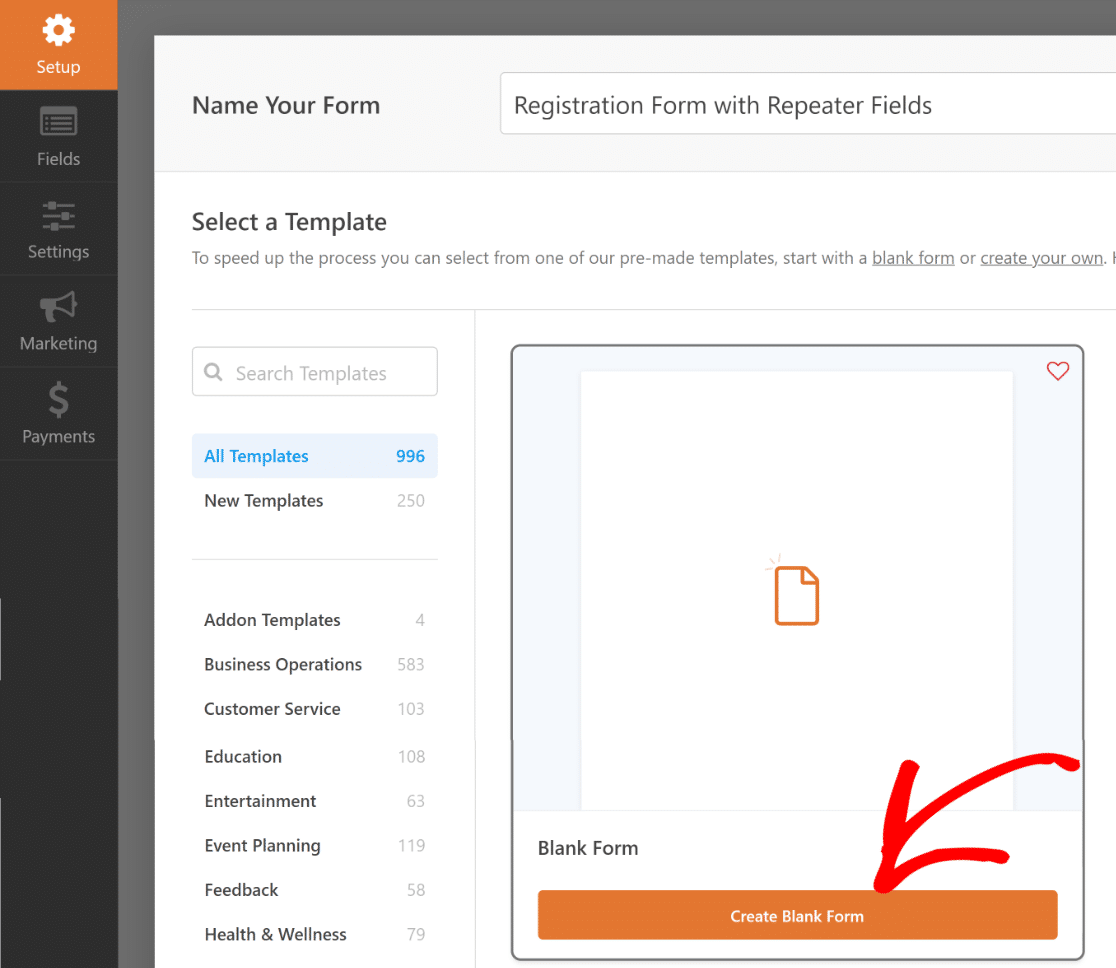
Terá agora de dar um nome ao seu formulário e escolher um modelo ou construir o seu formulário do zero. O WPForms vem com mais de 2.100 modelos de formulários, permitindo-lhe criar qualquer tipo de formulário no WordPress.
Mas, para ilustrar o trabalho com campos Repetidores no WPForms, começarei com o Formulário em Branco e irei construí-lo do zero.
Em apenas alguns segundos, o ecrã do construtor de formulários será carregado, onde poderá construir o seu formulário personalizado usando controlos de arrastar e largar. Para simplificar, vamos criar um formulário com apenas três campos: Nome, Email e Telefone.
Mas se quisermos que estes campos sejam repetíveis, a primeira coisa que precisamos de fazer é inserir o campo Repetidor, arrastando-o do painel esquerdo para a direita.

Após inserir o campo Repetidor, clique nele para abrir as Opções de Campo relacionadas com ele à esquerda. Vou deixar a configuração de Exibição como padrão porque funciona bem para o meu cenário.

Mas para a minha configuração, precisarei de um layout de três colunas. Sinta-se à vontade para selecionar o layout que funciona para si, escolhendo simplesmente uma das 9 predefinições de layout disponíveis para o Repetidor.

À medida que seleciona o layout, verá a pré-visualização à direita mudar instantaneamente com zonas de solta a aparecer em colunas. Estas são as áreas onde pode inserir quaisquer outros campos que queira tornar repetíveis.
Mas primeiro, vamos renomear o campo Repetidor enquanto estamos nisso. Pode fazê-lo editando o rótulo nas Opções de Campo.

De seguida, é hora de inserir os campos nas zonas de soltar do campo Repetidor. Depois de arrastar os campos Nome, Email e Telefone um a um para as zonas de soltar do campo Repetidor, eis como fica o formulário:

Poderá ter notado que algo não está bem aqui. E estaria certo. O campo Nome está dividido em duas linhas, o que não fica bem no contexto visual atual. Mas isto é uma correção fácil. No próximo passo, personalizarei algumas das definições e aparência.
Passo 3: Personalize o Campo Repetidor
Como quero que todos os campos na minha secção repetidora apareçam numa única linha, alterarei o formato do campo Nome para que se alinhe com os outros campos.
Pode fazer isso clicando no campo Nome para abrir as suas Opções de Campo, onde encontrará o menu suspenso Formato no painel esquerdo. Clique no menu suspenso Formato e selecione Simples.

Notará que o campo Nome foi reduzido a apenas um campo, de modo a ficar alinhado com os outros campos.

Neste ponto, o campo repetidor está pronto. Mas antes de prosseguirmos para publicar o formulário, vamos rever algumas definições adicionais do campo Repetidor que poderá querer verificar.
(Opcional) Definições Adicionais do Campo Repetidor
Clique no campo Repetidor para abrir as Opções de Campo novamente.
Se percorrer o painel esquerdo, verá opções para definir a quantidade mínima e máxima de vezes que o campo repetidor pode ser duplicado pelo visitante. Basta introduzir os números para definir convenientemente os seus limites.

Em seguida, vamos voltar ao topo do painel Opções de Campo. Desta vez, clique em Blocos nas opções de Exibição.

Ao usar o campo Repetidor no modo Blocos, obtém definições adicionais. Por exemplo, também pode personalizar os botões “adicionar” e “remover” que os visitantes usarão para duplicar o campo ou remover uma cópia dele.
Pode escolher entre diferentes Tipos de Botão e editar os Rótulos dos Botões.

Além disso, também tem a liberdade de adicionar um grupo de campos em várias linhas ao usar o modo Blocos. Com Linhas, está limitado a adicionar campos numa única linha.
As Linhas funcionam bem para requisitos simples, como o formulário que estou a construir neste tutorial. No entanto, a opção Blocos dá-lhe mais controlo para casos de uso mais avançados onde precisa de tornar um grupo maior de campos repetível.
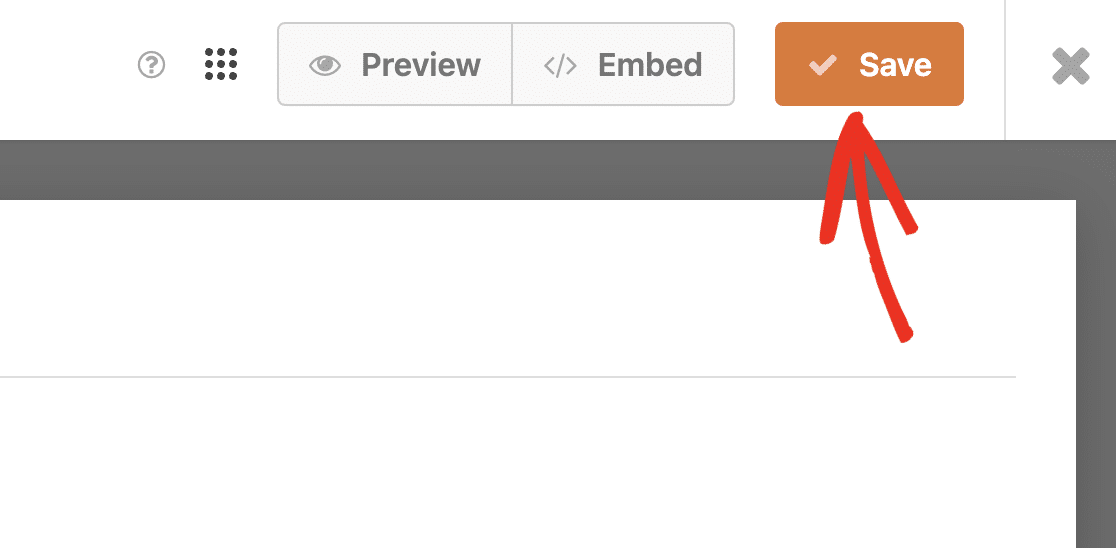
Quando terminar de fazer alterações, certifique-se de que pressiona o botão Guardar.
Passo 4: Publique o Seu Formulário com Campos Repetidores
O WPForms facilita a incorporação dos seus formulários e a recolha de submissões. Pode iniciar o processo de incorporação clicando no botão Incorporar no topo do construtor de formulários.

Depois disso, aparecerá uma janela modal que lhe permitirá selecionar o seu método de incorporação. Vamos selecionar Criar Nova Página.

Em seguida, introduza um nome para o seu formulário e clique em Vamos Lá.

Depois disso, o editor de blocos do WordPress abrirá. O formulário que acabou de criar com o campo repetidor já deverá estar incorporado aqui.
Agora seria um momento perfeito para estilizar o seu formulário usando o editor de blocos. Em particular, pode querer experimentar adicionar um tema ao seu formulário para lhe dar um aspeto moderno.
Pode selecionar um tema clicando em qualquer lugar do formulário para abrir as opções de Bloco no painel direito. Role para baixo até à secção Temas e escolha um.

Com o seu formulário com um aspeto doce e impressionante agora, prossiga e publique-o quando estiver pronto. Basta premir o botão Publicar no topo.

Quando terminar de publicar o formulário, a única coisa que resta a fazer é testar o formulário incorporado para garantir que funciona como esperado no frontend.
Aqui está uma rápida demonstração de mim a testar o formulário e a verificar se tudo está OK com a funcionalidade do campo Repetidor, submetendo uma entrada de teste:
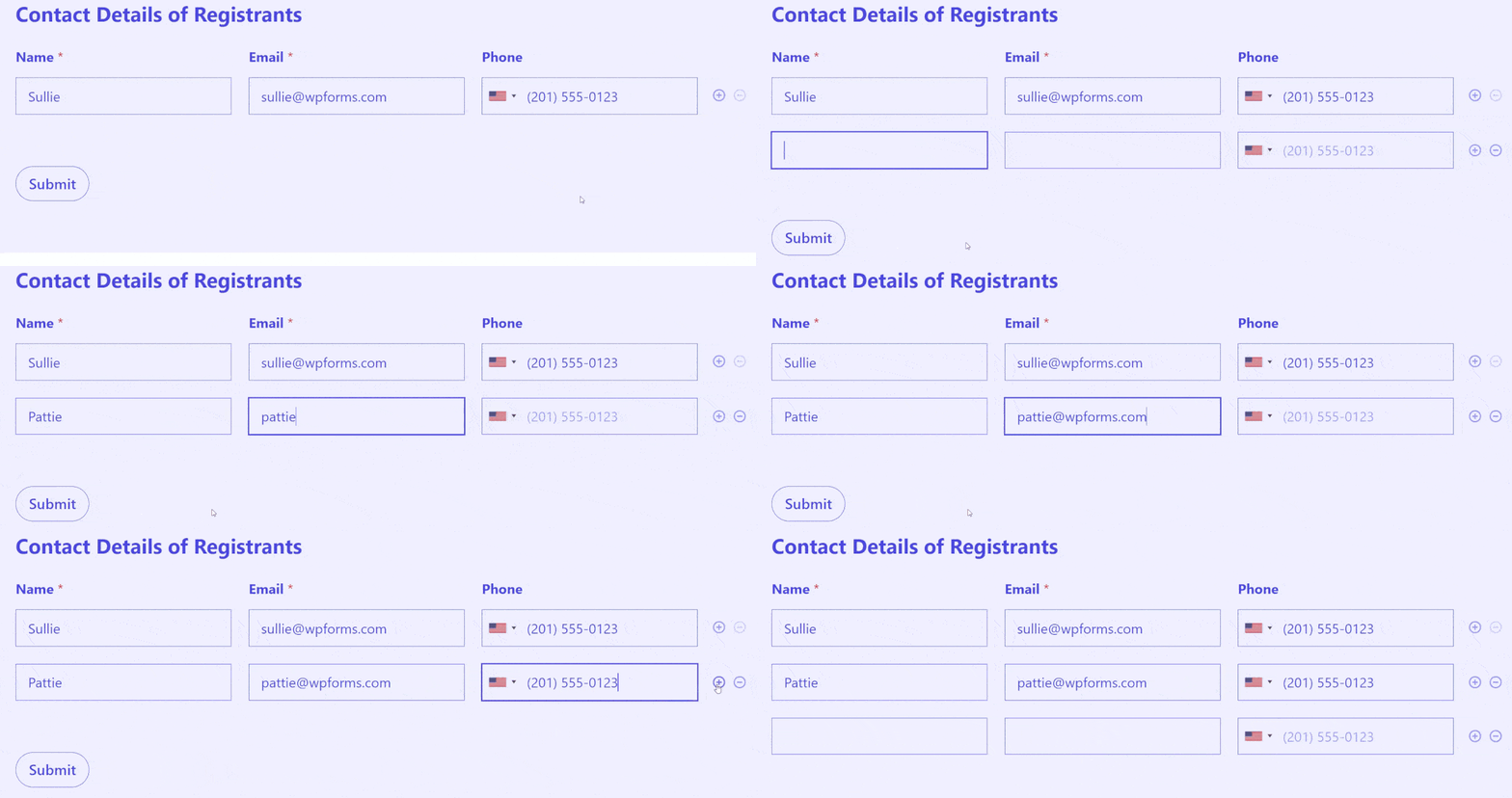
E tudo está a funcionar exatamente como esperado! Então, aí tem. Com o campo repetidor, pode agora criar facilmente formulários dinâmicos que o utilizador pode controlar. Essa é a chave para aumentar o envolvimento e a satisfação do utilizador, necessários para recolher submissões de formulários em escala.
Consulte também este guia para saber se deve ou não utilizar o campo Repetidor ou o campo de Layout do WPForms com Lógica Condicional para otimizar ainda mais o seu formulário.
Crie o seu Formulário com Campo Repetidor Agora! 🙂
Mais Perguntas sobre o Campo Repetidor do WPForms
Criar formulários com campos repetidores é um tópico de interesse popular entre os nossos leitores. Aqui estão algumas respostas rápidas a algumas das perguntas mais frequentes:
O que é um campo repetidor?
Um campo repetidor permite aos utilizadores adicionar dinamicamente múltiplos conjuntos de campos idênticos dentro de um único formulário. Funciona como um botão de “duplicar” para um grupo de campos.
Por exemplo, num formulário de registo de eventos, os utilizadores podem adicionar múltiplos participantes repetindo os campos Nome, Email e Telefone sem preencher formulários separados para cada pessoa.
Porquê escolher o campo repetidor do WPForms?
A beleza do campo repetidor do WPForms é que torna a recolha de dados mais fácil para si e para os seus visitantes.
- Design Centrado no Utilizador: Ao introduzir campos repetidores, capacita os utilizadores a ditarem a extensão da sua entrada. É um aceno subtil à autonomia do utilizador e melhora a experiência geral do utilizador.
- Flexibilidade no Design de Formulários: Nem todos os formulários servem para tudo. Com campos repetidores, pode atender a vários cenários — seja uma única entrada ou múltiplas entradas, garantindo que o seu formulário se adapta a diversos requisitos.
- Estruturação Consistente de Dados: Um dos desafios com múltiplos campos é a inconsistência de dados. Os dados permanecem estruturados e uniformes com campos repetidores, simplificando o processamento e a análise do backend.
- Redução do Comprimento do Formulário: Em vez de ter um formulário longo e intimidante com numerosos campos, os campos repetidores proporcionam um aspeto mais limpo, garantindo que os utilizadores não se sintam sobrecarregados à primeira vista.
Posso usar campos repetidores no Contact Form 7?
O Contact Form 7 não tem funcionalidade nativa de campos repetidores. Seria necessário instalar plugins de terceiros ou escrever código personalizado para adicionar campos repetidos, o que é complexo e não fiável.
O WPForms inclui campos repetidores como uma funcionalidade integrada na versão Pro, sem necessidade de codificação, tornando-o a melhor escolha para formulários que necessitam desta funcionalidade.
Quais são os melhores casos de uso para campos repetidores?
Campos repetidores funcionam perfeitamente para registos de eventos de grupo (recolhendo informações para múltiplos participantes), formulários de adesão familiar (adicionando múltiplos membros da família), formulários de encomendas em massa (encomendando múltiplos produtos com quantidades), formulários de contacto de emergência (listando múltiplos contactos) e qualquer cenário onde os utilizadores precisam de submeter o mesmo tipo de informação para múltiplas pessoas ou itens.
Posso adicionar campos repetidores ao WPForms Lite?
Não, os campos repetidores são uma funcionalidade de nível Pro disponível apenas nas licenças WPForms Basic e superiores. O WPForms Lite inclui campos de formulário básicos, mas não suporta campos avançados como repetidores, lógica condicional ou integração de pagamentos. Para usar campos repetidores, precisa de atualizar para o WPForms Pro.
Qual é a diferença entre o modo de exibição Linhas e Blocos para campos repetidores?
O modo Linhas exibe campos repetidos numa única linha horizontal, perfeito para repetições simples como Nome/Email/Telefone.
O modo Blocos permite layouts de várias linhas dentro de cada repetição, ideal para informações complexas como perfis completos de participantes com endereço, contacto de emergência e restrições alimentares.
Como limito o número de vezes que um campo pode ser repetido?
Nas definições do Campo Repetidor, use as opções Linhas Mínimas e Linhas Máximas para definir limites. Por exemplo, defina o mínimo para 1 (pelo menos uma entrada necessária) e o máximo para 10 (não mais de 10 repetições).
Isto impede submissões de spam com repetições excessivas e ajuda-o a planear recursos com base na participação máxima realista ou nas quantidades de encomendas.
Em seguida, Aprenda a Criar um Formulário Acordeão no WordPress
Procura uma forma simples de adicionar um design de formulário de acordeão ao seu site WordPress? Consulte a nossa publicação sobre o método mais simples para criar um formulário de acordeão utilizando o WPForms para aumentar a usabilidade e a experiência do utilizador do seu site.
Crie o Seu Formulário WordPress Agora
Pronto para criar o seu formulário? Comece hoje com o plugin construtor de formulários WordPress mais fácil. O WPForms Pro inclui muitos modelos gratuitos e oferece uma garantia de devolução do dinheiro em 14 dias.
Se este artigo o ajudou, por favor siga-nos no Facebook e Twitter para mais tutoriais e guias gratuitos do WordPress.





Por que não funciona com a integração Zapier
Olá Rafa – Quando tiver oportunidade, envie-nos um e-mail com mais detalhes sobre o problema que está a enfrentar no suporte para que possamos ajudar.
Se tiver uma licença WPForms, tem acesso ao nosso suporte por e-mail, por isso, por favor, envie um ticket de suporte.
Caso contrário, fornecemos suporte complementar limitado no fórum de suporte do WPForms Lite no WordPress.org.
Obrigado 🙂
Seria ótimo se o campo repetidor funcionasse em modo de teste antes de incorporar e publicar a página.
Olá Celeste. Obrigado pelo seu comentário! Parece uma ótima sugestão de funcionalidade. Queremos que esta funcionalidade seja o mais útil possível!
Se tiver uma licença WPForms, pode registá-la com os nossos conselheiros de confiança na equipa de suporte. Por favor, envie um ticket de suporte e partilhe os mesmos detalhes que publicou aqui.
Como adiciona os valores do campo repetidor aos formulários de notificação? Os campos não aparecem nas etiquetas inteligentes.
Olá Allen.
Os campos serão incluídos no e-mail de notificação se utilizar a etiqueta
{all_fields}. Se quiser personalizar o e-mail, por favor, envie um ticket de suporte e os nossos conselheiros de confiança na equipa de suporte poderão dar-lhe uma solução para o seu caso específico.É possível inserir um repetidor dentro de outro repetidor?
Olá Daniel, atualmente, o WPForms não suporta a adição de um campo repetidor dentro de outro repetidor. Agradecemos o seu interesse nesta funcionalidade e iremos considerá-la para futuras atualizações. Entretanto, poderá explorar a utilização de lógica condicional ou múltiplos campos repetidores separados para obter um resultado semelhante.
É possível utilizar o campo repetidor com as opções avançadas (como listas suspensas de Pagamentos, etc.)? Isto é muito necessário e seria ótimo ter.
Olá Sasha,
Obrigado pelo seu feedback sobre a utilização de listas suspensas de pagamentos dentro do campo Repetidor. Embora este e alguns outros campos não sejam atualmente suportados, concordo que seria muito útil tê-los!
Adicionei isto como uma sugestão de funcionalidade e iremos definitivamente tê-la em consideração à medida que planeamos futuras atualizações. Pode saber mais sobre todas as capacidades atuais no nosso guia completo sobre como utilizar o campo Repetidor.
Para aconselhamento personalizado, pode entrar em contacto com os nossos Conselheiros de Confiança na equipa de suporte se tiver uma licença WPForms. Por favor, envie um ticket de suporte e eles entrarão em contacto consigo o mais breve possível.