


Resumo de IA
Gerir eventos pode tornar-se complicado, especialmente quando precisa de recolher e organizar detalhes para múltiplos participantes.
O WPForms oferece uma solução com o seu Campo Repetidor e integração com o Google Sheets, permitindo-lhe recolher informações dinâmicas e repetitivas e armazenar todas as entradas num só lugar.
Neste guia, irei mostrar-lhe como configurar um formulário com o Campo Repetidor e conectá-lo ao Google Sheets para gerir os detalhes do seu evento sem esforço.
Como Gerir Eventos com o Campo Repetidor do WPForms e o Google Sheets
Pode facilmente gerir eventos utilizando o Campo Repetidor do WPForms e o Addon Google Sheets. Siga os passos abaixo para começar:
- Passo 1: Instalar e Ativar o Plugin WPForms
- Passo 2: Conecte a Sua Conta Google Com o WPForms
- Passo 3: Crie o Seu Formulário de Inscrição de Eventos
- Passo 4: Personalize o Campo Repetidor para Recolha de Dados
- Passo 5: Configure as Definições do Seu Addon Google Sheets
- Passo 6: Publique o Seu Formulário de Inscrição de Eventos
Passo 1: Instalar e Ativar o Plugin WPForms
Para começar a usar o Campo Repetidor do WPForms e o Google Sheets, o primeiro passo é instalar e ativar o WPForms Pro no seu site WordPress. A versão Pro é necessária porque vem com o addon Google Sheets, que necessita para este tutorial.

Após garantir a Licença WPForms Pro, pode prosseguir com a adição do plugin ao seu site WordPress. Se é novo nisto, não se preocupe; consulte este guia para instruções passo a passo sobre como instalar o WPForms.
Atualize para o WPForms Pro Agora! :)
Passo 2: Conecte a Sua Conta Google Com o WPForms
Assim que tiver instalado o plugin WPForms, está pronto para o conectar à sua conta Google Sheets. Para fazer isto, vá a WPForms » Addons.

Na página WPForms Addons, localize o Addon Google Sheets e clique em Instalar Addon. Assim que estiver instalado, clique na opção Definições.

Na página Definições que se abre, navegue para baixo para encontrar o addon Google Sheets e clique no botão Continuar com o Google .

Isto irá redirecioná-lo para uma nova página, onde o Google lhe pedirá para Escolher uma conta para prosseguir com o processo de configuração.
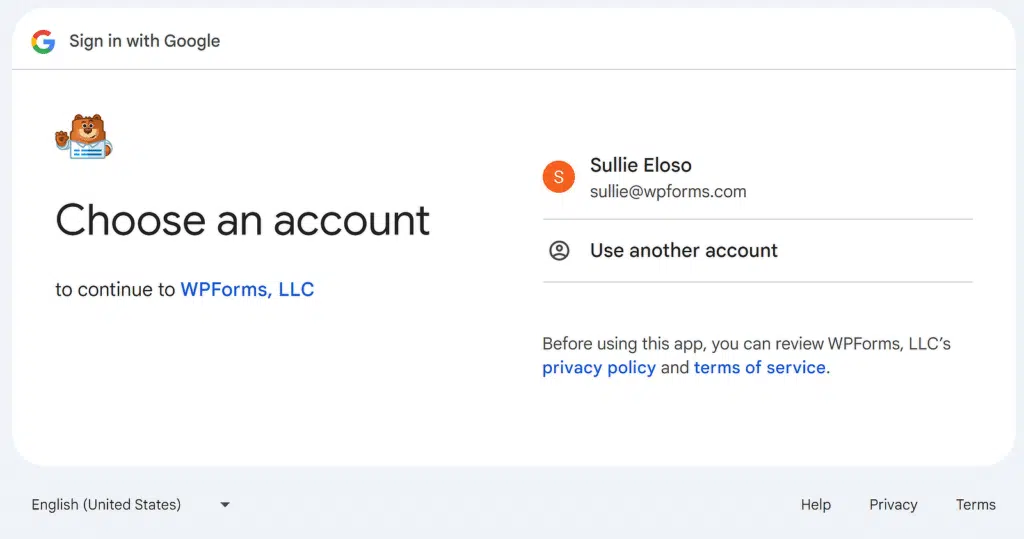
Em seguida, clique no botão Continuar para permitir que o WPForms aceda à sua conta Google e forneça os direitos de acesso necessários.

Para completar o processo de integração, basta clicar no botão Permitir. Isto dará ao WPForms acesso para ver, editar e criar entradas na sua conta Google Sheets.

Em seguida, será redirecionado para a página Integrações. Note que a integração Google Sheets aparecerá agora como Conectado.
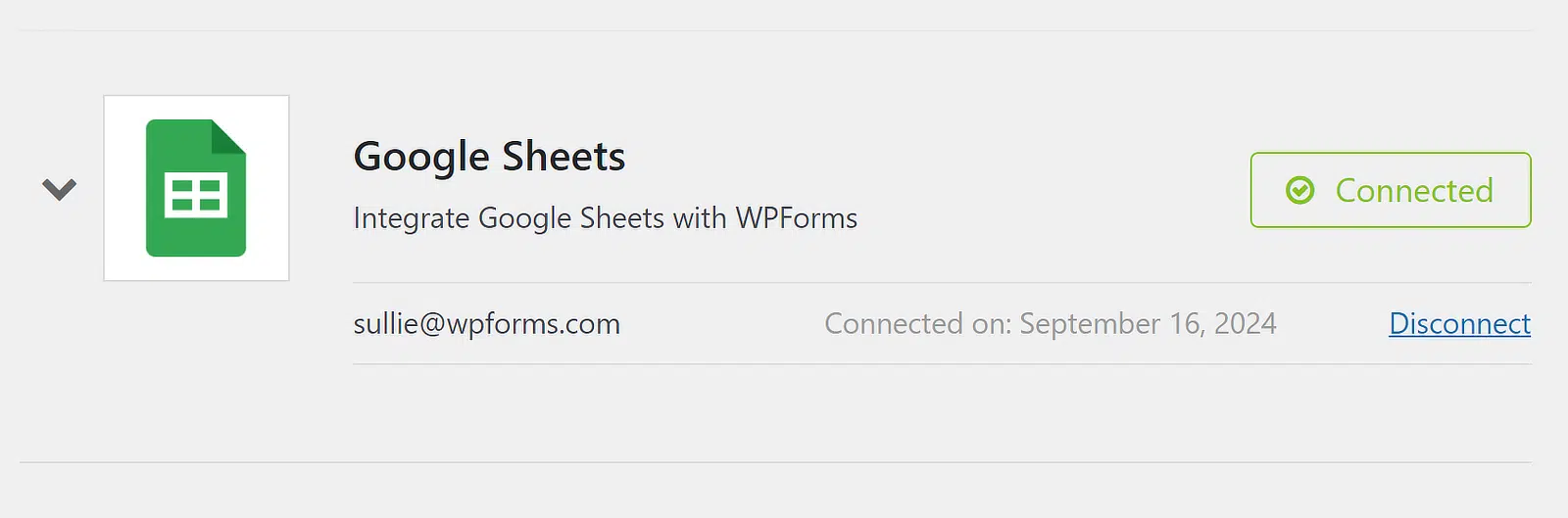
Agora que a sua conta está integrada, pode conectar qualquer formulário que tenha criado com o Google Sheets para enviar dados do formulário automaticamente.
Passo 3: Crie o Seu Formulário de Inscrição de Eventos
Para criar o seu formulário de inscrição de eventos com o Campo Repetidor, comece por ir a WPForms no seu painel e clique na opção Adicionar Novo.

Em seguida, dê um nome ao seu formulário e escolha entre criar um novo formulário do zero com campos Repetidores ou poupar tempo utilizando um modelo pré-construído. O WPForms vem com mais de 2.100 modelos de formulários WordPress.
Por exemplo, pode usar a barra de pesquisa para encontrar o modelo Formulário de Registo de Participantes de Eventos e clicar no botão Usar Modelo para o personalizar de acordo com as suas necessidades.

Este modelo contém todos os campos necessários para recolher informações dos participantes do seu próximo evento, juntamente com outros detalhes. Estes incluem:
- Informações do Evento (Preenchido pelo Anfitrião/Você):
- Nome do Evento: Captura o nome oficial do evento.
- Data do Evento: Regista a data em que o evento ocorrerá.
- Local do Evento: Especifica o local onde o evento terá lugar.
- Detalhes do Participante (Campo Repetidor):
- Nome do Participante: Recolhe o nome completo de cada participante do evento.
- Endereço de Email: Recolhe endereços de email para enviar atualizações ou confirmações.
- Número de Telefone: Armazena um número de telefone para contacto ou lembretes.
- Opções Adicionais:
- Comentários: Oferece espaço para os participantes adicionarem quaisquer pedidos especiais ou informações.
- Inscrição na Newsletter: Permite aos participantes optar por receber a newsletter do organizador.
Passo 4: Personalize o Campo Repetidor para Recolha de Dados
Depois de selecionar o Formulário de Registo de Participantes de Eventos, pode personalizá-lo para se adequar às necessidades específicas do seu evento, adicionando, removendo ou reorganizando campos, garantindo que recolhe todos os detalhes necessários para o seu evento.

Por exemplo, vamos supor que quer adicionar um campo que seja repetível. Basta arrastar e largar um campo relevante do lado esquerdo do ecrã para a opção Adicionar Campos na secção Repetidor, à direita.

Eu queria que o meu formulário incluísse um espaço para os participantes fornecerem informações sobre quaisquer restrições alimentares, por isso usei o campo Texto de Linha Única e rotulei-o como “Restrições Alimentares”.

Se necessário, pode até personalizar o Tipo de Botão do campo Repetidor, alterar os seus Rótulos ou definir um limite mínimo e máximo para os participantes inscritos.

Após fazer todas as alterações necessárias ao modelo de formulário, certifique-se de que clica no botão Guardar para garantir que todo o seu progresso é atualizado.

Passo 5: Configure as Definições do Seu Addon Google Sheets
Após personalizar o seu formulário, vá ao separador Definições na barra lateral do construtor de formulários e escolha Google Sheets nas opções disponíveis.

No canto superior direito, clique no botão azul Adicionar Nova Ligação para ligar a sua conta Google ao formulário a partir do qual deseja armazenar as entradas.

Terá de dar um nome a esta ligação que seja fácil de reconhecer. Assim que tiver introduzido um apelido, prima OK para confirmar.

O WPForms irá agora pedir-lhe para selecionar se deseja ligar uma folha de cálculo existente ou criar uma nova para enviar as submissões do formulário.
Para efeitos deste tutorial, vou selecionar a opção Criar Novo. Em seguida, basta introduzir o Nome da Folha de Cálculo e o Nome da Folha para prosseguir.

Após selecionar ou criar a sua folha, percorra para baixo para ver as definições de Mapeamento de Campos. Utilize estas definições para definir quais as colunas que devem corresponder a quais valores de campo.

Também pode mapear colunas para valores personalizados. Isto é útil se pretender extrair dados ocultos adicionais ou metadados de cada entrada, como a data, o endereço IP e outras informações.
Depois de ter mapeado todos os campos conforme necessário, pode aceder facilmente à nova folha de cálculo clicando no ícone de ligação externa no topo da ligação.

Passo 6: Publique o Seu Formulário de Inscrição de Eventos
O seu formulário está agora quase pronto para aceitar entradas e enviar automaticamente as mesmas para a sua folha de cálculo em tempo real. Para começar, clique no Incorporar botão no canto superior direito do construtor de formulários.

Se pretender colocar o formulário numa página existente, basta escolher a opção para selecionar uma página existente do seu site.
Se preferir criar uma nova página, clique na opção para criar uma nova e dê-lhe um nome relevante, como "Registo de Eventos".

Depois de fazer a sua seleção, o editor do WordPress abrirá com o formulário já adicionado. Para o tornar ativo, basta clicar no botão Publicar no topo.

Para garantir que os dados estão a ser enviados corretamente, tente enviar uma entrada de teste (o que também pode fazer a partir da Pré-visualização antes de publicar o seu formulário).

Aguarde alguns segundos após premir Enviar antes que a entrada apareça na sua folha de cálculo, como mostrado abaixo. E é tudo! Todas as entradas serão adicionadas à folha de cálculo especificada nas Folhas Google em tempo real!

Consulte também este guia para saber se deve ou não utilizar o campo Repetidor ou o campo de Layout do WPForms com Lógica Condicional para otimizar ainda mais o seu formulário.
FAQs — Como Utilizar o Campo Repetidor do WPForms + Folhas Google para Gerir Eventos
Como integro as Folhas Google com o WPForms?
Para integrar as Folhas Google com o WPForms, necessitará da versão WPForms Pro e do suplemento Google Sheets. Após instalar ambos, pode ligar o seu formulário a uma Folha Google selecionando o suplemento nas definições do formulário e conectando a sua conta Google.
Como adicionar campos repetíveis no WPForms?
Com o WPForms, pode facilmente criar campos repetíveis arrastando e soltando o campo Repetidor para a pré-visualização do formulário e, em seguida, inserindo os campos relevantes que pretende tornar repetíveis. Consulte este guia sobre como configurar um formulário com campos repetidores.
O WPForms pode preencher automaticamente as Folhas Google?
Sim, o WPForms pode preencher automaticamente o Google Sheets. Ao usar o addon Google Sheets, todas as submissões de formulários, incluindo dados do Campo Repetidor, são adicionadas instantaneamente à sua folha de cálculo escolhida, mantendo tudo organizado em tempo real.
Em seguida, Saiba Como Conectar Formulários Elementor ao Google Sheets
Como um plugin dedicado de criação de formulários, o WPForms Pro inclui uma integração nativa com o Google Sheets. Isto permite-lhe conectar qualquer formulário individual à sua folha de cálculo sem qualquer código ou o uso de aplicações de terceiros. Consulte este guia para obter passos sobre como conectar Formulários Elementor ao Google Sheets.
Crie o seu formulário WordPress agora
Pronto para construir o seu formulário? Comece hoje com o plugin construtor de formulários WordPress mais fácil. O WPForms Pro inclui muitos modelos gratuitos e oferece uma garantia de devolução do dinheiro em 14 dias.
Se este artigo o ajudou, siga-nos no Facebook e no X (Twitter) para mais tutoriais e guias gratuitos sobre WordPress.





