



Resumo de IA
Quer ligar os Formulários Elementor ao Google Sheets?
Embora o Elementor possa armazenar as suas submissões de formulário no seu painel WordPress, há momentos em que pode querer manter uma cópia das suas submissões de formulário e leads numa folha do Google.
Infelizmente, o Elementor Forms não oferece uma solução rápida para o ligar ao Google Sheets. Terá de usar aplicações de integração de terceiros como o Zapier para configurar esta automação.
A boa notícia é que existe uma forma alternativa que é mais rápida, mais barata e mais fácil de configurar. Neste post, vou mostrar-lhe como ligar Formulários Elementor ao Google Sheets sem Zapier.
Sincronize os Seus Formulários com o Google Sheets! :)
- Como Ligar Formulários Elementor ao Google Sheets
- Passo 1: Instalar o Plugin WPForms Pro
- Passo 2: Instalar o Complemento Google Sheets
- Passo 3: Ligar o WPForms à Sua Conta Google
- Passo 4: Criar um Novo Formulário WordPress
- Passo 5: Ligar o Seu Formulário a uma Folha de Cálculo Google
- Passo 6: Adicionar e Estilizar o Seu Formulário no Elementor
- Resolução de Problemas de Sincronização entre Elementor e Google Sheets
O Elementor tem uma Integração Nativa com o Google Sheets?
O Elementor nunca lançou uma ação Google Sheets e, a partir de 2026, ainda não há nada no widget de formulário que escreva diretamente numa folha de cálculo.
O que o Elementor Pro lhe dá é uma ação de Webhook em Ações Após Envio. Isso envia os dados do seu formulário como um pedido POST para qualquer URL que especificar.
No entanto, algo do outro lado ainda tem de capturar esses dados e escrevê-los na sua folha. Uma coisa que vale a pena saber antes de começar é que o próprio widget de formulário é uma funcionalidade do Elementor Pro.
O Elementor gratuito não tem qualquer widget de formulário, pelo que qualquer caminho que comece com um formulário Elementor pressupõe que já está a pagar pelo Pro.
É por isso que as respostas habituais envolvem todas adicionar uma terceira peça à sua pilha:
- Implementar uma aplicação web Google Apps Script e editá-la novamente sempre que um campo do formulário mudar.
- Instalar um plugin conector cuja única função é transferir dados entre duas ferramentas que já possui.
- Pagar pelo plano Profissional do Zapier a $49 por mês e gastar uma tarefa em cada submissão.
O próprio guia do Elementor ainda aponta os leitores para esta última opção, e não tem sido substancialmente revisto desde 2020.
A Forma Mais Fácil de Enviar Dados de Formulários do Elementor para o Google Sheets
Use um construtor de formulários que fala diretamente com o Google Sheets e mantenha o Elementor para a página. Esse é o WPForms, e é o caminho que eu uso nos meus próprios sites.

O WPForms constrói o formulário e sincroniza-o com a sua folha de cálculo através de uma integração nativa com o Google Sheets que vem como um add-on de primeira parte, o que significa que não há webhook para manter, nem plugin conector no meio.
O Elementor Forms lida bem com um formulário de contacto básico, embora nunca tenha sido construído para ser um construtor de formulários dedicado. Se quiser a análise completa de onde os dois divergem, temos uma comparação lado a lado em Elementor Forms vs WPForms.
No lado da folha de cálculo, o add-on vai muito além de um simples mapeamento de campo para coluna. Pode aplicar lógica condicional à ligação para que apenas certas entradas criem uma linha, envie valores que não são campos de formulário para colunas usando Smart Tags, e faça com que o WPForms crie a folha de cálculo para si em vez de construir uma primeiro.
Como Ligar Formulários Elementor ao Google Sheets
Toda a configuração leva cerca de 10 minutos da primeira vez. Irá instalar o WPForms e o add-on Google Sheets, conectar uma conta Google, construir um formulário, mapeá-lo para uma folha de cálculo, depois colocá-lo no Elementor e estilizar para combinar com o resto da sua página.
Passo 1: Instalar o Plugin WPForms Pro
O WPForms é um construtor de formulários de arrastar e soltar com mais de 2.100 modelos de formulários que cobrem tudo, desde um simples formulário de contacto a formulários de encomenda e aplicações de várias páginas.
Tem 4,8/5 estrelas em mais de 13 mil avaliações de 5 estrelas no WordPress.org, com mais de 5 milhões de instalações ativas.
O que mais gosto nele para este trabalho em particular é que a ligação ao Google Sheets vive no mesmo ecrã onde constrói o formulário.
Não está a saltar entre um construtor de formulários, a página de configurações de um plugin conector e uma consola Google Cloud apenas para fazer um formulário comunicar com uma folha de cálculo.
O add-on Google Sheets requer uma licença Pro ou superior, que também desbloqueia outras funcionalidades de armazenamento na nuvem e produtividade como Google Drive, Google Calendar e muito mais!

Para começar, compre a licença Pro e instale o WPForms no seu site. Se nunca adicionou um plugin antes, estas instruções sobre como adicionar um plugin ao WordPress explicam o processo.
Atualize para WPForms Pro Agora!
Passo 2: Instalar o Complemento Google Sheets
Com o WPForms Pro ativo, o add-on é uma instalação de dois cliques. No seu painel WordPress, vá a WPForms » Addons.
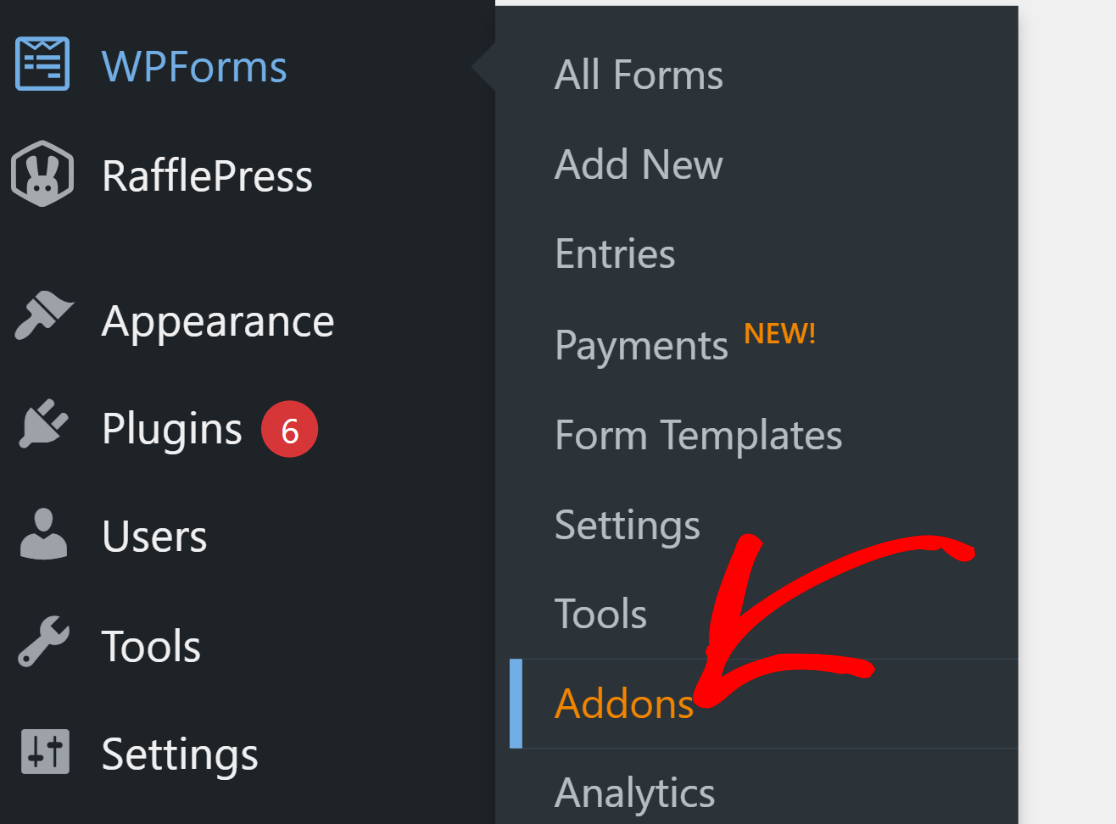
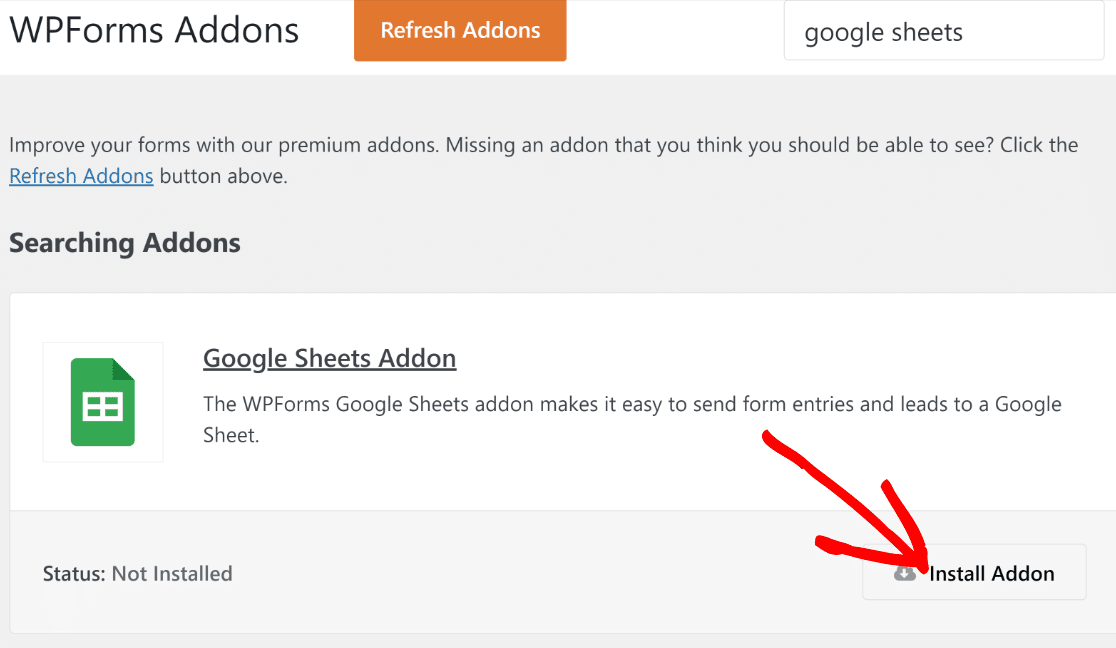
Na página WPForms Addons, procure pelo Addon Google Sheets. Quando o addon aparecer no seu ecrã, clique no bot ildeo Instalar Addon abaixo dele.
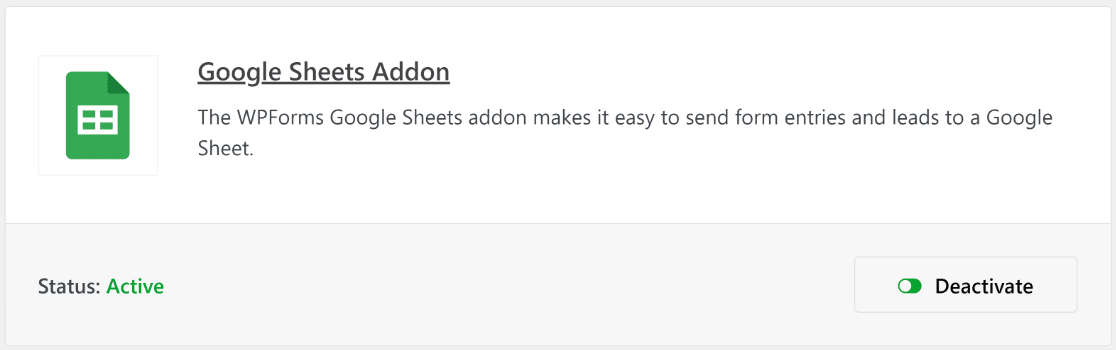
Assim que o addon terminar de instalar e for ativado (isto demora apenas alguns segundos), verá o estado como Ativo.
Temos o addon pronto, mas ainda precisamos de conectar o WPForms a uma Conta Google para que possa comunicar sem problemas com as nossas folhas de cálculo.
Passo 3: Ligar o WPForms à Sua Conta Google
É aqui que autoriza o WPForms a ler e escrever as suas folhas de cálculo. No menu de administração, clique em WPForms » Settings, depois abra o separador Integrations na barra de navegação horizontal.
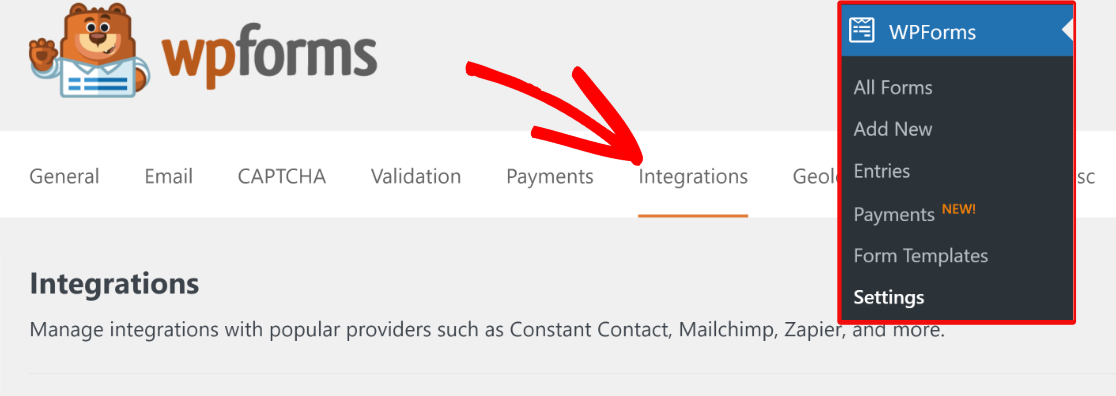
Uma vez nas definições de Integrações, navegue até Google Sheets e clique nele para expandir o seu menu de opções. Depois, clique em Adicionar Nova Conta.

Se já estiver ligado à sua conta Google, pode simplesmente selecioná-la na lista. Ou pode introduzir as credenciais de início de sessão se ainda não tiver a conta guardada.
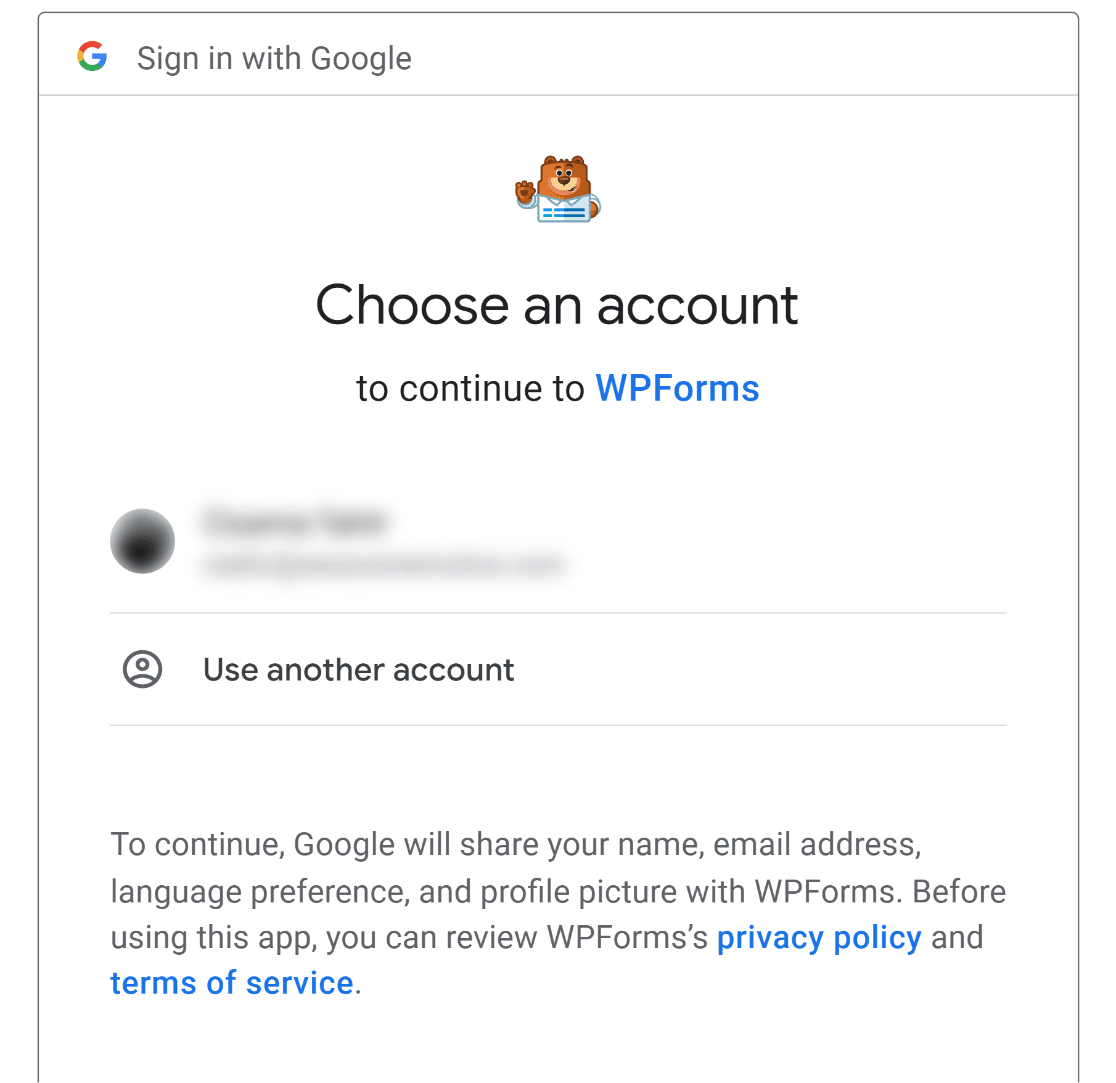
O Google pedir-lhe-á para aprovar as permissões de que o WPForms necessita. Clique em Permitir e regressará à página de Integrações com a conta conectada.

Um limite a ter em conta é que o WPForms conecta uma conta Google por site.
Se a sua equipa mantém as suas folhas de cálculo numa Drive partilhada ou corporativa, certifique-se de que a conta que conecta tem acesso direto de Editor a esses ficheiros.
Isto porque o acesso herdado através de um grupo Google não é suficiente para que o seletor de folhas de cálculo os veja.
Agora que configurámos todos os plugins e integrações necessários, podemos prosseguir para a criação de um formulário de contacto WordPress que possa enviar dados para o Google Sheets.
Passo 4: Criar um Novo Formulário WordPress
Para criar um formulário no WPForms, vá a WPForms » Adicionar Novo no painel do WordPress.

Isto abrirá a interface do construtor de formulários. Comece por dar um nome ao seu formulário. Pode dar qualquer nome ao seu formulário, pois isto é apenas para sua referência interna.
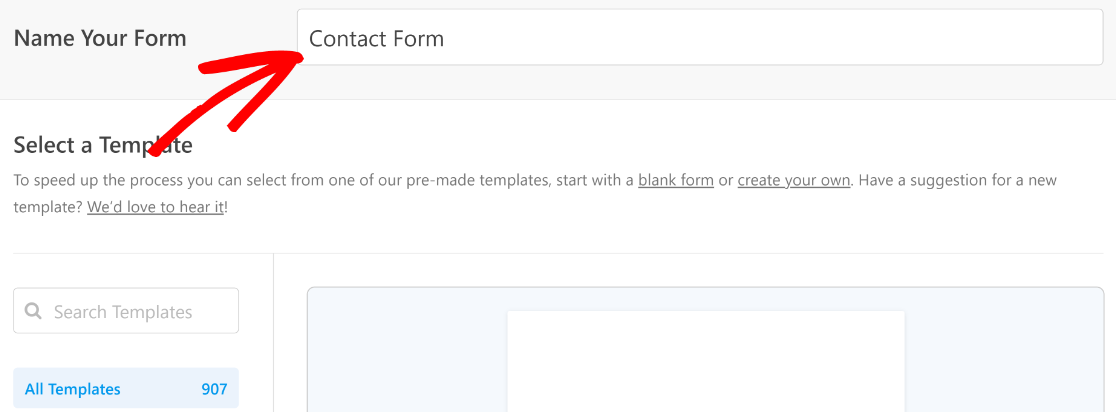
Em seguida, percorra para baixo até à secção Selecionar um Modelo. Aqui, encontrará mais de 2.100 modelos de formulário que pode usar como entender. Para este tutorial, usaremos o Formulário de Contacto Simples.
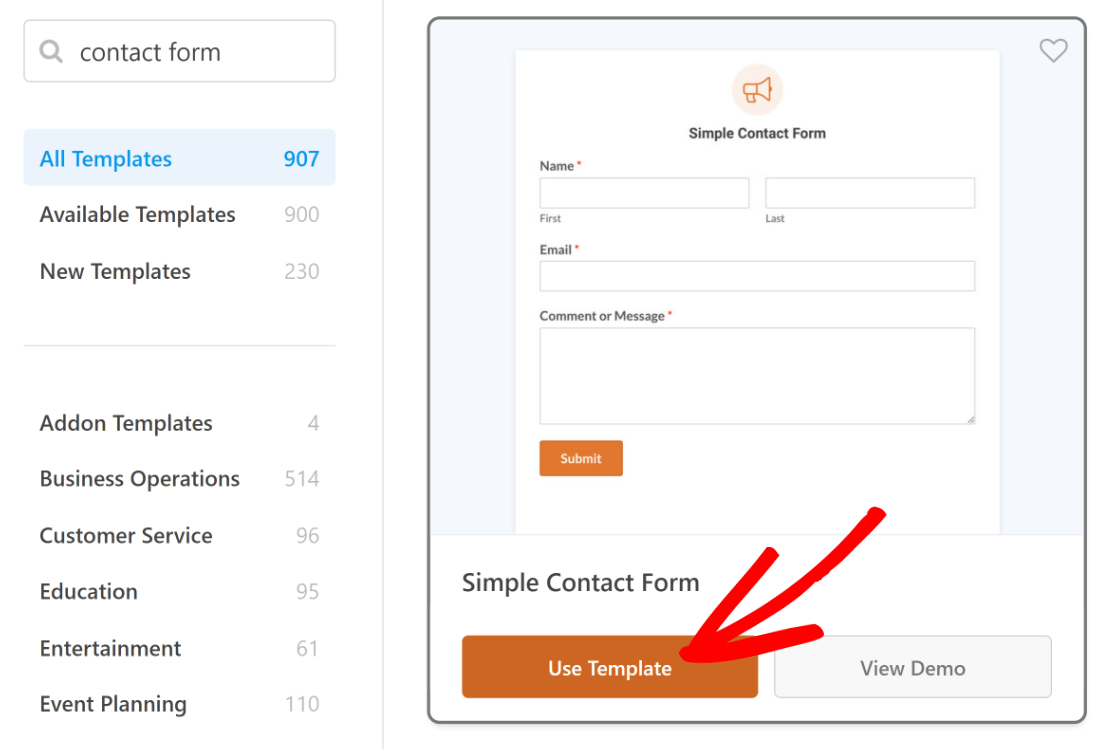
O seu modelo selecionado será carregado em poucos segundos. Adicione, remova ou renomeie campos até que o formulário corresponda ao que realmente precisa de recolher.
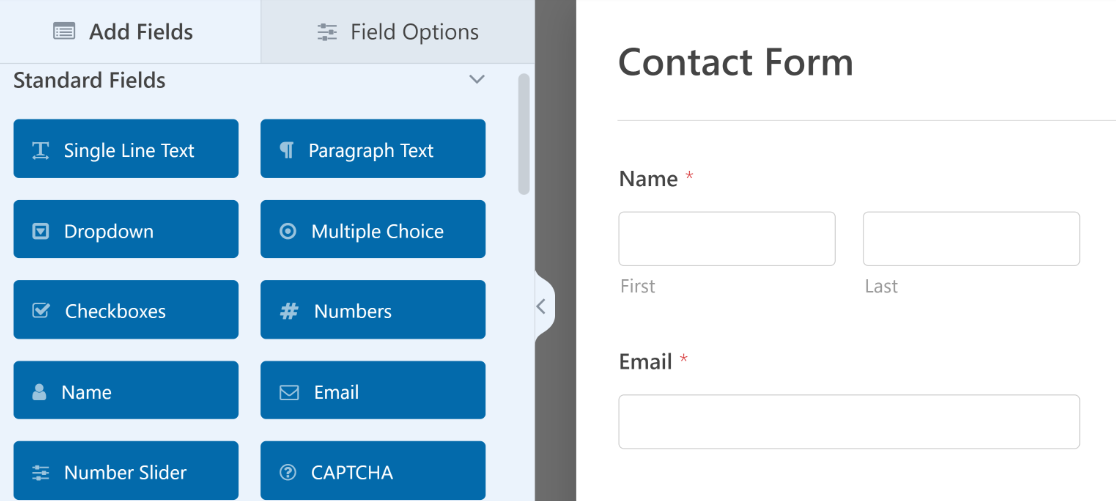
Cada campo que mantém torna-se uma coluna mapeável no próximo passo, pelo que vale a pena definir a estrutura agora.
Se estiver a pedir muita informação, criar um formulário de vários passos no Elementor divide-a por páginas e reduz o abandono que obteria de um longo ecrã.
Passo 5: Ligar o Seu Formulário a uma Folha de Cálculo Google
Antes que o WPForms possa enviar algo para algum lado, diz-lhe para que folha de cálculo escrever e qual o campo do formulário que pertence a qual coluna.
Tudo isto acontece dentro do construtor de formulários. Pode fazer isto clicando em Definições dentro do construtor de formulários. Em seguida, selecione Google Sheets.
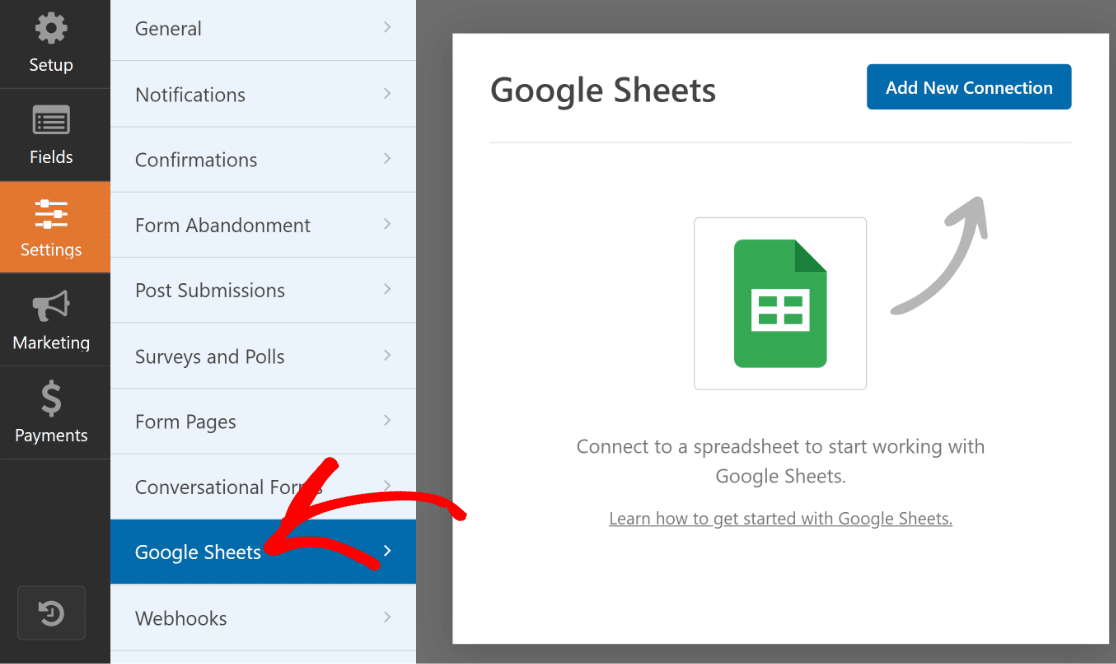
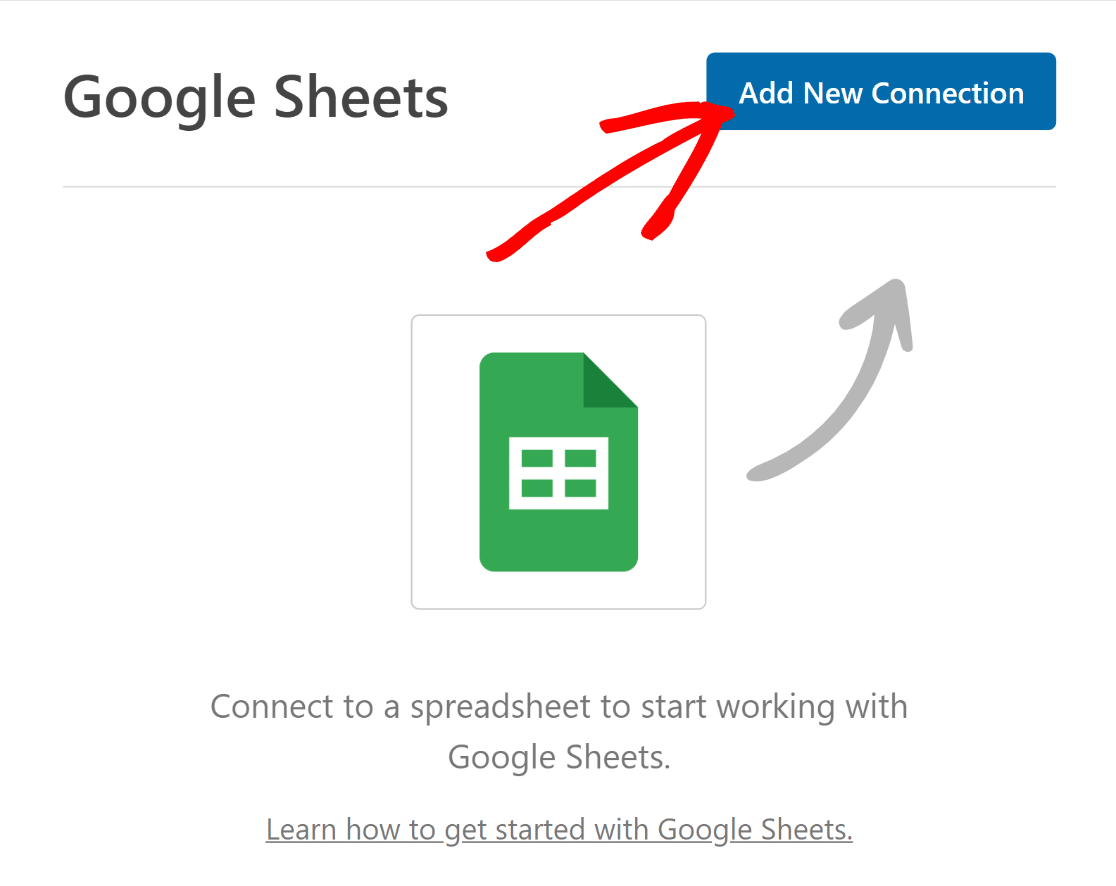
Pressione o botão azul Adicionar Nova Conexão no canto superior direito.
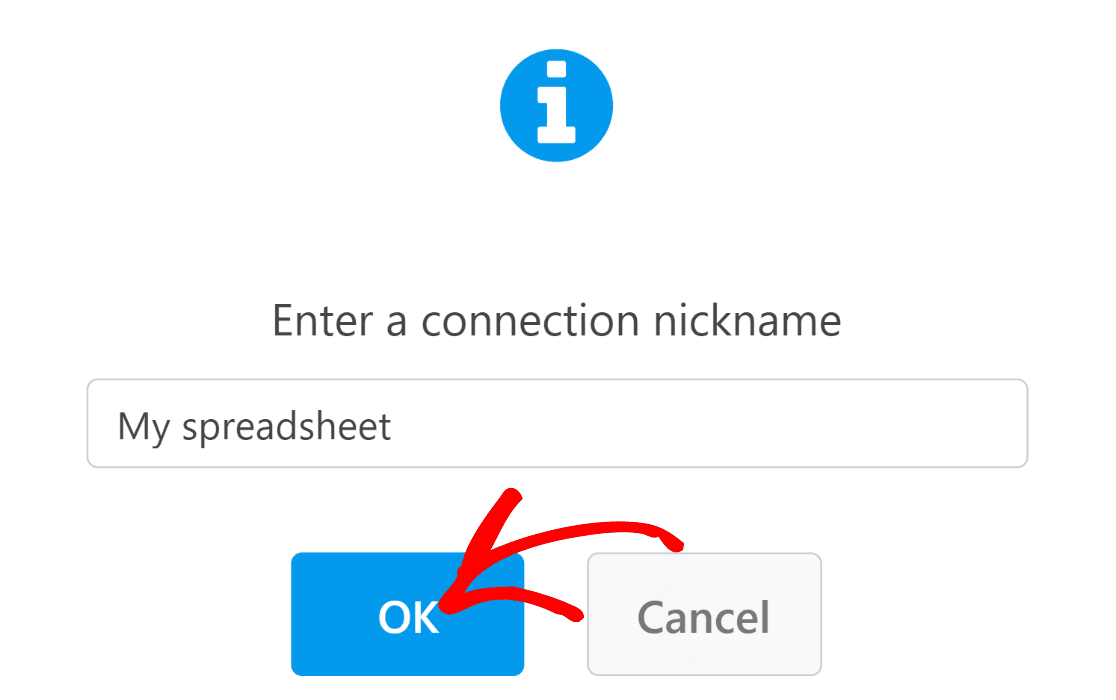
Verá uma janela modal a abrir a pedir para introduzir um nome de ligação. Introduza qualquer nome e depois pressione OK.
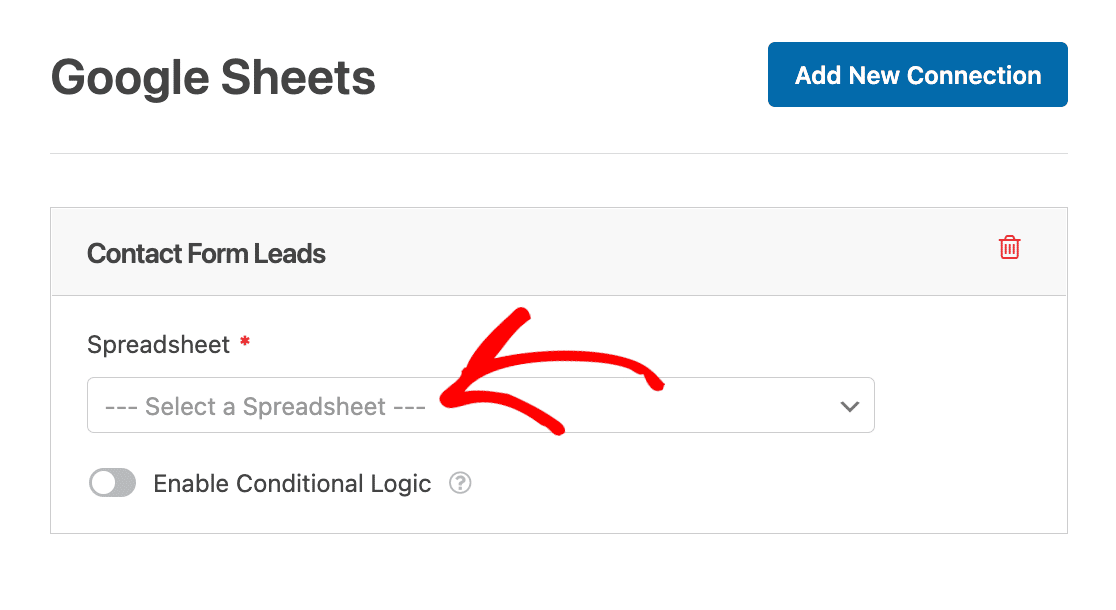
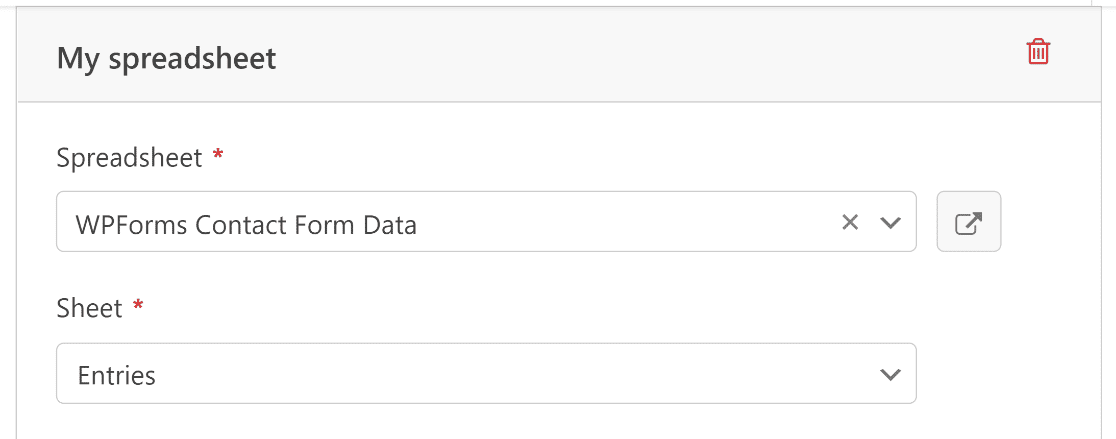
Agora pode configurar as definições para a sua integração WPForms-Google Sheets. Primeiro, precisa de selecionar uma folha de cálculo para a qual deseja enviar os dados de submissão do seu formulário.
Já configurámos uma folha de cálculo para o nosso formulário, por isso só precisamos de a selecionar. No entanto, também pode criar uma nova folha de cálculo a partir do menu suspenso, se desejar.
Clique no menu suspenso Folha de cálculo para ver uma lista de todas as folhas de cálculo guardadas na sua conta Google e selecione uma.
Juntamente com a folha de cálculo, também precisa de selecionar a folha individual onde pretende enviar os dados do formulário. No nosso exemplo, demos o nome a esta folha de 'Entradas'. Utilize o menu suspenso Folha para selecionar a folha desejada.
Em seguida, mapearemos os nossos campos de formulário com as nossas colunas de folha de cálculo.
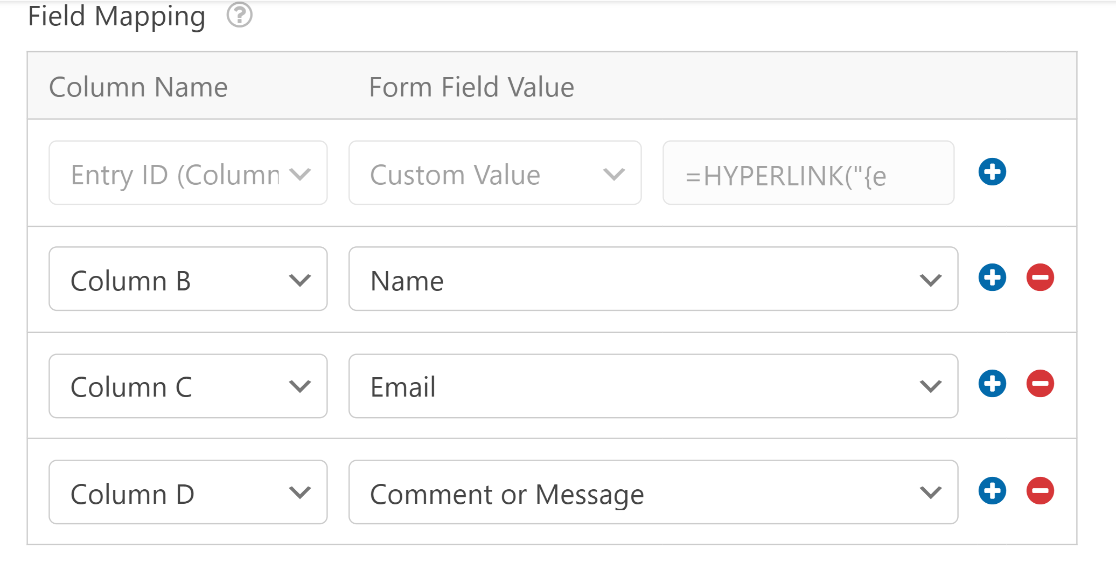
Por defeito, o WPForms utiliza a Coluna A da sua folha de cálculo para informações de ID de Entrada. Pode mapear os seus campos principais a partir da Coluna B e assim por diante.
O processo de mapeamento é fácil. Comece por selecionar uma Coluna utilizando o menu suspenso Nome da Coluna.
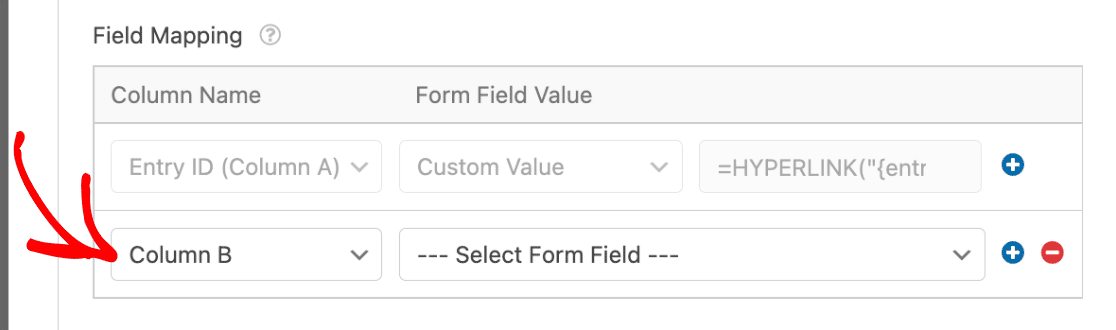
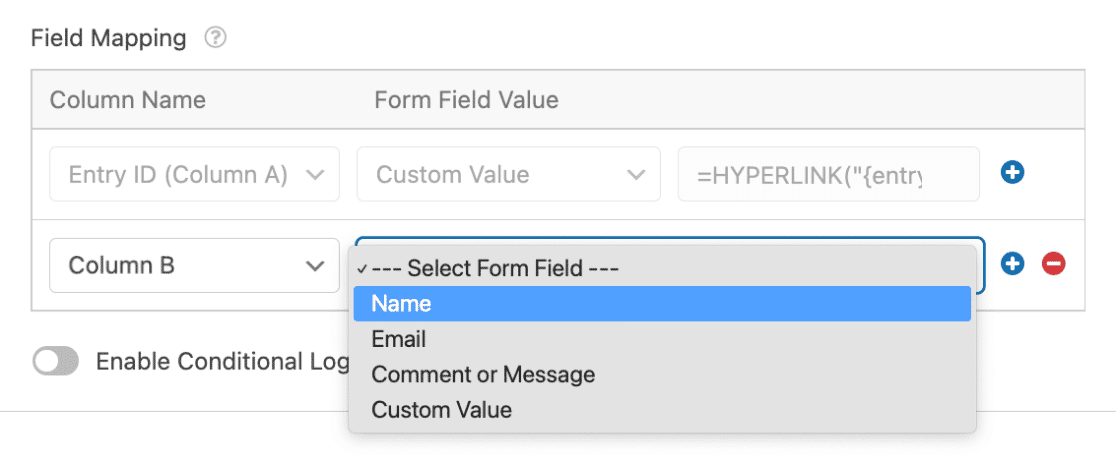
Em seguida, utilize o menu suspenso Valor do Campo do Formulário para determinar qual o valor do campo que deve ser inserido na coluna selecionada da sua folha.
Por exemplo, selecionámos a Coluna B no menu suspenso Nome da Coluna e o campo Nome no menu suspenso Valor do Campo do Formulário para enviar os valores do campo Nome de cada submissão de formulário para a Coluna B, e assim por diante.
Se pretender enviar os valores restantes dos campos do formulário para outras colunas da sua folha, prima o botão mais (+) para adicionar itens de mapeamento.
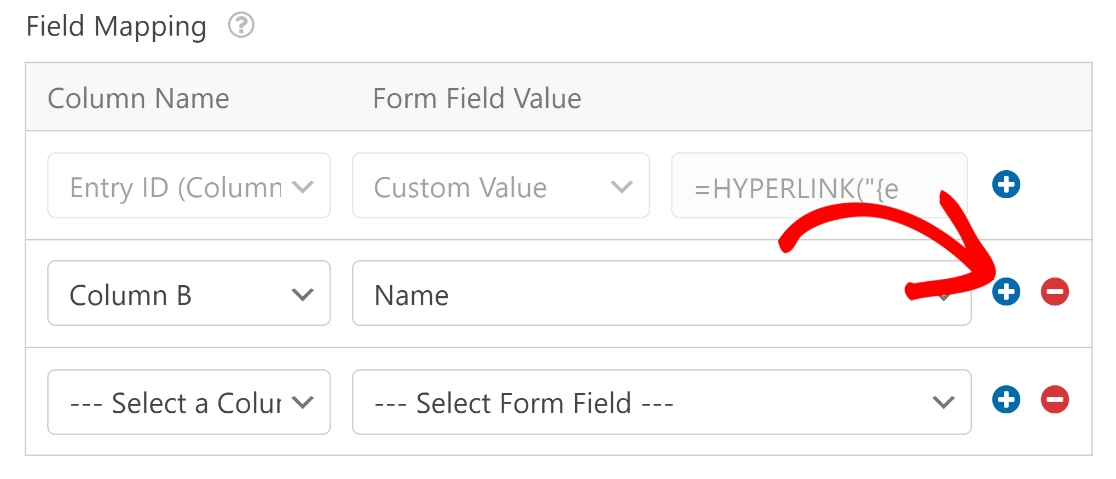
Repita este processo até ter mapeado todos os seus campos com as colunas de folha de cálculo desejadas.
O menu suspenso Valor do Campo do Formulário também tem uma opção Valor Personalizado, e é aqui que isto se torna mais útil do que um simples mapeamento de campo para coluna.
O Valor Personalizado aceita Smart Tags e fórmulas, pelo que pode inserir dados que não são de todo um campo do formulário numa coluna própria.
A data de submissão, a página onde o formulário esteve, um parâmetro de campanha UTM ou um link PDF se estiver a usar o addon PDF podem todos ir para uma coluna ao lado do nome e e-mail.
Existe também lógica condicional na própria conexão, que é onde uma folha de cálculo deixa de ser um depósito e começa a ser útil. Pode dizer ao WPForms para criar uma linha apenas quando uma submissão cumpre uma condição que definiu.
Um formulário de encomenda pode enviar encomendas pagas para uma folha de cálculo e ignorar o resto, ou encaminhar inquéritos do plano empresarial para uma folha que a sua equipa de vendas monitoriza enquanto todo o resto permanece no painel de controlo.
A documentação do addon Google Sheets cobre o conjunto completo de opções se quiser ir mais longe. Quando terminar este passo, prima o botão Guardar no topo do formulário para guardar o seu progresso.

Passo 6: Adicionar e Estilizar o Seu Formulário no Elementor
Com o formulário guardado e conectado, a última peça é colocá-lo numa página e fazê-lo parecer que pertence lá.
Abra o seu painel WordPress e navegue até Páginas. Selecione uma página existente para editar ou prima Adicionar Nova para criar uma de raiz.
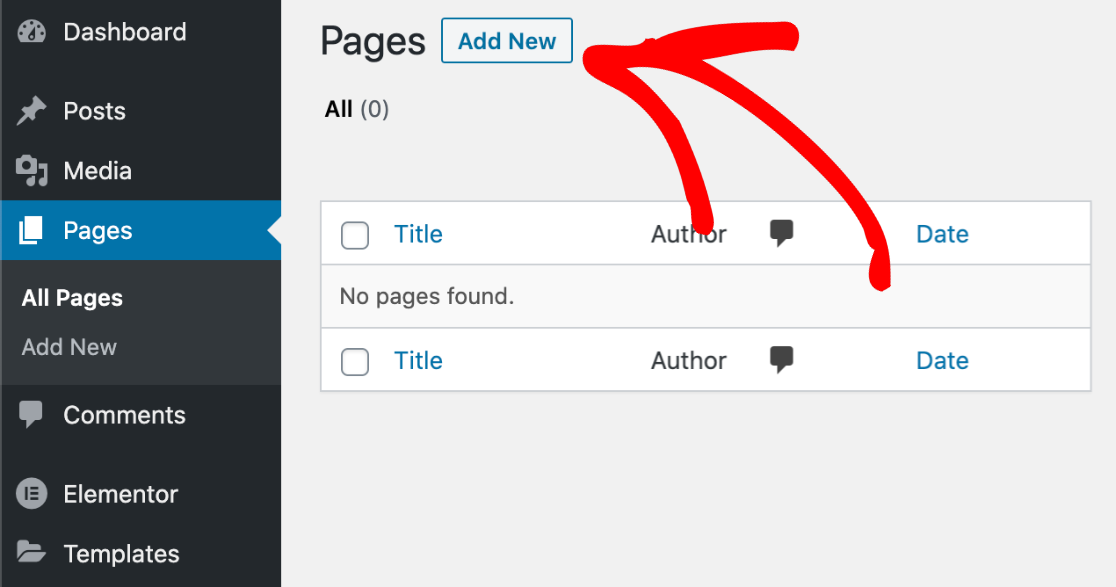
Dê um título à sua página. Em seguida, selecione o botão Editar com Elementor .

Isto irá iniciar a interface do construtor de páginas Elementor. Assim que carregar, pode começar a desenhar a sua página adicionando diferentes elementos de bloco a partir da barra lateral.
Para inserir o formulário que acabou de criar, selecione o bloco WPForms e arraste-o para onde o pretende na sua página.
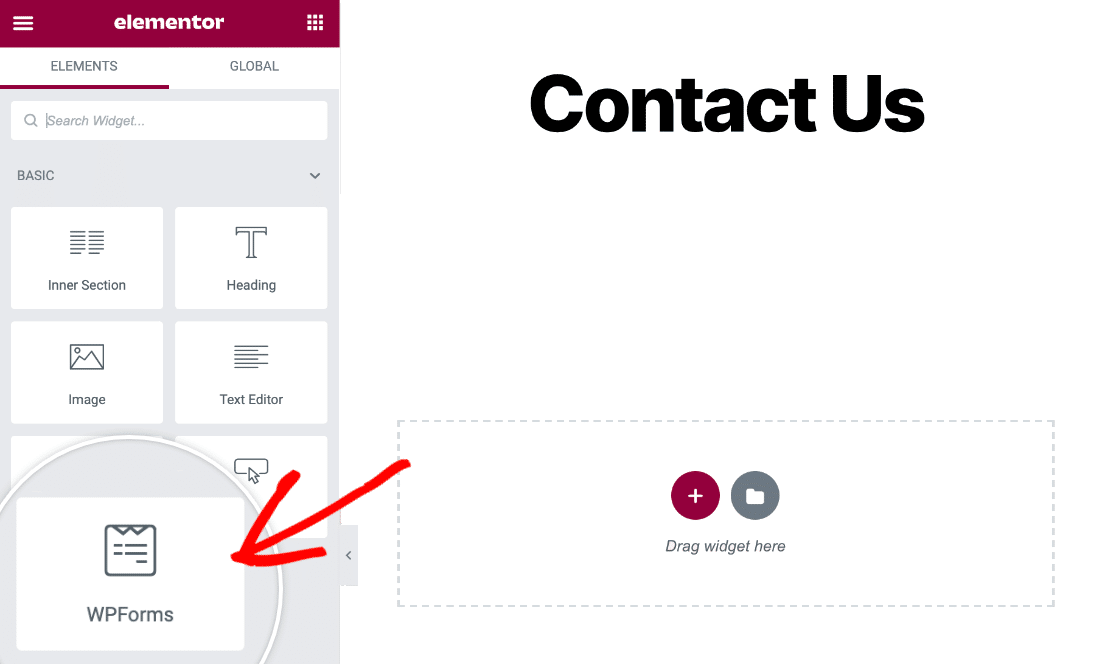
Depois de ter colocado o bloco WPForms na sua página, pode usar o menu suspenso para selecionar o seu formulário.
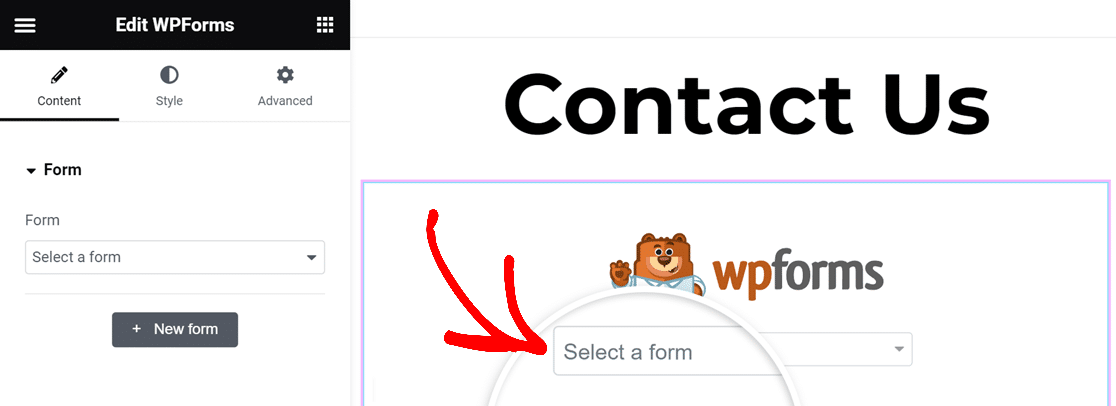
O seu formulário selecionado será carregado instantaneamente e os campos aparecerão exatamente como os configurou. Antes de o publicar, poderá querer personalizar a aparência do formulário. Isto pode ser facilmente feito no separador Estilo.
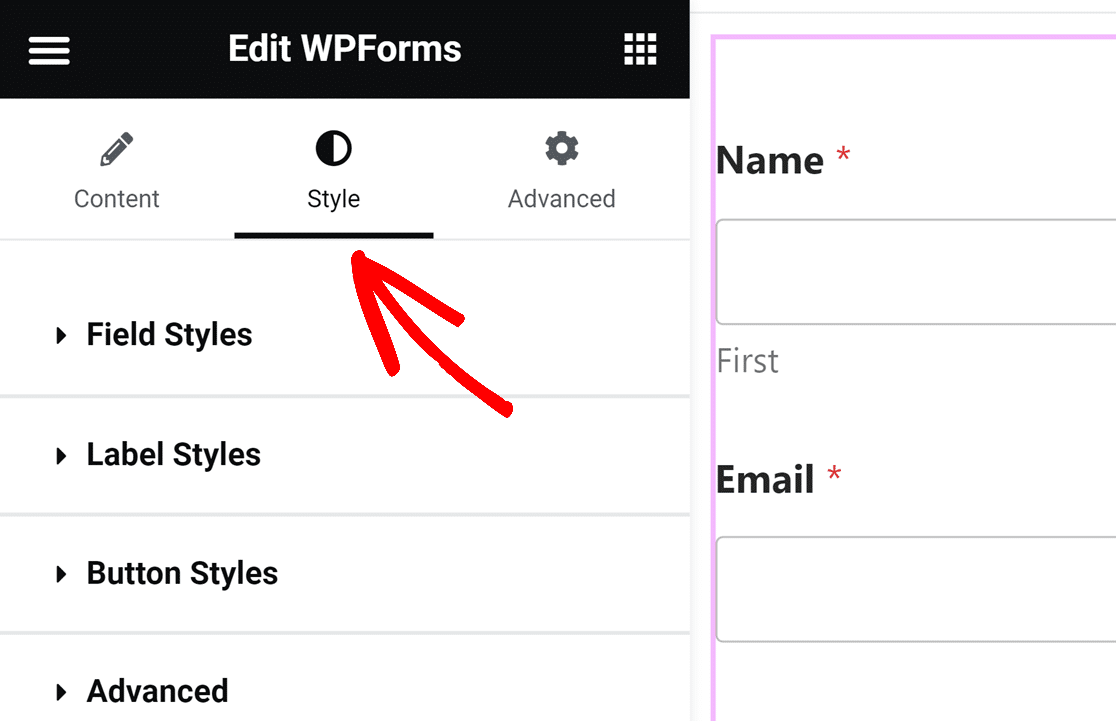
Obtém controlos reais aqui em vez de uma ligação de volta para o WPForms.
- Temas: Aplique um tema predefinido completo num clique, depois dê-lhe um nome no campo Nome do Tema para o reutilizar mais tarde.
- Estilos de Campo: Tamanho (Pequeno, Médio ou Grande), raio da borda e cores separadas para fundo, borda e texto.
- Estilos de Rótulo: Tamanho, mais cores individuais para rótulos, sub-rótulos e dicas, e mensagens de erro.
- Estilos de Botão: Tamanho, raio da borda, cor de fundo e cor do texto.
- Estilos de Container: Preenchimento, estilo da borda, tamanho, raio e cor, e sombra.
- Estilos de Fundo: Origem da imagem, posição, repetição, tamanho e cores.
- Estilização Avançada: Um campo Classes Adicionais, Copiar / Colar Configurações de Estilo e Repor Configurações de Estilo.
Copiar / Colar Configurações de Estilo é o controlo que mais utilizo. Estilize um formulário como desejar, copie as configurações e cole-as em todos os outros formulários do site em vez de reconstruir as mesmas escolhas manualmente a cada vez.
Nada disto requer Elementor Pro, uma vez que o widget, o formulário e todos os controlos acima funcionam no Elementor gratuito. A documentação sobre adicionar um formulário WPForms a uma página Elementor detalha cada controlo.
Quando estiver satisfeito com o aspeto da página, prossiga e publique-a.
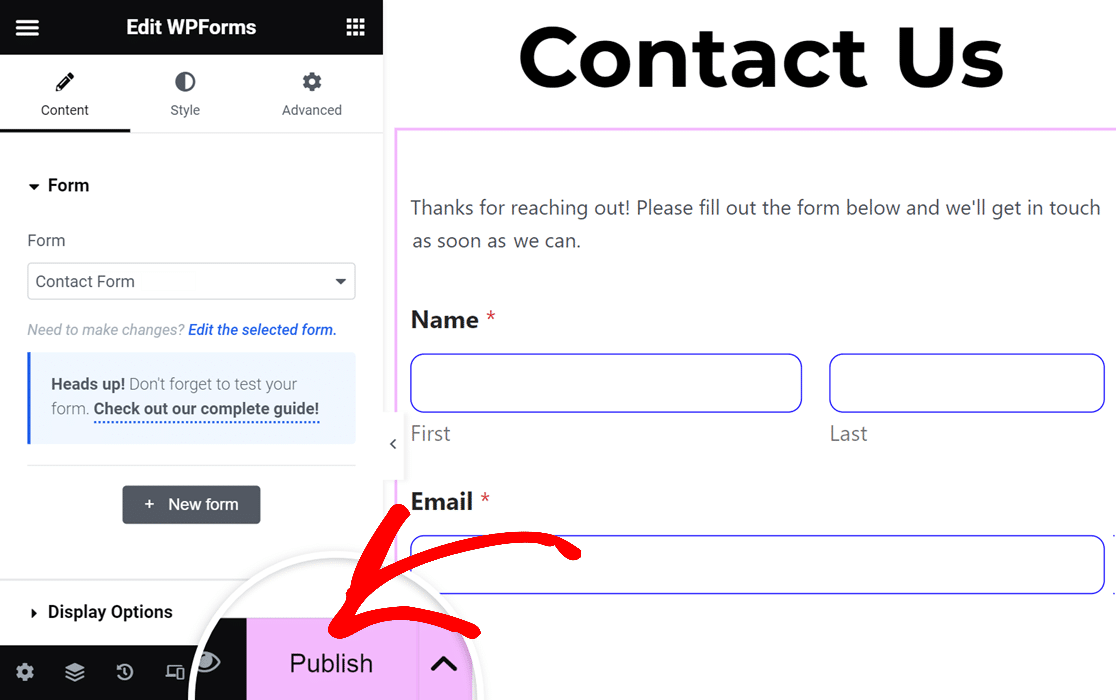
Agora, cada vez que um visitante submeter este formulário, encontrará uma nova linha criada na sua folha de cálculo com os dados da entrada. Se clicar na ligação ID da Entrada, será levado diretamente para o ecrã de entrada do formulário dentro do seu painel WordPress.
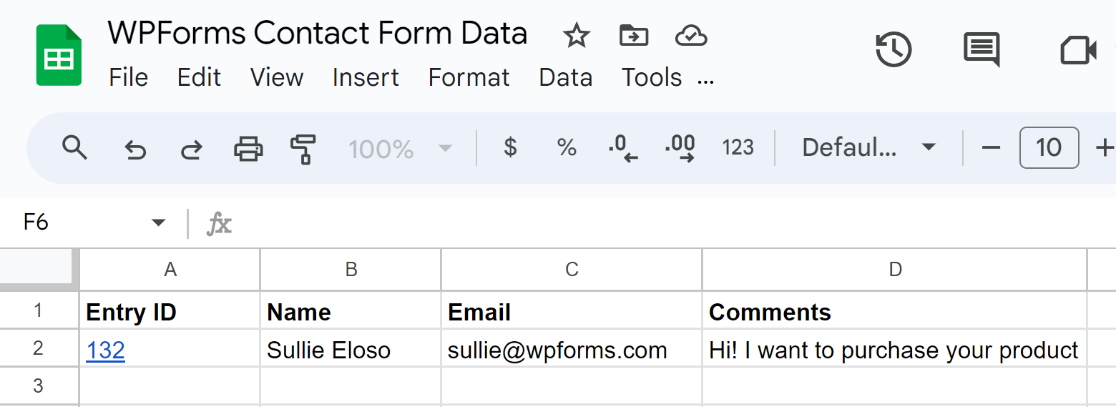
E é tudo. Agora pode ligar os seus Formulários Elementor ao Google Sheets sem usar Zapier ou configurar webhooks. Além disso, consulte este guia se quiser gerir eventos através do Google Sheets com um campo repetidor.
Resolução de Problemas de Sincronização entre Elementor e Google Sheets
A maioria dos problemas de sincronização remontam a uma de cinco causas. Resolva estes problemas antes de começar a desmontar qualquer coisa.
| Problema | Causa provável | Correção |
|---|---|---|
| Nenhuma linha aparece | A ligação foi criada mas o formulário nunca foi guardado | Reabra o formulário, confirme que Definições » Google Sheets mostra a sua ligação e prima Guardar |
| Linhas aparecem mas algumas colunas estão em branco | Esses campos nunca foram mapeados, ou um campo foi adicionado ao formulário após a criação do mapeamento | Reabra a ligação e adicione uma linha de mapeamento para cada novo campo |
| Os dados caem nas colunas erradas | As letras das colunas mudaram quando alguém inseriu ou eliminou uma coluna na folha | Verifique novamente cada Nome da Coluna contra a folha de cálculo ativa, lembrando-se que a Coluna A contém o ID da Entrada |
| A folha de cálculo não está no menu suspenso | A conta Google associada tem acesso herdado de um grupo em vez de acesso direto | Partilhe o ficheiro diretamente com essa conta como Editor em vez de através de um grupo Google |
| A sincronização parou de funcionar subitamente | A autorização Google foi revogada, muitas vezes após uma alteração de palavra-passe ou uma revisão de segurança | Aceda a WPForms » Definições » Integrações » Google Sheets e reintroduza a conta |
Os registos nunca se perdem enquanto uma ligação está interrompida. O WPForms armazena cada submissão em WPForms » Registos, independentemente de a folha de cálculo a ter recebido ou não, para que possa exportar a lacuna manualmente assim que a ligação voltar a funcionar.
FAQs sobre a Ligação de Formulários do Elementor ao Google Sheets
A ligação de formulários Elementor ao Google Sheets surge constantemente em comunidades WordPress, geralmente porque a resposta correta depende das ferramentas pelas quais já está a pagar. Aqui estão as perguntas que vejo com mais frequência.
O que preciso para enviar dados de formulários do Elementor para o Google Sheets?
WPForms Pro, uma conta Google e Elementor, quer na sua versão gratuita ou paga. O suplemento Google Sheets vem com a sua licença Pro e gere a ligação diretamente, pelo que nada fica entre o seu formulário e a folha de cálculo. Optar pelo próprio widget de formulário do Elementor significa pagar pelo Elementor Pro e depois adicionar um script, um plugin conector ou uma subscrição Zapier para mover os dados.
Porque devo guardar os dados do meu formulário de contacto no Google Sheets?
Guardar os dados do seu formulário de contacto numa folha de cálculo dá-lhe a liberdade de ordenar, analisar e organizar as suas entradas de formulário da maneira que desejar. Pode facilmente partilhar as suas folhas com outros membros da equipa para uma melhor colaboração no acompanhamento dos seus leads e no seguimento dos mesmos. Além disso, as suas folhas de cálculo podem servir de backup para as suas entradas de formulário fora do seu ambiente WordPress.
Onde são armazenados os dados dos formulários do Elementor?
O Elementor armazena submissões de formulários na sua base de dados WordPress e pode visualizá-las no menu Submissões que o Elementor Pro adiciona ao painel de controlo. Não existe um caminho integrado a partir daí para o Google Sheets, razão pela qual o lado da folha de cálculo tem de vir do seu construtor de formulários.
Posso ligar formulários do Elementor ao Google Sheets gratuitamente?
Não realmente, e a razão apanha as pessoas desprevenidas. Existem rotas gratuitas, como escrever o seu próprio Google Apps Script, mas o widget de formulário do Elementor que estaria a ligar requer uma licença Elementor Pro, pelo que ninguém começa do zero. Assim que estiver a pagar de qualquer forma, uma licença WPForms Pro compra-lhe a ligação como uma funcionalidade suportada em vez de um script que mantém sozinho.
Preciso do Elementor Pro para enviar dados de formulários para o Google Sheets?
Para o próprio widget de formulário do Elementor, sim, porque os formulários são uma funcionalidade Pro e o Elementor gratuito não tem qualquer widget de formulário. Se construir o formulário no WPForms em vez disso, não. O widget WPForms insere-se no Elementor gratuito, e o suplemento Google Sheets vem da sua licença WPForms Pro em vez do seu plano Elementor.
Em seguida, Estilize os Seus Formulários WordPress Dentro do Elementor
O separador Estilo no Passo 6 arranha mal o que é possível assim que começa a tratar o formulário como um elemento de design em vez de um bloco que insere e esquece.
O nosso guia sobre como personalizar os seus formulários WordPress no Elementor aprofunda temas, espaçamento e correspondência de um formulário a uma paleta de marca que já está a usar.
Se ainda está a decidir qual plugin de formulário executar em conjunto com o Elementor, revimos as opções no nosso resumo dos melhores plugins de formulário de contacto para Elementor.
E quando um formulário de contacto simples é tudo o que precisa agora, pode criar um formulário de contacto Elementor gratuito com o WPForms Lite antes de se comprometer com o Pro.
Sincronize Agora os Seus Formulários Elementor com o Google Sheets
Pronto para criar o seu formulário? Comece hoje com o plugin construtor de formulários WordPress mais fácil. O WPForms Pro inclui muitos modelos gratuitos e oferece uma garantia de devolução do dinheiro em 14 dias.
Se este artigo o ajudou, por favor siga-nos no Facebook e Twitter para mais tutoriais e guias gratuitos do WordPress.





