


Resumo de IA
Quando escolhe entre Elementor Forms e WPForms, está basicamente a comparar duas abordagens completamente diferentes para a criação de formulários.
O Elementor trata os formulários como apenas mais um widget de página, enquanto o WPForms é um construtor de formulários dedicado que abrange toda a gama, desde um formulário de primeiro contacto a lógica condicional inteligente, cálculos, fluxos de trabalho de pagamento, inquéritos e agentes de IA que criam e editam os seus formulários.
Passei os últimos meses a criar dezenas de formulários com ambas as ferramentas, desde simples formulários de contacto a complexos sistemas de registo, e as diferenças são bastante impressionantes.
Deixe-me guiá-lo através do que descobri, incluindo algumas limitações que podem surpreendê-lo. O meu objetivo é cortar o ruído de marketing e partilhar a minha jornada pessoal e descobertas.
- Primeiras Impressões: Elementor Forms e WPForms
- Primeiros Passos: Instalação e Configuração
- Uso Diário: Interface e Experiência
- O Essencial: Funcionalidades e Características
- Criar Formulários com IA no WPForms e Elementor
- Monitorização do Desempenho de Formulários: Análise Integrada
- Usar o WPForms com o Elementor
- Planos Pagos e Preços Comparados
- Elementor Forms ou WPForms: Qual é o Melhor?
Primeiras Impressões: Elementor Forms e WPForms
Quando comecei a explorar o Elementor Forms e o WPForms, fiquei curioso para ver como eles se comparavam em termos de facilidade de uso e configuração inicial. Eis o que descobri:
Formulários Elementor

Após instalar o Elementor Pro para testar o seu construtor de formulários, notei imediatamente que não é uma solução independente, mas sim um widget dentro do seu ecossistema de construtor de páginas.
Não pode simplesmente instalar "Elementor Forms" como um plugin. Precisa do pacote completo do Elementor Pro, o que parece comprar uma faca suíça quando só precisa de uma chave de fendas.
O próprio widget de formulário fica na barra lateral esquerda do Elementor, juntamente com dezenas de outros elementos de página. Portanto, a minha primeira impressão foi que os formulários parecem uma reflexão tardia no seu ecossistema.
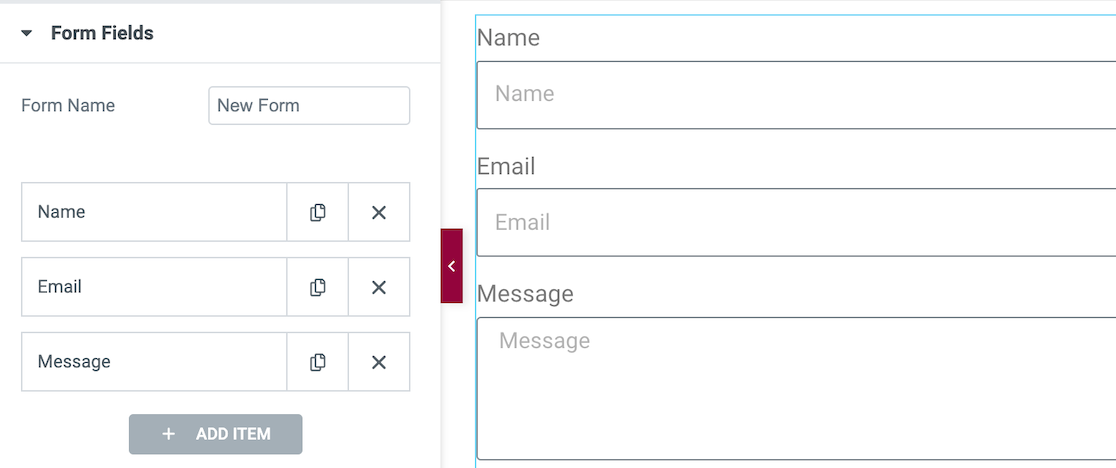
Quando arrasta o widget de formulário para uma página, obtém um formulário de contacto básico por defeito, e foi aí que percebi a primeira grande limitação: existem zero modelos pré-construídos.
A interface parece familiar se já estiver a usar o Elementor para construir páginas, mas se for novo no seu ecossistema, há uma curva de aprendizagem acentuada apenas para criar um formulário de contacto simples.
WPForms

A minha primeira experiência com o WPForms foi o completo oposto. Após a instalação, cliquei em Adicionar Novo e fui imediatamente apresentado a mais de 2.100+ modelos de formulários WordPress.
Isto significou que pude ter um formulário com aspeto profissional pronto em menos de dois minutos, apenas selecionando um modelo e ajustando alguns campos.
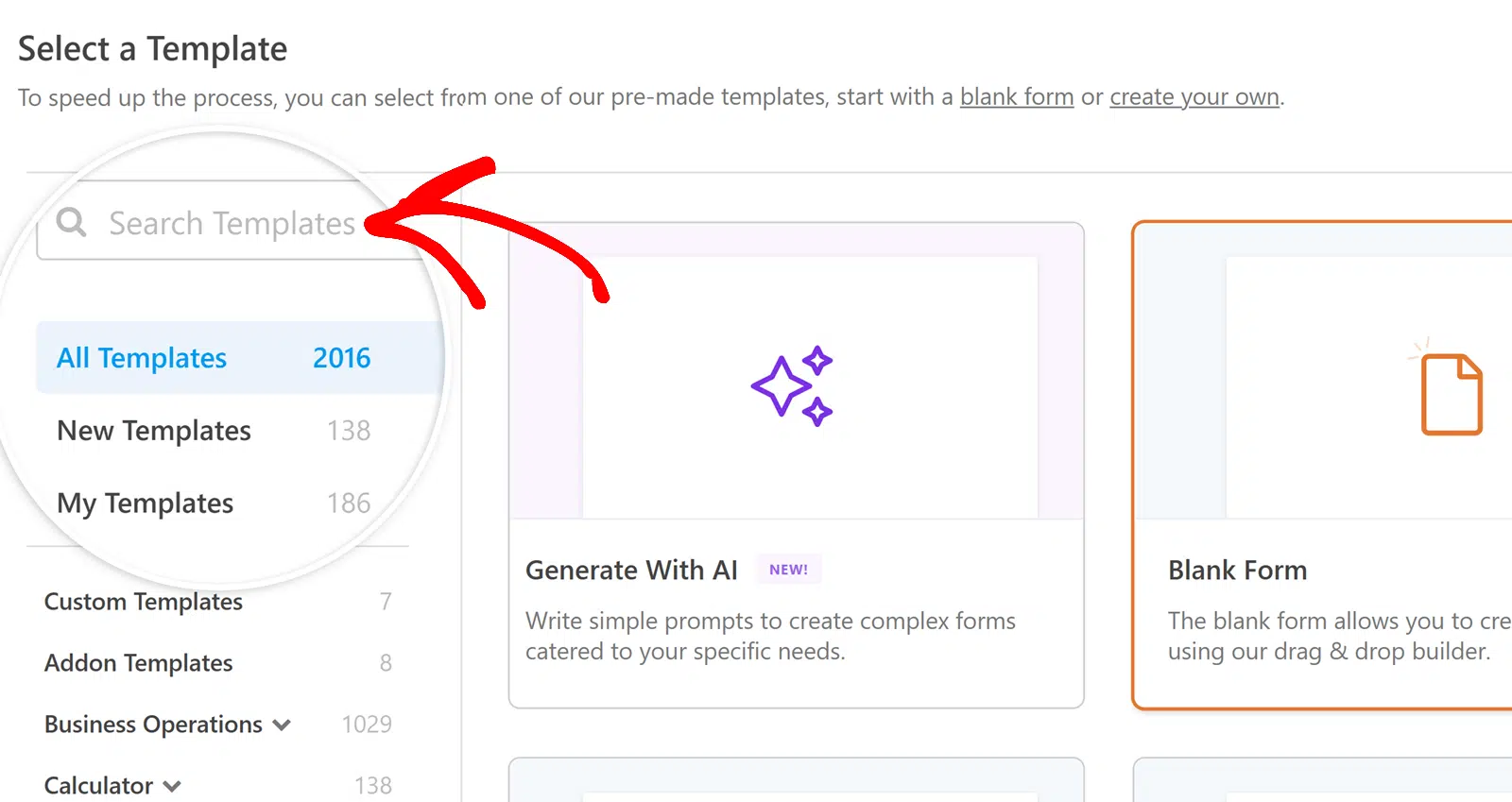
O que mais me impressionou foi a interface dedicada do construtor de formulários. Tudo é construído especificamente para formulários. Sem distrações ou widgets concorrentes, apenas um ambiente limpo focado numa única coisa!
A interface de arrastar e soltar pareceu intuitiva imediatamente. Pude ver exatamente onde os campos iriam aterrar, reorganizá-los sem esforço e pré-visualizar as alterações em tempo real.
O WPForms também oferece funcionalidades avançadas de IA para a criação de formulários. Pode descrever o formulário que pretende em linguagem simples e a IA gera um rascunho que pode refinar.

A funcionalidade de Escolhas de IA também ajuda quando está a preencher listas suspensas e caixas de seleção, pois sugere valores para as escolhas com base no rótulo do campo.
Pode até editar um formulário existente conversando com ele, pedindo à IA para ajustar campos, criar lógica condicional ou escrever um cálculo para si.

Se isso não fosse suficiente, o WPForms também se esforça mais, permitindo que assistentes de IA como Claude, ChatGPT ou Cursor criem formulários para si.

Primeiros Passos: Instalação e Configuração
A experiência de instalação diz muito sobre como cada plugin aborda a criação de formulários. Um trata os formulários como uma funcionalidade adicional, enquanto o outro os torna o evento principal desde o momento em que ativa o plugin.
Formulários Elementor
Primeiro, precisa de comprar o Elementor Pro (a versão gratuita não inclui formulários), depois instalar o plugin. Mas eis o que me apanhou de surpresa. Após a ativação, não há uma secção "Formulários" no seu menu do WordPress.
Os formulários existem apenas dentro da interface do construtor de páginas do Elementor. Para criar um formulário, tem de editar uma página existente com o Elementor ou criar uma nova. Depois, arrasta o widget de Formulário da barra lateral.

Este fluxo de trabalho pareceu-me retrogrado. Queria construir um formulário primeiro, depois decidir onde colocá-lo. Em vez disso, tive de começar com a localização de uma página.
O processo de configuração pressupõe que já se sente confortável com a interface do Elementor. Se for novo no seu ecossistema, espere dedicar tempo a aprender a sua forma de organizar o conteúdo, a compreender o seu sistema de widgets e a descobrir os seus controlos de design responsivo.
WPForms Lite
A instalação do WPForms Lite foi surpreendentemente simples. Descarregue do WordPress.org, ative e obterá imediatamente um menu dedicado "WPForms" no seu painel. Clique em Adicionar Novo e estará a criar formulários em segundos.

A versão gratuita surpreendeu-me com o que inclui. Obtém todos os tipos de campos essenciais. Texto, e-mail, telefone, lista suspensa, caixas de seleção, botões de rádio.
Mais importante ainda, obtém a mesma interface de construtor de arrastar e soltar da versão Pro. Criei um formulário de contacto funcional em menos de três minutos sem qualquer experiência prévia.
WPForms Pro
A instalação Pro adiciona um nível de capacidade totalmente diferente. Após introduzir a sua chave de licença, o sistema de add-ons ativa-se automaticamente. De repente, tem acesso a tipos de campos avançados como uploads de ficheiros, assinaturas e muito mais!

O desafio de integração orienta-o através da ligação de fornecedores de e-mail, configuração de proteção contra spam e otimização para as suas necessidades específicas.
Pareceu que o plugin estava ativamente a ajudar-me a ter sucesso, em vez de apenas me atirar funcionalidades e esperar que eu as descobrisse.
A biblioteca de modelos explode para mais de 2.100 opções que cobrem todos os tipos de formulários imagináveis. Candidaturas de emprego, registos de eventos, inquéritos a clientes, formulários de encomenda e muito mais!
Uso Diário: Interface e Experiência
Após a configuração inicial, o verdadeiro teste vem quando está a criar formulários regularmente. Quão intuitiva é a interface quando está sob pressão de prazo? Quanto tempo gasta a lutar contra a ferramenta em vez de criar efetivamente?
Formulários Elementor
Todas as vezes que quis criar um formulário, tive de decidir em que página ele ficaria primeiro. Não pode criar formulários isoladamente e incorporá-los mais tarde. Estão ligados a páginas específicas desde o momento em que os cria.
A experiência de edição envolve muitos cliques na barra lateral. Quer alterar um rótulo de campo? Clique no campo, encontre o separador certo na barra lateral, percorra até à definição do rótulo.
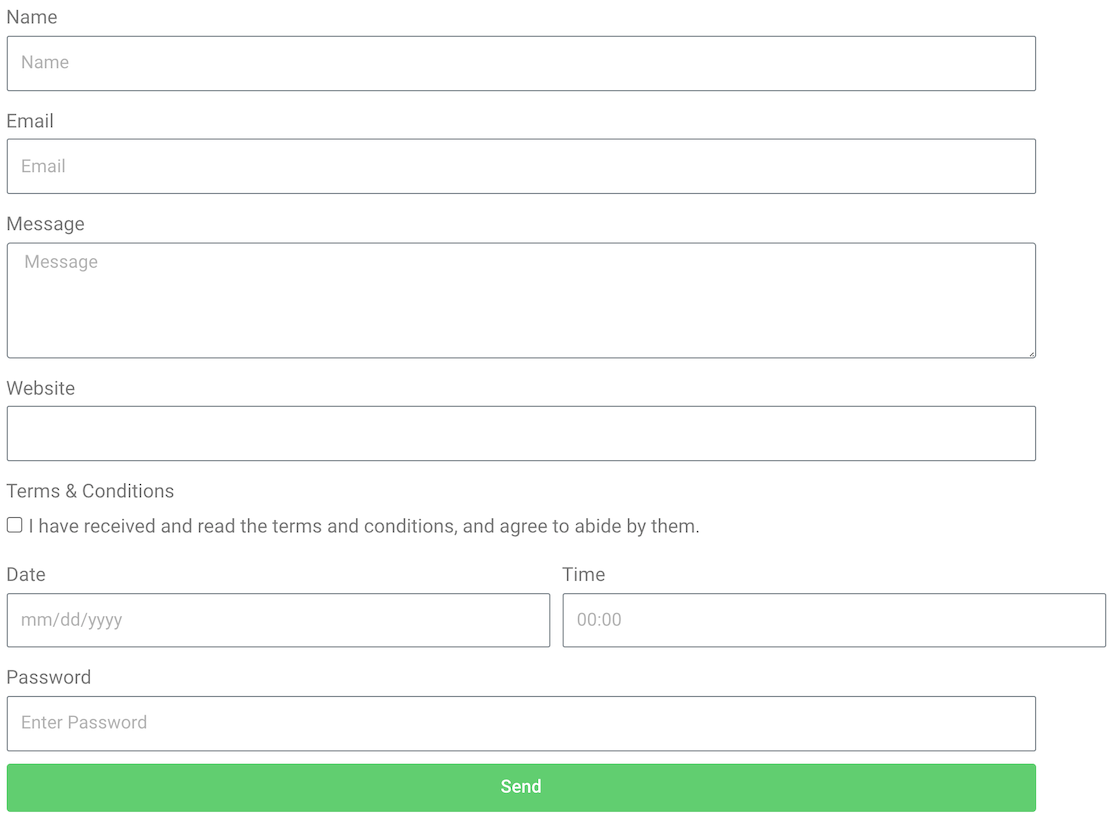
Precisa de ajustar o espaçamento? Separador diferente. Quer adicionar validação? Outro separador. Após algumas semanas, tinha memória muscular para saber onde tudo estava, mas nunca pareceu eficiente.
Os layouts de várias colunas foram particularmente frustrantes. Em vez de um sistema visual de colunas, ajusta as percentagens de largura para cada campo.
Fazer com que dois campos ficassem perfeitamente um ao lado do outro significava calcular que 50% + 50% = 100%, mas depois lidar com margens e preenchimentos que distorciam a matemática.
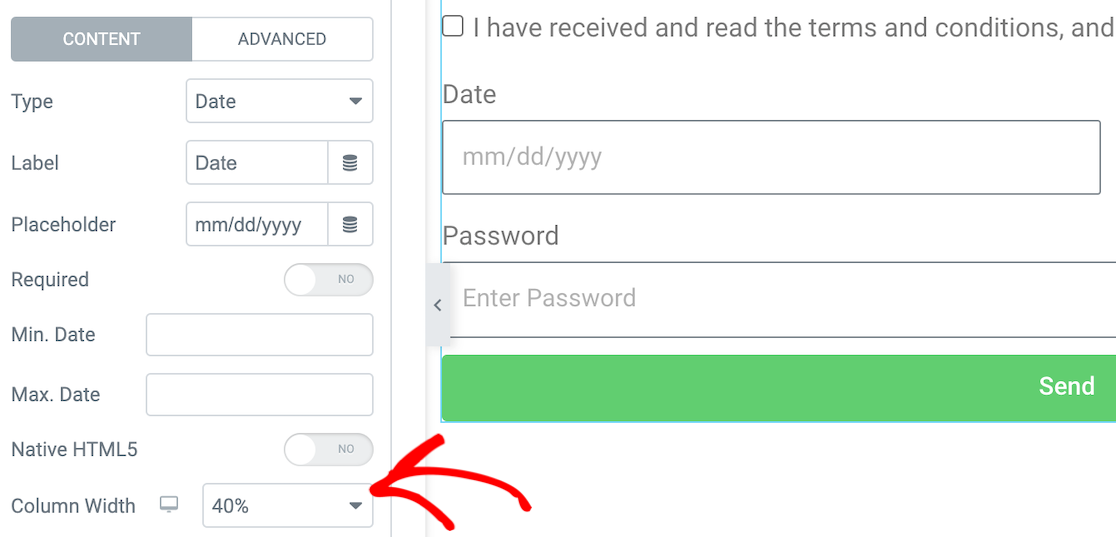
Acabei muitas vezes com colunas ligeiramente desiguais que pareciam pouco profissionais. A maior aborrecimento diário era a duplicação de formulários. Se quisesse criar um formulário semelhante para uma página diferente, tinha de copiar a página inteira e depois modificá-la.
WPForms
Criar um formulário no WPForms é uma brisa. Escolha os campos que quer incluir e, em seguida, arraste e solte-os no construtor de formulários. Também pode ajustar facilmente o layout com campos de layout.
O WPForms oferece atualmente mais de 2.100 modelos de formulários que pode usar e personalizar ao seu gosto.
Não importa se está a personalizar um modelo ou a criar o seu formulário do zero, existem mais de 35 campos de formulário que pode escolher para adicionar ao seu formulário.
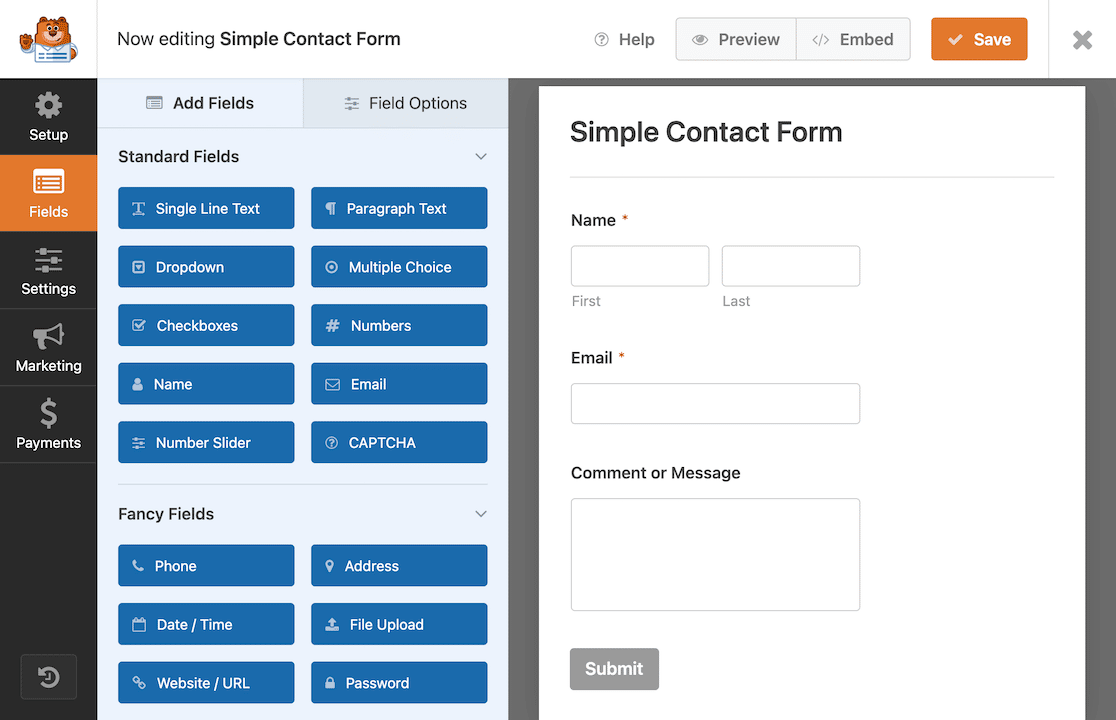
No Elementor, todos os ajustes foram feitos a partir de uma barra lateral. No WPForms, pode ajustar as definições de várias formas. Os ajustes dos campos do formulário são feitos individualmente por campo. Um exemplo disto é adicionar lógica condicional.
Pode alterar as definições gerais do formulário clicando no botão de definições no menu da barra lateral. É aqui também que ajusta as definições de comportamento de submissão, proteção contra spam e addons.
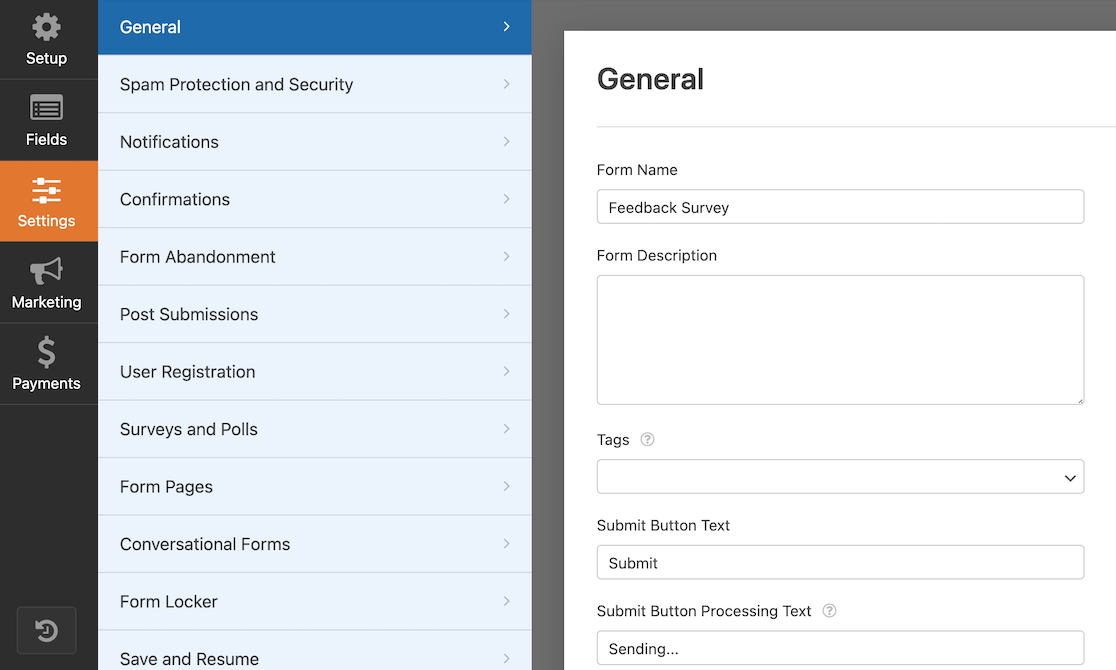
Nesse mesmo menu da barra lateral, pode configurar gateways de pagamento para usar os campos de pagamento. Isto permite aos utilizadores do frontend pagar por bens ou registo, por exemplo.
Embora tenhamos achado um pouco demorado configurar diferentes layouts no Elementor, o processo é bastante fácil no WPForms.
Tudo o que precisa de fazer é selecionar o campo Layouts, depois selecionar o número e o layout das colunas. Depois disso, pode arrastar e soltar os campos como desejar.
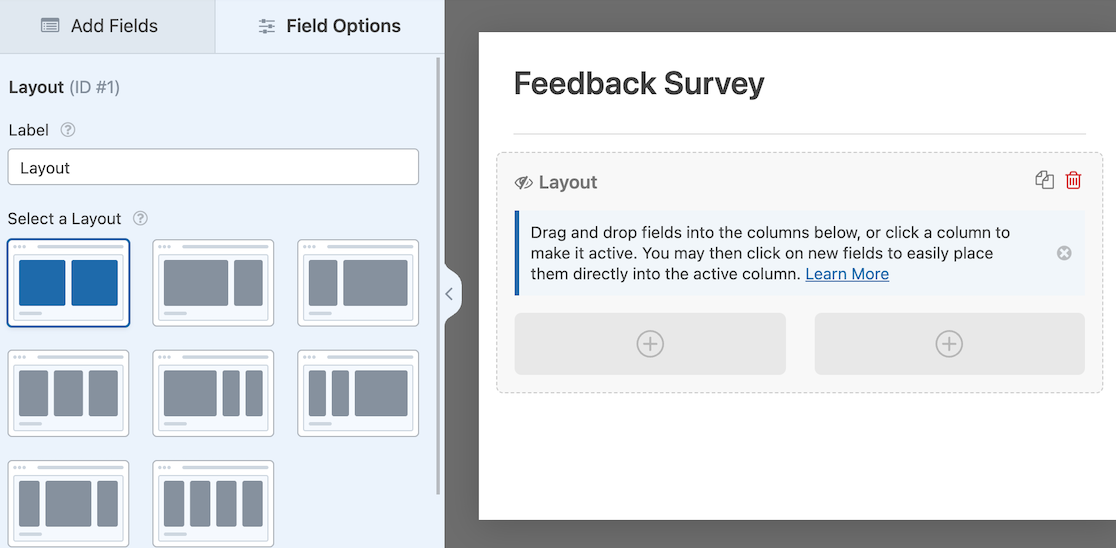
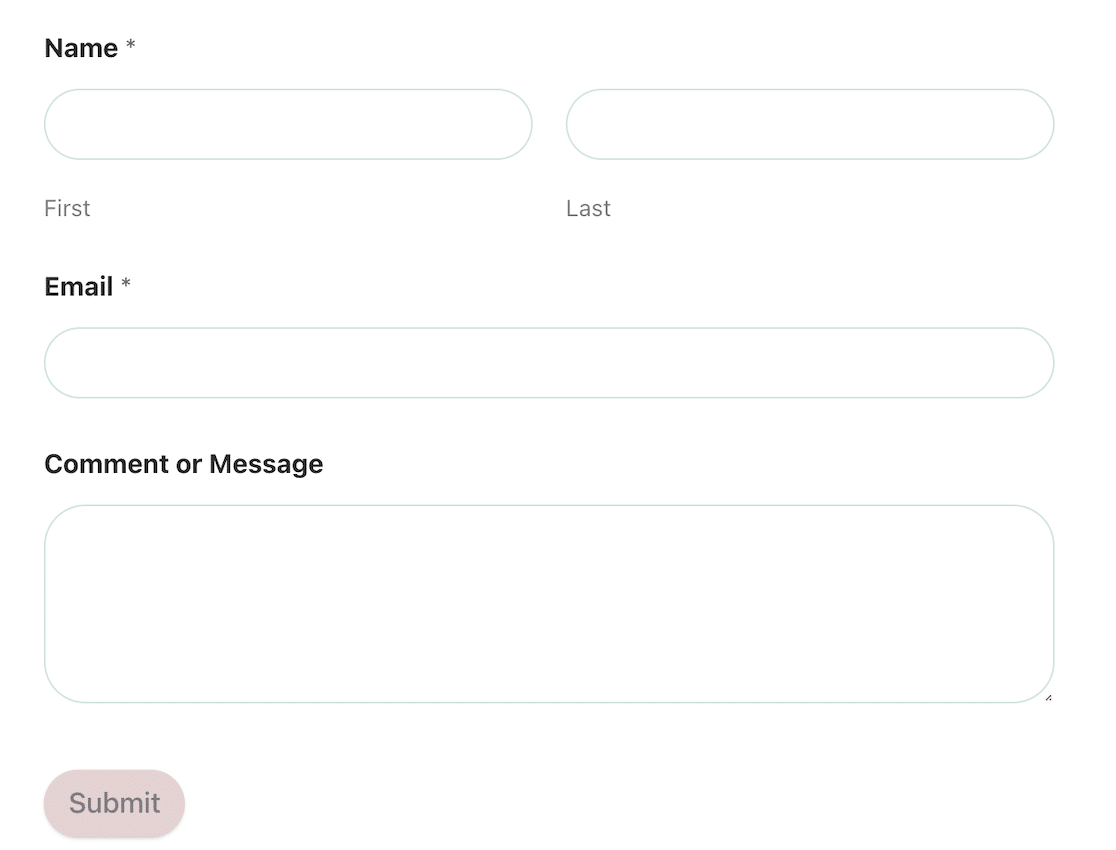
Pode misturar e combinar estes para criar formulários atraentes e dinâmicos. Aqui está um exemplo de um formulário que criámos usando o campo Layouts.
A primeira linha inclui um único campo com dois contentores de entrada para os campos de primeiro e último nome. A segunda linha tem duas colunas. A terceira linha é novamente uma única coluna.

Os layouts dão um aspeto agradável ao seu formulário. Com o WPForms, tudo é arrastar e soltar, pelo que não precisa de se preocupar em calcular percentagens para cada campo.
O Essencial: Funcionalidades e Características
É aqui que as verdadeiras diferenças se tornam óbvias. Quando ultrapassa o marketing e olha para o que cada ferramenta realmente entrega, a diferença é bastante significativa.
Formulários Elementor
O Elementor Forms oferece 20 tipos de campos: Texto, Email, Área de Texto, URL, Telefone, Rádio, Seleção, Caixa de Verificação, Aceitação, Número, Data, Hora, Carregamento de Ficheiro, Palavra-passe, HTML, Oculto, reCAPTCHA, reCAPTCHA V3, Honeypot e Passo.
Os básicos estão cobertos, incluindo um campo nativo de carregamento de ficheiros com limites de tamanho e restrições de tipo de ficheiro. As opções de estilo são extensas, o que faz sentido, uma vez que o Elementor é principalmente uma ferramenta de design. Pode ajustar cores, tipos de letra, espaçamento, bordas e animações.
Se a personalização visual é a sua prioridade, o Elementor entrega. Mas a funcionalidade do formulário fica em segundo plano para tornar as coisas bonitas. A lógica condicional não existe nativamente no Elementor Forms.
Não pode mostrar ou ocultar campos com base nas seleções do utilizador sem instalar um plugin de terceiros. Esta limitação por si só descarta a maioria dos casos de uso avançado de formulários: sem inquéritos dinâmicos, sem divulgação progressiva, sem formulários inteligentes que se adaptam à entrada do utilizador.

Existem cerca de 40 ferramentas que se integram com o Elementor. Existem ainda mais do que isso se se conectar ao Zapier. Além disso, existem cerca de 25 addons de terceiros disponíveis.
Submissões
Tal como as outras definições de formulário, pode controlar o que acontece com as submissões a partir das definições na barra lateral esquerda. A primeira que encontrará é Ações Após Submissão.
Esta opção permite escolher as ações que deseja que ocorram quando os utilizadores enviam o formulário, e onde pode configurá-la para acionar e-mails, webhooks ou outras ações com base nas suas integrações.
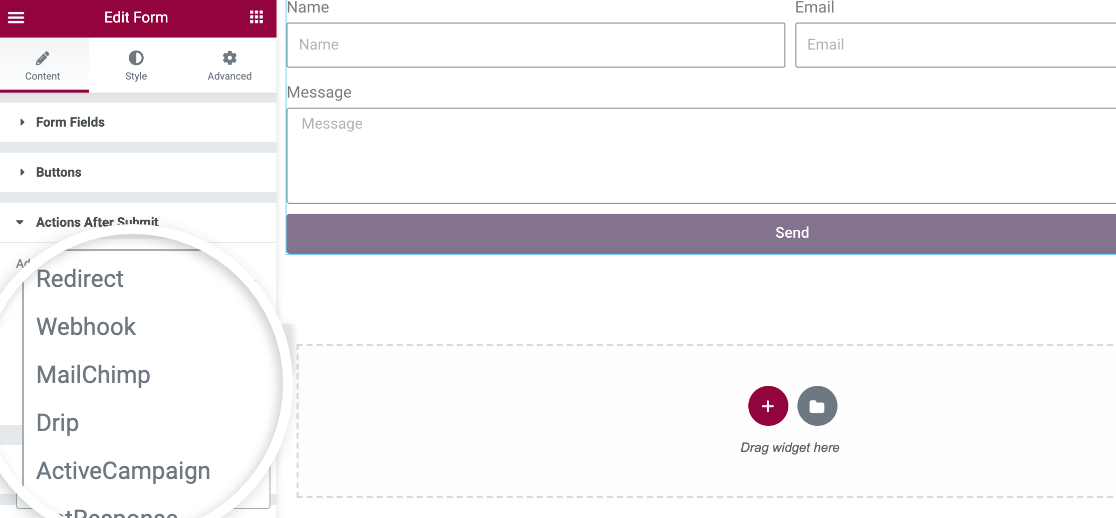
Existem mais 2 definições relevantes aqui, e verá logo após o menu suspenso Ações Após Envio. A primeira é Recolher Submissões.
Se ajustou as suas definições do Elementor para indicar que deseja recolher submissões de formulários e armazená-las no Elementor, é isso que será exibido neste campo suspenso.
Depois disso, vem E-mail, que permite acionar uma notificação por e-mail após o envio do formulário.
Funcionalidades Adicionais
Aqui estão algumas funcionalidades adicionais que encontrará nos Formulários Elementor:
- reCAPTCHA e Honeypot
- Opções de estilo para ajustar espaçamento, cor e tipografia
- Efeitos de movimento
- Capacidade de alterar cores de fundo para sólidas ou gradientes
- Comportamento responsivo
- Adicionar CSS personalizado
WPForms
O WPForms começa com mais de 35 tipos de campos, superando já a contagem total do Elementor. Campos de texto, validação de e-mail, formatação de telefone, menus suspensos com pesquisa inteligente, caixas de seleção de seleção múltipla, botões de rádio, áreas de texto, campos numéricos e mais.
A versão Lite inclui também o Construtor de Formulários IA, que permite gerar formulários descrevendo o que precisa em linguagem natural. É um atalho genuinamente útil para começar rapidamente.
A versão Lite lida com a maioria dos cenários de formulários comuns sem quaisquer limitações. O WPForms Pro expande isto para mais de 50 tipos de campos, incluindo opções avançadas como uploads de ficheiros, captura de assinatura, processamento de pagamentos, classificações por estrelas, escalas Likert e campos Net Promoter Score.
Existem 39 addons disponíveis para WPForms em pagamentos, marketing, automação e funcionalidades avançadas. Integra-se com os seus fornecedores de serviços de e-mail, CRMs e gateways de pagamento favoritos.
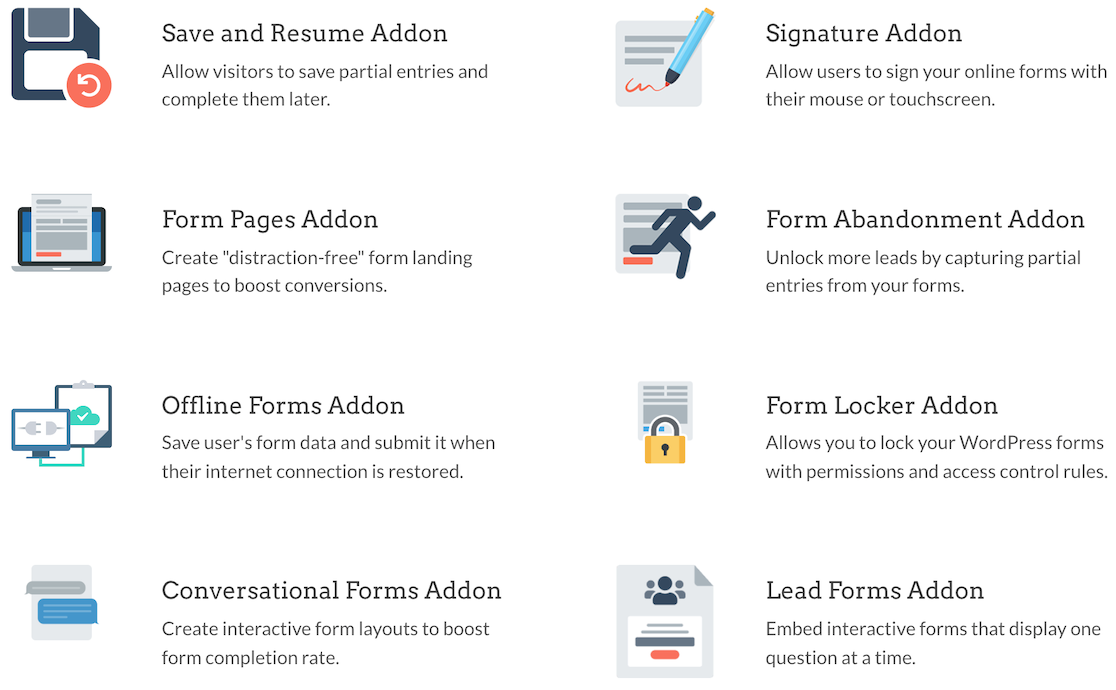
Algumas das adições mais recentes que expandiram as capacidades do WPForms desde que o revi pela primeira vez:
- Addon de Cálculos (Pro): Crie formulários de cálculo em tempo real para preços, custos de envio, pontuação de leads e mais
- Campo Repetidor (Básico): Permita que os utilizadores dupliquem grupos de campos dentro de um formulário, ótimo para adicionar múltiplos participantes ou itens
- Temas de Formulário (todos os níveis): Personalize o estilo visual do seu formulário sem escrever nenhum CSS
- Addon Google Sheets (Pro): Sincronize automaticamente as entradas do formulário para uma folha de cálculo do Google em tempo real
- Addon Google Calendar (Pro): Crie eventos de calendário automaticamente a partir de submissões de formulários
- Addon Google Drive (Pro): Carregue automaticamente entradas de formulários e ficheiros para o Drive
- Addon Notion (Plus): Sincronize entradas de formulários com bases de dados Notion
- Addon Slack (Plus): Envie submissões de formulários e notificações para canais Slack
- Addons n8n e Make (Pro): Conecte formulários a automação de fluxos de trabalho auto-hospedados ou baseados na nuvem
Curiosamente, o WPForms também se integra com o Elementor. Precisa apenas de ter ambos os plugins ativados no seu site, e esta integração será configurada automaticamente.
O Elementor oferece um bloco WPForms que pode ser colocado em qualquer parte da sua página. Isto permite-lhe simplesmente selecionar qualquer formulário individual que tenha criado anteriormente com o WPForms para o incorporar.
Usar o WPForms no Elementor abre um leque totalmente novo de possibilidades. Por exemplo, pode até ligar os seus formulários no Elementor ao Google Sheets para guardar submissões de formulários numa folha de cálculo.
Além disso, vários add-ons disponíveis melhoram a funcionalidade adicionando funcionalidades como assinaturas, guardar e retomar, e inquéritos e votações.
As integrações com Zapier e Uncanny Automator facilitam a ligação dos seus formulários com ainda mais das ferramentas que adora.
Submissões
Com o WPForms, 2 definições principais determinam o que acontece depois de um utilizador submeter o seu formulário. Essas definições são notificações e confirmações. Pode aceder a ambas nas definições do formulário.
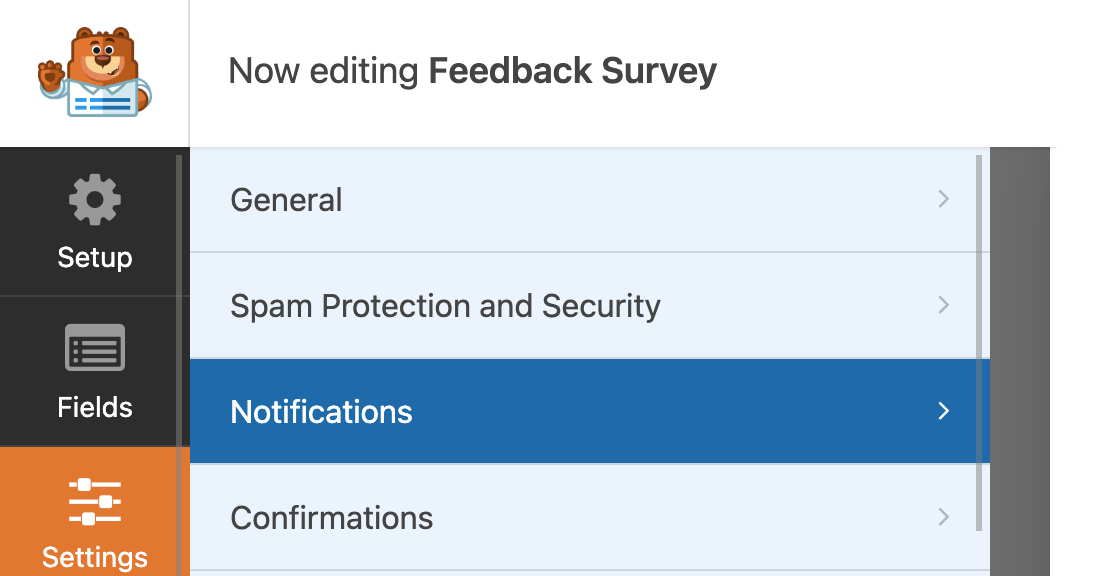
A definição de notificações é onde vai se quiser configurá-la para enviar uma notificação por e-mail quando alguém submete o formulário.
Pode ajustá-la para determinar quais os campos incluídos na notificação, quem a recebe e se algum anexo está incluído ou não.
Também pode aplicar lógica condicional se quiser apenas algumas notificações com base nas especificações que definir.
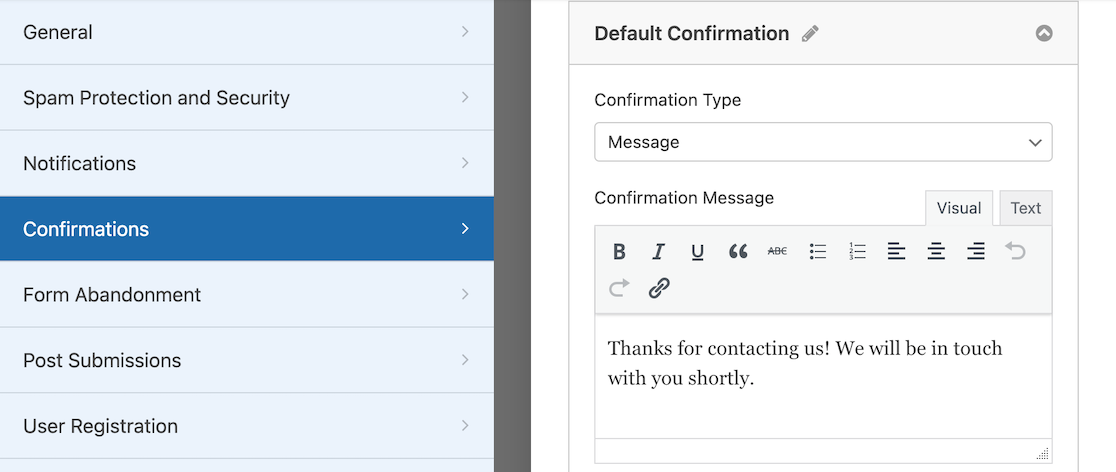
As definições de confirmação permitem-lhe configurar uma mensagem para exibir após o utilizador submeter o formulário. Além de exibir uma mensagem, também pode mostrar uma página específica ou redirecionar para outro URL.
Funcionalidades Adicionais
Aqui estão algumas funcionalidades adicionais que encontrará no WPForms
- Capacidade de criar formulários multipágina, conversacionais e de leads
- Google reCAPTCHA, hCaptcha, Captcha Personalizado e Cloudflare Turnstile
- Integra-se com PayPal, Square, Stripe e Authorize.Net para recolher pagamentos
- Add-on de Inquéritos e Votações com relatórios avançados, mais campos de formulário Net Promoter Score e Likert Scale
- Lógica condicional
- Aceitar assinaturas e uploads de ficheiros
- Funciona com Elementor
Criar Formulários com IA no WPForms e Elementor
O Elementor e o WPForms criam agora formulários com IA, e cada um destina-a a uma parte diferente do trabalho. A IA do Elementor funciona na página em torno do seu formulário, enquanto a IA do WPForms funciona no próprio formulário e na lógica dentro dele.
Formulários Elementor
O Angie é o agente de IA do Elementor, lançado em 2026 como um plugin gratuito e autónomo que adiciona um painel de chat tanto ao editor do Elementor como à sua administração WordPress.
Descreva o que pretende e ele age, gerando layouts de página, widgets personalizados, trechos de código e tipos de postagem em seu nome. O código que escreve é testado numa sandbox antes que algo chegue ao seu site ativo e, para formulários, esboça layouts dentro do novo editor V4.
As ações de IA no plano Elementor One utilizam um conjunto mensal de 25.000 créditos, e uma ação custa entre 1 e 40 deles, dependendo do prompt. Os créditos não utilizados não transitam para o mês seguinte. Esse orçamento rende mais em trabalhos de design, que é para o que o Angie foi construído.
WPForms
Descreva o formulário de que necessita em linguagem natural e o WPForms AI fornece-lhe um rascunho funcional para refinar. O AI Choices preenche depois as opções de lista suspensa e de caixa de seleção a partir do rótulo do campo, para que não tenha de digitar cinquenta nomes de países à mão.

O Smart Edit é aquele a que recorro mais vezes quando um formulário já existe. Conversa com o formulário e pede-lhe para reescrever uma propriedade de campo ou criar uma regra de lógica condicional.
A alteração é aplicada no construtor em vez de chegar como instruções que depois tem de seguir. Também traduzirá um formulário para outra língua.

Um assistente como Claude ou ChatGPT pode ligar-se ao seu site e criar e editar formulários diretamente, através da WordPress Abilities API que o WPForms suporta. A escrita de suporte é gratuita no WPForms Lite.
Os âmbitos de escrita são controlados em vez de abertos, pelo que um assistente pode adicionar e editar campos e atualizar o título e o botão de envio de um formulário, enquanto a eliminação de formulários e a alteração das suas notificações, confirmações ou definições de pagamento permanecem fora de alcance.
Se já cria formulários diretamente a partir do Claude ou de outro assistente, os seus formulários permanecem formulários WPForms reais no seu próprio site, com as suas entradas e definições de pagamento intactas, em vez de se tornarem algo único que ninguém consegue manter.
Monitorização do Desempenho de Formulários: Análise Integrada
Colocar um formulário online é apenas metade do trabalho. A outra metade é saber se ele realmente funciona, ou seja, quantos visitantes o veem, quantos o completam e onde os outros desistem.
Formulários Elementor
O Elementor armazena as suas submissões de formulário, e pode lê-las na área de Submissões ou recebê-las por e-mail. Isso é útil para ver o que as pessoas enviaram, mas não diz como o formulário está a ter desempenho. Não há um painel integrado para visualizações, taxas de conversão ou abandono.
Se quiser saber quantos visitantes iniciaram o seu formulário e depois o abandonaram a meio caminho, terá de configurar o Google Analytics, o Google Tag Manager ou um plugin de rastreamento separado, e depois juntar os dados por si mesmo. Para muitos proprietários de sites, essa configuração nunca acontece, então o formulário acaba por funcionar às cegas.
WPForms
O WPForms adicionou recentemente análise de formulários integrada, e rapidamente se tornou uma das minhas razões favoritas para o recomendar em vez de outras ferramentas de formulários. No momento em que publica um formulário, o WPForms começa a rastreá-lo automaticamente. Não há nada para instalar e nenhum código para adicionar.

Obtém os números que realmente importam para um formulário, incluindo visualizações, interações, taxa de conversão, abandono e erros, tudo num só lugar.
Chega até ao nível do campo, para que possa ver o campo exato onde as pessoas hesitam ou desistem. Se todos desistirem no seu campo de número de telefone, saberá disso e poderá agir para melhorar os seus formulários.

É focado na privacidade, portanto não há cookies, scripts de terceiros e nenhum dos seus dados sai do seu site. Também pode fazer perguntas ao WPForms AI integrado sobre o desempenho do seu formulário em linguagem simples e obter sugestões.

A maioria dos plugins de formulário, incluindo o Elementor, delega esta tarefa ao Google Analytics. Tê-lo integrado diretamente no construtor de formulários, com configuração zero, é uma vantagem genuína.
Usar o WPForms com o Elementor
Como mencionado anteriormente neste artigo, existem bastantes diferenças entre o Elementor e o WPForms. A maior diferença é que o Elementor é um construtor de websites com uma opção de construtor de formulários, enquanto o WPForms é uma plataforma robusta de construtor de formulários.
Se gosta da ideia de usar o Elementor para desenhar o seu site, mas quer funcionalidades de formulário mais poderosas, está com sorte. Pode usar o WPForms com o Elementor. Ao adicionar elementos no construtor de sites do Elementor, notará que existe um ícone WPForms.
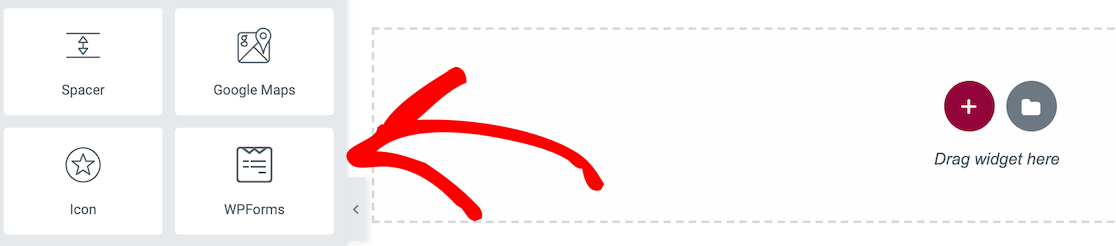
Se o arrastar para a sua página, terá a opção de selecionar um formulário.
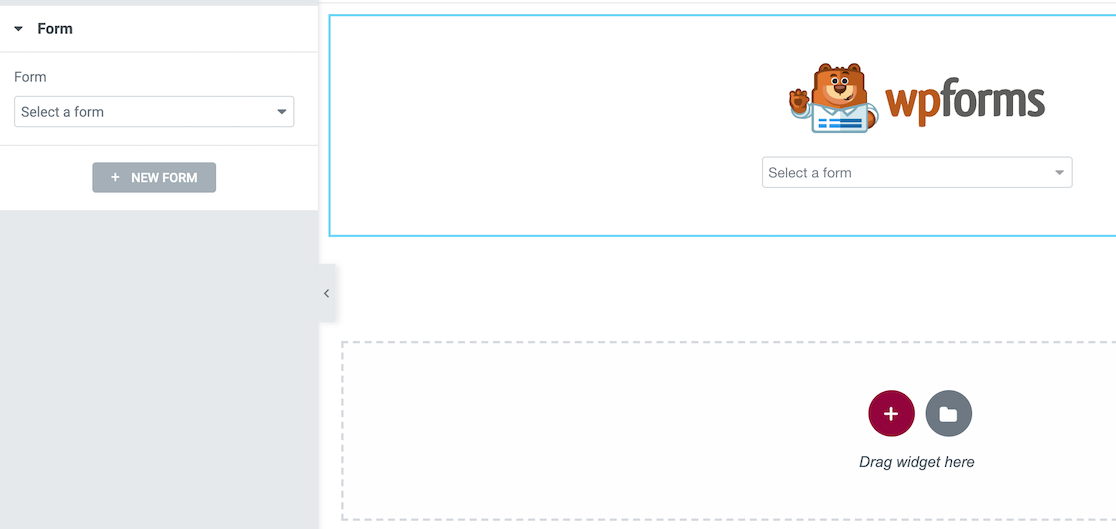
Assim que selecionar o formulário que deseja usar na sua página Elementor, ele aparecerá.
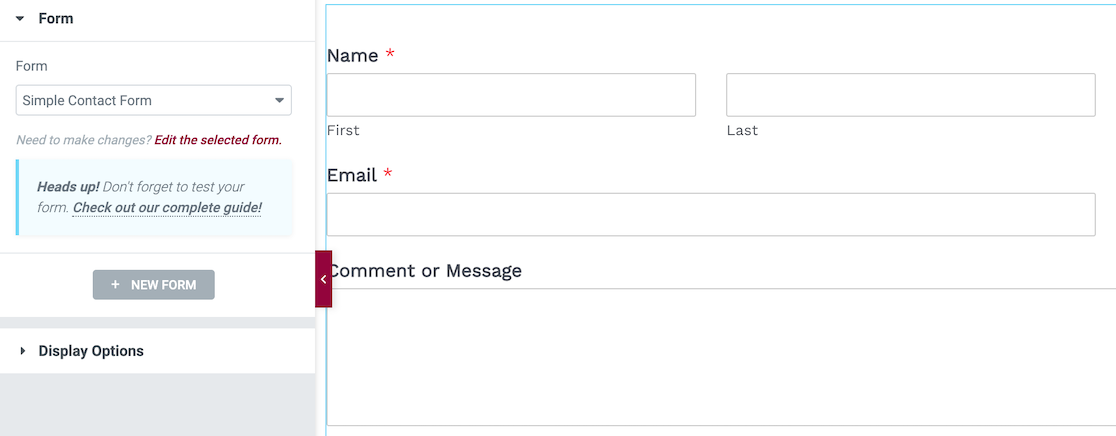
Lembre-se que o WPForms não é um construtor de formulários quando usado dentro do Elementor. Apenas importa formulários que já criou. Isto significa que precisará de construir os formulários no WPForms antes de os poder importar para o Elementor.
A melhor parte é que também obtém as opções de personalização de estilo do WPForms no Elementor. Pode usar estas opções para alterar a aparência do seu formulário em tempo real usando controlos simples e de apontar e clicar (sem necessidade de CSS).
Depois de incorporar o seu formulário na página utilizando o construtor de páginas Elementor, clique no formulário para o selecionar, em seguida, clique em Estilo nas opções de edição.
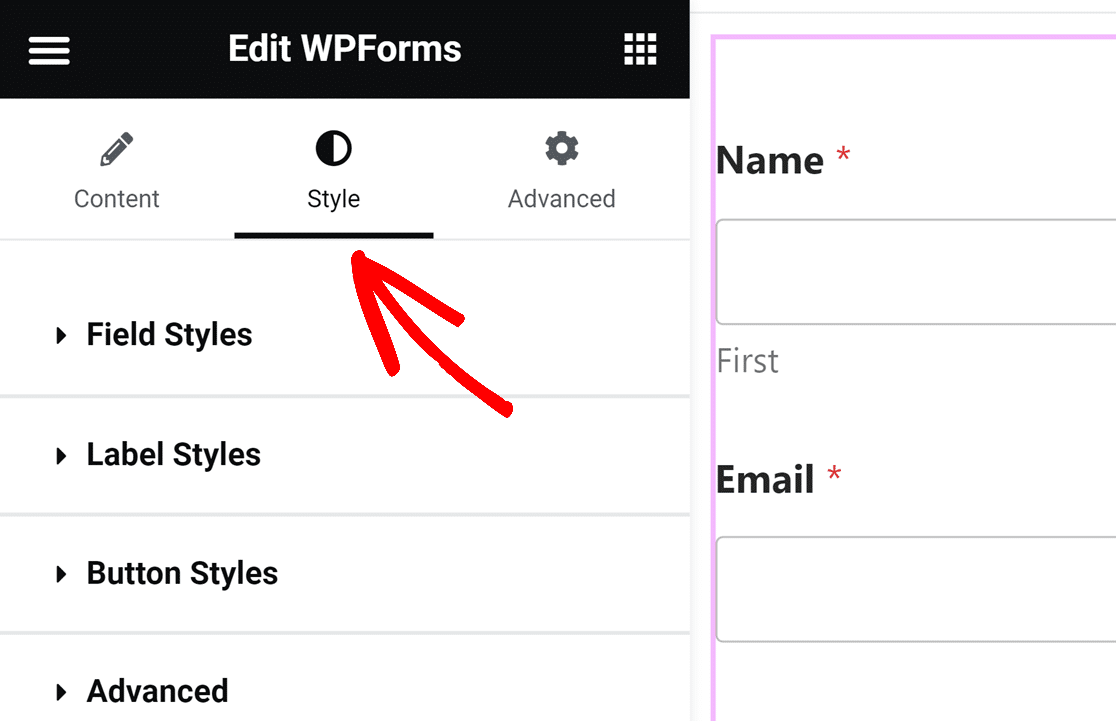
A partir daqui, pode combinar o aspeto e a sensação do seu site personalizando os estilos dos campos, rótulos e botões. Quando terminar, terá um formulário lindamente estilizado que corresponde ao tema e às cores do seu site.
Veja o nosso tutorial sobre como personalizar formulários WordPress no Elementor para saber como pode criar formulários bonitos em pouco tempo.
Isto funciona com o WPForms Lite também. Pode usar a versão gratuita do Elementor com a versão gratuita do WPForms em conjunto. Embora as versões gratuitas de ambas as ferramentas sejam mais limitadas, este é um grande ponto positivo para quem tem um orçamento limitado.
Planos Pagos e Preços Comparados
A conversa sobre preços revela muito sobre como cada empresa posiciona as suas ferramentas de formulários. Uma trata os formulários como uma funcionalidade secundária num pacote maior, enquanto a outra oferece valor dedicado na criação de formulários em todos os níveis de preço.
Formulários Elementor
O Elementor Forms vem incluído com o Elementor Pro, e o construtor de formulários está incluído em todos os níveis pagos. O Essential custa 60 dólares por ano para um site. O Advanced Solo custa 84 dólares para um site, e o Advanced custa 108 dólares para três.
Existe também um plano mais recente, o Elementor One, por 180 dólares no primeiro ano, renovando a 228 dólares, que adiciona os créditos de IA e um punhado de serviços para sites.
Há uma ressalva no plano mais barato que não é óbvia na página de preços. A área de Submissões de Formulários do Elementor requer o nível Advanced, pelo que no plano Essential de 60 dólares o seu formulário funciona, mas não armazena nada. As submissões são enviadas por e-mail ou perdem-se, e o armazenamento de entradas começa em 84 dólares por ano.
Isso muda a comparação honesta. Se quiser um formulário cujas entradas sejam guardadas onde possa pesquisá-las e exportá-las, o ponto de entrada do Elementor custa 84 dólares por ano para um site, contra 49,50 dólares para o WPForms Basic num site.

Não existe uma versão gratuita que inclua formulários. O plugin gratuito do Elementor é apenas um construtor de páginas. Tem de pagar para obter qualquer funcionalidade de formulários. Isto significa que não há forma de testar o seu sistema de formulários antes de se comprometer com um plano pago.
A consideração de custo real é o bloqueio do fornecedor. Como os formulários são criados dentro do construtor de páginas do Elementor, não os pode exportar facilmente para usar com outras ferramentas.
WPForms
A versão Lite é completamente gratuita e inclui um conjunto surpreendentemente robusto de funcionalidades, como formulários ilimitados, todos os tipos de campos essenciais, pagamentos, proteção contra spam, notificações por e-mail e integrações básicas.
Os planos pagos começam em $49,50 anualmente (não mensalmente) para o plano Básico que cobre 1 site. Isso é menos de metade do custo anual do Elementor com acesso a muito mais funcionalidades!

O WPForms também oferece uma garantia de devolução do dinheiro em 14 dias, tornando-o isento de riscos para testar se o seu sistema atende às suas necessidades. Como os formulários podem ser exportados e não estão vinculados a um construtor de páginas específico, os custos de mudança são mínimos.
Elementor Forms ou WPForms: Qual é o Melhor?
Antes de anunciarmos o vencedor, aqui estão alguns dos principais pontos que abordámos para consideração.
| Funcionalidade | WPForms | Formulários Elementor |
|---|---|---|
| Plugin Autônomo? | Sim, funciona com qualquer tema e construtor de páginas, incluindo o Elementor | Não, um widget dentro do Elementor Pro |
| Versão Gratuita? | Sim, WPForms Lite | O Elementor gratuito não inclui widget de formulário |
| Preços | Grátis, pago a partir de 49,50 €/ano | A partir de 60 $/ano, os formulários requerem um plano Elementor pago |
| Armazenamento de Submissões | Cada entrada guardada no seu painel WordPress em todos os planos pagos | Não no plano Essential de 60 $, começa em 84 $/ano |
| Tipos de Campos | 42 | 20 |
| Modelos de Formulários | 2,100+ | Nenhum integrado, cada formulário começa a partir de um padrão em branco de três campos |
| Lógica Condicional? | Sim, clicar e apontar, Basic e superior | Não, a documentação do Elementor sugere JavaScript personalizado ou um add-on de terceiros |
| Gateways de Pagamento | PayPal, Stripe e Square em todas as versões, mais Authorize.Net no Elite | Sem campos de pagamento, Stripe e PayPal são widgets de botão separados |
| Análise de Formulários Integrada | Sim (nativo, nível de campo, Pro/Elite) | Não, apenas lista de submissões e exportação CSV |
| Criação de Formulários com IA | Gerar, editar por chat, traduzir e calcular por prompt, mais agentes de IA através da WordPress Abilities API | Agente de IA Angie para páginas e código, créditos medidos no plano One |
| Proteção contra Spam | reCAPTCHA, hCaptcha, Captcha Personalizado, Cloudflare Turnstile | reCAPTCHA, reCAPTCHA V3, Honeypot |
| Integrações | E-mail, CRM, pagamentos e automação, mais Zapier e Uncanny Automator | Ferramentas de e-mail e CRM, Zapier e webhooks |
| Uploads de Ficheiros | Sim (avançado, com integrações de armazenamento na nuvem) | Sim (básico) |
O Elementor Pro foi construído para desenhar websites, e o seu widget de formulário é uma parte desse trabalho.
O WPForms foi construído para o próprio formulário, e esse foco é a razão pela qual cobre toda a gama, desde um formulário de primeiro contacto através de lógica condicional inteligente, cálculos, fluxos de trabalho de pagamento, inquéritos e agentes de IA que criam e editam os seus formulários.
Corresponder a isso dentro do Elementor significa um plugin de terceiros para lógica condicional e um widget separado para fazer um pagamento, com uma configuração de análise que você mesmo liga.
Assim, o WPForms é definitivamente a melhor opção entre os dois e também uma ótima escolha para quem tem um orçamento limitado, como indivíduos ou pequenas empresas.
FAQs sobre Elementor Forms vs. WPForms
Recebemos muitas perguntas sobre como o nosso produto se compara ao Elementor Forms. Aqui estão algumas das nossas perguntas mais frequentes.
Posso usar o WPForms com o Elementor?
Sim, o WPForms integra-se perfeitamente com o Elementor através de um widget dedicado. Após instalar ambos os plugins, encontrará um widget WPForms na barra lateral do Elementor que lhe permite incorporar qualquer formulário que tenha criado.
Esta combinação dá-lhe o melhor dos dois mundos. A flexibilidade de construção de páginas do Elementor com a funcionalidade superior de formulários do WPForms.
Na verdade, recomendo esta abordagem em vez de usar os formulários integrados do Elementor porque terá acesso a funcionalidades avançadas como lógica condicional, processamento de pagamentos e melhor proteção contra spam.
Qual é a diferença entre WPForms Lite e Pro?
O WPForms Lite inclui todas as funcionalidades essenciais de formulários como formulários ilimitados, mais de 35 tipos de campos, pagamentos, modelos básicos, proteção contra spam e notificações por e-mail.
O WPForms Pro adiciona funcionalidades avançadas como uploads de ficheiros, lógica condicional, inquéritos e questionários, registo de utilizadores e mais de 2.000 modelos.
A versão Pro também inclui suporte premium e integrações com serviços de marketing por e-mail. Para a maioria das necessidades empresariais, as funcionalidades Pro valem o investimento.
O Elementor tem lógica condicional para formulários?
Não, o Elementor Forms não inclui funcionalidade de lógica condicional. Não pode mostrar ou ocultar campos com base nas seleções do utilizador, o que limita os tipos de formulários que pode criar.
Esta é uma limitação significativa se precisar de inquéritos dinâmicos, divulgação progressiva ou formulários inteligentes que se adaptam à entrada do utilizador.
O WPForms inclui lógica condicional robusta mesmo na versão Lite, tornando-o muito mais versátil para cenários de formulários complexos.
O Elementor Forms pode processar pagamentos?
O Elementor Forms tem integração básica com Stripe, mas requer configuração adicional e serviços de terceiros para funcionar corretamente. A funcionalidade de pagamento é limitada em comparação com plugins de formulários dedicados.
O WPForms Pro inclui integrações diretas com PayPal, Stripe, Square e Authorize.Net sem necessidade de serviços adicionais.
Pode configurar pagamentos únicos, subscrições ou doações com rastreamento completo de transações e geração automática de recibos.
Qual tem melhores modelos de formulários – Elementor ou WPForms?
O WPForms vence esta comparação de forma decisiva. O Elementor Forms não inclui modelos. Cada formulário começa do zero.
O WPForms Lite inclui dezenas de modelos, enquanto o WPForms Pro oferece mais de 2.000 modelos concebidos profissionalmente que cobrem todas as indústrias e casos de uso.
Estes modelos incluem formulários de contacto, candidaturas de emprego, registos de eventos, inquéritos, formulários de encomenda e muito mais. Cada modelo é totalmente personalizável e responsivo a dispositivos móveis.
Posso exportar formulários do Elementor para o WPForms?
Infelizmente, não existe uma opção de exportação direta dos Formulários Elementor para o WPForms. Como os formulários Elementor são criados dentro do seu sistema de construtor de páginas, eles não são facilmente portáteis.
Seria necessário recriar manualmente os formulários no WPForms. No entanto, a biblioteca de modelos e o construtor intuitivo do WPForms tornam este processo muito mais rápido do que começar do zero.
Quais têm melhores modelos de formulário, Elementor ou WPForms?
O WPForms oferece capacidades de análise e relatórios muito melhores. Obtém análises de formulários integradas que mostram taxas de conversão, taxas de preenchimento de campos e pontos de abandono.
Os Formulários Elementor têm análises muito limitadas, principalmente apenas armazenamento básico de envios. Para otimização séria de formulários, os recursos de análise do WPForms são essenciais.
O WPForms funciona com a versão gratuita do Elementor?
Sim, o WPForms funciona perfeitamente com a versão gratuita do Elementor. Pode usar o widget WPForms para incorporar formulários em qualquer página criada com o Elementor, mesmo com as versões gratuitas de ambos os plugins.
Esta é, na verdade, uma ótima combinação económica. Obtém funcionalidade profissional de formulários do WPForms Lite e criação básica de páginas do Elementor gratuito, sem pagar pelo Elementor Pro.
A IA pode criar o meu formulário WordPress?
Sim. O WPForms AI constrói um formulário funcional a partir de uma descrição em inglês simples e também pode editar um formulário que já tenha, escrevendo regras de lógica condicional e fórmulas de cálculo através de chat.
Também pode controlá-lo a partir de fora do WordPress. Como o WPForms suporta a WordPress Abilities API, assistentes como o Claude e o ChatGPT conectam-se ao seu site e criam ou editam formulários diretamente, com suporte de escrita gratuito no WPForms Lite.
O Angie do Elementor pode esboçar um layout de formulário no editor V4, embora as suas ações de IA utilizem um conjunto de créditos mensais limitados e se destine a páginas e código em vez de lógica de formulário.
O WPForms funciona com a versão gratuita do Elementor?
Sim, o WPForms funciona perfeitamente com a versão gratuita do Elementor. Pode usar o widget WPForms para incorporar formulários em qualquer página criada com o Elementor, mesmo com as versões gratuitas de ambos os plugins.
Esta é, na verdade, uma ótima combinação económica. Obtém funcionalidade profissional de formulários do WPForms Lite e criação básica de páginas do Elementor gratuito, sem pagar pelo Elementor Pro.
Em seguida, Aprenda Como Usar Lógica Condicional
A lógica condicional proporciona uma boa experiência ao utilizador, mostrando aos respondentes apenas as perguntas que se aplicam a eles. Descubra como usar a lógica condicional com o WPForms para levar os seus formulários e inquéritos para o próximo nível.
E se quiser experimentar uma abordagem mais conversacional aos seus formulários e inquéritos, leia sobre como criar inquéritos que mostram uma pergunta de cada vez.
Crie o Seu Formulário WordPress Agora
Pronto para construir o seu formulário? Comece hoje com o plugin construtor de formulários WordPress mais fácil. O WPForms Pro inclui muitos modelos gratuitos e oferece uma garantia de devolução do dinheiro em 14 dias.
Se este artigo o ajudou, siga-nos no Facebook e no X (Twitter) para mais tutoriais e guias gratuitos sobre WordPress.





