


Resumo de IA
Quer aprender como detetar localizações de utilizadores com submissões de formulários WordPress?
Saber a localização dos visitantes que preenchem os seus formulários pode ajudá-lo a compreender melhor o seu público.
Além disso, os dados de localização são imensamente úteis se estiver a vender produtos e desejar processar entregas de forma mais rápida e precisa.
Neste artigo, vamos mostrar-lhe como pode aprender sobre as localizações dos seus leads usando o WPForms e o Addon Geolocation.
Deteção de Geolocalização do Utilizador Com Formulários
Quando Deve Monitorizar a Localização do Utilizador?
Saber as localizações dos utilizadores que preenchem os seus formulários WordPress ajuda-o a ver onde eles estão. Existem várias formas de isto ser útil.
Por exemplo, se um utilizador preencher o seu formulário de pedido de t-shirt, saber a sua geolocalização exata num mapa permite garantir uma entrega precisa.
Além disso, monitorizar a localização do utilizador WordPress permite-lhe:
- Determinar fusos horários populares e ajustar as suas campanhas de marketing por e-mail em conformidade.
- Saber de onde vem a maioria dos seus voluntários e organizar um evento na cidade deles.
- Utilizar a localização dos visitantes do site para traduzir os seus formulários para outras línguas.
Agora vamos ver como descobrir as localizações dos visitantes do site que preenchem os seus formulários WordPress.
Como Monitorizar Localizações de Utilizadores com Submissões de Formulários WordPress
Aqui está um guia passo a passo para monitorizar as localizações dos utilizadores dos seus formulários usando um plugin WordPress.
Passo 1: Criar um Novo Formulário WordPress
A primeira coisa que precisará de fazer é instalar e ativar o plugin WPForms. É o melhor construtor de formulários do mundo e funciona muito bem como um plugin de localizações WordPress. Para mais detalhes, veja este guia passo a passo sobre como instalar um plugin no WordPress.
Depois de ter instalado o WPForms no seu site, é hora de construir um formulário com capacidades de geolocalização. Isto é fácil de fazer usando o construtor de formulários de arrastar e soltar. Também pode começar escolhendo entre os mais de 2.100 modelos de formulários que estão disponíveis nos planos pagos do WPForms.
Para fazer isto, clique em WPForms no painel do WordPress, depois clique em Adicionar Novo.

Isto abrirá a Biblioteca de Modelos.
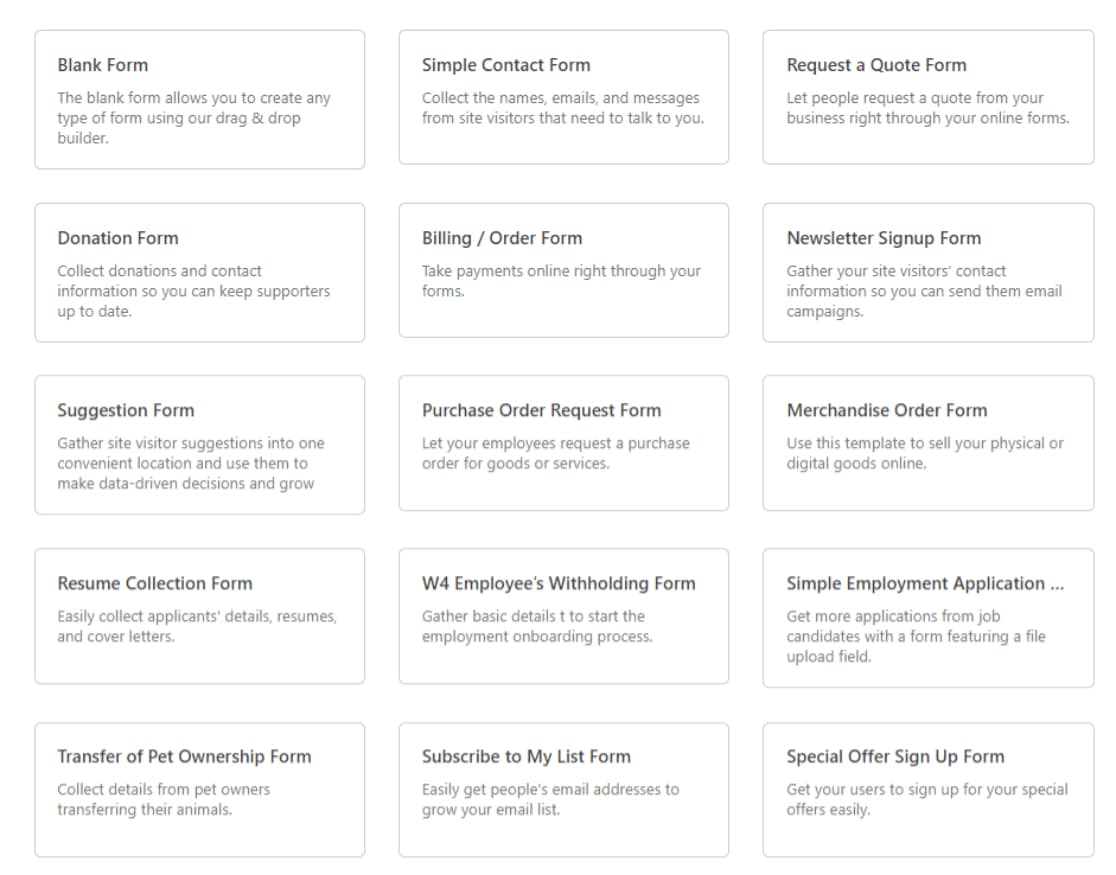
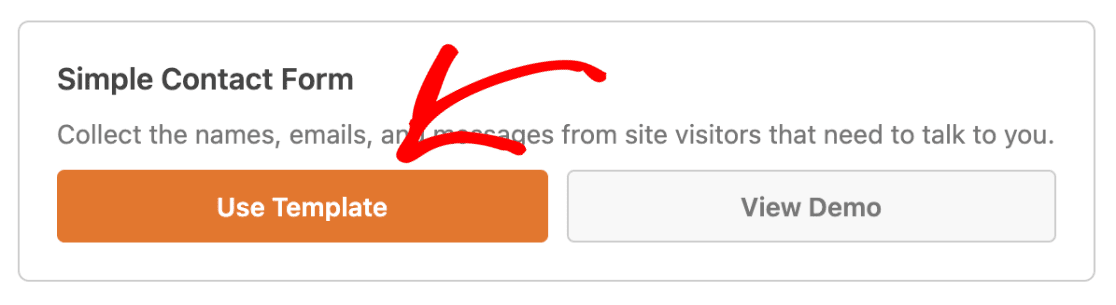
Clique em Usar Modelo para escolher o modelo de formulário simples (ou qualquer outro modelo que lhe sirva).
O seu novo formulário simples abrirá agora no construtor de formulários.
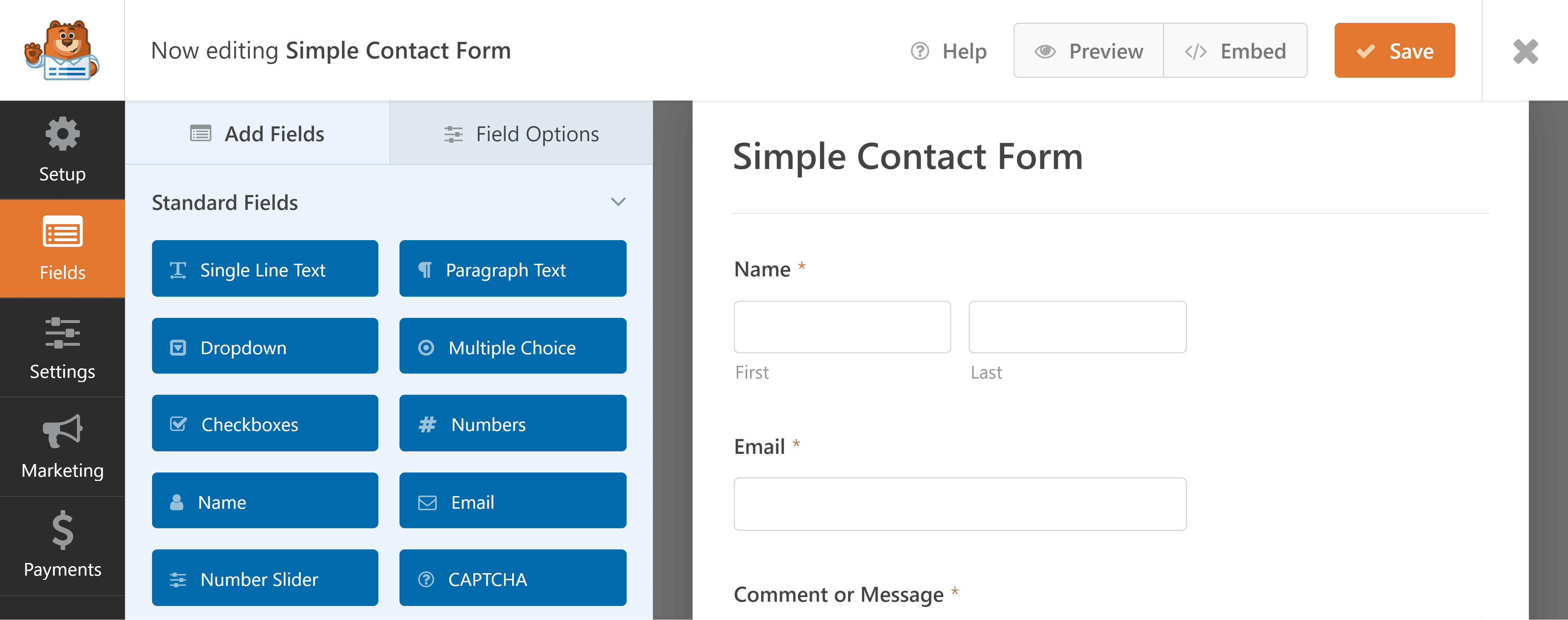
Pode adicionar campos adicionais ao seu formulário WordPress arrastando-os do painel esquerdo para o seu formulário no painel direito.
Depois clique no campo para fazer quaisquer alterações. Também pode clicar num campo do formulário e arrastá-lo para reorganizar a ordem dos campos do formulário no seu formulário.
Quando o seu formulário tiver o aspeto que deseja, clique em Guardar.

Para ajuda detalhada com este passo, pode consultar o nosso tutorial sobre como criar um formulário de contacto simples no WordPress.
Apenas lembre-se, não importa que tipo de formulário WordPress cria, pode monitorizar a localização dos seus leads.
Continue a ler para saber como!
Passo 2: Configurar Monitorização de Geolocalização para WordPress
Quando o seu formulário WordPress estiver pronto, terá de instalar e ativar o Addon Geolocation do WPForms.
Este addon permite recolher e armazenar os dados de geolocalização dos visitantes do seu site quando estes enviam formulários no seu website. Recolhe o país, o estado e a cidade e armazena estes dados com os seus envios de formulário.
Para começar, vá a WPForms » Addons.

Uma vez dentro, encontre o que está rotulado como Addon Geolocation e clique em Instalar Addon » Ativar para começar.
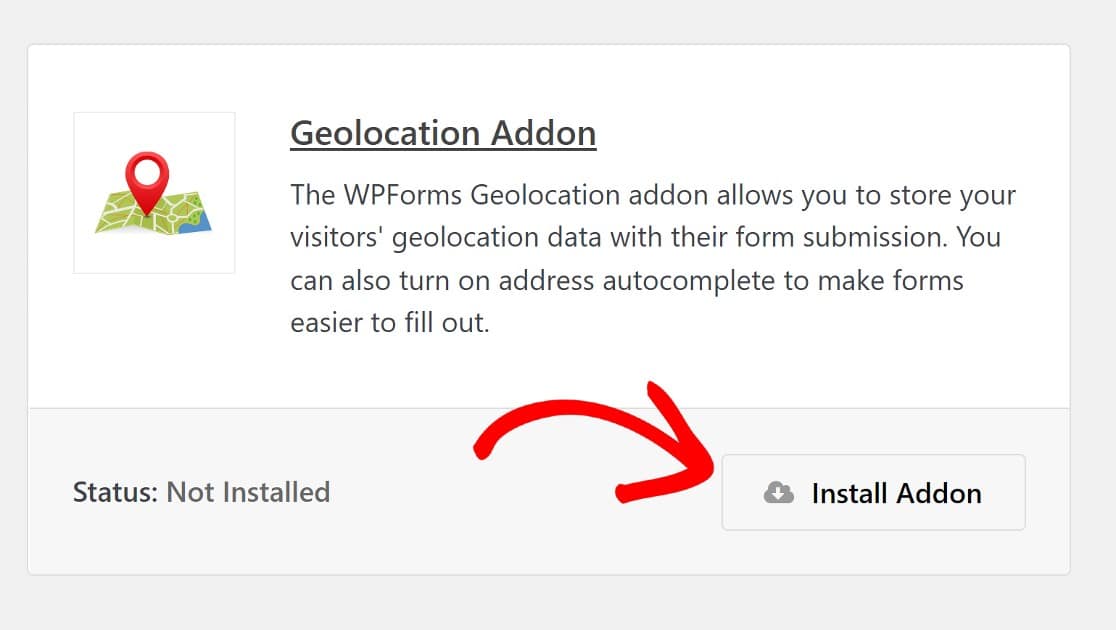
O Addon Geolocation estará agora pronto para começar a recolher dados de localização dos visitantes do site, uma vez que é um addon simples de ligar e usar.
Mas se pretender capacidades de geolocalização mais avançadas, como a ativação do pré-preenchimento automático por deteção de localização e um mapa interativo para a colocação de marcadores de localização, recomendamos a utilização da API Google Places ou da API Mapbox. O Addon Geolocation suporta ambos estes serviços.
Para fazer isto, aceda às definições do WPForms para encontrar as definições de Geolocation. A partir do painel de controlo do WordPress, clique em WPForms » Definições
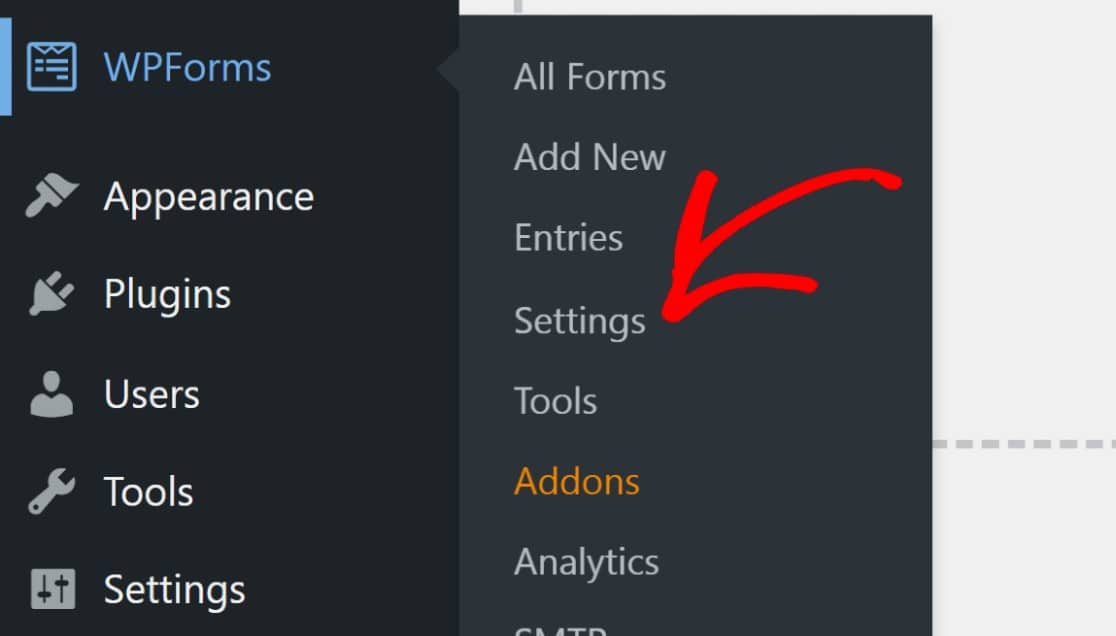
Na página de definições, clique no separador Geolocation .

Uma vez dentro, escolha o seu serviço de API de mapeamento preferido.
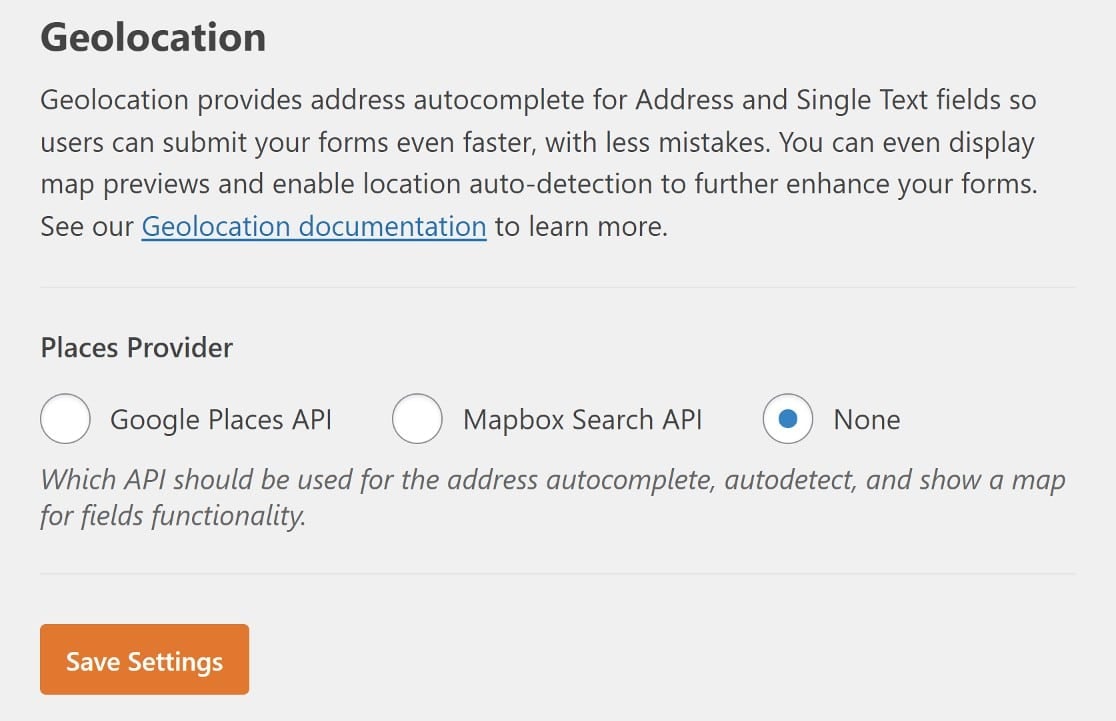
Terá de se inscrever no serviço de API que selecionou para obter uma chave de API ou um token de acesso.
Mas antes de adicionar os seus detalhes de API, verá uma opção Localização Atual no ecrã. Marque esta definição se desejar que o seu formulário seja carregado com os dados de localização de um utilizador pré-preenchidos automaticamente.
Isto pode acelerar o processo de preenchimento do formulário para os visitantes.
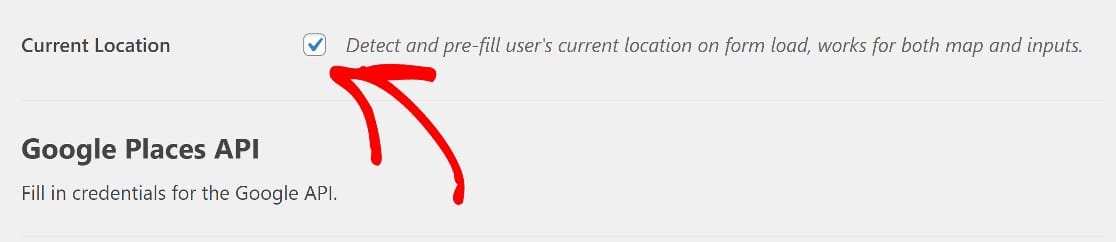
Em seguida, introduza a chave de API/token de acesso para o serviço que selecionou e guarde as definições.
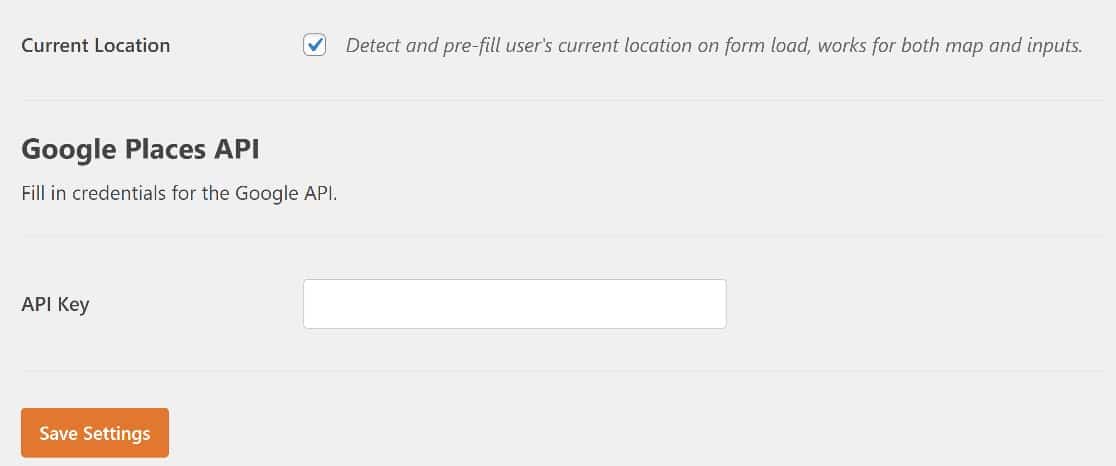
Para instruções detalhadas, aqui está a nossa documentação completa sobre como configurar o Addon Geolocation.
Passo 3: Obter Dados de Localização de Utilizadores WordPress nas Entradas do Formulário
Assim que alguém enviar um formulário no seu website, o Addon Geolocation recolhe automaticamente os dados de localização do visitante do site no WordPress.
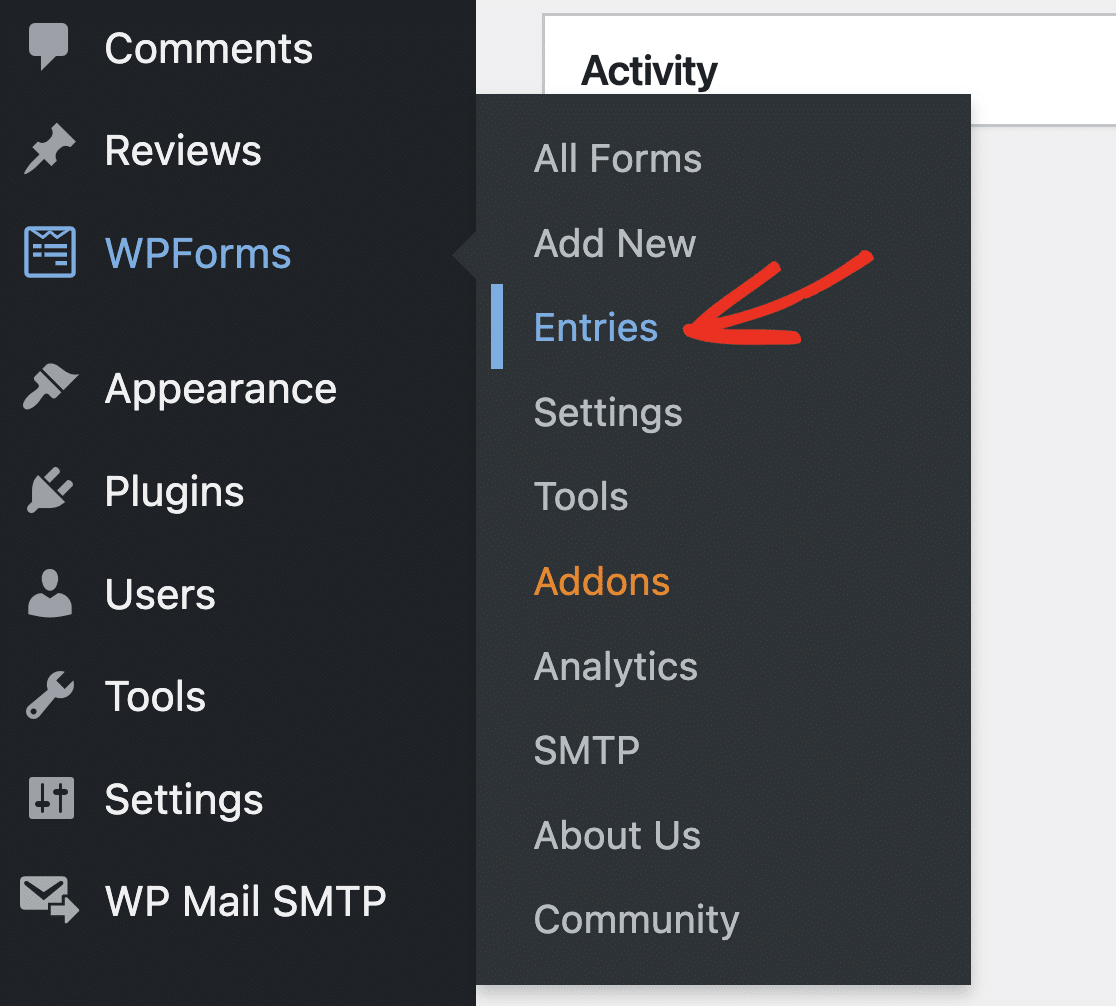
Para ver estes dados de geolocalização, vá a WPForms » Entradas,
Procure o formulário cujas entradas pretende ver.
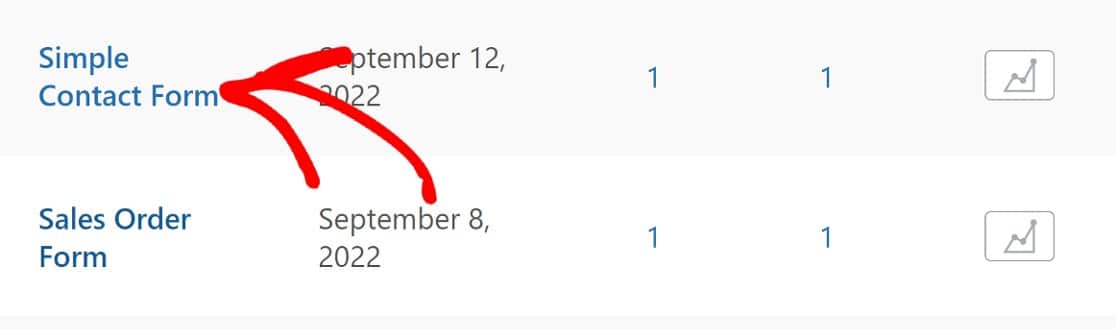
Agora, pode clicar em Ver para aceder aos dados de envio de uma entrada de formulário.

Assim que fizer isto, verá um Mapa interativo, bem como as seguintes informações:
- Cidade, Estado
- Código postal
- País
- Latitude e longitude aproximadas
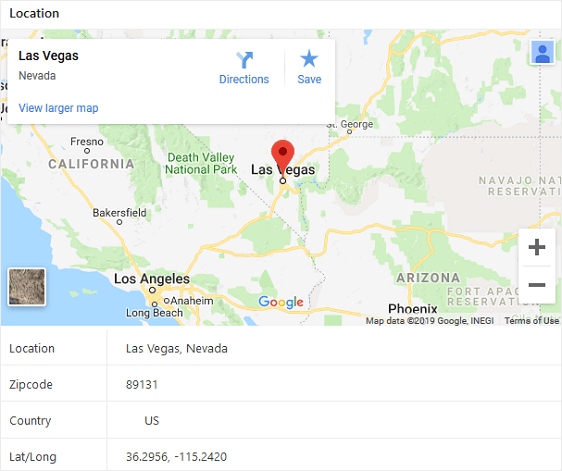
Esta informação está diretamente relacionada com o utilizador que enviou o formulário. Assim, terá um mapa personalizado mostrando onde ele se encontra.
O Addon Geolocation também tem funcionalidades de preenchimento automático de endereços e colocação de marcadores no mapa que oferecem maior conveniência aos seus utilizadores.
Veja Todas as Localizações de Relance
Abrir as entradas uma a uma é ótimo quando quer ter uma visão completa de um único contacto. Mas se apenas quer saber de onde vêm as suas submissões no geral, o seu Painel WPForms tem o que precisa.
Vá para WPForms » Painel e procure o widget Localizações Principais. Mapeia os seus visitantes por país, com uma percentagem de partilha e contagem de visitantes para cada um, para que possa ver as suas regiões principais de relance, sem necessidade de clicar em entradas individuais.

É a forma mais rápida de responder a perguntas como “devo traduzir o meu formulário?” ou “onde devo realizar o meu próximo evento?” — e atualiza à medida que novas submissões chegam.
Passo 4: Ativar Autocompletar de Endereço e Colocação de Marcador no Mapa (Opcional)
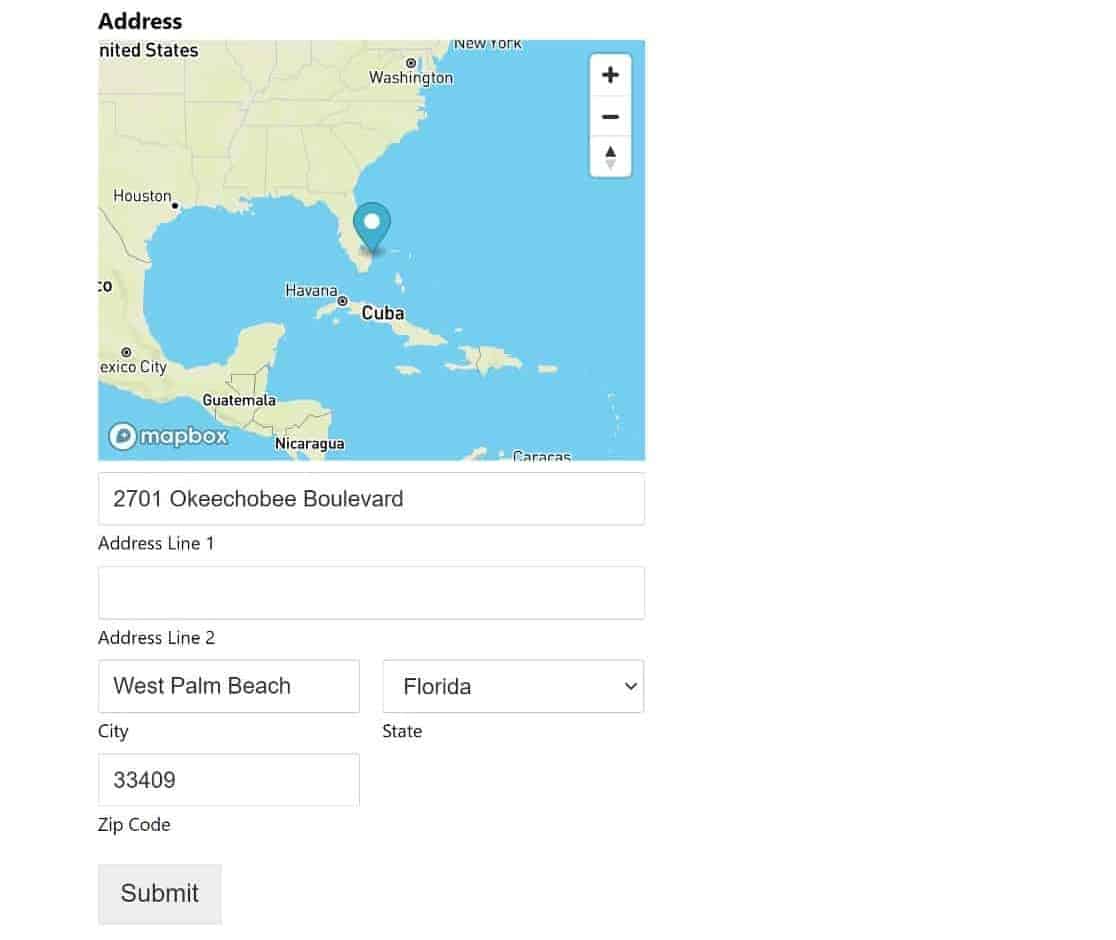
O addon Geolocation do WPForms oferece algumas funcionalidades extra super úteis que podem realmente melhorar a experiência do utilizador. Por exemplo, pode mostrar sugestões de endereços aos utilizadores enquanto estes inserem o seu endereço e até adicionar um mapa interativo que os visitantes podem usar para colocar um marcador na sua localização.
Para aceder a estas funcionalidades, primeiro encontre o campo Endereço na secção Campos Elaborados.
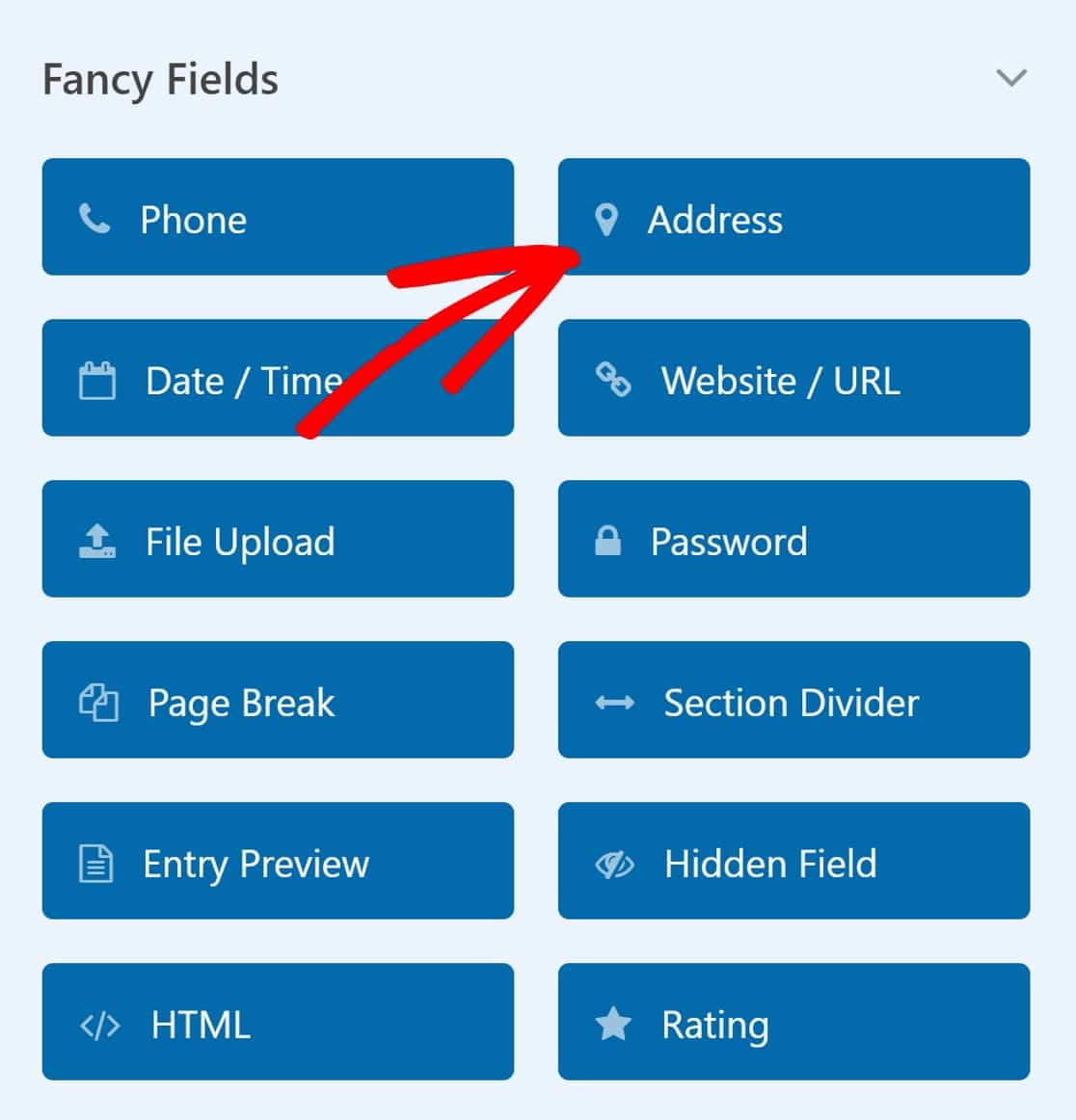
No separador Avançadas, ative o botão Ativar Preenchimento Automático de Endereço.
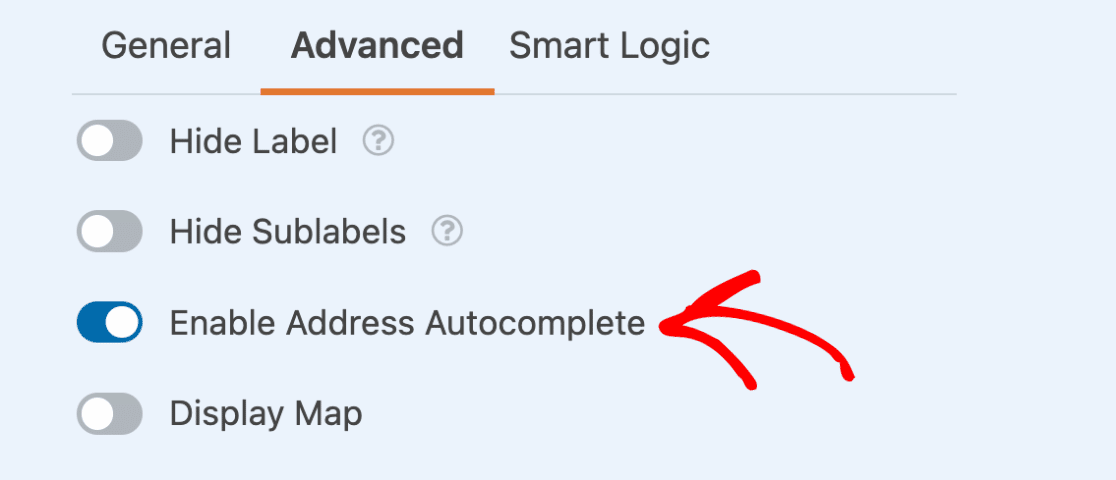
Agora o seu formulário terá um campo de endereço com preenchimento automático ativado. Isto significa que assim que um visitante começar a digitar o seu endereço, verá sugestões que correspondem de perto ao seu endereço. É uma excelente forma de melhorar a experiência do utilizador, permitindo-lhe preencher as informações de endereço mais rapidamente.
Poderá também querer ativar a exibição do mapa. Para isso, basta premir o botão de ativação Exibir Mapa. Este localiza-se mesmo por baixo da configuração de Preenchimento Automático de Endereço.
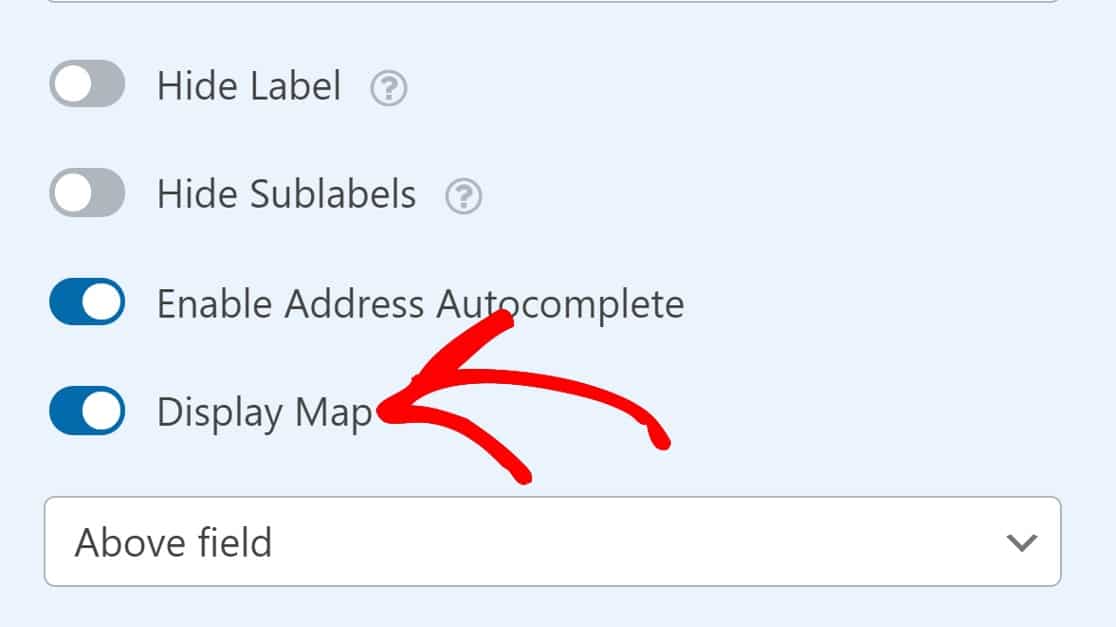
Com o mapa agora incluído nos seus formulários, os visitantes podem arrastar o marcador pelo mapa para localizar a sua localização exata. Desta forma, pode obter a localização exata necessária para processar as entregas sem qualquer problema.
Guarde o seu formulário, e o seu novo campo de endereço ficará visível no frontend!
E é tudo!
Agora sabe como rastrear localizações de utilizadores do WordPress em submissões de formulários do WordPress.
Em seguida, Ativar Rastreamento de Formulários do WordPress
Quer rastrear os seus formulários do WordPress e ver quais têm a melhor taxa de conversão? Veja o nosso guia sobre rastreamento de submissões de formulários do WordPress para obter dicas.
Poderá também querer auditar links para os seus formulários para garantir que os seus principais formulários do WordPress têm um número suficiente de links.
Deteção de Geolocalização do Utilizador Com Formulários
Pronto para criar o seu formulário? Comece hoje com o plugin construtor de formulários WordPress mais fácil. O WPForms Pro inclui muitos modelos gratuitos e oferece uma garantia de devolução do dinheiro em 14 dias.
Se este artigo o ajudou, por favor siga-nos no Facebook e Twitter para mais tutoriais e guias gratuitos do WordPress.





Porque é que não há uma opção para armazenar a Geolocalização como um rótulo para que possa passá-la automaticamente para um CRM?
Olá Matt,
Infelizmente, não temos uma forma de fazer isto neste momento e atualmente não temos nenhuma forma integrada de enviar dados para CRM. No entanto, fiz uma nota na nossa lista de pedidos de funcionalidades para que possamos mantê-la no nosso radar! Obrigado pela sugestão :)
Certamente pode aceder ao campo de entrada como entries.country, entry.zipcode, entries.city, etc... é possível ou não?
Olá Adam!
Infelizmente, não temos esta funcionalidade no WPForms atualmente.
Peço desculpa por qualquer confusão!
Tenha um bom dia :)
Olá Daisy,
Já é 2023.
Há alguma atualização sobre esta funcionalidade? É realmente muito necessária.
Ou algum guia para programadores sobre o mesmo?
Obrigado.
Olá Nazim – Peço desculpa pela frustração por não podermos fornecer a solução de que necessita por agora ou uma ETA se e quando esta funcionalidade estará disponível.
Devido ao grande número de sugestões de funcionalidades que recebemos dos nossos utilizadores, precisamos de rever e priorizar as funcionalidades e melhorias a serem incluídas em cada ciclo de desenvolvimento. No entanto, certifiquei-me de que o seu e-mail foi anotado no relatório de pedidos de funcionalidades para que receba uma atualização caso esta funcionalidade esteja disponível numa versão.
Entretanto, como solução alternativa, pode consultar o nosso addon User Journey para obter funcionalidades semelhantes e, para enviar os dados do formulário para CRMs personalizados, pode experimentar o Zapier, que é muito útil em tal automação. Temos um addon Zapier disponível para isso. Ambos estes addons estão disponíveis com a nossa licença Pro (ou superior).
Obrigado.
Ainda não tenho a versão Pro, por isso ainda não consegui testar isto, mas: a Latitude/Longitude é apresentada com 4 casas decimais, como na foto acima? Somos uma empresa de fibra ótica e isto é útil para direcionar as nossas áreas de rede…
Seria útil, como mencionado pelos colegas acima, passar isto para o CRM, claro 😉
Olá Terry – Sim, mostra os valores até 4 casas decimais, como mostrado na captura de ecrã! Para enviar os dados do formulário para CRMs personalizados, pode experimentar o Zapier, que é muito útil em tal automação e temos um addon Zapier disponível com a nossa licença Pro (ou superior).
Tenha um bom dia :)
apenas 4 casas decimais? estou à procura de uma localização exata ou muito precisa. por favor, ajude-me!
Olá Luis! Para dados de localização mais precisos, seria necessária informação adicional dos seus utilizadores, a qual não conseguimos obter de forma fiável neste momento. Se o nosso addon Geolocation estiver instalado, as APIs do Google ou Algolia estiverem conectadas (conforme este guia), e as permissões do navegador do seu utilizador permitirem o acesso aos dados de localização dos seus dispositivos, então poderá receber localizações registadas com bastante precisão.
Espero que isto ajude a esclarecer :) Se tiver mais alguma questão sobre isto, por favor contacte-nos se tiver uma subscrição ativa. Se não tiver, não hesite em colocar-nos algumas questões nos nossos fóruns de suporte.
Pode adicionar isto a formulários WP existentes, como registo ou submissão de conteúdo?
Olá Vinay – Claro! Assim que instalar e ativar o addon Geolocation, começará a recolher dados geográficos quando os utilizadores submeterem o formulário, incluindo os formulários WPForms existentes; no entanto, as entradas recolhidas antes do addon não terão dados geográficos.
Se tiver mais alguma questão, por favor, sinta-se à vontade para contactar a nossa equipa de suporte.
Tenha um bom dia :)
Posso usar esta funcionalidade para mostrar campos específicos com base na localização?
Por exemplo, se o cliente estiver localizado nos EUA, só pode selecionar Camisa Vermelha, mas se estiver na França, só pode ver e selecionar Camisa Branca.
Olá Mohammad – Atualmente, não temos uma funcionalidade integrada para mostrar itens/campos com base na localização do utilizador. Concordo que seria muito útil. Tomei nota do pedido de funcionalidade e vamos mantê-lo em atenção enquanto planeamos o nosso roteiro para o futuro.
Como solução alternativa, pode pedir ao utilizador para selecionar o respetivo país e mostrar itens/campos condicionalmente. Aqui está um guia para mostrar/ocultar campos condicionalmente.
Obrigado! :)
O seu plugin consegue determinar a localização de um utilizador e depois enviá-lo para uma página web específica com base no seu estado ou região?
Olá David – infelizmente não temos uma forma de redirecionar o utilizador com base no campo de endereço (estado ou região) neste momento. No entanto, fiz uma anotação na nossa lista de pedidos de funcionalidades para que possamos mantê-la no nosso radar! Obrigado :)