


Resumo de IA
Compilou os seus formulários WordPress e agora quer saber como estão a ter desempenho. Quais os formulários que recebem mais visualizações, quantas pessoas iniciam um e desistem, e de onde vêm os seus melhores leads.
O Google Analytics é a forma clássica de lá chegar, pois regista cada submissão de formulário como um evento, calcula a sua taxa de conversão e liga cada lead à fonte de tráfego que o enviou.
Configurá-lo costumava significar aprofundar o Google Tag Manager, eventos personalizados e acionadores, o que é suficiente para afastar a maioria das pessoas. A boa notícia é que já não tem de o fazer da maneira difícil.
Neste guia, irei guiá-lo através de três rotas. A primeira é a análise de formulários integrada do WPForms, que rastreia os seus formulários automaticamente, sem qualquer conta do Google Analytics.
Depois disso, abordarei os métodos do Google Analytics, desde um plugin fácil para iniciantes até uma configuração completa e manual do GA4, para que possa aprofundar o quanto quiser.
Monitorize Conversões de Formulários WordPress Agora! :)
O Google Analytics pode rastrear envios de formulários?
Sim, o Google Analytics pode rastrear submissões de formulários, registando cada submissão bem-sucedida como um evento. Assim que esse evento estiver implementado, o GA4 pode dizer-lhe quantas vezes um formulário foi submetido, que percentagem de visualizadores converteu e quais as páginas e fontes de tráfego que produziram mais leads.
O GA4 tem até uma vantagem aqui, uma vez que a sua configuração de Medição Melhorada monitoriza automaticamente as interações com formulários e dispara eventos form_start e form_submit sem qualquer configuração da sua parte.
Isso parece ideal, mas há uma limitação que vale a pena conhecer antes de confiar nela. A Medição Melhorada muitas vezes falha formulários que são submetidos sem recarregar a página, o que abrange a maioria dos plugins de formulários WordPress modernos, incluindo o WPForms, e por vezes pode registar uma submissão que nunca foi realmente concluída.
Portanto, embora o GA4 possa rastrear submissões de formulários por si só, geralmente obtém dados mais limpos e confiáveis permitindo que um plugin lide com o rastreamento de eventos por si, que é exatamente o que os métodos do Google Analytics abaixo fazem. Se preferir saltar o Google Analytics completamente, o WPForms agora rastreia tudo isto nativamente, e é aí que começaremos.
Como configurar o rastreamento de formulários do WordPress no GA4
Todos os métodos aqui começam no mesmo ponto, um formulário funcional criado com o WPForms. Portanto, antes de entrarmos em qualquer análise, vamos garantir que tem um formulário para rastrear.
Passo 1: Instalar o Plugin WPForms Pro
Antes de fazer qualquer outra coisa, precisará de um formulário para rastrear! O WPForms é o melhor plugin de formulários para WordPress, pois é poderoso e, ao mesmo tempo, tão simples de usar que pode ter o seu primeiro formulário ativo e a funcionar em poucos minutos.
O que mais gosto no WPForms para esta tarefa específica é que o rastreamento já está integrado. No momento em que o seu formulário entra em vigor, o WPForms começa a registar visualizações, interações e conversões por si só.
Todos os utilizadores do WPForms recebem uma contagem de visualizações em tempo real na página Todos os Formulários gratuitamente. Para desbloquear o painel de análise completo, os dados a nível de campo e o suplemento User Journey que usaremos mais tarde, vai querer o WPForms Pro.

Para começar, compre a licença Pro. Depois instale o WPForms no seu website. Se precisar de ajuda, siga estas instruções sobre como adicionar um plugin ao WordPress.
Atualize para WPForms Pro Agora!
Passo 2: Criar e Publicar o Seu Formulário
Com o WPForms ativo, crie o formulário que deseja medir, ou abra um que já tenha publicado.
Se está a começar do zero, o nosso guia sobre como criar um formulário de contacto simples é a forma mais rápida de começar, e a análise funciona da mesma forma em qualquer formulário que crie:
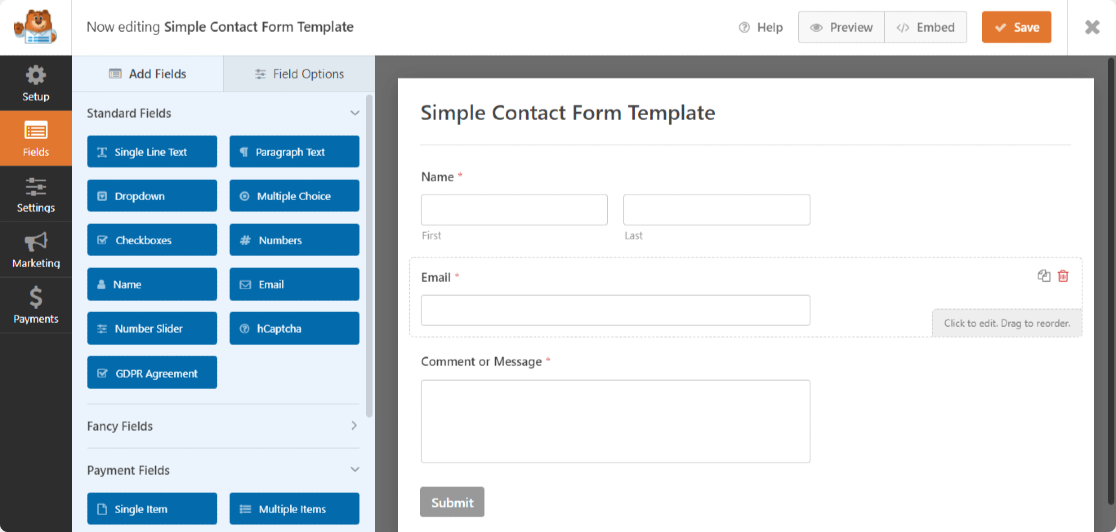
Aqui estamos a usar um formulário de contato simples; no entanto, pode criar muitos tipos de formulários com os modelos de plugin WPForms:
- Formulários de pedido simples que aceitam pagamentos diretamente dos clientes
- Formulários de upload de ficheiros para recolher informações adicionais dos visitantes do site
- Formulários de candidatura de emprego para preencher uma vaga disponível
- Formulários de inquérito para recolher feedback dos clientes sobre o seu negócio
- E muitos mais.
O WPForms vem com mais de 2.100 modelos de formulários WordPress que pode usar para criar qualquer tipo de formulário para o seu site.
Também pode criar instantaneamente formulários inteiros usando WPForms AI, editar os existentes com Smart Edit, ou conectar assistentes como Claude, ChatGPT ou Cursor para criar e editar formulários para si.

Método 1: Rastrear Submissões com Análise de Formulários Integrada
Esta é a opção que escolho primeiro, e é aquela com que a maioria das pessoas deve começar. O WPForms 2.0 adicionou Análises de Formulários integradas que rastreiam automaticamente todos os formulários publicados.
Não há nada para conectar e nenhum script para colar. Assim que estiver a executar o WPForms 2.0 ou posterior, ele começa a registar o desempenho dos seus formulários, e todos esses dados permanecem na sua própria base de dados WordPress.
Onde Encontrar a Análise dos Seus Formulários
Vá para WPForms » Todos os Formulários e verá as colunas Visualizações, Interações e Conversão na tabela de formulários. Para abrir o relatório completo de um único formulário, passe o rato sobre o seu nome e clique em Análises, ou clique em qualquer número nessas colunas.

Todos os utilizadores do WPForms veem a contagem de Visualizações aqui, enquanto as colunas de Interações e Taxa de Conversão, juntamente com o painel de análise dedicado que descreverei a seguir, fazem parte das versões Pro e Elite.
Abrir o Relatório Completo de Análise de Formulários
O painel de análise abre-se com cinco cartões no topo, e cada um responde a uma pergunta específica sobre o seu formulário:
- Visualizações: quantas vezes o formulário apareceu realmente no ecrã de um visitante. Só conta uma vez que o formulário entra na vista, pelo que isto reflete a visibilidade real em vez de carregamentos de página brutos.
- Interações: quantas pessoas interagiram com um campo, como clicar nele ou digitar.
- Taxa de Conversão: a percentagem de visualizações que resultaram numa submissão. Quatorze visualizações e três submissões resultam numa taxa de conversão de 21,4%.
- Abandonações: quantos visitantes começaram o formulário e saíram sem o terminar. Uma abandonação é contada após uma hora de inatividade.
- Erros: quantas submissões falharam a validação, como um campo obrigatório deixado em branco ou um endereço de e-mail num formato incorreto.

Estes dois últimos são os que considero mais úteis, pois apontam diretamente para o atrito. Uma alta contagem de abandonações ou erros é geralmente um sinal de que algo no formulário está a impedir as pessoas antes de terminarem.
Identificar Onde os Visitantes Desistem
Abaixo dos cartões encontra-se a tabela de Campos do Formulário, e é aqui que as análises integradas realmente mostram o seu valor.
Divide o seu formulário campo a campo e mostra visualizações, interações, abandonações, erros e o tempo médio gasto em cada um. Campos de várias partes, como Nome e Apelido, recebem até as suas próprias linhas.
Normalmente ordeno por Tempo Médio para detetar o campo em que as pessoas estão a hesitar, pois um campo que consome muito mais tempo do que os outros é muitas vezes a razão pela qual os visitantes desistem. Clique em Repor Ordem para recolocar os campos na sua sequência original.

Essa vista a nível de campo é a coisa que o Google Analytics não lhe pode fornecer facilmente. O GA pode dizer-lhe que um formulário foi abandonado, enquanto o WPForms lhe diz em que campo o visitante estava preso quando saiu.
Definir uma Meta de Taxa de Conversão
Se quiser definir um formulário para um objetivo, pode definir uma meta de conversão. No cartão Taxa de Conversão, clique em Definir Meta, introduza a percentagem que pretende e clique em Guardar Alterações.

Uma seta verde para cima significa que está a superá-la, e uma seta vermelha para baixo significa que está abaixo dela. Isto transforma um número passivo num objetivo que pode gerir ativamente.
Pergunte à IA do WPForms Sobre os Seus Formulários
Clique no ícone de brilho no canto inferior direito e poderá fazer perguntas em linguagem simples, como comparar a taxa de conversão desta semana com a da semana passada, ou quais os campos com mais desistências.
Responde com pequenos gráficos e tabelas de comparação dentro da resposta, e sugere alterações específicas para experimentar.

Quando quiser os números brutos numa folha de cálculo, clique em Exportar CSV no canto superior direito e obterá um ficheiro que pode abrir em qualquer aplicação de folha de cálculo.
O Form Analytics recolhe tudo isto sem cookies, sem scripts de terceiros e sem nada enviado para um serviço externo. As pré-visualizações de formulários e as visualizações de administradores com sessão iniciada são excluídas, para que os seus próprios testes não distorçam os números.
Para um tour completo do painel de controlo, o nosso guia completo do Form Analytics cobre todas as métricas, e este walkthrough sobre como usar as suas análises de formulário para melhorar as conversões mostra-lhe como agir com base no que encontrar.
Método 2: Rastrear Submissões de Formulários no Google Analytics com MonsterInsights
O Google Analytics é poderoso, mas configurar o rastreamento de formulários manualmente significa usar o Google Tag Manager para criar eventos e acionadores, o que é mais do que a maioria das pessoas esperava.
MonsterInsights retira esse trabalho manual do seu prato, conectando o seu site ao GA4 por si, sem qualquer código. É o plugin mais popular do Google Analytics para WordPress.
Mostra os seus dados de formulário num relatório amigável diretamente no seu painel do WordPress. Se quiser ponderar algumas opções primeiro, dê uma olhada nos melhores plugins do Google Analytics para WordPress.
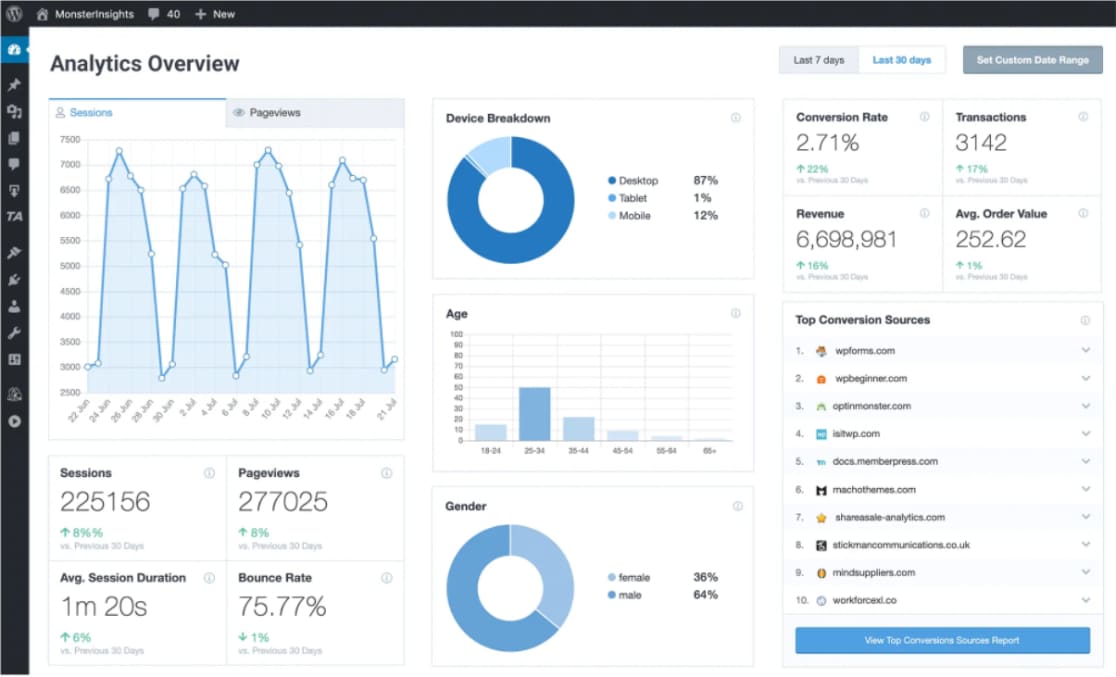
Com o MonsterInsights a gerir a ligação, pode configurar o rastreamento de eventos, dimensões personalizadas e rastreamento de links de saída sem editar código. Algumas coisas que faz especialmente bem para proprietários de formulários:
- Rastreamento de Ecommerce: Pode facilmente configurar o rastreamento do WooCommerce no MonsterInsights para otimizar a sua loja online.
- Métricas de Engajamento: Monitorize conversões de formulários, duração média da sessão, clientes novos vs. recorrentes e outras métricas de engajamento chave.
- Não é necessária página de agradecimento: Com o rastreamento manual de formulários, precisa de configurar uma página de agradecimento ou um evento GA4 personalizado para rastrear envios de formulários, mas isto não é necessário com o MonsterInsights.
- Configuração única: Depois de configurar o MonsterInsights para rastrear os seus formulários, ele rastreará automaticamente todos os diferentes formulários no seu site.
- Acompanhamento de eventos: Pode definir o evento de envio de formulário no GA4 como uma conversão para medir o seu ROI e o desempenho do site ao longo do tempo.
O MonsterInsights não é a única forma de ligar o WPForms ao Google Analytics, mas é a mais fácil. Se estiver curioso sobre os pontos de ligação, a página de integração do WPForms com o Google Analytics descreve-os.
Descarregar e Instalar o MonsterInsights
O MonsterInsights Pro vem com um addon de Formulários que trata de todo o acompanhamento do envio de formulários e exibe os dados para si no WordPress. Por isso, dirija-se a MonsterInsights e inscreva-se para uma licença Pro.
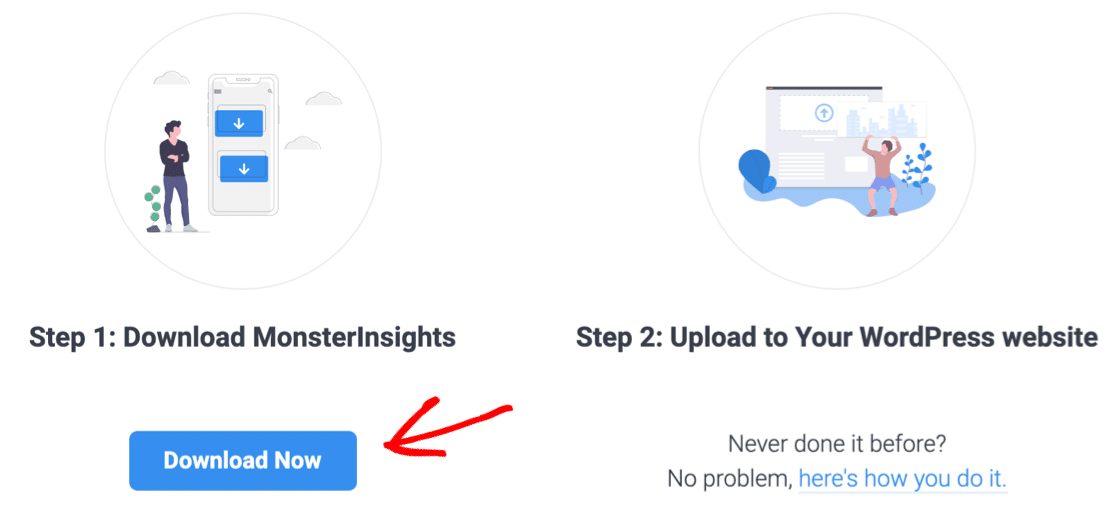
Depois de concluir o checkout, clique no botão Transferir Agora para obter o plugin. Não feche a janela do navegador ainda, pois precisará de copiar a sua chave de licença num momento.
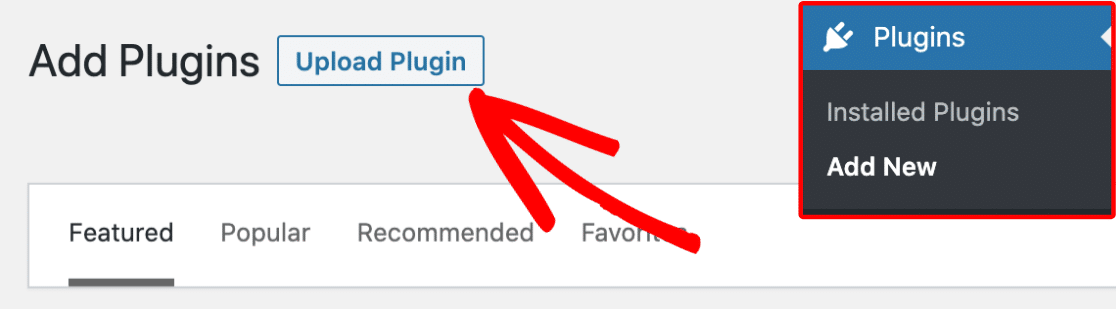
Vá ao seu painel do WordPress noutra aba e navegue para Plugins » Adicionar Novo. Clique no botão Carregar Plugin no topo da página de Plugins.
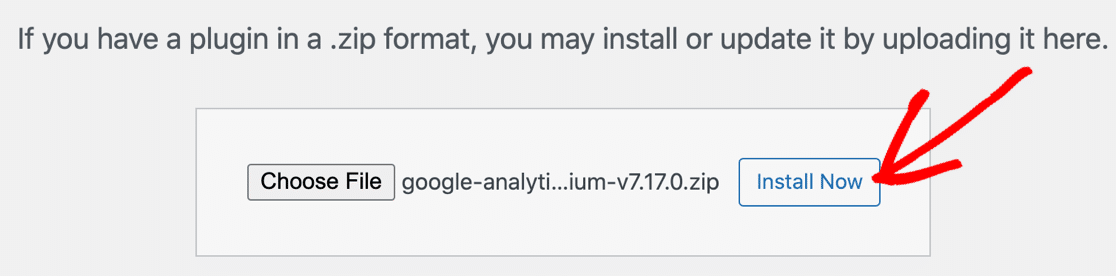
Clique no botão Escolher Ficheiro e localize o ficheiro zip que acabou de transferir do MonsterInsights. Em seguida, clique no botão Instalar Agora para instalar o plugin.
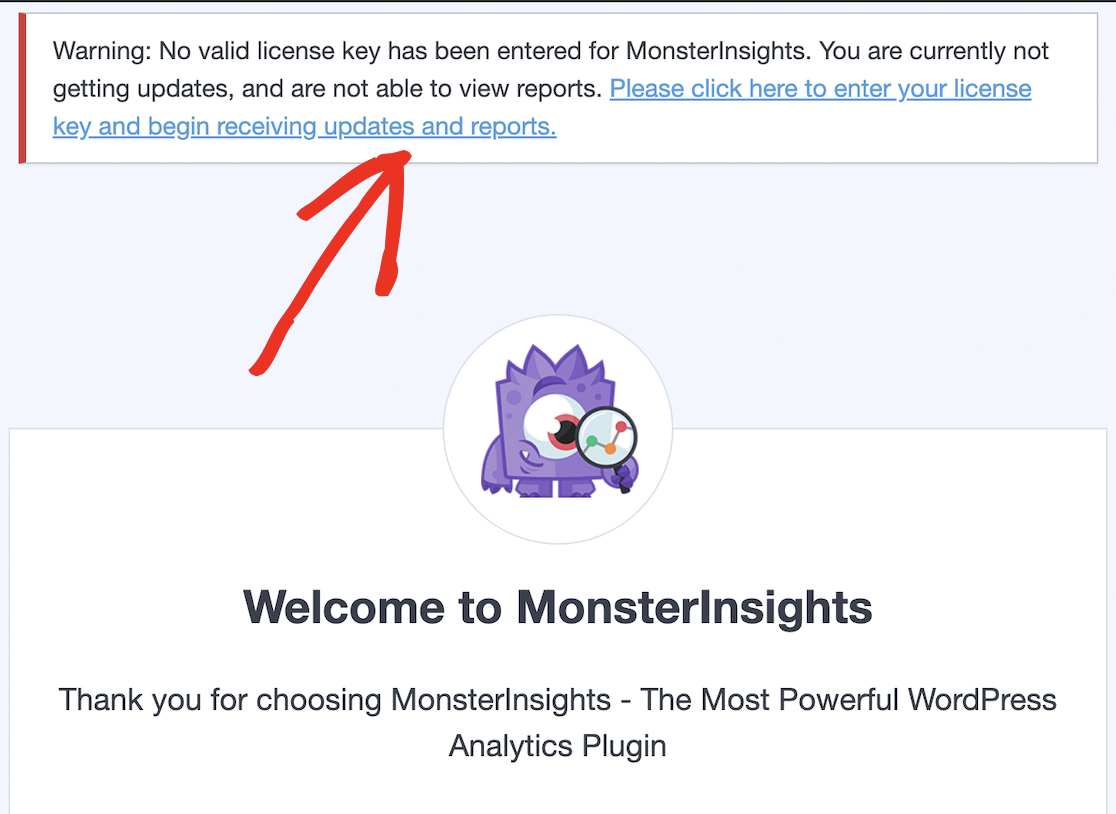
Quando o plugin terminar de instalar, clique em Ativar Plugin. Isto leva-o para um ecrã de boas-vindas do MonsterInsights com um aviso no topo de que ainda não introduziu a sua chave de licença.
Clique na ligação que diz, “Por favor, clique aqui para introduzir a sua chave de licença e começar a receber atualizações e relatórios.”
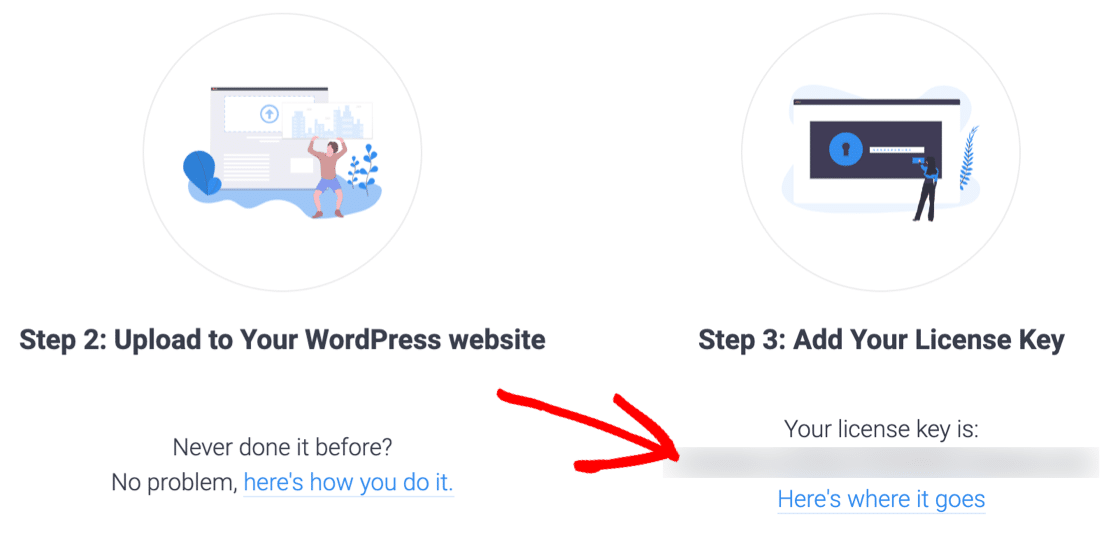
Isto leva-o à página de definições gerais do plugin. Volte à aba do navegador que deixou na página do MonsterInsights e copie a sua chave de licença.
Regresse ao seu site WordPress e cole a sua chave de licença no campo Chave de Licença.
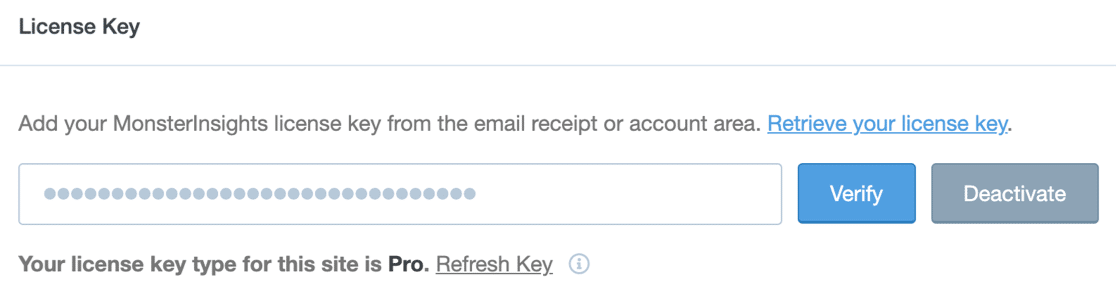
O MonsterInsights está instalado agora, mas não começará a recolher dados até que o ligue à sua conta do Google Analytics. Se já tem uma conta do Google Analytics, role para baixo e clique em Ligar MonsterInsights.

Pode então saltar para o próximo passo. Se ainda não tem uma conta do Google Analytics, dirija-se primeiro ao site do Google Analytics.

Clique em Começar a medir para se inscrever, depois preencha algumas informações, incluindo o nome da sua conta, que pode ser o nome do seu site ou o que quiser.
As definições padrão no resto da página estão bem, por isso role para baixo e clique em Seguinte.
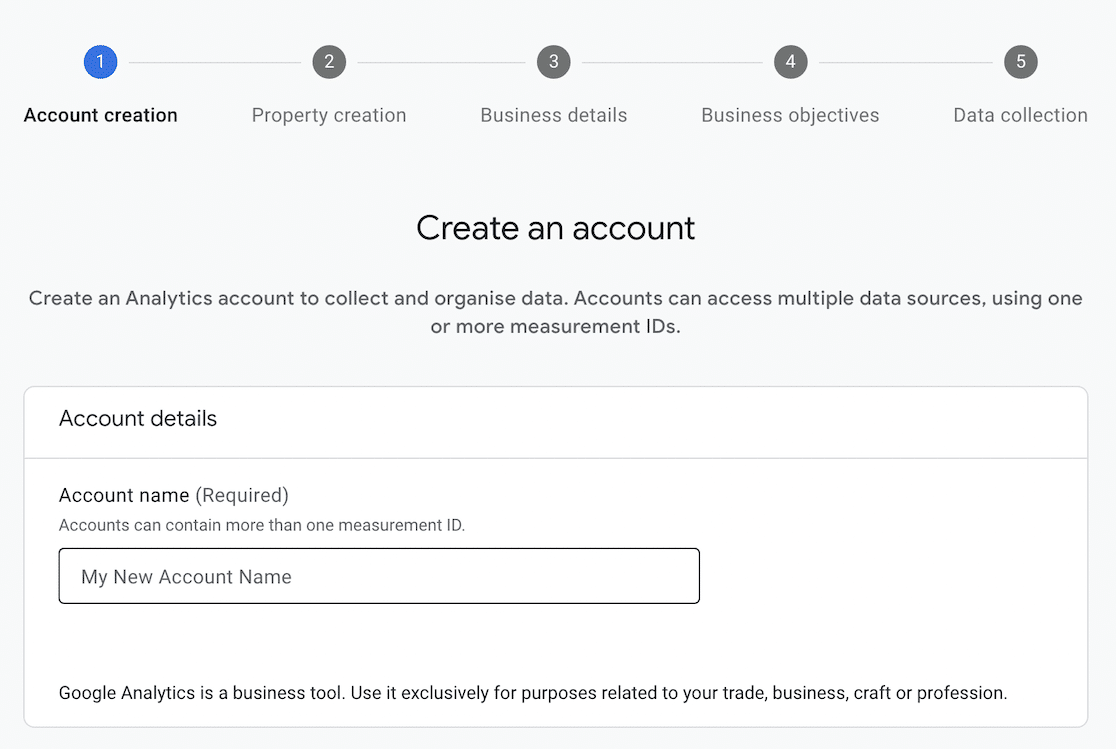
Também configurará uma propriedade do Google Analytics 4, que é o que liga mais tarde para aceder aos seus dados de formulários.
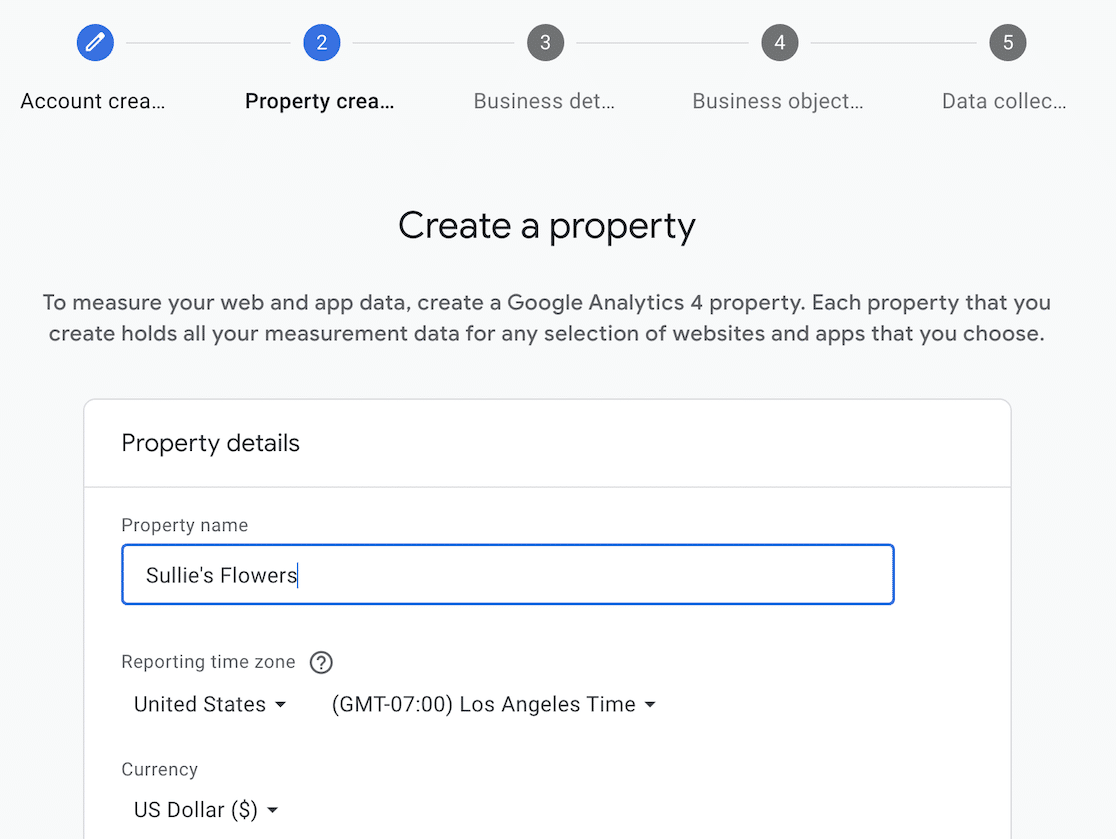
Escolha o seu fuso horário e moeda, role para baixo e clique em Seguinte. Continue através de cada passo do assistente, preenchendo os detalhes do seu negócio e aceitando os termos do Google Analytics.
O passo final pergunta de onde quer recolher dados. Como está a ligar o Google Analytics ao seu site WordPress, clique em Web.
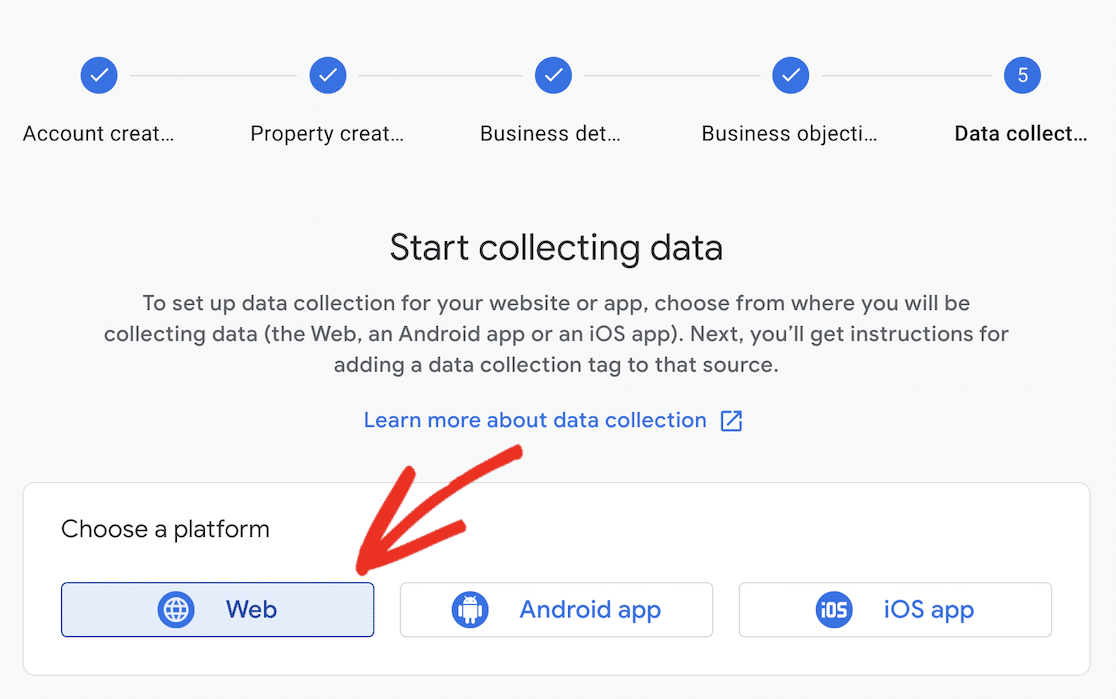
Aparece um pop-up para configurar um fluxo de dados, que é novo no GA4 e substitui as vistas que pode lembrar-se do Universal Analytics. Preencha o URL do seu site e dê um nome ao fluxo.
Pode deixar a Medição otimizada ativa, pois captura dados úteis de páginas e interações por defeito, depois clique em Criar fluxo para continuar.
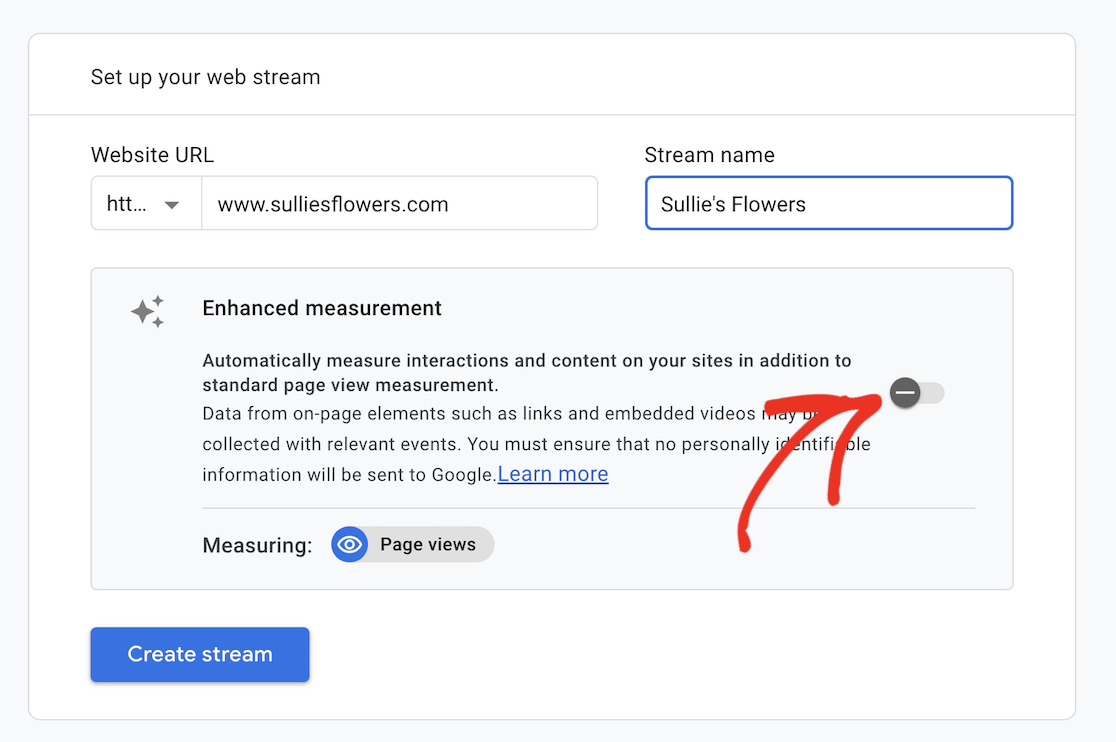
Assim que terminar o assistente, estará pronto para começar a recolher dados. Tenha em atenção que pode demorar até 48 horas até que uma nova conta comece a exibir dados no Google Analytics.
Conectar o MonsterInsights ao Google Analytics
De volta ao WordPress, depois de clicar em Conectar MonsterInsights, ser-lhe-á pedido para escolher uma conta para conectar. Escolha a mesma conta que usou para configurar o Google Analytics.

Conceda ao MonsterInsights permissão para conectar-se à sua conta do Google Analytics, percorrendo para baixo e clicando em Permitir.

Assim que a sua conta estiver conectada, escolha o seu fluxo de dados no menu suspenso e clique em Concluir Conexão.
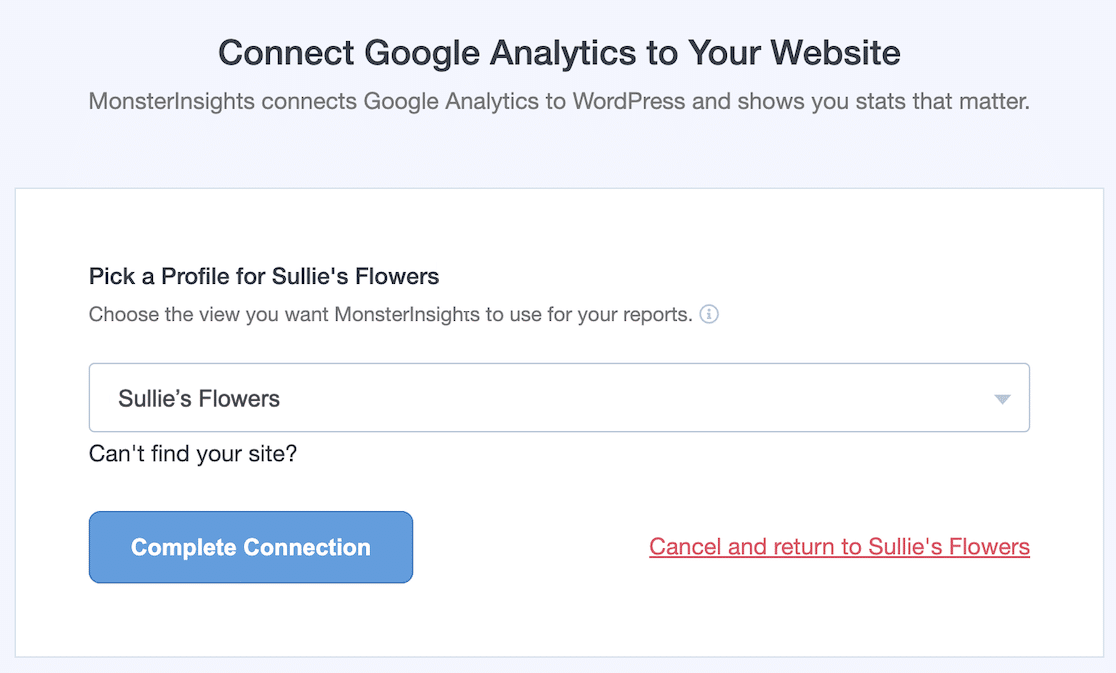
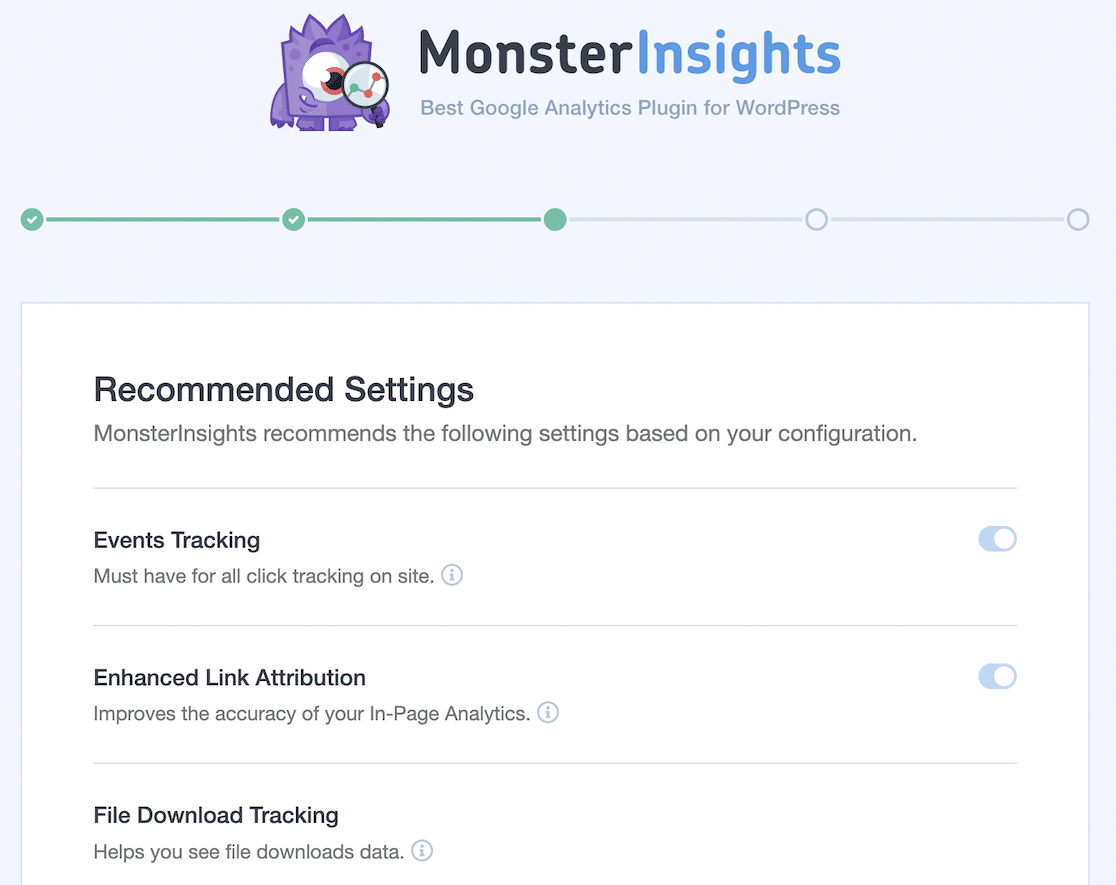
O MonsterInsights continua com as suas configurações recomendadas, que pode deixar como estão, a menos que haja algo que queira alterar.
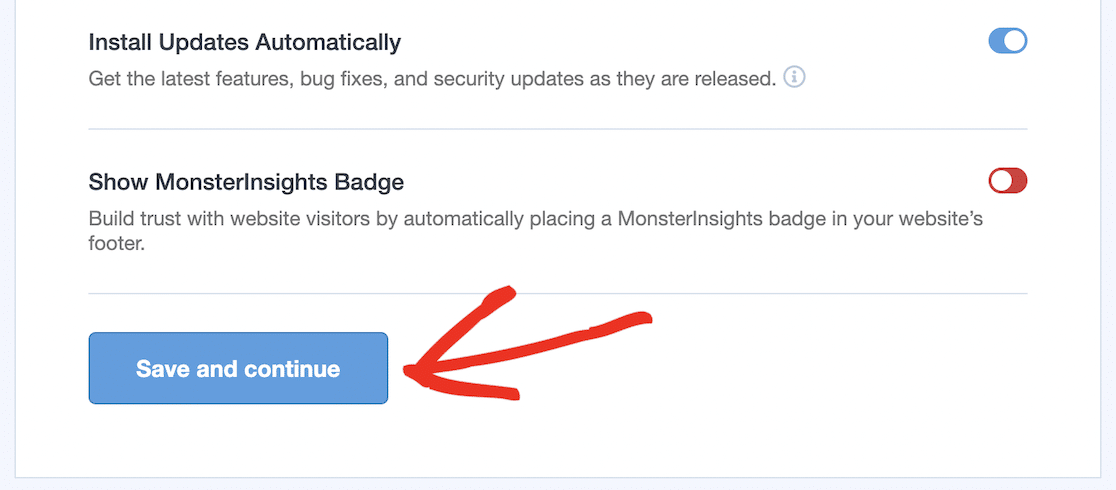
Percorra até ao fundo da página e clique em Guardar e Continuar.
Escolha as funcionalidades do website que pretende ativar, percorra para baixo e clique em Continuar. Se não tiver a certeza, deixe os padrões e clique em Ignorar por Agora.

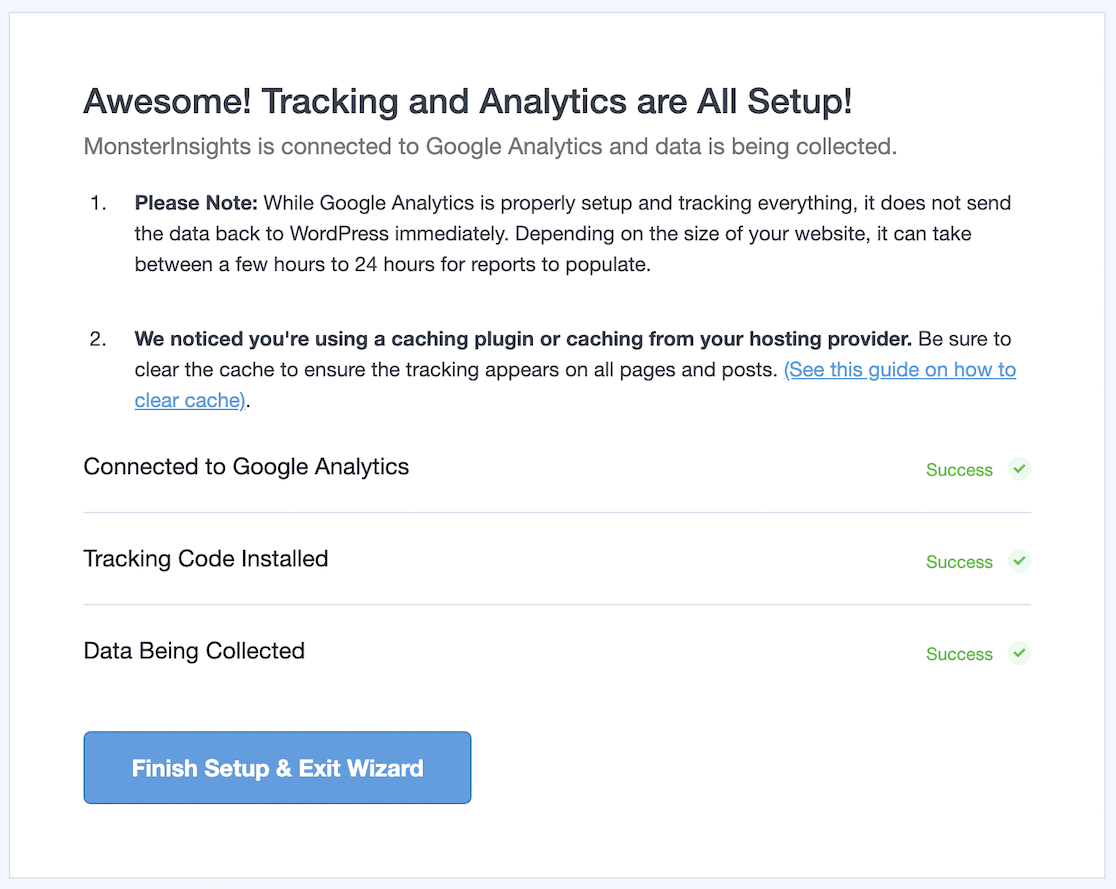
Se tudo correu bem, verá um ecrã de confirmação mostrando que o MonsterInsights se conectou ao Google Analytics, o código de rastreamento está instalado e os dados estão a ser recolhidos.
Clique em Finalizar Configuração e Sair do Assistente para retornar ao seu painel.
Ativar o Rastreamento de Formulários
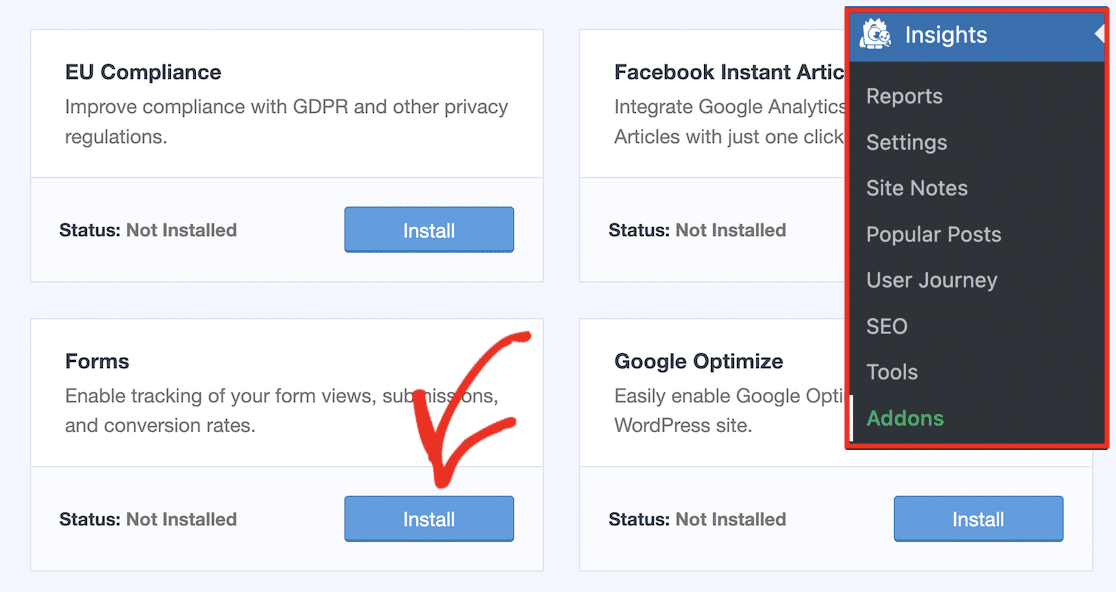
Para ativar o rastreamento de formulários no MonsterInsights, primeiro precisa de instalar o addon de Formulários. No seu painel do WordPress, vá a Insights » Formulários, percorra para baixo até ver o addon de Formulários e clique no botão Instalar.
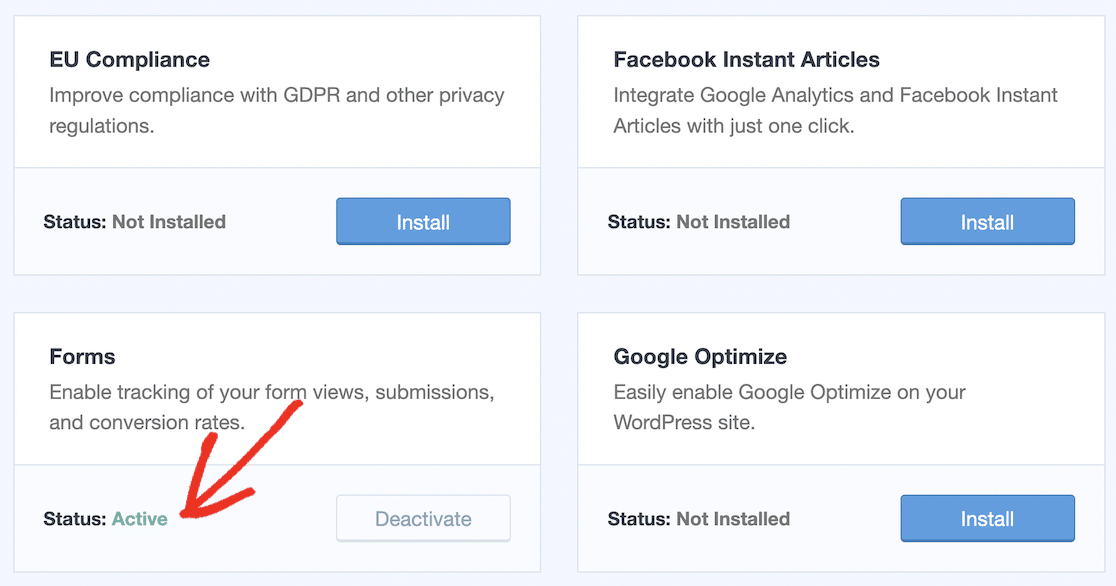
Aguarde alguns momentos enquanto ele instala. Assim que terminar, o estado do addon muda para Ativo.
Esse é o trabalho árduo feito. A partir daqui, o MonsterInsights rastreia todos os seus formulários para si.
Ver as Suas Submissões de Formulários no WordPress
Quando quiser ver o desempenho dos seus formulários, não há necessidade de abrir o Google Analytics. Vá a Insights » Relatórios e clique no separador Formulários.
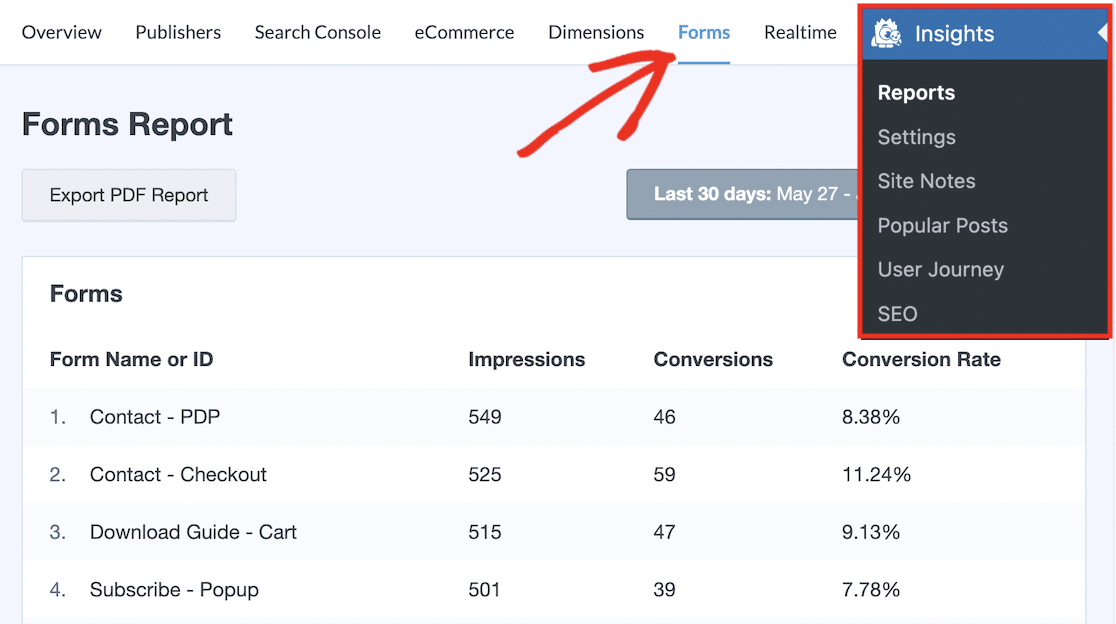
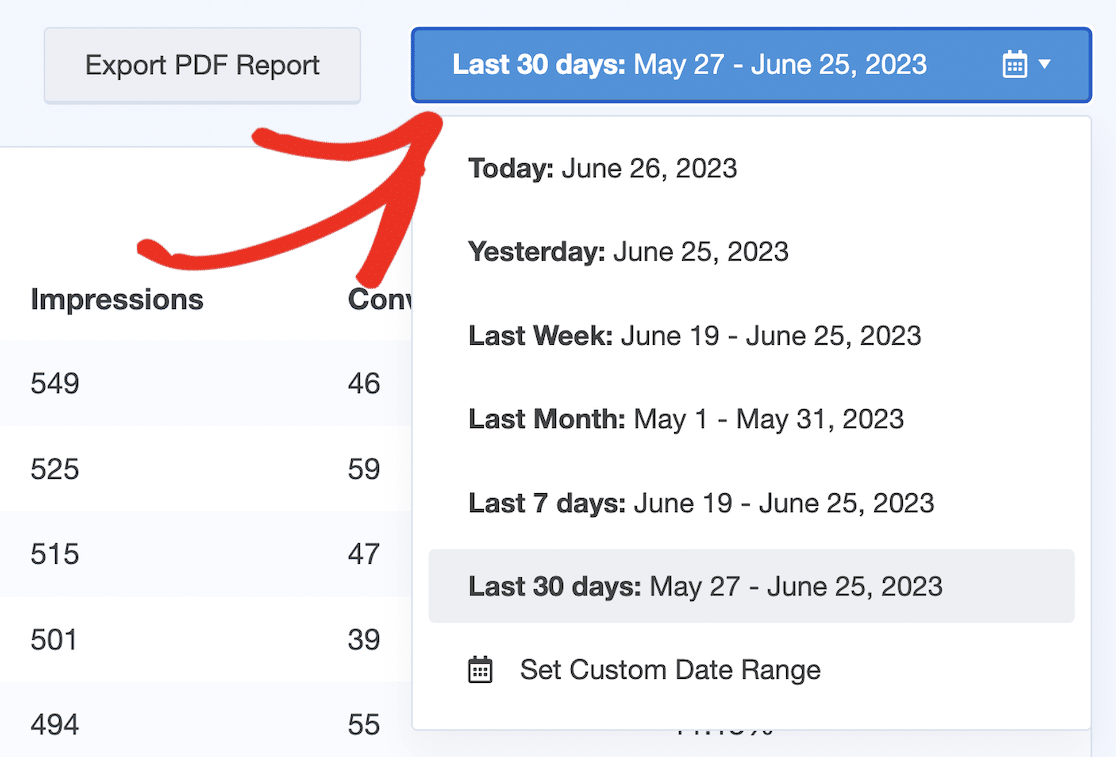
Este relatório mostra o número de impressões, conversões e a taxa de conversão para cada formulário no seu site durante o período de datas que escolher.
Pode alterar esse período clicando no botão de data e escolhendo uma predefinição como Hoje, Ontem, Última Semana, Último Mês, Últimos 7 Dias ou Últimos 30 Dias, ou definindo um período personalizado.
Também pode descarregar tudo clicando no botão Exportar Relatório PDF.
Método 3 (Avançado): Configurar Manualmente o Rastreamento de Formulários GA4
Tudo até agora manteve-o dentro do WordPress. Se quiser aprofundar os números brutos, pode criar um relatório personalizado no próprio GA4.
Isto dá-lhe informações semelhantes ao addon User Journey que abordaremos a seguir, com ainda mais detalhes sobre a origem das suas submissões.
Antes de criar o relatório, é útil saber como o evento de submissão chega ao GA4. Se estiver a depender da Medição Melhorada do GA4, as submissões de formulários chegam como o evento form_submit.
O MonsterInsights mapeia as conversões do WPForms para o evento generate_lead, que é o que filtraremos abaixo. Verifique qual nome de evento a sua própria configuração utiliza e substitua-o se for diferente.
Criar uma Exploração em Branco
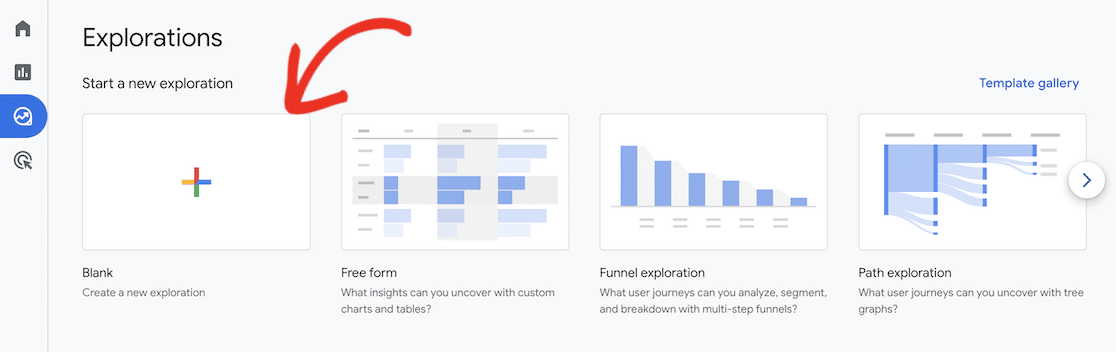
Inicie sessão na sua conta do Google Analytics, clique no separador Explorar e escolha a opção de relatório Em branco para criar um relatório personalizado.
Adicionar as Suas Dimensões
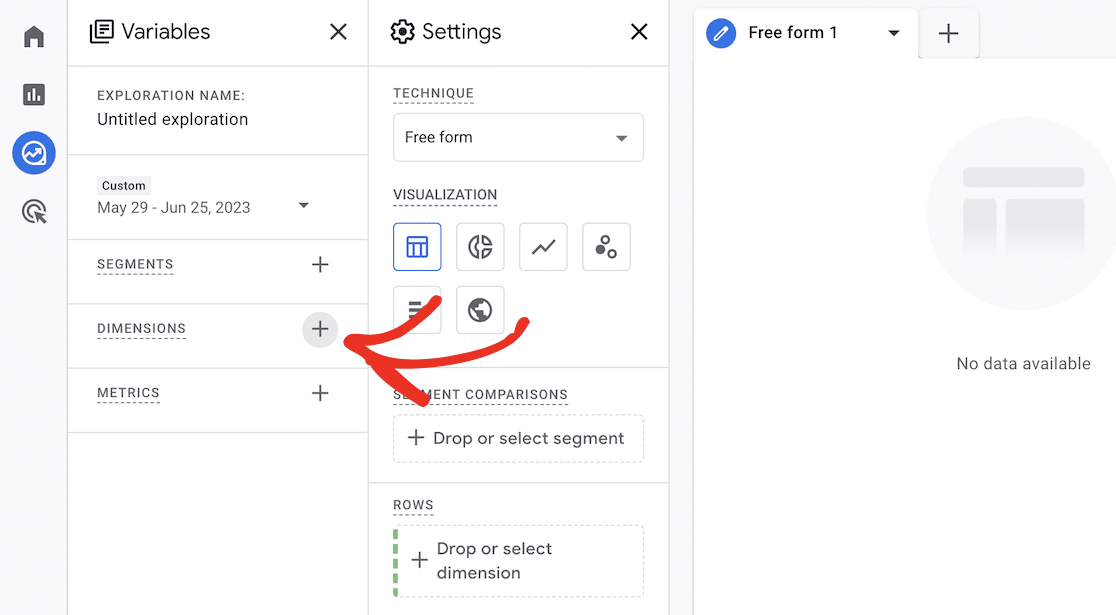
As dimensões são os atributos dos seus dados que pretende medir. Clique no ícone mais (+) ao lado de Dimensões para apresentar a lista. Procure e marque a caixa de verificação ao lado de cada um destes:
- Nome do evento
- ID do Formulário
- Origem/meio da sessão
- Caminho da página + string de consulta
- Novo / estabelecido
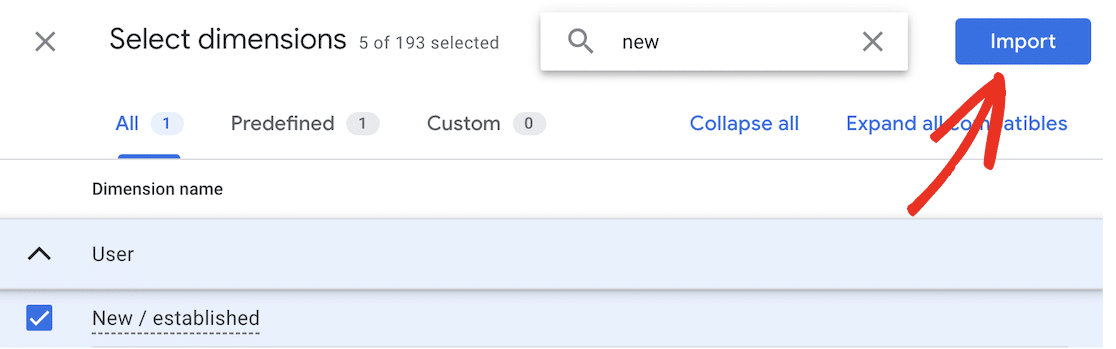
Assim que todos estiverem selecionados, clique no botão Importar para os adicionar ao seu relatório.
Adicionar a Métrica de Contagem de Eventos
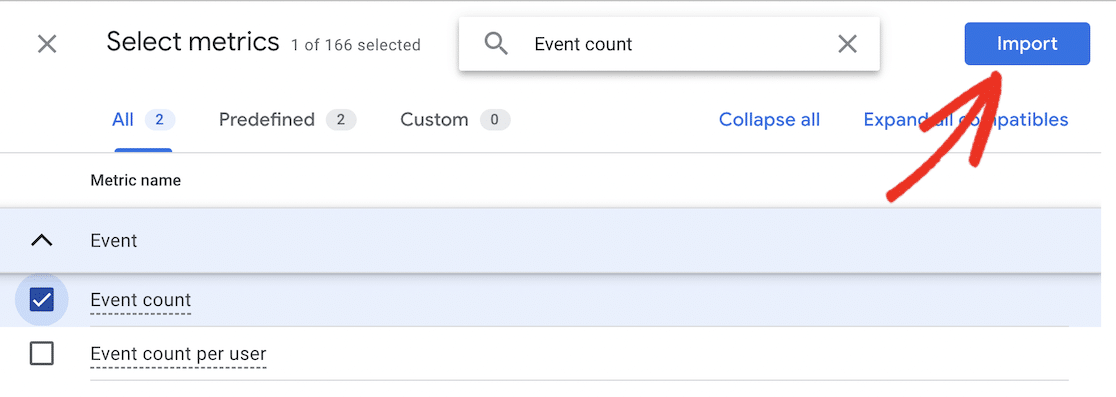
Em seguida, adicione a métrica Contagem de eventos, que mede quantas vezes os utilizadores acionaram um evento, como o envio de um formulário, no período de tempo que definiu.
Clique no ícone mais (+) ao lado de Métricas, procure Contagem de eventos, selecione-a e clique em Importar novamente.
Construir o Relatório
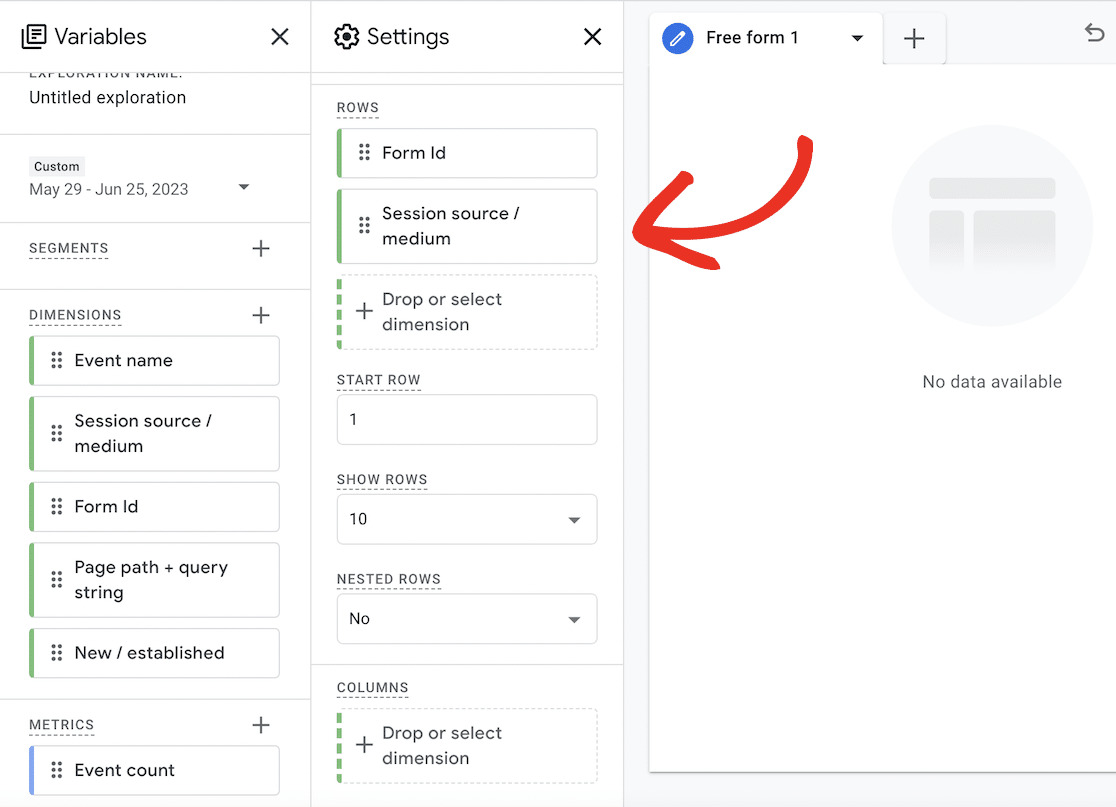
Agora tem tudo o que precisa, por isso, para criar um relatório, arraste as dimensões que pretende exibir da caixa Dimensões para a caixa Linhas. Para começar, arraste ID do formulário e Origem/meio da sessão para Linhas.
Com as suas linhas no lugar, precisa de valores para que o GA4 possa preencher o relatório com dados. Percorra a coluna Configurações até à caixa Valores e arraste a métrica Contagem de eventos para lá.
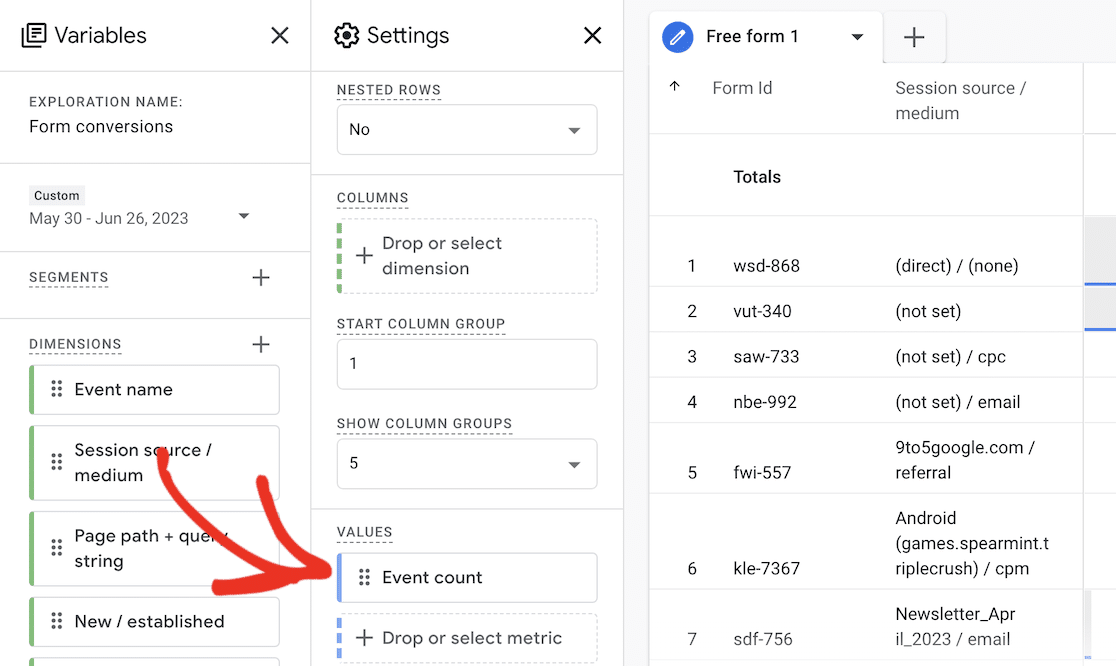
O seu relatório é preenchido com dados, mas neste momento mostra todos os eventos no seu site, não apenas os envios de formulários. Corrigirá isso com um filtro.
Filtrar Apenas para Submissões de Formulários
Percorra até à caixa Filtros e arraste Nome do evento da caixa Dimensões para dentro dela.
Escolha corresponde exatamente a no menu suspenso, escreva o nome do evento do seu formulário no campo (generate_lead para MonsterInsights, ou form_submit se estiver a usar a Medição Aprimorada) e clique em Aplicar.
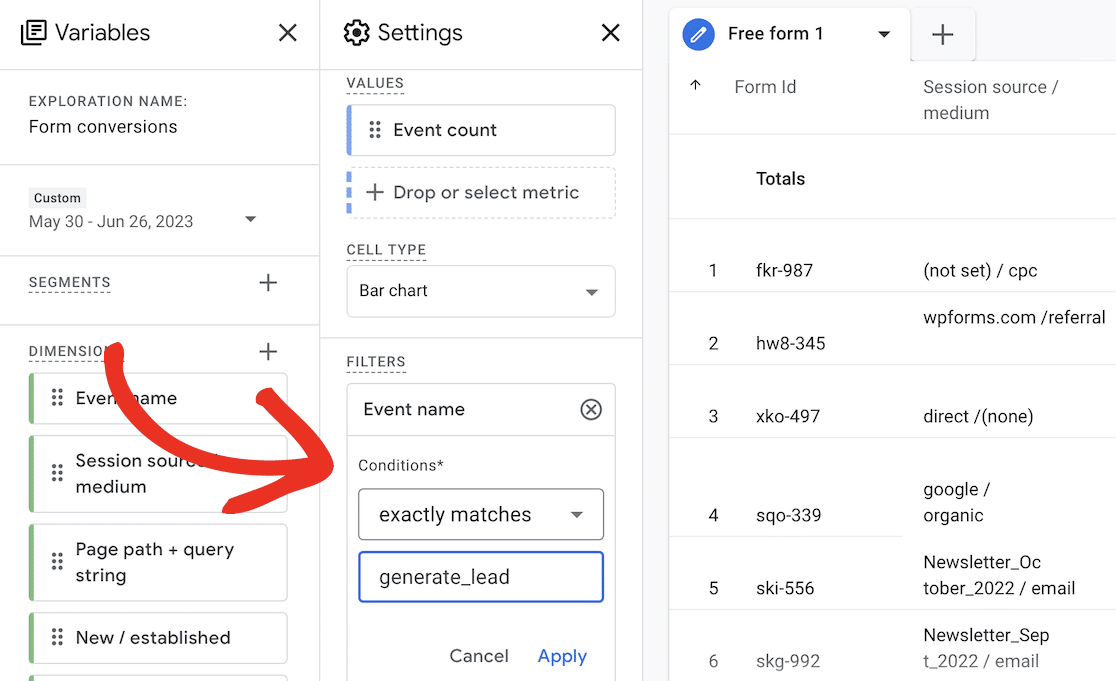
Agora o seu relatório mostra apenas os formulários enviados como um gráfico de barras, juntamente com a origem de cada visitante, seja de outro site, uma pesquisa, um anúncio ou um e-mail.
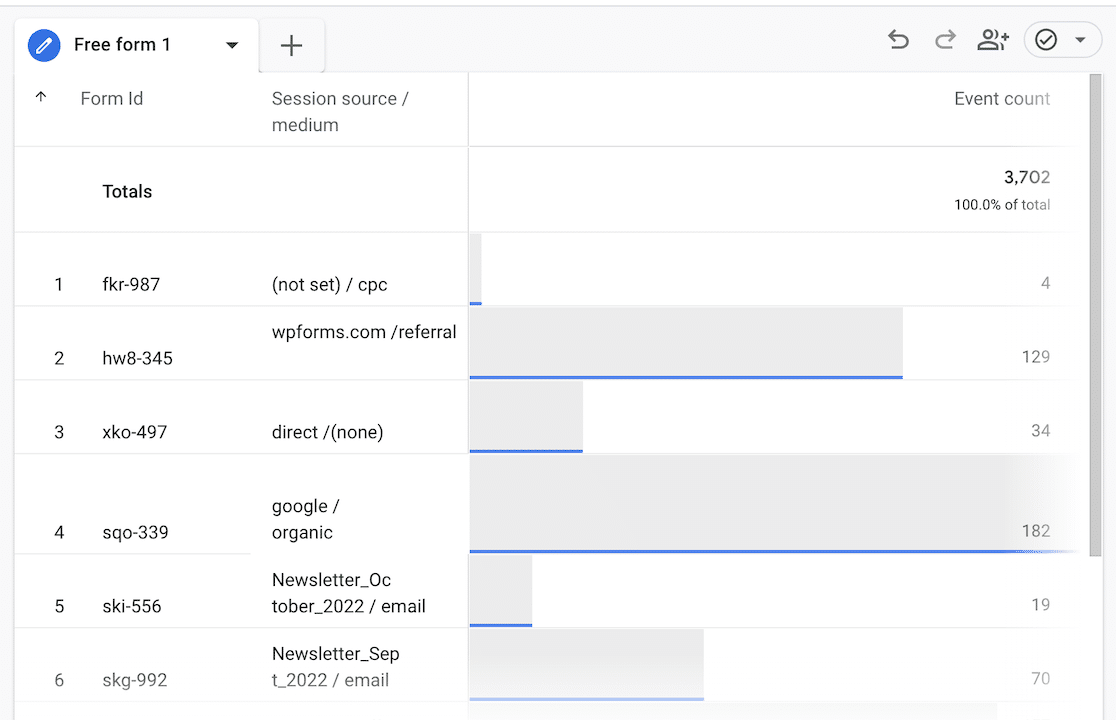
A partir daqui, pode experimentar trocando Origem/meio da sessão de Linhas por Caminho da página + string de consulta, que mostra quais as páginas que geram mais envios.
Também pode deixar apenas ID do formulário em Linhas e arrastar Novo / estabelecido para Colunas para dividir os submissores entre visitantes novos e recorrentes. O GA4 pode parecer complicado no início, mas alguns minutos a arrastar dimensões mostra o que é possível.
Rastrear Atividade do Utilizador Antes da Submissão do Formulário
Ver o que os visitantes fizeram antes de preencherem e enviarem o seu formulário é genuinamente útil, e é um bom complemento aos seus números de conversão.
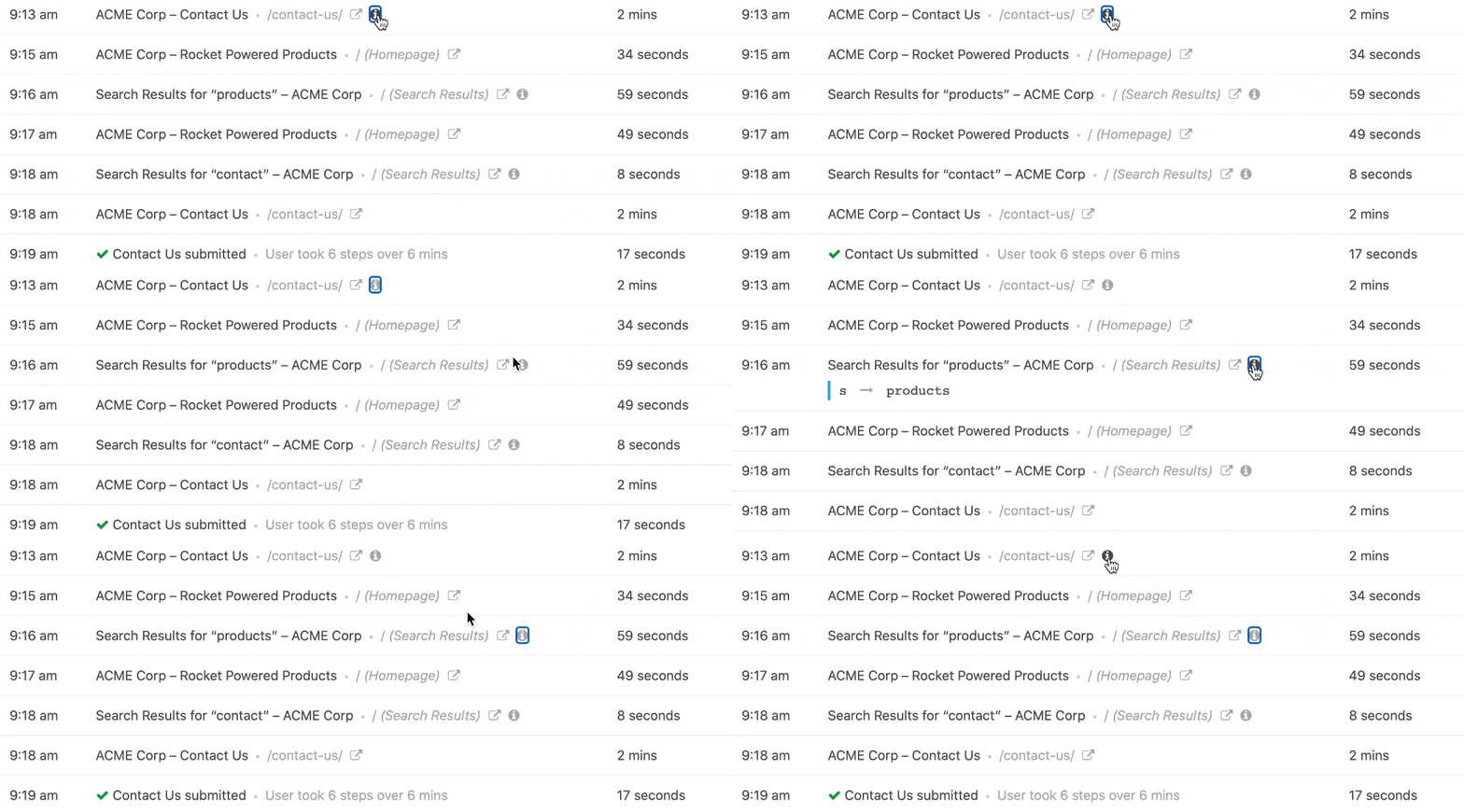
O Complemento de Jornada do Utilizador do WPForms mostra-lhe o caminho exato que um visitante percorreu no seu site, incluindo:
- O URL que os enviou para o seu site
- A pesquisa que fizeram para o encontrar
- Quaisquer etiquetas UTM de uma campanha de marketing
- Quanto tempo passaram no seu site
- As páginas e publicações que visitaram antes de enviar
O Addon User Journey está disponível para todos os detentores de licença WPForms Pro. Para configurá-lo, vá para WPForms » Addons no seu painel, procure por “user journey” e clique no botão Instalar Addon.
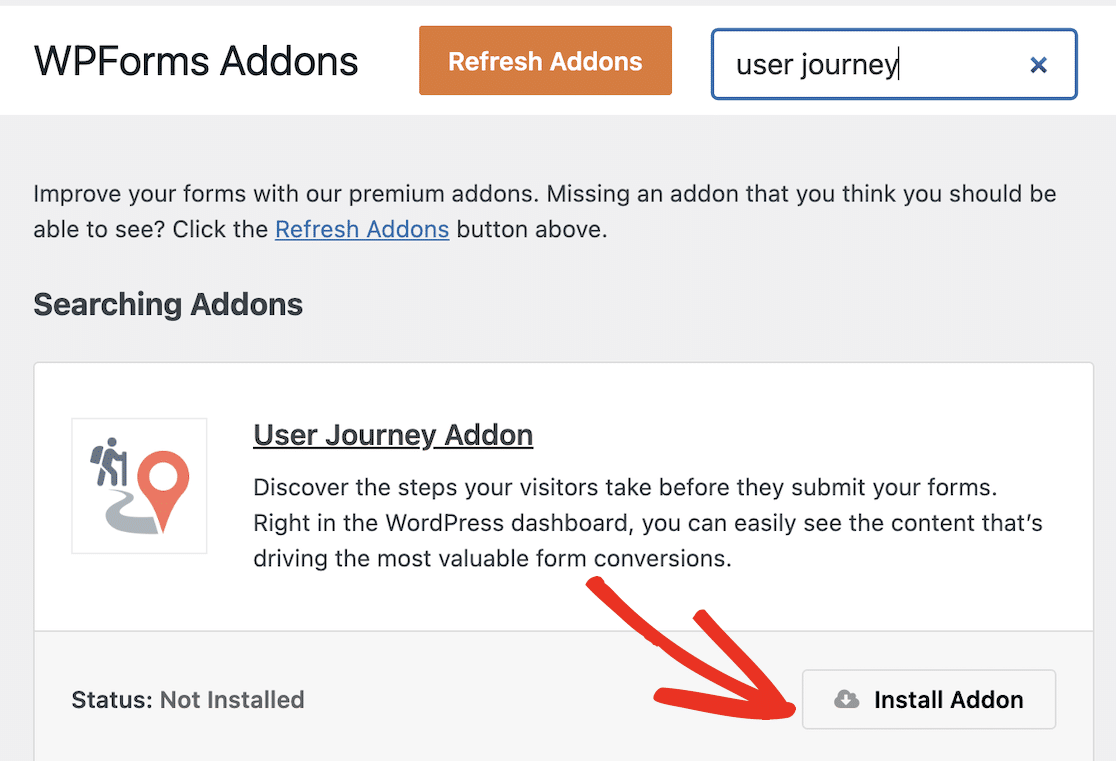
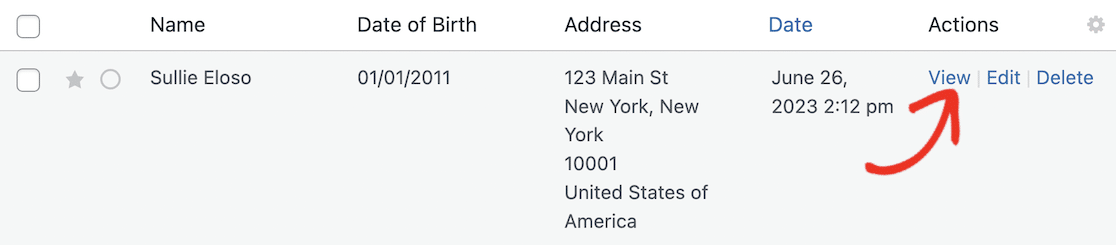
Após alguns momentos, o addon instala-se e ativa-se. Para ver uma jornada, vá para WPForms » Entries, clique no formulário que pretende e clique em View em qualquer submissão.
Na página View Entry, role para baixo até à caixa User Journey. Lista tudo o que o visitante fez antes de submeter, com carimbos de data/hora e detalhes extra, para que possa ajustar o seu conteúdo e layout para gerar mais submissões.
FAQs sobre Rastreamento de Submissões de Formulários no Google Analytics
O rastreamento de submissões de formulários no Google Analytics surge com frequência entre os utilizadores de WordPress. Aqui estão as respostas às perguntas que me fazem com mais frequência.
Como rastreio uma submissão de formulário no WordPress?
Tem duas opções principais. O WPForms rastreia submissões nativamente através da sua análise de formulários integrada, pelo que obtém visualizações, taxas de conversão e dados a nível de campo sem qualquer configuração. Se quiser especificamente os dados no Google Analytics, conecte o seu site ao GA4 com o MonsterInsights, que regista cada submissão como um evento automaticamente.
Como vejo submissões de formulários no WordPress?
Inicie sessão no seu painel WordPress e vá para WPForms » Entries. Cada submissão está listada lá numa vista clara e organizada, e pode pesquisar, marcar e exportar entradas. Para dados de desempenho em vez das próprias entradas, abra WPForms » All Forms e veja a análise de um formulário.
O GA4 rastreia submissões de formulários automaticamente?
O GA4 pode, através da sua configuração de Enhanced Measurement, que dispara eventos form_start e form_submit. No entanto, não é totalmente fiável por si só, pois muitas vezes falha formulários que submetem sem recarregar a página, o que inclui a maioria dos plugins de formulários WordPress. Utilizar o WPForms com MonsterInsights ou a análise integrada fornece um rastreamento fiável sem essa falha.
Preciso do Google Analytics para rastrear submissões de formulários?
Não. O Google Analytics é ótimo para associar submissões a fontes de tráfego, mas a análise de formulários integrada do WPForms rastreia visualizações, interações, taxas de conversão, abandonos e erros inteiramente dentro do WordPress. Muitos proprietários de sites consideram que é tudo o que precisam, e só adicionam o Google Analytics quando querem detalhes mais aprofundados sobre as fontes de tráfego.
Em seguida, Saiba Mais Sobre os Visitantes do Seu Formulário
Agora que pode ver o desempenho dos seus formulários e de onde vêm as suas submissões, o próximo passo natural é compreender as pessoas por trás deles.
Se quiser saber onde se baseiam os seus visitantes, o nosso guia sobre rastrear localizações de utilizadores com submissões de formulários WordPress adiciona dados de localização a cada entrada utilizando o addon Geolocation.
Pode ir mais longe com os dados de origem também, como configurar um pixel do Facebook para rastrear submissões de formulários para ver quais os visitantes que converteram após clicar num anúncio social.
Adicionalmente, pode seguir os passos no nosso guia sobre rastrear submissões de formulários como conversões do Google Ads para descobrir quais os anúncios que realmente geram leads.
Comece a Monitorizar os Seus Formulários Com o WPForms
Pronto para construir o seu formulário? Comece hoje com o plugin construtor de formulários WordPress mais fácil. O WPForms Pro inclui muitos modelos gratuitos e oferece uma garantia de devolução do dinheiro em 14 dias.
Se este artigo o ajudou, siga-nos no Facebook e no X (Twitter) para mais tutoriais e guias gratuitos sobre WordPress.





Tem algum artigo que mostre como fazer isto com o Google Tag Manager e o GA4?
Olá Peter – Atualmente não temos uma funcionalidade nativa para conectar o WPForms com o Google Tag Manager. Concordo que seria útil, e adicionarei isto ao nosso rastreador de pedidos de funcionalidades para que esteja no radar dos nossos programadores.
Obrigado 🙂