


Resumo de IA
Um formulário de candidatura de emprego em WordPress é a forma mais fácil de recolher currículos, cartas de apresentação e detalhes do candidato num só local organizado, em vez de vasculhar uma caixa de entrada desorganizada.
O WPForms é o melhor plugin WordPress para o efeito. Oferece um modelo de formulário de candidatura de emprego pronto a usar, campos de arrastar e largar e carregamentos de ficheiros para CVs, tudo sem necessidade de codificação.
Neste guia, mostrar-lhe-ei como criar um formulário de candidatura de emprego em WordPress passo a passo, para que esteja pronto a recolher candidaturas em minutos.
Crie o Seu Formulário de Candidatura de Emprego Agora
Criar um Formulário de Candidatura de Emprego Online [Tutorial em Vídeo]
Utilizarei o melhor plugin de candidatura de emprego para WordPress para lhe mostrar como criar um formulário de candidatura de emprego simples.
Prefere ler em vez disso? Os passos escritos abaixo incluem os detalhes mais atualizados.
Como Criar um Formulário de Candidatura de Emprego no WordPress
Siga estes cinco passos para construir, personalizar e publicar o seu formulário.
1. Instalar e Ativar o Plugin WPForms
Como um dos melhores plugins construtores de formulários, o WPForms permite-lhe criar formulários de candidatura de emprego que têm um ótimo aspeto e são totalmente personalizados para satisfazer as suas necessidades e objetivos específicos. Para começar, pode adquirir uma licença WPForms Pro.
A versão paga do WPForms vem com uma série de funcionalidades úteis, incluindo a capacidade de criar formulários de candidatura de emprego, cálculos e integrações úteis com o Google Sheets e outras plataformas de marketing.

Estas funcionalidades tornam o WPForms a solução ideal para otimizar o seu processo de contratação.
Após adquirir a licença, deve prosseguir e instalar o WPForms no seu site. Se precisar de ajuda para instalar um plugin no seu site, pode consultar este guia passo a passo sobre como instalar um plugin WordPress.
Atualize para WPForms Pro Agora!
2. Selecione um Modelo de Formulário de Candidatura de Emprego
Com o plugin instalado, pode agora criar facilmente o seu formulário de candidatura de emprego. A partir do seu painel WordPress, navegue simplesmente para WPForms e clique no botão Adicionar Novo.

Dê um nome ao seu formulário e, em seguida, percorra para selecionar um modelo. Para sua conveniência, o WPForms inclui mais de 2.100 modelos de formulários à escolha, incluindo modelos para formulários empresariais e candidaturas de emprego, tais como:
- Formulário Simples de Candidatura de Emprego
- Formulário Simples de Candidatura de Emprego
- Formulário de Candidatura para Restaurante
- Formulário de Candidatura de Emprego com Upload
Para manter as coisas simples neste tutorial, darei ao meu formulário o nome "Formulário de Candidatura de Emprego" e selecionarei o Modelo de Formulário de Candidatura de Emprego clicando no botão Usar Modelo.
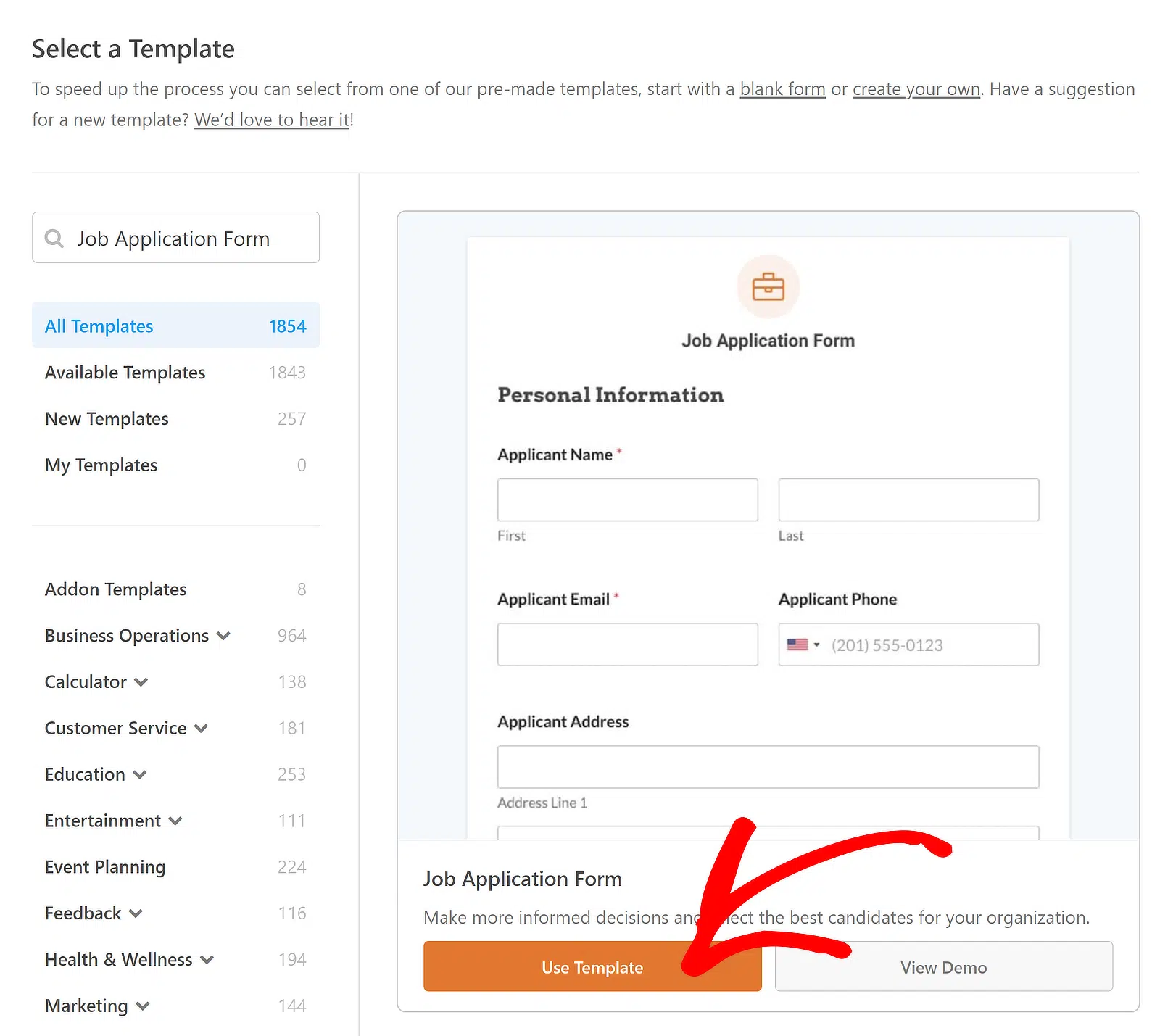
Após selecionar o modelo, ele será carregado dentro do seu construtor de formulários em apenas alguns momentos. Repare como ele já inclui quase todos os campos de que necessitará tipicamente no seu formulário de candidatura de emprego? Essa é a vantagem de usar um modelo WPForms.
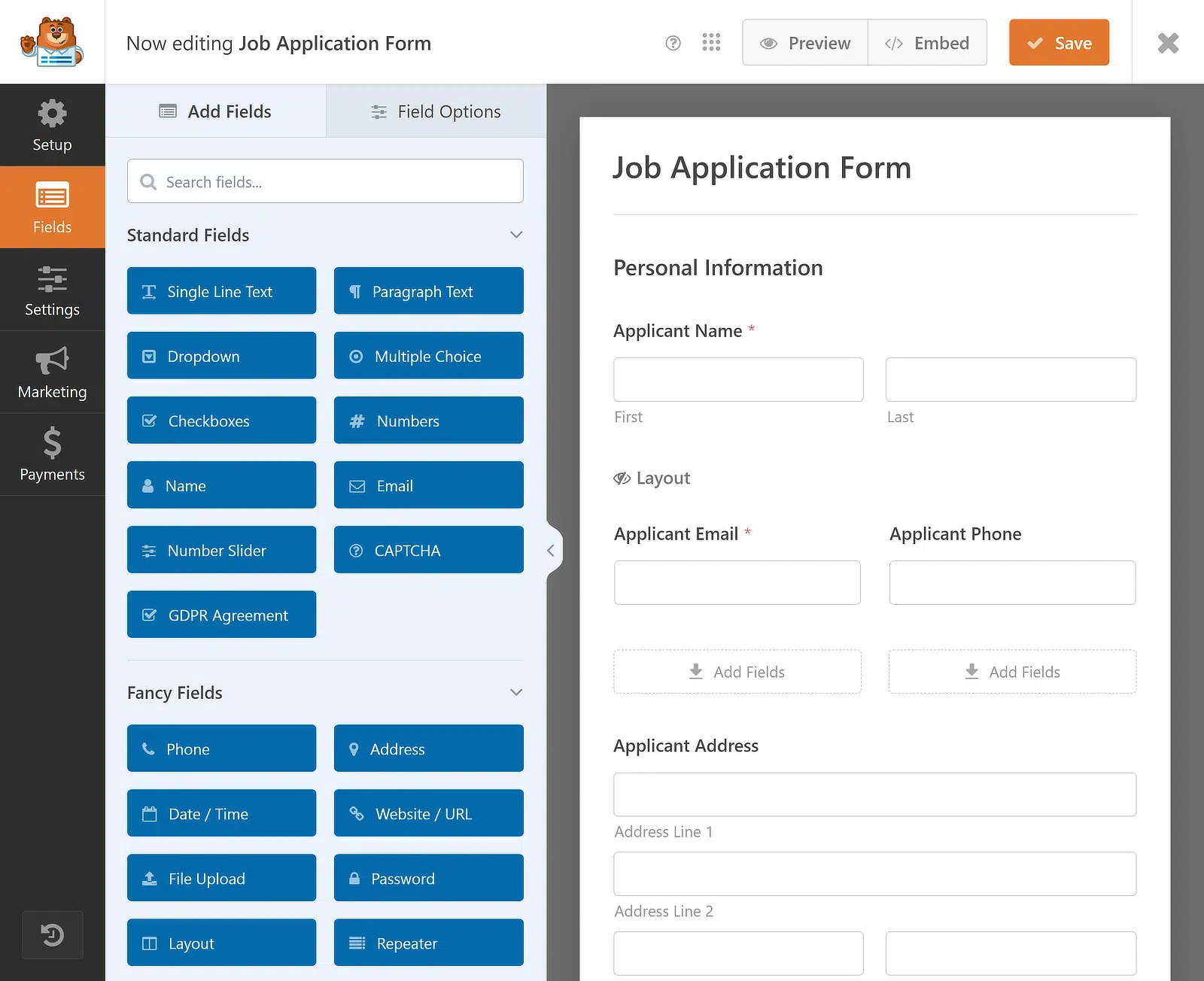
A melhor parte é que, mesmo que queira adicionar, remover ou alterar algo neste modelo, pode fazê-lo facilmente com o construtor de formulários de arrastar e soltar. Mostrarei como no próximo passo.
Prefere Construir o Seu Formulário Com IA?
O WPForms AI torna ainda mais fácil criar formulários rapidamente. Basta dizer algumas palavras sobre o tipo de formulário que pretende e a IA tratará do resto. Converse para fazer quaisquer alterações até ter exatamente o que precisa no seu formulário. Saiba mais sobre Formulários IA.
3. Personalize o Seu Formulário de Candidatura de Emprego
O WPForms torna super fácil criar um formulário do zero ou personalizar um existente. Algumas personalizações simples incluem especificar tipos de ficheiro, adicionar um campo Repetidor e uma pré-visualização de entrada.
Adicionar um Campo Repetidor ao Seu Formulário
Se quiser capturar mais detalhes dos candidatos que se candidatam ao seu emprego, aqui ficam algumas ideias de campos de formulário adicionais que poderá querer adicionar usando o construtor de formulários de arrastar e soltar e especificamente o campo Repetidor:
- Organização— Pode usar um campo de Texto de Linha Única para que as pessoas especifiquem a organização para a qual trabalharam anteriormente.
- Cargo— Adicione um campo de cargo e torne-o repetível para ver as inúmeras experiências dos seus candidatos.
- Data de Início— Um campo de seleção de Data é ideal para recolher informações sobre as datas de início para o emprego em questão.
- Data de Fim — Isto dar-lhe-á uma ideia geral de quanto tempo o candidato trabalhou na organização.
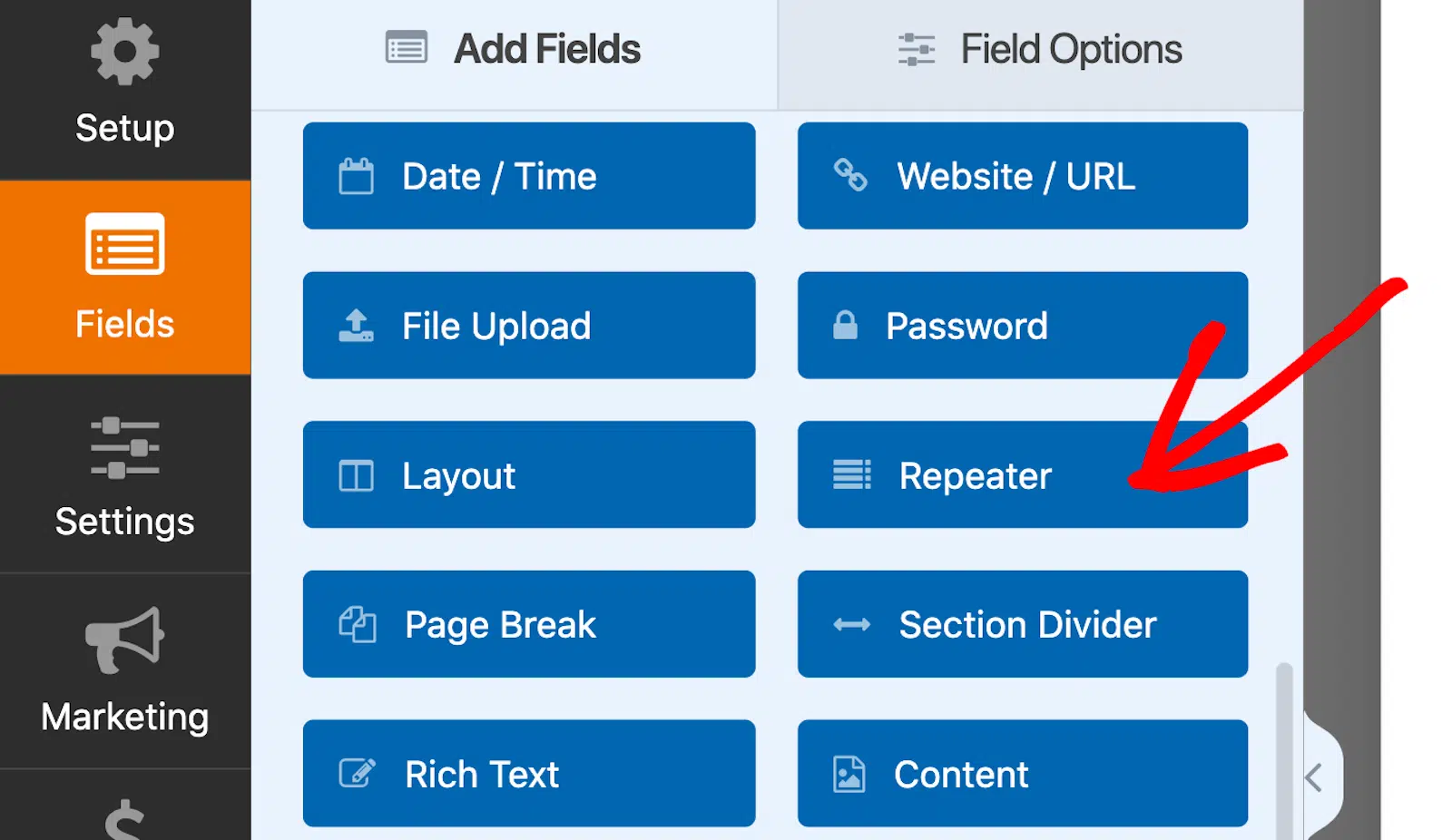
Estes campos já deverão estar disponíveis no modelo, mas só precisa de os adicionar a um campo Repetidor. Simplesmente arraste e solte o campo Repetidor do lado esquerdo do ecrã para o lado direito.
Depois de o campo Repetidor ter sido inserido, clique nele para exibir as Opções de Campo associadas à esquerda. Para a Exibição, recomendo a escolha da opção Blocos para facilitar a adição de múltiplos conjuntos de dados numa única linha.
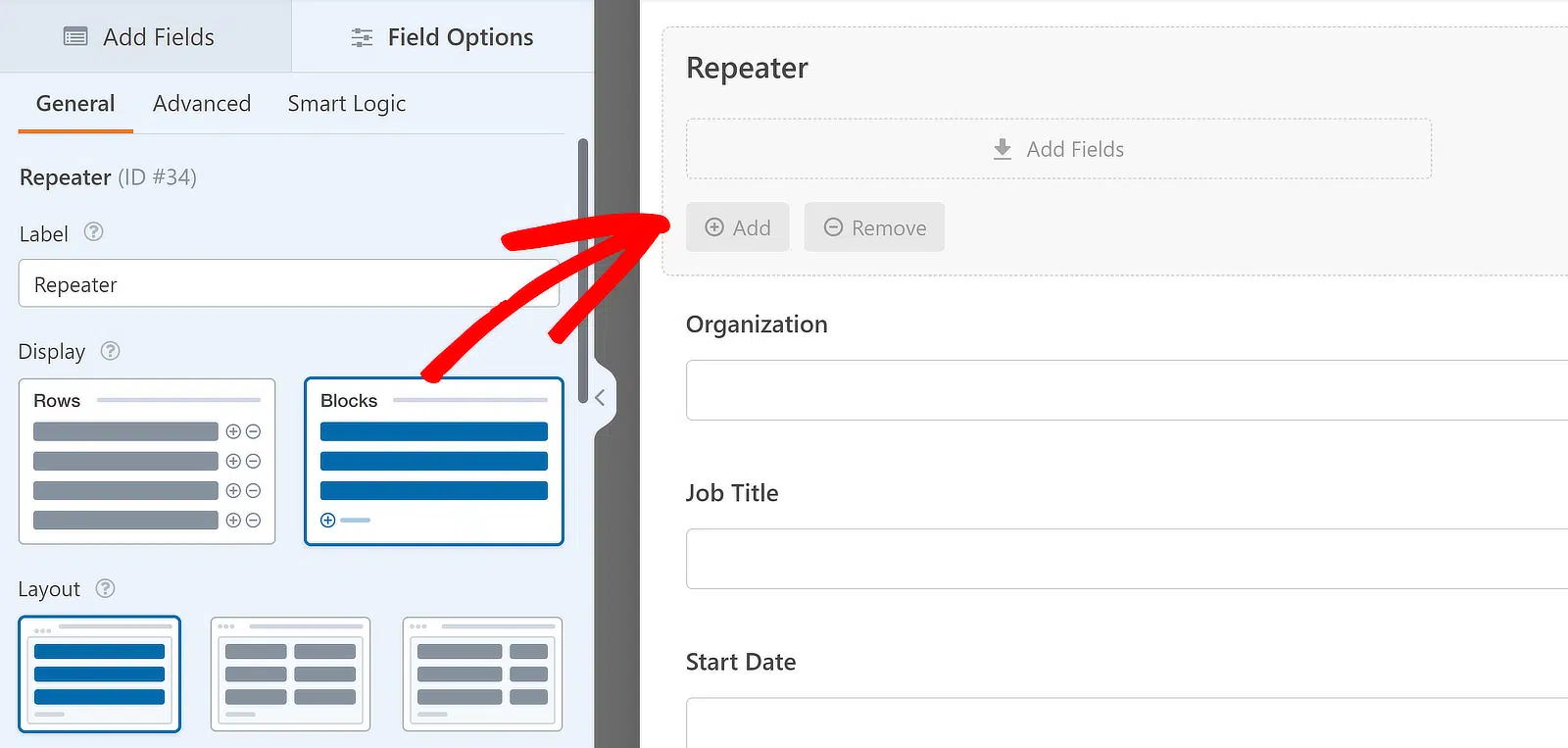
Em relação ao Layout, selecionarei o layout de quatro colunas, mas sinta-se à vontade para escolher um que funcione melhor para si. Existem 9 predefinições de layout diferentes disponíveis para o campo Repetidor.
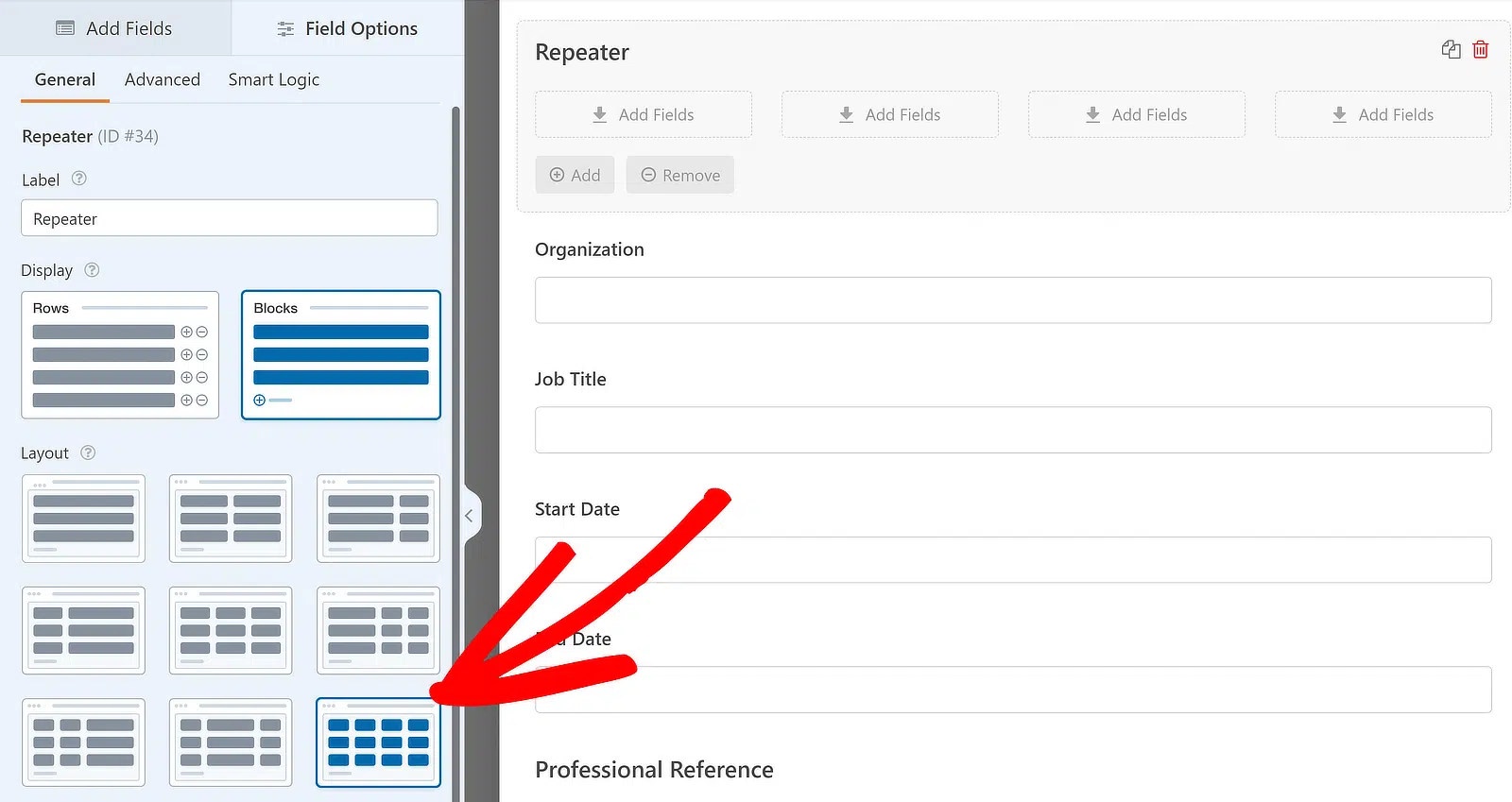
Após escolher a Exibição e o Layout e editar o Rótulo, pode adicionar campos às colunas no campo Repetidor. Para adicionar um campo a qualquer coluna do campo Repetidor, clique e arraste-o da barra lateral para a coluna desejada.
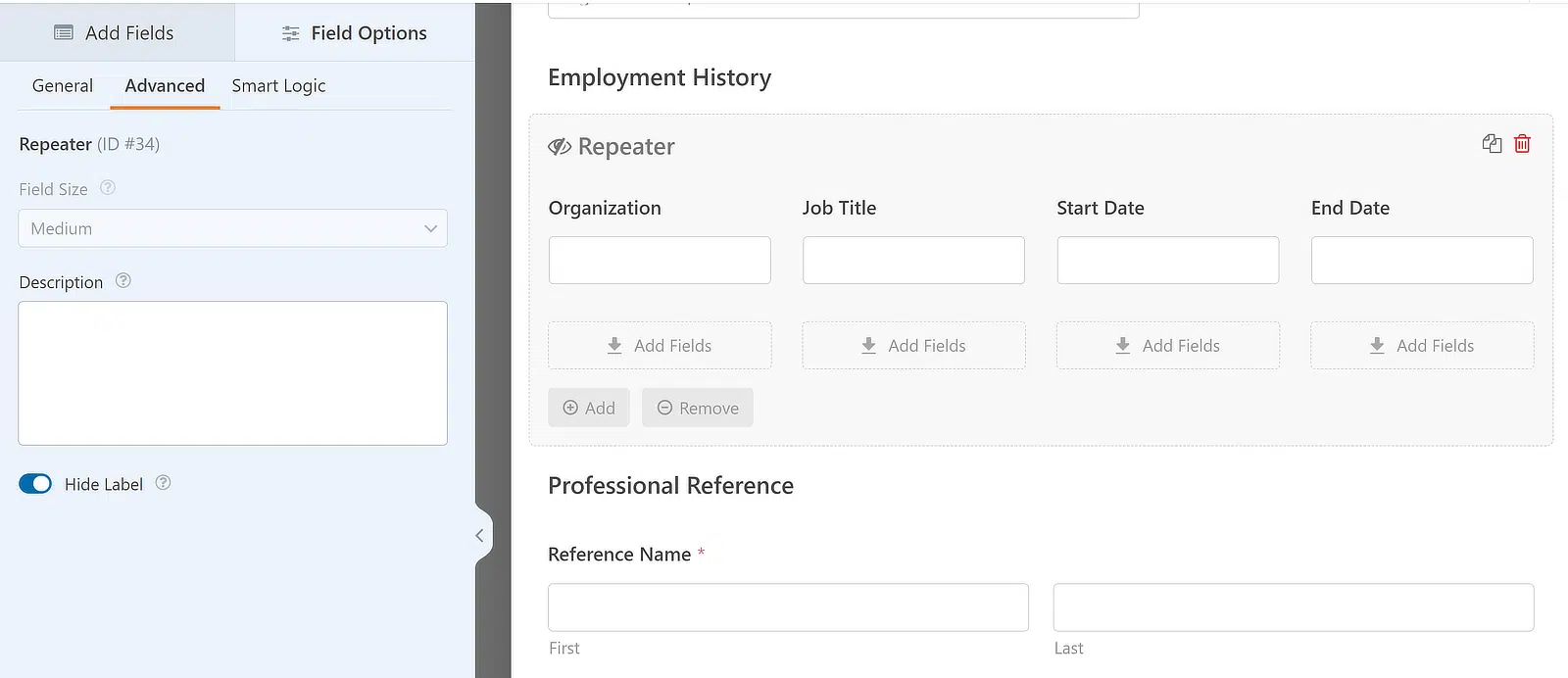
Para este tutorial, arrastarei os campos Organização, Cargo, Data de Início e Data de Fim um a um para as zonas de soltar do campo Repetidor e ocultarei o rótulo para lhe dar um aspeto completo. Veja como fica:
Personalizar as Definições dos Campos de Upload de Ficheiros
Também pode personalizar os campos de upload de ficheiros para anexar CVs e cartas de apresentação. Para alterar as definições do campo de upload de ficheiros, primeiro clique no campo dentro do seu formulário. Isto abrirá o seu menu Opções de Campo à esquerda.
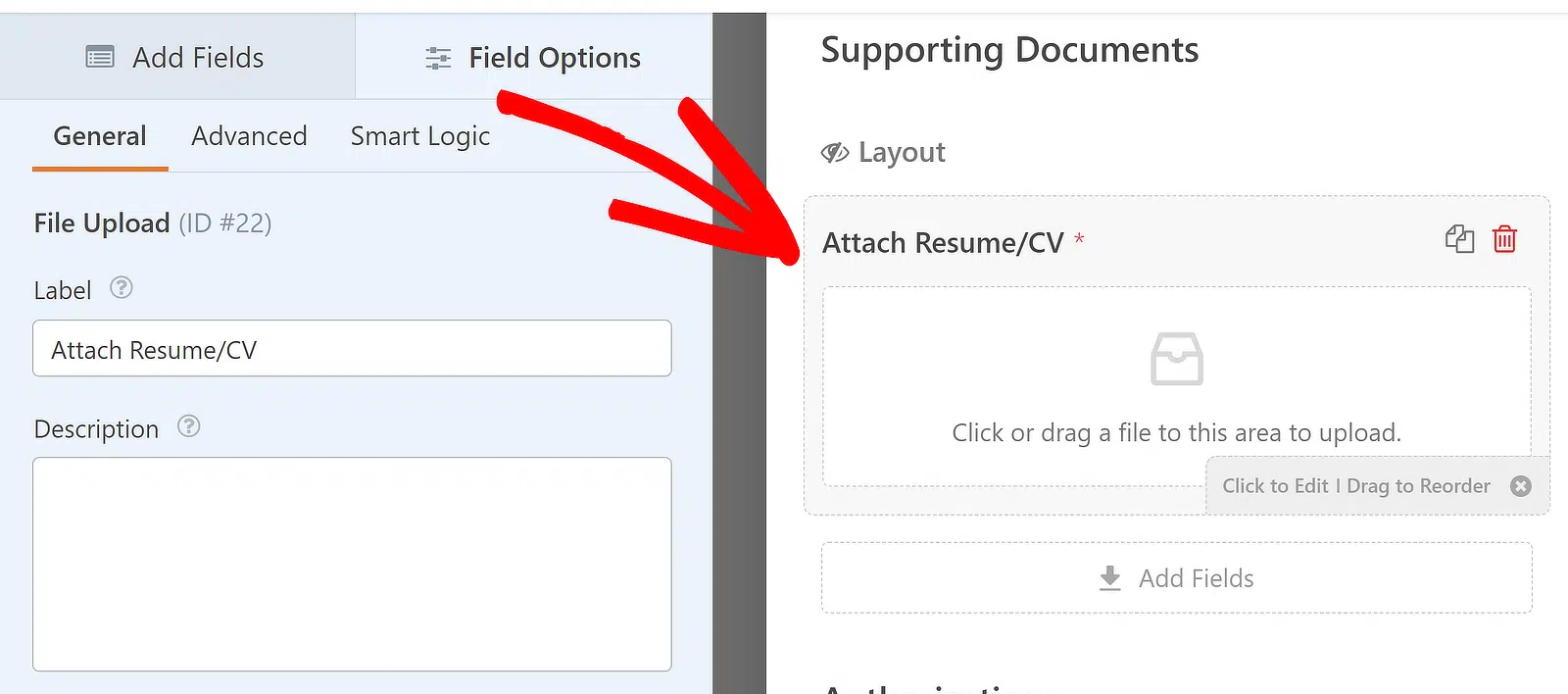
Encontrará agora várias opções no painel esquerdo do construtor de formulários. Sugiro editar o rótulo do campo para especificar o tipo de ficheiro para o qual pretende restringir os candidatos.
Pode alterar facilmente o rótulo atualizando o texto na caixa Rótulo nas opções do seu campo. O rótulo refletir-se-á imediatamente na pré-visualização do formulário à sua direita, para que possa ver as alterações em tempo real.
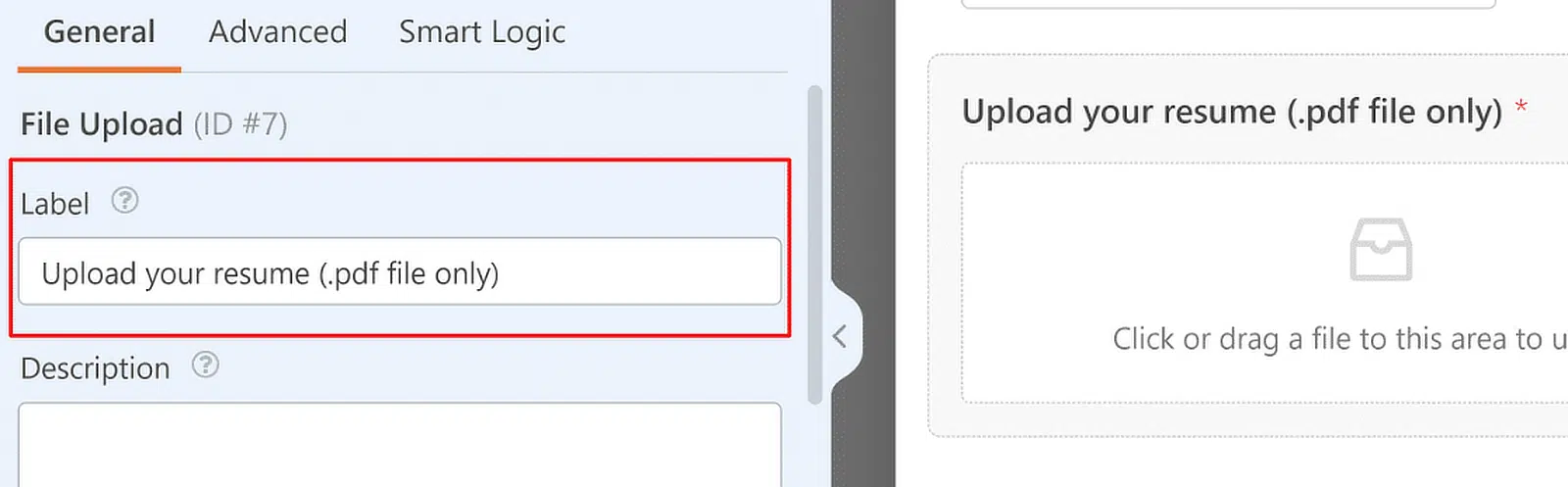
Ao mencionar claramente os seus requisitos no rótulo do campo, pode eliminar qualquer confusão, pois os candidatos saberão exatamente que tipos de ficheiros devem carregar ao candidatar-se.
Mas o rótulo apenas indica um requisito. Se realmente quiser impor restrições ao seu campo de carregamento de ficheiros, encontrará algumas opções ao percorrer para baixo, abaixo das definições de rótulo e descrição, como:
- Extensões de Ficheiro Permitidas – Introduzir os nomes das extensões de ficheiro aqui forçará o campo a aceitar apenas estes tipos de ficheiro. Certifique-se de separar os tipos de ficheiro por vírgulas (.pdf, .docx, e assim por diante).
- Tamanho Máximo de Ficheiro – Introduza qualquer número abaixo das suas definições de tamanho máximo de ficheiro padrão para limitar o tamanho dos ficheiros que podem ser carregados neste campo. Esta opção aceita valores em megabytes (MB).
- Número Máximo de Carregamentos de Ficheiros – Especifique o número total de ficheiros que podem ser carregados no campo. Por exemplo, pode definir o limite para 1, uma vez que só precisa que o candidato carregue o seu CV neste campo.
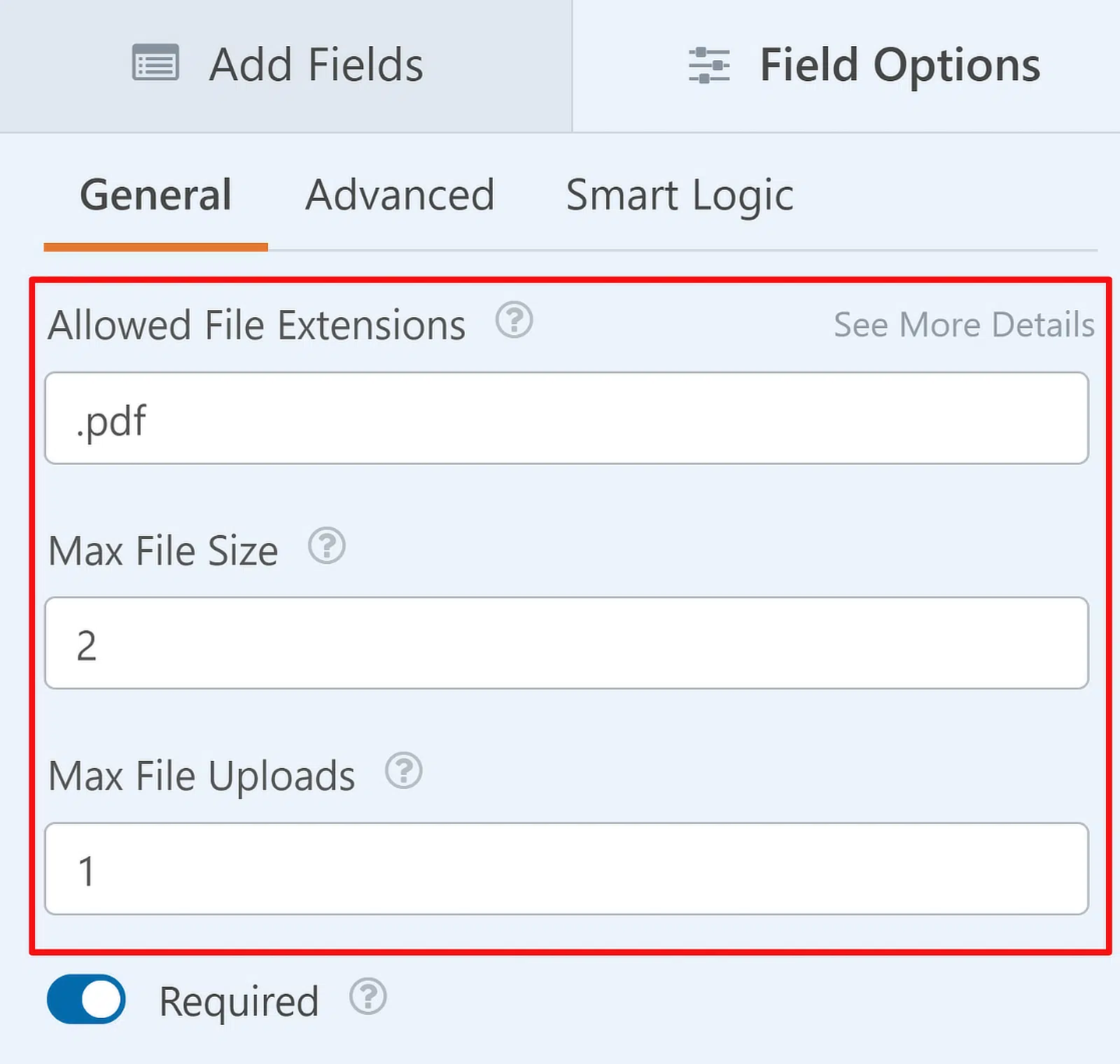
Pode repetir os mesmos passos acima para o segundo campo de carregamento de ficheiros neste formulário (que é para cartas de apresentação). Editar os rótulos dos campos para refletir detalhes importantes como o tipo de ficheiro é sempre uma boa ideia!
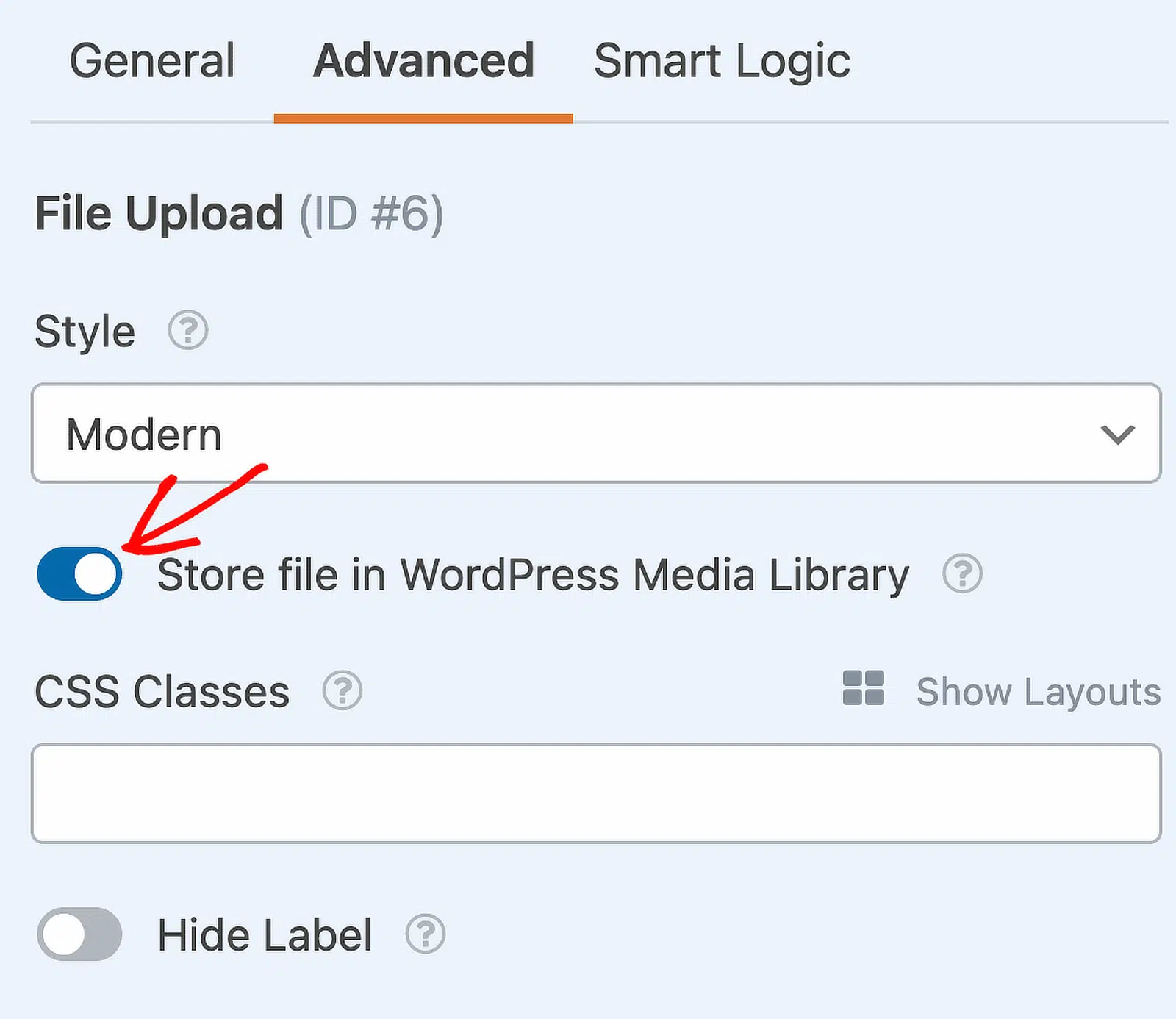
O WPForms também lhe permite armazenar um ficheiro carregado na sua Biblioteca de Média do WordPress. Para ativar esta funcionalidade para os seus campos de carregamento de ficheiros, mova o interruptor para a posição LIGADO ao lado de Armazenar ficheiro na Biblioteca de Média do WordPress.
Adicionar um Campo de Pré-visualização de Entrada
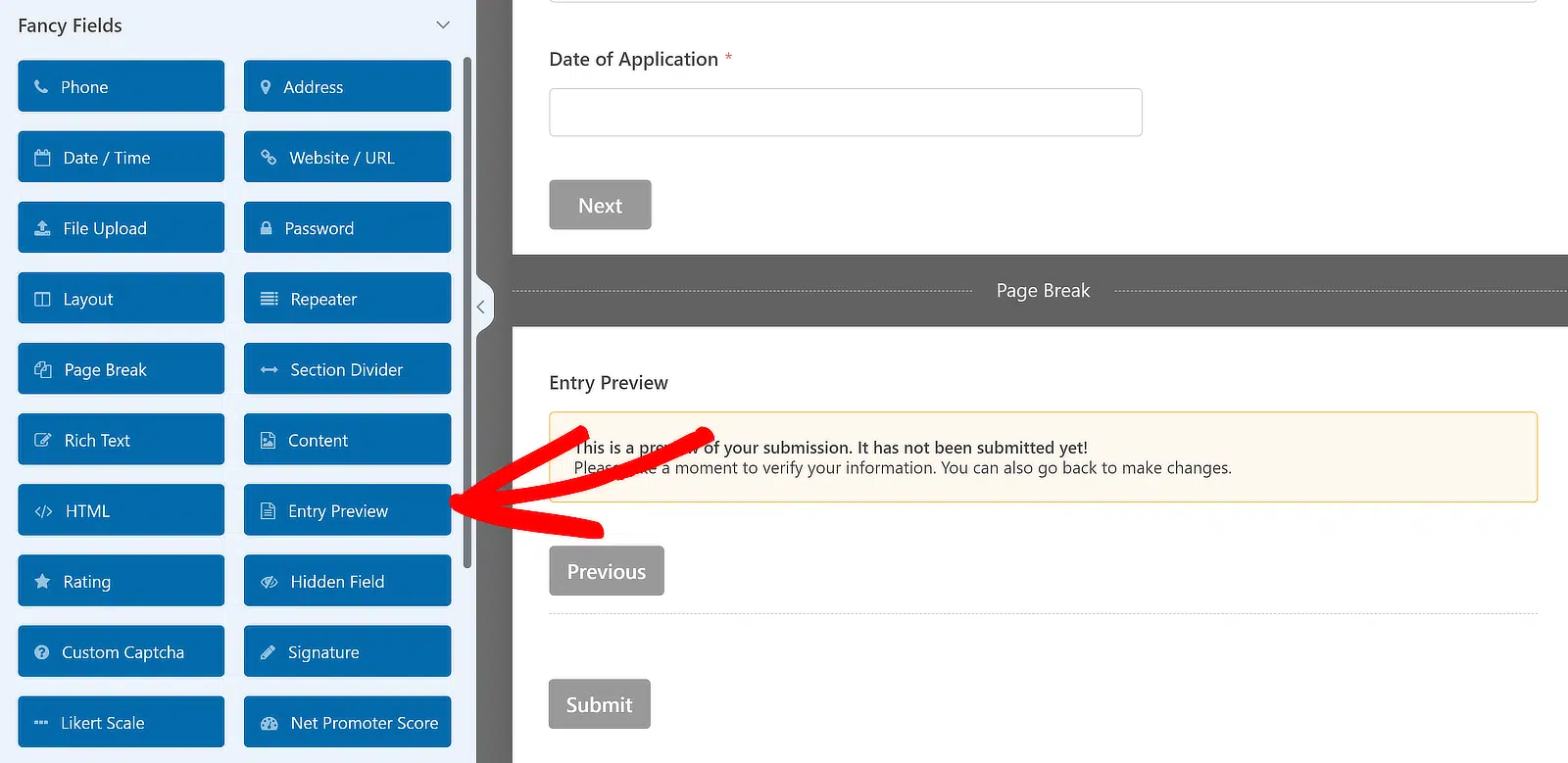
Finalmente, os candidatos certamente que vão querer verificar as informações que adicionaram a cada campo no formulário e ter a opção de voltar atrás e alterar qualquer coisa antes de submeter a candidatura.
Pode facilmente adicionar esta funcionalidade ao seu formulário adicionando o campo Pré-visualização de Entrada, que informará o candidato sobre a verificação de qualquer informação adicionada antes de submeter o formulário.
4. Configure a Mensagem de Notificação e Confirmação
Por defeito, o WPForms enviar-lhe-á uma notificação por e-mail para o seu e-mail de administrador padrão do WordPress sempre que um candidato submeter o formulário. Pode verificar as suas definições de notificação indo a Definições » Notificações.
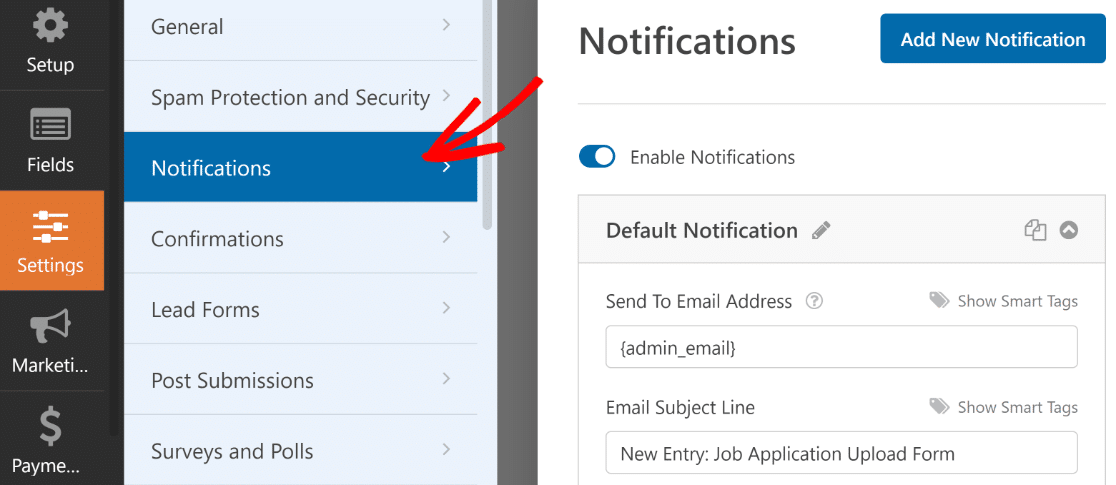
A partir destas opções, pode alterar a linha de assunto, o endereço de e-mail Para, o conteúdo real da notificação, e assim por diante. Também pode facilmente receber os ficheiros de currículo e carta de apresentação submetidos como anexos nas suas notificações.
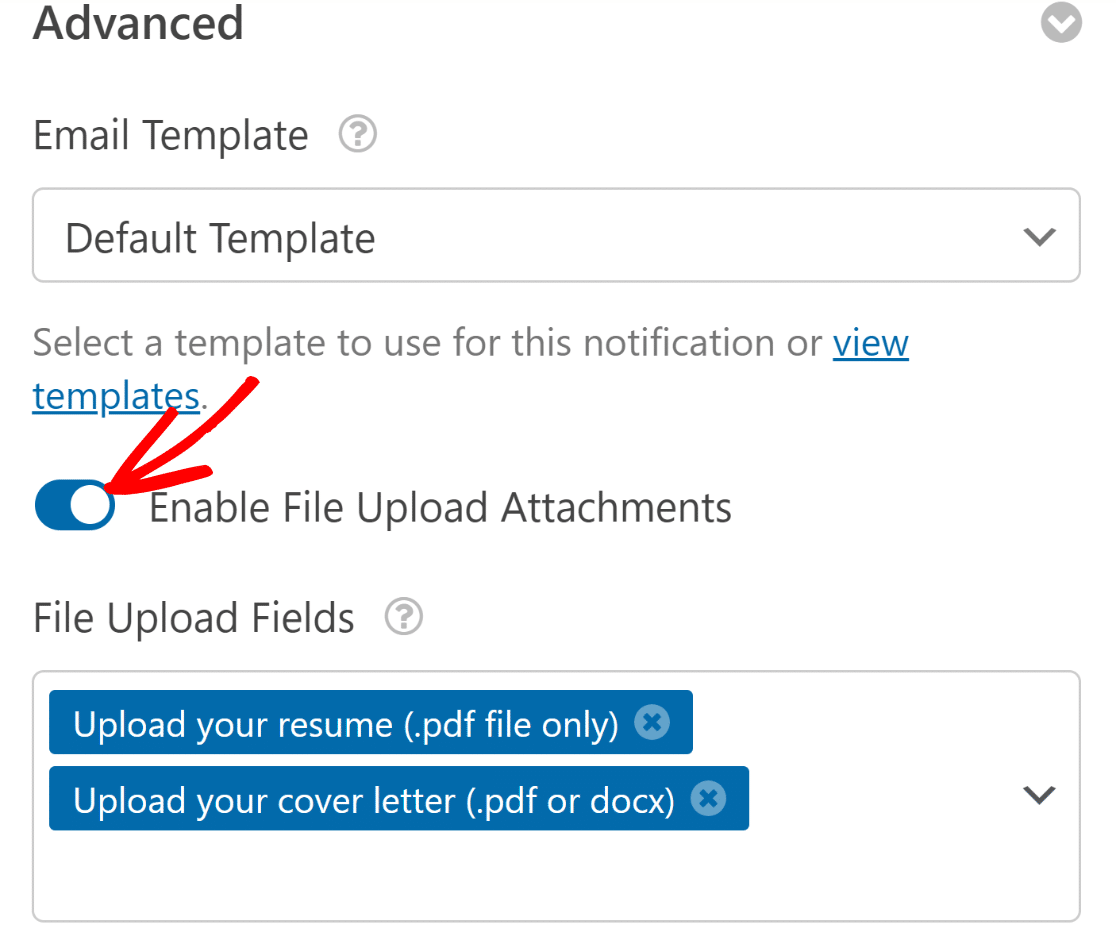
Basta percorrer até à secção Avançadas das definições de notificação e ativar o botão Ativar Anexos de Carregamento de Ficheiros. Em seguida, use o menu suspenso para selecionar os campos de carregamento de ficheiros que contêm os anexos.
Quando terminar aqui, recomendo a configuração de outra notificação — esta para os candidatos que submetem o formulário de candidatura de emprego. Desta forma, os candidatos terão a certeza de que os seus materiais foram submetidos com sucesso.
Configurar uma Segunda Notificação (Opcional)
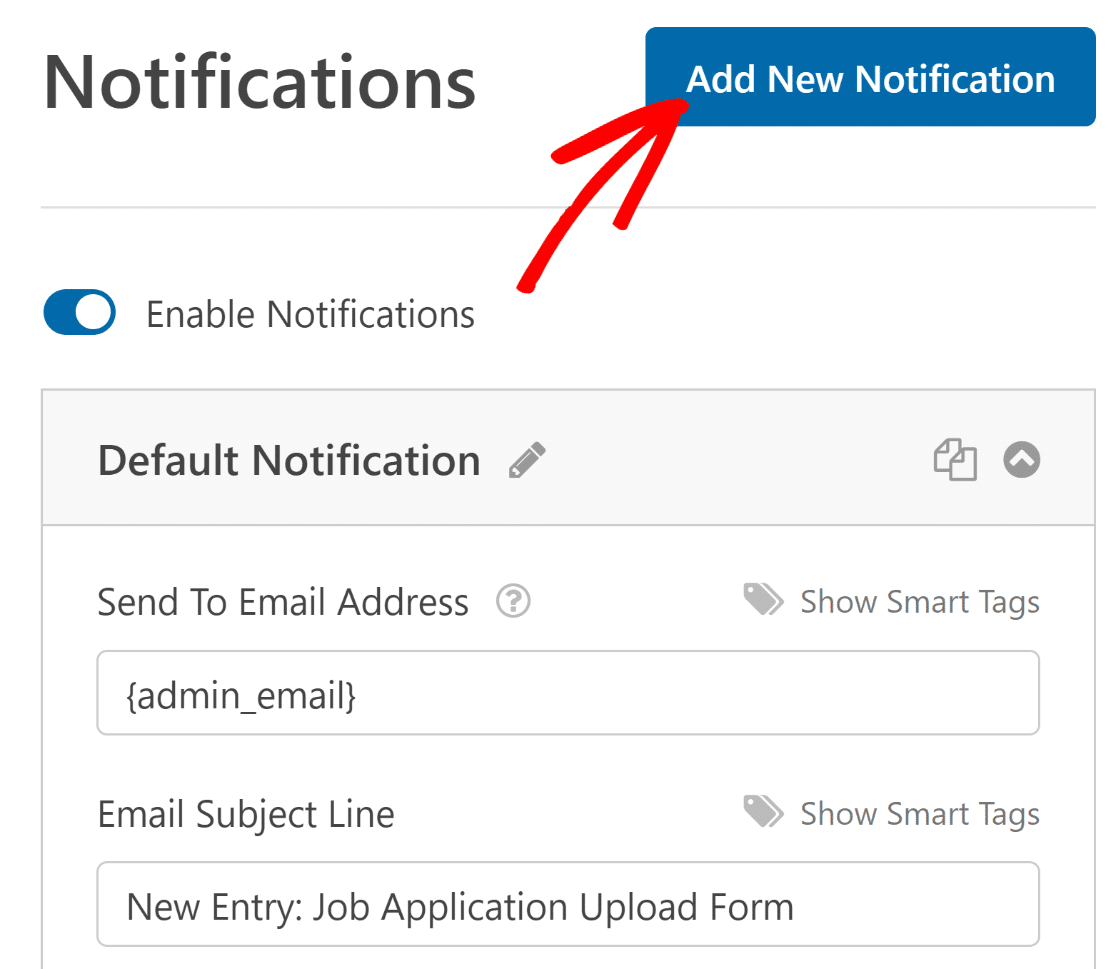
Se não quiser enviar uma notificação aos candidatos à vaga, pode saltar esta parte. Pode configurar a segunda notificação percorrendo até ao topo das definições de notificação e clicando em Adicionar Nova Notificação.
Dê um nome à nova notificação e prima OK. Como esta notificação se destina à pessoa que preenche o formulário, usarei o endereço de e-mail fornecido pelo candidato no formulário como Endereço de E-mail para Envio.
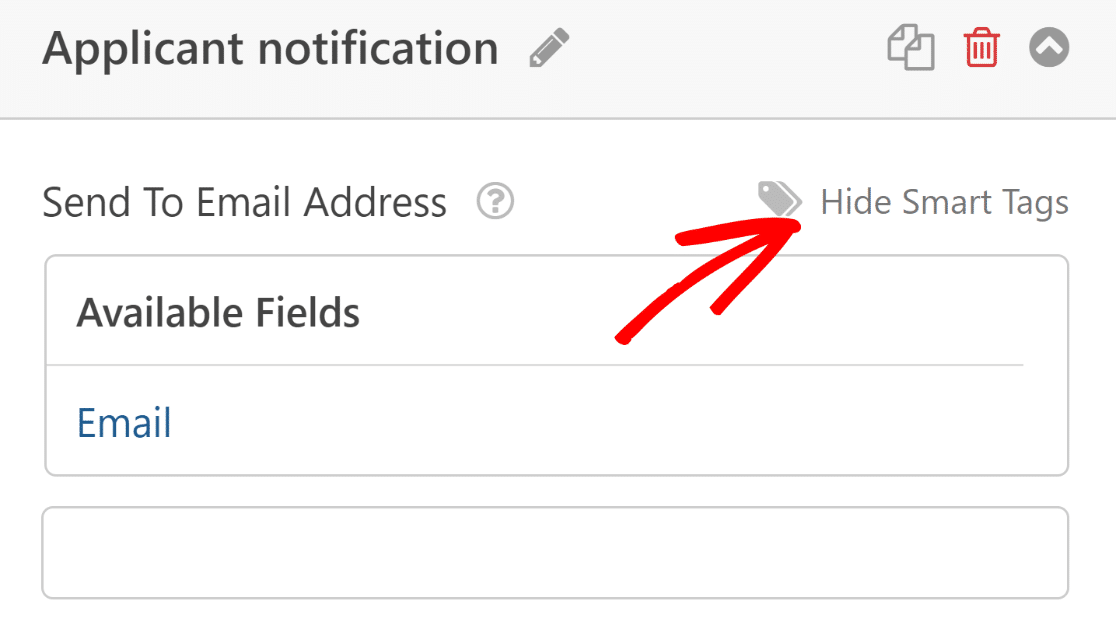
Clique na ligação Mostrar Etiquetas Inteligentes ao lado da opção Endereço de E-mail para Envio (esta ligação dirá Ocultar Etiquetas Inteligentes depois de já ter clicado nela) e selecione o campo E-mail.
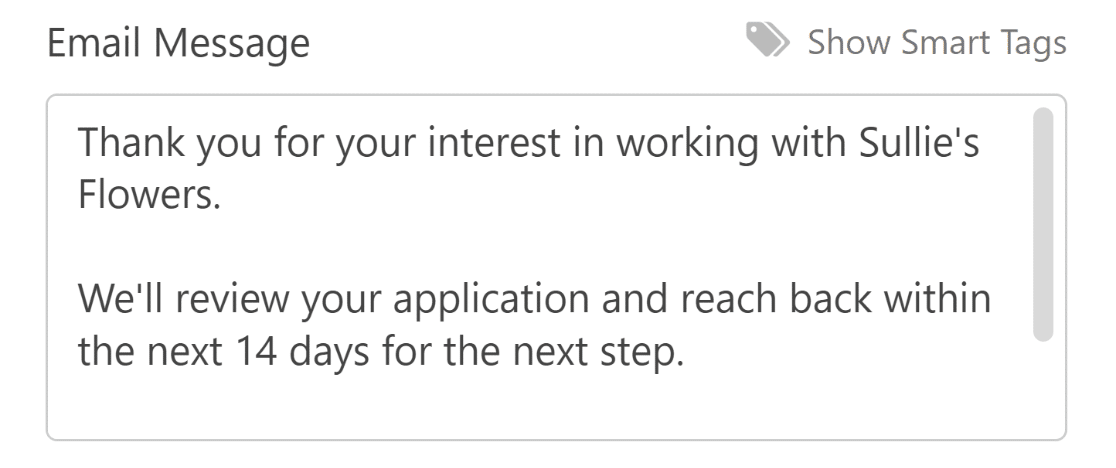
Quando isso estiver feito, edite as outras partes do e-mail, como a linha de assunto e o Nome do Remetente, para que sejam apropriadas e relevantes do ponto de vista do candidato. Percorra mais abaixo e edite a mensagem de e-mail.
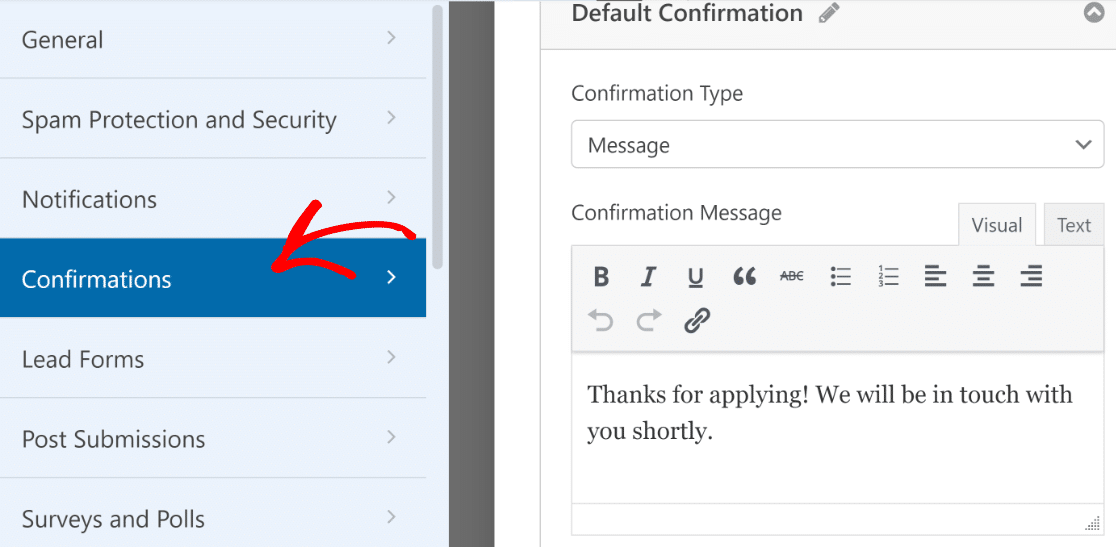
A mensagem de confirmação na página é outra área que pode usar para fornecer mais detalhes sobre os próximos passos para a candidatura de emprego. Para verificar a mensagem de confirmação, clique em Confirmações enquanto estiver em Definições.
Use o editor de texto à direita para alterar a mensagem de confirmação. Pode até adicionar uma ligação para redirecionar as pessoas para uma página sobre o histórico da sua empresa para ajudar os candidatos a saberem mais sobre si.
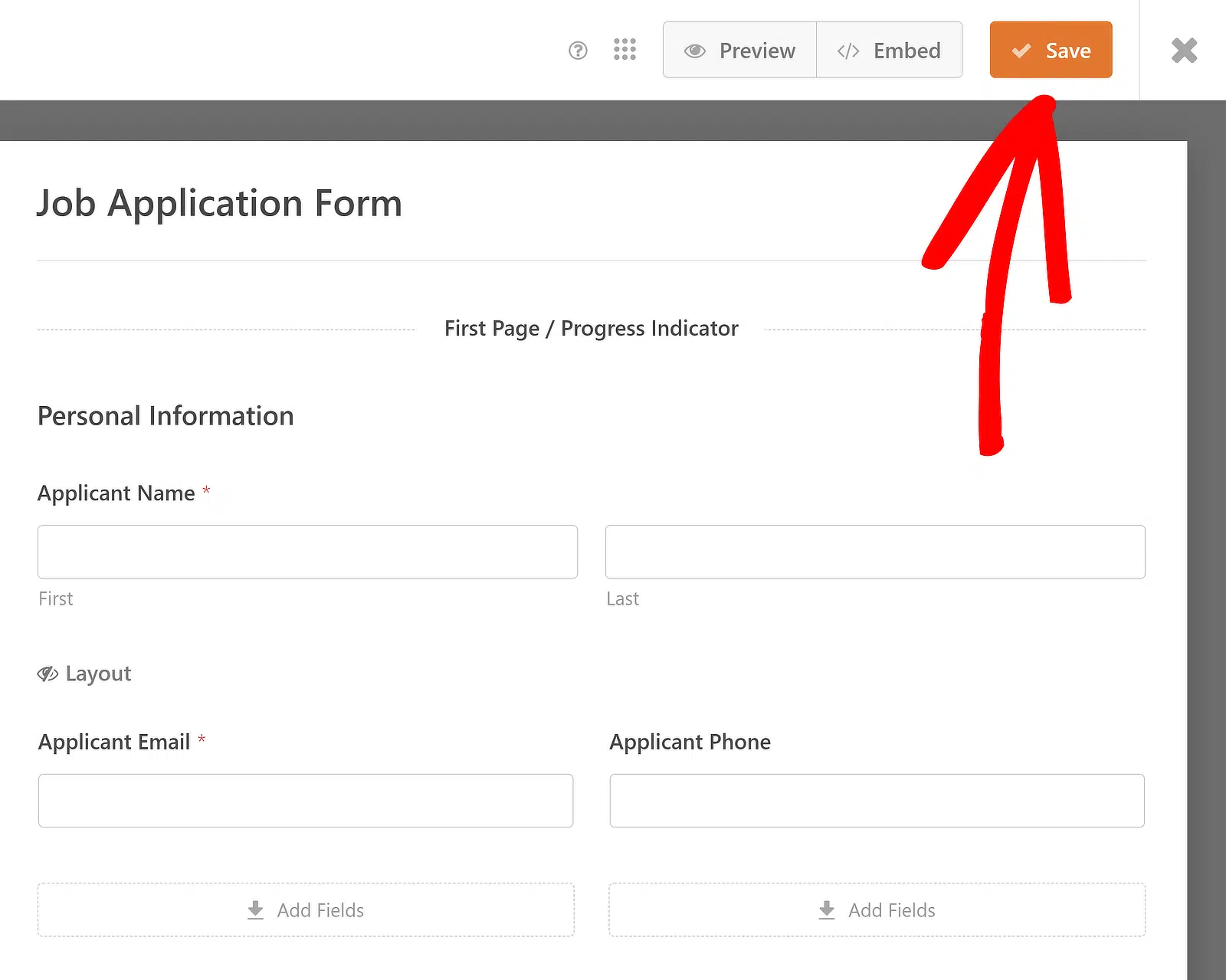
Com isto, terminou de personalizar o seu formulário de candidatura à vaga. No entanto, não se esqueça de que precisa de guardar todo o seu progresso. Portanto, depois de fazer as suas alterações, clique no botão Guardar para guardar todas as edições do seu formulário.
5. Adicione o Seu Formulário de Candidatura de Emprego ao Seu Website
A forma mais rápida de publicar o seu formulário de candidatura à vaga no WordPress é através do assistente de incorporação do WPForms. Para começar, clique no botão Incorporar (que está mesmo ao lado de Guardar, no topo).

Depois de o fazer, selecione se pretende incorporar o formulário numa página existente ou numa nova. Para fins ilustrativos, usarei a opção Criar Nova Página (embora ambos os passos sejam semelhantes).

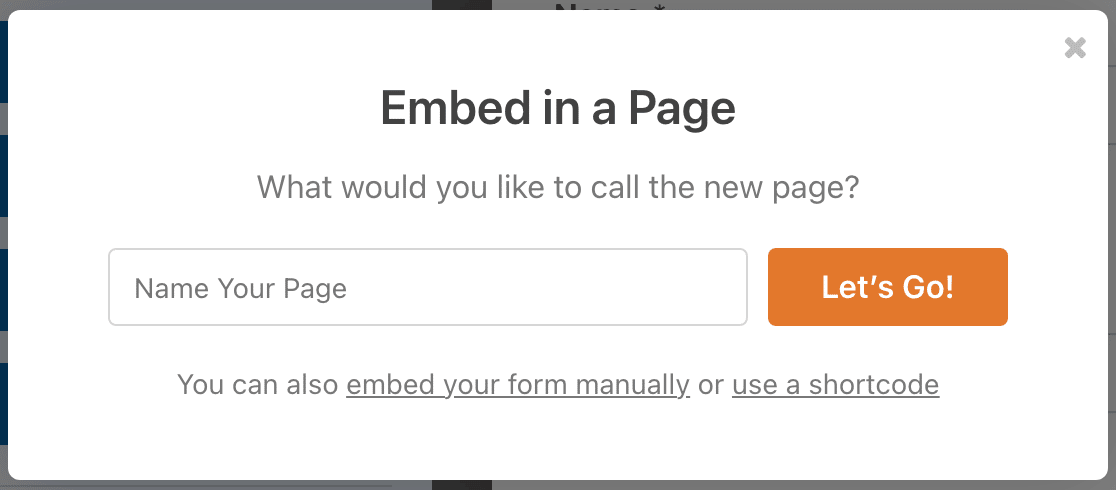
Depois disso, verá um pedido para dar um nome à sua página. O nome que introduzir aqui será usado como H1 da sua página de formulário quando a publicar. Quando tiver introduzido o nome, prima Vamos Lá.
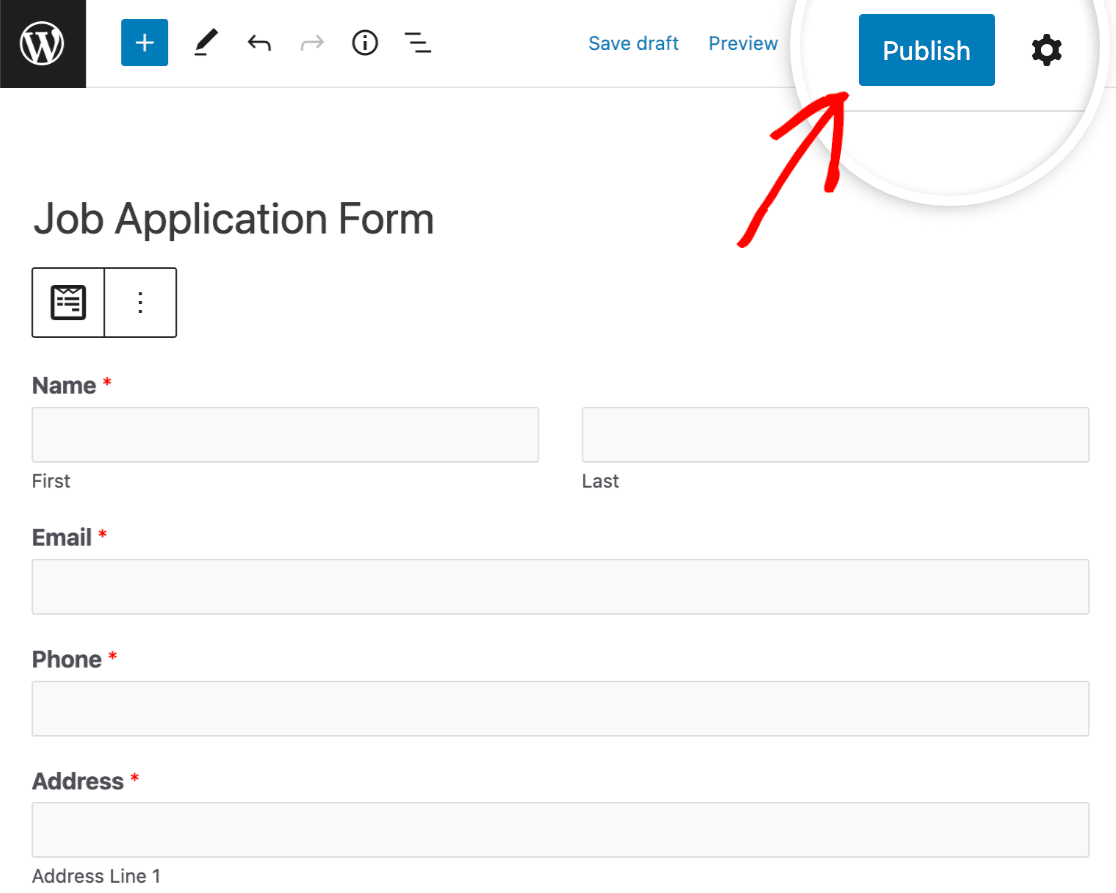
Encontrar-se-á no seu editor de blocos do WordPress com o formulário incorporado. A partir daqui, pode pré-visualizar o seu formulário para uma última análise. Quando estiver satisfeito, prossiga e prima o botão Publicar.
Para ver as entradas do formulário de candidatura após o envio, consulte este guia completo sobre entradas de formulário. Por exemplo, pode:
- Ver, pesquisar, filtrar, imprimir e eliminar quaisquer entradas do formulário de candidatura.
- Exportar todas as suas candidaturas de vaga num ficheiro CSV.
Crie o Seu Formulário de Candidatura de Emprego Agora
FAQ: Mais Perguntas sobre Formulários de Candidatura de Emprego
Os formulários de candidatura a vagas são um tópico de interesse popular entre os nossos leitores. Aqui estão algumas respostas rápidas a algumas das perguntas mais frequentes:
Como crio um formulário de candidatura no WordPress?
Para criar um formulário de candidatura em WordPress, utilize o plugin WPForms. Instale e ative o plugin, depois selecione o modelo de Formulário de Candidatura de Emprego.
Personalize os campos do formulário conforme necessário e adicione o campo Repetidor para permitir múltiplas entradas para secções como experiência profissional ou educação. Finalmente, incorpore o formulário na sua página desejada utilizando o bloco WPForms.
Como adiciono uma oferta de emprego no WordPress?
Adicionar uma oferta de emprego no WordPress é simples com WPForms. Crie uma nova publicação ou página, depois utilize o bloco WPForms para incorporar o seu formulário de candidatura de emprego.
Preencha os detalhes do emprego, como título, descrição e requisitos, e publique a oferta. Isto permite que os candidatos se candidatem diretamente através do seu site.
Como crio um site de recrutamento no WordPress?
Para criar um site de recrutamento no WordPress, comece por escolher um tema de recrutamento. Instale o WPForms para gerir formulários de candidatura de emprego de forma eficiente.
Utilize o campo Repetidor para informações detalhadas do candidato. Crie páginas para listagens de empregos, formulários de candidatura e informações da empresa. Personalize o site com plugins de SEO e segurança, depois publique o seu site de recrutamento.
Qual é o melhor plugin WordPress para formulários de candidatura de emprego?
O WPForms é o melhor plugin WordPress para formulários de candidatura de emprego. Vem com um modelo de formulário de candidatura de emprego pronto a usar, um construtor de arrastar e largar, campos de carregamento de ficheiros para currículos e cartas de apresentação, e um campo Repetidor para capturar o histórico de trabalho, para que possa construir e publicar um formulário sem escrever qualquer código.
O modelo de formulário de candidatura de emprego do WPForms é gratuito?
O modelo de formulário de candidatura de emprego vem com uma licença paga do WPForms, e os campos de carregamento de ficheiros para currículos e cartas de apresentação estão disponíveis a partir do plano Básico e acima. O WPForms Lite é gratuito se quiser começar com um formulário mais simples primeiro e atualizar quando precisar de carregamentos de ficheiros e gestão de entradas.
Em seguida, Leve os Seus Formulários WordPress para o Próximo Nível
Provavelmente já percebeu que o WPForms é um construtor de formulários extremamente versátil. Se quiser saber mais, aqui ficam alguns artigos que exibem outras capacidades fantásticas que obtém com o WPForms:
- Se a sua candidatura de emprego for longa e quiser dividir o formulário em secções mais fáceis de digerir, certifique-se de que consulta como criar um formulário multipart no WordPress.
- Temos também mais dicas sobre criar um formulário de indicar um amigo e adicionar incentivos.
- Se um funcionário sair, pode facilmente obter o seu feedback fazendo estas perguntas de inquérito de saída.
- Veja as nossas sugestões para usar o WPForms em sites educacionais.
Crie o Seu Formulário WordPress Agora
Pronto para criar o seu formulário? Comece hoje com o plugin construtor de formulários WordPress mais fácil. O WPForms Pro inclui muitos modelos gratuitos e oferece uma garantia de devolução do dinheiro em 14 dias.
Se este artigo o ajudou, por favor siga-nos no Facebook e Twitter para mais tutoriais e guias gratuitos do WordPress.





