



Resumo de IA
Gostaria de criar um formulário de indicar um amigo para o seu site? Um formulário de indicar um amigo é uma ótima maneira de gerar leads para a sua loja online, ou alargar o seu grupo de talentos para uma vaga de emprego.
Neste artigo, vamos mostrar-lhe 2 formas fáceis de criar um formulário de indicar um amigo usando um modelo. Pode adicionar o seu formulário finalizado ao seu site WordPress sem escrever qualquer código.
Crie o Seu Formulário de Indicação Agora
Funciona o Indicar um Amigo?
Sim. Quando alguém lhe indica um amigo, é uma recomendação pessoal para o seu negócio ou organização. Assim, a sua indicação inspirará mais confiança do que um simples argumento de venda.
É por isso que as indicações têm uma alta taxa de conversão em comparação com outras formas de geração de leads. Ao executar qualquer tipo de programa de indicação, é importante:
- Ter um objetivo claro: Saiba o que pretende alcançar com a sua campanha de indicar um amigo. Pretende mais subscritores, mais leads, mais candidatos para um emprego, ou outra coisa?
- Ofereça um incentivo: Dê algo em troca às pessoas que o indicam, como a participação num sorteio de um prémio de grande valor ou uma recompensa financeira.
- Focar a atenção: Publique um formulário de indicar um amigo claro e atrativo para obter o máximo de indicações possível. Uma página de destino sem distrações é a forma perfeita de aumentar as conversões num formulário.

Agora que conhece os benefícios de um formulário de indicação, vamos analisar 2 formas fáceis de criar um no WordPress. Ambos os métodos utilizam modelos para acelerar o processo.
Como Criar um Formulário Indique um Amigo
Vamos analisar 2 plugins diferentes que lhe permitem criar um formulário de indicar um amigo. Ambos os plugins são super poderosos, mas fáceis de configurar e usar para iniciantes.
Método 1: Criar um Formulário de Indicar um Amigo no WPForms
O WPForms Pro é o melhor plugin construtor de formulários para WordPress. Permite criar qualquer tipo de formulário facilmente sem escrever código. Existem 2 ótimos modelos de indicação no WPForms:
- Modelo de Formulário Indicar um Amigo e Ganhar: Este modelo é perfeito se quiser permitir que os clientes lhe enviem novos leads. Inclui campos para o nome e e-mail da pessoa que preenche o formulário, bem como o nome e e-mail da pessoa que ela está a indicar para si.
- Modelo de Formulário de Indicação de Funcionário: Se a sua empresa está a contratar e procura recomendações de candidatos, este modelo de formulário pode ajudar. Permitirá que os funcionários atuais lhe enviem indicações facilmente.
Para o nosso exemplo, usaremos o modelo Employee Referral Form. No entanto, os passos para criar o seu formulário de indicação serão praticamente os mesmos, independentemente do modelo que utilizar. Vamos começar por configurar o plugin.
Passo 1: Instalar e Ativar o WPForms
O WPForms mantém os formulários de indicação simples, com mais de 2.100 modelos de formulários para personalizar, incluindo os dois que acabámos de analisar. Constrói tudo arrastando campos para o local, sem necessidade de código.
O que mais gosto no WPForms para formulários de indicação é o quanto ele lida sozinho. Pode enviar e-mails automaticamente para o indicador e para o amigo, guardar cada indicação no seu painel e distribuir uma recompensa sem tocar numa linha de código.
Para este tutorial, vai querer o WPForms Pro, que desbloqueia a biblioteca completa de modelos e os modelos de indicação prontos a usar. Também adiciona as ferramentas que fazem uma campanha de indicação funcionar, como o addon Coupons para códigos de recompensa e Entry Management para controlar quem indicou quem.
Para começar, compre a licença Pro. Em seguida, instale o WPForms no seu site. Se precisar de ajuda, aqui está um guia para instalar um plugin no WordPress.
Atualize para WPForms Pro Agora!
Passo 2: Personalizar o Seu Formulário de Indicar um Amigo
Agora é hora de começar a construir o seu formulário. Clique em WPForms » Add New na barra lateral do WordPress. Quando o construtor de formulários abrir, verá uma caixa no topo para o nome do formulário. Digite o nome que deseja usar aqui.
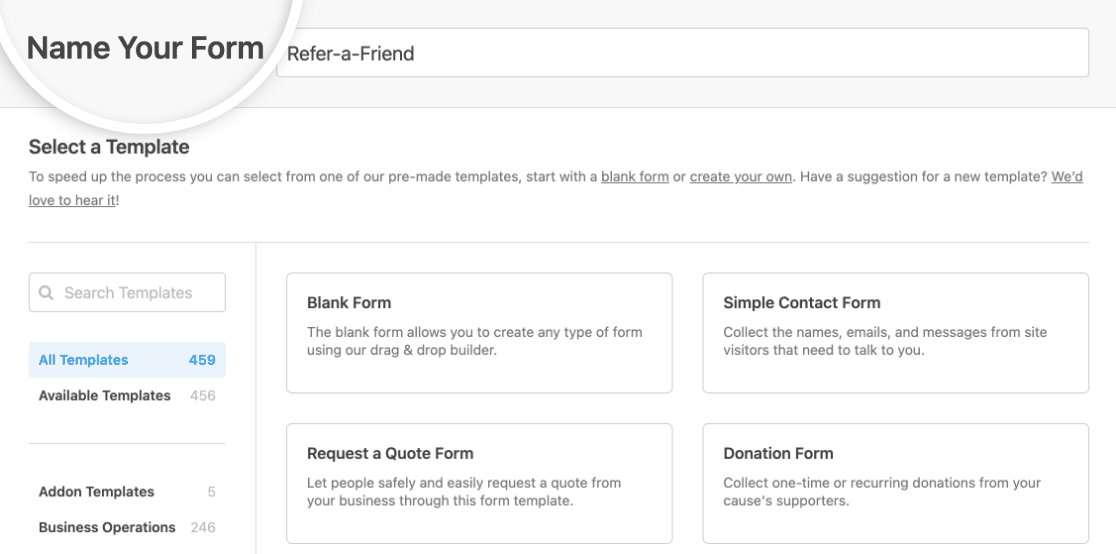
Em seguida, navegue até à secção Selecionar um Modelo. O WPForms vem com mais de 2.100 modelos de formulários WordPress que pode personalizar como quiser.
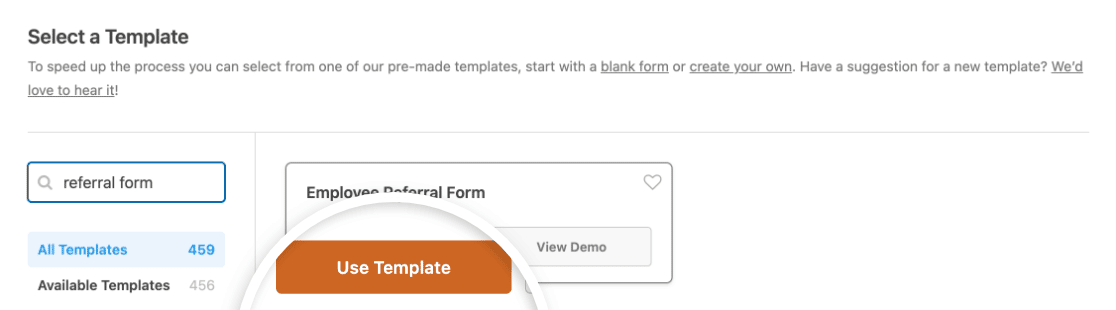
No campo de pesquisa, procure por "formulário de indicação". Clique em Use Template para abrir o modelo Employee Referral Form no construtor de formulários.
Ótimo! Agora o modelo de formulário está aberto e podemos alterá-lo para se adequar à nossa campanha de indicação de funcionários. No construtor de formulários, pode arrastar quaisquer campos do lado esquerdo para o lado direito para os adicionar ao formulário.
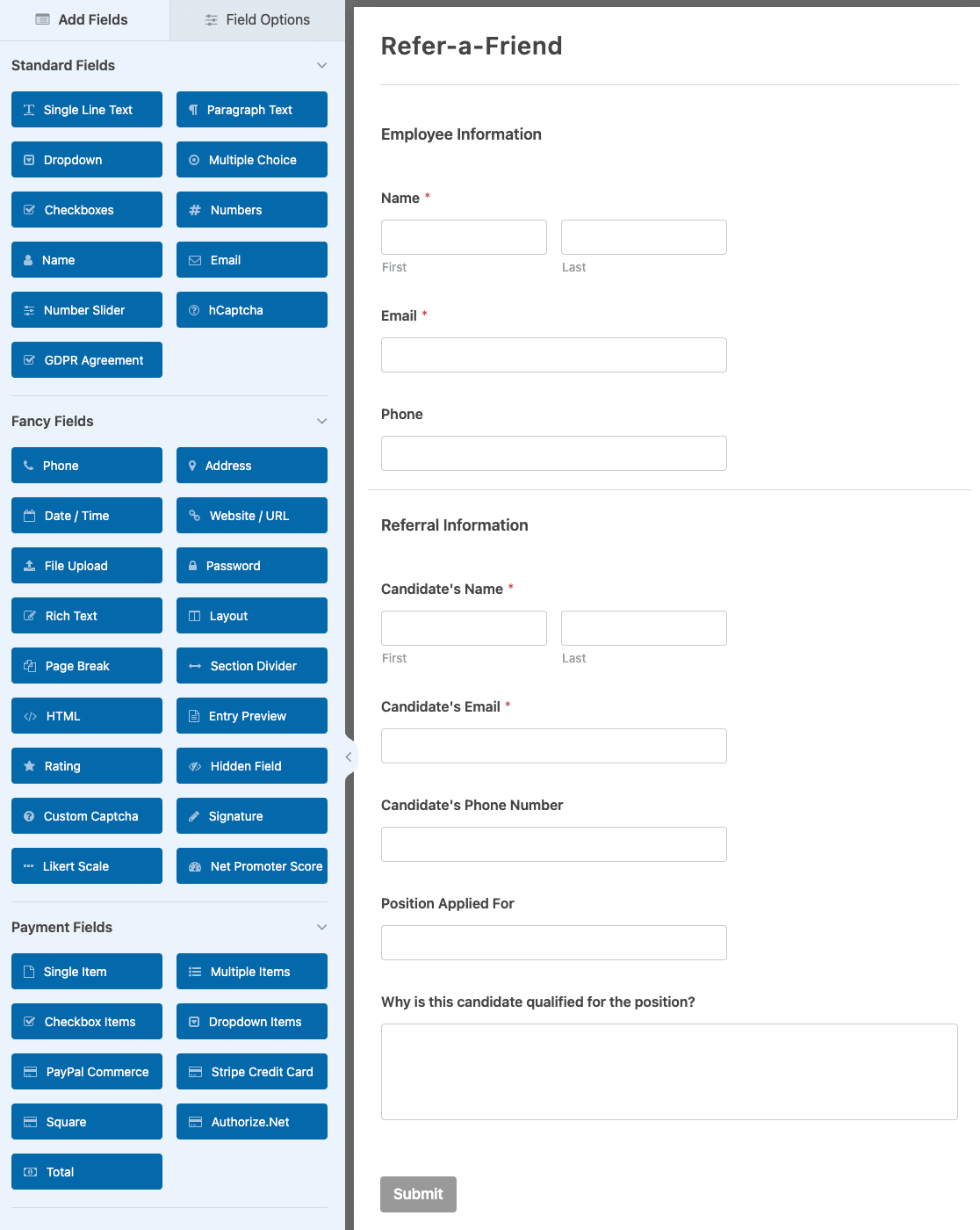
Também pode eliminar quaisquer campos de que não precise, passando o rato sobre o campo na área de pré-visualização e clicando no ícone do caixote do lixo.
Se quiser personalizar um campo, como alterar o seu rótulo ou adicionar uma descrição, pode clicar nele na área de pré-visualização para abrir as suas opções de campo no lado esquerdo do construtor.
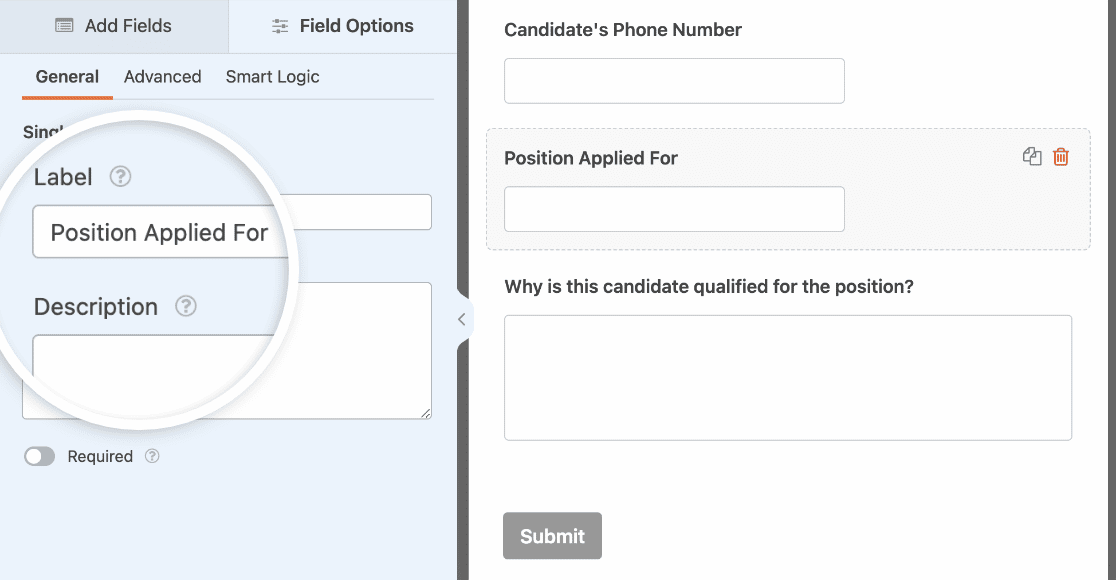
Também vai querer explicar a recompensa que está a oferecer. A forma mais fácil é arrastar um campo Content para o formulário e adicionar o seu texto lá.
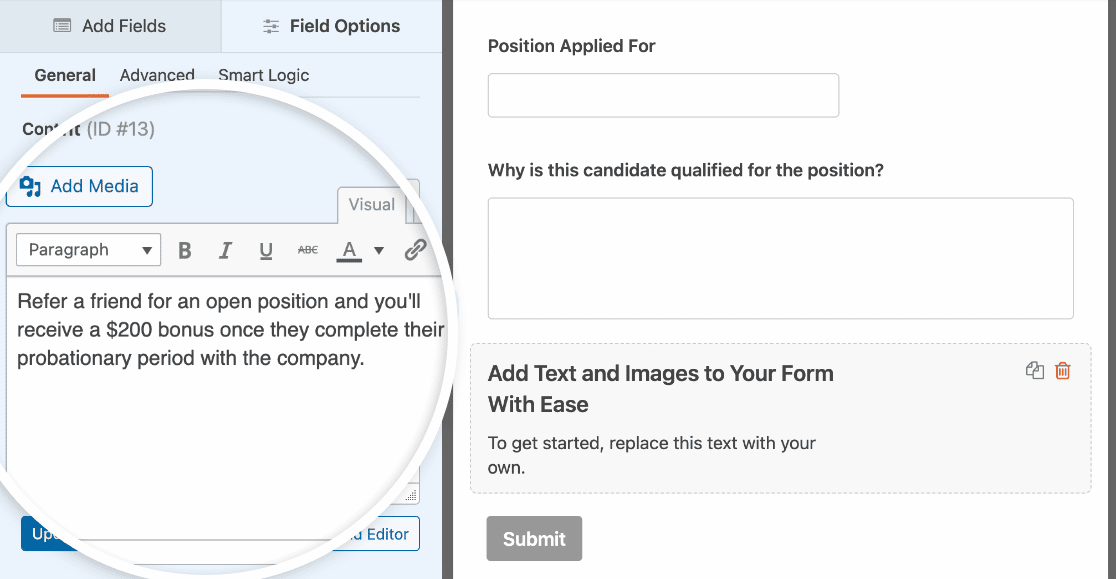
Também pode adicionar uma imagem ao seu formulário usando o mesmo campo Content. Tenha em mente que qualquer coisa que colocar num campo Content não aparecerá no construtor, mas aparecerá assim que o formulário for publicado.
Passo 3: Configurar as Definições do Formulário
Assim, a forma básica está feita. Agora só precisamos de verificar mais algumas coisas nas definições. Permaneça no construtor de formulários e clique em Definições à esquerda e, em seguida, em Notificações.

Este ecrã mostra o modelo de e-mail que será usado para enviar uma notificação quando alguém submeter o seu formulário.
Pode personalizar o endereço de e-mail para o qual a notificação será enviada no campo Enviar Para Endereço de E-mail. Também pode alterar o assunto e o texto do e-mail.
Em seguida, vamos verificar as confirmações do formulário. Clique em Confirmações à esquerda.
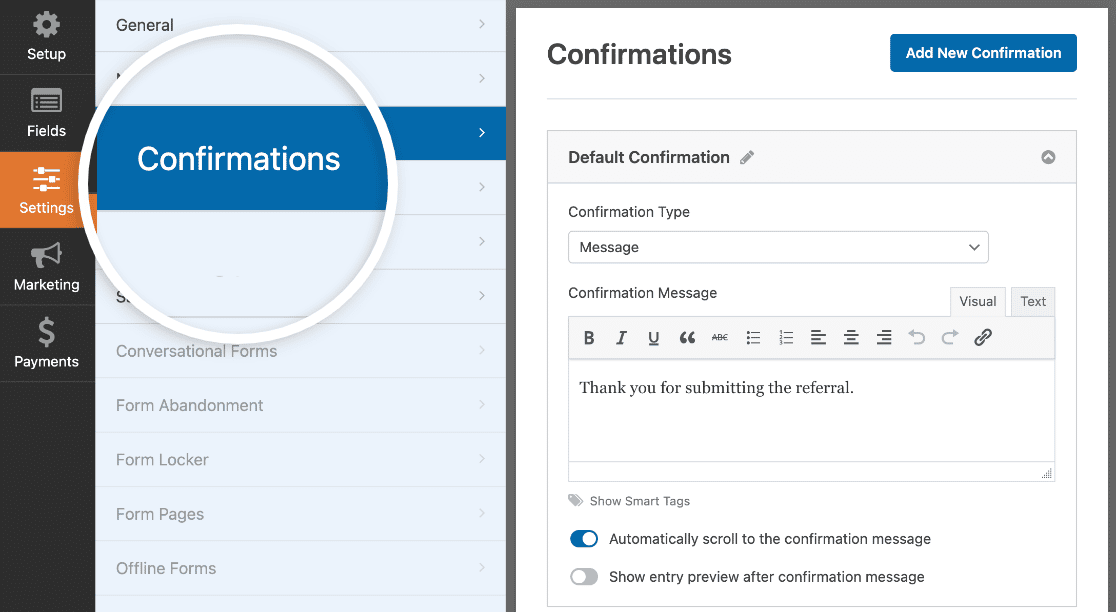
A mensagem à direita aparecerá após a submissão do formulário. Pode alterar a redação desta mensagem se quiser.
Existem muitas outras coisas que pode alterar nas definições do formulário, se desejar. Por agora, terminámos aqui. Prossiga e clique em Guardar no canto superior direito do construtor de formulários. É hora de avançar e publicar o formulário.
Passo 4: Publicar o Seu Formulário de Indicar um Amigo no Seu Site
Agora que o seu formulário está pronto, vai querer adicioná-lo ao seu website. O WPForms permite-lhe adicionar o seu formulário em qualquer lugar do WordPress, como:
- Numa página
- Num post de blogue
- Na barra lateral
- No rodapé do WordPress
Vou mostrar-lhe como adicioná-lo a uma página. No topo do construtor de formulários, clique no botão Incorporar. Agora clique em Criar Nova Página no popup.

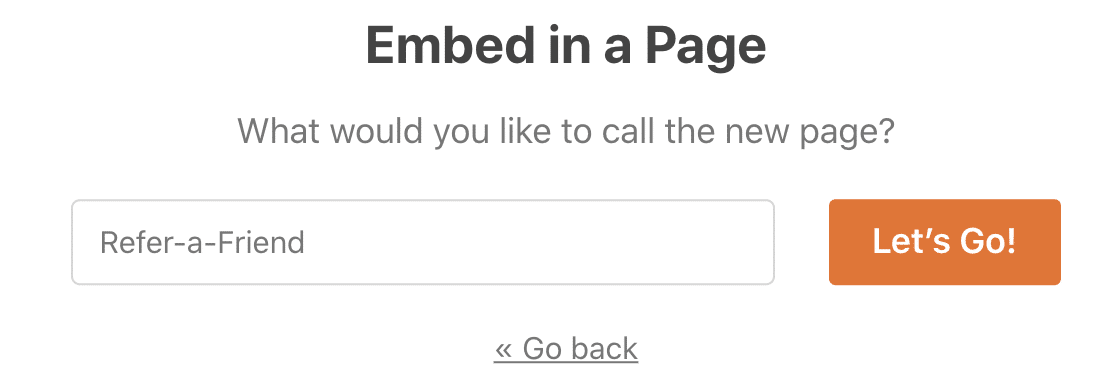
Digite o nome para uma nova p ilde{a}gina aqui e clique em Vamos L ilde{a}.
Ver ilde{a} a sua nova p ilde{a}gina no editor do WordPress com o seu formul ilde{a}rio incorporado. Tudo o que tem de fazer agora ilde{e} clicar no bot ildeo azul Publicar no canto superior direito.
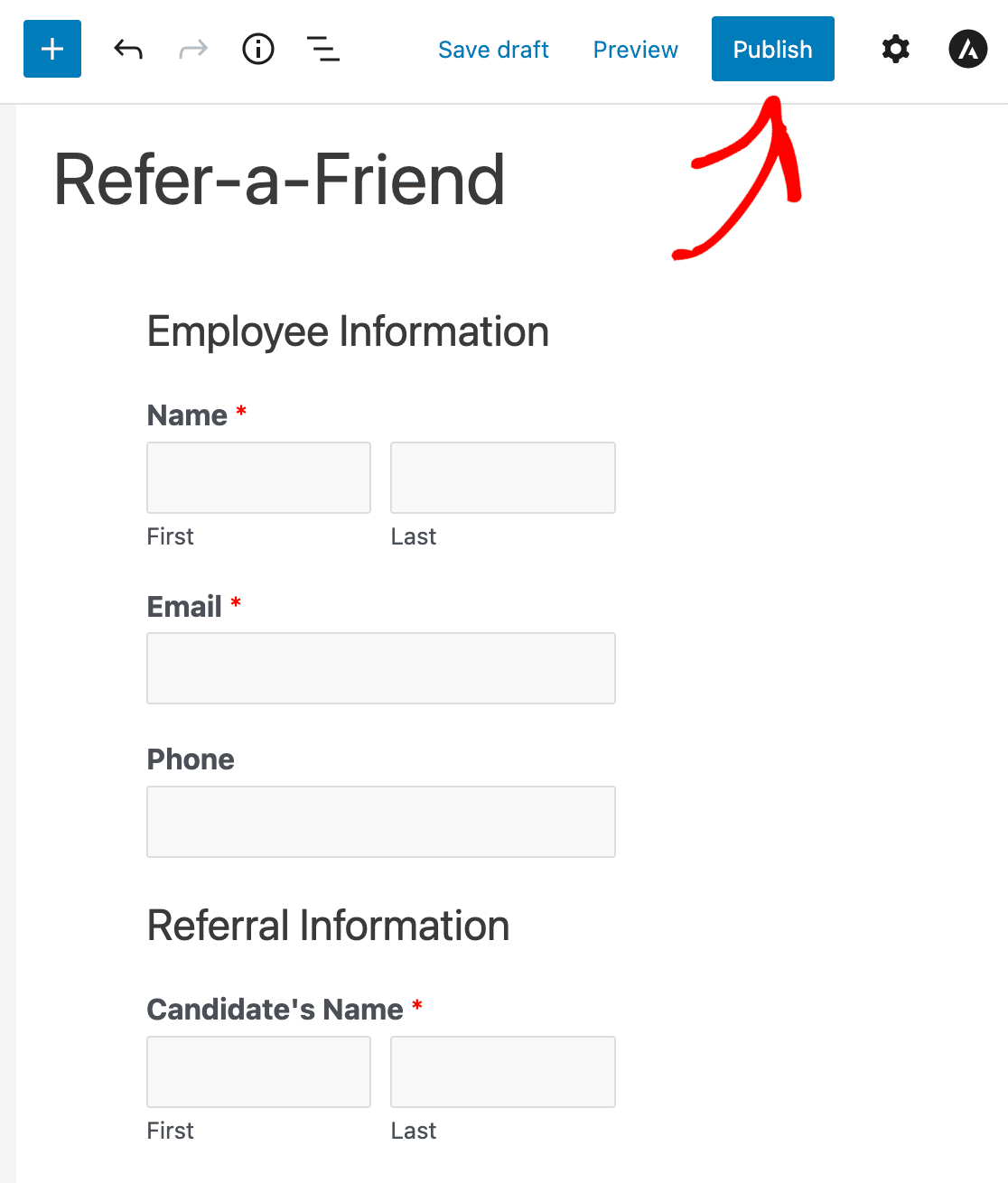
E é tudo! Criou um formulário de indicar um amigo e publicou-o no seu site. Agora pode partilhar o link da página com os seus funcionários e pedir-lhes que recomendem pessoas para a sua vaga de emprego.
Pode também querer criar e partilhar um formulário de candidatura de emprego online que os seus funcionários podem enviar a potenciais candidatos.
Se quiser ver outra forma de criar um formul ilde{a}rio de indicar um amigo, o RafflePress ilde{e} uma ilde{o}tima alternativa. Vamos dar uma r ilde{a}pida olhadela em como funciona.
Método 2: Criar um Formulário de Indicar um Amigo no RafflePress
O RafflePress é o melhor plugin de sorteios para WordPress, e torna concursos e campanhas de indicar um amigo fáceis de executar. É uma ótima opção quando quer mais subscritores ou leads, especialmente se começar uma loja online.

O RafflePress vem com um modelo de sorteio de indicar um amigo, para que possa começar imediatamente.
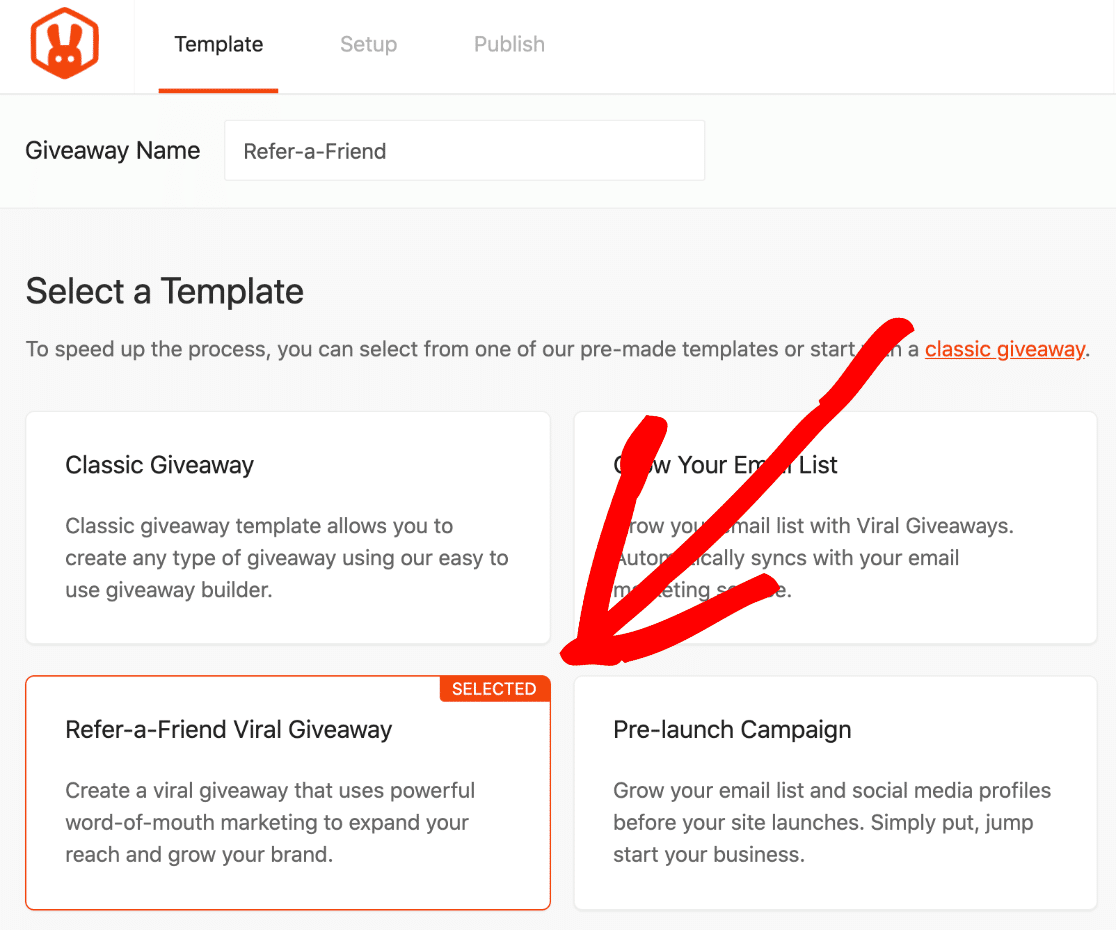
Para um resumo completo, dê uma vista de olhos à nossa análise do RafflePress. A diferença com o RafflePress é a partilha viral integrada.
Pode adicionar uma ação de indicar um amigo a qualquer campanha, e neste exemplo estamos a sortear um iPad, onde cada referência ganha ao participante outra entrada no sorteio.
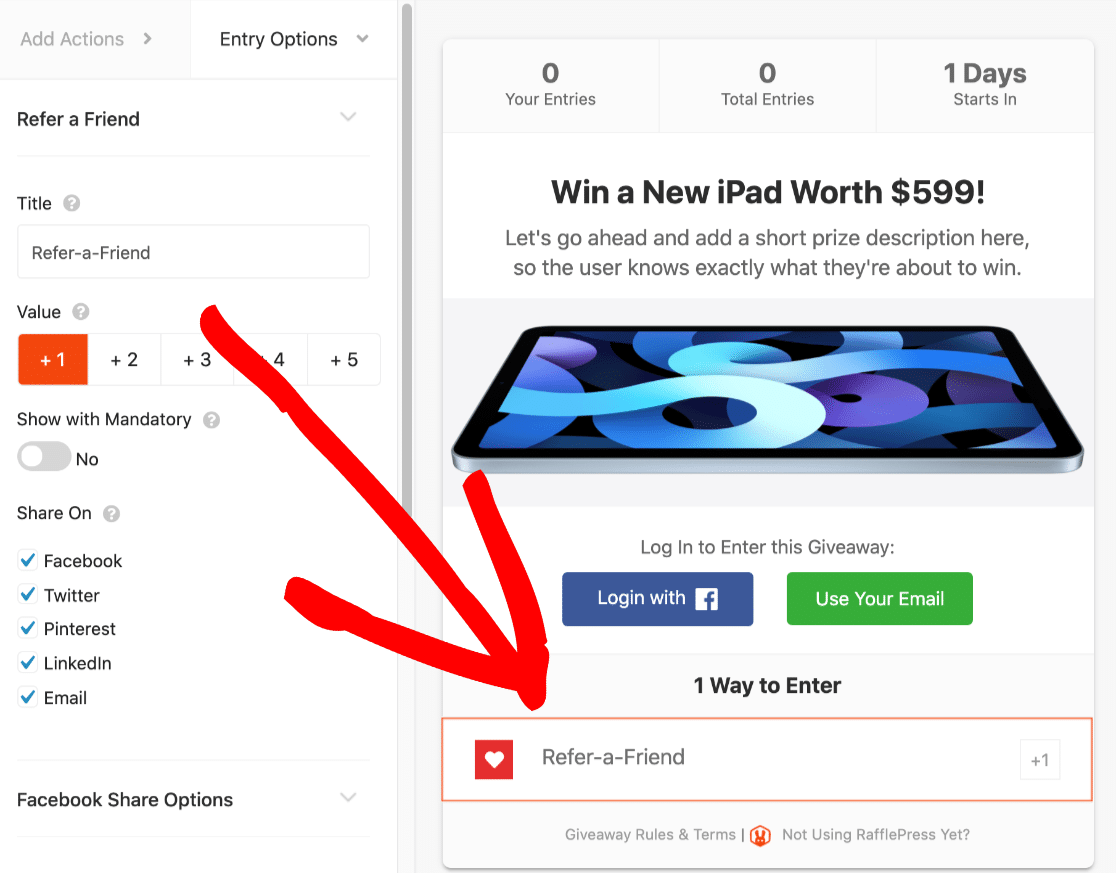
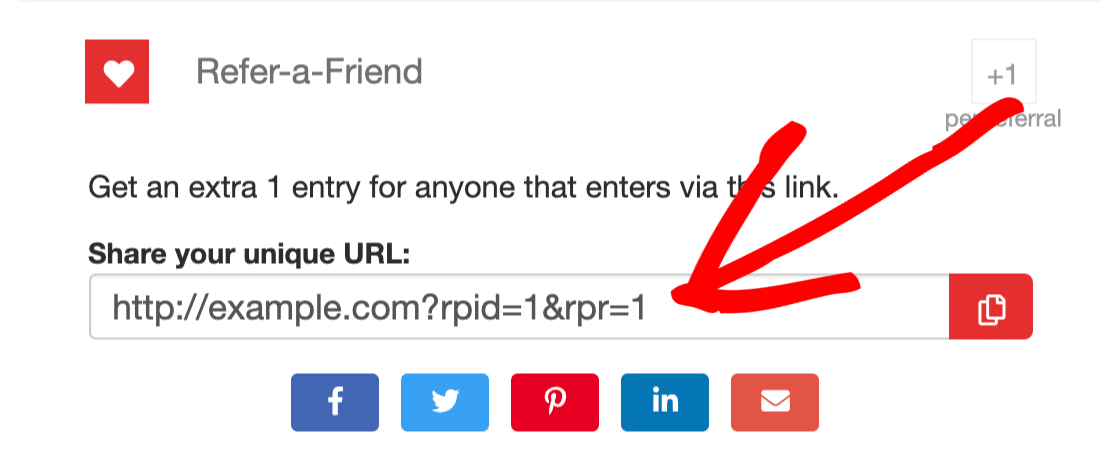
O RafflePress cria então um link único de indicar um amigo para cada participante automaticamente. Para criar o seu, siga este guia para criar um sorteio viral de indicar um amigo.
Também pode adicionar rastreamento de referências aos seus formulários com o AffiliateWP se planeia pagar comissões sobre as vendas que as suas referências geram.
FAQs sobre Formulários de Indicar um Amigo
Os formulários de indicar um amigo surgem com frequência quando as pessoas começam a planear campanhas de referência no WordPress. Aqui estão as respostas às perguntas que ouço com mais frequência.
O que é um formulário de indicar um amigo?
É um formulário onde um cliente ou subscritor existente partilha o nome e o email de um amigo para que possa contactá-lo, geralmente em troca de uma recompensa. Transforma o boca-a-boca em leads que pode realmente acompanhar.
O que deve incluir um formulário de indicar um amigo?
No mínimo, o nome e o e-mail do remetente, o nome e o e-mail do amigo e uma breve mensagem opcional. Também ajuda a detalhar a recompensa no próprio formulário, para que as pessoas saibam exatamente o que recebem por indicar.
É gratuito criar um formulário de indicação de amigos?
Um formulário básico de indicação de amigos é gratuito para criar com o WPForms Lite. Para usar os modelos de referência prontos, armazenar todas as entradas e oferecer recompensas como códigos de cupom, você precisará de um plano pago, e o Pro desbloqueia tudo isso.
Como rastreio quem indicou quem?
Cada submissão é salva no WPForms em WPForms » Entradas. Se você quiser recompensar os indicadores com base nas vendas que eles geram, o AffiliateWP adiciona rastreamento completo de referência, e o RafflePress rastreia referências automaticamente quando você realiza um sorteio viral.
Em seguida, Obtenha Mais Leads Com Email Marketing
Assim que as indicações começarem a chegar, uma lista de e-mail é a melhor maneira de se manter em contato, dar as boas-vindas a novos leads e enviar ofertas direcionadas. É assim que você transforma uma indicação única em um cliente recorrente.
Dê uma olhada no nosso guia dos melhores plugins de geração de leads do WordPress para aumentar sua lista de e-mail. Para mais ideias, veja como obter mais leads do seu site WordPress.
Comece a Coletar Indicações Hoje
Pronto para criar o seu formulário? Comece hoje com o plugin construtor de formulários WordPress mais fácil. O WPForms Pro inclui muitos modelos gratuitos e oferece uma garantia de devolução do dinheiro em 14 dias.
Se este artigo o ajudou, por favor siga-nos no Facebook e Twitter para mais tutoriais e guias gratuitos do WordPress.





ilde{E} poss ilde{i}vel criar um Formul ilde{a}rio de Indicar um Amigo com a licen ilde{a} wpforms Plus?
Ol ilde{a} Frank! Se est ilde{a} a procurar seguir as instru ilde{a} ilde{a}es deste artigo para configurar o formul ilde{a}rio, ent ilde{a}o Sim, poder ilde{a} faz ilde{a}-lo com a nossa licen ilde{a} de n ilde{i}vel Plus.
Parece que já nos contactou diretamente através do nosso formulário de contactos, pelo que continuaremos por lá 🙂
Obrigado!
Olá,
Quando testo o formulário, o “Candidato” não recebe um e-mail. Como posso corrigir isto?
Obrigado.
Olá Maria,
Lamento saber que os seus “Candidatos” não estão a receber E-mails de Notificação do seu formulário.
Para resolver o problema, pode verificar se as suas definições de notificação do formulário estão configuradas corretamente, seguindo o nosso tutorial.
Se as suas definições de notificação estiverem corretas, o problema deve-se provavelmente ao facto de os e-mails enviados pelo WordPress não estarem autenticados (ao contrário dos e-mails enviados diretamente de fornecedores de serviços de e-mail dedicados). Como resultado, é provável que sejam filtrados pelo servidor de e-mail de receção.
Para resolver problemas de entrega de e-mail como este, pode configurar um plugin SMTP no seu site para que os e-mails sejam enviados como autenticados. Temos um artigo com uma lista de opções SMTP recomendadas e links para os seus tutoriais de configuração.
Espero que isto ajude a esclarecer :) Se tiver mais alguma questão sobre isto, por favor contacte-nos se tiver uma subscrição ativa. Se não tiver, não hesite em colocar-nos algumas questões nos nossos fóruns de suporte.