


Resumo de IA
Quer saber como iniciar uma loja online? Com as ferramentas e a preparação certas, o seu site de eCommerce pode transformar-se num negócio lucrativo.
Neste artigo, vamos abordar as ferramentas e os serviços de que necessitará para iniciar a sua loja online. No final, terá toda a informação de que precisa para começar.
Crie o seu formulário WordPress agora
Pode Iniciar uma Loja Online Sem Dinheiro?
Sim, é possível iniciar uma loja online sem qualquer dinheiro.
Claro, o custo de iniciar uma loja depende do que pretende vender e da plataforma que quer usar. Se quiser fazer tudo sem gastar dinheiro, terá de trabalhar no site você mesmo.
Mesmo assim, poderá ainda precisar de um pequeno orçamento para marketing, software ou conteúdo.
Vamos mostrar-lhe como colocar uma loja online por menos do que o preço de um café para levar por mês. Isso é suficiente para obter uma conta de alojamento muito boa, um nome de domínio e um endereço de e-mail comercial também.
Como Iniciar uma Loja Online Passo a Passo
Passo 1: Decida o Que Vender na Sua Loja
A primeira grande decisão é o tema ou nicho para a sua loja.
Talvez já produza um produto e só precise de configurar um formulário de pagamento. Alternativamente, pode querer usar uma plataforma como WooCommerce para vender centenas de produtos no seu website.
Analisaremos ambos os métodos mais tarde.
Mas se ainda não decidiu o que vender, pense em:
- Os seus próprios interesses e hobbies – Iniciar uma loja é muito mais fácil se estiver entusiasmado com o que vende, porque achará muito mais fácil entusiasmar outras pessoas com isso também.
- Novos nichos e tendências – Tente encontrar uma lacuna no mercado ou procure um novo produto em tendência que possa vender. Ser o primeiro no mercado facilitará a atração de clientes.
- Custos e despesas gerais – Pode começar uma loja sem dinheiro. Por exemplo, uma loja de dropshipping não requer despesas gerais de armazenamento. Mas, com o tempo, poderá ter de investir em publicidade ou pagar por software. Faça as contas agora para garantir que ainda consegue ter lucro à medida que os seus custos aumentam.
- Analise os concorrentes atentamente – Se outras lojas tiverem uma vantagem no seu nicho, terá de encontrar formas de tornar a sua loja mais apelativa. A pesquisa de mercado de comércio eletrónico pode ajudá-lo a identificar oportunidades e lacunas no mercado que pode usar a seu favor.
- Físico ou digital? – Vender produtos digitais pode ser um negócio lucrativo. À medida que avançamos neste guia, vamos analisar o exemplo de uma loja que vende produtos físicos, mas pode usar as mesmas dicas para listar produtos digitais com alguns ajustes.
Decidiu o que vender? Ótimo. Vamos agora analisar 3 plataformas que pode usar para colocar os seus produtos online.
Passo 2: Escolha a Sua Plataforma de Loja Online
Chegou a hora de tomar a maior decisão de todas. Qual plataforma de comércio eletrónico é a melhor para si?
Não há uma resposta fácil para isto. Depende de:
- A sua gama de produtos
- O seu mercado
- Os serviços de pagamento e envio que pretende integrar
- O seu próprio tempo e nível de habilidade.
Claro, também vai querer escolher uma plataforma que lhe permita criar facilmente listagens claras e precisas.
Depois de se configurar numa plataforma, pode ser complicado mudar para outra. Por isso, vai querer pensar em coisas como:
- Custos de software – Algumas plataformas começam baratas, mas à medida que a sua loja cresce, terá de aumentar a escala. Pense em add-ons e plugins que poderá ter de comprar à medida que a sua loja fica mais movimentada.
- Funcionalidades da plataforma – As funcionalidades de que necessita dependerão do que está a vender e de quanto quer personalizar a sua loja. Mas tenha em mente que adicionar funcionalidades a qualquer plataforma pode aumentar o custo.
- Aparência e marca – Pode usar temas gratuitos e obter um logótipo gratuito para a sua loja. Estes parecerão suficientemente profissionais, ou precisa de considerar opções pagas ou contratar um designer?
- Gestão – Não subestime a quantidade de trabalho que envolve gerir uma loja. Listar produtos, lidar com inquéritos, comercializar a sua loja… tudo isto leva tempo, e precisa de uma plataforma com a qual se sinta à vontade para trabalhar, para que tudo seja gerível.
- Cumprimento – Se estiver a vender produtos físicos, vai terceirizar o cumprimento ou fazer tudo sozinho? Se terceirizar, o seu centro de cumprimento escolhido consegue aceder facilmente à sua loja?
Vamos analisar 3 ferramentas populares que pode usar para começar uma loja: WPForms, Shopify e WooCommerce.
Opção A: Crie Formulários de Encomenda com WPForms
WPForms é o melhor construtor de formulários para WordPress. Permite-lhe criar formulários de encomenda facilmente e colocá-los em qualquer lugar do seu site.
Pode ligar o WPForms a gateways de pagamento populares, incluindo:
- Stripe (todos os planos)
- Square (Pro)
- PayPal (Pro)
- Authorize.Net (Elite)
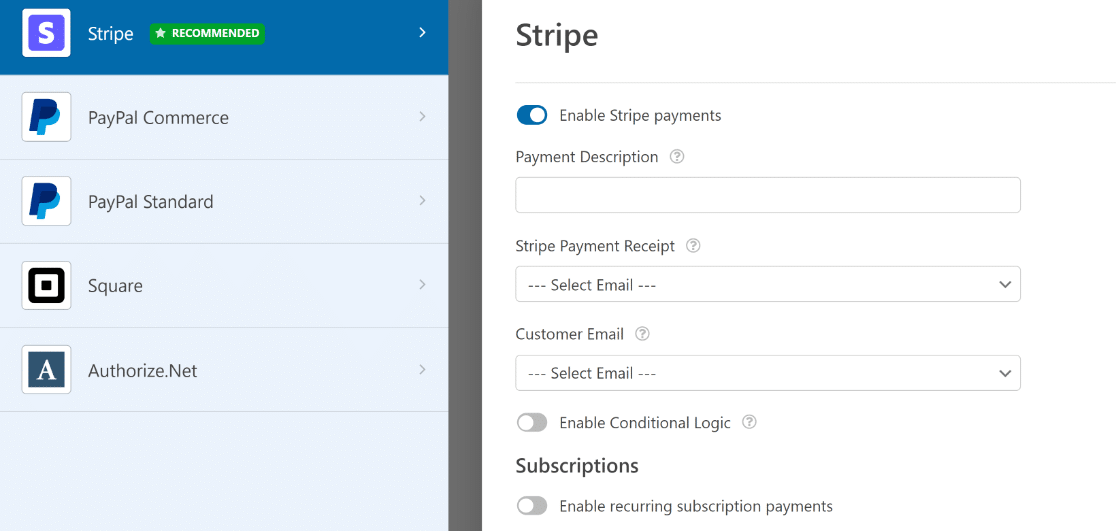
Nem todos os fornecedores de pagamento estão disponíveis em todos os países, e podem existir taxas de transação adicionais dependendo do seu plano.
Para ter uma ideia das diferenças, comparámos Stripe vs. PayPal em taxas de transação e funcionalidades. Pode também consultar esta lista de integrações PayPal para ter algumas ideias de como pode utilizá-lo.
O WPForms também tem imensas funcionalidades que pode adicionar para tornar os formulários de encomenda mais inteligentes e fáceis de preencher para os seus visitantes. Por exemplo, pode:
- Permitir que os clientes carreguem um documento e efetuem o pagamento ao mesmo tempo
- Automaticamente redirecionar o cliente para um download digital após o pagamento
- Adicionar um campo de cupão a qualquer formulário
- Criar um formulário de checkout com um clique
- E mais.
Adicionar funcionalidades inteligentes e campos de pagamento é fácil no WPForms. O construtor de arrastar e largar mostra-lhe exatamente como o resultado ficará.
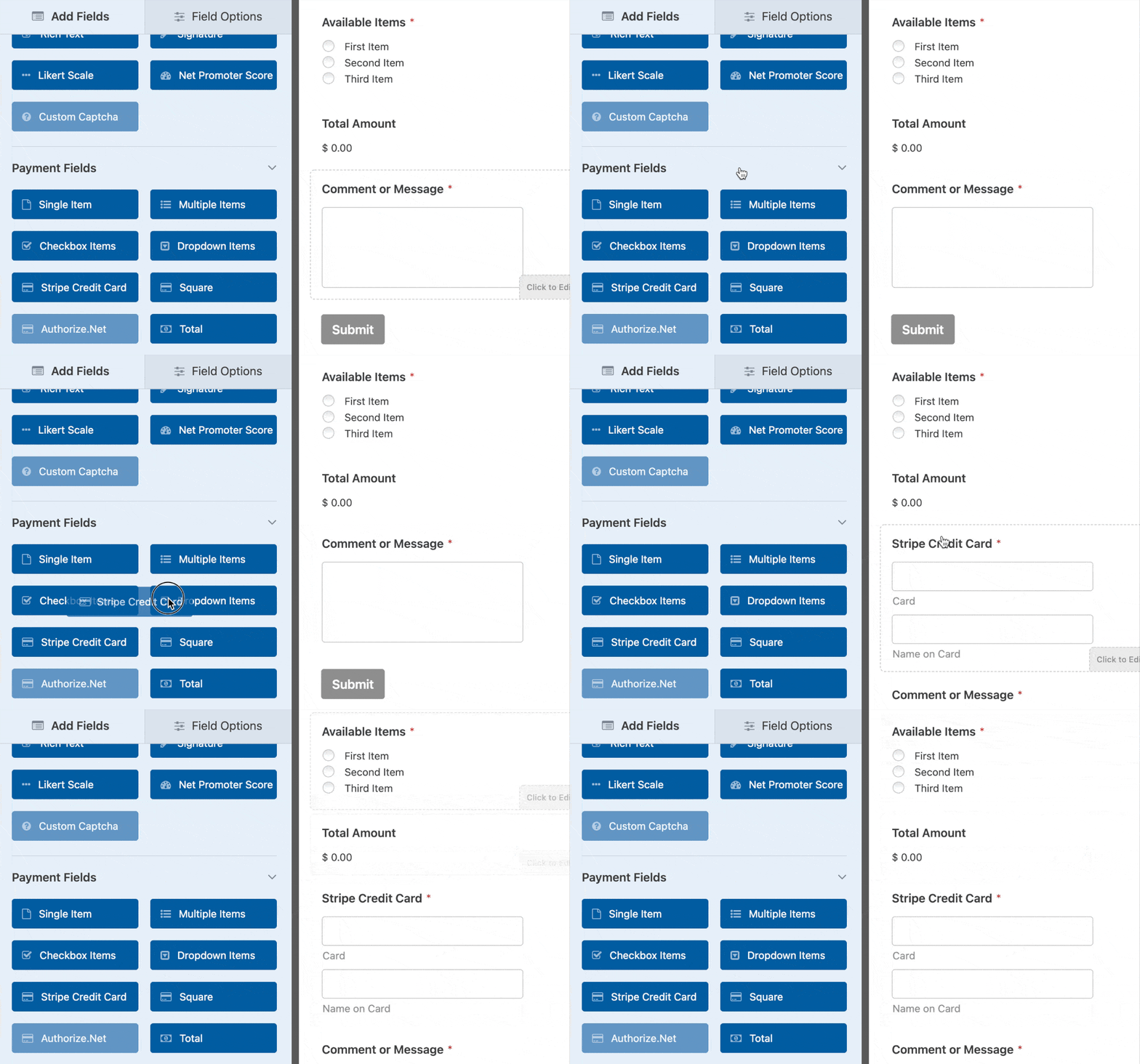
E se utilizar os add-ons de pagamento do WPForms, o seu site estará em conformidade com o PCI. Isto significa que a sua loja cumpre os padrões exigidos para gerir dados de pagamento de forma segura.
E se precisar de mais funcionalidades de eCommerce? Recomendamos que compare Shopify vs WooCommerce. Vamos analisar as funcionalidades que obtém com eles.
Opção B: Crie uma Loja Online com Shopify
Shopify é uma plataforma de eCommerce super popular. Permite-lhe:
- Listar produtos
- Monitorizar o inventário
- Otimizar as suas listagens para motores de busca
- Adicionar fornecedores
- Adicionar imagens a uma galeria.
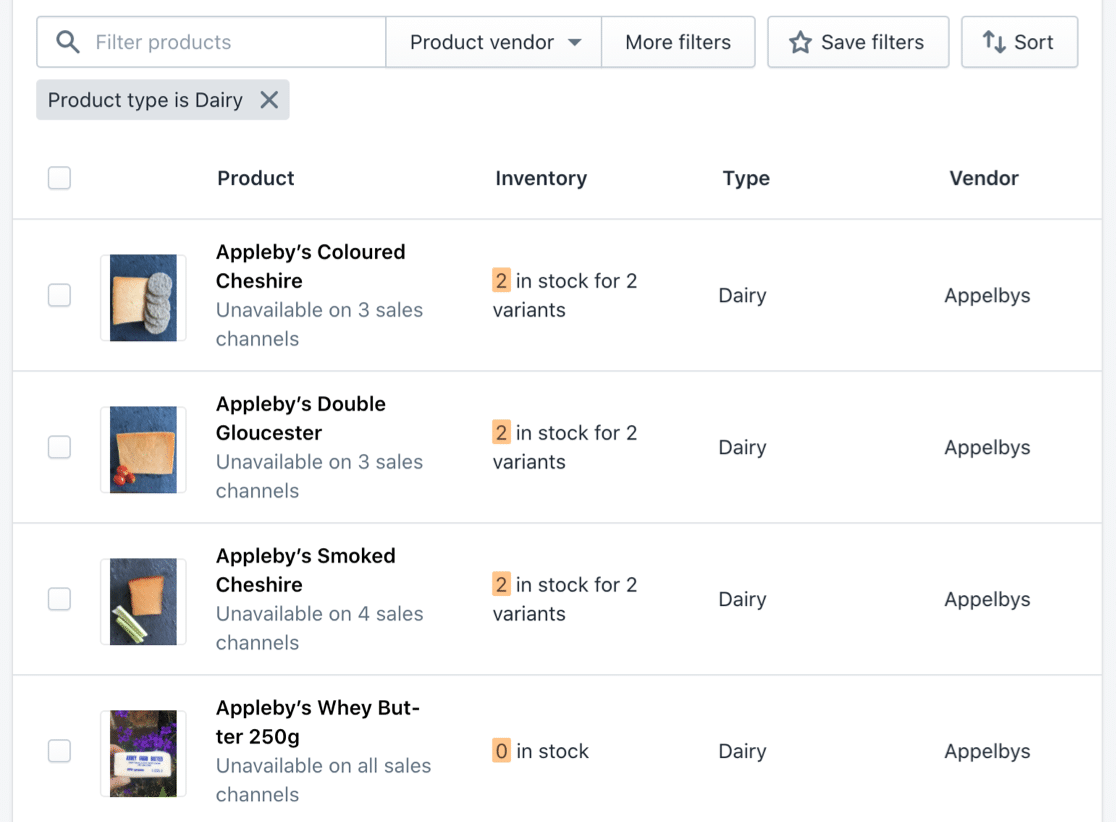
Aqui está o aspeto do painel do Shopify quando adiciona produtos.
E aqui está o aspeto quando edita um produto no Shopify.
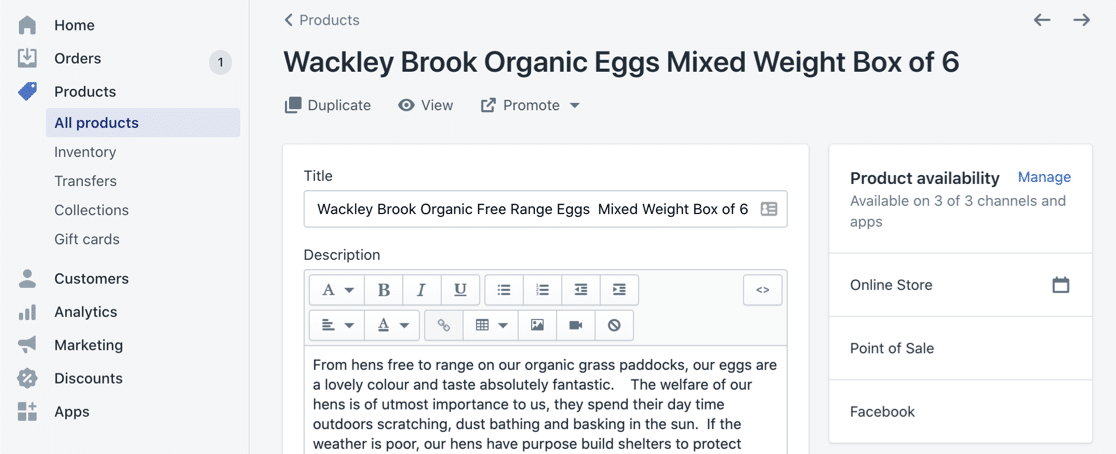
Pode formatar facilmente as suas listagens de produtos e adicionar imagens.
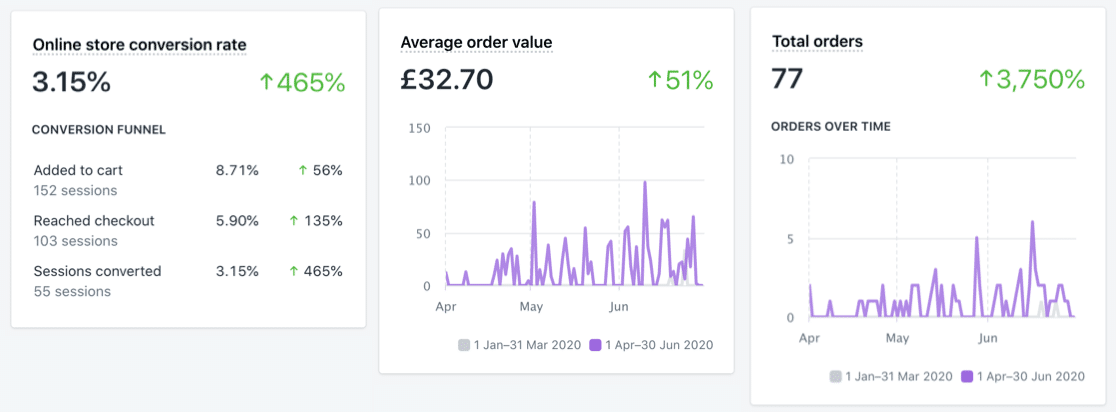
O Shopify também tem os seus próprios relatórios e análises. Estes gráficos facilitam o acompanhamento das suas vendas ao longo do tempo.
Uma desvantagem do Shopify é que as suas ferramentas de gestão de blogues e comentários são super básicas em comparação com o WordPress.
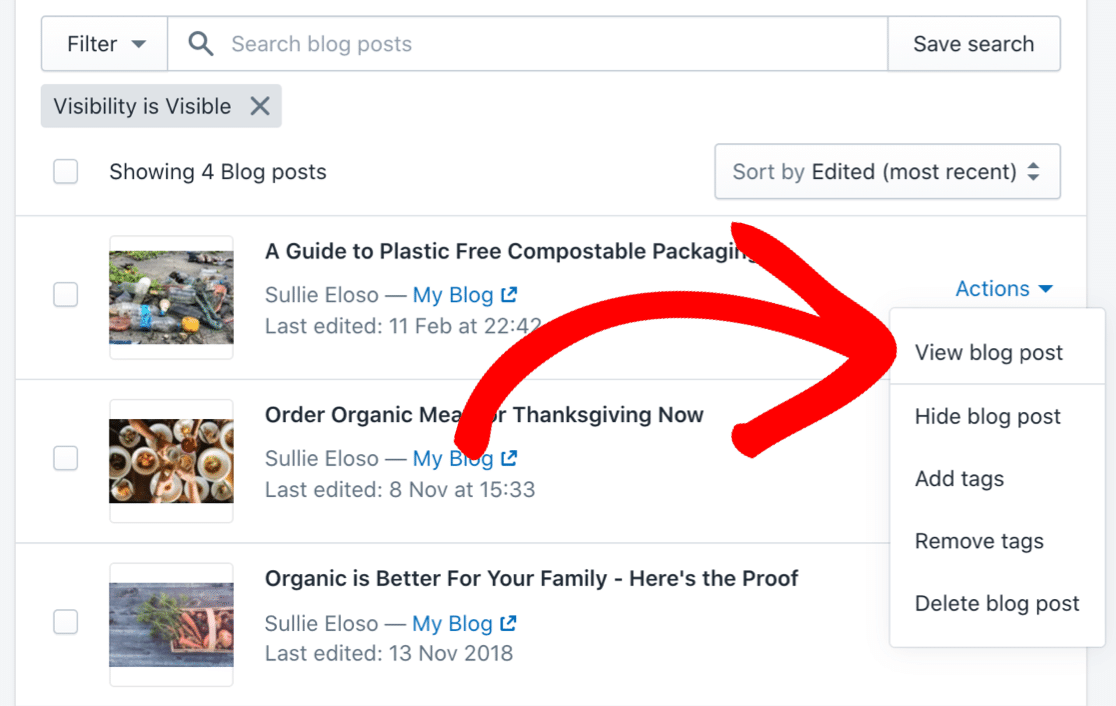
A loja e o blogue estão também completamente separados. Por exemplo, a galeria de imagens dos seus produtos será separada da galeria de imagens do seu blogue, pelo que é um pouco mais complicado do que o WordPress.
Também não existe a opção de adicionar um servidor SMTP personalizado no Shopify. Em vez disso, tem de confiar no serviço de email do Shopify, o que limita o seu controlo sobre os emails da loja.
O Shopify também tem a sua própria loja de temas com temas gratuitos e pagos. Os seus temas são escritos em Liquid, uma linguagem de programação criada pelo Shopify. Liquid não é tão amplamente utilizada como PHP, pelo que pode ser mais difícil encontrar um programador se precisar de ajuda.
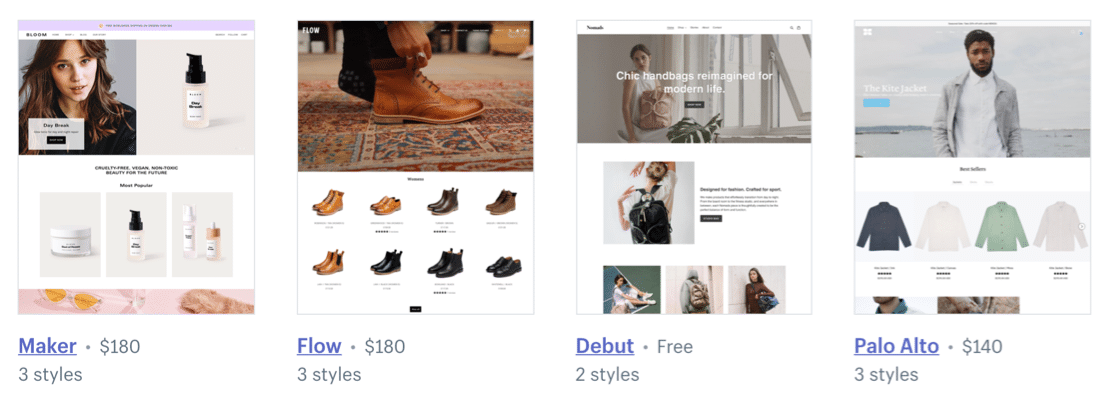
Finalmente, precisamos de falar sobre preços, porque esta é a principal área onde Shopify e WooCommerce são muito diferentes.
Após o período de teste gratuito de 14 dias, o Shopify custa $29/mês para o plano Basic.
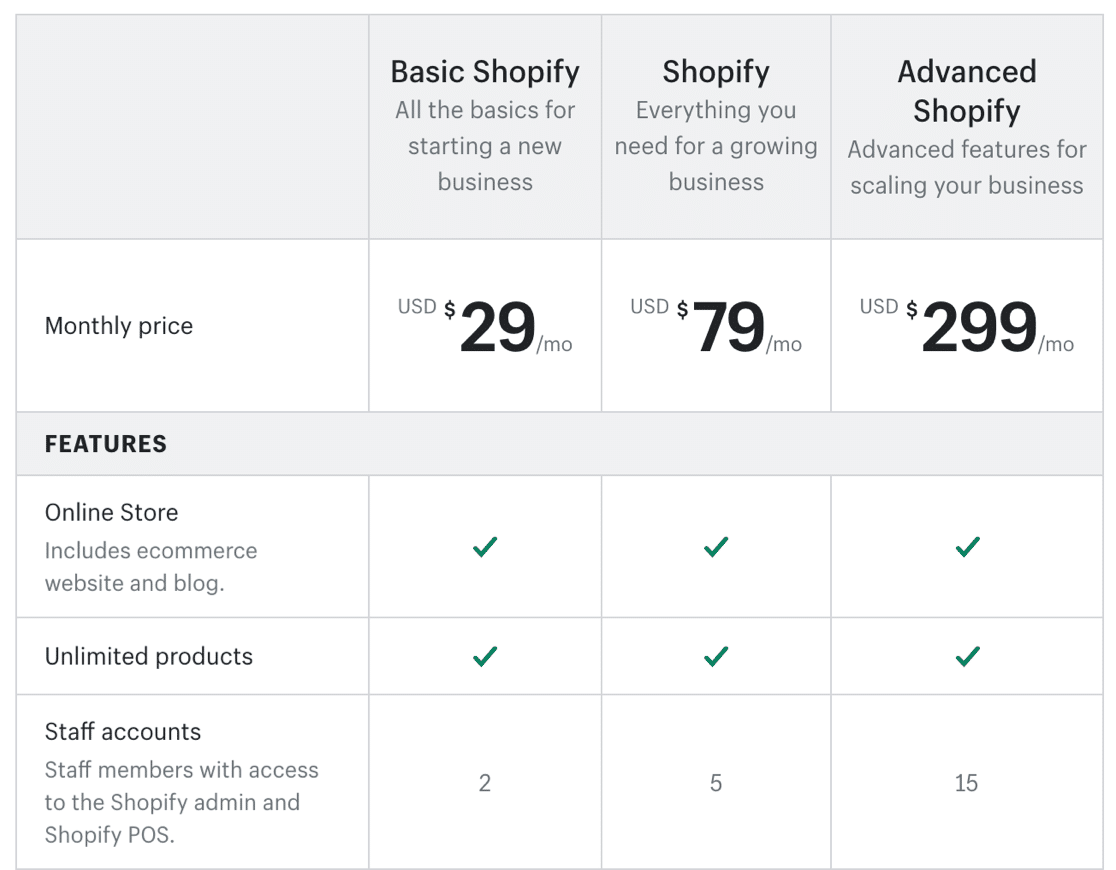
Isto inclui o alojamento da sua loja, mas não inclui coisas como:
- Um nome de domínio
- Endereços de e-mail no seu domínio
- Inícios de sessão ilimitados para a sua equipa.
Há outra despesa oculta chamada envio calculado pela transportadora, que precisará para a maioria dos plugins de envio. Isto custa $20/mês extra no plano Basic, além do custo da aplicação de envio que deseja usar.
Já é possível ver que o custo para começar está a aumentar.
Além disso, poderá ter de orçamentar aplicações Shopify. As aplicações adicionam funcionalidades como integrações de marketing ou funcionalidades de SEO.
Aqui está um guia para algumas das melhores aplicações Shopify para a sua loja.
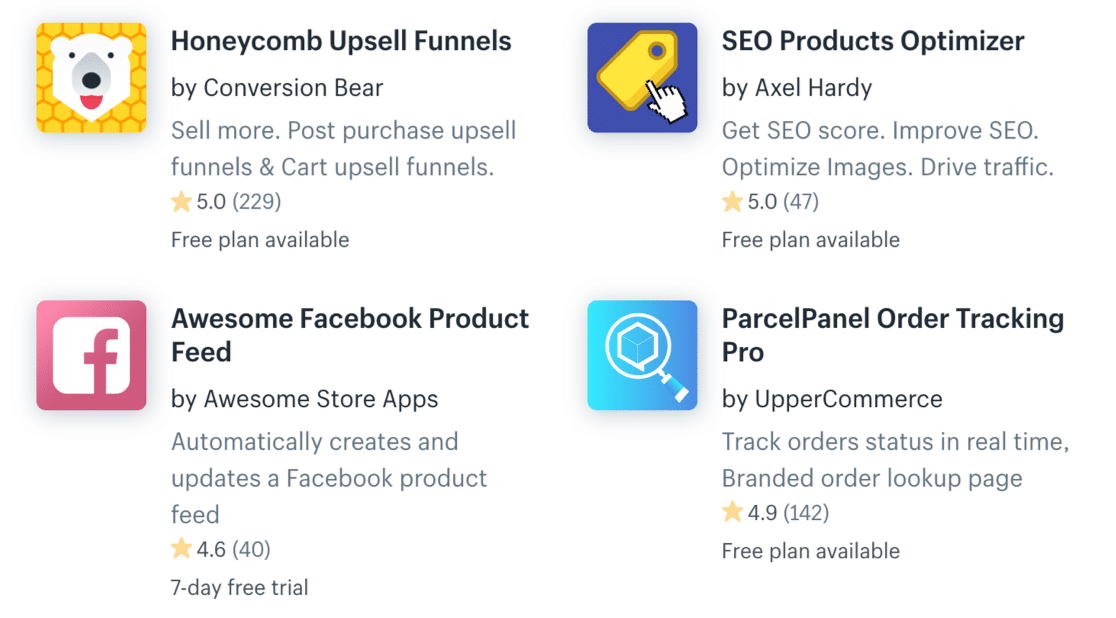
No geral, é justo dizer que o Shopify é ótimo para iniciantes. É fácil de usar e os temas parecem muito profissionais. Mas assim que começar a adicionar aplicações e a aumentar o seu tráfego, o custo pode aumentar.
Vamos dar uma olhadela ao WooCommerce como alternativa.
Opção C: Construa uma Loja com WooCommerce
O WooCommerce é um plugin gratuito do WordPress. Permite-lhe iniciar facilmente uma loja de comércio eletrónico no seu website WordPress.
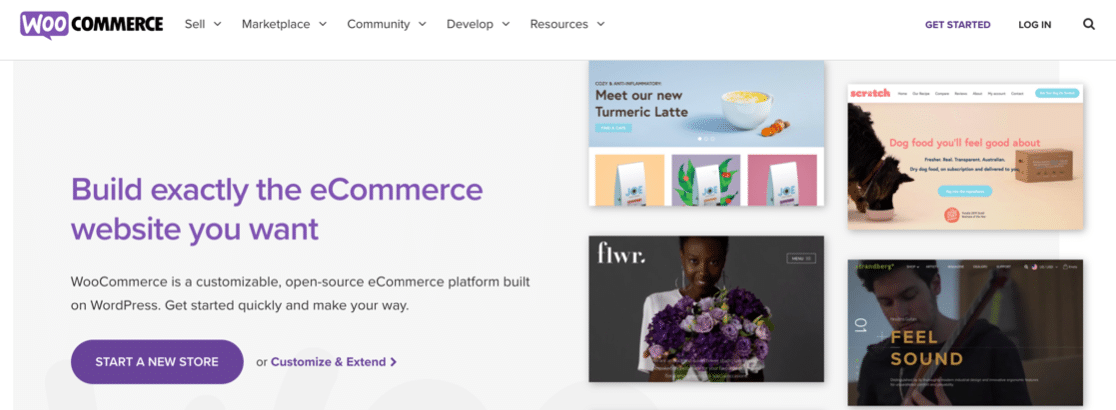
Se já sabe como usar o WordPress, o WooCommerce provavelmente será uma escolha óbvia para si. Faz sentido continuar com a plataforma que já sabe usar.
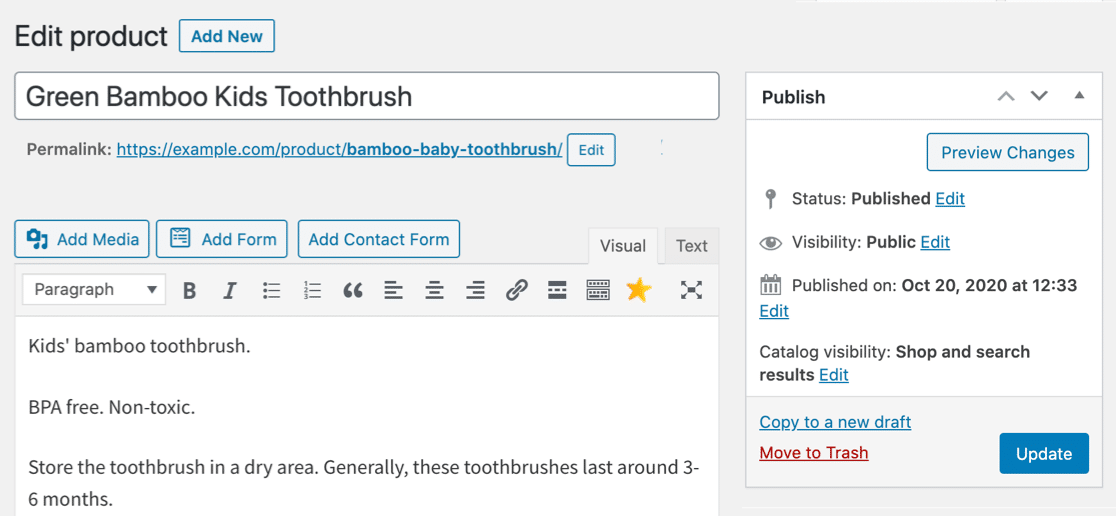
Depois de instalar o WooCommerce, verá um novo conjunto de ferramentas e funcionalidades de comércio eletrónico no seu painel WordPress. Por exemplo, aqui está o ecrã do produto. É muito semelhante ao ecrã que usa para escrever publicações de blogue.
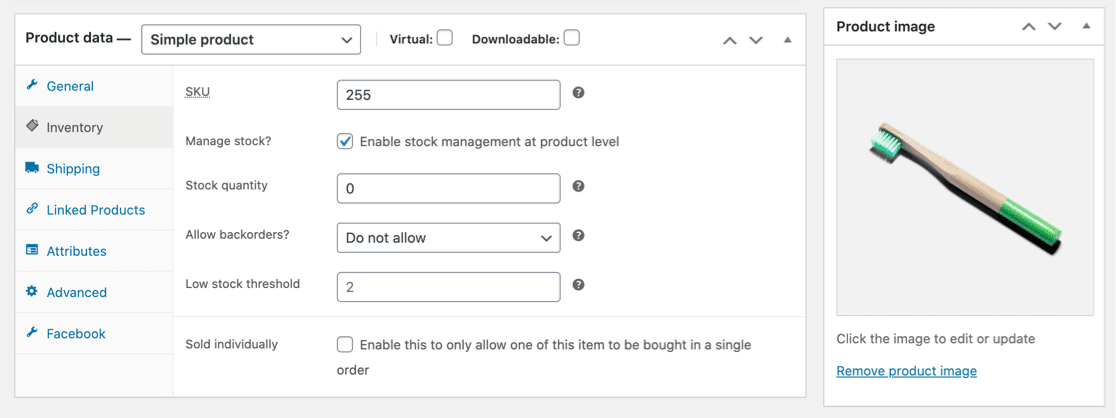
E ao rolar para baixo, pode adicionar os seus dados de produto, inventário, preços e muito mais.
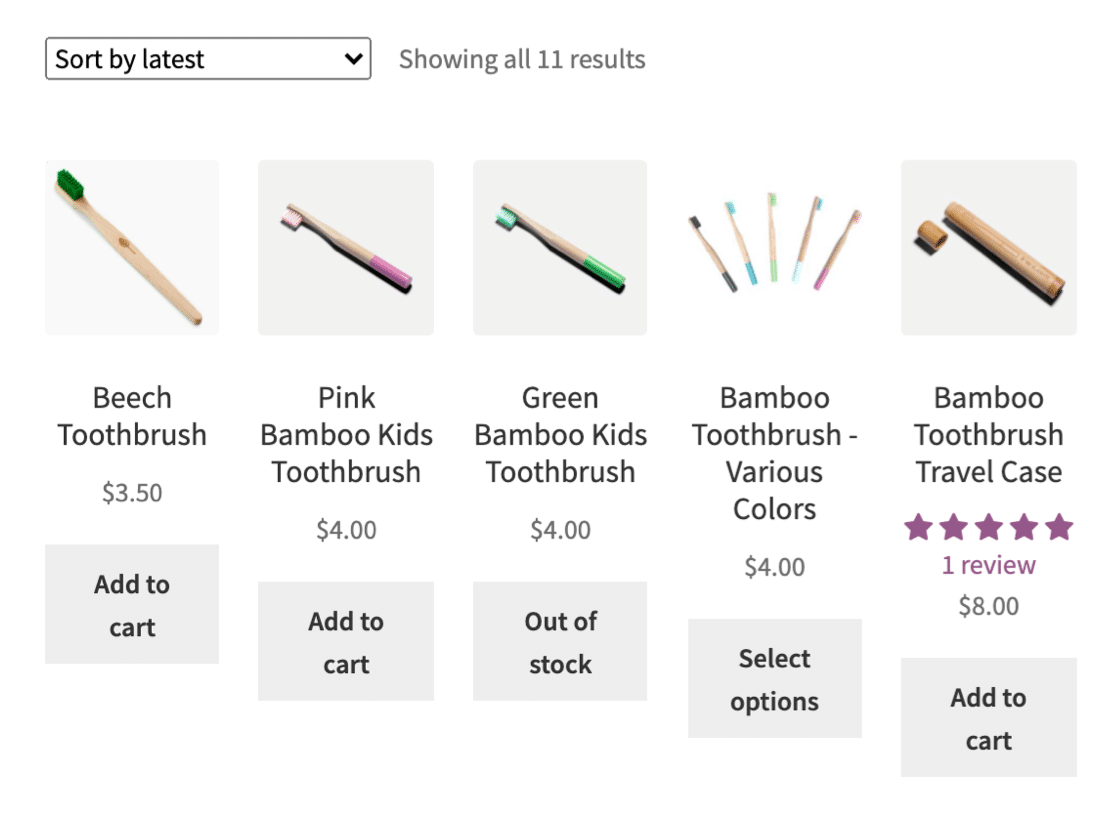
O layout da loja é intuitivo e permite aos seus clientes classificar e ver produtos facilmente.
Se está a pensar em como iniciar uma loja online com o WooCommerce, aqui ficam algumas outras boas funcionalidades a conhecer:
- Começar é grátis – O WooCommerce é um plugin gratuito e pode instalar o WordPress no seu próprio computador se quiser experimentar o WooCommerce sem pagar por alojamento web.
- Fácil de personalizar – Pode trabalhar no seu site sozinho ou contratar um programador. É fácil adicionar plugins para controlar o seu funcionamento. E enquanto constrói o seu site, pode facilmente criar uma página em breve com um temporizador de contagem decrescente para anunciar o lançamento.
- Inícios de sessão ilimitados – O WooCommerce permite-lhe criar quantas contas quiser. Assim, pode configurar inícios de sessão seguros para todos os seus funcionários, bloguistas e programadores sem aumentar o custo.
- Muitos plugins – Geralmente, achámos mais fácil encontrar plugins gratuitos para o WooCommerce do que encontrar aplicações gratuitas para o Shopify. Isto variará dependendo exatamente do que pretende fazer.
- Temas gratuitos – Alguns dos melhores temas WooCommerce são completamente gratuitos, e muitos construtores de páginas também são compatíveis com o WooCommerce.
- Excelentes funcionalidades de blog – Continua a poder utilizar as funcionalidades poderosas do WordPress para o seu blog e páginas de website estáticas. Isso é uma grande ajuda, porque o WordPress é a melhor plataforma de blog. E as imagens que carrega para o WooCommerce estarão disponíveis na sua Biblioteca de Média se reutilizar facilmente essas imagens em publicações de blog.
- Fácil de resolver problemas – Existe imenso conteúdo de ajuda para o WooCommerce e, como é feito com o WordPress, pode resolver muitos problemas sozinho. Por exemplo, se o WooCommerce não estiver a enviar e-mails, é fácil corrigir o problema com um plugin. Se tivesse o mesmo problema com um serviço alojado, poderia ser mais desafiador resolver o problema.
Pode estar a pensar que o WooCommerce dá mais trabalho porque precisa de o configurar sozinho. Mas quando compra alojamento WooCommerce da Bluehost, o seu website e tema serão instalados para si. Assim, tudo já está configurado e pronto a usar.
Parece bom, certo? Vamos analisar o alojamento com mais detalhe.
Passo 3: Obtenha Alojamento Web e um Domínio
Vamos avançar e configurar uma conta de alojamento web para o WooCommerce. Este tipo de alojamento também funcionará para o WPForms.
Para vender online, recomendamos que compre um plano de alojamento Bluehost.
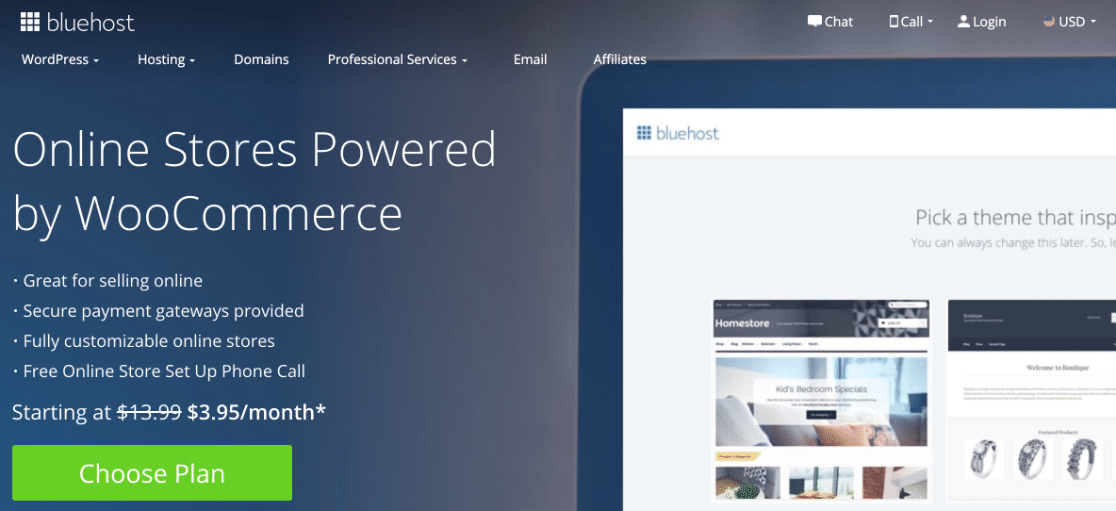
O alojamento WooCommerce Starter custa apenas $3.95/mês na Bluehost.
Aqui está um resumo rápido do que irá obter:
| Plano | Padrão | Premium |
|---|---|---|
| Preço mensal normal | $24.95 | $39.95 |
| O nosso preço especial | $12.95 | $24.95 |
| WooCommerce pré-instalado | Sim | Sim |
| Largura de banda | Não medido | Não medido |
| SSL | Grátis | Grátis |
| Nome de domínio | Grátis | Grátis |
| Marketing por E-mail | Sim | Sim |
O plano Premium também inclui vários add-ons do WooCommerce, incluindo reservas e agendamento de compromissos, subscrições e personalizações de produtos.
Tenha em atenção que o Shopify custa a partir de $29/mês sem alojamento ou e-mail. Pode realmente ver a diferença nos custos de arranque aqui.
A Bluehost é ótima porque é recomendada pelos criadores do WordPress. E todos os planos vêm com uma garantia de devolução do dinheiro de 30 dias.
E se procura uma opção económica, pode obter alojamento WordPress normal com a Bluehost a partir de apenas $2.75/mês. Terá apenas de instalar o WooCommerce sozinho. Consulte este guia para instalar um plugin WordPress para obter ajuda.
Além disso, notou que todos os planos Bluehost vêm com um certificado SSL gratuito?
O SSL encripta a informação entre o servidor e o navegador do visitante. Se estiver a gerir uma loja de comércio eletrónico, o SSL é essencial. Os seus plugins e add-ons de pagamento não funcionarão sem ele.
Quando o SSL estiver configurado na sua loja, verá um pequeno cadeado ao lado do endereço do seu website.
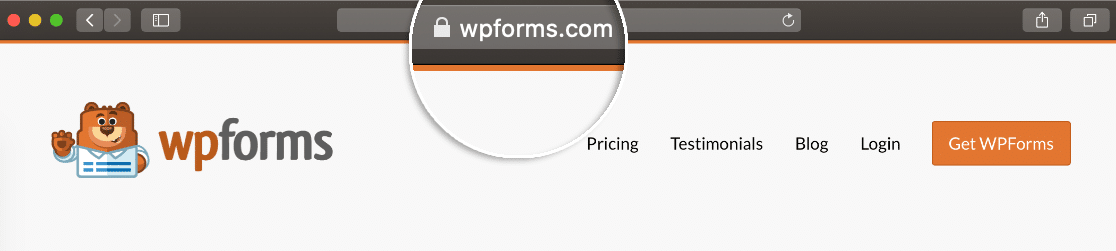
A Bluehost irá ajudá-lo a configurar tudo numa chamada gratuita, pelo que não precisa de se preocupar em fazer o SSL funcionar sozinho.
Para se inscrever, basta clicar no plano que deseja utilizar. A Bluehost irá pedir-lhe para escolher o seu nome de domínio gratuito, ou digitar o nome de um domínio que já possua:
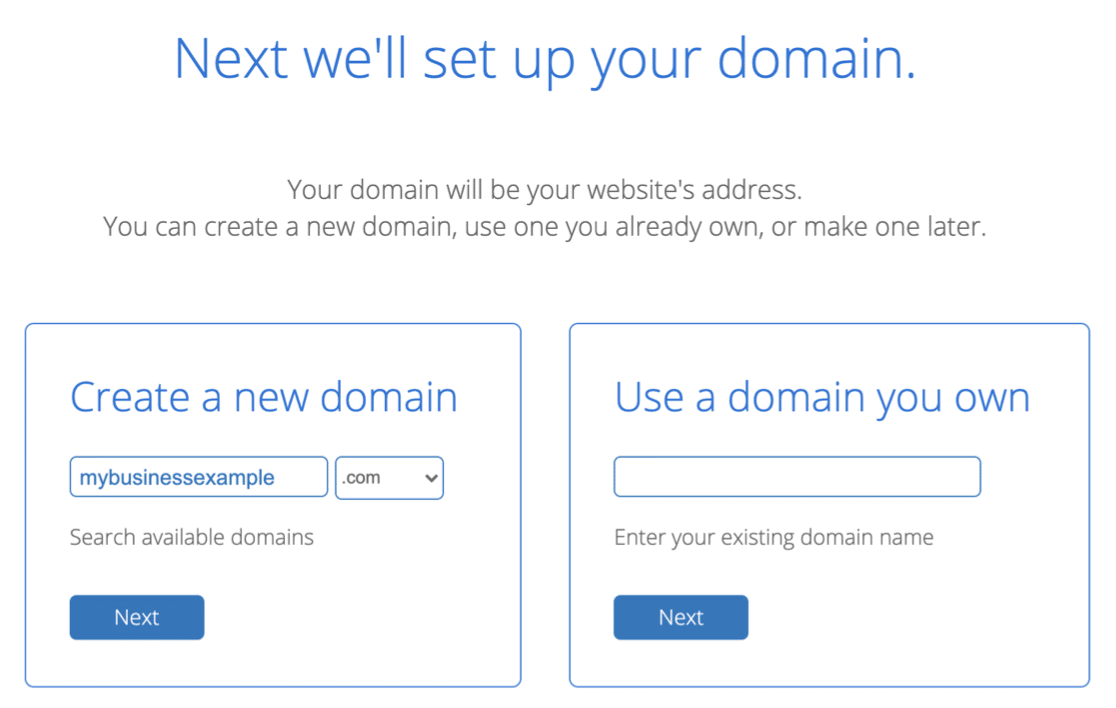
Assim que digitar os seus dados de faturação, a Bluehost configurará a sua conta de alojamento em apenas alguns minutos.
Uma última coisa: deve ocultar o seu site WordPress até que esteja pronto para ter tempo de testar a sua loja antes do grande lançamento.
Tudo pronto? Vamos ver a melhor forma de adicionar um formulário de encomenda simples ao seu novo website.
Passo 4: Crie os Seus Formulários de Encomenda
Agora que tem a sua conta de alojamento com a Bluehost, o WordPress e o WooCommerce já estarão instalados para si.
Mas antes de mergulharmos no WooCommerce, vamos falar sobre formulários de encomenda.
Se quiser aceitar pagamentos através de um formulário, é fácil configurá-lo com o plugin WPForms.
Pode criar formulários de encomenda para diferentes casos de uso, como:
- Formulários de encomenda para revenda
- Formulários de encomenda Avon
- Formulários de encomenda com escolhas de imagem, que são perfeitos para vender produtos.
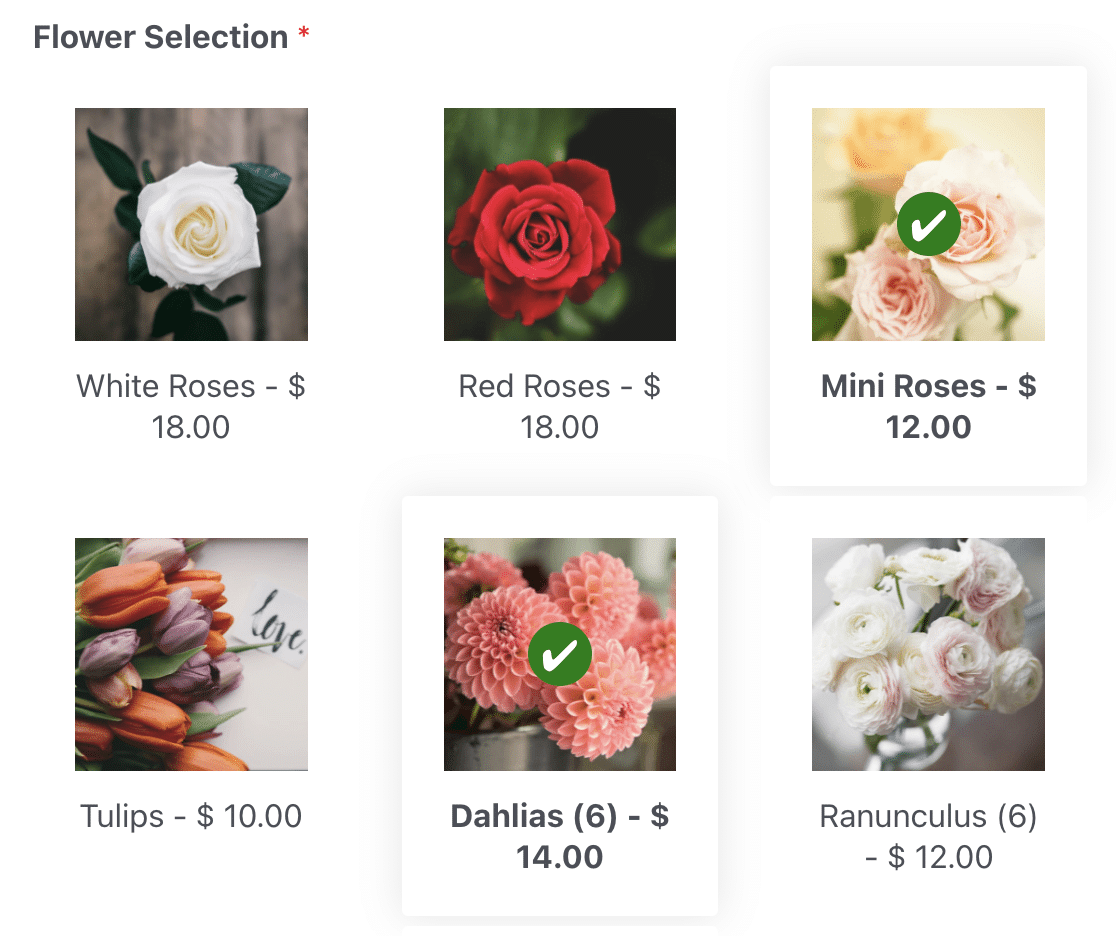
Para começar com o seu formulário de encomenda, vai querer instalar e ativar o plugin WPForms no seu novo site. Depois, pode começar a criar os seus formulários de encomenda usando um dos nossos mais de 2.100 modelos de formulários.
Todos estes modelos podem ser personalizados para que funcionem exatamente como precisa.
Em qualquer formulário de encomenda, vai querer usar os campos de pagamento do WPForms. Depois, tudo o que tem de fazer é adicionar um campo Total e o WPForms somará tudo.
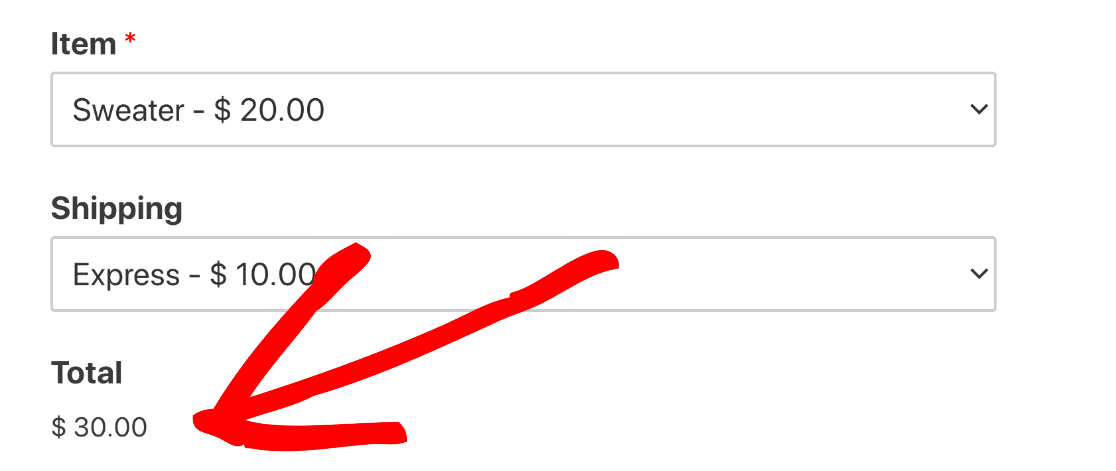
Para ver como criar o seu primeiro formulário de pagamento, consulte este guia sobre como criar um formulário de encomenda para dropshipping no WPForms.
Em seguida, vamos personalizar a aparência do seu website.
Passo 5: Escolha um Tema Para a Sua Loja
Escolher o tema certo para a sua loja ajuda a reforçar a sua marca e a tornar o seu site mais profissional.
Se estiver a usar o WPForms, pode usar qualquer tema WordPress que desejar. Mas se estiver a usar o WooCommerce, recomendamos que use um tema especialmente concebido para o WooCommerce.
Todos os planos de comércio eletrónico Bluehost vêm com o tema gratuito Storefront pré-instalado para si. O Storefront é o tema oficial do WooCommerce e é muito fácil de usar logo de imediato.
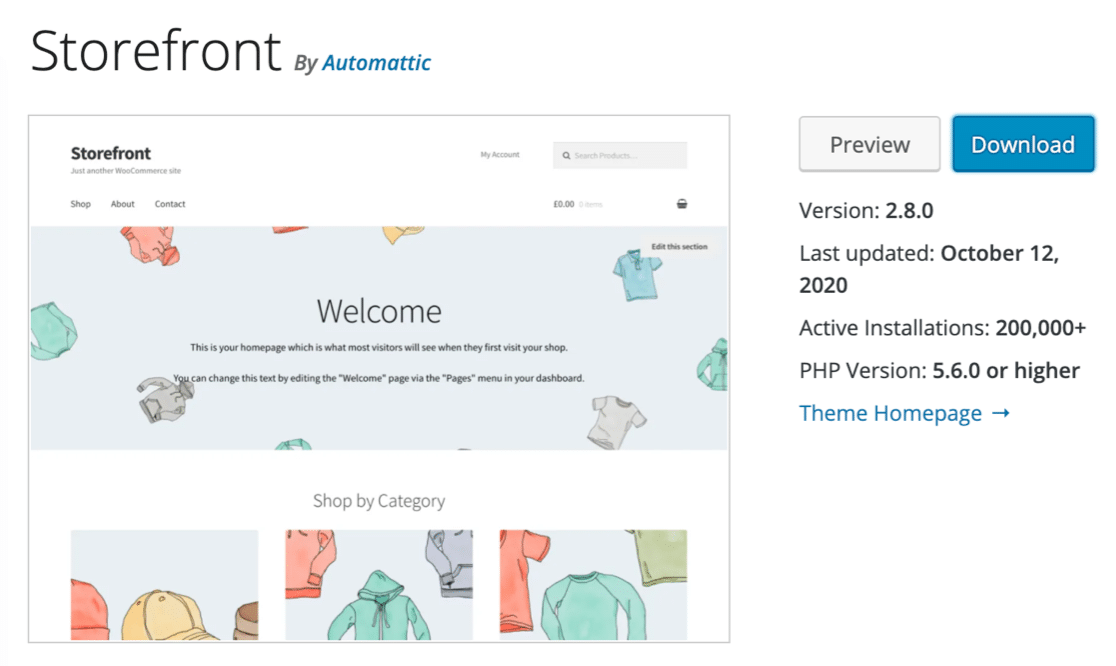
Se quiser personalizar o Storefront, pode editar as definições como editar um tema WordPress normal.
À medida que a sua loja cresce, pode querer atualizar para um tema pago. Consulte este guia sobre os melhores temas WooCommerce para ver alguns dos temas gratuitos e premium que pode usar.
Satisfeito com o seu tema? Agora é hora de expandir o seu site com plugins.
Passo 6: Adicione Plugins WordPress e WooCommerce
As funcionalidades básicas do WooCommerce são ótimas quando está a começar. Mas para que a sua loja funcione como deseja, eventualmente vai querer adicionar alguns plugins.
Extensões Storefront é um pacote de plugins de arranque que pode comprar para qualquer loja WooCommerce. Mas existem imensas outras opções para explorar.
Se está a perguntar-se como iniciar uma loja online com plugins gratuitos, consulte estas recomendações.
Formulários de Contacto
- WPForms – Crie formulários de encomenda fáceis para a sua loja, crie formulários de contacto, recolha subscrições de e-mail e muito mais.
- WP Mail SMTP – Certifique-se de que todos os e-mails da sua loja WooCommerce e formulários de contacto são entregues com sucesso.

Funcionalidades da Loja
- Data de Entrega da Encomenda – Permita que os seus clientes escolham uma data de entrega.
- Marcas Perfeitas – Permita que os clientes naveguem pelos seus produtos por marca.
- Opções Extra de Ordenação de Produtos – Permita que os clientes ordenem produtos por nome, avaliações, disponibilidade e estado de promoção.
- Alerta de Stock de Produto – Envie automaticamente e-mails aos clientes quando os artigos estiverem novamente em stock.
- Acordeão de Categorias na Barra Lateral – Permita que os clientes recolham e expandam as categorias da sua loja.
Marketing
- SeedProd – Crie páginas de destino com blocos WooCommerce personalizados e integre a sua lista de marketing por e-mail. Veja a nossa análise do SeedProd para saber como funciona.
- OptinMonster – Crie formulários de subscrição e pop-ups de marketing para obter mais conversões e subscritores. Veja mais detalhes na nossa análise especializada do OptinMonster.
- RafflePress – Crie facilmente sorteios e concursos para ajudar a sua loja a tornar-se viral. Veja todas as funcionalidades na nossa análise do RafflePress.
- All in One SEO – Otimize as descrições dos seus produtos, páginas estáticas e publicações de blog para os motores de busca.
- TrustPulse – Apresente notificações de prova social para aumentar a urgência e o FOMO.
- Smash Balloon Social Wall – Apresente todos os feeds de redes sociais da sua loja num só local.
- PushEngage – Interaja com os clientes em múltiplos canais, incluindo notificações push, widgets de chat no local e automação de negócios WhatsApp.

Gestão da Loja
- Sucuri – Bloqueie tentativas de hacking e proteja os seus acessos.
- UpdraftPlus – Faça cópias de segurança automáticas da sua loja para o Google Drive ou Dropbox.
- WP Rocket – Acelere os tempos de carregamento comprimindo automaticamente o seu código.
- Imagify – Reduza automaticamente as imagens dos produtos para que a sua loja carregue o mais rápido possível.
- WP Accessibility – Adicione um seletor de tipo de letra e vista de alto contraste a qualquer tema.
- Say What? – Personalize facilmente a redação nos botões e links do seu WooCommerce.
- List Backorders – Liste todos os artigos em falta na sua loja num só local.
- Checkout Field Editor – Adicione, remova e renomeie campos de checkout na sua loja.
- Custom Order Status – Adicione estados de encomenda personalizados como ‘A sair para entrega’.
- Custom Shipping Methods – Adicione os seus próprios métodos e regras de envio.
Análise
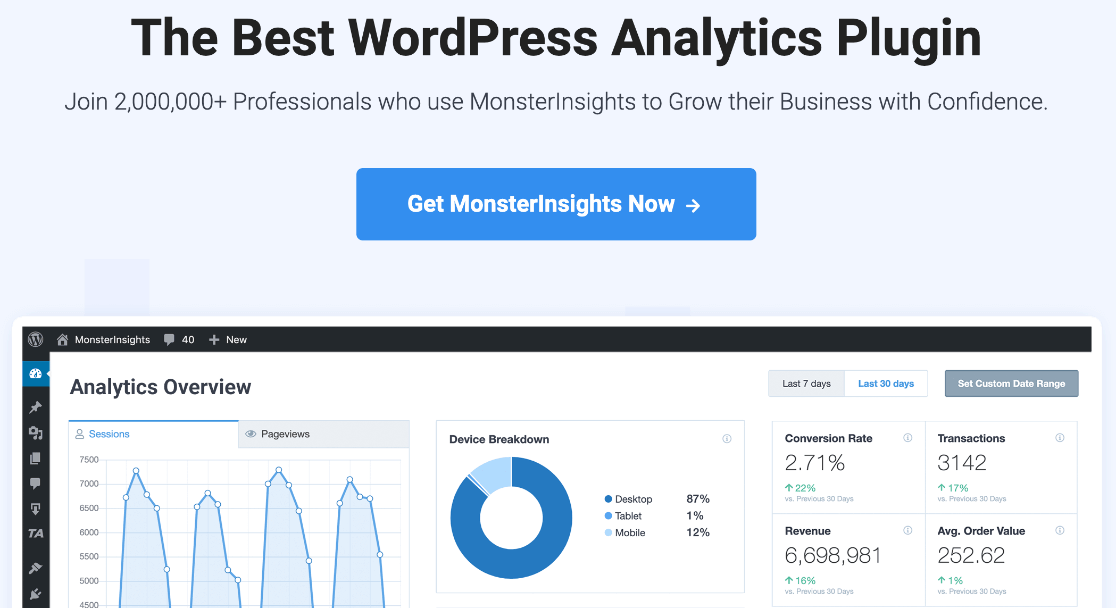
- MonsterInsights – Veja exatamente de onde vêm os seus clientes, rastreie links de afiliados e obtenha relatórios detalhados de eCommerce.
Se precisar de ajuda para começar com plugins WooCommerce, consulte este guia para iniciantes sobre como instalar um plugin no WordPress.
Agora que tem tudo configurado como pretende, é hora de começar finalmente a adicionar produtos no WooCommerce.
Passo 7: Adicione Produtos à Sua Loja
Agora que a sua loja está configurada, é hora de começar a adicionar produtos.
E se estiver a usar WooCommerce, isso significa escrever imensas descrições de produtos.
É importante que cada produto na sua loja tenha uma descrição única que forneça aos seus clientes as informações de que necessitam para tomar uma decisão de compra.
Se não tem a certeza por onde começar, considere primeiro estas dicas:
- Escreva sempre conteúdo único – É tentador copiar e colar descrições de fornecedores ou fabricantes, mas pode deparar-se com penalizações por conteúdo duplicado, o que pode causar problemas com as classificações de pesquisa do seu site. Leia esta publicação sobre fatores de classificação do Google para saber mais sobre as coisas que os motores de busca levam em consideração ao classificar a sua loja nos resultados de pesquisa.
- Descreva todos os itens em detalhe – Ao escrever uma descrição de produto, lembre-se de que os seus clientes podem nunca ter visto o produto antes. Pode ser difícil para eles imaginarem o quão grande é, por exemplo, a menos que forneça contexto. Por isso, certifique-se de incluir o peso, tamanho, cores e materiais do produto para que os seus clientes obtenham exatamente a mesma informação que teriam se tivessem o produto nas mãos.
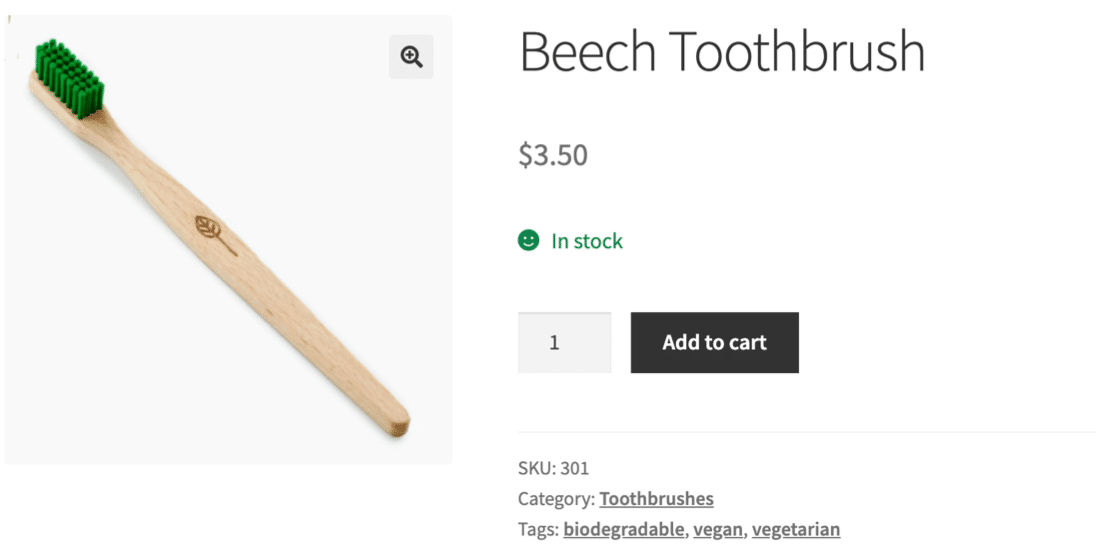
- Venda adicional e venda cruzada – Utilize as funcionalidades de inventário de produtos no WooCommerce para ligar a produtos adicionais que o cliente possa ter interesse em comprar. Estes produtos aparecerão mesmo ao lado da listagem quando esta for visualizada. Venda adicional e venda cruzada são uma ótima maneira de aumentar o valor médio da sua encomenda. Veja estas dicas e exemplos de venda adicional para ter ideias sobre as melhores coisas para vender adicionalmente.
- Preste atenção aos detalhes – Se vender itens como alimentos ou cosméticos, certifique-se de listar os ingredientes para pessoas com preferências alimentares ou alergias. Pode também mencionar que um produto é reciclável ou livre de um ingrediente específico. Adicionar um FAQ é uma boa maneira de adicionar facilmente todas estas informações à descrição.
Quando configurar os seus produtos no WooCommerce, também recomendamos que instale o plugin All in One SEO para que possa otimizar as suas descrições de produtos para os motores de busca.
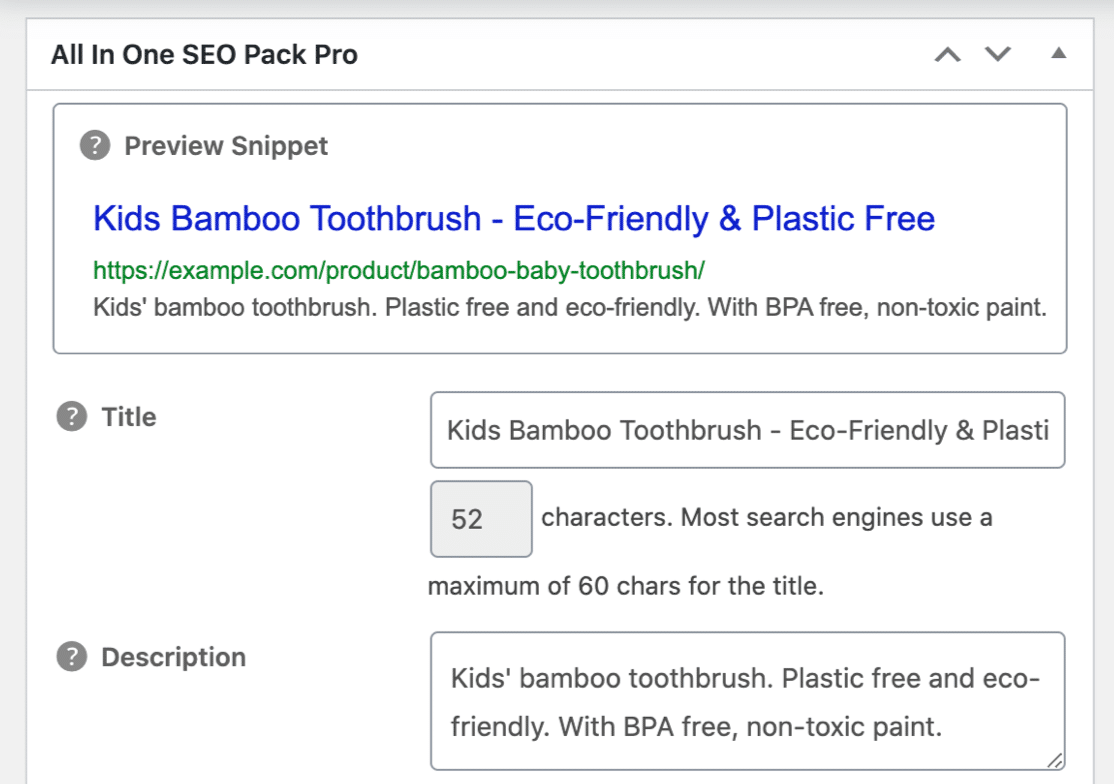
All in One SEO permite-lhe ajustar o nome e a descrição que aparecem nas listagens dos motores de busca sem alterar o título e a descrição que aparecem no seu site. Por exemplo, pode querer adicionar algumas palavras-chave extra na listagem do motor de busca que não estão no nome do produto.
Assim que os seus produtos estiverem configurados, estará quase pronto para lançar. Mas terá de dedicar algum tempo a escrever as suas páginas e políticas.
Passo 8: Escreva as Suas Políticas da Loja
Agora que os seus produtos estão configurados, vai querer prestar atenção às suas páginas estáticas e termos legais.
Certifique-se de adicionar todos os termos e informações que os seus clientes procurarão para garantir que é confiável e legítimo. Isto inclui coisas como:
- Formulários de contacto e números de telefone da sua loja
- Informações sobre impostos ou taxas alfandegárias
- Taxas e políticas de entrega
- Uma política de devoluções
- Uma política de privacidade
- Os seus termos e condições.
Se estiver a vender a clientes na União Europeia, também precisará de obter aconselhamento sobre conformidade com o GDPR para ter a certeza de que armazena dados de clientes legalmente.
Os clientes procurarão por políticas e informações de entrega antes de tomar uma decisão de compra. É por isso que é tão importante incluir estas páginas quando iniciar a sua loja online.
Passo 9: Configure a Sua Lista de Marketing por E-mail
Sabia que o email é 40 vezes mais eficaz na aquisição de novos clientes do que o Facebook ou Twitter?
Agora a sua loja está quase pronta, é hora de pensar em configurar uma lista de marketing por email para que possa construir uma base de dados de pessoas que podem comprar de si no futuro.
A forma fácil de começar é criar um formulário de inscrição para newsletter por email no WPForms. Pode até adicionar proteção contra spam, hCaptcha ou reCAPTCHA ao seu formulário para não receber inscrições indesejadas ou de bots.
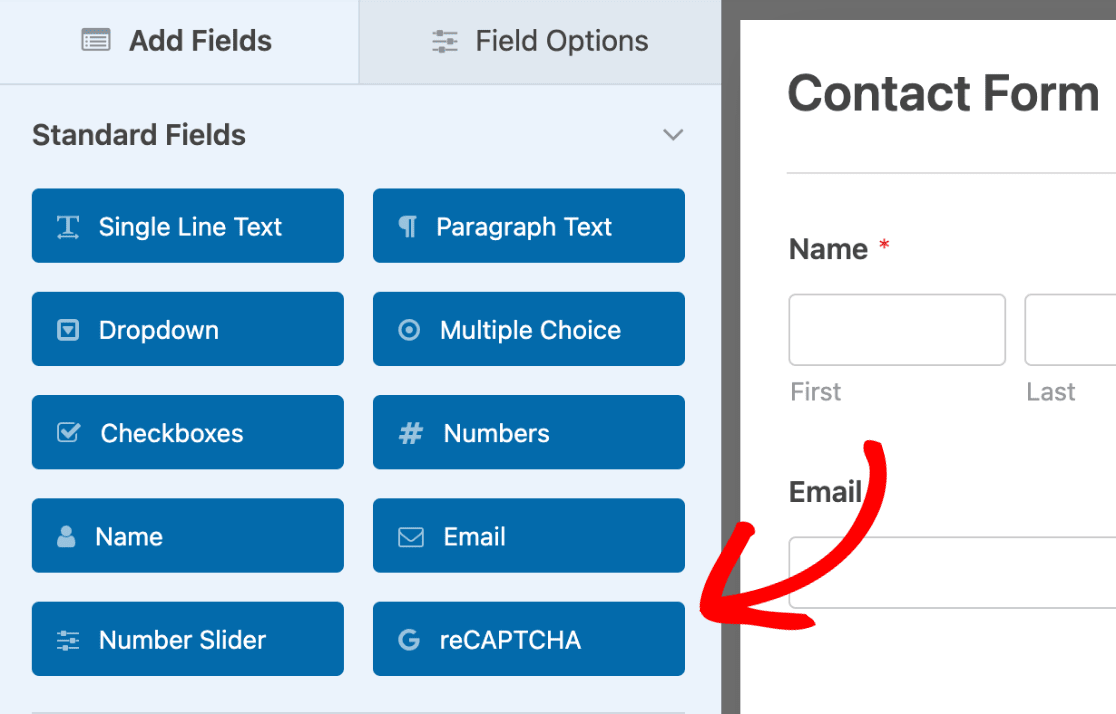
O WPForms torna muito fácil integrar o seu formulário de inscrição de newsletter com serviços como:
- Constant Contact
- Drip
- GetResponse
- AWeber
- Mailchimp
- Campaign Monitor
- Brevo (anteriormente Sendinblue)
- MailerLite
Também pode usar o WPForms para acionar campanhas de email automatizadas que enviam emails automaticamente com base nas ações que as pessoas realizam na sua loja WooCommerce. Esta é uma forma fácil e poderosa de obter mais conversões.
Consulte o nosso guia para iniciantes sobre automação de email para descobrir como configurá-lo.
Passo 10: Prepare-se Para Lançar a Sua Loja Online
OK, estamos quase prontos para lançar a sua loja agora. Há apenas algumas coisas a fazer antes de ir para o ar:
- Faça um plano de marketing básico – Pense em como vai anunciar o seu lançamento usando este guia de marketing pré-lançamento.
- Planeie os seus posts de blog – Escreva e agende alguns posts agora para que sejam publicados nas primeiras semanas após o lançamento. Leia esta checklist para lançar o seu blog para obter ajuda na geração de ideias de tópicos quando iniciar a sua loja online.
- Crie as suas contas de redes sociais e configure ferramentas de marketing de redes sociais. Isto poupará muito tempo a fazer marketing manual dos seus produtos mais tarde.
- Verifique se todos os seus formulários de pagamento e fluxos de checkout funcionam – Teste os pagamentos nos seus formulários ou páginas de checkout da loja agora.
- Experimente os seus formulários – Teste os seus formulários de contacto para ter a certeza de que as consultas dos clientes chegarão até si.
E é tudo! Está pronto para lançar a sua loja e começar a vender.
No dia do lançamento, não se esqueça de desativar a sua página em breve para que todos os seus visitantes possam aceder à sua loja.
Passo 11: Adicione Prova Social
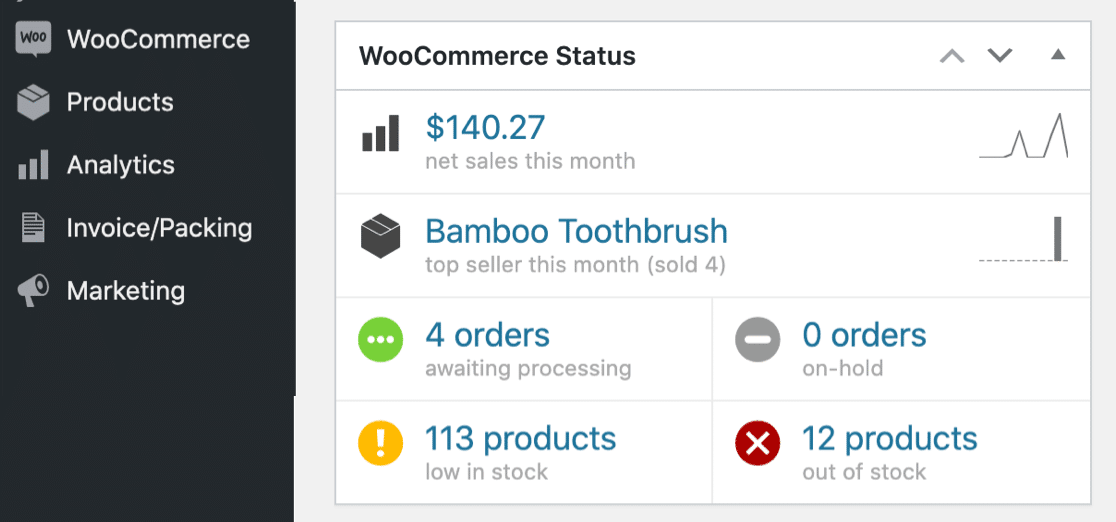
Agora que a sua loja está a funcionar, verá o seu desempenho e vendas diretamente no WooCommerce. Estes dados só são visíveis para si.
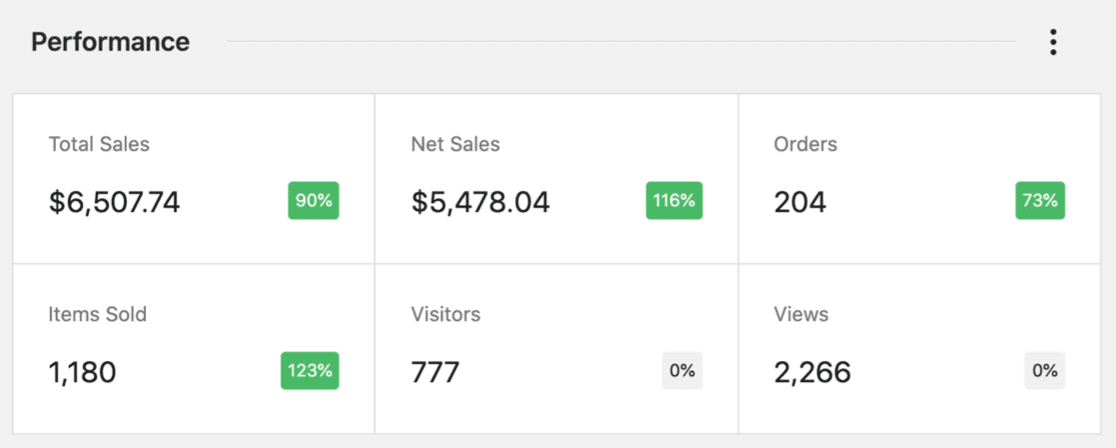
Mas não se afaste e deixe a sua loja a funcionar sozinha. Agora é uma ótima altura para continuar a aumentar o tráfego e as vendas adicionando prova social ao seu website.
A prova social mostra às pessoas que a sua loja é real e confiável. Quando novos visitantes chegam ao seu website, é mais provável que comprem se puderem ver que outras pessoas já compraram consigo.
A melhor forma de fazer isto é mostrar aos clientes o que outras pessoas compraram.
TrustPulse é um serviço fantástico que se integra com o WooCommerce. Mostra automaticamente a atividade real dos clientes no seu site.

O TrustPulse deteta automaticamente cada venda que faz e, em seguida, transforma a informação básica num popup. A próxima pessoa que visitar a sua loja poderá ver que alguém acabou de fazer uma compra.

Depois de o TrustPulse estar configurado, não precisa de fazer mais nada. Deixe-o funcionar sozinho e gerar mais vendas para a sua loja. Pode ver mais detalhes na nossa análise do TrustPulse.
E é tudo! Agora sabe como iniciar uma loja online e comercializá-la para os seus primeiros clientes.
Crie o Seu Formulário de Encomenda WordPress Agora
Em seguida, Crie um Formulário de Apoio ao Cliente
Depois de a sua loja online estar a funcionar, vai querer garantir que os seus clientes têm uma ótima experiência para que voltem a comprar de si.
Saiba como criar um formulário de apoio ao cliente com o WPForms da maneira mais fácil.
E se está a perguntar-se se vale a pena pagar por uma licença do WPForms Pro, preparámos esta útil comparação entre WPForms Lite e Pro.
Pronto para criar o seu formulário? Comece hoje mesmo com o plugin construtor de formulários WordPress mais fácil. O WPForms Pro inclui modelos de formulários de encomenda gratuitos e oferece uma garantia de devolução do dinheiro em 14 dias.
Se este artigo o ajudou, por favor siga-nos no Facebook e Twitter para mais tutoriais e guias gratuitos do WordPress.





