


Resumo de IA
Gosta da ideia de usar um formulário de encomenda para revendedores no seu site de eCommerce, mas não quer realmente configurar o WooCommerce? E se lhe disséssemos que não precisa?
A maioria das operações de revenda são diretas. Precisa de mostrar os seus produtos, deixar os clientes escolherem as quantidades, calcular os totais e recolher os detalhes de pagamento ou da encomenda.
Configurei dezenas destes formulários e a abordagem simples vence sempre. Este guia mostra-lhe como criar um formulário de encomenda profissional para revendedores que trata de tudo, desde a seleção do produto até ao processamento do pagamento!
Crie o Seu Formulário de Encomenda para Revendedores Agora! 😀
Porquê Usar um Formulário de Encomenda para Revendedores?
Se tem uma loja online e consegue satisfazer encomendas de grandes quantidades, pode querer configurar um formulário de encomenda em massa com preços para revendedores para permitir que os clientes comprem em quantidade.
Os preços para revendedores são uma oferta especialmente atrativa para empresas B2B e de dropshipping que podem beneficiar mais do seu formulário de encomenda online.
E se procura satisfazer encomendas, mas processar os pagamentos fora do site, consulte o nosso tutorial sobre como criar formulários de encomenda sem pagamento.
Porquê Não Posso Usar o WooCommerce para Preços de Revendedor?
Existem 2 razões principais pelas quais vai querer evitar ativar os preços de revendedor no WooCommerce.
- Não pode ter preços de revendedor no WooCommerce por defeito. Precisaria de ferramentas adicionais para adicionar essa funcionalidade.
- Mesmo que tenha essas ferramentas, pode não querer gastar todo esse tempo a configurar um site de eCommerce completo apenas para clientes revendedores.
O WooCommerce é uma ótima plataforma para configurar lojas online robustas com imensos produtos e páginas de produtos. Mas, se procura uma solução mais simples para implementar preços de revendedor no seu website, não o recomendaria.
Vamos ver como criar um formulário de encomenda para revendedores no WordPress para que possa vender encomendas em massa aos seus clientes rapidamente usando um plugin de formulário simples como o WPForms!
Como Criar um Formulário de Encomenda para Revendedores no WordPress Sem WooCommerce
Se não tem tempo para configurar uma loja WooCommerce completa e quer criar um formulário de encomenda simples para revendedores no WordPress facilmente, aqui estão os passos.
- Passo 1: Instalar o Plugin WPForms
- Passo 2: Gerar um Formulário de Encomenda Simples
- Passo 3: Configurar as Definições do Seu Formulário de Encomenda para Revendedores
- Passo 4: Configurar as Notificações do Seu Formulário
- Passo 5: Personalizar as Confirmações do Seu Formulário
- Passo 6: Configurar as Definições de Pagamento
- Passo 7: Adicionar o Formulário de Encomenda para Revendedores ao Seu Site
Passo 1: Instalar o Plugin WPForms
Para criar um formulário de encomenda para revendedores, vai precisar do WPForms. A boa notícia é que pode começar com o WPForms Lite e ainda aceitar pagamentos através da integração Stripe incorporada.
O WPForms Lite dá-lhe o básico, como campos de formulário, pagamentos Stripe e notificações por e-mail. No entanto, se quiser um pouco mais de flexibilidade e acesso a algumas capacidades de automação, recomendo a versão Pro.
Desta forma, obtém o complemento Cálculos para preços automáticos, lógica condicional para taxas de grossista em camadas, notificações ilimitadas por e-mail para diferentes departamentos e integrações de pagamento como o PayPal Commerce.
Além disso, se alguma vez quiser integrar com o Google Sheets para acompanhamento de encomendas ou adicionar funcionalidades como assinaturas eletrónicas para acordos de grossista, já está preparado.


“💡 Dica Pro: A maioria das empresas de grossista acaba por necessitar de funcionalidades avançadas no primeiro mês. Poupe-se ao incómodo de atualizar e comece com o Pro. O tempo que poupará apenas em cálculos e lógica condicional já o justifica.”
A instalação do WPForms demora cerca de dois minutos. Basta procurá-lo no seu diretório de plugins do WordPress e ativá-lo. Se precisar de ajuda com o processo de instalação, consulte este guia sobre como instalar e ativar o WPForms.
Passo 2: Gerar um Formulário de Encomenda Simples
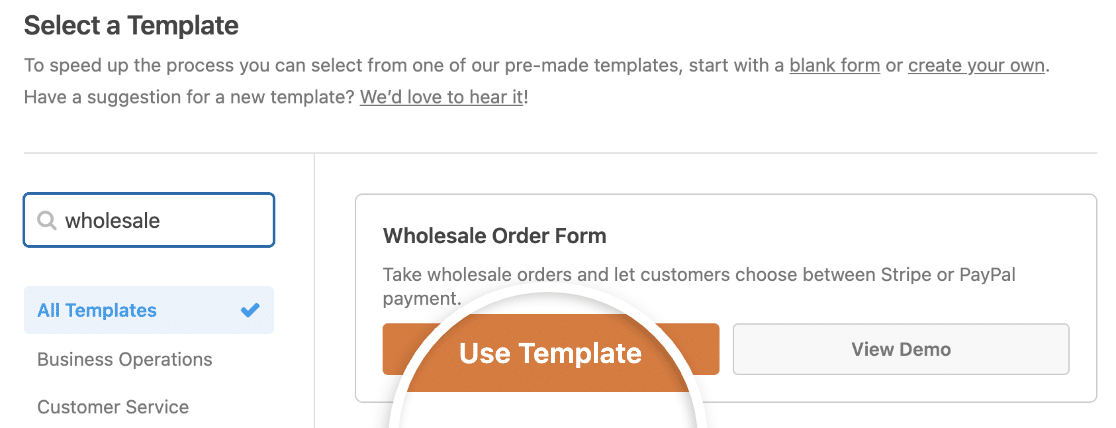
No seu painel do WordPress, vá a WPForms » Adicionar Novo para criar um novo formulário. Verá o ecrã de seleção de modelos, onde pode dar um nome ao seu formulário e escolher um ponto de partida.
Procure o Modelo de Formulário de Encomenda por Grossista e clique em Usar Modelo. Isto dá-lhe uma estrutura pré-construída com listas suspensas de produtos, campos de quantidade, informações do cliente e cálculos automáticos já configurados.
Assim que o modelo carregar no construtor de formulários, verá duas secções principais: o painel esquerdo com os campos disponíveis e o painel direito a mostrar a pré-visualização do seu formulário.
O modelo inclui tudo o que a maioria das empresas de grossista necessita, mas eu personalizo-o sempre para corresponder aos produtos e fluxo de trabalho específicos.
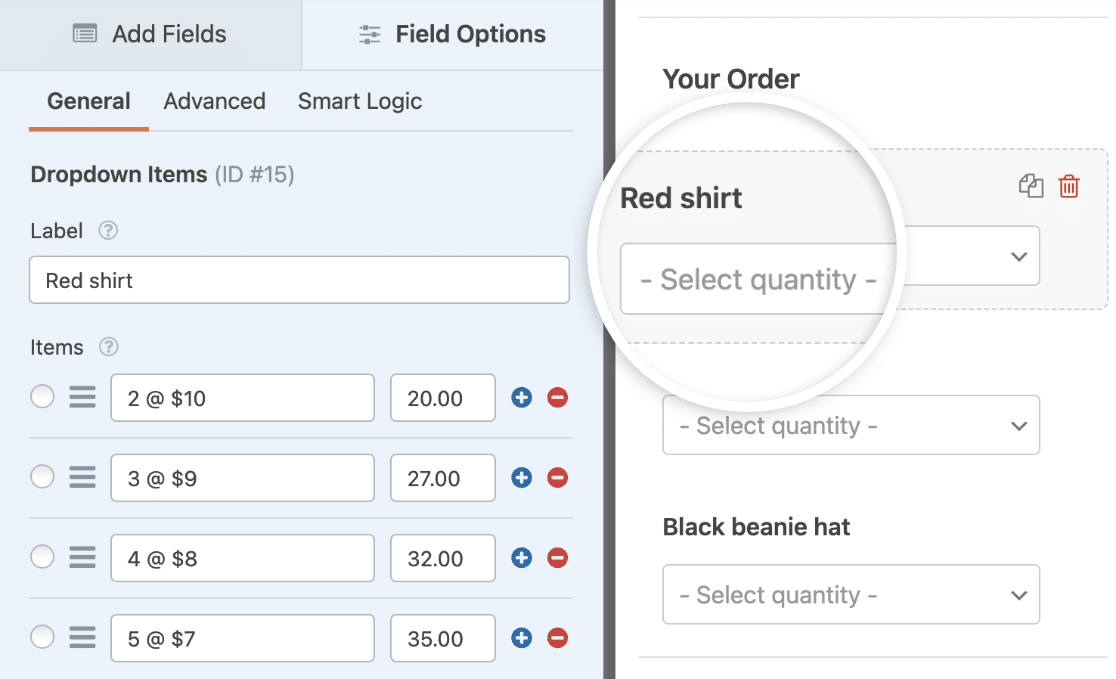
Primeiro, percorra o seu formulário até à secção A Sua Encomenda e procure os campos Itens da Lista Suspensa. Clique num deles para abrir as suas definições no painel esquerdo.
Aqui pode renomear o Rótulo para o que quer que seja o seu produto e alterar as quantidades e preços.
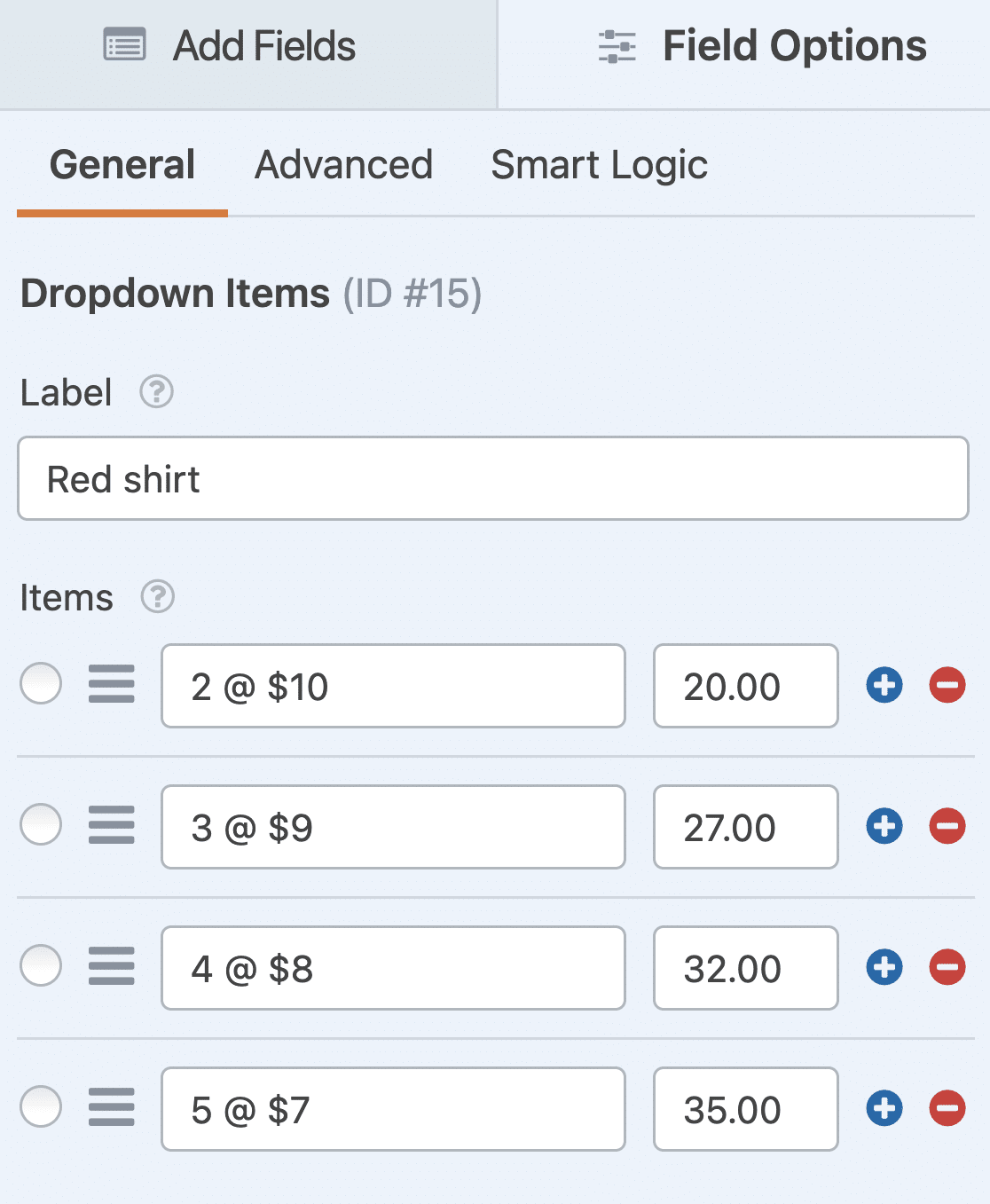
Se quiser adicionar mais opções de compra, basta clicar no botão azul mais (+) para adicionar outra escolha ao seu campo Itens da Lista Suspensa.
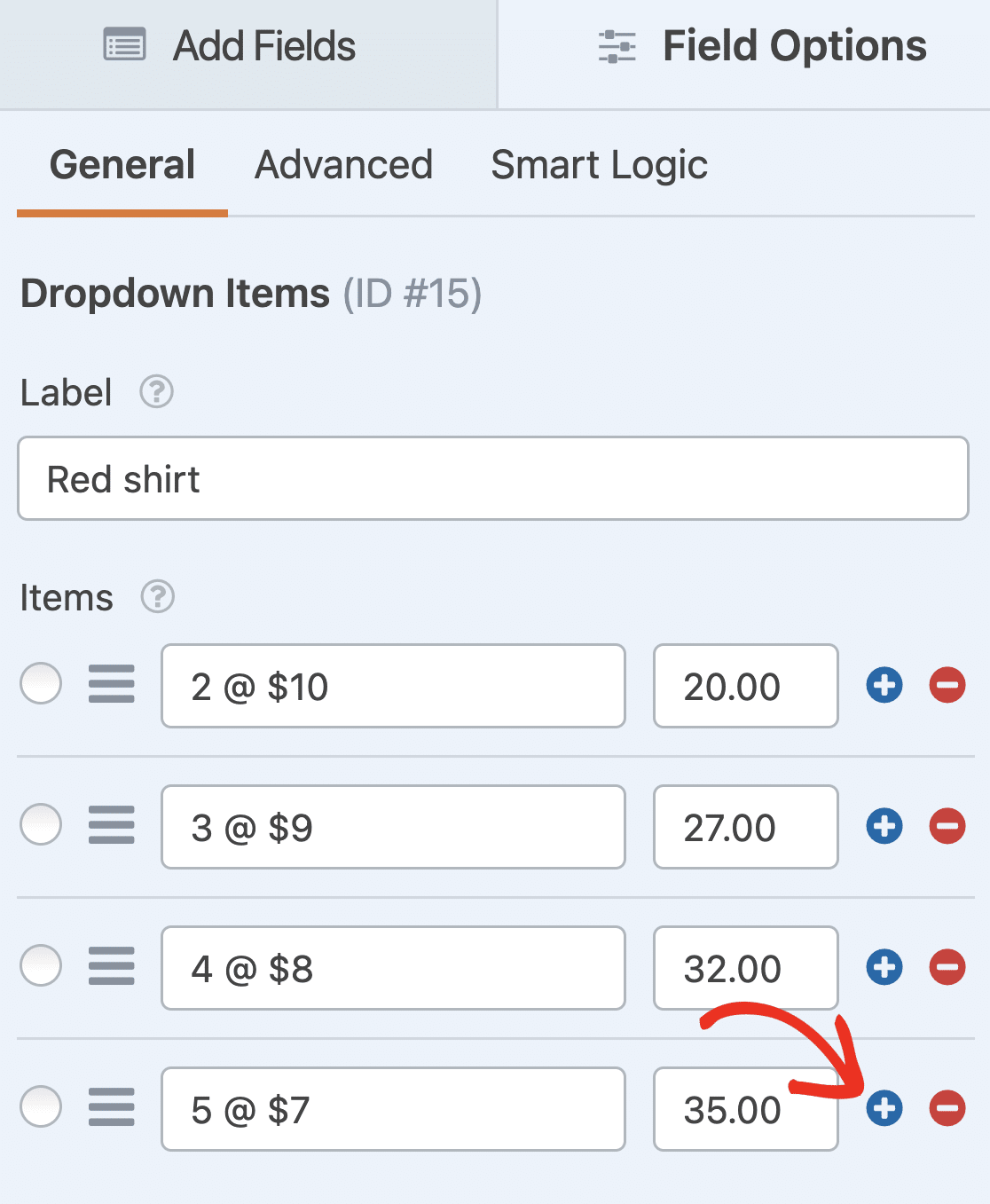
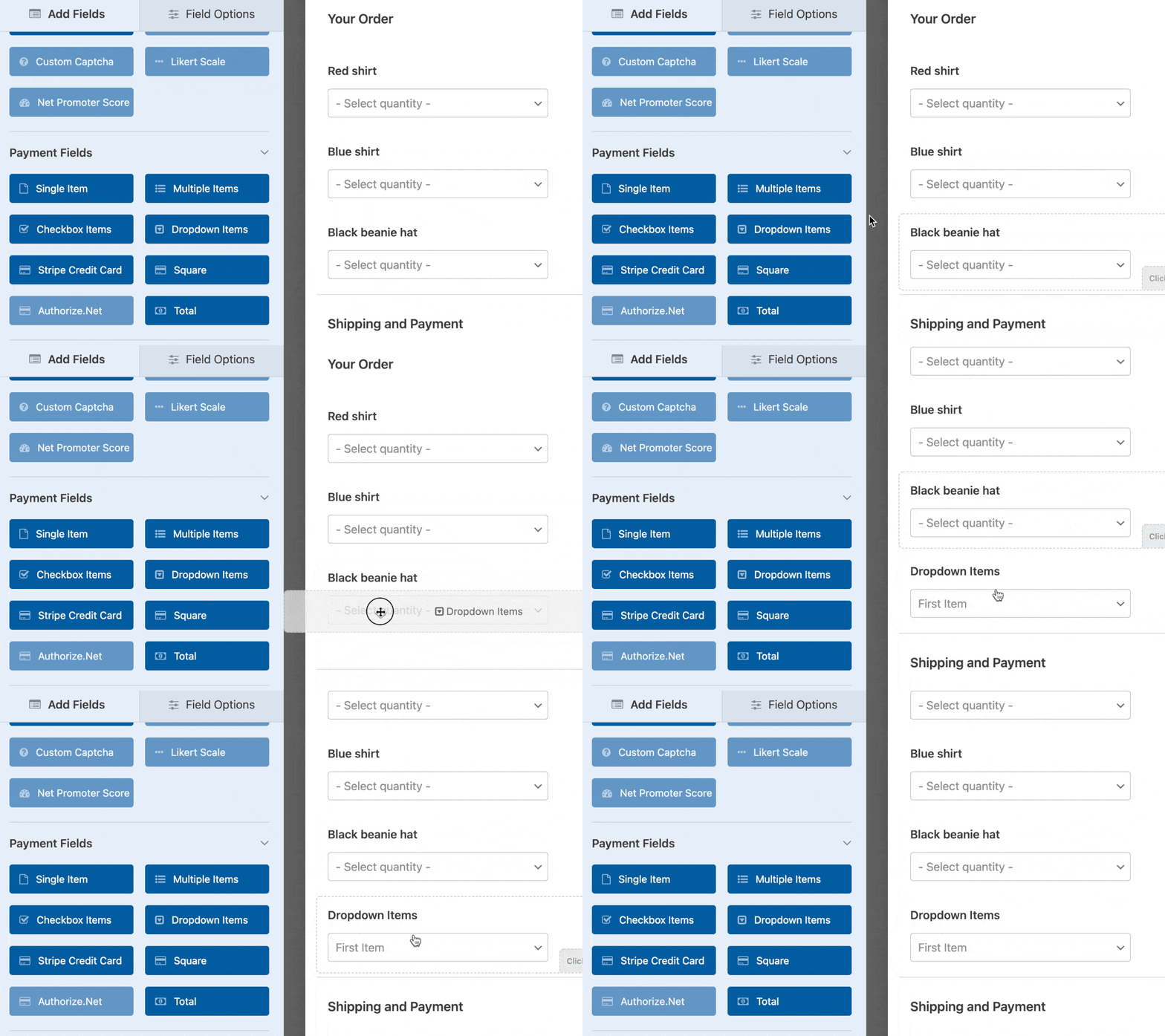
Repita estes passos para cada um dos campos Itens da Lista Suspensa no modelo. Se quiser adicionar mais produtos, arraste e solte outro campo Itens da Lista Suspensa para a pré-visualização do formulário e edite as suas opções da mesma forma.
Também pode fazer com que os formulários tenham um ótimo aspeto seguindo os passos do nosso artigo sobre como criar um formulário de vários passos no WordPress. Mas, para efeitos deste tutorial, ficaremos com uma única página.
Por último, pode adicionar quaisquer campos adicionais ao seu formulário de encomenda arrastando-os do lado esquerdo para o lado direito. Por exemplo, se não precisar do endereço completo do cliente, é fácil adicionar uma lista suspensa de países em vez disso.
Quando terminar de personalizar o seu formulário de encomenda por grosso, clique em Guardar no canto superior direito do construtor de formulários.
Passo 3: Configurar as Definições do Seu Formulário de Encomenda para Revendedores
Agora terá de configurar as definições do seu formulário para processar encomendas por grosso corretamente. Aceda a Definições » Geral para aceder às opções de configuração principais.

Eis o que ajusto sempre para formulários por grosso:
- Nome do Formulário — Altere o nome do seu formulário aqui, se desejar.
- Descrição do Formulário — Dê uma descrição ao seu formulário.
- Etiquetas — Adicione etiquetas para manter os seus formulários WordPress organizados.
- Texto do Botão de Envio — Personalize o texto no botão de envio.
- Texto de Processamento do Botão de Envio — Personalize o texto que é apresentado enquanto o seu formulário está a ser enviado.
Para formulários por grosso, recomendo também a configuração destas definições avançadas:
- Classes CSS — Adicione classes CSS personalizadas ao seu formulário ou botão de envio.
- Ativar Preenchimento Automático por URL — Preencha automaticamente alguns campos com base num URL personalizado.
- Ativar envio de formulário AJAX — Permita que os utilizadores enviem o seu formulário sem recarregar a página. Esta definição está ativada por defeito para todos os novos formulários.
- Desativar o armazenamento de informações de entrada no WordPress — Pode desativar o armazenamento de informações de entrada e detalhes do utilizador, como endereços IP e agentes de utilizador, para cumprir os requisitos do RGPD. Consulte as nossas instruções passo a passo sobre como adicionar um campo de acordo RGPD ao seu formulário de contacto simples.
Em seguida, passe para as definições de Proteção contra Spam e Segurança.

Existem várias opções aqui, incluindo:
- Ativar proteção moderna anti-spam — Interrompa o spam em formulários de contacto com proteção moderna anti-spam. O interruptor anti-spam está automaticamente ativado para todos os novos formulários, mas pode utilizá-lo individualmente para cada formulário, se desejar.
- Ativar proteção anti-spam Akismet — Conecte o seu formulário ao plugin anti-spam Akismet para prevenir envios de spam.
- Ativar filtro de país — Bloqueie entradas de determinados países.
- Ativar filtro de palavras-chave — Evite envios que incluam palavras ou frases específicas.
Também pode desativar o armazenamento de informações de entrada se precisar de cumprir os requisitos do RGPD, embora a maioria das empresas por grosso prefira manter registos de encomendas para acompanhamento e atendimento ao cliente.
“💡 Dica Profissional: Para formulários por grosso, ativo sempre o filtro de país e a proteção de palavras-chave. Os clientes B2B não se importarão com uma camada extra de segurança e isso mantém a sua fila de encomendas limpa para que possa concentrar-se em inquéritos por grosso reais.”
Quando estiver satisfeito com as suas definições, clique em Guardar para as confirmar.
Passo 4: Configurar as Notificações do Seu Formulário
Quando receber uma encomenda em massa do seu website, é importante notificar a sua equipa imediatamente. As encomendas por grosso envolvem frequentemente maiores quantidades e valores mais elevados, pelo que um tempo de resposta rápido pode fazer a diferença entre fechar um negócio e perder um cliente.
Navegue até Definições » Notificações para configurar os seus alertas de e-mail. A notificação predefinida vai para o seu e-mail de administrador, mas eu personalizo sempre isto para operações por grosso, uma vez que diferentes membros da equipa podem precisar de lidar com diferentes aspetos da encomenda.

Primeiro, atualize o campo Enviar para Email. Pode adicionar múltiplos endereços de email separados por vírgulas. Talvez o seu gerente de vendas, o supervisor do armazém e a equipa de contabilidade precisem de saber imediatamente sobre as encomendas grossistas recebidas.

Em seguida, personalize o Assunto do Email para algo claro como “Nova Encomenda Grossista de {company_name}” ou “Encomenda em Lote Submetida – {order_total}”.
Se utilizar Etiquetas Inteligentes, também pode enviar uma notificação ao utilizador depois de este preencher o seu formulário para informá-lo de que recebeu a sua encomenda e que alguém começará a tratá-la em breve.
No campo Mensagem, inclua todos os detalhes essenciais da encomenda de que a sua equipa necessita. Normalmente, incluo o nome da empresa do cliente, informações de contacto, produtos encomendados, quantidades e valor total.
Deve também criar uma segunda notificação que vá para o cliente. Clique em Adicionar Nova Notificação e defina o campo Enviar para Email para {email} (a Etiqueta Inteligente para o endereço de email do cliente).

Isto informa-os de que recebeu a sua encomenda e que alguém começará a tratá-la em breve, o que é crucial para manter a confiança com clientes grossistas que podem estar a fazer grandes encomendas.
Passo 5: Personalizar as Confirmações do Seu Formulário
As confirmações de formulário são mensagens exibidas aos visitantes do site depois de estes submeterem uma encomenda grossista no seu website. Informam as pessoas de que o seu pedido foi processado e oferecem-lhe a oportunidade de lhes informar sobre os próximos passos.
Para começar, navegue para Definições » Confirmações no construtor de formulários para aceder às suas opções de confirmação. O WPForms oferece 3 tipos de confirmação à escolha, e cada um funciona de forma diferente para cenários grossistas.
- Mensagem — Este é o tipo de confirmação padrão no WPForms. Quando um visitante do site submete um pedido, aparecerá uma mensagem de confirmação simples a informá-lo de que a sua encomenda foi processada. Consulte algumas ótimas mensagens de sucesso para ajudar a aumentar a satisfação do utilizador.
- Mostrar Página — Este tipo de confirmação levará os visitantes do site a uma página web específica no seu site, agradecendo-lhes pela encomenda. Para obter ajuda com isto, consulte o nosso tutorial sobre como redirecionar clientes para uma página de agradecimento. Além disso, certifique-se de ler o nosso artigo sobre como criar páginas de agradecimento eficazes.
- Ir para URL (Redirecionar) — Esta opção é para quando pretende enviar os visitantes do site para um website diferente depois de estes submeterem o seu formulário.
Para a maioria dos formulários grossistas, recomendo começar com uma confirmação de Mensagem, pois é imediata e não requer a criação de páginas adicionais. Clique em Mensagem se ainda não estiver selecionada.
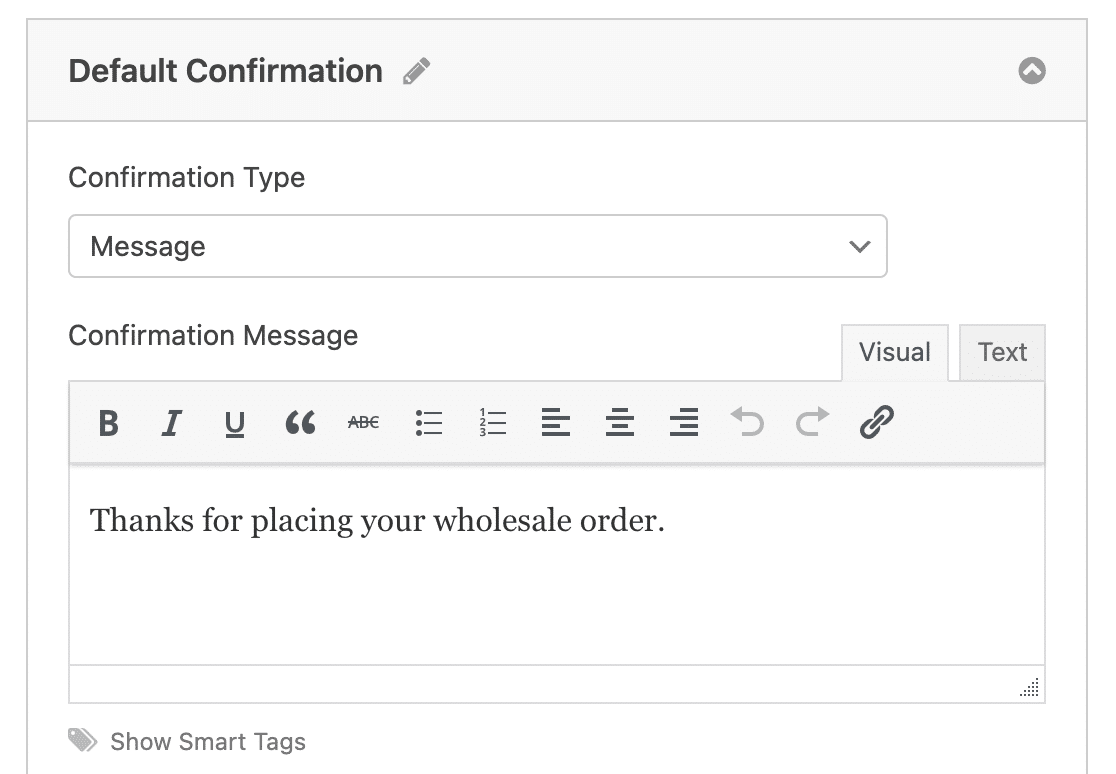
Em seguida, personalize a mensagem de confirmação ao seu gosto e clique em Guardar. Para obter ajuda com outros tipos de confirmação, consulte a nossa documentação sobre configurar confirmações de formulário.
“💡 Dica Pro: Em vez de um genérico “Obrigado pela sua submissão”, tente algo como: “Obrigado pelo seu pedido de encomenda por grosso! Recebemos o seu pedido de [produtos] e entraremos em contacto consigo nas próximas 24 horas com o preço final e o cronograma de entrega. Se tiver questões urgentes, ligue-nos para [número de telefone].””
Passo 6: Configurar as Definições de Pagamento
Para tornar o checkout de encomendas em massa rápido e fácil, terá de ativar pelo menos um gateway de pagamento no seu website. Os clientes devem poder fazer grandes encomendas e pagar imediatamente.
O WPForms funciona com Stripe, PayPal, Square e Authorize.Net. Poderá querer considerar os prós e contras de Stripe vs PayPal, ou até oferecer múltiplos métodos de pagamento aos clientes.
Para este exemplo, mostrarei como configurar o Stripe, uma vez que este lida bem com transações maiores e processa pagamentos rapidamente.
Depois de ter ativado o addon Stripe, arraste o campo Cartão de Crédito Stripe de Campos de Pagamento no painel esquerdo para a pré-visualização do seu formulário.
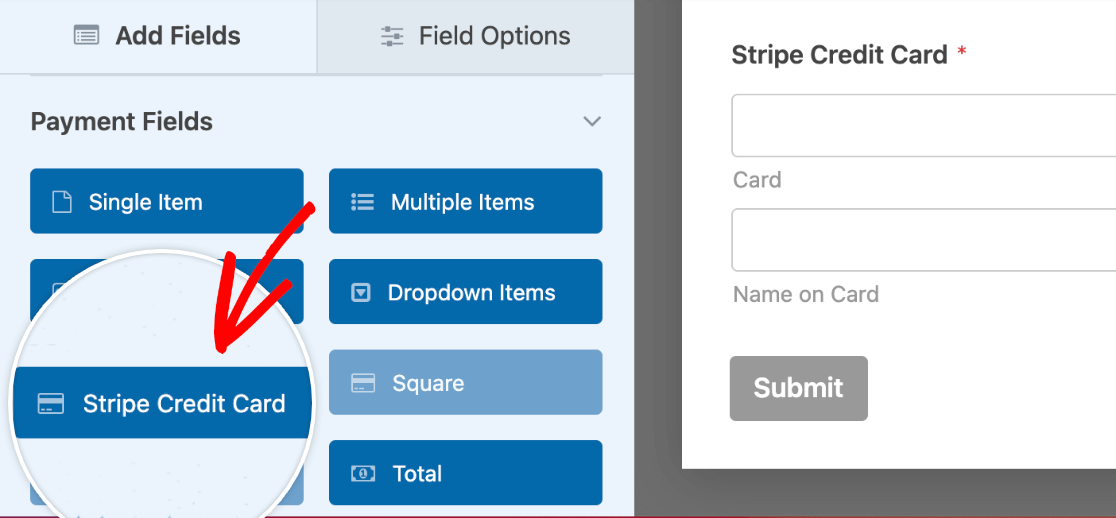
Em seguida, vá à secção Pagamentos do construtor de formulários. Clique em Stripe, depois preencha as definições à direita.
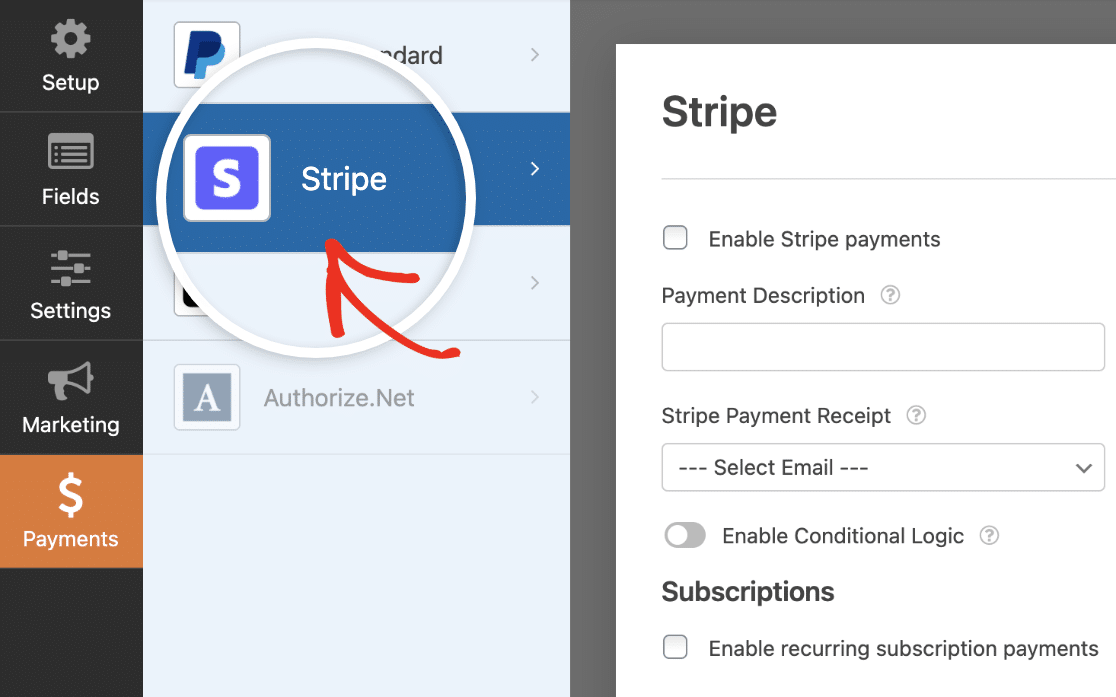
Este processo é praticamente o mesmo para cada um dos addons de pagamento. Pode consultar os tutoriais para usar Square, PayPal e Authorize.Net para mais detalhes sobre como usá-los no seu formulário de encomendas por grosso para WordPress.
Uma coisa que é crucial para formulários por grosso: teste o seu processamento de pagamentos com valores de encomenda realistas. Clique em Guardar quando as suas definições de pagamento estiverem como pretende.
Passo 7: Adicionar o Formulário de Encomenda para Revendedores ao Seu Site
Depois de ter criado o seu formulário, precisa de o adicionar ao seu website WordPress. O WPForms permite-lhe adicionar os seus formulários a muitos locais no seu website, incluindo os seus posts de blogue, páginas e até widgets de barra lateral.
Vamos dar uma vista de olhos à opção de colocação mais comum: incorporação em página/post. Para começar, crie uma nova página ou post no WordPress, ou edite um existente.
Depois disso, clique dentro do primeiro bloco (a área em branco abaixo do título da sua página) e clique no botão mais (+). Dos diferentes blocos, encontre e selecione WPForms.

Agora, o útil widget WPForms aparecerá dentro do seu bloco. Clique no menu suspenso WPForms e escolha qual dos formulários que já criou pretende inserir na sua página.
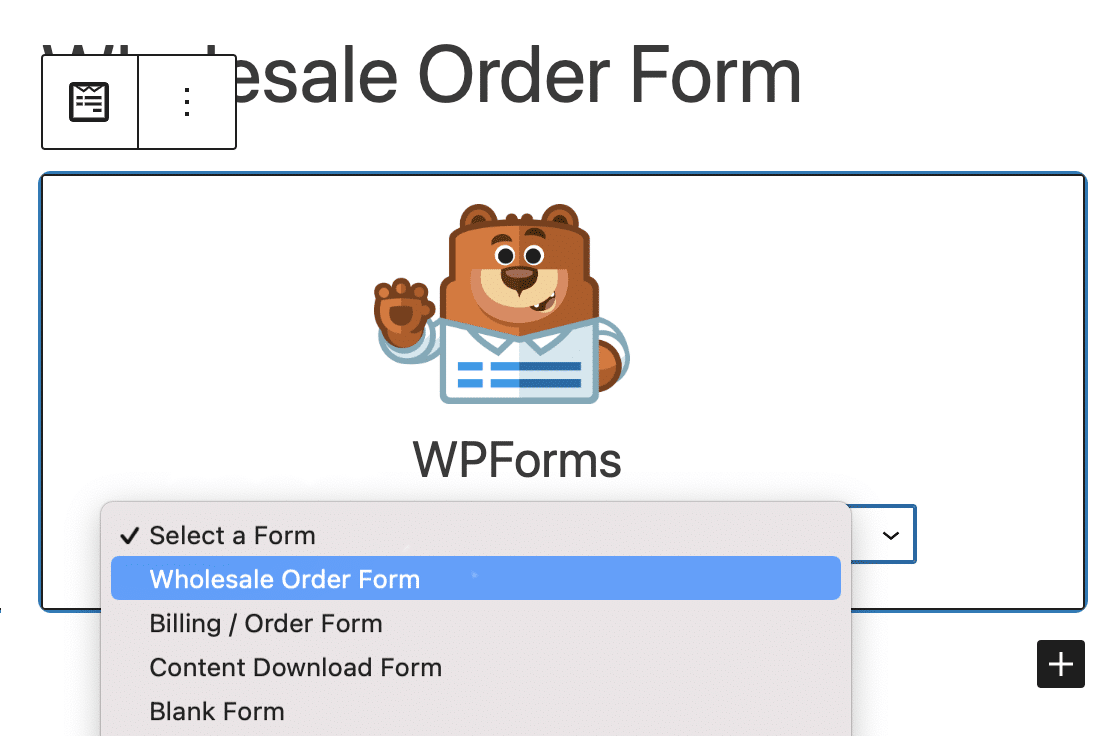
Selecione o seu Formulário de Encomenda por Grosso no menu suspenso. Em seguida, publique ou atualize o seu post ou página para que o seu formulário de encomenda por grosso apareça no seu website.
Também pode usar o botão Incorporar do construtor de formulários ou incorporar o seu formulário usando um shortcode. Saiba mais sobre incorporar formulários no seu website com WPForms.
Para saber mais sobre como ver submissões de formulários, consulte este guia completo sobre entradas de formulários. Por exemplo, pode ver, pesquisar, filtrar, imprimir e eliminar quaisquer entradas de formulários, tornando o processo de encomenda por grosso muito mais fácil.
Crie o Seu Formulário de Encomenda por Grosso Agora! 🙂
Perguntas Frequentes sobre Como Criar um Formulário de Encomenda por Grosso (Sem WooCommerce)
Aprender a criar um formulário de encomenda por grosso sem WooCommerce é um tópico de interesse popular entre os nossos leitores. Aqui estão respostas para algumas perguntas comuns sobre o assunto:
Que passos são necessários para configurar um formulário de encomenda em massa com o WPForms?
Comece por instalar o WPForms e criar um novo formulário a partir do modelo Formulário de Faturação/Encomenda.
Adicione campos de produto para cada item que vende, permita aos utilizadores escolher quantidades e inclua cálculos de custo total.
Finalmente, configure a integração de pagamentos e as notificações por e-mail para que tanto você como os seus clientes recebam os detalhes da encomenda.
Posso recolher pagamentos num formulário por grosso sem WooCommerce?
Sim. O WPForms suporta a recolha de pagamentos diretos através de Stripe, PayPal e Authorize.Net.
Depois de conectar a sua conta, os clientes podem pagar diretamente no formulário após fazerem a sua encomenda por grosso.
Como adiciono opções de produto e preços num formulário de encomenda WPForms?
O WPForms permite adicionar campos de Dropdown, Checkboxes ou Múltipla Escolha com opções de preço.
Pode definir preços fixos, permitir seleções de quantidade e até adicionar lógica condicional se certos produtos exigirem detalhes adicionais.
O formulário calcula automaticamente o total para os clientes.
Que campos devem ser incluídos num formulário de encomenda por grosso usando WPForms?
Um bom formulário de encomenda por grosso deve ter detalhes do cliente (nome, e-mail, telefone, empresa), seleção de produtos com quantidades, um resumo de preços e campos de pagamento.
Pode também querer incluir opções de envio ou levantamento, mais um campo de notas extra para pedidos especiais.
Como envio notificações e confirmações de encomenda com WPForms?
Nas definições do WPForms, pode configurar notificações de administrador para ser alertado cada vez que uma nova encomenda chegar.
Também pode criar um e-mail de confirmação automático para o cliente que inclua o resumo da encomenda e os detalhes de pagamento.
Como exibo o formulário por grosso no meu site WordPress?
Depois de o seu formulário estar pronto, pode incorporá-lo em qualquer página ou post usando o bloco WPForms ou shortcode.
Muitos proprietários de sites adicionam-no a uma página dedicada "Encomendas por Grosso" para que os clientes o possam encontrar facilmente.
Em seguida, Preencha Automaticamente Formulários para os Seus Utilizadores
E aí está! Agora sabe exatamente como criar um formulário de encomenda por grosso no WordPress em vez de construir uma loja WooCommerce inteira. Esperamos que este guia o tenha ajudado a colocar os seus itens a granel online num instante.
Se tiver uma lista de produtos configurada no WordPress, experimente preencher automaticamente os campos do seu formulário para poupar tempo ao seu visitante. Além disso, certifique-se de que consulta o nosso post sobre como criar um formulário de encomenda de restaurante no WordPress.
Crie o Seu Formulário WordPress Agora
Pronto para construir o seu formulário? Comece hoje com o plugin construtor de formulários WordPress mais fácil. O WPForms Pro inclui muitos modelos gratuitos e oferece uma garantia de devolução do dinheiro em 14 dias.
Se este artigo o ajudou, siga-nos no Facebook e no X (Twitter) para mais tutoriais e guias gratuitos sobre WordPress.





Existe alguma forma de permitir que o utilizador insira uma quantidade? As listas suspensas não são a melhor opção para esta aplicação.
Olá Marc – Atualmente não temos a funcionalidade para permitir que os utilizadores insiram a quantidade. Concordo que seria útil e irei adicionar isto ao nosso rastreador de pedidos de funcionalidades para que os programadores estejam cientes.