



Resumo de IA
Quer pré-preencher campos nos seus formulários WordPress? Pode usar automaticamente informações como tipos de postagens ou produtos para criar as opções nos campos do formulário.
Isto torna os formulários mais fáceis de preencher e também pode poupar muito tempo na sua criação.
O WPForms facilita o preenchimento automático de campos de formulário usando escolhas de campo dinâmicas. E existem duas maneiras de fazer isso. Pode extrair as escolhas de um menu suspenso diretamente do conteúdo do seu site, ou pode pré-preencher o valor de um campo a partir de um URL. Vou guiá-lo através de ambos neste artigo.
Crie o Seu Formulário WordPress Agora
Como Preencher Campos Automaticamente em Formulários WordPress
Neste tutorial, vou mostrar-lhe como preencher automaticamente produtos WooCommerce num formulário de contacto e, em seguida, como pré-preencher o valor de um campo diretamente a partir de um URL.
- Passo 1: Instalar o Plugin WPForms
- Passo 2: Configurar o seu Campo Pré-Preenchido
- Passo 3: Publicar o seu Formulário
- Como Pré-Preencher o Valor de um Campo com um URL
- Perguntas Frequentes sobre Campos de Formulário Pré-Preenchidos
- O Que É uma Escolha de Campo Dinâmico?
- Porquê Adicionar Campos Auto-Preenchidos a um Formulário?
- Que Campos Podem Ser Auto-Preenchidos?
- Como Posso Pré-Preencher um Campo de Formulário a Partir de um URL?
- Posso Preencher Automaticamente um Campo com Informações de um Utilizador com Sessão Iniciada?
- Porquê os Campos Auto-Preenchidos São Úteis?
- Em seguida, Crie Formulários Inteligentes Rapidamente Com o WPForms
Passo 1: Instalar o Plugin WPForms
Primeiro, instale e ative o plugin WPForms. Aqui está um guia passo a passo sobre como instalar um plugin WordPress se precisar de ajuda.
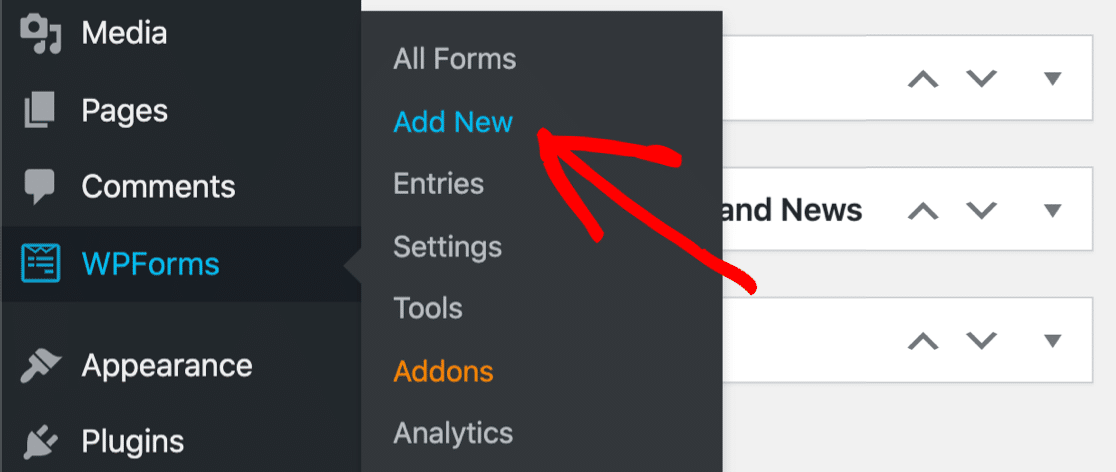
Agora vai adicionar um novo formulário. Primeiro, vá a WPForms » Adicionar Novo.
Em seguida, clique no modelo de formulário de contacto simples para começar.
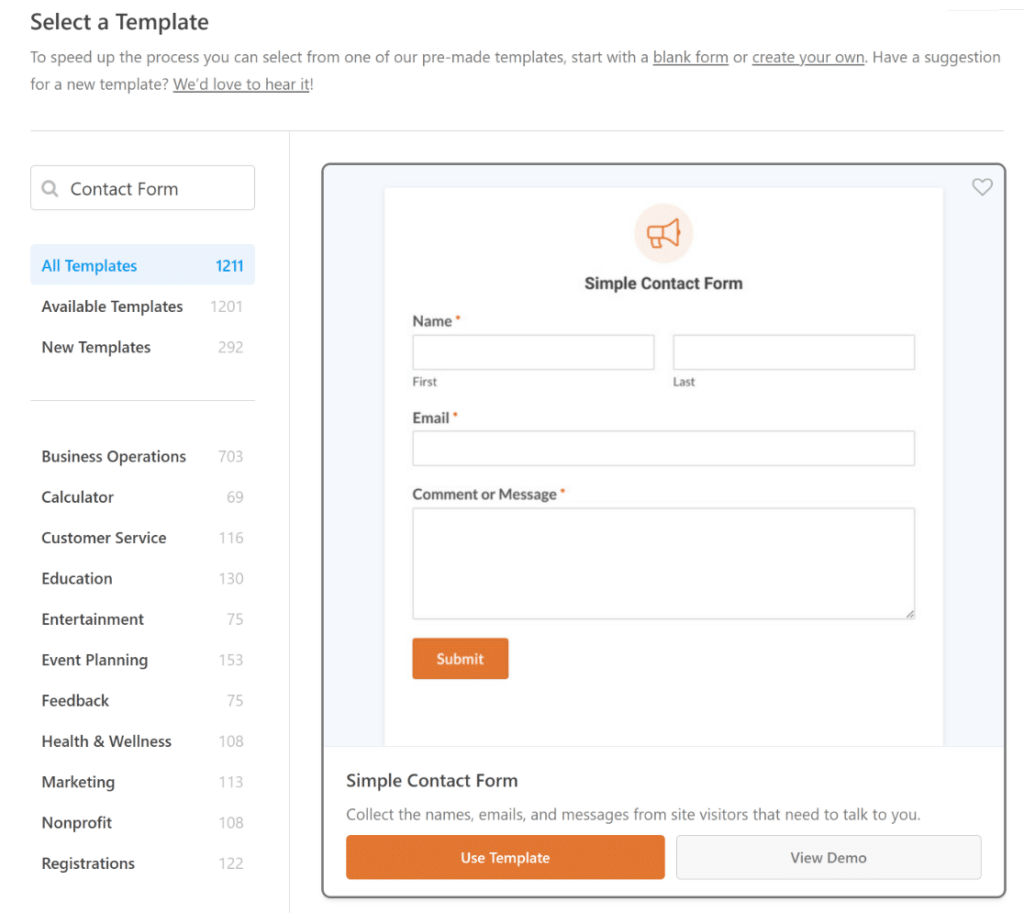
Verá o construtor de formulários aberto numa janela a ecrã inteiro. O formulário de contacto simples já tem campos para:
- Nome
- Comentário ou mensagem
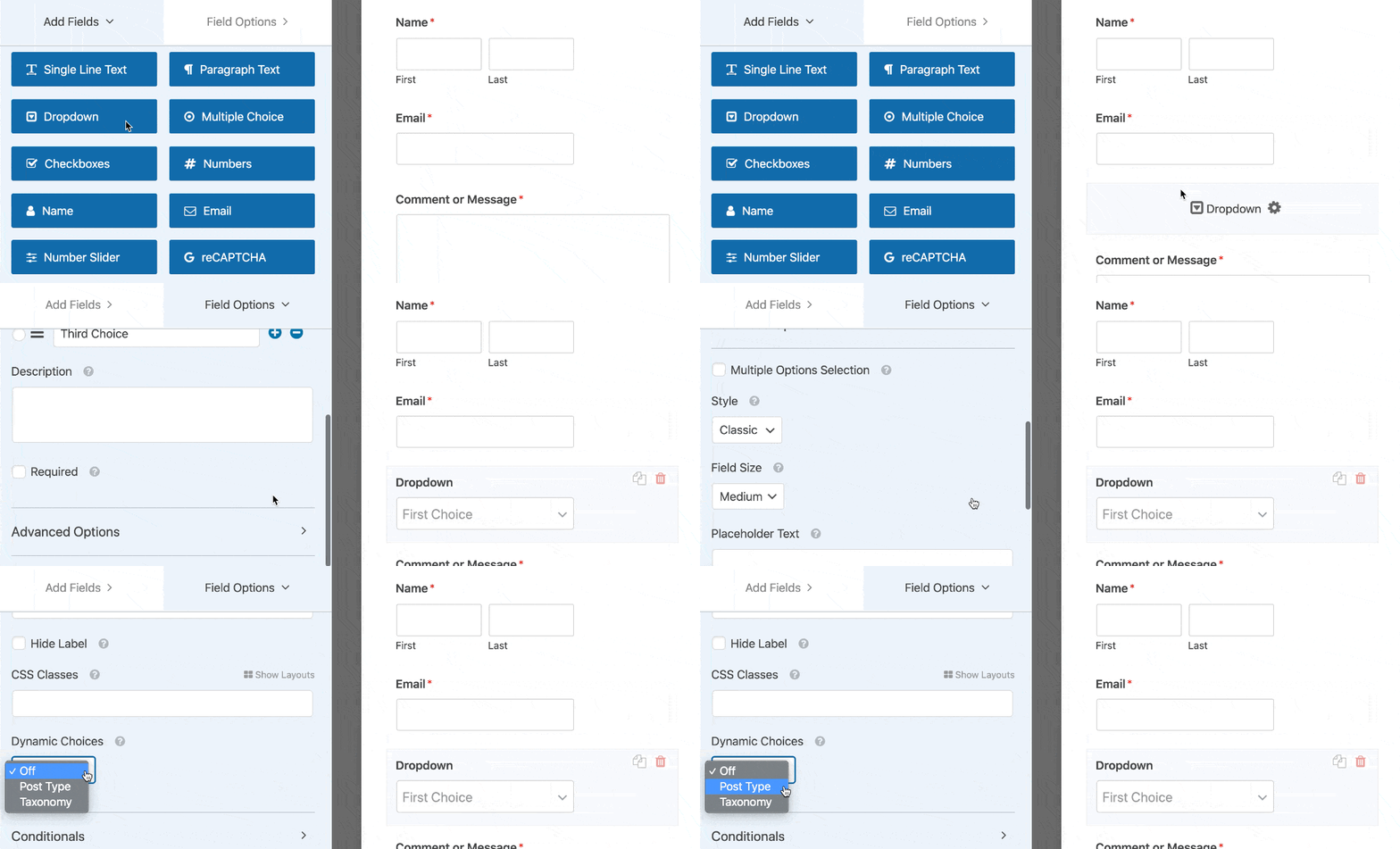
Prossiga e arraste um campo de lista suspensa e, em seguida, adicione escolhas de resposta pré-preenchidas.
Clique no campo de lista suspensa e arraste-o para a pré-visualização do formulário à direita.
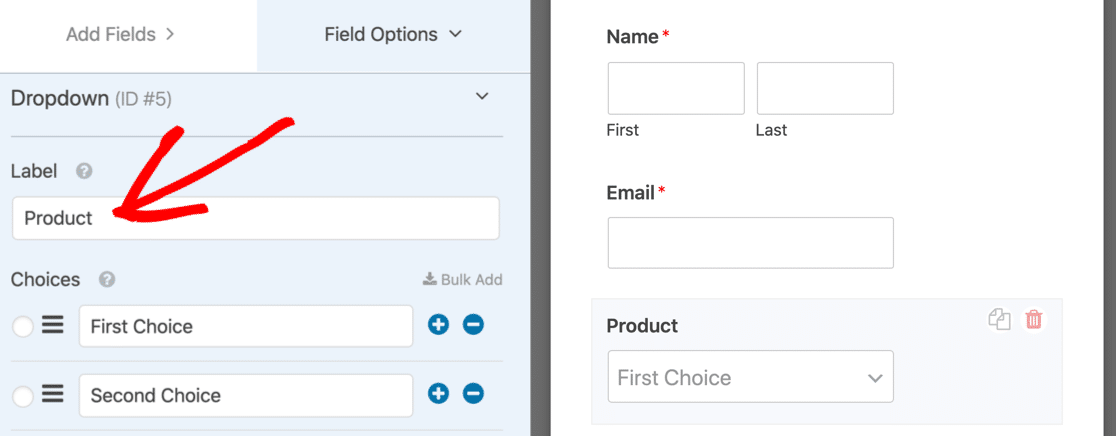
Em seguida, clique uma vez na sua lista suspensa para abrir as definições à esquerda. Edite o rótulo aqui para descrever o conteúdo da lista suspensa.
Agora role um pouco para baixo e expanda Opções Avançadas. Vai escolher 2 definições aqui para tornar o formulário mais fácil de preencher:
- Estilo – Vou escolher a lista suspensa Moderna porque permite aos visitantes pesquisar a lista. Esta é uma ótima maneira de tornar uma lista suspensa muito longa muito mais fácil de usar. Se desejar, pode facilmente criar uma lista suspensa de seleção múltipla para que os seus visitantes possam escolher mais de 1 resposta.
- Placeholder – É sempre uma boa ideia definir um placeholder para um campo. Um placeholder parece uma escolha padrão, mas o visitante não o pode selecionar. Esta é uma ótima maneira de garantir que a seleção não é pré-definida para a primeira resposta na lista.
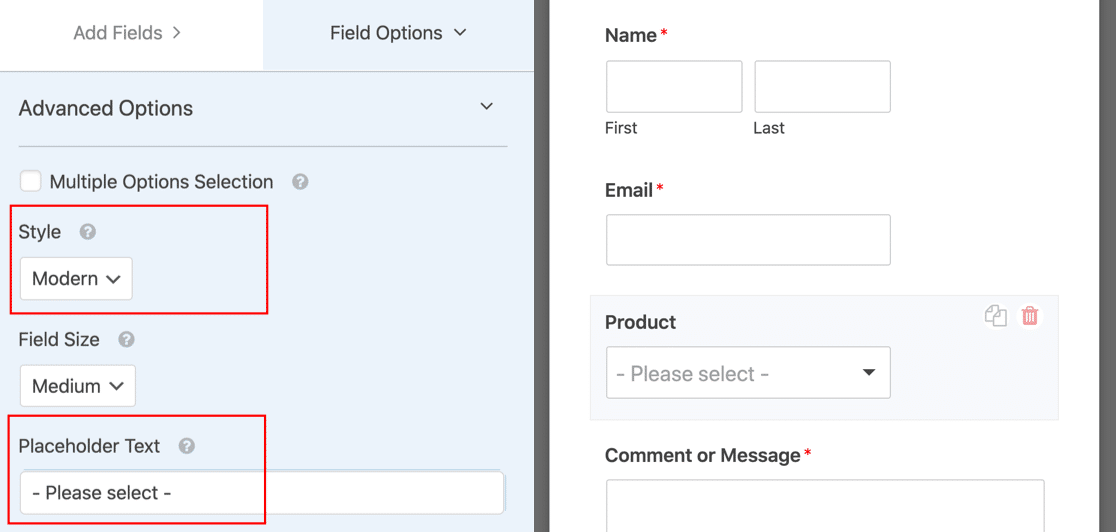
Agora está pronto para adicionar uma escolha de campo dinâmica ao nosso novo menu suspenso.
Passo 2: Configurar o seu Campo Pré-Preenchido
Agora vai configurar as opções que aparecerão na lista suspensa.
Com escolhas de campo dinâmicas, não precisa de se preocupar em digitar todas as respostas. O WPForms irá buscar todas as opções para si.
Quando expandir Opções Avançadas na sua lista suspensa, verá 2 escolhas:
- Tipo de Postagem
- Taxonomia
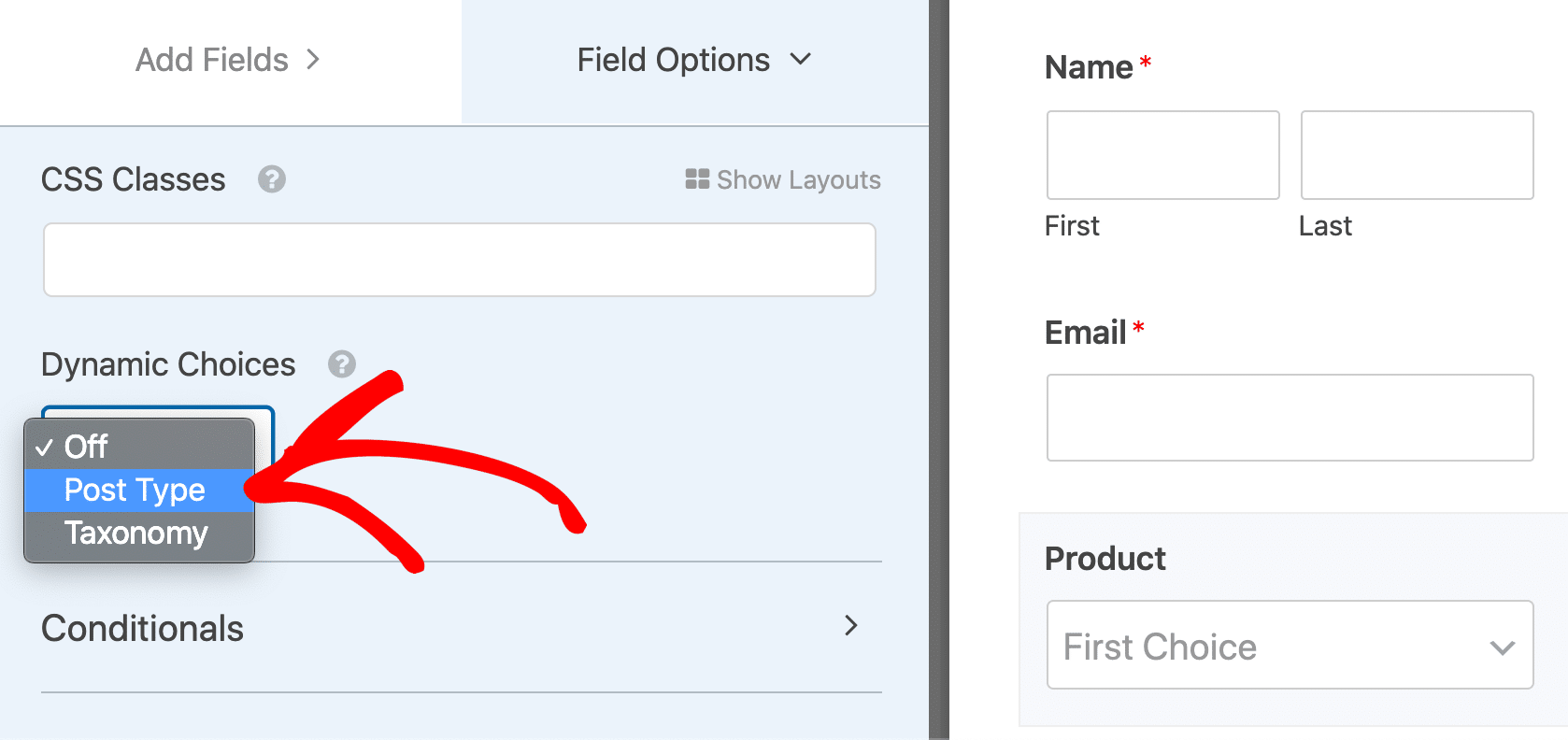
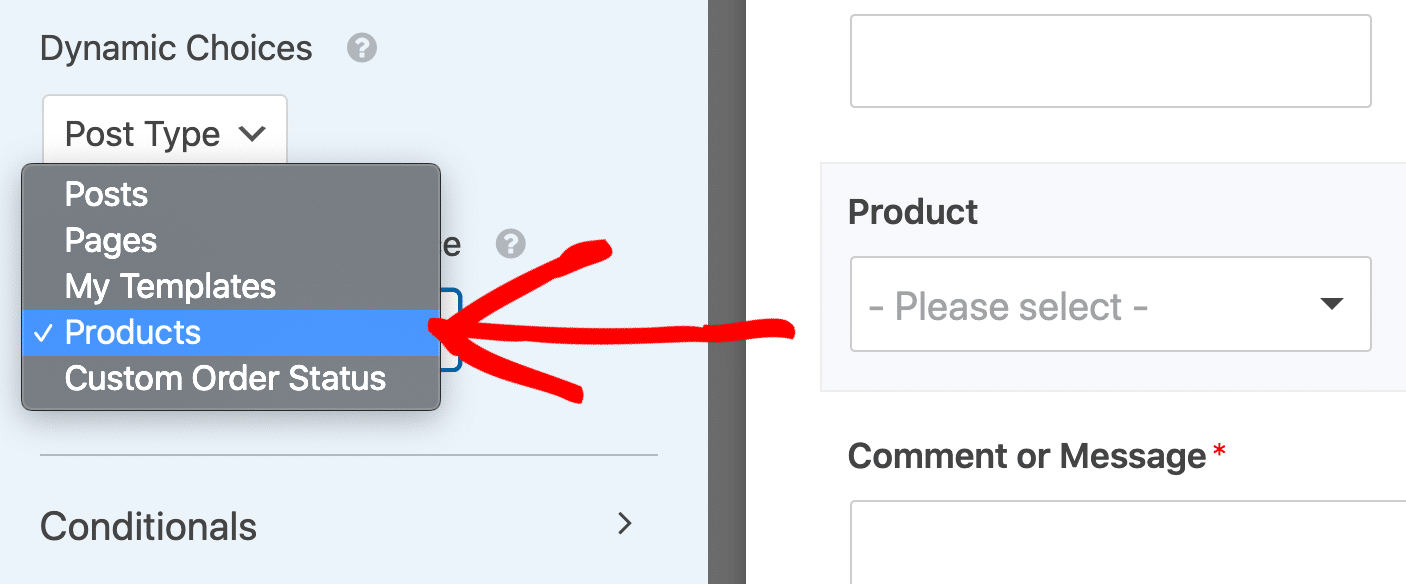
Tipo de Publicação permite-lhe preencher automaticamente o campo a partir de uma Fonte de Tipo de Publicação Dinâmica. Numa loja WooCommerce, as escolhas neste segundo menu suspenso podem parecer assim:
- Post – Uma lista de todas as postagens do blog no seu site.
- Página – Lista todas as páginas do seu site.
- Produtos – Uma lista de todos os produtos na sua loja.
Estes são todos os tipos de postagens. Pode usar tipos de postagens personalizados se tiver algum configurado.
Por exemplo, tem aqui algumas outras opções para escolher porque temos 2 tipos de postagens personalizados adicionais configurados:
Vamos analisar a outra opção que pode usar para preencher automaticamente os campos do seu formulário.
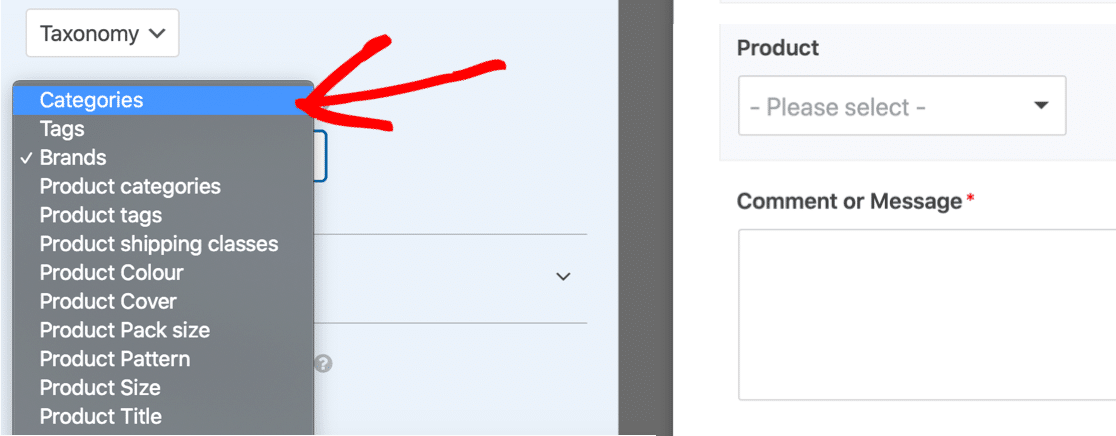
Se selecionar a segunda opção na lista pendente, Taxonomias, verá uma segunda lista pendente chamada Origem Dinâmica de Taxonomia.
As escolhas na segunda lista pendente incluirão opções como:
- Etiquetas – Todas as etiquetas associadas às suas postagens de blog.
- Categorias – As categorias associadas às suas postagens de blog.
- Categorias de produtos – Categorias associadas aos seus produtos de comércio eletrónico.
- Etiquetas de produtos – Etiquetas que adicionou aos seus produtos.
- Tipo de produto – Tipos de produto ou variantes.
Novamente, a sua loja terá quase certamente mais opções para escolher.
Neste exemplo, o proprietário da loja adicionou um plugin para agrupar produtos por marca, por isso é que também temos uma taxonomia de Marcas para usar para preencher automaticamente o nosso campo.
Para este tutorial, vou selecionar Tipo de Postagem e depois Produtos. Isto listará todos os produtos na nossa loja.
Por vezes, os campos preenchidos automaticamente podem ter muitas opções. Se quiser excluir itens da lista pendente, consulte o nosso guia para excluir itens de campos preenchidos automaticamente.
Finalmente, vai querer verificar as definições gerais do seu formulário. Consulte os nossos guias sobre:
- Configurar notificações por e-mail no WPForms
- Configurar a mensagem de confirmação do seu formulário
Clique em Guardar para guardar o seu formulário.
Passo 3: Publicar o seu Formulário
Pode publicar o seu formulário de diferentes maneiras, como num post, numa página ou na barra lateral. Pode usar um shortcode para isso, mas recomendo usar a opção de incorporação em vez disso.
Comece por clicar em Incorporar no topo do construtor de formulários.
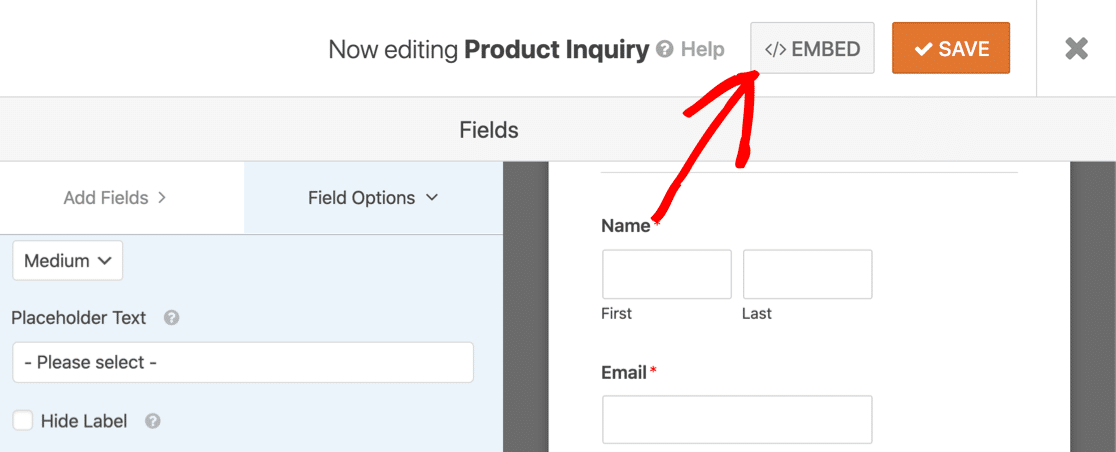
E depois clique em Criar Nova Página.
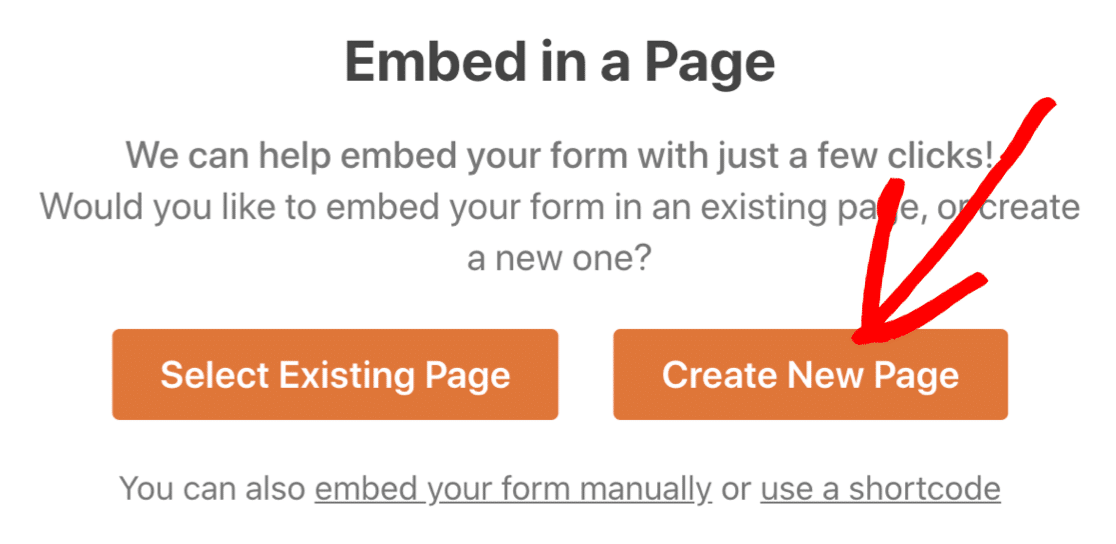
Digite um nome para a sua página e clique em Vamos Lá.
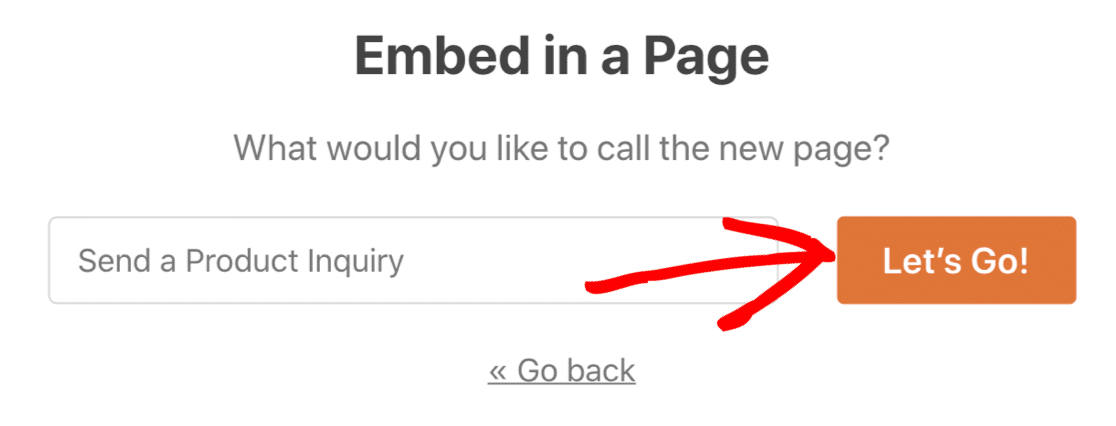
Se tudo parecer OK aqui, basta clicar em Publicar para ir para o ar.
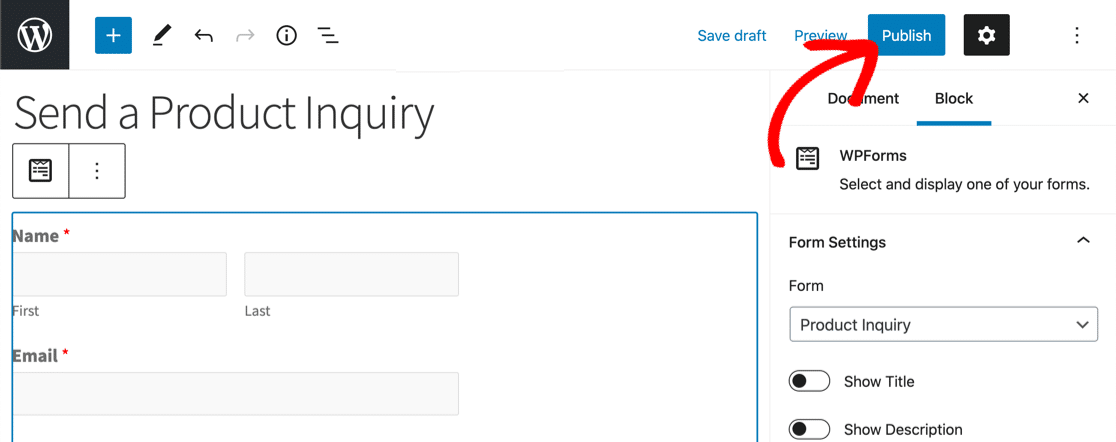
É isso! O seu formulário está pronto para submissões.
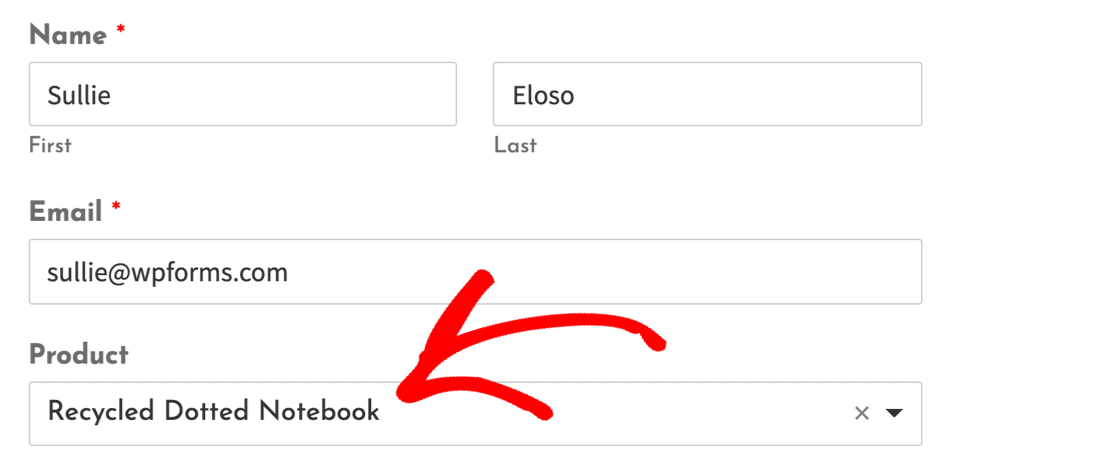
Agora é uma ótima altura para testar o seu campo dinâmico para que possa começar a receber inquéritos.
Crie o seu formulário WordPress agora
Como Pré-Preencher o Valor de um Campo com um URL
Use isto quando quiser que um campo chegue já preenchido com um valor específico, como marcar de onde veio um lead ou transportar uma resposta de uma página anterior.
Os passos acima preenchem um menu suspenso com escolhas extraídas do seu site. Este método é um pouco diferente. Em vez de preencher a lista de opções, preenche o valor real com que um campo começa, e fá-lo através do link que as pessoas clicam para chegar ao seu formulário.
O WPForms chama a isto Pré-preenchimento por URL. Para o ativar, abra o seu formulário e vá a Definições » Geral, expanda a secção Avançadas e ative Ativar Pré-preenchimento por URL. Guarde o formulário.
A partir daí, adiciona o valor ao link do seu formulário usando uma string de consulta. O WPForms usa o formato wpf{formID}_{fieldID}, pelo que um link pode parecer oseusite.com/contacto/?wpf123_4=Newsletter. Quando alguém abre esse link, o campo 4 no formulário 123 já está preenchido com "Newsletter". É uma forma útil de rastrear uma origem de campanha ou passar uma resposta sem fazer as pessoas a digitarem novamente.
Para a configuração completa, incluindo como encontrar os IDs do seu formulário e campo, aqui está o guia sobre como ativar o Pré-preenchimento por URL. E se preferir definir um valor automaticamente sem uma string de consulta, pode definir valores padrão de campo dinâmicos em vez disso.
Perguntas Frequentes sobre Campos de Formulário Pré-Preenchidos
Recebemos frequentemente perguntas sobre escolhas de campos dinâmicos e campos preenchidos automaticamente. Aqui estão algumas que nos são feitas regularmente.
O Que É uma Escolha de Campo Dinâmico?
Uma escolha de campo dinâmica preenche as opções de um campo automaticamente em vez de o fazer digitar. O WPForms extrai a lista diretamente dos tipos de publicação personalizados ou taxonomias no seu site, como todos os seus produtos ou todas as suas categorias de blog.
Vale a pena saber que isto é diferente de pré-preencher o valor de um campo. As escolhas dinâmicas preenchem a lista de opções que um visitante pode escolher, enquanto o Prefill por URL preenche o valor real com que um campo começa. Ambas são formas de pré-preencher um formulário, apenas para trabalhos diferentes.
Porquê Adicionar Campos Auto-Preenchidos a um Formulário?
Os campos auto-preenchidos podem ajudar a:
- Reduzir o abandono de formulários – ao pré-preencher campos, pode tornar os formulários mais fáceis de preencher
- Melhorar a precisão – o seu visitante não tem de digitar as respostas
- Manter os formulários atualizados – o WPForms mostra sempre os itens mais recentes no campo do formulário.
Manter os seus formulários é fácil porque o WPForms extrai automaticamente a lista de opções dos seus tipos de publicação ou taxonomias.
Que Campos Podem Ser Auto-Preenchidos?
No WPForms, pode usar escolhas de campo dinâmicas para auto-preencher 3 tipos de campo:
- Menus suspensos
- Campos de escolha múltipla
- Caixas de seleção
Pode usar o construtor fácil de arrastar e soltar para os adicionar aos seus formulários.
Como Posso Pré-Preencher um Campo de Formulário a Partir de um URL?
Ative Ativar Prefill por URL em Definições » Geral » Avançadas, depois adicione o valor ao link do seu formulário usando o formato de string de consulta wpf{formID}_{fieldID}. Quando alguém clica nesse link, o campo já está preenchido para eles. É ótimo para passar uma fonte de leads ou uma resposta de um passo anterior.
Posso pré-preencher um campo com as informações de um utilizador com sessão iniciada?
Sim. Pode usar etiquetas inteligentes para inserir automaticamente detalhes como o nome ou e-mail do utilizador atual. Isto é útil para membros com sessão iniciada, pois eles não têm de reescrever informações que já tem.
Porquê os Campos Auto-Preenchidos São Úteis?
Campos de formulário auto-preenchidos são perfeitos para:
- Produtos WooCommerce num formulário de apoio ao cliente
- Propriedades num formulário de consulta imobiliária
- Vagas de emprego num formulário de candidatura a emprego
- Animais de estimação ou raças específicas num formulário de admissão veterinária
- Serviços num formulário de contacto empresarial.
Em seguida, Crie Formulários Inteligentes Rapidamente Com o WPForms
Auto-preencher campos é uma forma inteligente de construir formulários complexos rapidamente. Se procura fazer mais com os seus formulários, aqui ficam algumas outras ideias para experimentar:
- Preencher automaticamente campos usando strings de consulta (Pré-preenchimento por URL)
- Preencher automaticamente um código de cupão a partir de um link
- Use etiquetas inteligentes para preencher automaticamente campos, criar descrições dinâmicas e adicionar escolhas padrão pré-preenchidas.
Pronto para criar o seu formulário? Comece hoje com o plugin construtor de formulários WordPress mais fácil. O WPForms Pro inclui muitos modelos gratuitos e oferece uma garantia de devolução do dinheiro em 14 dias.
Se este artigo o ajudou, por favor siga-nos no Facebook e Twitter para mais tutoriais e guias gratuitos do WordPress.





Olá WPForms,
Estou à procura de um formulário de publicação submetido onde os meus utilizadores possam adicionar as suas próprias Etiquetas nas suas publicações submetidas. O WPForms pode fazer isso?
Obrigado desde já.
Josh
Olá Josh - Pode permitir que os seus utilizadores selecionem etiquetas pré-existentes que seriam aplicadas à sua publicação (os detalhes podem ser encontrados aqui), no entanto, neste momento não é possível permitir que criem etiquetas personalizadas para serem aplicadas à sua publicação.
Concordo que seria super útil, no entanto. Fiz uma nota do pedido de funcionalidade e vamos mantê-lo no nosso radar à medida que planearmos o nosso roteiro para o futuro. Peço desculpa por não podermos fornecer o que procura neste momento, mas agradeço a sugestão.
Para qualquer informação ou assistência adicional sobre isto, por favor envie-nos uma linha de apoio para que possamos ajudar.
Se tiver uma licença WPForms, tem acesso ao nosso suporte por e-mail, por isso por favor envie um ticket de suporte. Caso contrário, fornecemos suporte complementar limitado no fórum de suporte do WPForms Lite no WordPress.org.
Obrigado! :)
Quero que, se algum utilizador visitar os meus websites, as informações dele sejam preenchidas automaticamente, é possível?
Olá Shivam,
Não temos uma funcionalidade integrada para conseguir isto, mas pode ser alcançado utilizando a String de Consulta. Por favor, consulte este guia.
Está a referir-se a isto?
Olá, é possível que os clientes, dependendo da sua escolha, abram páginas diferentes em vez de enviarem um e-mail?
Como se clicassem na opção 1 e 2, iriam para a página a, se clicassem na Opção 1 e 3, iriam para a página b?
Espero conseguir gerir isto com este Plugin.. Saudações Pat
Olá Patric - Pode absolutamente conseguir isto utilizando a funcionalidade de confirmação condicional.
Tudo o que precisa de fazer é definir o 'Tipo de Confirmação' como 'Mostrar Página' ou 'Ir para URL (redirecionar)' e definir as condições em conformidade.
Espero que ajude!
preencher 2 campos num Formulário a partir de 2 Formulários WS Diferentes
Olá Ashok - Não temos uma funcionalidade integrada para preencher o campo do formulário a partir de 2 formulários diferentes para um único formulário, como mencionou. No entanto, pode obviamente passar o valor de 'Formulário A (Origem)' para 'Formulário B (Destino)', pode utilizar strings de consulta (para campos de texto básicos) para pré-preencher o valor do campo de um formulário para outro.
Para campos que não sejam o campo de entrada de texto básico, pode consultar o nosso guia do programador
Espero que ajude!
Olá – É possível que os inquéritos baseados em formulários do WordPress sejam pré-preenchidos com uma resposta de inquérito anterior da mesma pessoa? Se sim, como podemos fazer isso
Olá Mihir! Neste momento, o nosso plugin não tem nenhuma funcionalidade que permita a um formulário consultar dados anteriores de um utilizador e preencher um formulário automaticamente. Posso ver como seria útil, por isso anotei o seu interesse neste tipo de funcionalidade para que a nossa equipa a considere em futuras atualizações!
Lamento não podermos fornecer o que procura neste momento, mas agradecemos a ideia.
Obrigado!
Olá, precisaria de adicionar uma opção "outra" a um menu suspenso pré-preenchido. Para dar a opção de selecionar um tipo de publicação personalizado ou, se nenhum atender às suas necessidades, ele pode selecionar outra e um campo de texto condicional aparece onde ele pode digitar texto. Existe alguma maneira de conseguir isso?
Obrigado!
Olá Stefan! Temos um artigo para este cenário exato 🙂 Por favor, dê uma olhada aqui: https://wpforms.com/docs/how-to-add-an-other-option-for-checkboxes-multiple-choice-or-dropdown-fields/
Espero que isto ajude 🙂 Se tiver mais alguma dúvida sobre isto, por favor contacte-nos se tiver uma subscrição ativa. Se não tiver, não hesite em colocar algumas questões nos nossos fóruns de suporte.
Alguma forma de adicionar preenchimento automático para nome e e-mail? a maioria dos meus utilizadores usa telemóvel
assim, quando abrem o formulário, o "nome" e o "e-mail" são adicionados automaticamente? possível?
Olá Raj. Enquanto que para utilizadores com sessão iniciada, pode facilmente preencher o nome e o campo de nome usando as smart tags. Aqui está o nosso ótimo guia sobre as nossas smart tags, especificamente as User Management Smart tags.
No entanto, peço desculpa pelo utilizador com sessão terminada, atualmente, não é possível preencher automaticamente os campos de nome e e-mail.
Registei o seu interesse nesta funcionalidade e adicionei o seu e-mail à nossa lista para receber atualizações sobre esta funcionalidade.
Obrigado e tenha um bom dia!
O meu cliente tem um negócio de serviços. No website deles, temos diferentes botões de CTA com base em cada serviço que fornecem, que levam todos para o mesmo formulário de contacto. Por exemplo, um CTA diz "obter uma estimativa de limpeza de telhados" enquanto outro diz "obter uma estimativa de limpeza de revestimentos, caleiras ou cercas". Todos os seus serviços estão listados como opções de caixa de seleção no formulário de contacto. A minha pergunta é, existe alguma forma de o formulário pré-selecionar o serviço, mostrando ainda todos os outros serviços, com base em qual CTA eles clicaram?
Olá Erwin,
Para garantir que respondemos à sua pergunta da forma mais completa possível, poderia contactar a nossa equipa com alguns detalhes adicionais sobre o que pretende fazer?
Obrigado!
Olá, estou a criar um formulário para um cliente e precisava que o campo do produto trouxesse o nome do produto automaticamente após clicar nele, como faço isso?
Olá Vinicius,
Atualmente, não temos uma funcionalidade integrada para preencher automaticamente os campos a partir da base de dados na entrada do campo. Adicionei o seu voto para considerar isto como um pedido de funcionalidade para futuras melhorias.
Obrigado pela sua paciência!
https://wpforms.com/docs/how-to-use-query-strings-to-auto-fill-a-text-field/
Quero preencher automaticamente dois ou mais campos com uma única string de consulta?
Por exemplo: https://example.com/contact?contact-reason=Events%20and%20Parties&second-field=OtherValue
1. {query_var key=”contact-reason”}
2. {query_var key=”&second-field”}
A parte & não funciona, estou a escrever de forma errada?
Obrigado, espero obter a sua ajuda!
Olá Lynn,
Por favor, defina o {query_var key=”second-field”} e remova o sinal &.
Espero que ajude!
olá, é possível preencher automaticamente um campo a partir de “clientes”?
(Um campo de texto com pesquisa/preenchimento automático ajax seria uma funcionalidade muito, muito poderosa)
Olá Paolo,
Atualmente, não temos uma funcionalidade integrada para preencher automaticamente campos com pesquisa e preenchimento automático ajax. Nesse caso, agradecemos que partilhe este pedido de funcionalidade. Adicionei o seu voto.
Obrigado 🙂
olá, é possível preencher automaticamente um campo com uma lista de utilizadores? (por exemplo, uma lista de todos os clientes). Obrigado
Olá Paolo,
Não temos uma funcionalidade integrada para preencher a lista de todos os utilizadores. Isto exigiria alguma codificação personalizada. Aqui está um exemplo para criar mais etiquetas inteligentes de utilizador personalizadas.
Espero que ajude!
Gostaria de enviar dados de um formulário para outro como este artigo descreve (URL removida) mas preciso disso para campos de seleção e data. É possível? Em segundo lugar, gostaria de incorporar o formulário num slider. O tema que estou a usar é edubin Obrigado
Olá AI, isto deve ser possível, recomendo que consulte este guia para campos de seleção e este para o campo de data.
Em relação à incorporação num slider, isso deve ser possível, mas dependerá se a sua equipa permite shortcodes no slider. Se permitir, pode usar o shortcode para o incorporar como descrito aqui.
Espero que isto ajude.
Olá,
Temos um requisito em que um campo de seleção precisa de ser preenchido automaticamente com os valores selecionados de um campo de Múltipla escolha anterior (campos em cascata). Existe alguma forma de fazer isto, por favor?
Obrigado!
Olá Padma – Atualmente não temos uma funcionalidade que passe informações de um campo para outro e preencha. No entanto, concordo plenamente que isto seria útil! Tomei nota do pedido de funcionalidade para a nossa equipa discutir mais a fundo.
Como solução alternativa, isto pode ser conseguido com algum javascript, mas exigirá alguma experiência a usar javascript. Isto é, infelizmente, uma solução alternativa personalizada e não poderei fornecer uma solução completa, mas adoraria orientá-lo na direção certa. Como requer javascript personalizado, pode consultar uma questão semelhante colocada aqui.
Obrigado 🙂
Como podemos preencher automaticamente o SKU do produto num formulário? Quero adicionar um formulário de cotação na minha página de produto para que, quando o utilizador abrir um formulário de cotação, o SKU desse produto seja preenchido automaticamente?
Obrigado
Olá Danial,
Atualmente, não temos uma funcionalidade para preencher automaticamente o SKU dos produtos. Concordamos que seria super útil, no entanto.
Tomei nota do pedido de funcionalidade e vamos mantê-lo no nosso radar enquanto planeamos o nosso roteiro para o futuro.
Obrigado pela sugestão 🙂
para página de produto único
é possível detetar automaticamente a categoria e subcategorias do produto? (não o nome do produto)
Assim, os utilizadores não precisam de as preencher.
Olá Sachintha – Peço desculpa, por defeito não é possível, a menos que esteja a usar a funcionalidade de auto-preenchimento, conforme descrito neste documento.
Espero que isto ajude. Obrigado 🙂
Olá!
Tenho dois formulários. Estou a redirecionar os dados do primeiro formulário para a página seguinte para confirmação dos dados. Os dados do primeiro formulário estão a ser mostrados na URL, mas não nos campos do segundo formulário. Como posso mostrar os dados nos campos do segundo formulário?
Olá Jiya!
Entendo que esteja a ver os dados na URL, mas que estes não estejam a aparecer nos campos do seu segundo formulário. Isto acontece geralmente porque a configuração Preencher por URL precisa de ser ativada no seu segundo formulário. Terá de ativar esta configuração nas definições avançadas do seu segundo formulário.
Para instruções detalhadas passo a passo sobre como configurar o pré-preenchimento de formulários, consulte o nosso guia aqui: Como Usar Strings de Consulta para Pré-Preencher Campos de Formulário a Partir de Outro Formulário