


Resumo de IA
Os menus suspensos de seleção múltipla facilitam o trabalho com listas grandes em formulários. Não é a única forma de adicionar uma lista longa com várias opções selecionáveis num formulário, mas é a abordagem mais concisa.
E quando se trata de desenhar formulários que as pessoas realmente querem preencher, precisa de algo que não estique o seu formulário mais do que o absolutamente necessário.
No entanto, vejo websites a usar grandes listas de verificação em situações onde poderiam ter criado um design mais limpo se tivessem optado por um menu suspenso de seleção múltipla.
Com base no que vi, isto deve-se ou ao construtor de formulários não suportar menus suspensos de seleção múltipla, ou ao criador não prestar atenção.
Por isso, pensei em reunir um guia rápido para mostrar como é fácil adicionar menus suspensos aos seus formulários no WordPress com opções de seleção múltipla.
Crie o seu formulário WordPress agora
Como Configurar um Campo de Menu Suspenso de Seleção Múltipla no WordPress
Vamos começar por instalar o plugin que vamos usar.
Passo 1: Instalar o Plugin WPForms
Primeiro, precisa de um construtor de formulários que suporte menus suspensos de seleção múltipla. Recomendo o WPForms porque genuinamente acho que nenhum outro plugin de formulários do WordPress oferece flexibilidade e funcionalidades de poupança de tempo do mesmo nível.
Por exemplo, com os menus suspensos do WPForms, pode:
- Adicionar opções de seleção múltipla em menus suspensos em ambas as versões, gratuita e paga
- Gerar e adicionar longas listas de opções automaticamente com IA

Embora possa usar o WPForms Lite ou o WPForms Pro para criar menus suspensos com seleção múltipla, usarei o WPForms Pro neste guia (veja WPForms Lite vs Pro para saber mais sobre as principais diferenças entre as duas versões).
A instalar um plugin pela primeira vez? É incrivelmente fácil. Pode seguir os passos de instalação descritos no nosso guia de documentação.
Após a instalação, pode começar a construir os seus formulários imediatamente.
Passo 2: Criar um Novo Formulário
Abra o seu menu de administração do WordPress. Passe o cursor sobre WPForms na barra lateral e clique em Adicionar Novo.

Esta ação carregará o ecrã de configuração do formulário. Neste exemplo, quero criar um formulário de pedido de livro. Por isso, darei um nome apropriado ao formulário para a minha referência interna e escolherei um modelo.
Para simplificar, irei com o Formulário de Contacto Simples e depois personalizá-lo-ei um pouco adicionando um menu suspenso mais tarde.
Lembre-se, existem mais de 2.100+ modelos de formulários à escolha. Pode até gerar o formulário inteiro com IA.

Mas para demonstrar melhor a funcionalidade e as personalizações, estou a usar o método manual para este.
Após selecionar o seu modelo, o construtor de formulários será carregado em poucos segundos.

Todos os modelos no WPForms são 100% personalizáveis. Por isso, pode facilmente inserir novos campos, remover quaisquer campos existentes ou alterar outras definições.
No próximo passo, adicionarei um campo suspenso com uma lista bastante grande de escolhas selecionáveis.
Passo 3: Adicionar um Campo Suspenso
Primeiro, vamos arrastar um menu suspenso para o formulário.

Depois, clique no campo para que as definições abram à esquerda.

No painel esquerdo, verá várias opções. Como alterar o rótulo do campo e introduzir as opções para o seu menu suspenso.
Vamos dar um nome mais relevante e descritivo ao campo primeiro, alterando o rótulo. Como quero adicionar uma lista de livros que as pessoas podem solicitar neste campo, estou a rotular este campo como “Livros a Solicitar”.

Agora, é hora de adicionar as opções para o seu menu suspenso. É fácil o suficiente adicionar opções manualmente quando tem apenas algumas destas.
Mas se tiver uma lista longa, pode poupar muito tempo deixando a IA gerar e adicionar as opções por si.
Para usar IA para escolhas, clique no botão roxo Gerar Escolhas.
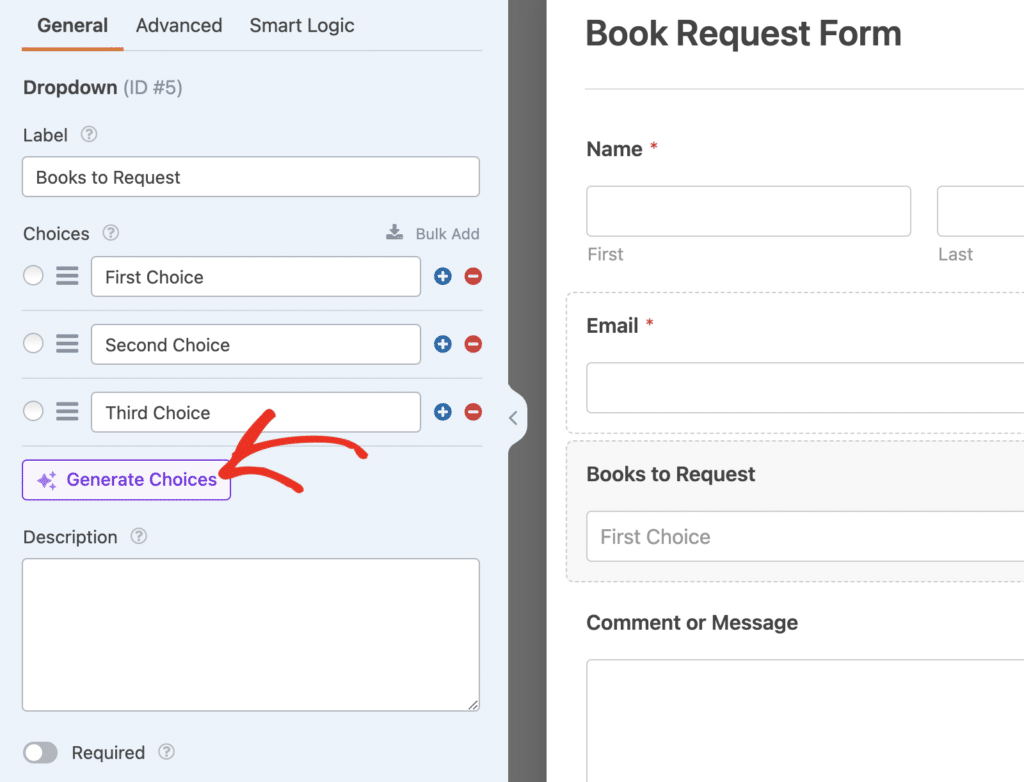
Agora, descreva as opções em termos simples e o WPForms AI gerará a sua lista quase instantaneamente. Quero adicionar uma lista de livros populares (que provavelmente estarão disponíveis em qualquer biblioteca decente), e é isso que vou pedir na instrução.

Em poucos segundos, tive uma lista fantástica com a qual pude trabalhar. Mas se quiser alterar a lista massivamente, pode tentar modificar a sua instrução e pedir ao WPForms AI novamente para atualizar a lista.
Assim que estiver satisfeito com as sugestões, prossiga e clique em Inserir Opções.

As opções geradas aparecerão na lista de opções no painel esquerdo. Também pode editar manualmente estas opções.

Por defeito, um visitante só pode selecionar uma opção de cada vez no menu suspenso. Mas é fácil alterar estas definições, como mostrarei no próximo passo.
Passo 4: Editar as Definições do Campo Suspenso para Ativar a Seleção Múltipla
Por defeito, um visitante só pode selecionar uma opção de cada vez no menu suspenso. Para alterar isto, primeiro vá ao separador Avançadas do campo de menu suspenso.

Depois disso, clique em Seleção de Múltiplas Opções para ativá-lo.

Ótimo! Estamos quase a terminar. Mas, pessoalmente, não sou fã do estilo Dropdown Clássico (que é o modo padrão).
Isto faz com que o dropdown apareça como uma caixa retangular com scroll vertical, e precisa de pressionar Ctrl ( Command no Mac) para selecionar várias opções.
Pode tornar o campo de menu suspenso mais intuitivo alterando o Estilo de Clássico para Moderno.

Existem 3 razões pelas quais o estilo Moderno funciona melhor para um menu suspenso de seleção múltipla:
- O campo de estilo Moderno exibe uma linha com uma seta para expandir a lista. É mais compacto do que o estilo Clássico, que exibe sempre 4 linhas e ocupa mais espaço no ecrã.
- O campo de estilo Moderno permite clicar em várias entradas sem pressionar nenhuma tecla no teclado. Com o campo Clássico, o seu visitante precisará de manter a tecla Control ou Command no seu teclado para selecionar mais de 1 entrada de cada vez.
- O dropdown de múltipla seleção com estilo Moderno tem uma caixa de pesquisa, o que facilita encontrar rapidamente o item que deseja.

Vamos guardar o nosso progresso até agora clicando no botão Guardar no topo do construtor de formulários.
Agora podemos publicar o formulário. Este é o passo final, e leva apenas alguns minutos.
Passo 5: Publicar o Seu Formulário
Agora que completámos o formulário, está na hora de o publicar no seu site WordPress.
O WPForms permite-lhe publicar os seus formulários onde quiser. Pode adicioná-los a:
- Posts
- Páginas
- Barras laterais
- O rodapé do WordPress.
Neste exemplo, vamos criar uma nova página para o formulário.
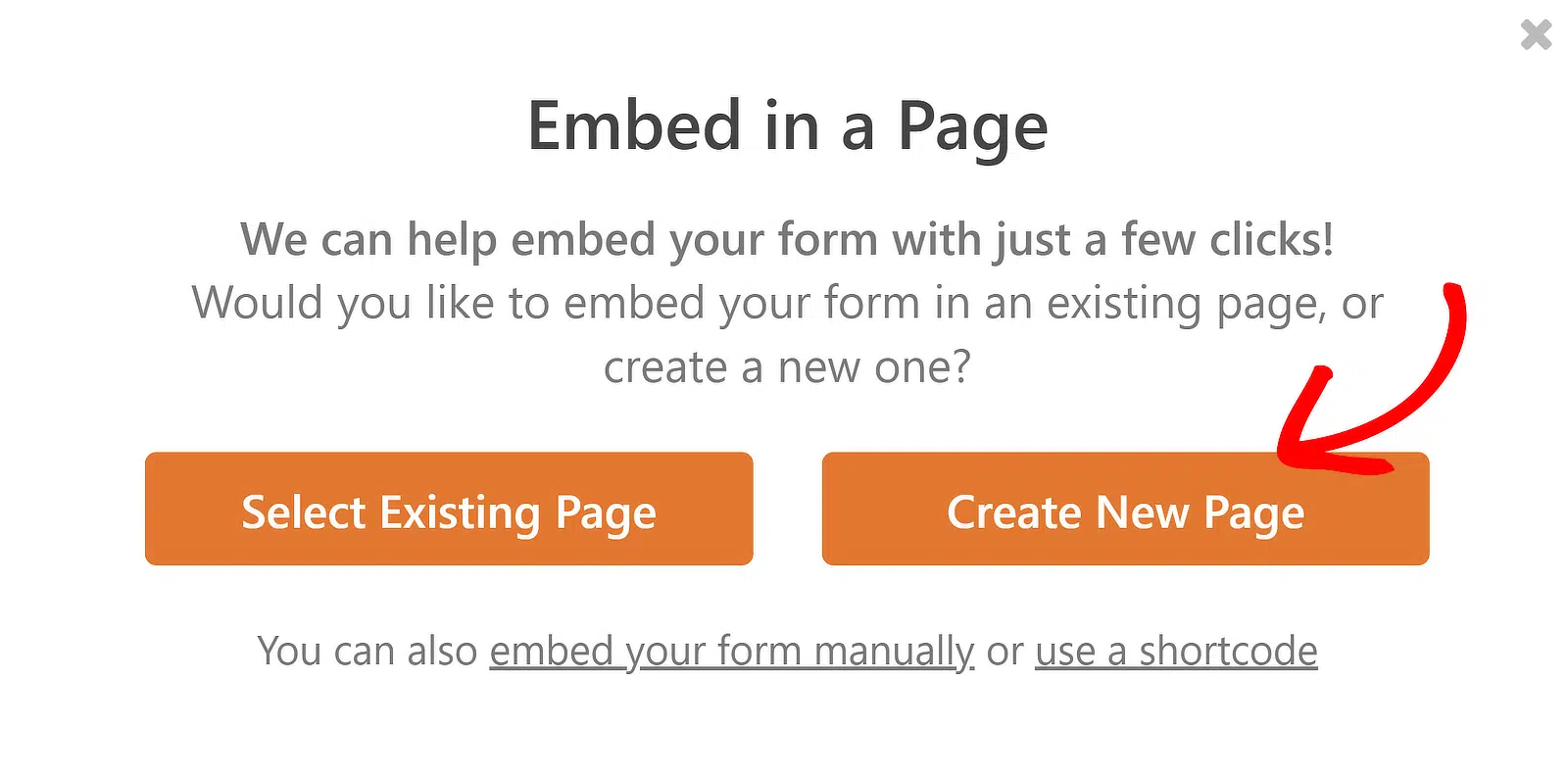
Para começar, clique em Incorporar no topo do construtor de formulários.

Agora vamos clicar em Criar Nova Página.
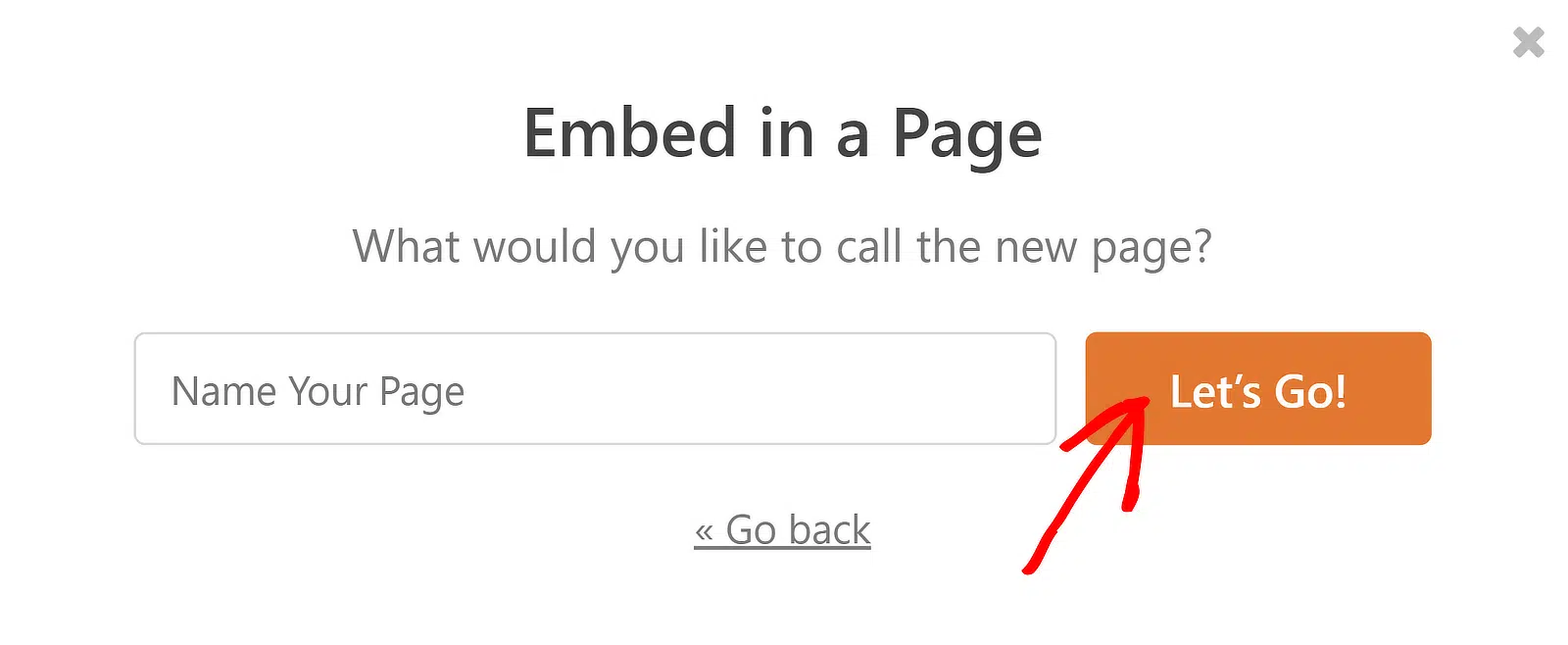
Escreva um nome para a sua página e, em seguida, clique em Vamos Lá.
O WordPress abrirá a nova página e mostrará uma pré-visualização do seu formulário. Clique no botão azul Publicar no canto superior direito.

Agora o seu formulário com a lista de seleção múltipla está ativo e pronto a usar.

E é tudo! Aprendeu a criar facilmente uma lista de seleção múltipla no WordPress.
Perguntas Frequentes Sobre Dropdowns de Múltipla Seleção
Aqui estão as respostas a algumas das perguntas mais comuns sobre dropdowns de múltipla seleção no WordPress.
O que é um dropdown de múltipla seleção?
Um dropdown de múltipla seleção é um campo de formulário que permite a um visitante escolher mais de uma opção de uma única lista. Mantém listas longas compactas em vez de espalhar dezenas de caixas de seleção pela página.
Como permito que os utilizadores selecionem várias opções num dropdown do WordPress?
No WPForms, adicione um campo Dropdown, abra o seu separador Avançado e ative Seleção de Múltiplas Opções. Mudar o Estilo do campo para Moderno torna-o mais fácil de usar, pois os visitantes podem clicar em várias opções sem segurar uma tecla.
Qual é a diferença entre o estilo de dropdown Clássico e Moderno?
O estilo Clássico mostra uma caixa alta e requer segurar Ctrl ou Command para escolher várias opções. O estilo Moderno mostra uma única linha compacta, adiciona uma caixa de pesquisa e permite aos visitantes clicar em várias escolhas sem atalhos de teclado.
Posso criar um dropdown de múltipla seleção gratuitamente?
Sim. Os dropdowns de múltipla seleção funcionam no plugin gratuito WPForms Lite, pelo que pode criar um sem uma licença paga.
Em seguida, Divida o Seu Formulário em Páginas
Se procura formas de tornar o seu formulário mais compacto, considere dividi-lo em várias páginas. Isto pode tornar formulários longos muito mais fáceis de preencher.
- Para saber como adicionar quebras de página a um formulário, leia o nosso guia sobre como criar um formulário multi-etapas.
- Para criar um formulário multi-etapas concebido para aumentar conversões e leads, consulte como criar um Formulário de Lead.
Crie o Seu Dropdown de Múltipla Seleção Agora
Pronto para criar o seu formulário? Comece hoje com o plugin construtor de formulários WordPress mais fácil. O WPForms Pro inclui muitos modelos gratuitos e oferece uma garantia de devolução do dinheiro em 14 dias.
Se este artigo o ajudou, por favor siga-nos no Facebook e Twitter para mais tutoriais e guias gratuitos do WordPress.





Estou à procura de uma lista de seleção de todos os países numa página para ligar o utilizador a partir da lista de seleção de países para um post desse país.
Posso usar o WPForms para isto?
Olá Stephanie,
Pode Adicionar em Massa Países ao Campo de Seleção e, em seguida, após o envio do formulário, pode redirecionar cada utilizador para o URL do Post ou URL da Página respetivos. Por favor, defina o Tipo de Confirmação como “Ir para URL (Redirecionar)” e adicione o URL respetivo.
Se tiver uma licença WPForms, tem acesso ao nosso suporte por e-mail, por isso por favor envie um ticket de suporte. Caso contrário, fornecemos suporte complementar limitado no fórum de suporte do WPForms Lite no WordPress.org.
Obrigado 🙂
Mudar para Estilo Moderno não me está a dar os mesmos resultados. Ainda tenho de segurar o CTRL para selecionar múltiplas opções ao testar os meus formulários, e o estilo do campo é ligeiramente diferente, consigo ver cerca de 1.5 escolhas antes de clicar na lista de seleção para revelar todas as escolhas.
Olá Cecelia - Para garantir que respondemos à sua pergunta da forma mais completa possível, poderia contactar a nossa equipa com mais alguns detalhes sobre o que pretende fazer?
Obrigado! :)
Olá, estou a ter problemas na secção de seleção do wp form. Quando seleciono seleção múltipla e estilo moderno. A minha lista de seleção fica desativada. Forneça-me uma solução melhor.
Estou a usar um popup do elementor
Olá Zayghum – Teríamos todo o gosto em ajudar! Quando tiver oportunidade, envie-nos uma mensagem no suporte para que possamos ajudá-lo.
Se tiver uma licença WPForms, tem acesso ao nosso suporte por e-mail, por isso, por favor, envie um ticket de suporte.
Caso contrário, fornecemos suporte complementar limitado no fórum de suporte do WPForms Lite no WordPress.org.
Obrigado 🙂