


Resumo de IA
Quer otimizar a experiência de preenchimento de formulários dos seus utilizadores no WordPress? O preenchimento automático de campos de formulário com informações de um formulário anterior pode melhorar a experiência do utilizador e garantir a precisão dos dados. Este tutorial irá guiá-lo através do processo de passagem de informações entre formulários utilizando strings de consulta pré-preenchidas.
Antes de entrarmos nos passos para alcançar isto, vamos analisar um pouco as strings de consulta e porque são fantásticas!
O que são Strings de Consulta?
Pense nas strings de consulta como mensageiros úteis entre diferentes partes do seu website. São pedaços de informação adicionados ao final de um URL, ajudando as páginas web a comunicar umas com as outras. Normalmente, irá vê-las após um ponto de interrogação num endereço web, seguido de pares chave-valor separados por ampersands.
Como Funcionam?
Imagine que está a preencher um formulário num website. Quando clica em Submeter, o formulário envia os seus dados para o servidor do website. Mas e se quiser passar esses dados para outro formulário ou página sem que os utilizadores tenham de os preencher novamente? É aí que entram as strings de consulta.
Ao adicionar strings de consulta ao URL de redirecionamento após a submissão do formulário, está essencialmente a dizer: Ei, aqui estão algumas informações do primeiro formulário. Use-as para pré-preencher campos no próximo! É como deixar um rasto de migalhas para o seu website seguir.
Porque são Benéficas?
- Poupa Tempo: Os utilizadores adoram conveniência. As strings de consulta poupam-lhes o incómodo de retipar informações que já forneceram.
- Precisão: Já alguma vez cometeu um erro de digitação ao preencher um formulário? Com as strings de consulta, está a extrair dados diretamente do primeiro formulário, reduzindo a probabilidade de erros.
- Maiores Conversões: Ao otimizar o processo de preenchimento de formulários, está a facilitar a conclusão de ações no seu site pelos utilizadores, levando a taxas de conversão mais elevadas.
- Experiência Contínua: Tudo se resume a uma navegação fluida para os seus utilizadores. O preenchimento automático de formulários cria uma jornada contínua através do seu website, melhorando a experiência do utilizador.
Em resumo, as strings de consulta são como fios mágicos que ligam diferentes partes do seu website. Passam informações entre formulários, tornando a vida mais fácil tanto para si como para os seus utilizadores. Com menos digitação e mais automação, todos ganham!
Dito isto, vamos começar!
Utilizar as strings de consulta
Começaremos por criar dois formulários separados. Se precisar de ajuda na criação de formulários, consulte esta documentação.
1) Criar o formulário da página inicial
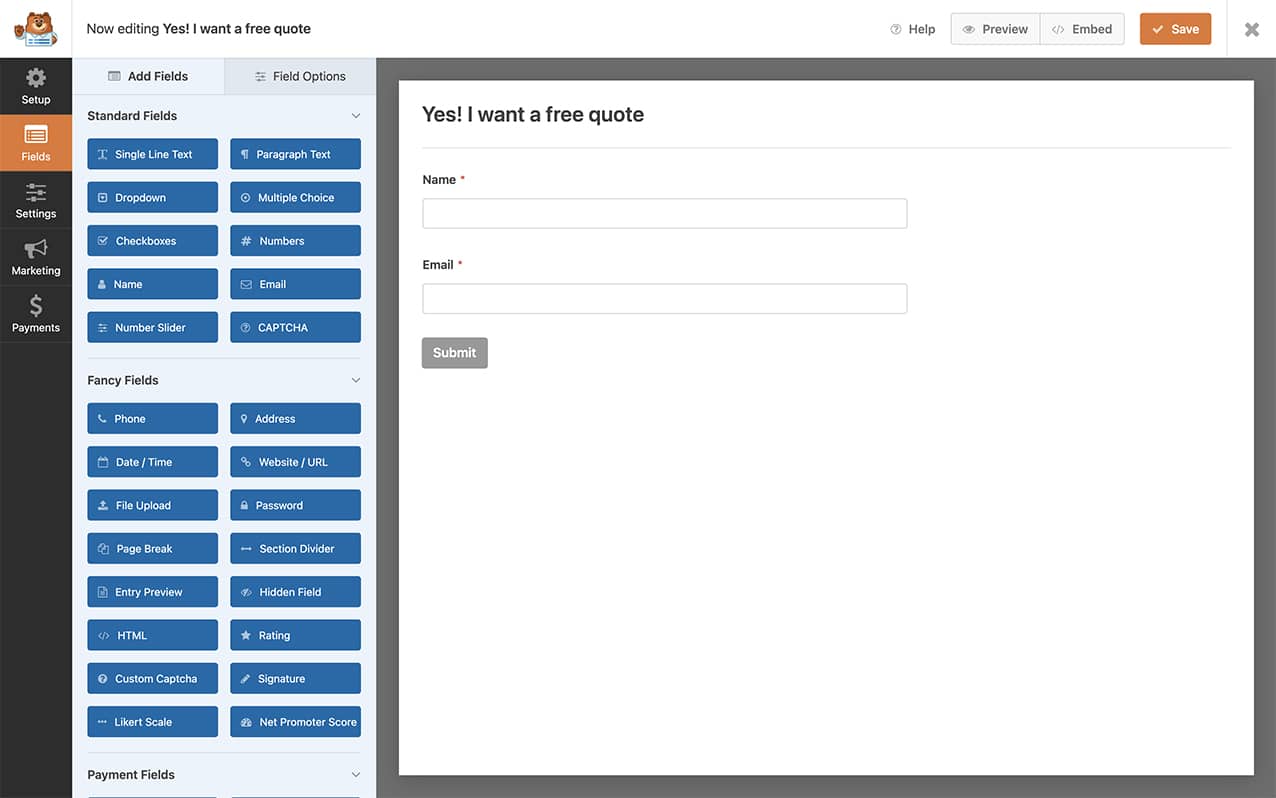
Primeiro, crie o seu primeiro formulário e adicione todos os campos de que necessita a este formulário.
Clique em Guardar por agora, pois voltaremos a este formulário mais tarde.
2) Criar um formulário adicional
Nesta etapa, vamos criar outro formulário que receberá as informações pré-preenchidas. Adicione todos os campos necessários, garantindo que se alinham com as informações que pretende pré-preencher.
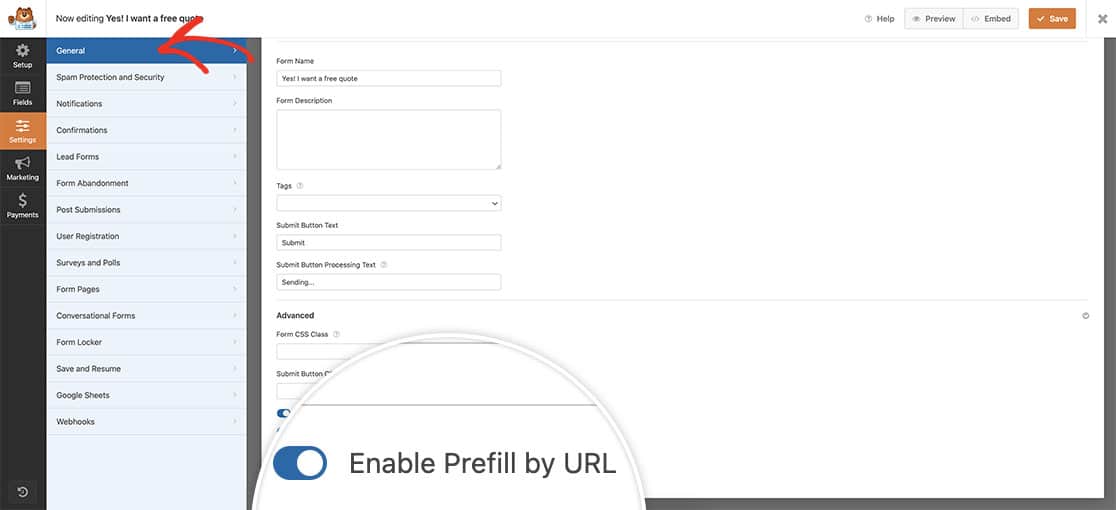
Em seguida, navegue até o separador Definições » Geral e clique na seta pendente para aceder às opções Avançadas. Aqui, pode ativar o botão para Ativar Preenchimento por URL.
3) Configurar o redirecionamento na submissão do formulário
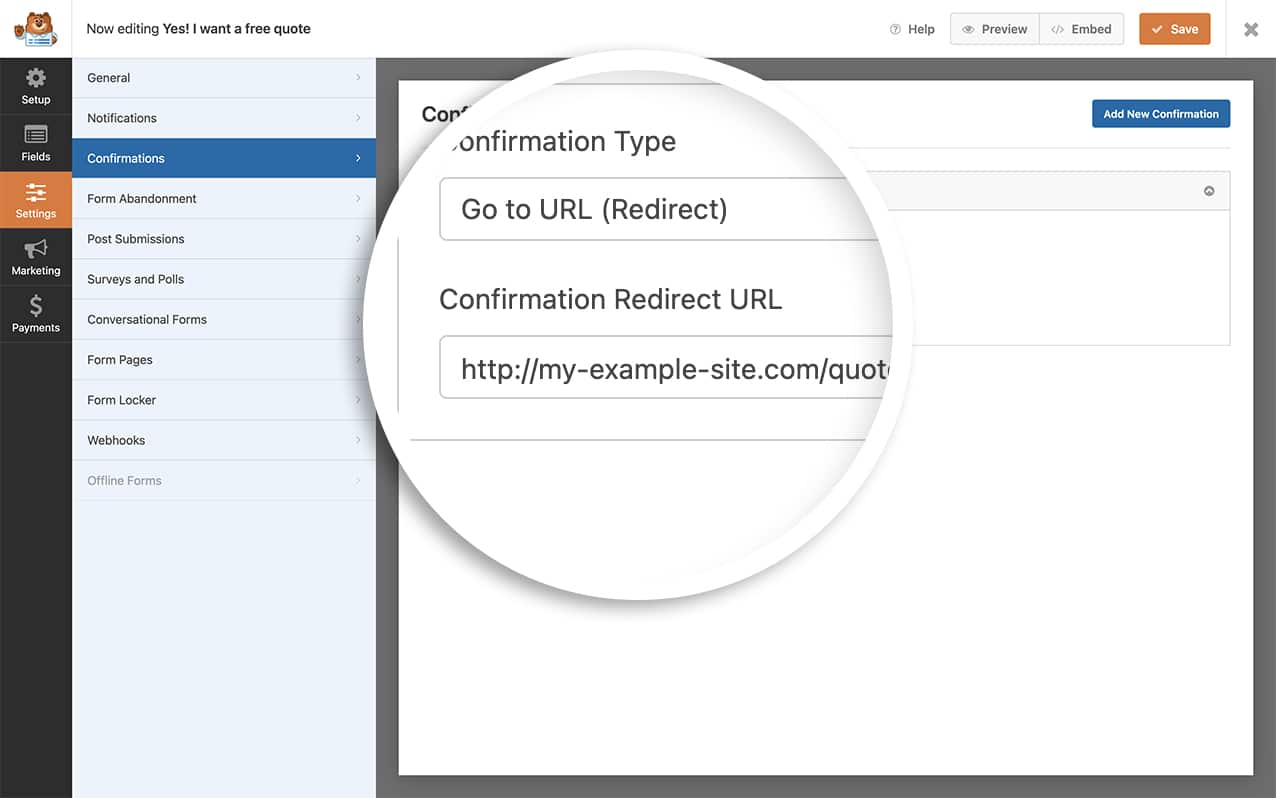
Agora é hora de juntar tudo. Vamos editar o formulário que criámos no primeiro passo, o formulário da página inicial. No construtor de formulários, vá a Definições » Confirmações.
Uma vez aqui, altere o Tipo de Confirmação para Ir para URL (Redirecionamento) e no campo URL de Redirecionamento de Confirmação, copie e cole este URL.
http://example.com/quote/?wpf1036_1={field_id="1"}&wpf1036_2={field_id="2"}
Com o URL acima, haverá algumas coisas que precisará de alterar. Como:
- Substitua example.com pelo seu próprio domínio.
- Substitua a palavra quote pelo nome da sua página.
- Ajuste
wpf1036_1ewpf1036_2para corresponder ao ID do formulário de destino e aos respetivos IDs de campo. - Atualize
{field_id="1"}com o ID do campo do formulário da página inicial para o campo Nome.
Se precisar de ajuda para encontrar os seus números de ID de campo específicos, veja este tutorial.
Depois de adicionar isto ao seu URL de Redirecionamento de Confirmação, clique em Guardar no formulário.
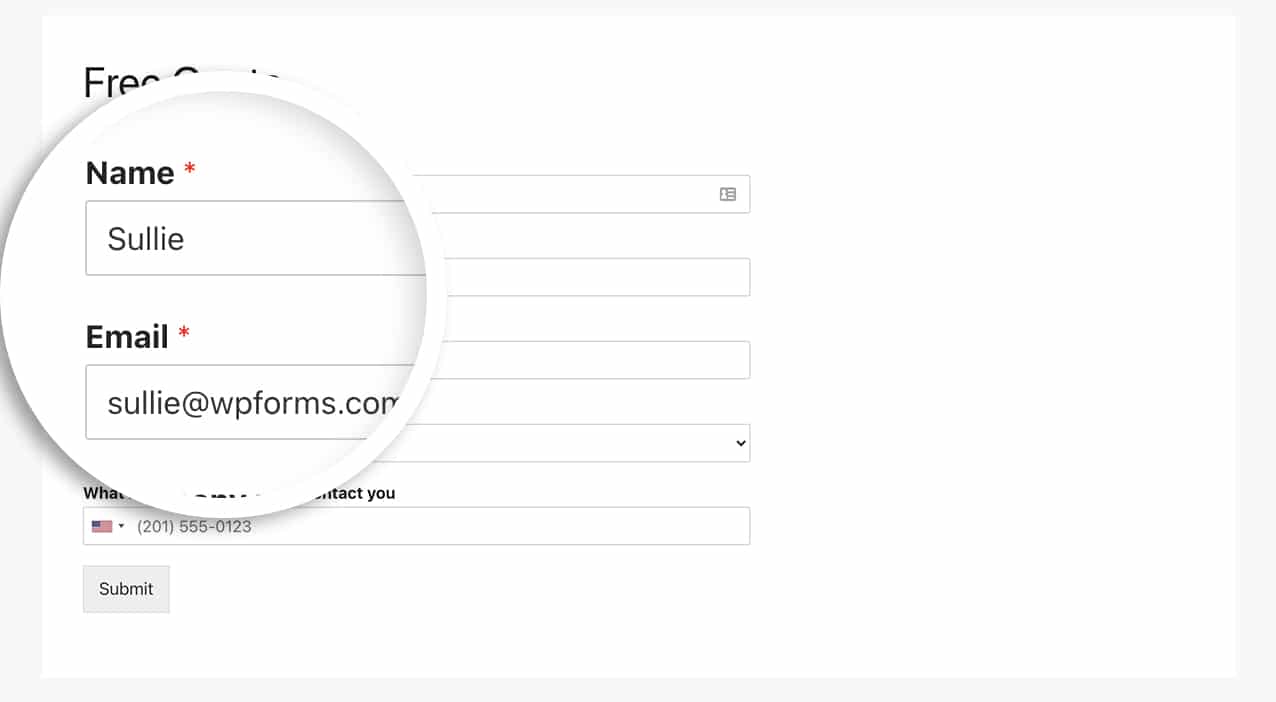
Agora, quando os utilizadores virem o formulário da página inicial, poderão preencher o seu nome e endereço de e-mail e, quando clicarem no botão Submeter, a página será redirecionada para outro formulário que pré-preencherá automaticamente os campos Nome e Endereço de E-mail com as informações recolhidas do formulário na sua página inicial.
E é tudo o que precisa para usar uma string de consulta para pré-preencher os seus campos de formulário. Gostaria de ver com que outros campos pode usar isto? Veja a nossa documentação sobre Como Ativar a Definição de Preenchimento por URL no WPForms.
FAQ
P: Por que não está a pré-preencher o próximo formulário?
R: Se notar que os seus campos não estão a ser pré-preenchidos, verifique se ativou a definição no seu segundo formulário.
Abra o construtor de formulários do segundo formulário e vá ao separador Definições » Geral. Em seguida, clique na lista pendente Avançadas na parte inferior do seu ecrã e ative o botão para Ativar Preenchimento por URL.
P: O que faço se estiver a usar um primeiro e último nome para o meu campo de nome?
R: Se não estiver a usar o formato Simples para o seu nome, basta listar o seu campo de nome no URL como este.
http://my-example-site.com/quote/?wpf1036_1_first={field_id="1|first"}&wpf1036_1_last={field_id="1|last"}&wpf1036_2={field_id="2"}
O mesmo se pode dizer para o campo de Endereço. O seu formato para dividir o endereço aparecerá assim.
&wpf1036_3_address1={field_id="3|address1"}&wpf1036_3_address2={field_id="3|address2"}&wpf1036_3_city={field_id="3|city"}&wpf1036_3_state={field_id="3|state"}&wpf1036_3_postal={field_id="3|postal"}


