


Resumo de IA
Pretende otimizar a experiência do utilizador no seu website com a definição Ativar Preenchimento por URL do WPForms? Preencher campos de formulário com base em interações anteriores? Aproveitar o poder das strings de consulta para preencher automaticamente campos de formulário de um formulário para outro pode aumentar significativamente a conveniência e a eficiência do utilizador.
Imagine um cenário em que um utilizador já forneceu certas informações num formulário e pretende transferir esses dados de forma transparente para outro formulário sem que ele tenha de os reintroduzir. Ao utilizar strings de consulta, pode conseguir precisamente isso, criando uma jornada mais suave e personalizada para os seus visitantes.
Para um tutorial passo a passo desta funcionalidade em ação, que inclui a criação dos 2 formulários e a passagem de informações de um formulário para outro, veja este artigo.
Neste tutorial, vamos concentrar-nos mais em explicar os tipos de campos e como estes aparecem nas strings de consulta para lhe permitir criar os seus formulários pré-preenchidos
Ativar o Preenchimento por URL
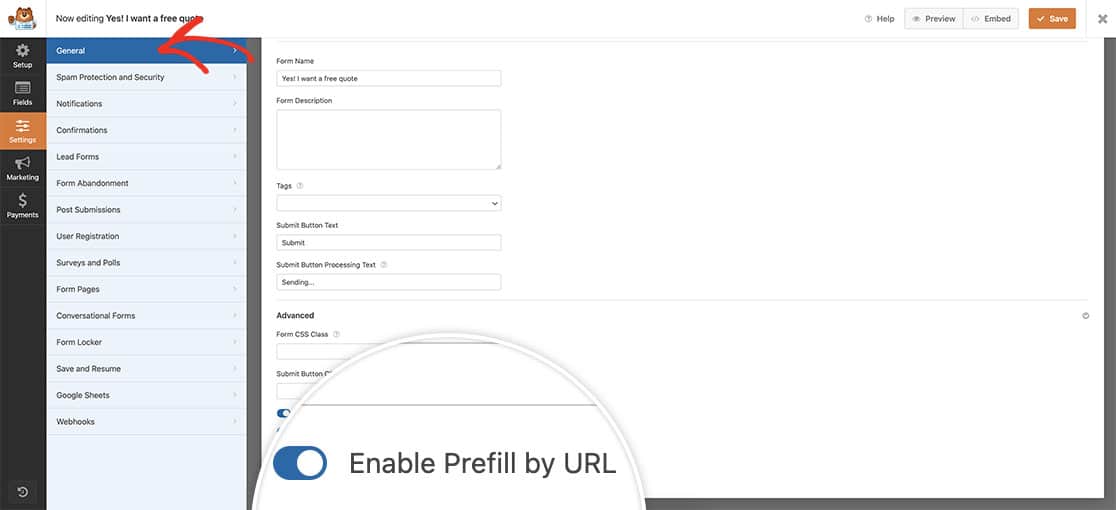
Antes de podermos começar a preencher os nossos campos de formulário, temos primeiro de ativar esta opção dentro do nosso formulário para aceitar estes parâmetros pré-preenchidos de outro formulário.
Para conseguir isto, terá primeiro de criar um novo formulário ou editar um dos seus formulários. Em seguida, navegue para Definições » Geral dentro do construtor de formulários e, nas opções Avançadas, ative a opção rotulada Ativar Preenchimento por URL para a ativar.
Montagem do URL
Em seguida, terá de construir um URL com uma string de consulta, utilizando parâmetros GET para identificar um campo específico e incluir o valor correspondente. Curiosamente, o tipo de campo torna-se irrelevante neste processo. Independentemente do tipo de campo, todas as strings de consulta para ativar o preenchimento por URL no WPForms aderem a uma estrutura consistente. Por exemplo, considere o seguinte URL com o formato fundamental da string de consulta:
http://test.com?wpf20_1_subfield=value
?wpf: Marca o início de uma string de consulta para a definição de preenchimento por URL do WPForms.- ID do Formulário: Identifica o formulário de destino (no URL fornecido, o ID do Formulário é 20).
- ID do Campo: Especifica o campo pretendido dentro do formulário (no URL fornecido, o ID do Campo é 1).
- Identificador de Subcampo (Opcional): Utilizado unicamente ao direcionar um subcampo, como o subcampo Cidade dentro de um campo de Endereço (no URL de exemplo, está simplesmente rotulado como "subfield").
=(Sinal de Igual): Sinaliza o início do valor.- Valor: Representa o valor desejado a ser adicionado ou selecionado para um campo. Quaisquer espaços devem ser substituídos por %20.
Utilizar a definição de preenchimento
No link do tutorial acima, a ideia é que o seu visitante veja o primeiro formulário e preencha algumas informações básicas. Depois, passe essa informação para outro formulário com o botão Submeter.
Para atingir esse objetivo, vá para Definições » Confirmações no construtor de formulários. Em seguida, selecione Ir para URL (Redirecionamento) no menu suspenso Tipo de Confirmação. Depois, adicione a string de consulta apropriada wpf{formID}_{fieldID} ao URL de Redirecionamento (veja os exemplos abaixo).

Um exemplo é adicionar este URL ao URL de Redirecionamento de Confirmação. http://mydomain.com/contact?wpf20_1=Events%20and%20Parties
Neste exemplo, 20 é o ID do Formulário e 1 é o ID do Campo. A string de consulta deve referenciar o ID do formulário e do campo no formato wpf{formID}_{fieldID} para que o campo seja pré-preenchido (chaves de consulta personalizadas como contact-reason não preencherão os campos do WPForms).
Utilizar Lógica Condicional com esta configuração
Ao utilizar a lógica condicional em conjunto com a configuração de pré-preenchimento, a funcionalidade operará sem problemas. Os campos condicionais ainda serão ocultados ou exibidos com base nos valores preenchidos através do pré-preenchimento. É importante notar que a lógica condicional é aplicada após os campos terem sido preenchidos dinamicamente, garantindo que os seus formulários continuem a funcionar como esperado.
Exemplos de String de Consulta para Campos Específicos
Para utilizadores mais avançados, a tabela abaixo oferece exemplos que ilustram como configurar parâmetros GET para cada tipo de campo. Adicionalmente, se um campo oferecer várias opções de formatação, exemplos específicos para essas alternativas também são incluídos.
Texto de Linha Única
| Formato / Variações do Campo | Parâmetros GET |
|---|---|
| – | ?wpf771_1=texto%20de%20qualquer%20comprimento |
Parágrafo
| Formato / Variações do Campo | Parâmetros GET |
|---|---|
| – | ?wpf771_2=texto%20de%20qualquer%20comprimento |
Menu suspenso
| Formato / Variações do Campo | Parâmetros GET |
|---|---|
| – | ?wpf771_3=Segunda%20Opção |
| Mostrar Valores ativado | ?wpf771_4=dropdown1 |
| Escolhas Dinâmicas: Tipo de Publicação | ?wpf771_5=123( 123 é o ID do Tipo de Publicação) |
| Escolhas Dinâmicas: Taxonomia | ?wpf771_6=12( 12 é o ID da Taxonomia) |
| Valor Separado por Pipe (PSV) | ?wpf135_3={field_id="9|value_choice"} |
Escolha múltipla
| Formato / Variações do Campo | Parâmetros GET |
|---|---|
| – | ?wpf771_7=Segunda%20Opção |
| Mostrar Valores ativado | ?wpf771_8=choice2 |
| Escolha de Imagem | ?wpf771_9=Second%20Choice?wpf771_9=choice2(Depende da opção Mostrar Valores) |
| Escolhas Dinâmicas: Tipo de Publicação | ?wpf771_10=123( 123 é o ID do Tipo de Publicação) |
| Escolhas Dinâmicas: Taxonomia | ?wpf771_11=12( 12 é o ID da Taxonomia) |
| Valor Separado por Pipe (PSV) | ?wpf135_3={field_id="9|value_choice"} |
Caixas de seleção
| Formato / Variações do Campo | Parâmetros GET |
|---|---|
| – | ?wpf771_12=Segunda%20Opção?wpf771_12[]=Segunda%20Opção?wpf771_12[]=Segunda%20Opção&wpf771_12[]=Terceira%20Opção |
| Mostrar Valores ativado | ?wpf771_13=checkbox2 |
| Escolha de Imagem | ?wpf771_14=Second%20Choice?wpf771_14=checkbox2?wpf771_14[]=Second%20Choice&wpf771_14[]=Third%20Choice(Depende da opção Mostrar Valores) |
| Escolhas Dinâmicas: Tipo de Publicação | ?wpf771_15=123?wpf771_15[]=124( 123 é o ID do Tipo de Publicação) |
| Escolhas Dinâmicas: Taxonomia | ?wpf771_16=12?wpf771_16[]=13( 12 é o ID da Taxonomia) |
| Valor Separado por Pipe (PSV) | ?wpf135_3={field_id="9|value_choice"} |
Números
| Formato / Variações do Campo | Parâmetros GET |
|---|---|
| – | ?wpf771_17=2018 |
Nome
| Formato / Variações do Campo | Parâmetros GET |
|---|---|
| Simples | ?wpf771_18=nome |
| Primeiro Último | ?wpf771_18_first=primeiro%20nome&wpf771_18_last=último%20nome |
| Primeiro Meio Último | ?wpf771_19_first=primeiro%20nome&wpf771_19_last=último%20nome&wpf771_19_middle=nome%20do%20meio |
| Formato / Variações do Campo | Parâmetros GET |
|---|---|
| – | [email protected] |
| Confirmação ativada | [email protected] |
Acordo RGPD
| Formato / Variações do Campo | Parâmetros GET |
|---|---|
| – | Não suportado. O utilizador deve clicar manualmente na caixa de seleção para concordar. |
Website / URL
| Formato / Variações do Campo | Parâmetros GET |
|---|---|
| – | ?wpf771_23=https://google.comAlguns servidores podem bloquear pedidos que incluam um URL como parâmetro. Certifique-se de testar! |
Morada
| Formato / Variações do Campo | Parâmetros GET |
|---|---|
| EUA | ?wpf771_24_address1=Linha%20de%20Endereço%201&wpf771_24_address2=Linha%20de%20Endereço%202&wpf771_24_city=Del%20Mar&wpf771_24_state=CA&wpf771_24_postal=12345 |
| Internacional | ?wpf771_25_address1=Linha%20de%20Endereço%201&wpf771_25_address2=Linha%20de%20Endereço%202&wpf771_25_city=Kharkiv&wpf771_25_state=Oblast%20de%20Kharkiv&wpf771_25_postal=61000&wpf771_25_country=Ucrânia |
Palavra-passe
| Formato / Variações do Campo | Parâmetros GET |
|---|---|
| – | Não suportado. O utilizador deve introduzir o(s) valor(es) manualmente. |
Telefone
| Formato / Variações do Campo | Parâmetros GET |
|---|---|
| EUA/Internacional | ?wpf771_27=5555551234 |
Data / Hora
| Formato / Variações do Campo | Parâmetros GET |
|---|---|
| Formato: Data, Tipo: Seletor de Data | ?wpf771_28_date=22/11/2018 |
| Data, Tipo: Lista Suspensa de Data (subcampo) | ?wpf771_29_date_m=11&wpf771_29_date_d=22&wpf771_29_date_y=2018 |
| Hora, Formato: 12 H (subcampo) | ?wpf771_30_time=6:00 |
| Hora, Formato: 12 H (subcampo) | ?wpf771_31_time=13:00 |
Formato: date-time |
?wpf771_32_date=22/11/2018&wpf771_32_time=13:15?wpf771_32_date_m=11&wpf771_32_date_d=22&wpf771_32_date_y=2018&wpf771_32_time=6:30 |
Oculto
| Formato / Variações do Campo | Parâmetros GET |
|---|---|
| – | ?wpf771_33=valor%20oculto |
HTML
| Formato / Variações do Campo | Parâmetros GET |
|---|---|
| – | Não suportado. Este campo não é editável pelo utilizador. |
Carregamento de Ficheiro
| Formato / Variações do Campo | Parâmetros GET |
|---|---|
| – | Não suportado. Medidas de segurança. |
Quebra de Página
| Formato / Variações do Campo | Parâmetros GET |
|---|---|
| – | Não suportado. Este campo não é editável pelo utilizador. |
Divisor de Secção
| Formato / Variações do Campo | Parâmetros GET |
|---|---|
| – | Não suportado. Este campo não é editável pelo utilizador. |
Classificação
| Formato / Variações do Campo | Parâmetros GET |
|---|---|
| – | ?wpf771_38=4Destacará 4/5 ou 4/10, dependendo da escala de classificação. Um exemplo seria 4/3. |
Captcha
| Formato / Variações do Campo | Parâmetros GET |
|---|---|
| – | Não suportado. O utilizador deve completar manualmente o captcha (Matemática ou Pergunta e Resposta). |
Assinatura
| Formato / Variações do Campo | Parâmetros GET |
|---|---|
| – | Não suportado. O utilizador deve assinar manualmente. |
Escala Likert
| Formato / Variações do Campo | Parâmetros GET |
|---|---|
| – | ?wpf771_41_r2_c1=1?wpf771_41r1_c2[]=1&wpf771_41_r3_c1[]=1r1 indica a primeira linha, c2 indica a segunda coluna, etc.Suporta escala de classificação de linhas únicas/múltiplas & respostas múltiplas. |
Net Promoter Score
| Formato / Variações do Campo | Parâmetros GET |
|---|---|
| – | ?wpf771_42=4Selecionará o valor 4 de 0 a 10. |
Cupão de Pagamento
| Formato / Variações do Campo | Parâmetros GET |
|---|---|
| – | ?wpf771_1=código%20do%20cupão |
Item Único
| Formato / Variações do Campo | Parâmetros GET |
|---|---|
| – | ?wpf771_43=10Suporta apenas o Tipo de Item "Definido pelo Utilizador". |
Itens Múltiplos
| Formato / Variações do Campo | Parâmetros GET |
|---|---|
| – | ?wpf771_44=Segundo%20Item(escolhas de texto e imagem) |
Itens de Menu Suspenso
| Formato / Variações do Campo | Parâmetros GET |
|---|---|
| – | ?wpf771_45=Segundo%20Item |
Cartão de Crédito
| Formato / Variações do Campo | Parâmetros GET |
|---|---|
| – | Não suportado. O utilizador deve introduzir manualmente os dados do cartão de crédito. |
Total
| Formato / Variações do Campo | Parâmetros GET |
|---|---|
| – | Não suportado. O valor é calculado usando JavaScript ao carregar a página. |
Campos de Pagamento (Itens de Caixa de Seleção, Vários Itens, Itens de Menu Suspenso) com Quantidades
| Formato / Variações do Campo | Parâmetros GET |
|---|---|
| Padrão | ?wpf938_7={field_id="8|value_choice"} |
| Com Quantidades | ?wpf938_7={field_id="8|value_choice"}&wpq938_7={field_id="8|quantity"} |
Artigos de Referência
- Para detalhes sobre como localizar um ID de Formulário ou ID de Campo, consulte o nosso tutorial.
- Como regra geral, o comprimento máximo de um URL é de 2.000 caracteres.
FAQ
P: Como utilizo isto para subetiquetas?
R: Ao utilizar isto para pré-preencher um campo de Nome ou Morada que possa ter vários subcampos, gostaríamos de partilhar um exemplo consigo.
?wpf1036_1|first={field_id="1|first"}&wpf1036_1|last={field_id="1|last"}&wpf1036_3|address1={field_id="3|address1"}&wpf1036_3|address2={field_id="3|address2"}&wpf1036_3|city={field_id="3|city"}&wpf1036_3|state={field_id="3|state"}&wpf1036_3|postal={field_id="3|postal"}
E é tudo! Para outro exemplo específico disto em ação, consulte este tutorial sobre Como Usar Strings de Consulta para Pré-Preencher Campos de Formulário de Outro Formulário. Para outros exemplos, consulte o nosso artigo sobre Como Usar Strings de Consulta para Preencher Automaticamente um Campo de Texto.


