


Resumo de IA
Tem interesse em incorporar valores de campo para elementos como campos de Seleção, Caixa de seleção e Múltipla escolha? Por defeito, estes campos permitem apenas a rotulagem de cada opção. No entanto, neste tutorial, demonstraremos como adicionar um campo extra para acomodar valores juntamente com os rótulos.
Adicionar o snippet para adicionar valores de campo
Para começar, necessitará de adicionar este snippet ao seu site. Se precisar de ajuda sobre como adicionar snippets ao seu site, consulte este tutorial.
/**
 * Show values in Dropdown, checkboxes, and Multiple Choice.
 *
 * @link https://wpforms.com/developers/add-field-values-for-dropdown-checkboxes-and-multiple-choice-fields/
 */

add_filter( 'wpforms_fields_show_options_setting', '__return_true' );
Criar o seu formulário
Em seguida, terá de criar o seu formulário e adicionar o seu campo de formulário Seleção, Caixa de seleção ou Múltipla escolha. Neste tutorial, estamos a adicionar um campo de seleção de escolhas de cores.
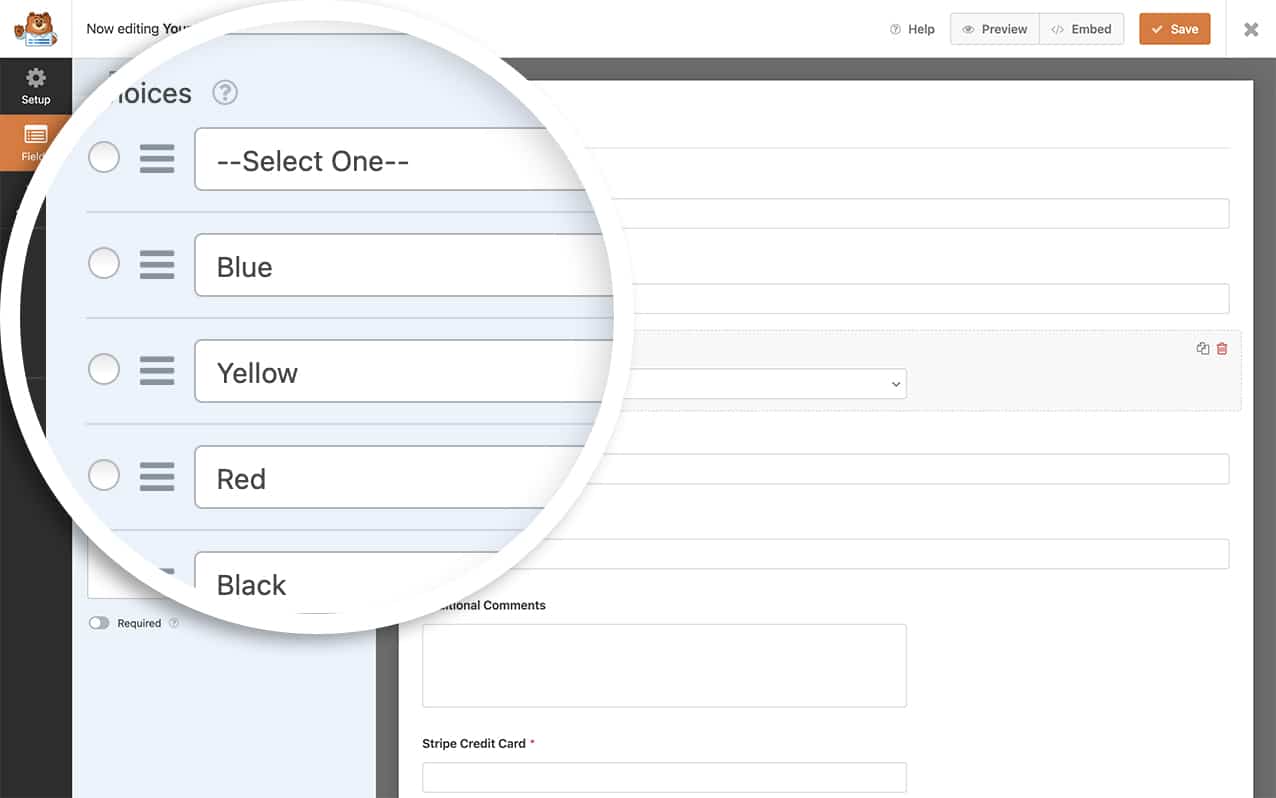
Se precisar de ajuda para criar o seu formulário, consulte esta documentação.
Ativar a configuração Mostrar Valor no construtor de formulários
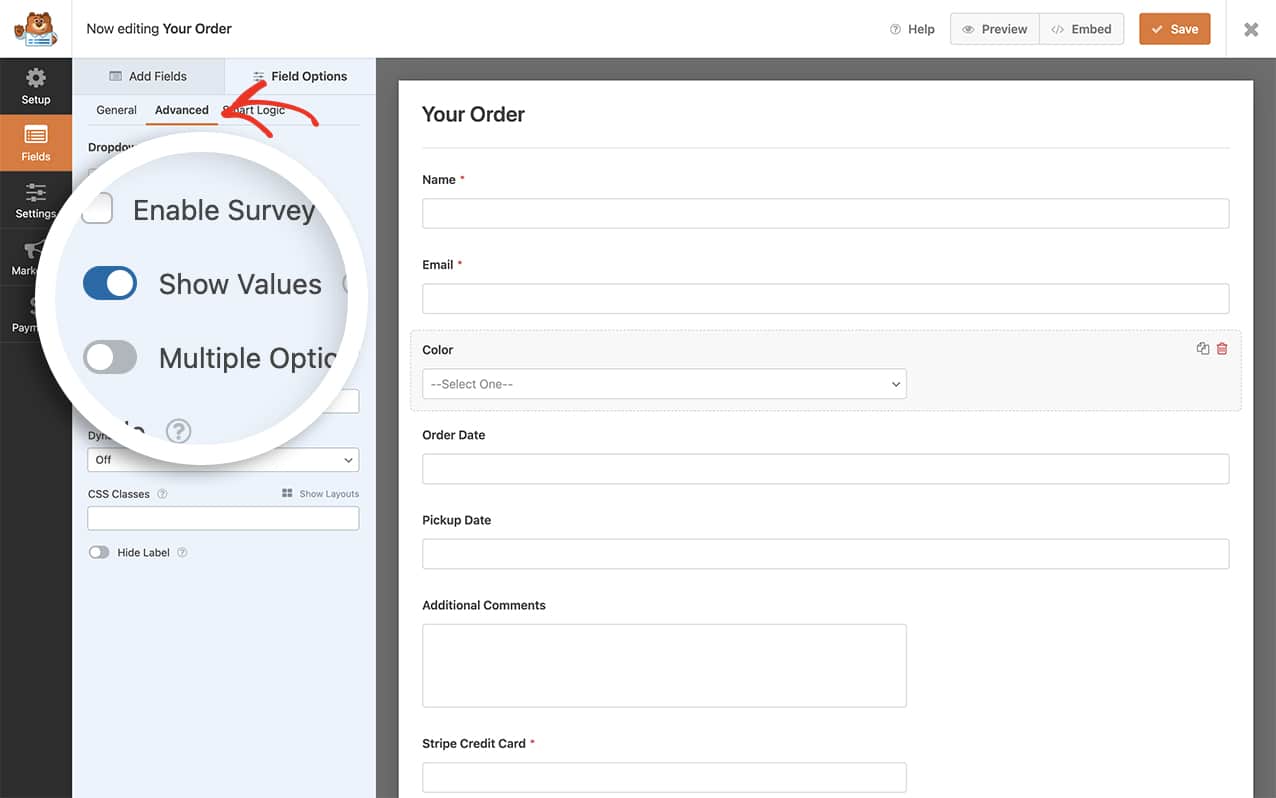
Depois de ter adicionado o seu campo de formulário Seleção, Caixa de seleção ou Múltipla escolha e inserido as suas opções de escolha, clique no separador Avançado e clique no interruptor para Mostrar Valores e clique em Guardar no formulário para guardar as alterações.
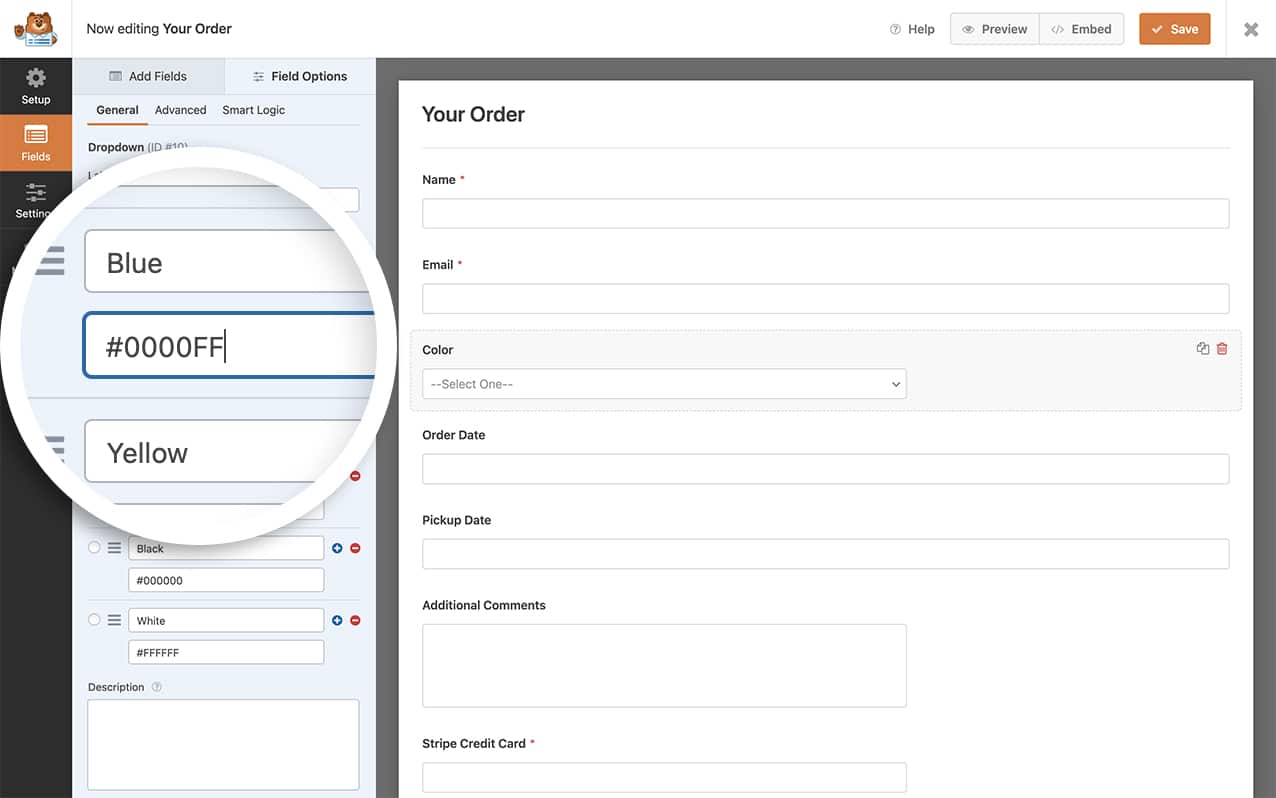
Ao voltar ao separador Geral, verá que pode adicionar valores de campo adicionais a cada opção na seleção e voltar a guardar o formulário.
Embora o valor bruto seja armazenado na entrada da base de dados, não é incluído na etiqueta inteligente {all_fields} para notificações por e-mail, ao visualizar a entrada na administração do WordPress, ou dentro de exportações CSV.
Para exibir o valor de um campo numa mensagem de confirmação do formulário ou num e-mail de notificação, necessitará de usar o seguinte formato de etiqueta inteligente:
{field_value_id="X"}
Basta substituir o X pelo ID do campo, e esta etiqueta inteligente irá automaticamente obter o valor para qualquer opção selecionada nesse campo. Para assistência em encontrar o seu ID de campo, revêja este tutorial.
E é tudo! Agora adicionou com sucesso um campo adicional para conter valores nos seus campos de formulário Seleção, Caixas de seleção e Múltipla escolha. Gostaria de processar etiquetas inteligentes no rótulo do campo Caixa de seleção? O nosso artigo sobre Como Processar Etiquetas Inteligentes em Rótulos de Caixa de Seleção irá guiá-lo sobre como conseguir isto.
Referência de Filtro
wpforms_fields_show_options_setting
FAQ
P: Posso adicionar opções em massa para Mostrar Valores?
R: Infelizmente não. Ao usar a opção Mostrar Valores para estes campos, terá de definir manualmente as suas opções para cada um.


