


Resumo de IA
Todos nós adoramos descontos. É uma forma comprovada de impulsionar as suas vendas. Mas, na ânsia, as pequenas empresas deixam-se levar e lançam uma estratégia de cupões imperfeita. Uma que envolve simplesmente oferecer um código de cupão.
Com esta abordagem, o cliente tem de copiar manualmente (ou memorizar) o cupão, passar por todo o processo de checkout e lembrar-se de o adicionar no local certo.
Isso é muita fricção que pode afastar os seus clientes em vez de os convencer a comprar.
Em vez disso, o meu método preferido de configurar códigos de cupão é aplicar descontos automaticamente no checkout.
É assim que configuramos descontos sempre que temos uma grande promoção WPForms. É porque vemos menos abandonos e mais resgates de cupões com códigos de cupão de aplicação automática.
É por isso que estou a escrever este guia. Esperançosamente, compreenderá quais as armadilhas que precisa de evitar e como tirar o máximo partido dos seus códigos de cupão automáticos para as suas próximas promoções.
Crie o Seu Código de Cupão Agora
Sistemas de Cupões Tradicionais Causam Fricção

Os sistemas de cupões tradicionais exigem frequentemente que os clientes introduzam manualmente códigos ou sigam uma série de passos para usufruir de descontos. Naturalmente, existem vários desafios aqui, mas na minha teoria, estes são os principais:
- Fricção Aumentada: Exigir que os clientes introduzam códigos de cupão adiciona passos extra ao processo de compra, o que pode dissuadir potenciais compradores. Mesmo inconvenientes menores podem levar ao abandono do carrinho, pelo que uma experiência simplificada é essencial.
- Problemas de Exclusividade: Embora os códigos de desconto possam criar uma sensação de exclusividade, também podem alienar clientes que desconhecem os códigos. Ou podem achar o processo demasiado complicado para seguir. Isto pode resultar em oportunidades perdidas, vendas mais baixas e satisfação do cliente diminuída.
Como é uma Experiência de Cupão Sem Fricção
Uma experiência de cupão sem fricção garante que os clientes podem aproveitar os descontos sem esforço extra. Eis como isso se parece na prática:
Aplicação Automática de Cupões no Checkout
Em vez de exigir que os clientes procurem códigos, o seu checkout deve detetar descontos elegíveis e aplicá-los instantaneamente. Isto torna o processo contínuo e sem stress.
É tão importante simplificar o uso de cupões que o estado do Connecticut propôs recentemente um projeto de lei para aplicar automaticamente códigos de cupão para compradores de supermercado.
Parece simplesmente que, se uma empresa diz que está disposta a fornecer algo a um preço reduzido, os consumidores não deveriam ter de fazer nada extra para aproveitar isso
Deputado Estadual Craig Fishbein
Embora uma loja online não seja o mesmo que um supermercado físico, os princípios de uma experiência de cliente fluida mantêm-se igualmente verdadeiros online.
Preços Claros e Diretos
Os clientes deverão ver as suas poupanças refletidas em tempo real enquanto navegam ou adicionam artigos ao seu carrinho.
O campo Cupão no WPForms mostra automaticamente o montante que os seus clientes podem poupar à medida que selecionam produtos para comprar no seu formulário de pagamento.

Esta é uma ótima forma de adicionar transparência e tranquilizar os clientes sobre o valor da sua promoção.
Sem Barreiras de Login ou Registo
Algumas lojas exigem que os utilizadores criem uma conta ou completem vários passos antes de usar um desconto. Ao aplicar descontos, quer o cliente esteja com sessão iniciada ou não, remove barreiras que podem impedir alguns visitantes de comprar.
Pode tornar os cupões aplicáveis a todos (utilizadores com e sem sessão iniciada) com o WPForms.
Como Aplicar Automaticamente um Cupão nos Seus Formulários de Pagamento
Agora que compreende o poder dos descontos automáticos e de usar cupões estrategicamente, aqui está uma das formas mais fáceis de criar cupões de aplicação automática nos seus formulários WordPress.
Passo 1. Instalar WPForms
A forma mais fácil de gerar cupões e simplificar o processo de os adicionar ao seu formulário é usar o plugin WPForms.
O WPForms é um dos plugins WordPress mais bem avaliados, com 4.8/5 estrelas no WordPress.org.
Precisará da licença WPForms Pro para aceder ao Addon de Cupões, que vem com todas as funcionalidades de que necessita para configurar códigos de cupão com a opção de preenchimento prévio ativada.
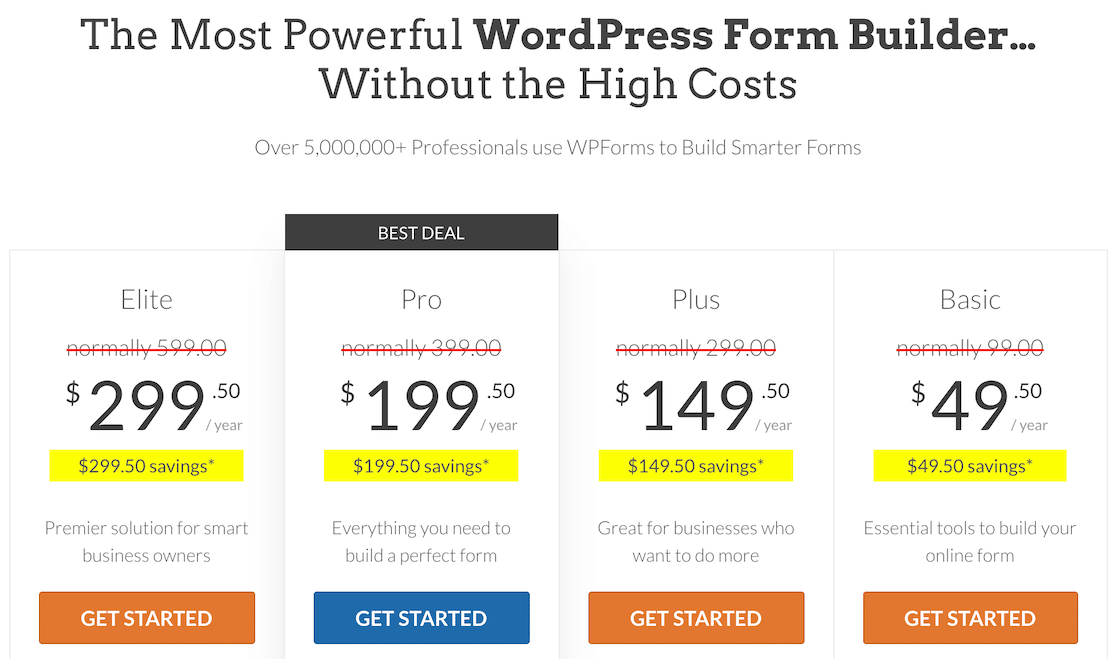
Quando tiver comprado a sua licença, prossiga e instale o WPForms no seu website. Levará apenas alguns minutos.
No próximo passo, configuraremos o Addon de Cupões.
Passo 2. Instalar o Addon de Cupões
Após instalar o WPForms, abra o seu painel WordPress e navegue para WPForms » Addons.
Uma vez no ecrã de addons, procure o Addon de Cupões e prima o botão Instalar Addon por baixo dele.
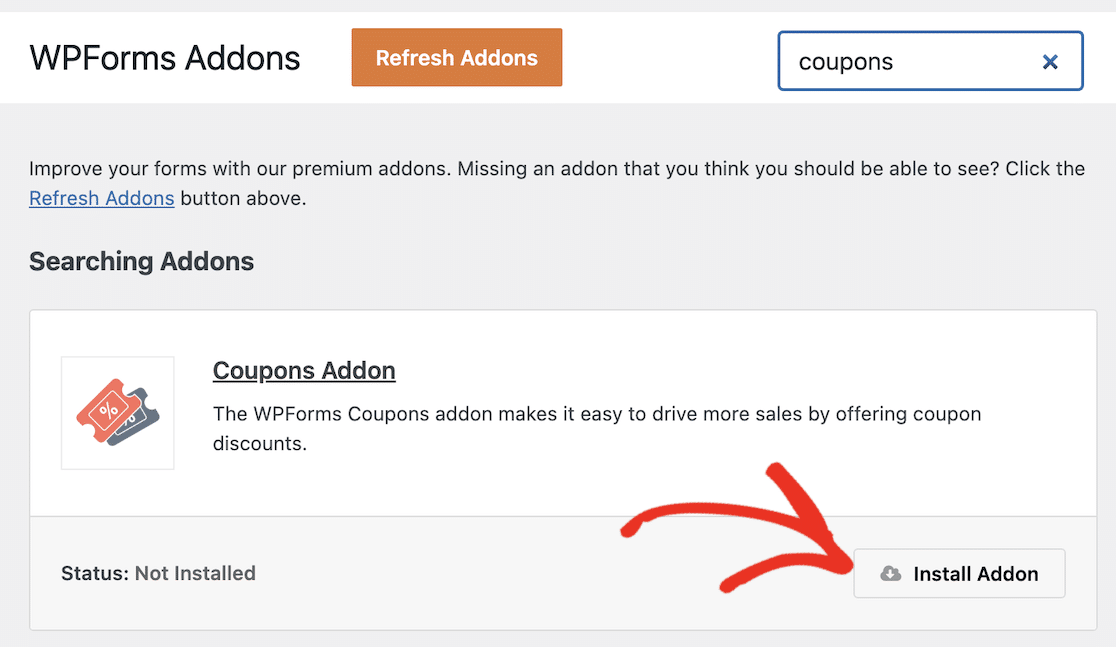
A instalação do addon levará apenas alguns segundos. Verá o Estado mudar para Ativo quando o addon estiver pronto a usar.
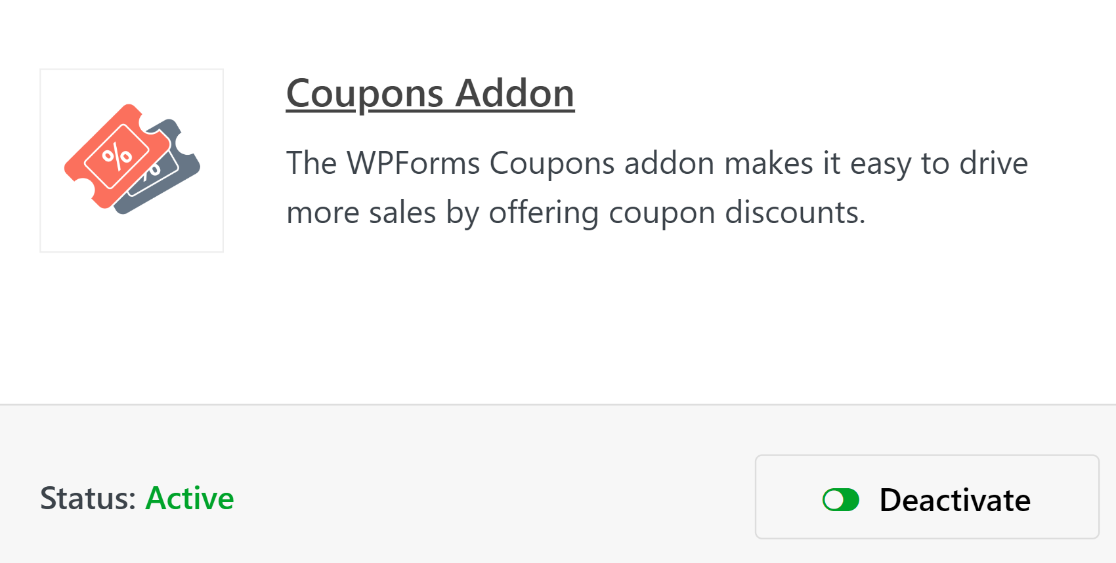
Com estes passos concluídos, podemos agora prosseguir e criar um código de cupão.
Passo 3: Criar um Novo Cupão
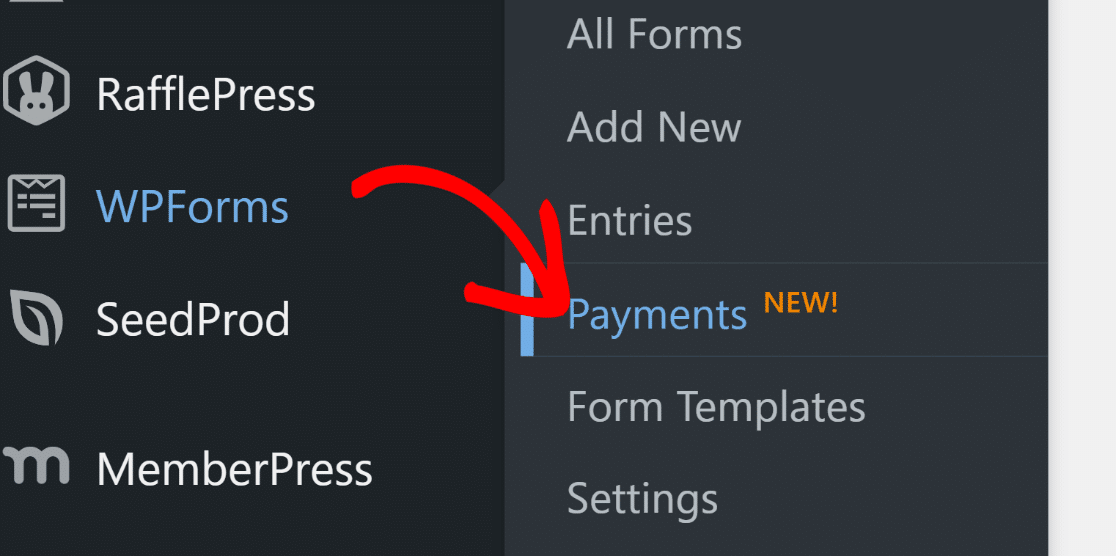
Enquanto estiver no menu de administração do WordPress, clique em WPForms » Pagamentos.
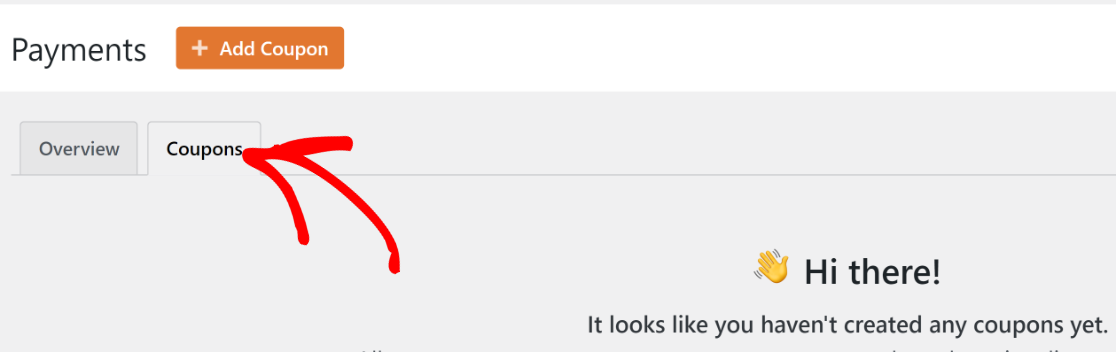
O ecrã de Pagamentos tem um separador Cupões que lhe permite criar qualquer número de cupões para o seu site. Clique no separador Cupões para prosseguir.
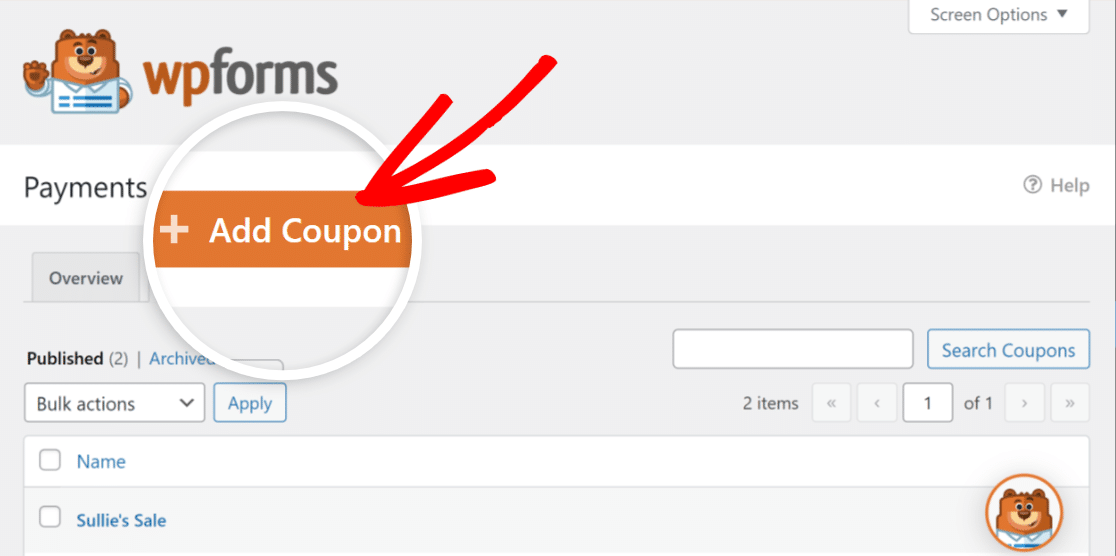
Em seguida, clique no botão Adicionar Cupão.
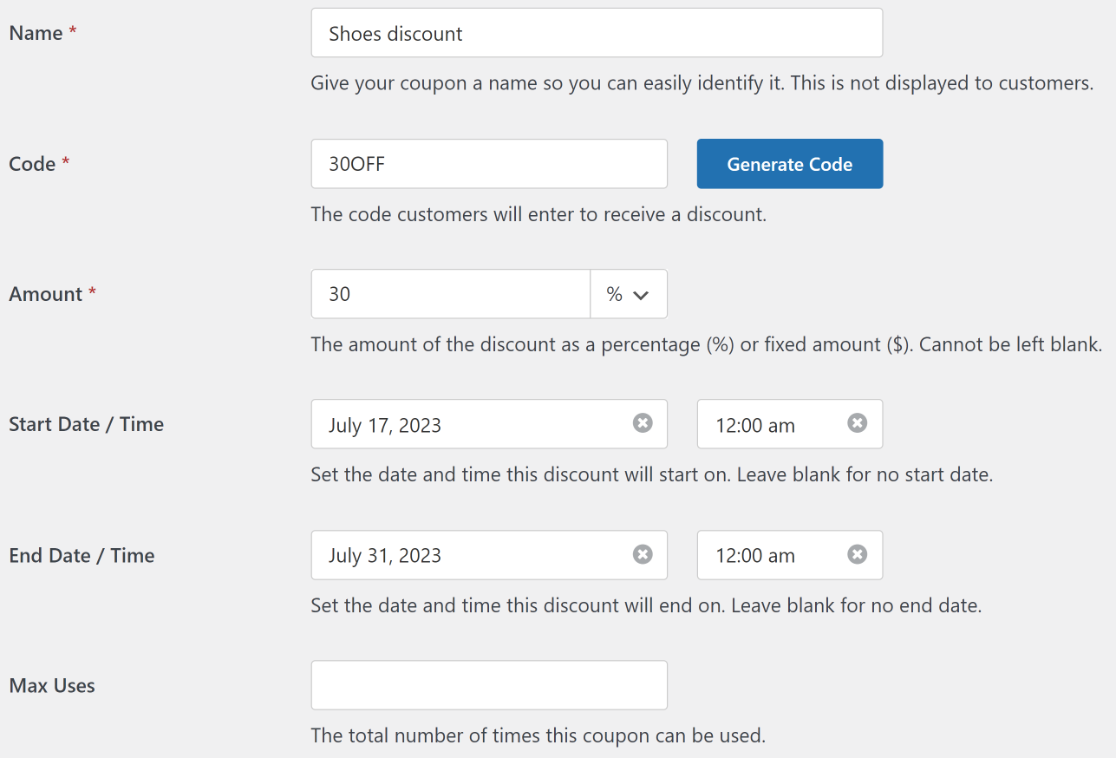
Será agora levado para um novo ecrã onde pode configurar o seu novo cupão. Aqui, pode introduzir o nome, código, montante e configurar outras definições para o seu cupão. Sinta-se à vontade para introduzir um código personalizado ou para que o WPForms gere um automaticamente para si, se desejar.
Pode também definir a data de início e expiração do seu cupão e colocar um limite máximo de utilização. Deixe estes campos vazios se não quiser limitar a validade do cupão por tempo ou número de utilizações.
Desloque-se até ao fundo para selecionar em que formulários dos seus formulários existentes o cupão pode ser utilizado. Como ainda não criámos um formulário para este código de cupão, pode voltar a este passo mais tarde.
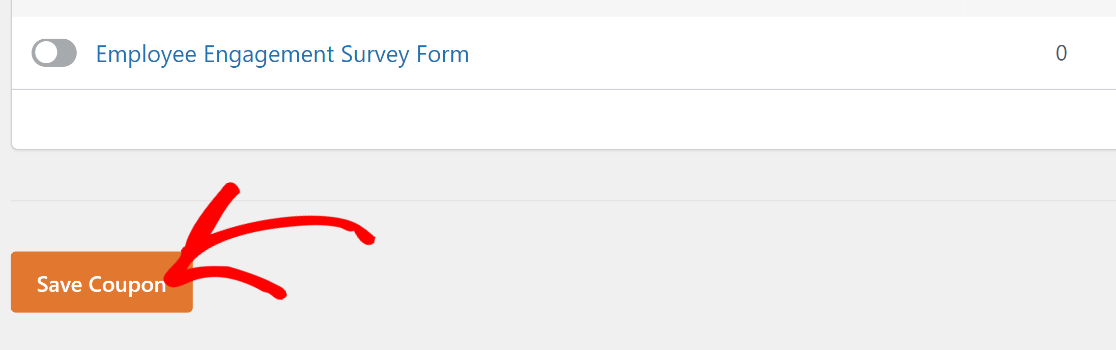
Clique em Guardar Cupão para guardar o seu código de cupão recém-criado.
Agora que criou o seu cupão, é hora de construir um pagamento onde o cupão possa ser utilizado.
Passo 4: Criar um Formulário de Pagamento
Criar formulários é a parte mais fácil de usar o WPForms, graças à sua rica biblioteca de mais de 2.100+ modelos de formulários.
Para começar a criar o seu formulário e aceder à biblioteca de modelos, basta ir a WPForms » Adicionar Novo.

Introduza um nome para o seu formulário. O nome é usado apenas internamente para sua referência, para que possa identificar os seus formulários facilmente.
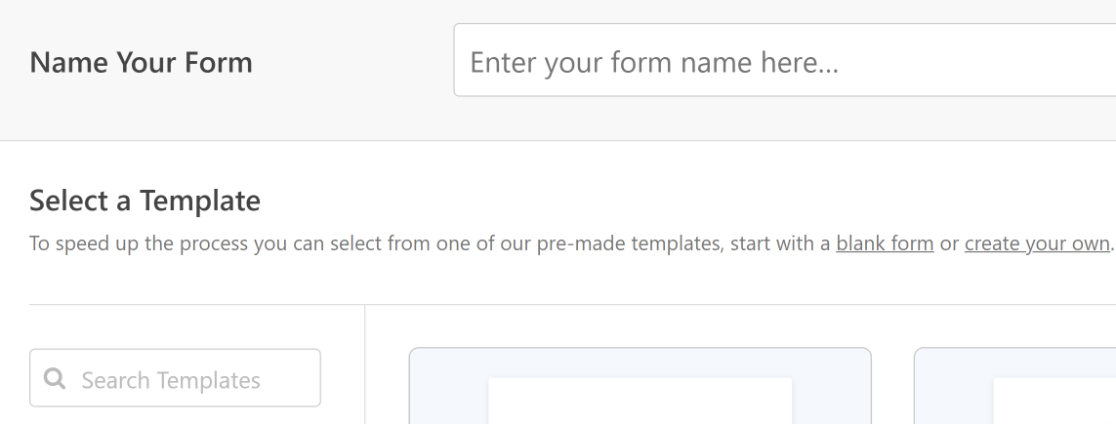
Em seguida, percorra para baixo e selecione um modelo adequado. Para este tutorial, usaremos o modelo Formulário de Pagamento Stripe porque atende de perto aos requisitos do nosso objetivo.
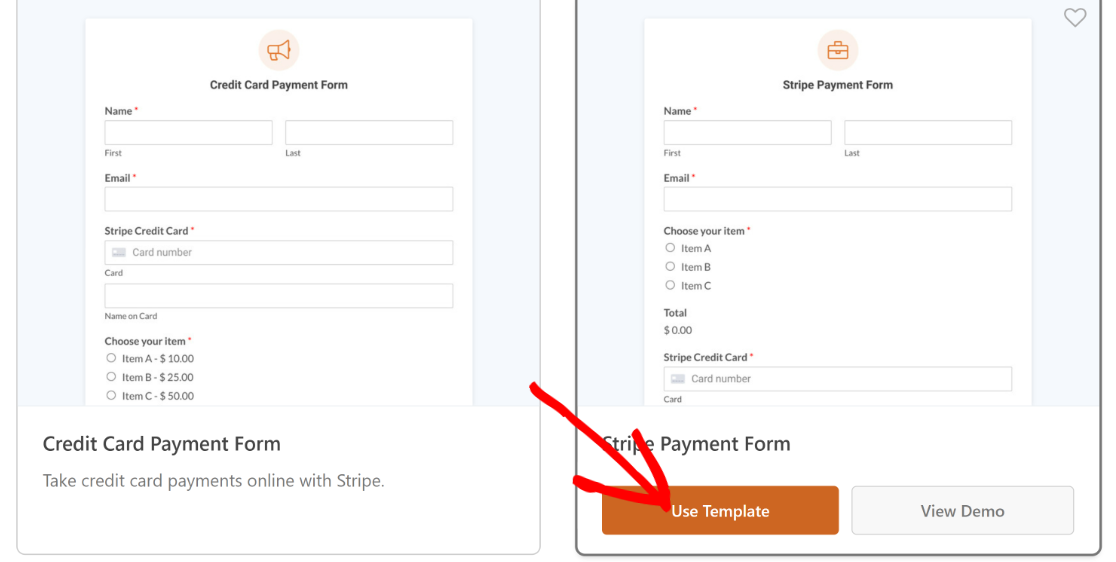
Depois de clicar num modelo, ele será carregado no construtor de formulários. Pode fazer quaisquer edições que desejar nos campos, layouts e outras configurações do formulário.
Por exemplo, este modelo tem todos os campos de que necessita para aceitar pagamentos, mas não tem um campo de cupão para descontos.
Portanto, arrastaremos e largaremos o campo Cupão mesmo acima do campo Total.
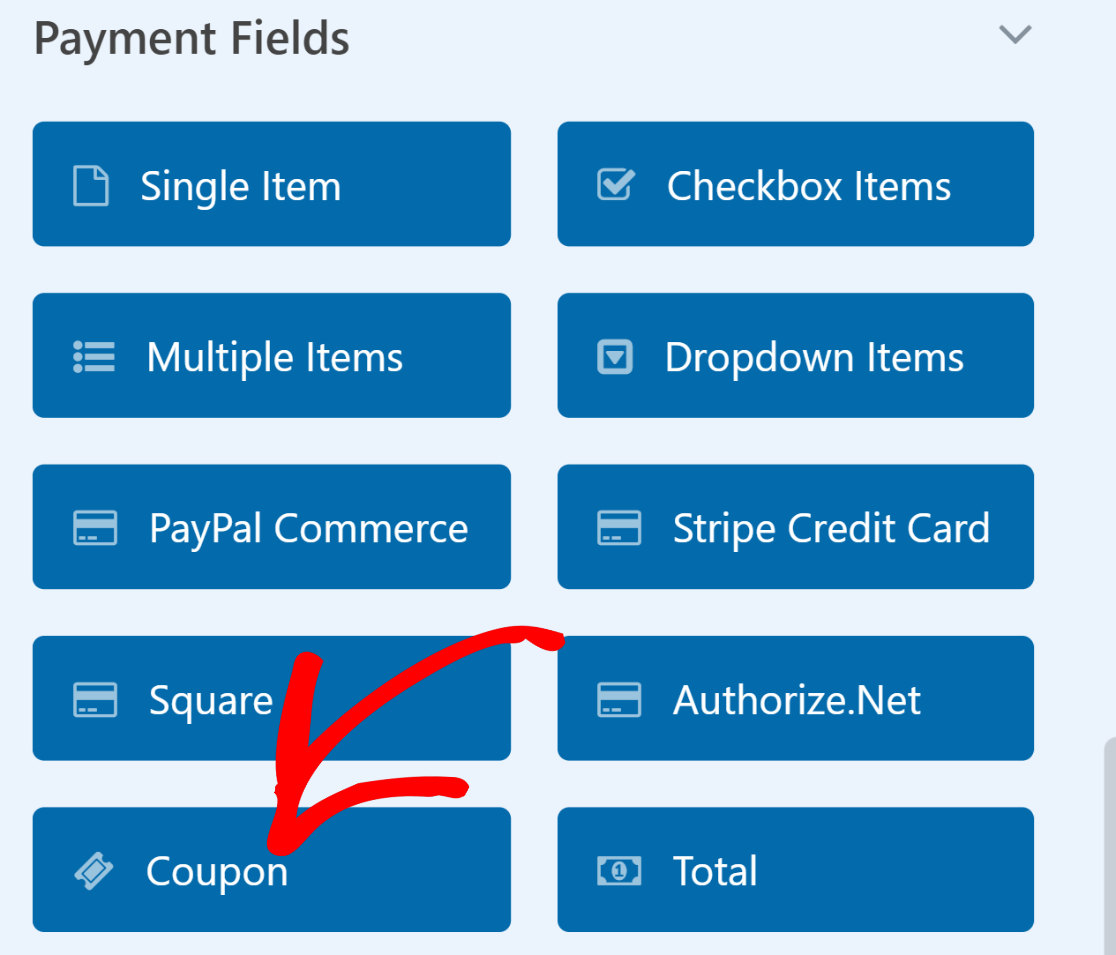
Agora, selecionaremos quais cupões este campo pode aceitar. Clique no campo Cupões para abrir as Opções de Campo. Em seguida, clique no menu suspenso Cupões Permitidos e selecione o cupão que gostaria que os seus clientes pudessem usar para este formulário.
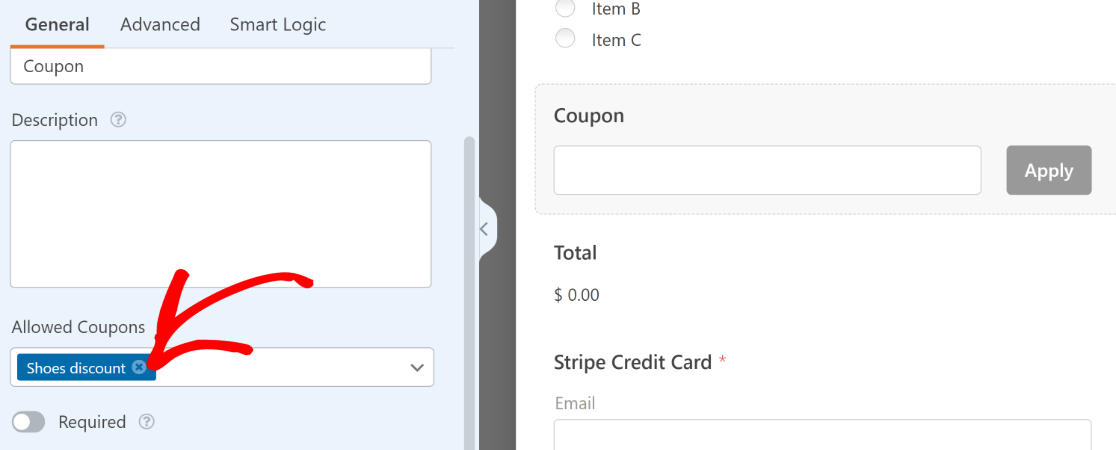
Certifique-se de pressionar o botão Guardar no topo quando terminar de personalizar o formulário de pagamento.
Passo 5: Ativar Prefill por URL
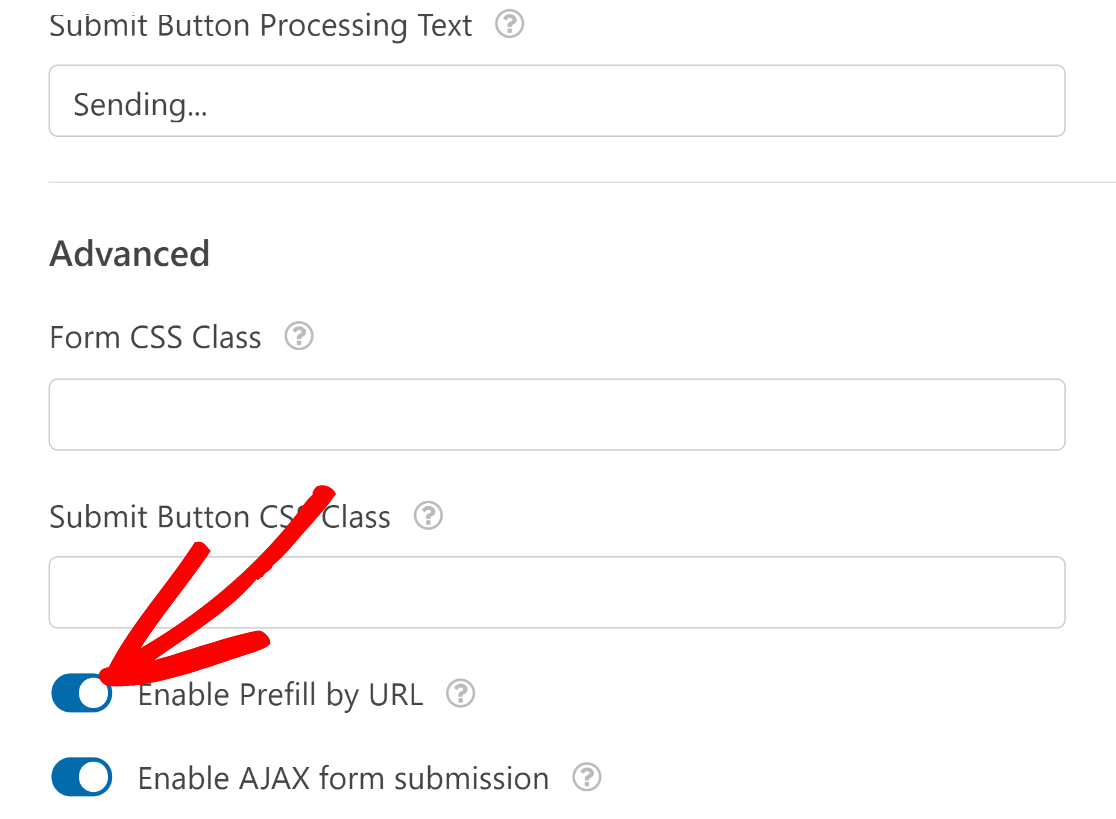
Para configurar o seu formulário para aplicar automaticamente códigos de cupão, terá de ativar o preenchimento prévio por URL.
Esta opção está localizada em Definições » Geral dentro do construtor de formulários.
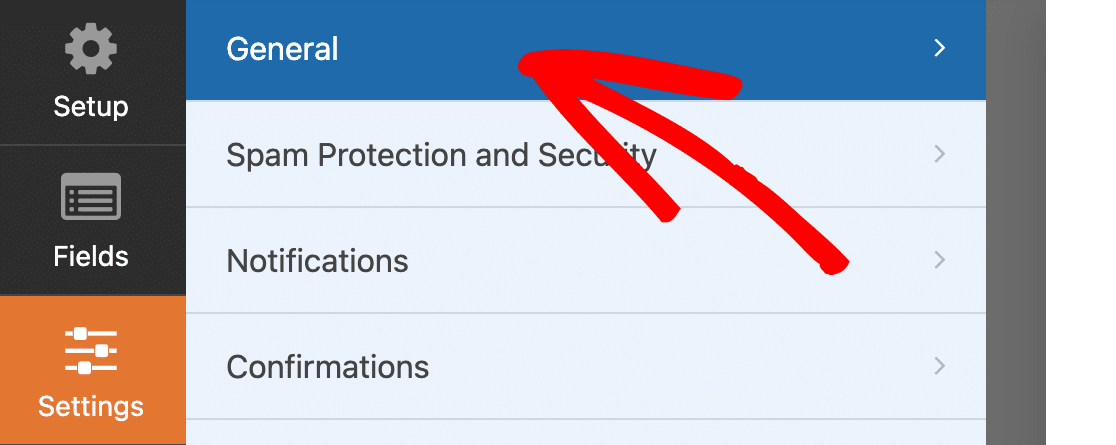
Percorra as definições Gerais e clique em Avançadas para expandir opções adicionais. Depois de o fazer, clique no botão de alternância Ativar Preenchimento por URL.
Além disso, certifique-se de que ativou os pagamentos para qualquer gateway de pagamento que esteja a usar para o seu formulário.
Por exemplo, se estiver a usar Stripe, vá a Pagamentos » Stripe e clique no botão de alternância Ativar Pagamentos Stripe. Sem isto, não conseguirá recolher pagamentos dos clientes que preenchem o seu formulário.
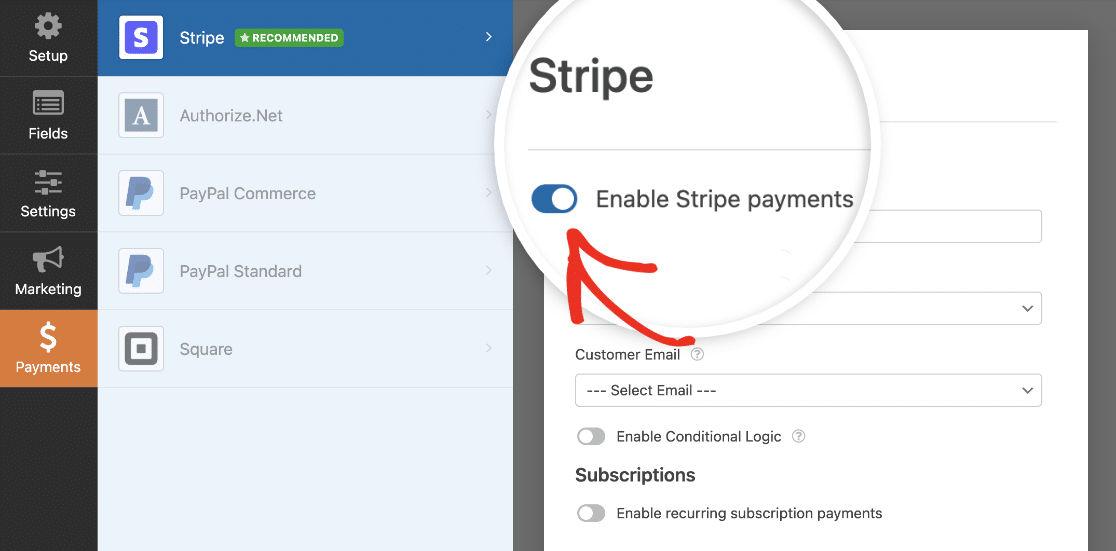
Da mesma forma, se estiver a usar PayPal, Square ou Authorize.net, certifique-se de que configurou as integrações apropriadas e ativou os pagamentos a partir do seu construtor de formulários.
Excelente! Estamos agora prontos para publicar este formulário.
Passo 6: Publicar o Formulário de Pagamento
Clique no botão Incorporar no topo para iniciar o processo de publicação do seu formulário.

Ser-lhe-á solicitado que selecione uma de duas opções entre incorporar o formulário numa página existente ou numa nova página. Escolheremos incorporar numa nova página clicando no botão Criar Nova Página.

Dê um nome ao seu formulário e pressione Vamos Lá.
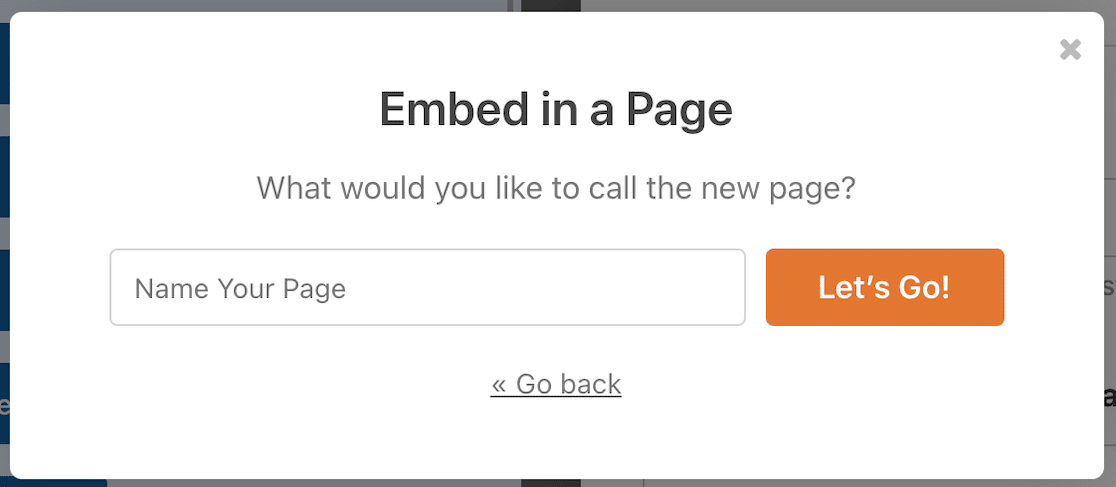
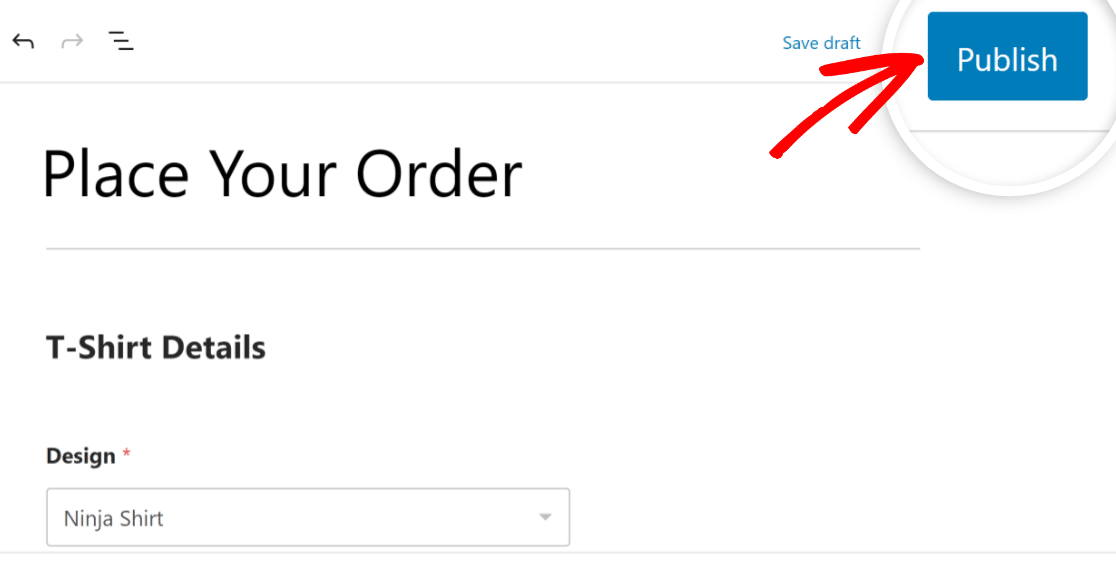
Neste ponto, verá o seu editor de blocos do WordPress aberto com o seu formulário já incorporado.
Quando estiver pronto para lançar, pressione o botão Publicar no topo.
Excelente. Com este formulário, o código do cupão já estará pré-preenchido depois de os seus utilizadores clicarem num URL especial.
Mas terá de construir este URL especial para que isso aconteça. Abordaremos isto no próximo passo.
Passo 7: Construir URL para Preenchimento Automático do Código de Cupão
A funcionalidade de preenchimento automático para o campo do código do cupão só funcionará depois de ter modificado o URL da sua nova página de formulário de forma apropriada.
Precisará de 3 coisas para construir um URL capaz de aplicar automaticamente o código do cupão:
- ID do Formulário
- ID do Formulário
- Código do cupão
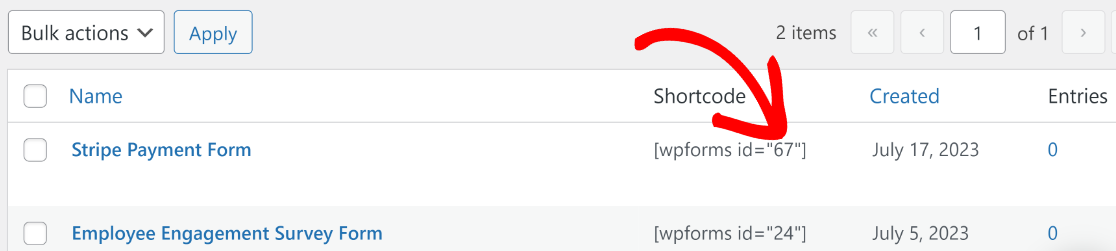
Pode encontrar o ID do Formulário para o seu formulário indo a WPForms » Todos os Formulários e localizando o formulário no qual deseja aplicar o código. Dê uma vista de olhos na coluna do código curto ao lado do seu formulário e repare no número. Este é o ID do Formulário, que no nosso caso, é 67.
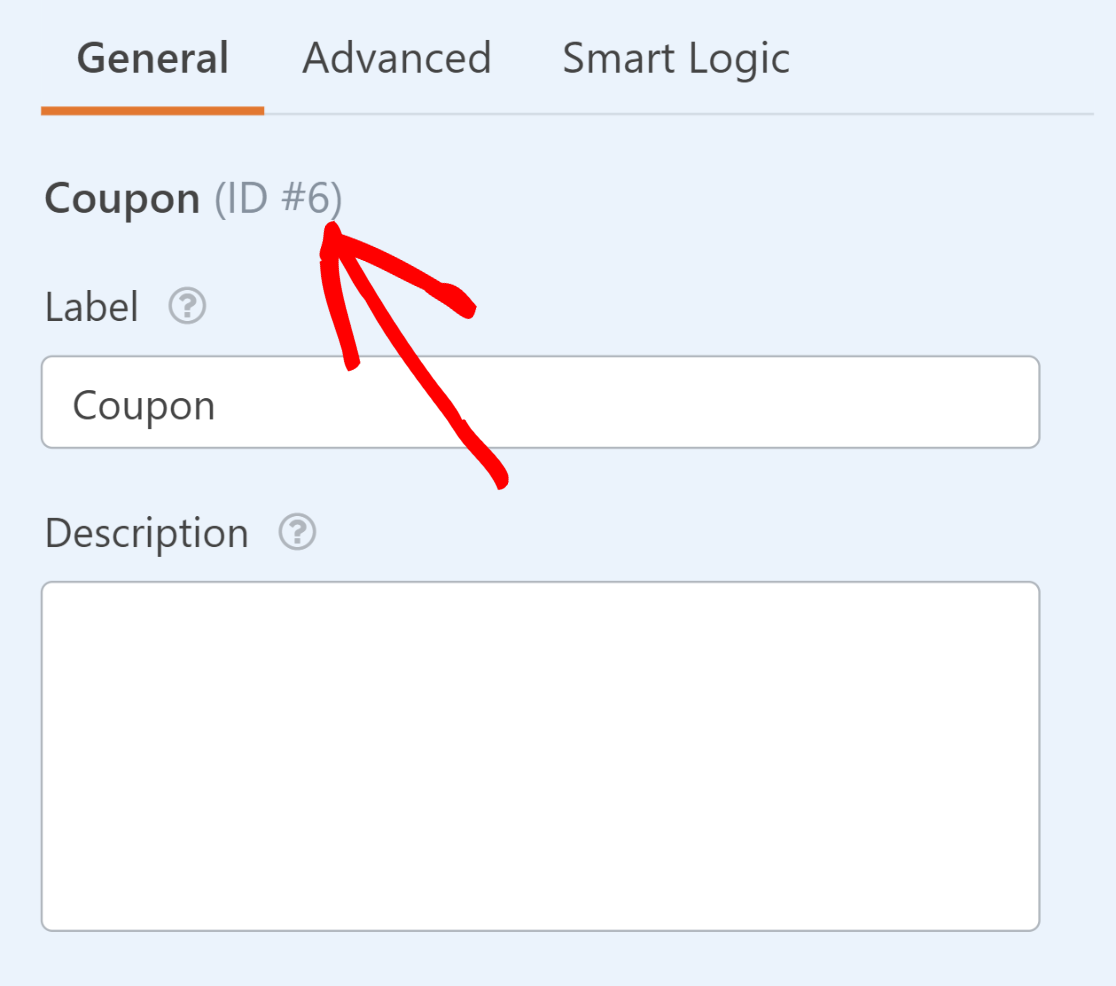
Agora, clique no formulário para o abrir. Precisamos de encontrar o ID do Campo do campo Cupão. Isto pode ser facilmente feito clicando no campo Cupão e olhando para o ID# ao lado do nome do campo em Opções do Campo.
Finalmente, precisa do código exato do cupão que criou para o cupão aplicável a este formulário.
Se não se lembrar do código, pode encontrá-lo voltando a WPForms » Pagamentos e clicando no separador Cupão. O código estará escrito numa coluna ao lado do nome do seu cupão.
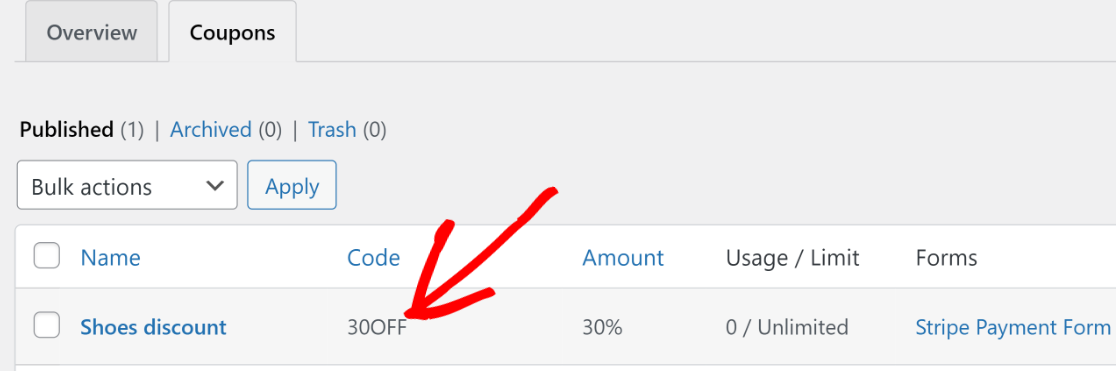
Agora que temos todas as peças juntas, podemos compor o nosso URL especial para aplicar automaticamente o código do cupão.
Vamos assumir que o URL da sua página de formulário é “https://sulliesflowers.com/buy-shoes/“.
Precisamos agora de modificar o URL da seguinte forma para que a aplicação automática do cupão funcione:
https://sulliesflowers.com/buy-shoes/?wpf[Form ID]_[Field ID]=[Coupon Code]
Agora, basta inserir os valores corretos nos três parâmetros que destaquei entre parênteses acima (não precisa dos parênteses ao inserir os valores).
Para este formulário em particular, aqui estão os valores de que preciso:
- ID do Formulário: 67
- ID do Campo: 6
- Código do Cupão: 30OFF
Inserindo estes valores na fórmula para o URL modificado, obtemos:
https://sulliesflowers.com/buy-shoes/?wpf67_6=30OFFÉ tudo! Agora, se os seus clientes clicarem no seu link, encontrarão o código do cupão já aplicado assim que o seu formulário carregar.
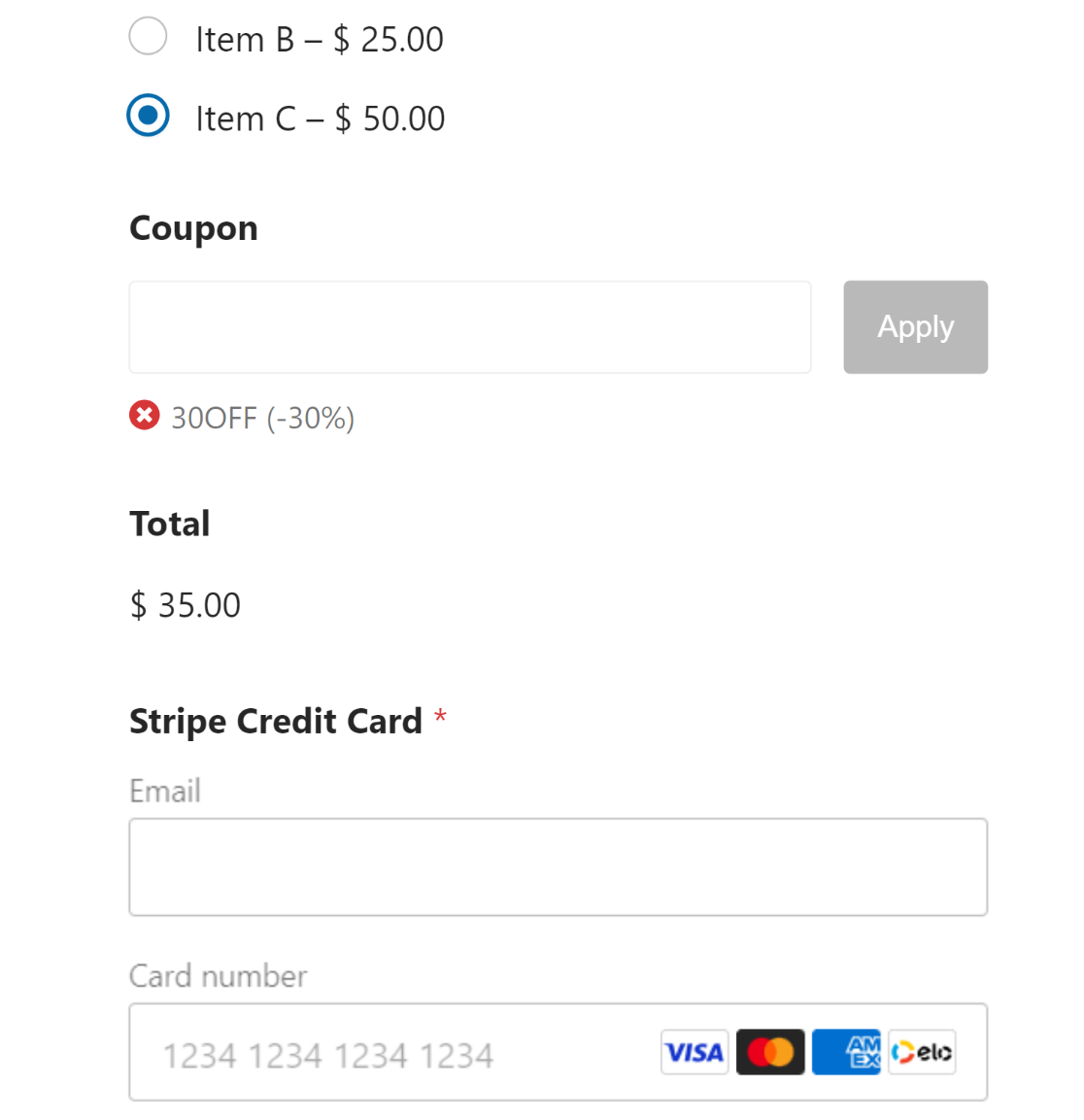
Pode enviar este URL especial para o código do cupão aos seus clientes através da sua newsletter, publicações nas redes sociais ou qualquer outra comunicação de marketing para garantir uma experiência de cupão simplificada.
E é tudo!
Em seguida, Configure Doações Recorrentes
Se é uma organização sem fins lucrativos a preparar-se para realizar uma campanha de doações, pode beneficiar imenso ao configurar doações recorrentes em vez de oferecer apenas doações únicas. Pode consultar o nosso guia sobre como pode impulsionar doações recorrentes para obter dicas.
Se procura mais detalhes sobre plugins de cupões disponíveis para WordPress, pode querer ler o nosso resumo dos melhores plugins de códigos de cupão para WordPress.
Temos também um guia que ilumina mais sobre porque o WPForms é tão bem classificado no Trustpilot.
Crie o seu Código de Cupão Agora
Pronto para criar o seu formulário? Comece hoje com o plugin construtor de formulários WordPress mais fácil. O WPForms Pro inclui muitos modelos gratuitos e oferece uma garantia de devolução do dinheiro em 14 dias.
Se este artigo o ajudou, por favor siga-nos no Facebook e Twitter para mais tutoriais e guias gratuitos do WordPress.





Não consegui fazer isto funcionar corretamente com um formulário de várias páginas com o código de cupão na página final. O campo era preenchido, mas o código não era aplicado e eu não conseguia aplicar o texto no campo sem primeiro clicar no campo do código de cupão.
Olá Katie – Quando tiver oportunidade, envie-nos um e-mail com mais detalhes sobre o problema que está a enfrentar no suporte para que possamos ajudar.
Se tiver uma licença WPForms, tem acesso ao nosso suporte por e-mail, por isso, por favor, envie um ticket de suporte.
Caso contrário, fornecemos suporte complementar limitado no fórum de suporte do WPForms Lite no WordPress.org.
Obrigado 🙂