


Resumo de IA
Angariar fundos para uma organização sem fins lucrativos não é tarefa fácil, e criar um formulário de doação que funcione pode parecer avassalador, especialmente se for novo no WordPress.
Poderá estar a perguntar-se se é possível construir um formulário de doação eficaz no WordPress sem se perder em detalhes técnicos. Tive as mesmas preocupações!
Depois de passar pelo processo, percebi que criar um formulário de doação para organizações sem fins lucrativos no WordPress é muito mais simples do que parece. Neste artigo, mostrar-lhe-ei exatamente como usar um modelo para criar um formulário de doação no WordPress.
Crie o Seu Formulário de Doação para Organizações Sem Fins Lucrativos Agora
Como Criar um Formulário de Doação no WordPress?
Um formulário de doação WordPress requer cinco passos com o WPForms, e pode criar um com o plugin gratuito Lite sem pagar nada antecipadamente.
Começará com o modelo pronto de Formulário de Doação, conectará um gateway de pagamento como Stripe ou PayPal, e depois incorporará o formulário finalizado em qualquer página que desejar.
O tutorial em vídeo acima mostra como pode criar um formulário de doação WordPress: Precisa de mais detalhes? Vamos percorrer juntos, passo a passo.
- Passo 1: Instalar e Ativar o WPForms
- Passo 2: Ativar os Seus Gateways de Pagamento
- Passo 3: Criar o Seu Formulário de Doação para Organizações Sem Fins Lucrativos
- Passo 4: Configurar o Campo de Pagamento para Doações
- Passo 5: Incorporar o Seu Formulário de Doação para Organizações Sem Fins Lucrativos
- Bónus: Personalizar os Campos do Modelo do Seu Formulário de Doação para Organizações Sem Fins Lucrativos
Passo 1: Instalar e Ativar o WPForms
Para começar, instale e ative o plugin WPForms, que usaremos para este tutorial. O WPForms está entre os plugins construtores de formulários mais bem avaliados e funciona bem para criar páginas de doação online.
Além disso, é super fácil de usar. Pode consultar a nossa comparação sobre WPForms vs GiveWP para ver como diferentes plugins se comparam.
O plugin gratuito WPForms Lite é suficiente para começar a aceitar doações, pelo que pode começar a funcionar sem gastar um cêntimo.
Se quiser eliminar as taxas da plataforma e adicionar funcionalidades como doações recorrentes no mesmo formulário, vai querer o WPForms Pro, e eu indicarei exatamente onde isso importa à medida que avançamos.

Não tem a certeza de como instalar e ativar um plugin do WordPress? Sem problema. Veja este guia passo a passo sobre como instalar um plugin no WordPress.
Atualize para WPForms Pro Agora!
Passo 2: Ativar os Seus Gateways de Pagamento
Antes de criar o nosso formulário de doação para organizações sem fins lucrativos, vamos ligar os nossos gateways de pagamento. Isto permitirá aos doadores pagar com cartão de crédito.
Em todas as versões do WPForms, pode usar o Stripe para recolher pagamentos com cartão de crédito. Para outros gateways de pagamento, precisa primeiro de instalar um addon, e estes só estão disponíveis nos planos Pro ou superiores.
Para integrar um gateway de pagamento, abra o seu painel do WordPress. No menu da barra lateral esquerda, clique em WPForms » Addons.
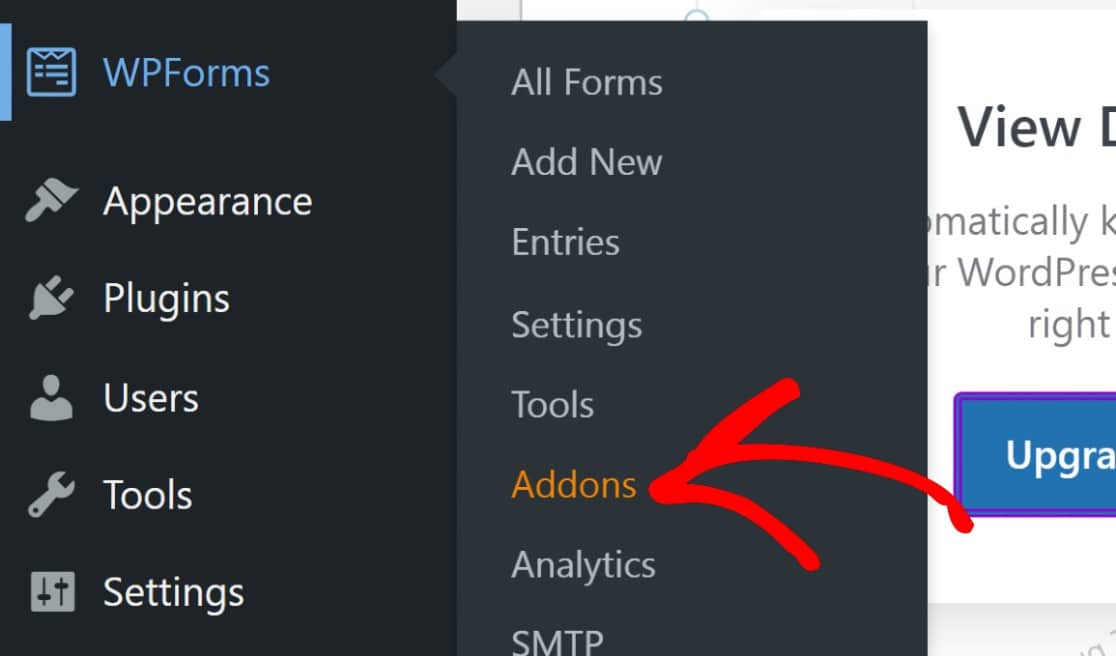
Isso mostrará todos os add-ons disponíveis aos quais pode aceder. O WPForms integra-se com processadores de pagamento populares para organizações sem fins lucrativos, incluindo PayPal, Square, Mercado Pago e Authorize.net.
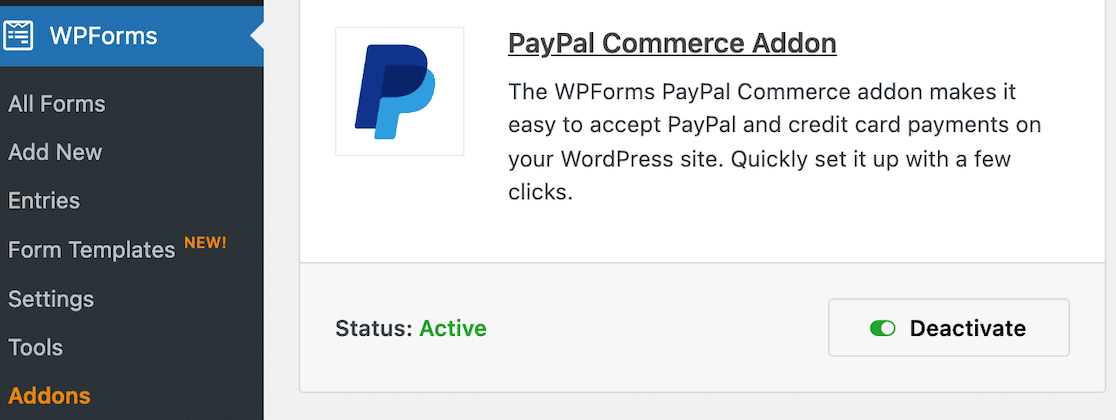
Localize e ative o addon de pagamento que deseja usar. Pode ativar e usar múltiplos gateways de pagamento.
Em seguida, clique em WPForms » Settings no menu da barra lateral esquerda.
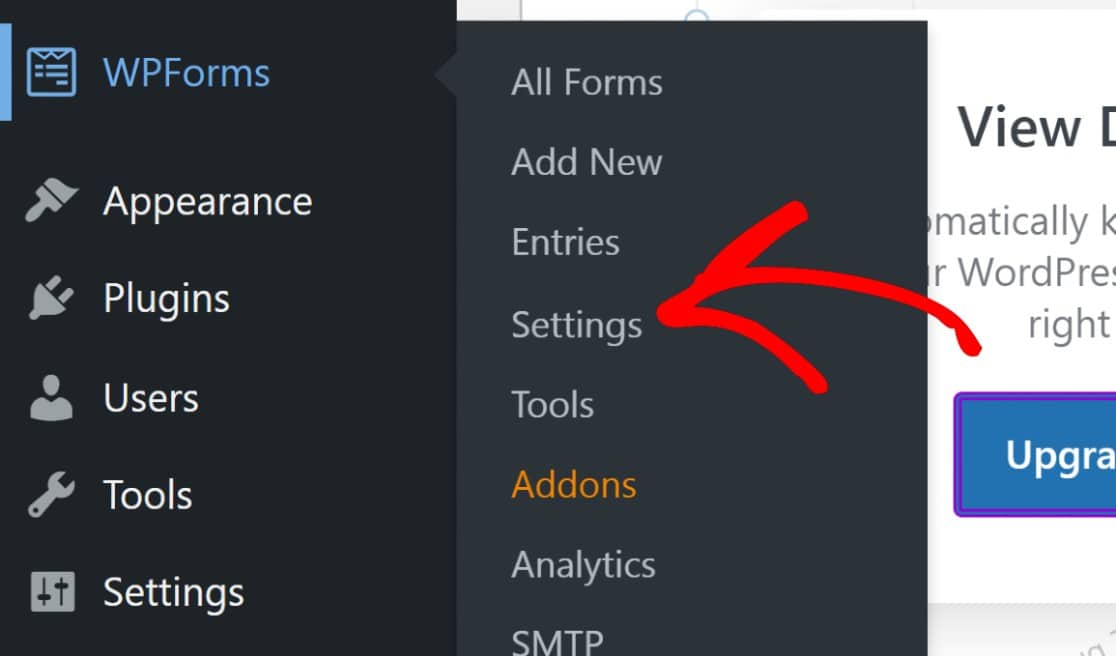
Isto abrirá as definições gerais do WPForms. Clique no separador Payments.

Agora pode ligar as suas contas para os addons de pagamento que selecionou.
Para o PayPal, basta introduzir as suas credenciais da conta PayPal e seguir as instruções no ecrã.
Será conectado num instante!
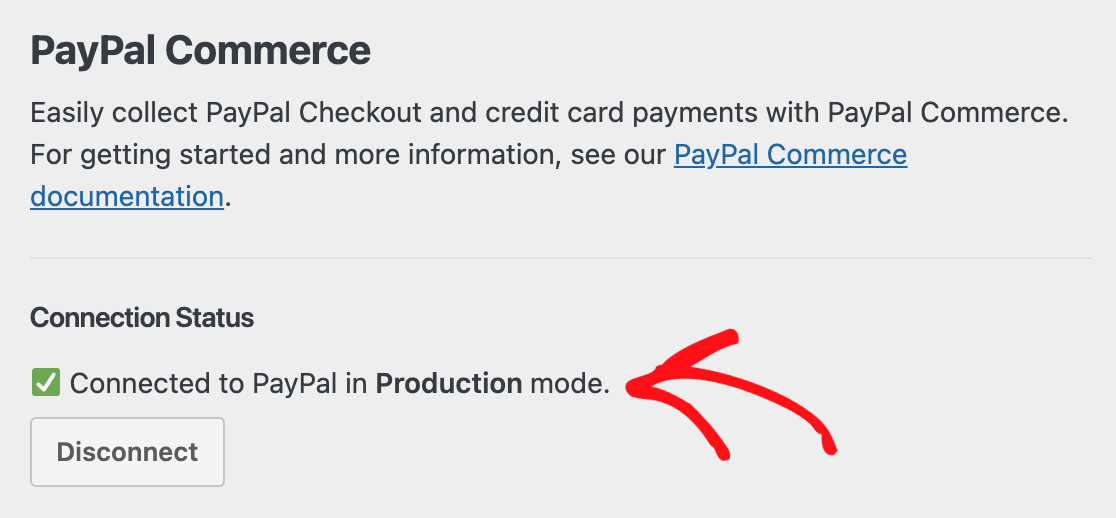
Quando terminar de conectar os seus gateways de pagamento, não se esqueça de guardar as suas definições! Agora estamos prontos para a parte divertida: criar o seu formulário.
Passo 3: Criar o Seu Formulário de Doação para Organizações Sem Fins Lucrativos
Depois de ter ativado o WPForms no seu site e configurado os seus métodos de pagamento, vá a WPForms » Adicionar Novo para criar um novo formulário.

Introduza um nome para o seu formulário no topo do ecrã de configuração. Pode usar um nome genérico ou o nome da sua campanha de angariação de fundos.

Logo abaixo, verá mais de 2.100 modelos de formulários personalizáveis. Pode navegar por estes ou procurar facilmente o modelo de “formulário de doação” usando a barra de pesquisa.
Existem vários formulários de doação e modelos para organizações sem fins lucrativos disponíveis, incluindo um modelo de alternativa ao Buy Me a Coffee. Escolha o que melhor se adequa às suas necessidades. Para o nosso exemplo, usaremos o modelo de formulário de doação.
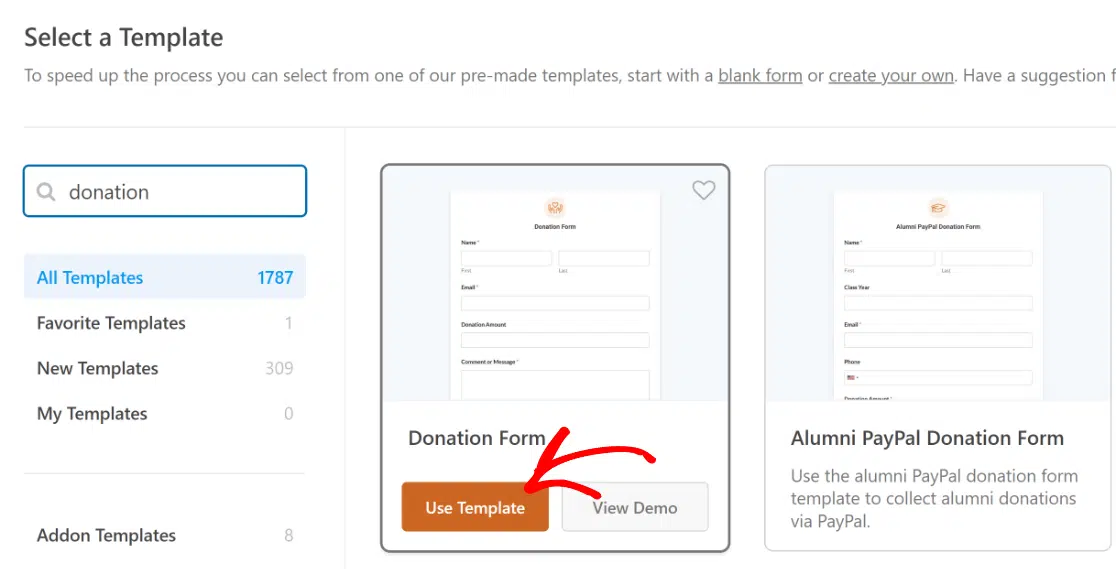
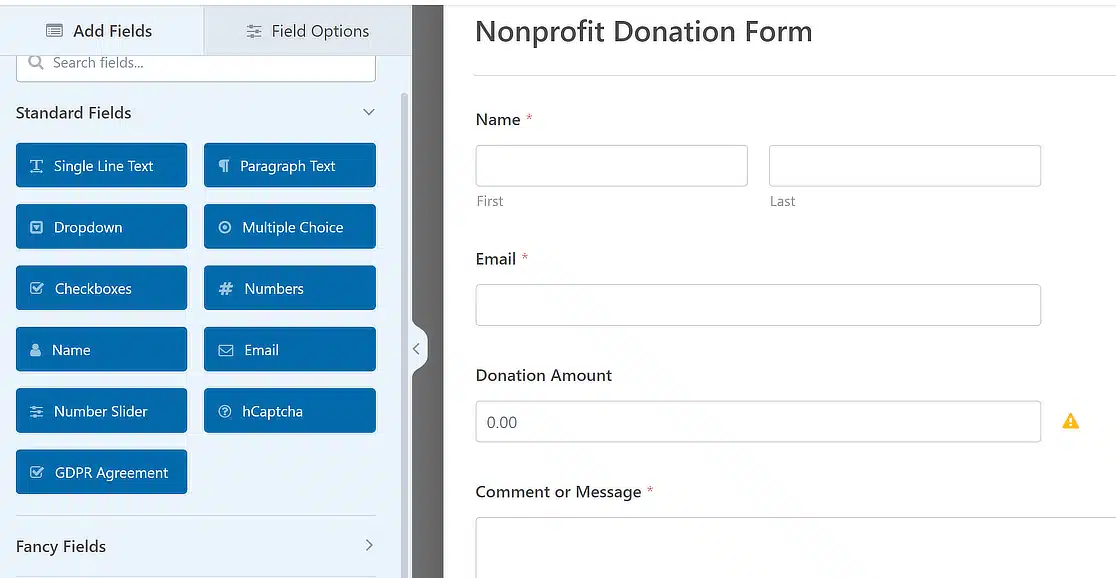
Assim que selecionar o seu modelo, o construtor de formulários abrirá com o modelo pronto a usar. Notará o campo Valor da Doação, que é onde a pessoa que preenche o formulário pode introduzir qualquer quantia que deseje doar.
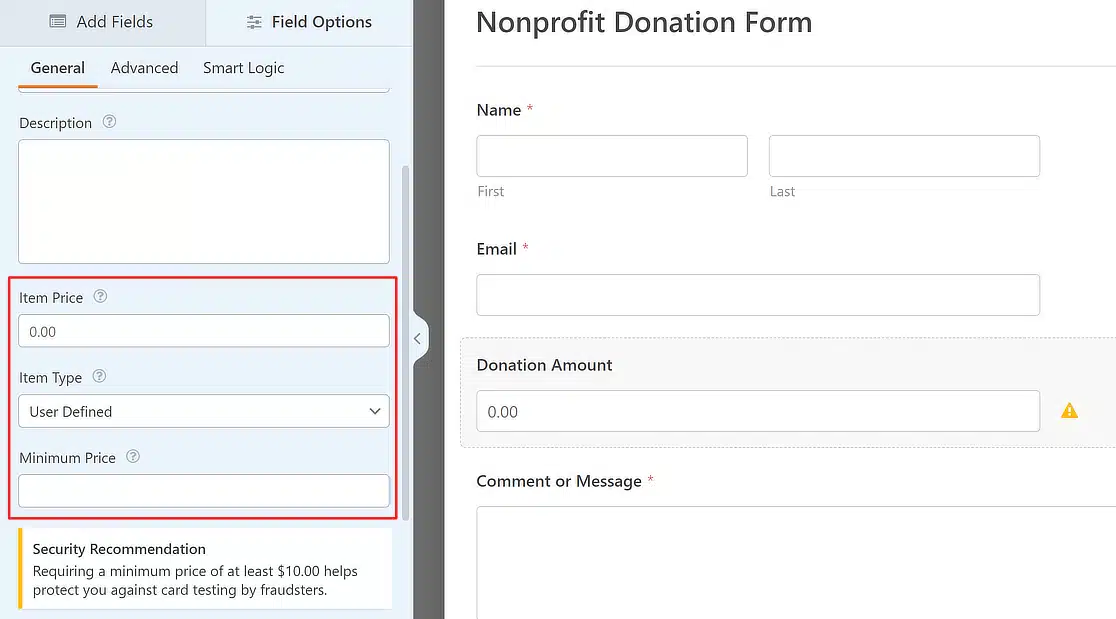
Se clicar no campo Valor da Doação, as Opções do Campo abrirão no painel esquerdo. Existem algumas definições muito úteis aqui, como a capacidade de definir um preço de item padrão e controlar se pretende que o valor seja definido pelo utilizador ou um valor fixo.
No modelo que estou a usar, este campo está definido para permitir que o doador introduza qualquer valor de doação que possa convenientemente enviar. No entanto, pode alterar este comportamento se desejar usando o menu suspenso Tipo de Item .
Além disso, este modelo já tem um campo PayPal Commerce adicionado que encontrará se rolar até ao fundo. Para fins de um formulário de doação, provavelmente ficará satisfeito com o campo Valor da Doação que vem com o modelo.
Se quiser adicionar outro tipo de opções de pagamento, pode fazê-lo facilmente com os campos de itens múltiplos, itens de caixa de seleção ou itens de menu suspenso. Também pode adicionar campos de formulário adicionais para qualquer outra informação que queira recolher.
Vejamos então como adicionamos o campo de pagamento.
Obtenha o Modelo de Formulário de Doação Agora!
Passo 4: Configurar o Campo de Pagamento para Doações
Como já configurou os seus suplementos de pagamento na Etapa 1, adicionar o campo de pagamento agora será uma brisa. Comece por clicar na opção Pagamentos no menu do construtor de formulários à esquerda.
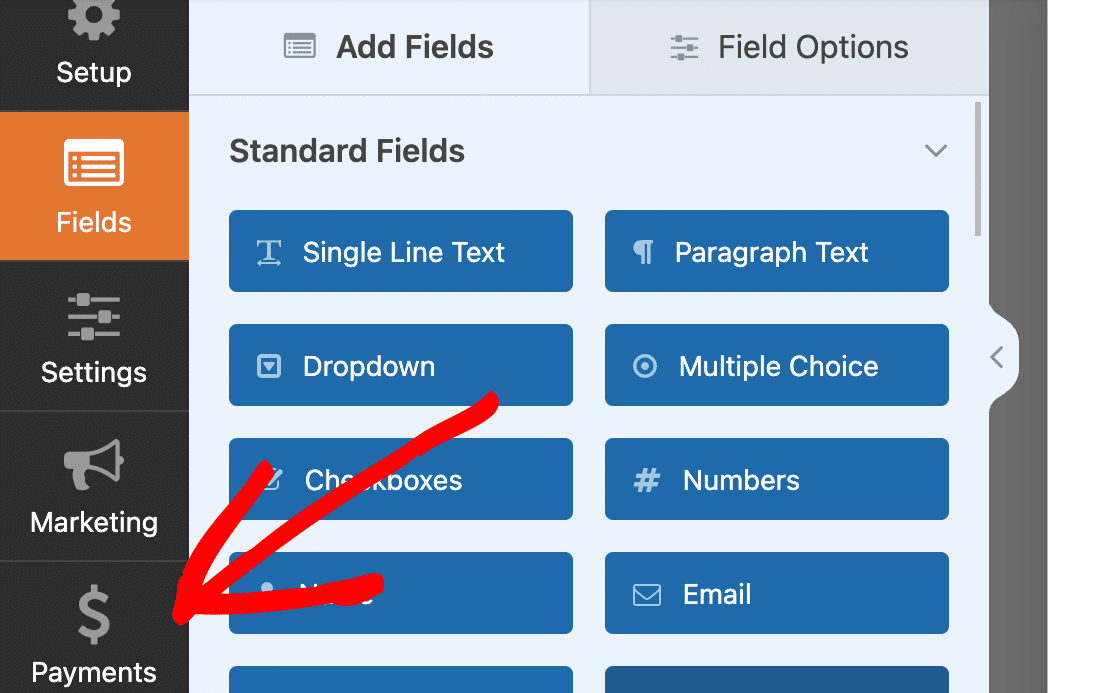
Nesse ecrã, poderá interagir com quaisquer gateways de pagamento que ativou anteriormente na Etapa 1. Os gateways desativados aparecerão a cinzento.
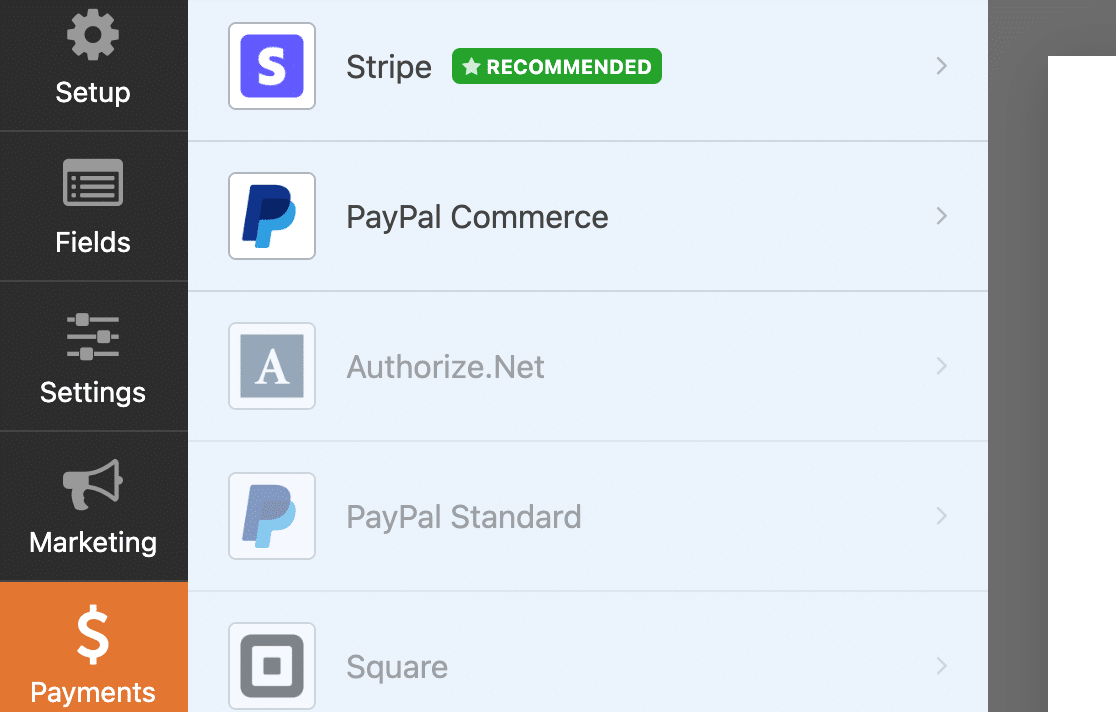
Clique no gateway de pagamento que corresponde ao campo de pagamento que selecionou no seu formulário. Decidi manter o PayPal Commerce como solução de pagamento como parte deste modelo, por isso é o que selecionarei.
Se estiver a aceitar doações únicas, clique no botão de alternância Ativar Pagamentos Únicos.
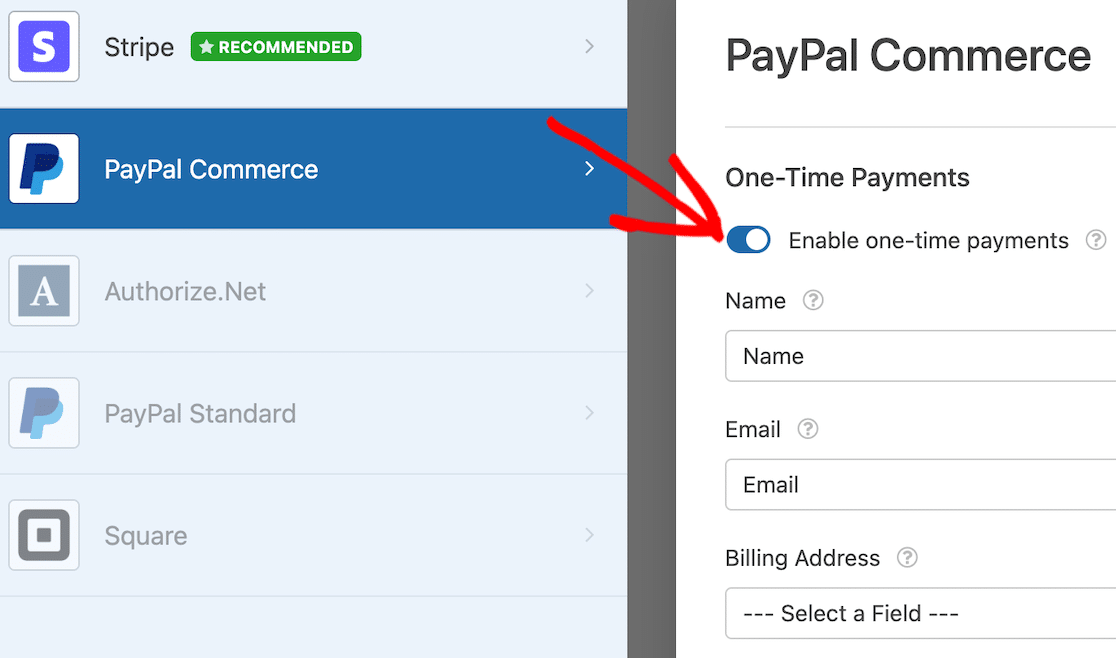
Verá opções adicionais de mapeamento de campos aparecerem depois de clicar no botão de alternância. Estas são opcionais, mas pode mapear valores do seu formulário para detalhes correspondentes do PayPal, incluindo:
- Nome
- Morada de Faturação
- Morada de Envio
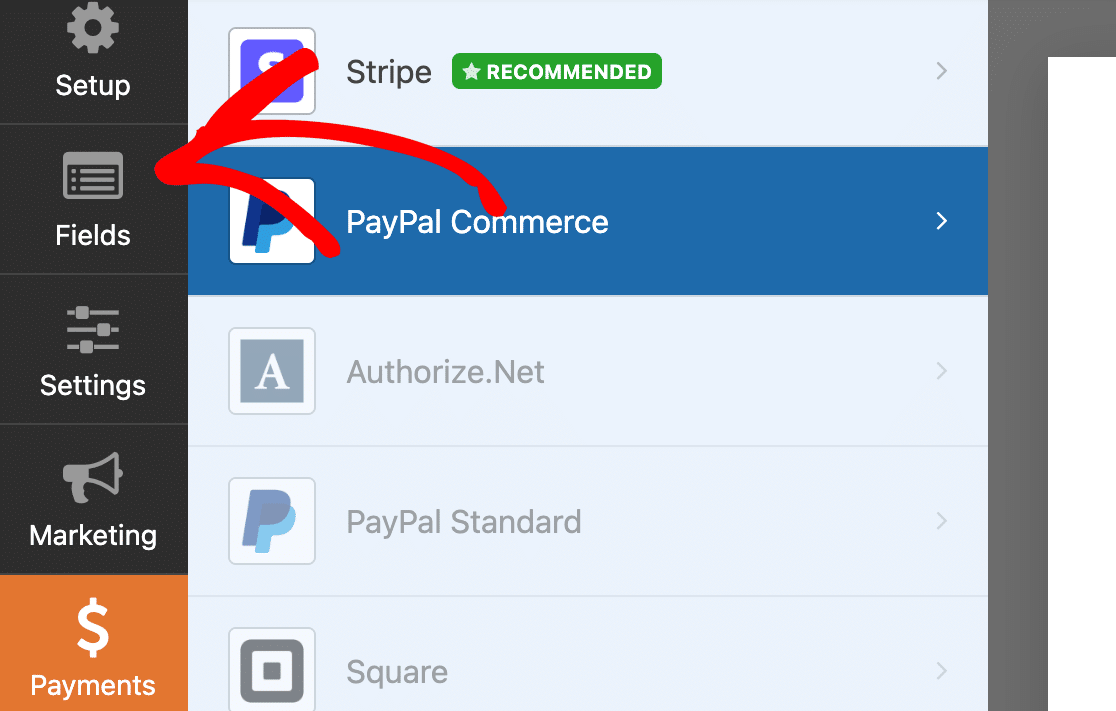
Depois disso, pode clicar novamente em Campos para regressar ao seu formulário.
Se quiser fazer alguns testes, essa é uma ótima ideia. Temos alguns guias para o ajudar nesse processo.
- Como Testar Pagamentos PayPal
- Como Testar Pagamentos Stripe
- Como Testar Pagamentos Square
- Como Testar Pagamentos Authorize.net
Passo 5: Incorporar o Seu Formulário de Doação para Organizações Sem Fins Lucrativos
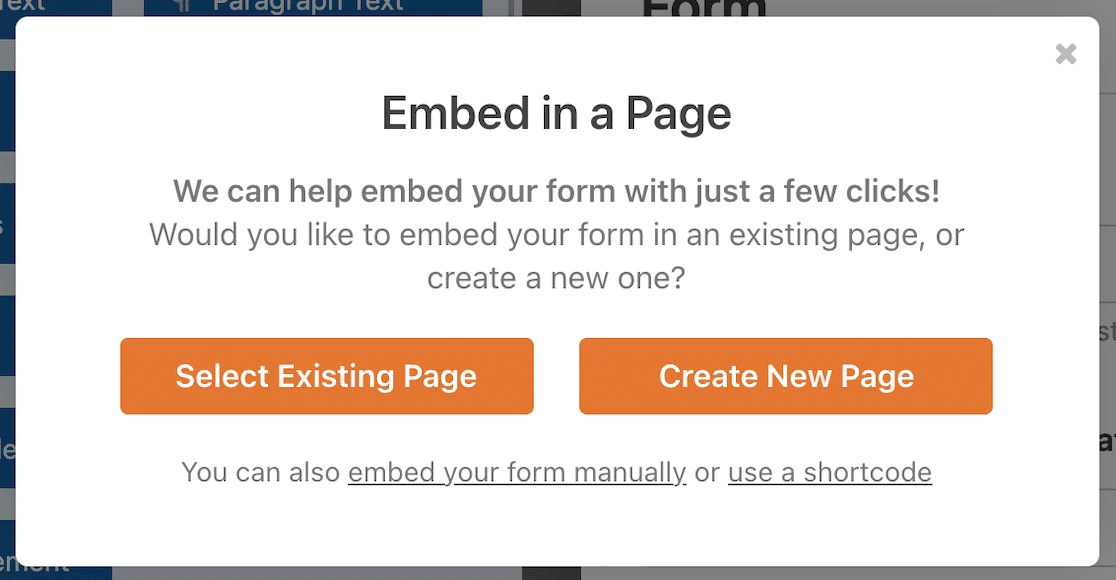
Neste ponto, está pronto para incorporar o seu formulário, se desejar. Guarde o seu formulário e clique no botão Incorporar no canto superior direito.

Pode escolher se quer incorporar o seu formulário numa página nova ou numa página existente.
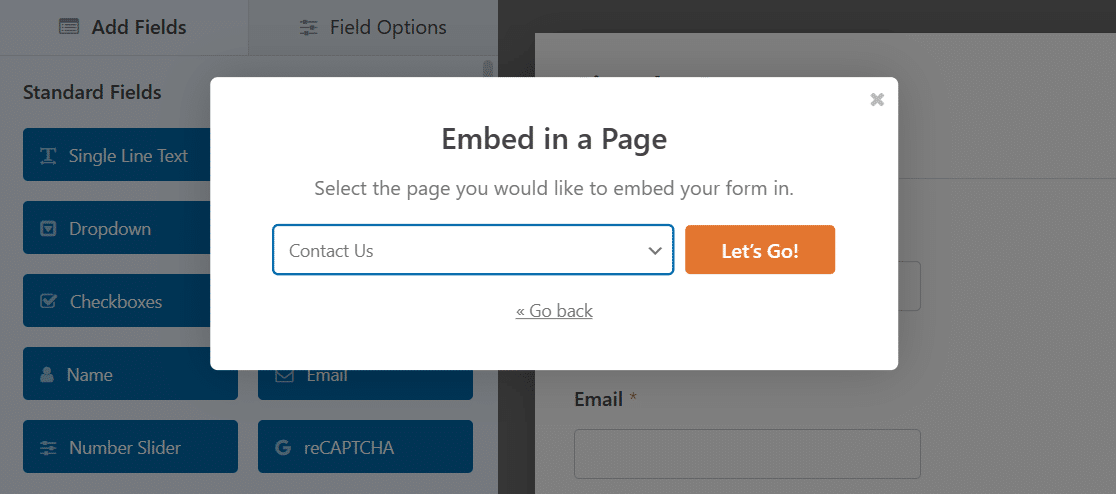
Se escolher uma página existente, receberá um menu suspenso com uma lista de páginas no seu site.
Se criar uma página nova, pode configurá-la diretamente a partir do WPForms.

Encontrar-se-á no editor de blocos do WordPress, onde o formulário já estará incorporado num bloco. Pode usar outros blocos de conteúdo para desenvolver uma página completa, se desejar.
Mas mesmo que não faça mais nada, sugiro vivamente que adicione um tema ao seu formulário. Com o WPForms Pro, isto é incrivelmente fácil porque obtém um conjunto de temas de design prontos a usar para o seu formulário.
Para adicionar um tema, clique simplesmente na área à volta do formulário. Isto abrirá opções adicionais para o bloco WPForms no painel direito. Percorra até à secção Temas e clique em qualquer tema.
As alterações acontecerão instantaneamente ao clicar num tema, por isso sinta-se à vontade para experimentar diferentes opções até ficar satisfeito.
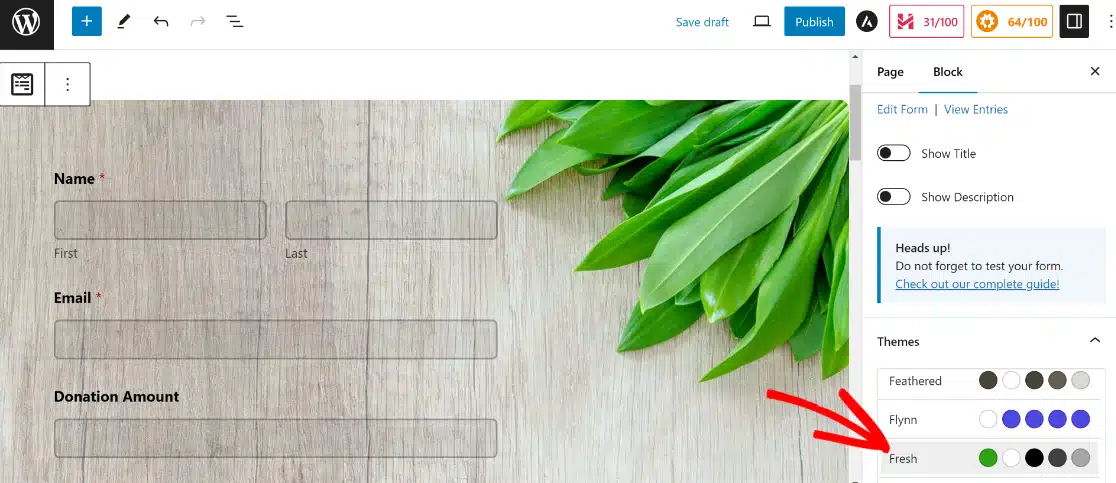
Quando estiver satisfeito, prima o botão Publicar no topo para colocar o seu formulário de doação para organizações sem fins lucrativos em direto.

Brilhante! Agora que o seu formulário está em direto, pode prosseguir e partilhar a sua campanha de doação e começar a recolher fundos.

Mas espere... como vai acompanhar o dinheiro que recolheu?
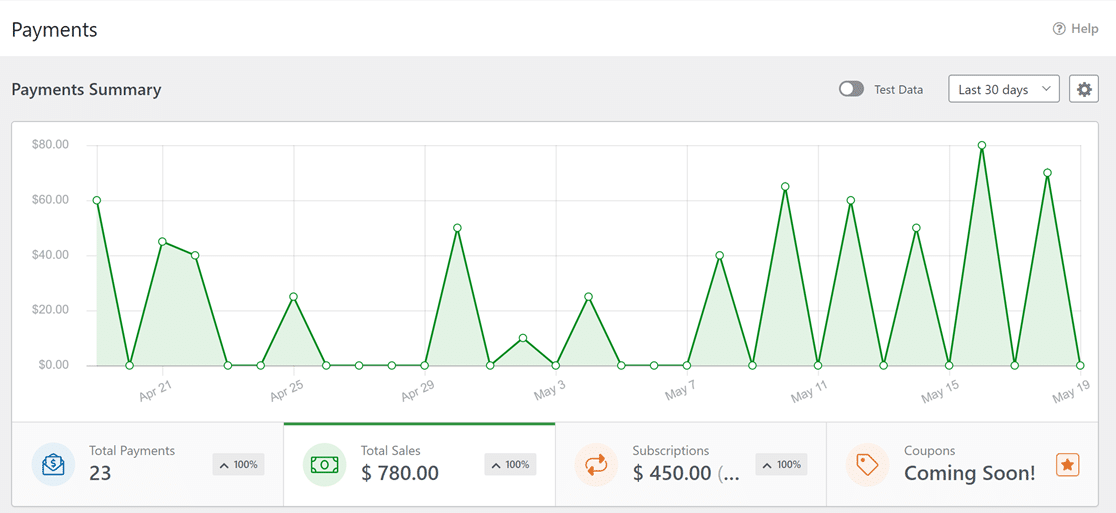
Com o WPForms, isto não é problema. Basta navegar para WPForms » Pagamentos a partir do seu painel do WordPress.
Aqui, pode acompanhar os seus pagamentos e exatamente quanto rendimento ou fundos de doação recolheu durante um período de tempo específico com um gráfico de fácil leitura.
E é tudo! Construiu o seu formulário de doação online para organizações sem fins lucrativos. Fácil, não é?
Consulte este guia completo sobre entradas de formulário para ver como é fácil visualizar as suas doações no painel do WordPress.
Bónus: Personalizar os Campos do Modelo do Seu Formulário de Doação para Organizações Sem Fins Lucrativos
O WPForms é um construtor de formulários bastante poderoso, e os modelos são 100% personalizáveis. Como bónus, vamos mostrar-lhe como usar as ferramentas do WPForms para personalizar o seu formulário.
Lógica Condicional
Aplicar lógica condicional a formulários online permite mostrar aos utilizadores apenas as informações que são relevantes para eles.
Em vez do campo de item único que vem com o formulário de doação que usámos acima, talvez use um campo de itens múltiplos em vez disso e adicione valores de doação sugeridos com uma opção 'outro'.

Pode então configurar um campo de Item Único como o do nosso exemplo acima, permitindo que os doadores insiram o seu próprio montante de doação. Aplique lógica condicional para que o campo só apareça se for selecionado ‘Outro’ no seu formulário.

Quer adicionar lógica condicional aos seus formulários? Consulte este guia sobre como usar a lógica condicional no WPForms para saber mais.
E se precisar de ideias sobre como usá-la nos seus formulários, temos algumas sugestões de formas de usar a lógica condicional para criar formulários matadores.
Alterar Definições do Formulário
Pode alterar as definições do formulário a qualquer momento para renomear o seu formulário, adicionar etiquetas e muito mais.
Dentro do construtor de formulários, olhe para a barra lateral esquerda e navegue para Definições » Geral.
Notará algumas outras opções de definições com base nos seus add-ons, mas estamos apenas a olhar para as definições Gerais aqui.
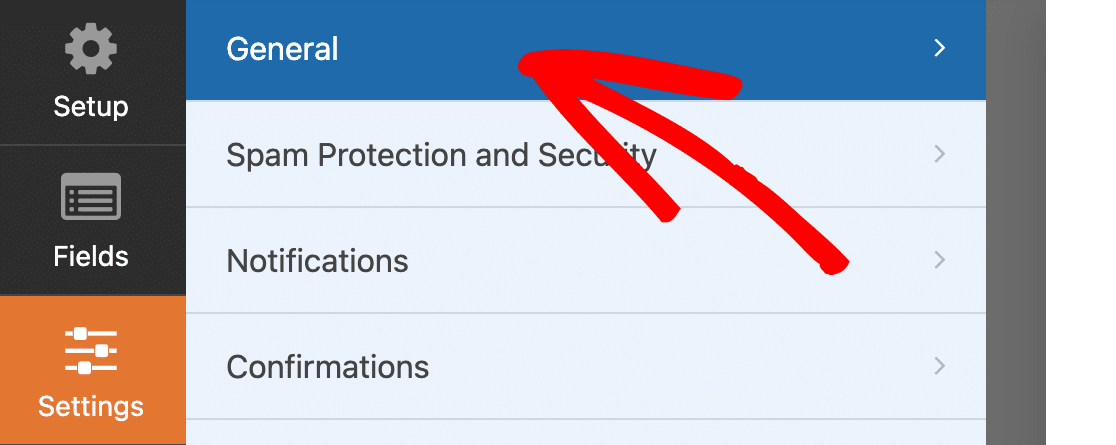
Aqui pode configurar o seguinte:
- Nome do Formulário — Renomear o seu formulário
- Descrição do Formulário — Adicionar uma descrição abaixo do cabeçalho
- Etiquetas — Atribuir uma etiqueta ao seu formulário para o agrupar com outros formulários semelhantes
- Texto do Botão de Envio — Alterar o texto do botão
- Texto de Processamento do Botão de Envio — Editar o texto que aparece após pressionar o botão de envio
Configurar as Suas Notificações
Quer receber notificações de doação? E enviar e-mails de confirmação aos doadores?
Fácil! No menu de definições, selecione Notificações.
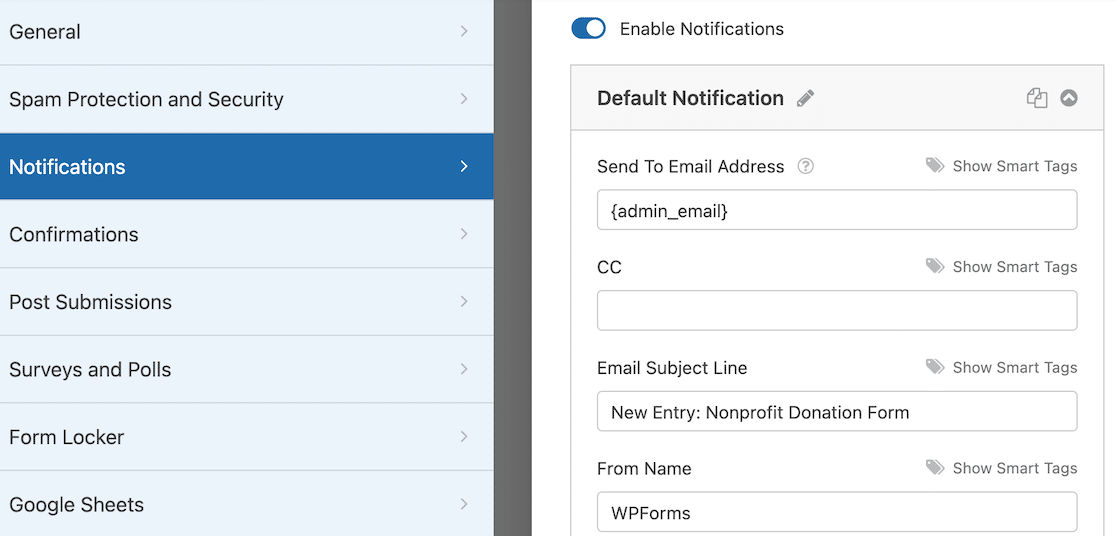
Aqui pode determinar quem receberá um e-mail de notificação. Talvez queira enviá-lo ao doador e colocar-se em cópia para que ambos recebam o recibo da doação. Defina a linha de assunto, o Nome e E-mail de Remetente, e escreva a mensagem que deseja enviar.
Note que o Nome de Remetente será o nome da sua organização e não tipicamente de um indivíduo.
Para começar com esta funcionalidade, consulte a nossa documentação sobre como configurar notificações de formulário no WordPress.
Este guia sobre o uso de etiquetas inteligentes irá ajudá-lo a personalizar as suas notificações.
Se quiser enviar mais do que um e-mail para uma pessoa, leia este artigo sobre como criar múltiplas notificações de formulário no WordPress.
Pode até usar o ChatGPT com o WPForms para enviar notificações geradas por IA.
Finalmente, para manter a consistência da marca nos seus e-mails de notificação, consulte este guia sobre como adicionar um cabeçalho personalizado ao seu modelo de e-mail.

Configurar as Suas Confirmações de Formulário
As confirmações de formulário são mensagens exibidas aos visitantes do site após o envio do formulário. Dão-lhe a oportunidade de informar imediatamente as pessoas que a sua doação foi recebida e de lhes oferecer os próximos passos.
O WPForms tem 3 tipos de confirmação à escolha:
- Mensagem — o tipo de confirmação padrão no WPForms. Quando um visitante do site faz uma doação, aparecerá uma mensagem de confirmação simples, informando-o de que foi recebida.
- Mostrar Página — levará os visitantes do site a uma página web específica no seu site, agradecendo-lhes a sua doação. Para obter ajuda com isto, consulte o nosso tutorial sobre como redirecionar clientes para uma página de agradecimento.
- Ir para URL (Redirecionamento) — usado ao enviar visitantes do site para um site diferente, como a sua página de rede social.
Para configurar isto, clique no separador Confirmação no Editor de Formulários, em Definições.
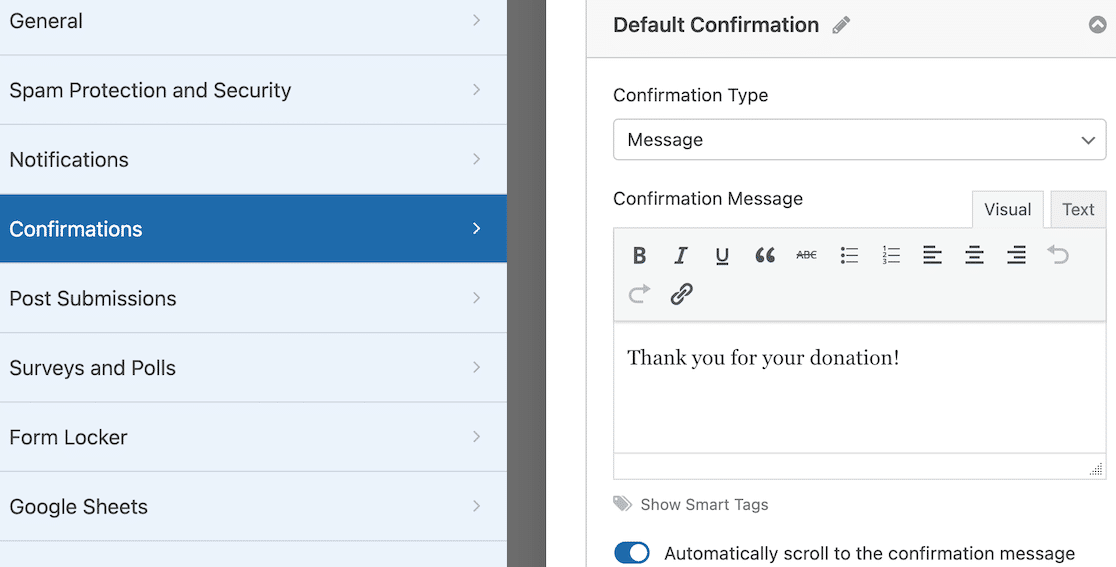
Em seguida, selecione o tipo de confirmação que pretende criar. Para este exemplo, usaremos a Mensagem predefinida.
Depois, basta personalizar o texto na caixa! Quando terminar, clique em Guardar no canto superior direito.
Precisa de mais orientação? Veja a nossa documentação sobre configurar confirmações de formulário.
Mantenha o Contacto Com Doadores
Pode combinar os seus formulários de doação para recolher informações de doadores com alguns serviços populares de marketing por e-mail. Por exemplo, pode ligar WPForms com ConvertKit, ou outras plataformas como:
- Constant Contact
- Brevo (anteriormente Sendinblue)
- Drip
- AWeber
- GetResponse
...e mais.
Isto permite-lhe adicionar doadores à sua lista de e-mail e mantê-los informados sobre a sua organização de caridade. É uma boa forma de obter doadores recorrentes, mantendo a sua organização em mente.
E como o seu formulário já está ativo no seu site, é fácil usar as funcionalidades de partilha social no WordPress para obter mais tráfego. Veja estes fantásticos plugins de redes sociais para ter algumas ideias.
Para ainda mais dicas e recomendações, consulte a nossa compilação das melhores ferramentas gratuitas e de baixo custo para a sua organização sem fins lucrativos.
Pronto para começar imediatamente? Temos o que precisa com o nosso modelo de formulário de doação online. Clique no botão para começar agora!
Crie o Seu Formulário de Doação para Organizações Sem Fins Lucrativos Agora
Desconto WPForms para Organizações Sem Fins Lucrativos
É uma organização sem fins lucrativos à procura de poupar dinheiro enquanto vê as suas doações disparar?
O WPForms Pro está disponível para organizações sem fins lucrativos qualificadas com um grande desconto de 75%.
Pode usar todas as funcionalidades avançadas do Pro para garantir que os seus doadores apoiam os seus esforços de angariação de fundos a longo prazo.
Para se candidatar, dirija-se à página de Desconto WPForms para Organizações Sem Fins Lucrativos e preencha o formulário de pedido. A equipa analisará a sua candidatura e entrará em contacto.
Candidate-se ao Seu Desconto WPForms para Organizações Sem Fins Lucrativos
Perguntas Frequentes sobre a Criação de um Formulário de Doação para Organizações Sem Fins Lucrativos
Tem mais perguntas sobre doações para organizações sem fins lucrativos? Aqui está uma compilação de algumas perguntas comuns que a nossa equipa costuma receber de organizações sem fins lucrativos que pretendem configurar formulários de angariação de fundos.
Posso criar um formulário de doação gratuitamente?
Sim. O plugin gratuito WPForms Lite permite-lhe criar um formulário de doação e recolher pagamentos através de Stripe ou PayPal. Pagará uma pequena taxa de plataforma WPForms por cada doação (3% no PayPal), juntamente com as taxas padrão do seu processador de pagamentos. A atualização para o WPForms Pro remove a taxa WPForms e adiciona opções como doações recorrentes e Square.
O Que Torna Uma Boa Página de Doação?
Pedir doações de caridade online é fácil, mas consegui-las pode ser um desafio. Precisa de um processo de doação tranquilo.
Mantenha a página de doação simples. Se a página tiver demasiada informação, distrai os potenciais doadores. Se a página for simples de navegar e o formulário for limpo e fácil de usar, isso significa menos barreiras à doação.
E não se esqueça de deixar claro para os visitantes o que as doações estão a apoiar. É uma angariação de fundos geral, ou está a apoiar uma causa específica com estes fundos?
Posso rastrear e gerir doações dentro do WordPress?
Sim, muitos plugins de doação e plugins de formulário como o WPForms permitem que rastreie doações. O WPForms inclui gráficos de Pagamentos que permitem ver o montante de fundos que angariou e o número de doações.
Outros plugins de doação dedicados como o WP Charitable oferecem opções de gestão de doadores mais avançadas.
Como agradeço aos doadores automaticamente após fazerem uma doação?
O WPForms permite configurar notificações automáticas para o doador. Basta configurar isto uma vez. Quando o tiver feito, os doadores receberão uma mensagem de agradecimento sempre que completarem uma doação através do seu formulário.
Posso personalizar os montantes das doações e as opções de frequência?
Sim, pode personalizar os montantes das doações e as opções de frequência com muita flexibilidade usando o WPForms. Pode permitir montantes de doação personalizados ou aceitar montantes predefinidos (ou escolher uma das opções). Para a frequência de pagamento, pode criar opções para doações únicas ou doações recorrentes (trimestrais, mensais, anuais, etc.).
Em seguida, Adicione Campos de Pagamento Opcionais aos Seus Formulários
Pode até incluir pedidos de doação enquanto os utilizadores preenchem outros formulários WordPress no seu site. Isso pode ajudá-lo a atingir uma meta de angariação de fundos mais rapidamente e a aumentar a sua taxa de conversão.
Leia sobre como adicionar um pagamento opcional aos seus formulários WordPress. Também temos um guia para integrações Salesforce super úteis que serão úteis para adicionar automação se usar o Salesforce para Organizações Sem Fins Lucrativos.
Crie o Seu Formulário de Doação para Organizações Sem Fins Lucrativos Agora
Pronto para construir o seu formulário? Comece hoje com o plugin construtor de formulários WordPress mais fácil. O WPForms Pro inclui muitos modelos gratuitos e oferece uma garantia de devolução do dinheiro em 14 dias.
Se este artigo o ajudou, siga-nos no Facebook e no X (Twitter) para mais tutoriais e guias gratuitos sobre WordPress.





Existe alguma forma de conectar o pagamento do PayPal à conta do PayPal Giving? Existe um botão paypal_donation que funciona numa página ou post, mas não funciona dentro de um WPForm. Pergunto-me se é possível? Talvez seja a pessoa mais indicada para saber isto.
Olá Arvind!
Atualmente, o WPForms não suporta integração direta com contas do PayPal Giving Fund. A integração do PayPal no WPForms funciona através dos add-ons PayPal Commerce ou PayPal Standard, que são concebidos para contas comerciais ou pessoais padrão do PayPal.
Para quaisquer soluções alternativas ou conselhos personalizados, recomendo que contacte os nossos Consultores de Confiança na equipa de suporte se tiver uma licença WPForms. Por favor, submeta um ticket de suporte e eles entrarão em contacto consigo o mais breve possível.