


Resumo de IA
Quer testar os seus pagamentos Stripe no WordPress antes de realizar transações reais?
É fundamental ter um processo de pagamento tranquilo que permita aos clientes realizar transações no seu site sem quaisquer problemas.
Ao testar a sua integração de pagamentos, pode verificar o seu processo de checkout e corrigir quaisquer problemas antes de lançar o seu formulário para recolher pagamentos reais dos clientes.
Neste artigo, vamos mostrar-lhe como ativar o modo de teste Stripe no WordPress para que possa simular o processamento de cartões de crédito num ambiente seguro,
Teste os Pagamentos Stripe no WordPress Agora
Qual é o Propósito do Modo de Teste Stripe?
O modo de teste Stripe fornece um ambiente de teste onde pode simular transações sem incorrer em cobranças reais. Pode utilizar cartões de crédito de teste para realizar estas transações simuladas com a Stripe, permitindo-lhe experimentar o seu processo de checkout em segurança e ajustá-lo para garantir a melhor experiência do cliente.
Como Ativar o Modo de Teste do Stripe no WordPress
Quando estiver pronto para testar a sua integração de pagamentos Stripe no WordPress, siga os passos abaixo:
1. Instalar o WPForms
O WPForms é o construtor de formulários com melhor classificação para WordPress que lhe permite criar todos os tipos de formulários de pagamento e encomenda.
Vem com uma integração nativa da Stripe que lhe permite realizar transações de teste. E quando estiver pronto para aceitar pagamentos em direto, pode fazê-lo com um clique de botão.
Os pagamentos Stripe estão disponíveis em todos os níveis de licença do WPForms (incluindo WPForms Lite).
Embora possa testar os seus pagamentos Stripe e aceitar transações reais na versão gratuita do WPForms, recomendamos o WPForms Pro para desbloquear imensas funcionalidades avançadas e remover as taxas de transação adicionais de 3%.
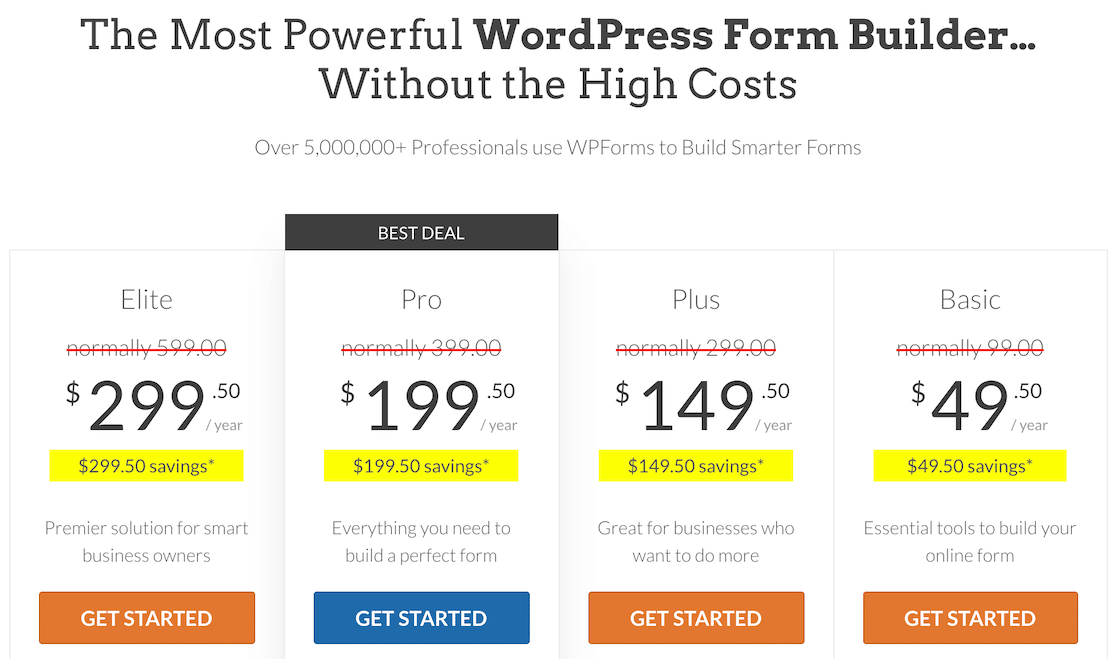
Após escolher um plano que lhe convenha, prossiga e instale o WPForms no seu site WordPress.
Ótimo! É hora de configurar a ligação Stripe com o WPForms e ativar o modo de pagamento de teste.
2. Ativar o Modo de Teste Stripe
Abra o seu menu de administração do WordPress e clique em WPForms » Definições. Em seguida, navegue até ao separador Pagamentos .
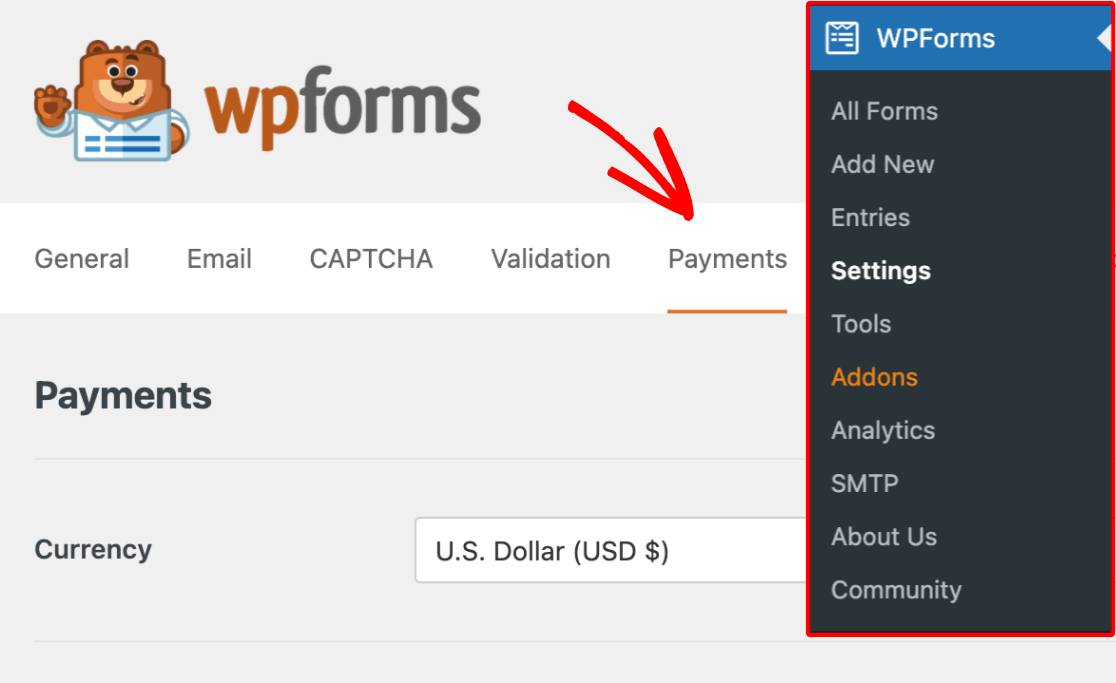
Neste ecrã, pode ligar-se à Stripe e ativar o modo de teste para impedir que a Stripe processe pagamentos reais.
Role para baixo e selecione a caixa de verificação ao lado de Modo de Teste.
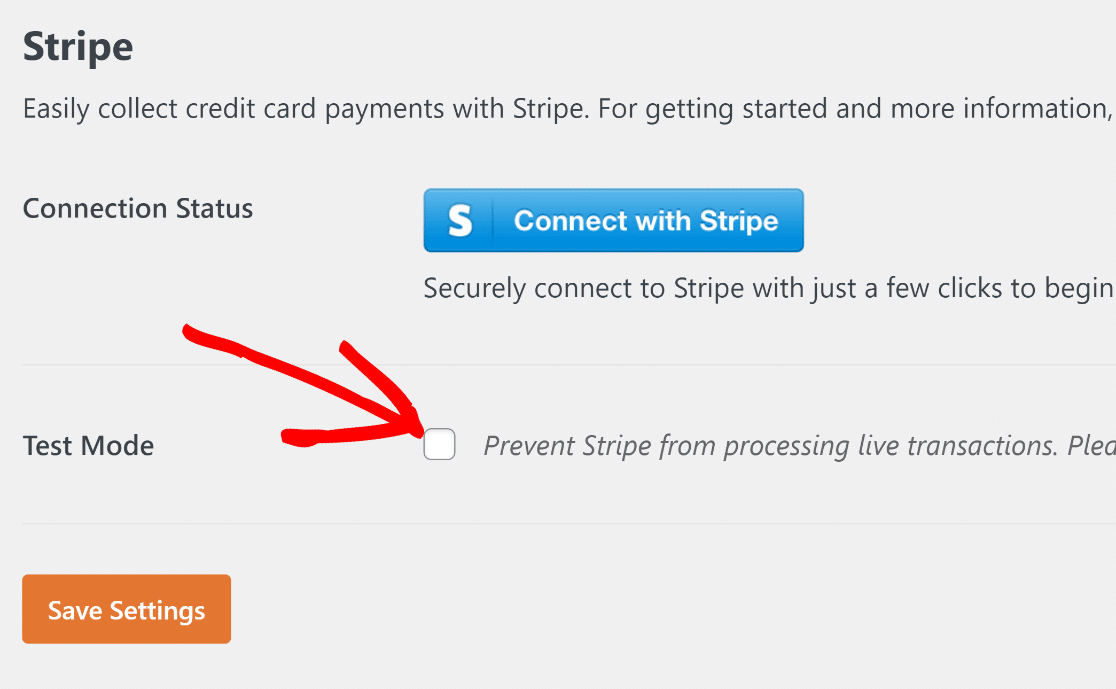
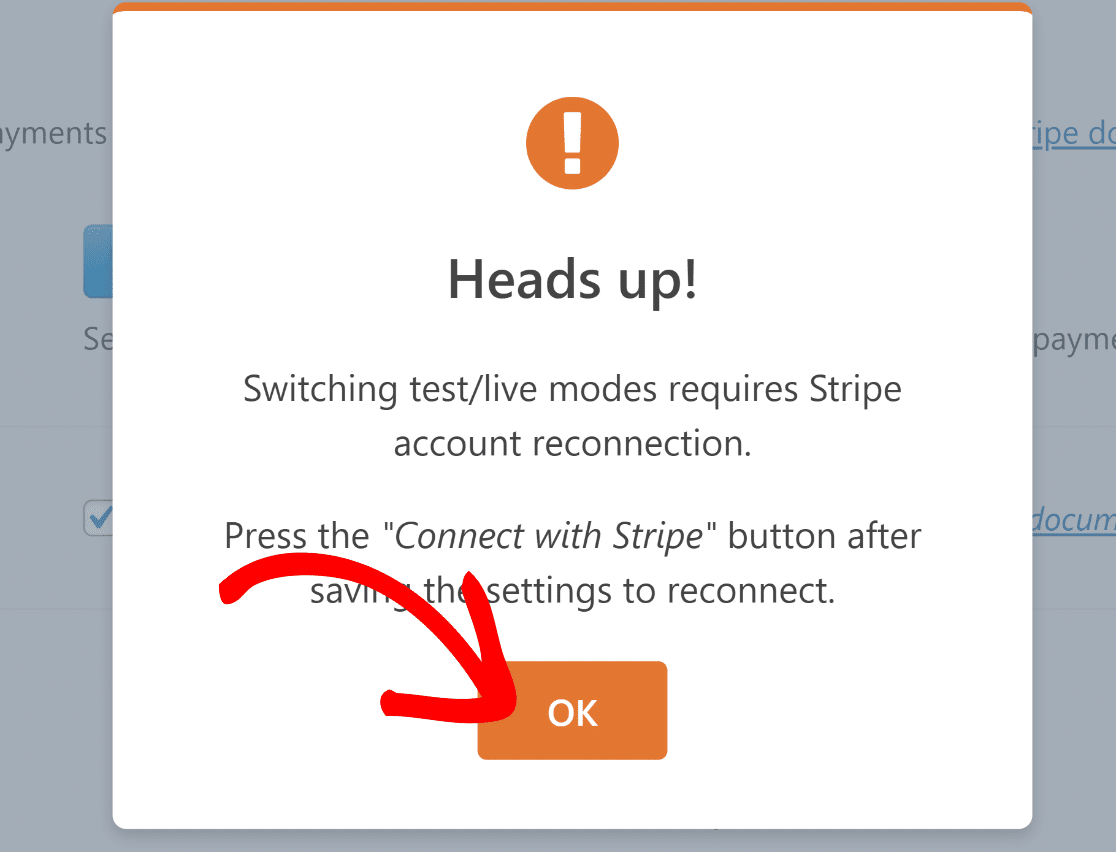
Após selecionar a caixa de verificação Modo de Teste, verá um modal a alertá-lo que terá de se reconectar à Stripe quando decidir mudar para o processamento de pagamentos em direto. Clique em OK para prosseguir.
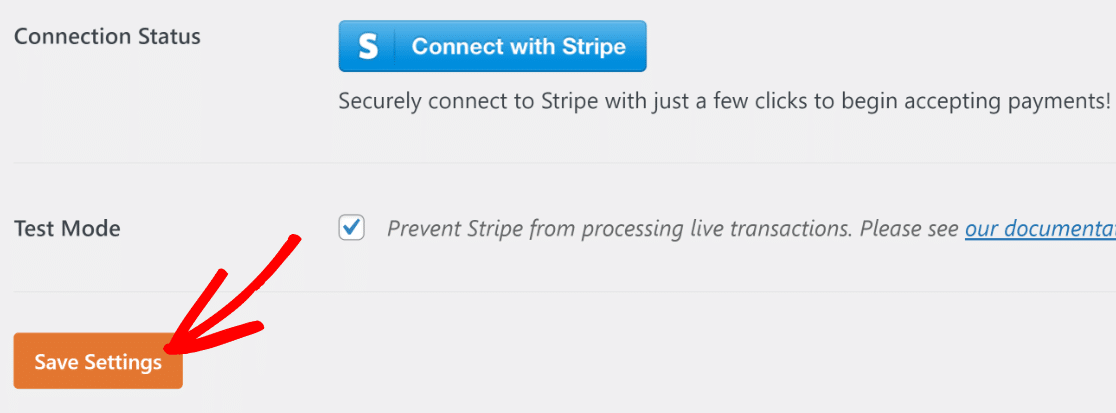
Agora, prima o botão Guardar Definições para permanecer no Modo de Teste.
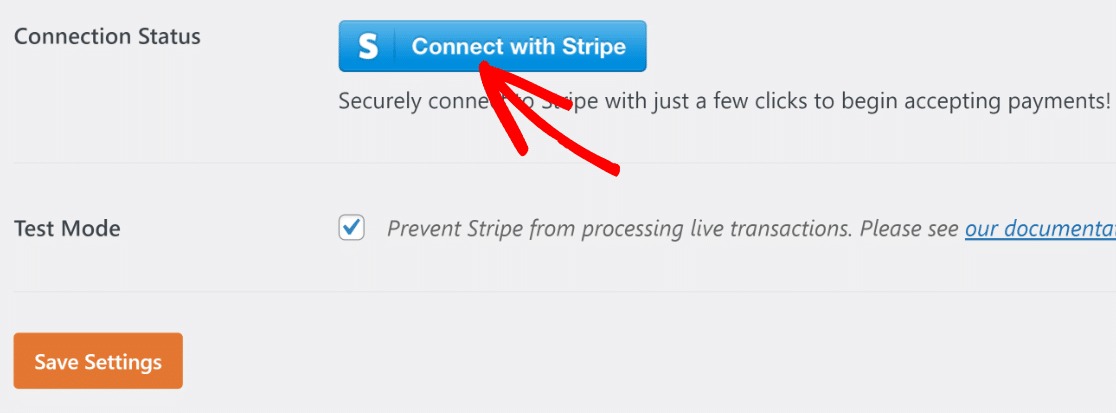
Tudo o que resta agora é ligar a sua conta Stripe ao WPForms. Para o fazer, prima o botão azul Ligar à Stripe.
Será agora redirecionado para o formulário de login da Stripe. Simplesmente introduza o seu email e palavra-passe da Stripe e siga as instruções no ecrã para estabelecer a ligação.
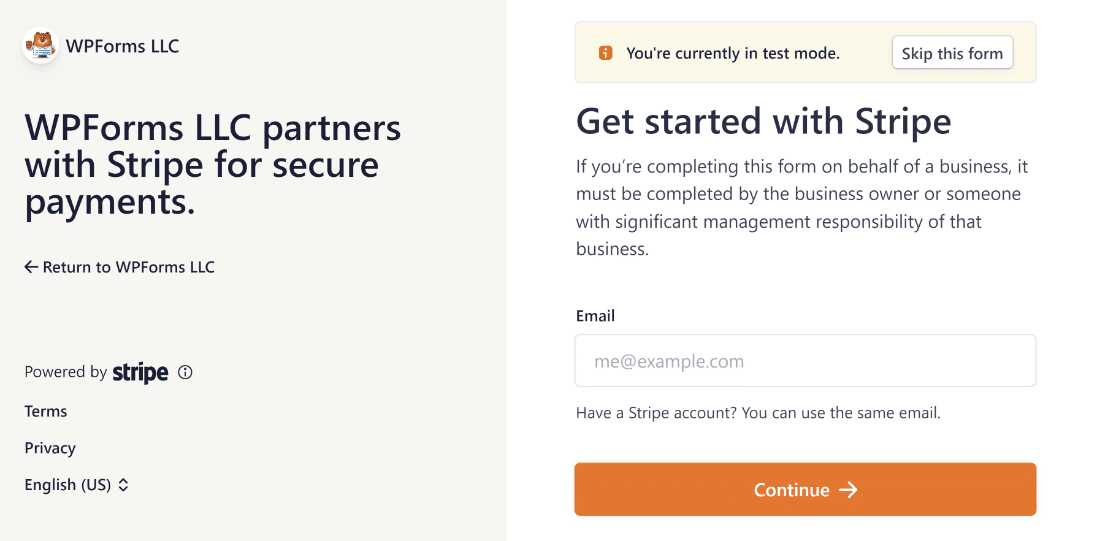
Nota: Pode saltar o formulário de login da Stripe para fazer pagamentos de teste clicando no botão Saltar este formulário no topo. No entanto, é necessário preencher este formulário e estabelecer ligação com a Stripe para pagamentos reais.
Quando terminar, regresse ao ecrã de Pagamentos do WPForms. Notará que o Estado da Ligação confirma agora que está ligado em Modo de Teste.
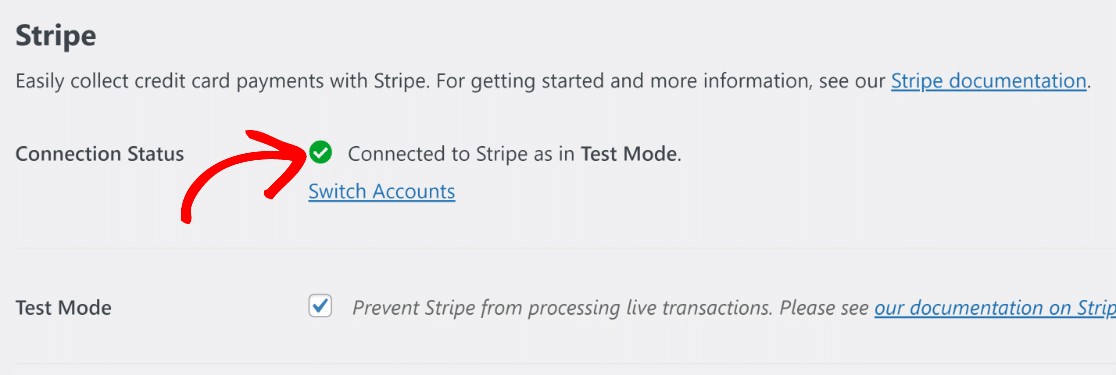
O webhook da Stripe será agora configurado automaticamente quando ligar o seu site à Stripe. Tentará a autoconfiguração várias vezes em segundo plano.
Excelente! No próximo passo, criaremos um formulário de pagamento para realizar testes com a Stripe.
3. Criar um Formulário para Testar Pagamentos Stripe
O WPForms torna incrivelmente fácil criar formulários de pagamento. Para poupar tempo, oferece mais de 2.100 modelos de formulários prontos a usar.
Pode criar um novo formulário e usar um modelo acedendo a WPForms » Adicionar Novo no seu painel WordPress.

Será agora levado para o ecrã de configuração do formulário. Introduza um nome para o seu formulário. Este pode ser qualquer nome e é apenas para sua referência interna.
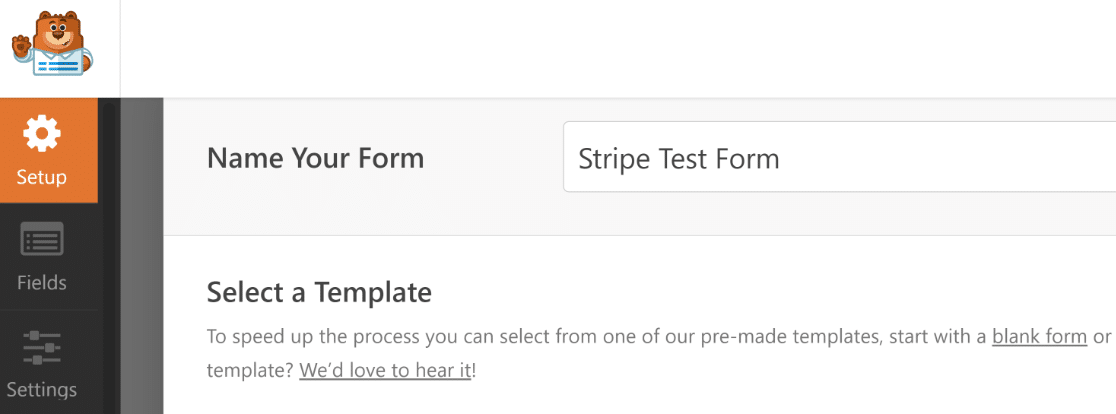
Após dar um nome ao seu formulário, role para baixo e selecione um modelo apropriado. Usaremos o modelo de formulário de pagamento Stripe para este exemplo.
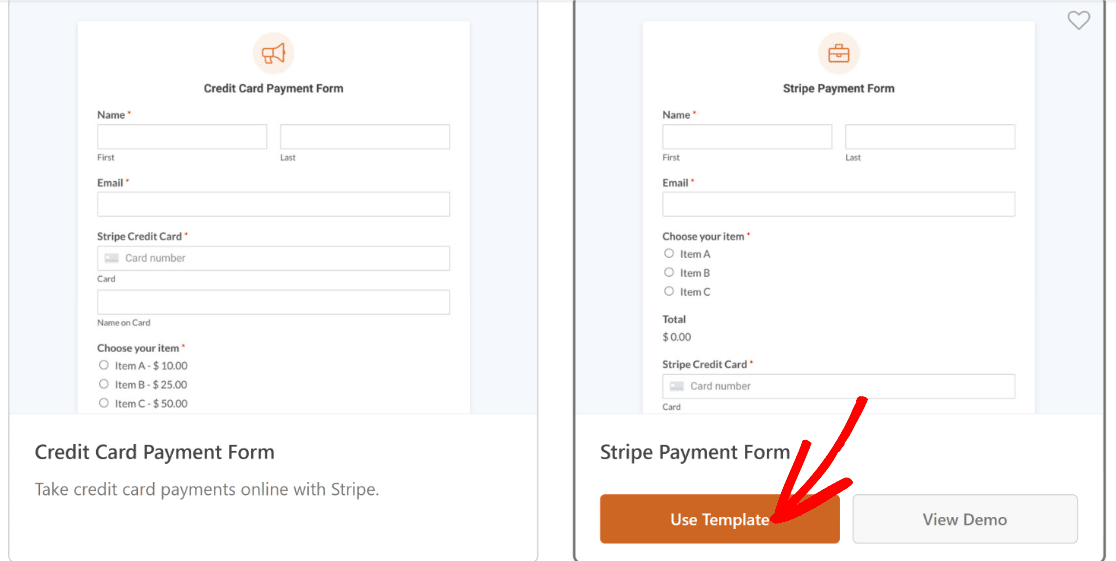
Após selecionar o modelo, o WPForms levará apenas alguns segundos a carregá-lo.
Assim que o modelo for carregado, pode fazer personalizações para satisfazer as suas necessidades específicas.
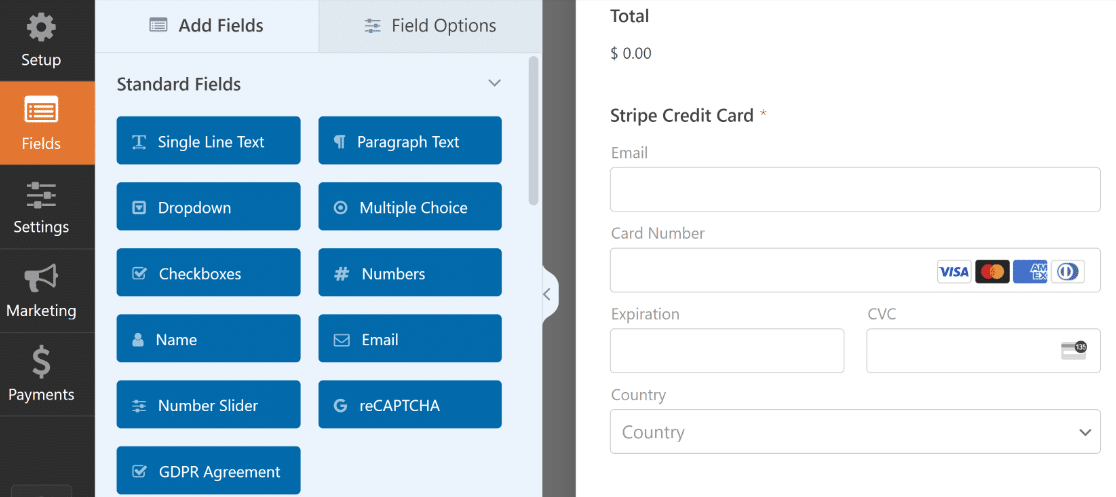
Por exemplo, pode incluir os itens reais que deseja vender alterando as opções no campo Múltiplos Itens neste modelo.
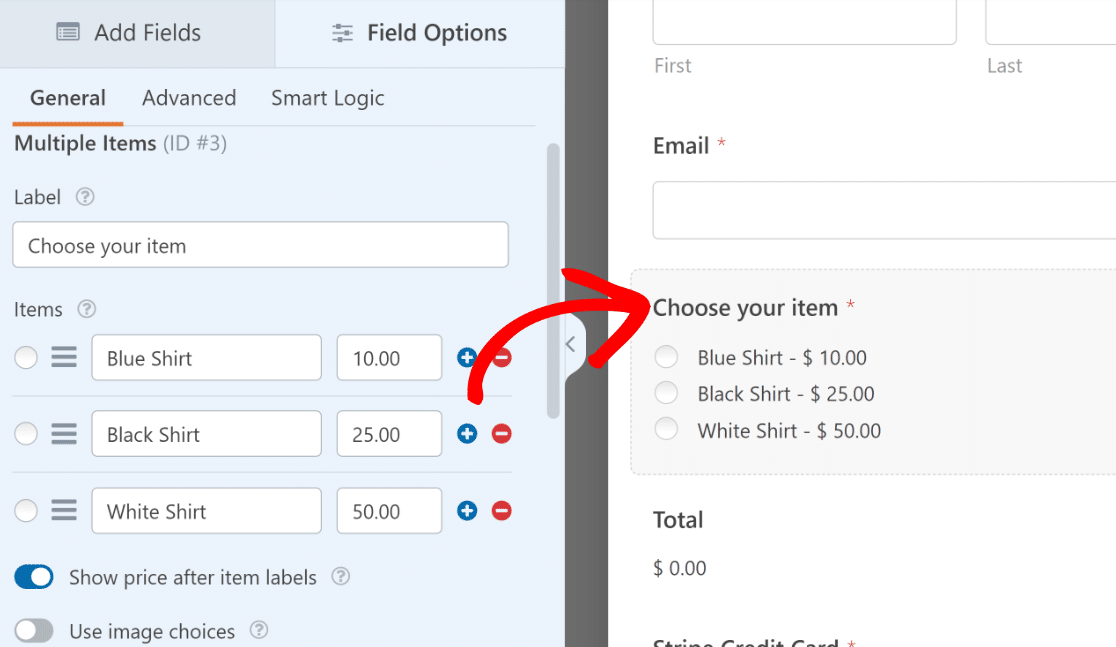
Lembre-se que apresentará o mesmo formulário aos seus clientes quando estiver pronto para o publicar após os testes. Por isso, tente não usar um formulário incompleto apenas porque está focado em testá-lo nesta fase.
Após personalizar o seu formulário, prima o botão Guardar no topo.
4. Configurar Pagamentos Stripe
O campo Cartão de Crédito Stripe no seu formulário só processará pagamentos (reais ou de teste) depois de ter ativado os pagamentos nas definições do construtor de formulários.
Clique em Pagamentos » Stripe à esquerda do seu construtor de formulários. Em seguida, clique no botão de alternância Ativar Pagamentos Stripe .
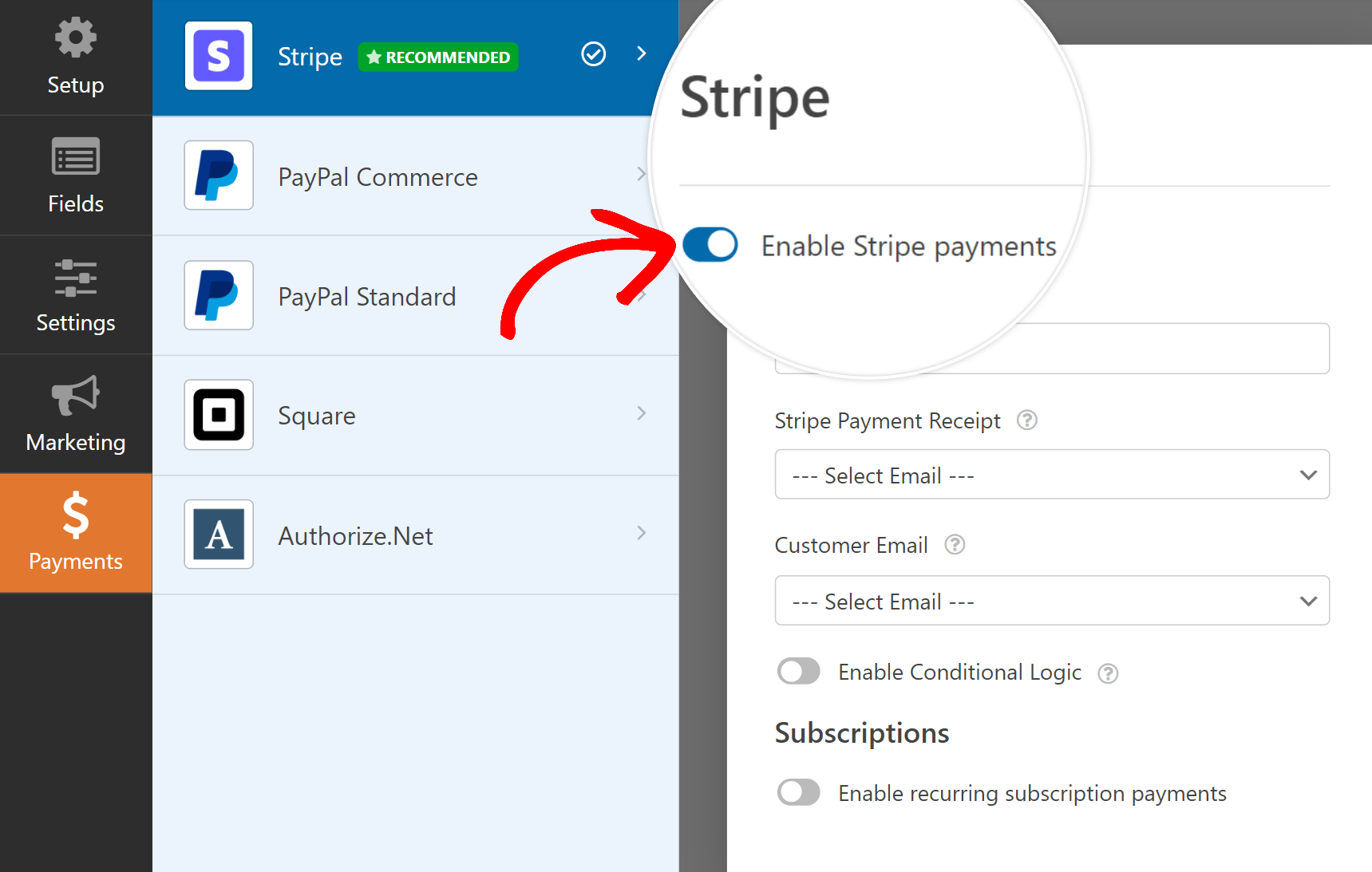
Quando o fizer, verá opções adicionais a aparecer para o processamento de pagamentos com a Stripe. Estas definições são opcionais, mas é uma boa ideia configurá-las.
Também pode testar pagamentos de subscrição recorrentes se esse for o método de pagamento que deseja testar. Por defeito, a Stripe só cobrará pagamentos únicos.
Perfeito! O formulário está agora pronto para testes. Certifique-se de que prima Guardar antes de prosseguir.
5. Pré-visualizar o Formulário e Realizar Testes
Não precisa de publicar o seu formulário durante a fase de testes, pelo que pode experimentá-lo em segurança sem se preocupar que os seus clientes o descubram.
Simplesmente prima o botão Pré-visualizar no topo, ao lado de Guardar, para entrar no modo de pré-visualização do seu formulário.
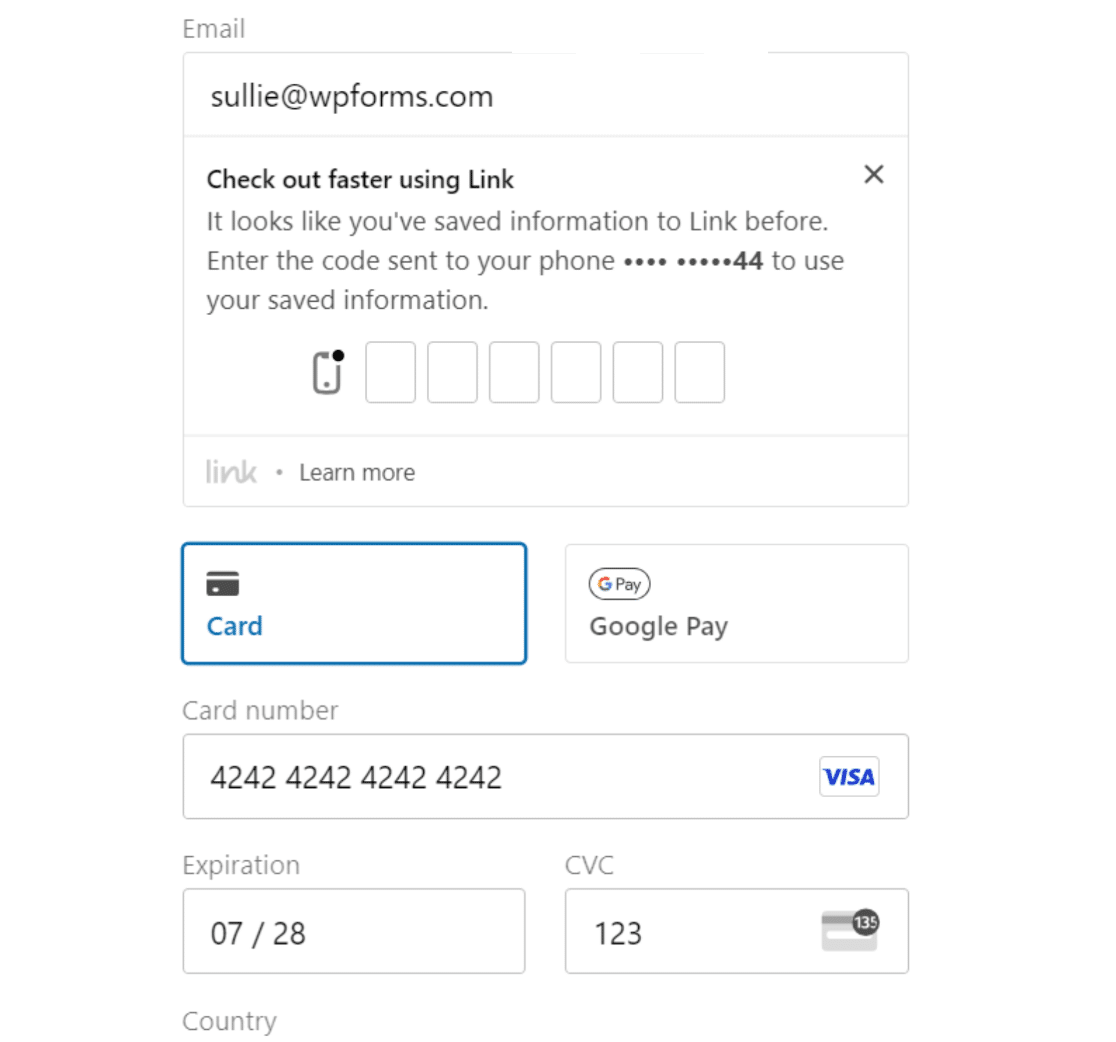
Pode simular pagamentos utilizando valores especiais de cartões de teste fornecidos pela Stripe.
Lista de Números de Cartão de Crédito de Teste Stripe
Estes cartões podem ser usados com qualquer CVV e qualquer data futura como data de validade. Note que os cartões American Express requerem um CVV de 4 dígitos, enquanto todos os outros requerem um CVV de 3 dígitos.
| Tipo de Cartão | Número |
|---|---|
| Crédito Visa | 4242424242424242 |
| Débito Visa | 4000056655665556 |
| Crédito Mastercard | 5555555555554444 |
| Mastercard Série 2 | 2223003122003222 |
| Débito Mastercard | 5200828282828210 |
| Pré-pago Mastercard | 5105105105105100 |
| American Express | 378282246310005 |
| Crédito Visa (Canadá) | 4000001240000000 |
| Crédito Visa (Alemanha) | 4000002760000016 |
| Crédito Visa (Reino Unido) | 4000008260000000 |
| Débito Visa (Reino Unido) | 4000058260000005 |
Após preencher o seu formulário completo e inserir os valores dos cartões de teste, pressione o botão Submeter.
Parabéns! Acabou de criar a sua primeira entrada de pagamento de teste.
Mas como pode ver os seus dados de pagamento de teste? Cobriremos a forma fácil de fazer isso no próximo passo.
6. Ver os Seus Dados de Pagamento de Teste
O WPForms fornece um ecrã de pagamentos dedicado que regista todos os seus pagamentos de teste e em tempo real para sua referência.
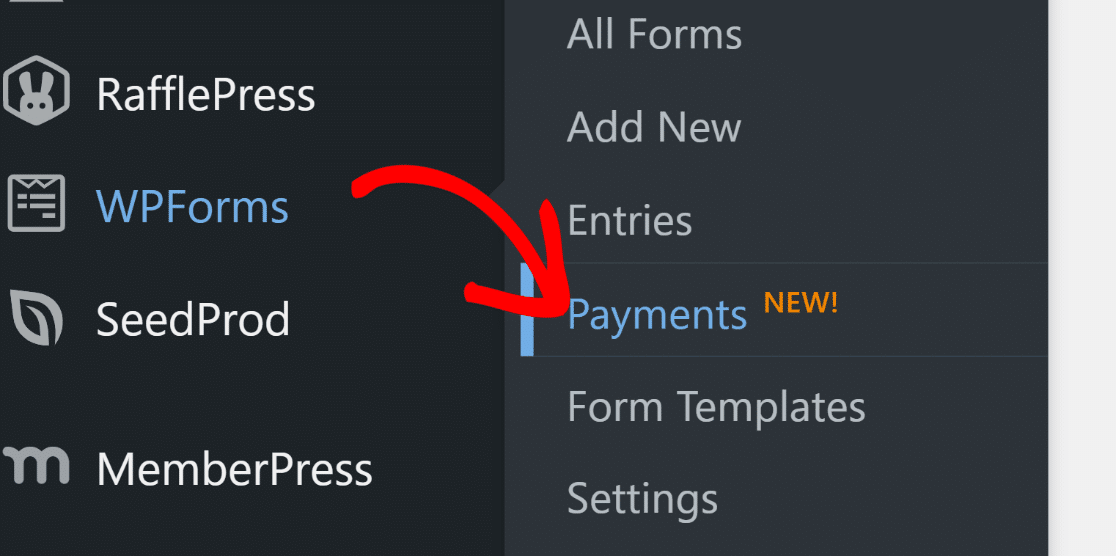
Para aceder ao ecrã de pagamentos, clique em WPForms » Pagamentos.
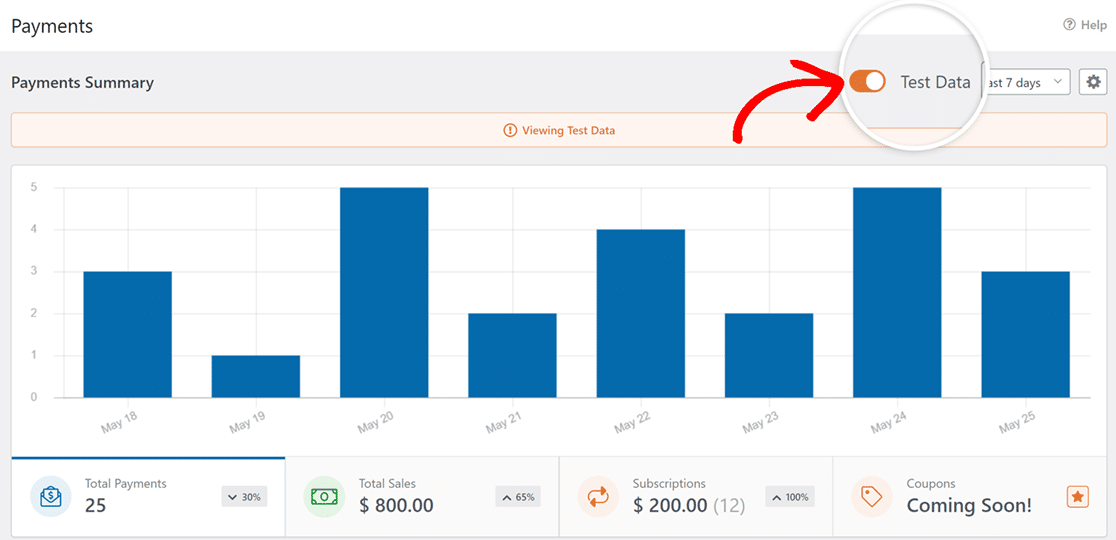
No ecrã Resumo de Pagamentos, pode alternar entre dados de pagamento em tempo real e de teste. Clique no interruptor Dados de Teste ao lado do seletor de data, e o WPForms exibirá agora apenas os pagamentos de teste que efetuou.
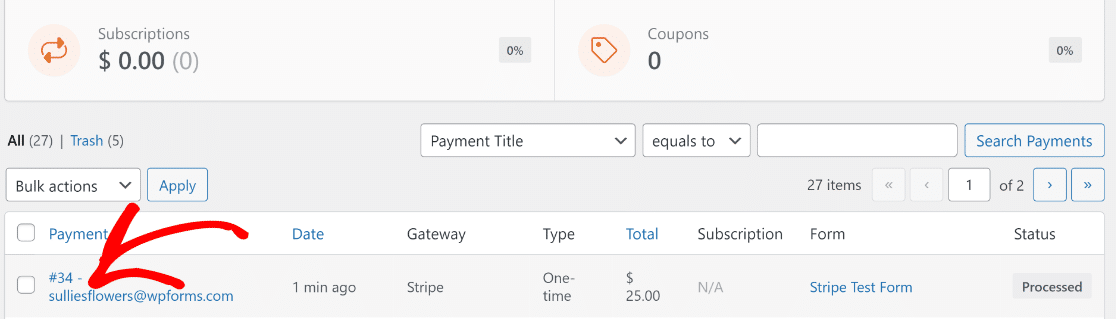
Se quiser ver detalhes adicionais sobre qualquer entrada de teste específica, role para baixo até à tabela de pagamentos e clique numa entrada que lhe interesse.
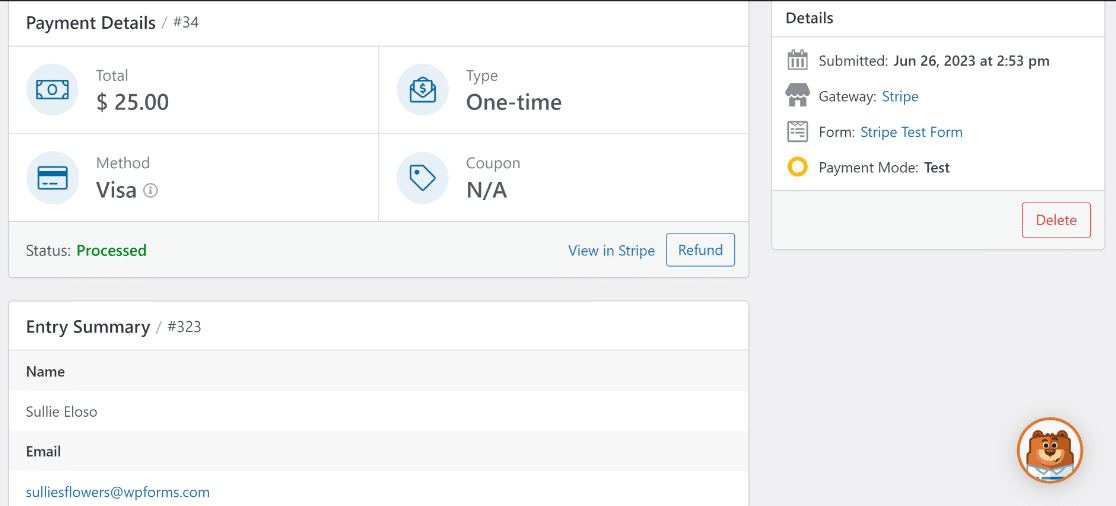
Agora pode ver os detalhes completos do pagamento e o resumo da entrada para essa submissão específica.
Sinta-se à vontade para testar o seu formulário repetidamente, experimentando diferentes métodos de pagamento com cartão e simulando diferentes situações.
Quando estiver satisfeito e pronto para publicar o seu formulário para começar a aceitar transações em tempo real de clientes, siga o próximo passo.
7. Publicar o Seu Formulário e Recolher Pagamentos Reais
Para permitir que o Stripe processe transações reais, devemos primeiro mudá-lo para o modo de pagamento em tempo real.
Isto pode ser feito retornando a WPForms » Definições a partir do seu menu de administração do WordPress e, em seguida, selecionando o separador Pagamentos.
Agora, desmarque a caixa de seleção Modo de Teste.
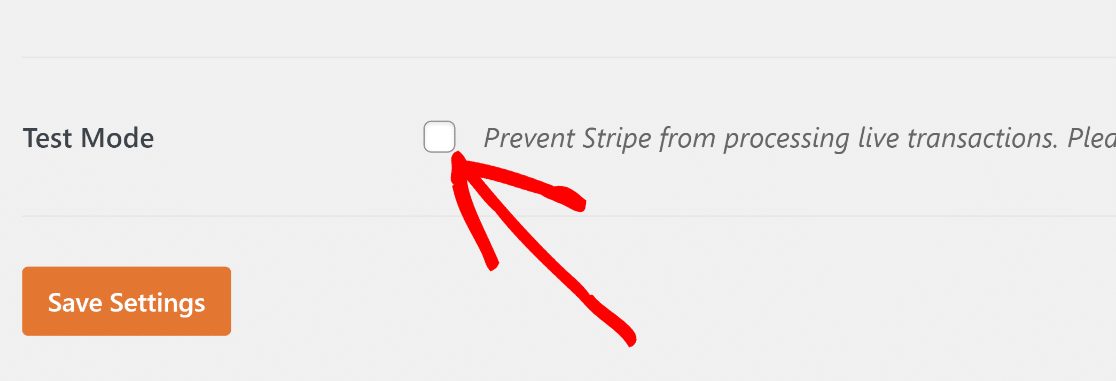
Mudar do Modo de Teste para Transações em Tempo Real requer que se reconecte com o Stripe.
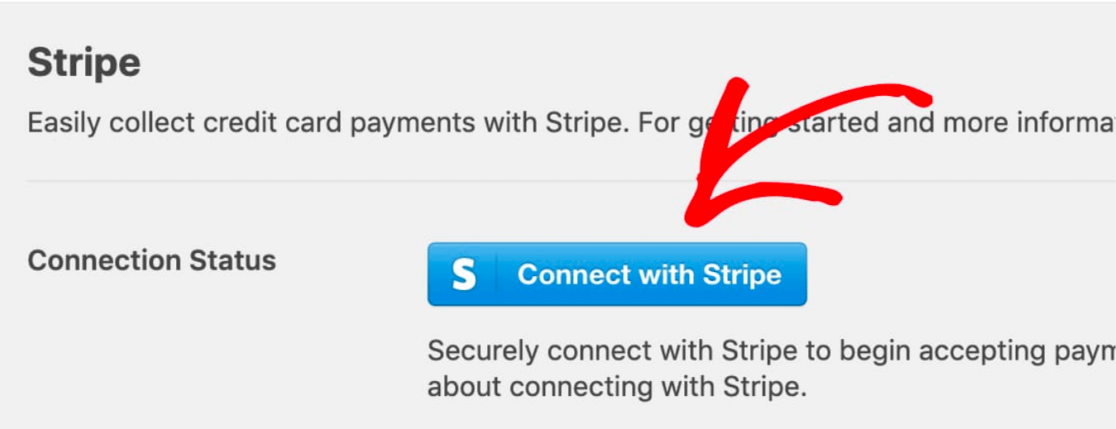
Como antes, clique no botão azul Conectar com Stripe e envie o formulário de login do Stripe para restabelecer a conexão em modo em tempo real desta vez.
Clique em Guardar Definições.
Agora, retorne ao seu formulário de pagamento Stripe navegando para WPForms » Todos os Formulários e selecionando o formulário que criou anteriormente.
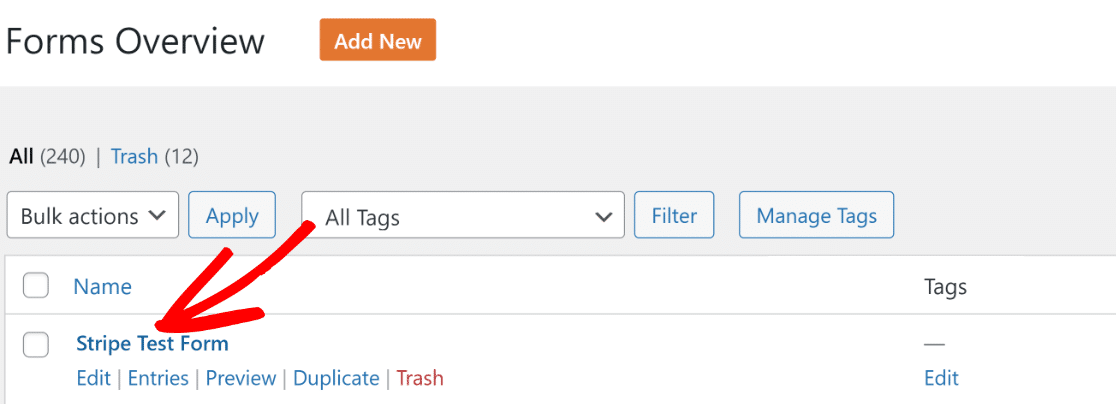
Depois de clicar no formulário, encontrar-se-á novamente na interface do construtor de formulários. Para publicar este formulário, clique no botão Incorporar no topo.

O WPForms dá-lhe a flexibilidade de incorporar diretamente o seu formulário numa página existente ou de criar uma nova do zero especificamente para o seu formulário.
Selecionaremos Criar Nova Página aqui.

Introduza um nome para a sua página e clique no botão laranja Vamos a Isso.

Isto levá-lo-á ao editor de blocos do WordPress. O formulário já estará incorporado dentro de um bloco na sua página. Se desejar, pode fazer alterações adicionais ao conteúdo da página e até personalizar o estilo do seu formulário.
Quando estiver satisfeito com o aspeto da página e do seu formulário, prossiga e prima o botão Publicar.
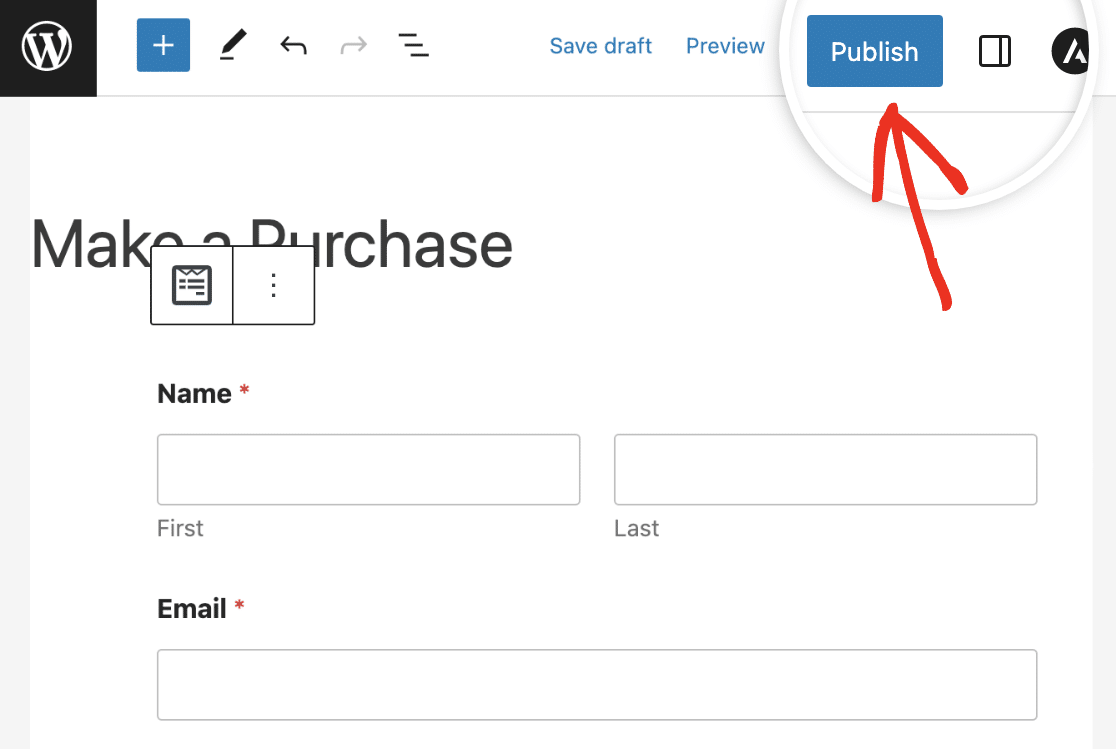
Brilhante! O seu formulário está agora publicado, pelo que pode facilmente recolher pagamentos com cartão de crédito através do Stripe de clientes reais.
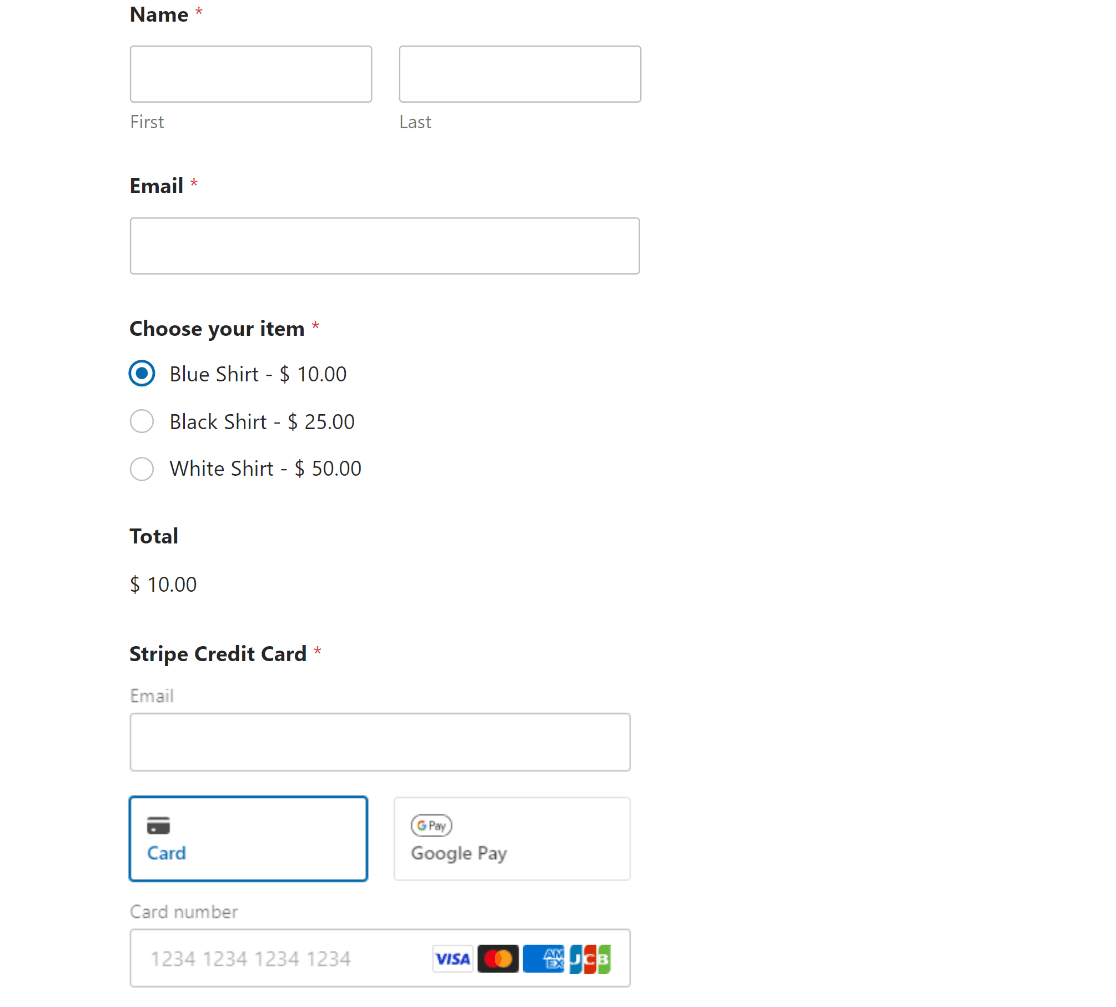
E aqui tem! Está pronto para ativar o Modo de Teste do Stripe no WordPress.
Em seguida, Inicie um Programa de Doações Mensais
Agora que pode testar e trabalhar com pagamentos do Stripe no WordPress, pode considerar iniciar um programa de doações mensais para gerar consistentemente doações para a sua causa.
Além disso, se está a ter dificuldades em criar campanhas de geração de leads apelativas e não está a obter os resultados esperados, pode ser altura de considerar a utilização de uma ferramenta poderosa de geração de leads que pode tratar de todo o trabalho árduo por si.
Teste os Pagamentos Stripe no WordPress Agora
Pronto para criar o seu formulário? Comece hoje com o plugin construtor de formulários WordPress mais fácil. O WPForms Pro inclui muitos modelos gratuitos e oferece uma garantia de devolução do dinheiro em 14 dias.
Se este artigo o ajudou, por favor siga-nos no Facebook e Twitter para mais tutoriais e guias gratuitos do WordPress.





O “modo de teste” realmente precisa de ser uma opção ao nível do formulário, não a nível do site. Temos muitos formulários de registo ativos no nosso site que aceitam pagamentos e precisam de permanecer funcionais enquanto testamos pagamentos num novo formulário.
Olá Jon. Obrigado pelo seu feedback! Temos um pedido de funcionalidade para isso, embora não esteja disponível no momento.
Recomendamos ter um site de staging onde possa ativar o Modo de Teste sem interromper o processo de pagamento nos seus outros formulários. Se não tiver uma funcionalidade de site de staging no seu plano de alojamento, pode considerar usar o plano gratuito do InstaWP para isso. O InstaWP tem um plugin que copiará o seu site para si.