


Resumo de IA
Gostaria de integrar os webhooks do Stripe com os formulários do seu website? Com a integração dos webhooks do Stripe no WPForms, o seu site WordPress saberá instantaneamente sobre quaisquer reembolsos ou alterações de subscrição efetuadas no Stripe.
Este guia irá mostrar-lhe como conectar facilmente os webhooks do Stripe com o WPForms, garantindo que o seu website se mantém sincronizado com as suas atividades no Stripe.
Antes de começar, certifique-se de que instala o WPForms no seu site WordPress. Depois disso, conecte o seu site à sua conta Stripe.
Compreender os Webhooks
Os webhooks funcionam como mensagens automatizadas enviadas entre aplicações quando determinados eventos ocorrem. Ao integrar os webhooks do Stripe com o WPForms, o seu site WordPress fica perfeitamente sincronizado com o Stripe, permitindo que os estados de pagamento sejam atualizados em tempo real.
Uma vez integrados os webhooks, o seu site WordPress não só se mantém informado das atividades do Stripe, como também lhe permite gerir reembolsos e renovações de subscrição diretamente, sem necessidade de visitar o painel do Stripe.
Ativar Webhooks no WPForms
Após conectar o seu site ao Stripe, os webhooks deverão configurar-se automaticamente. Se não o fizerem, terá de criar um endpoint no painel do Stripe e transferir as chaves de configuração para as suas definições do WPForms manualmente.
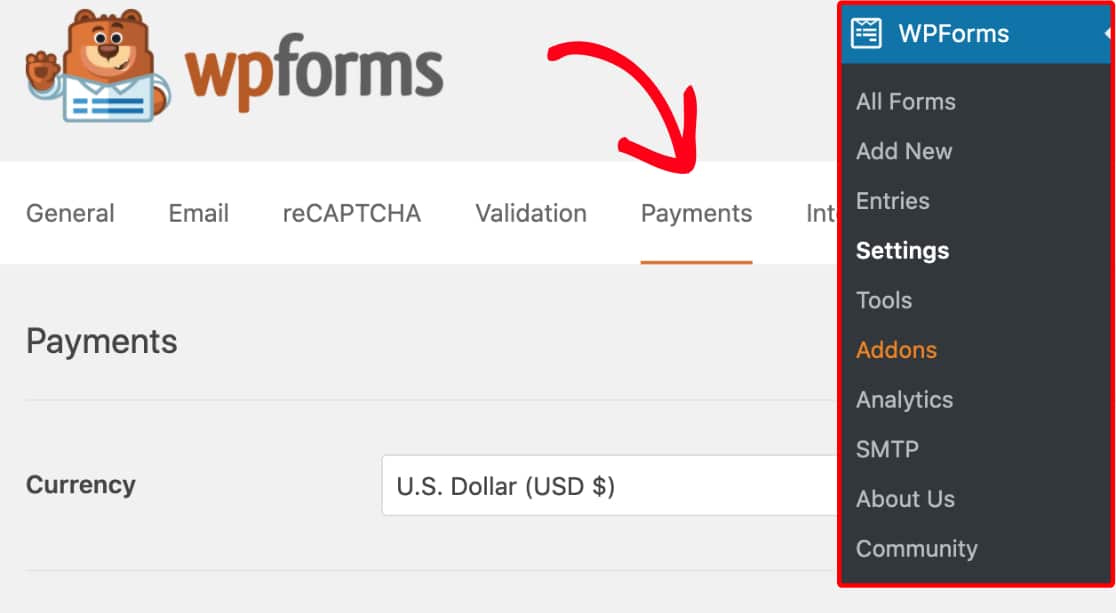
Para o fazer, navegue até WPForms » Definições no menu esquerdo do seu site WordPress. A partir daí, clique no separador Pagamentos.
Em seguida, desloque-se para baixo até à secção Stripe. Aqui, ative a opção Ativar Webhooks.
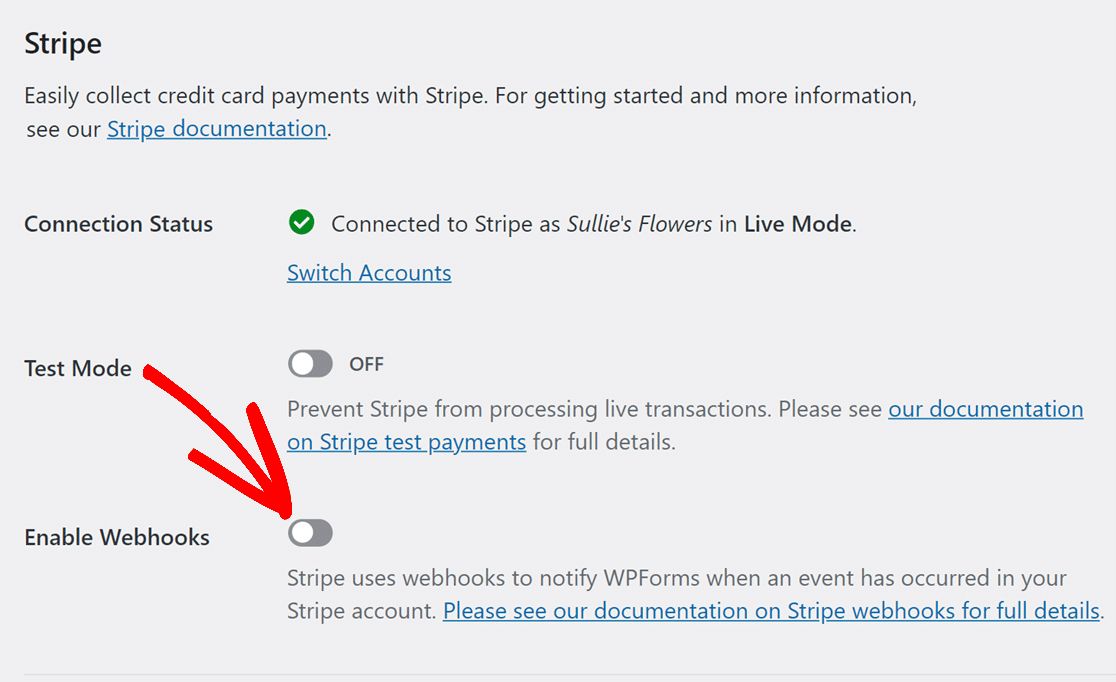
Em seguida, clique no botão Guardar Definições na parte inferior da página.
Após guardar as suas definições, a página será atualizada. Deverá agora ver campos adicionais para uma configuração mais aprofundada dos webhooks.
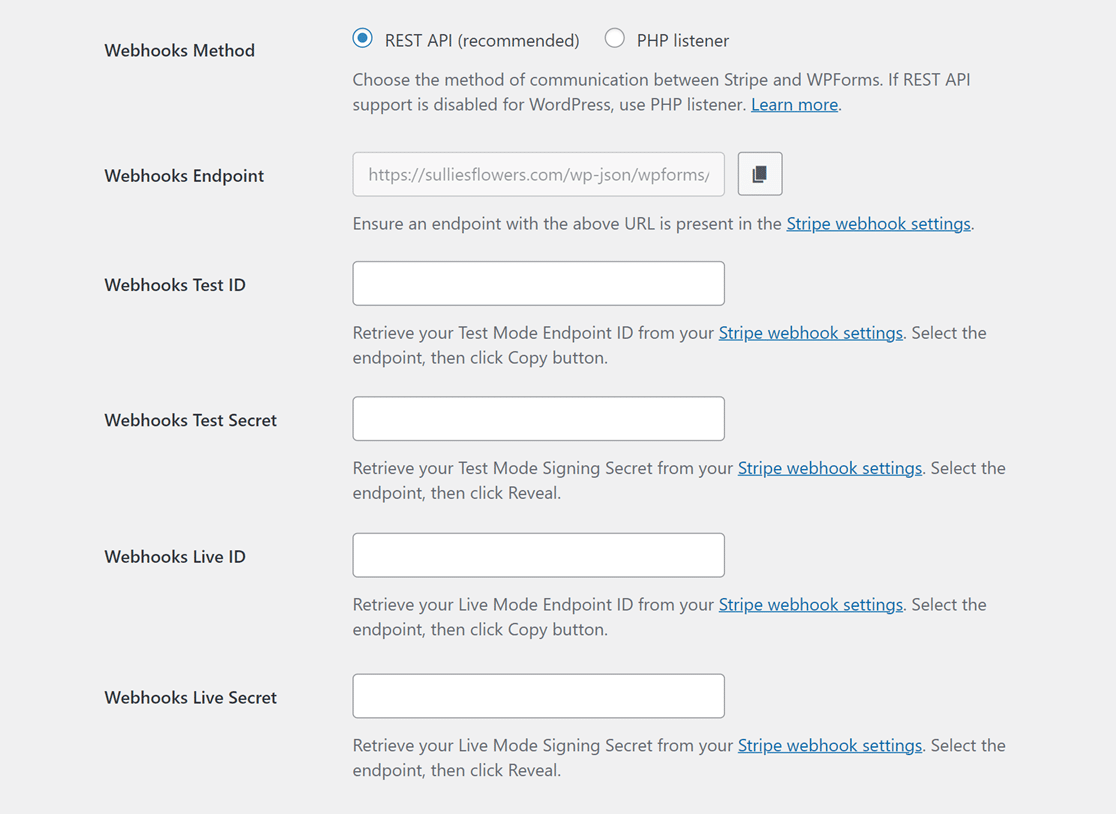
Para gerar as informações de que necessita para estes campos, terá de usar a sua conta Stripe para criar um novo endpoint. Este processo não requer qualquer código, e nós iremos mostrar-lhe exatamente o que fazer no próximo passo.
Voltará à página de definições do WPForms mais tarde, por isso, para o próximo passo, abra um novo separador ou janela no seu navegador.
Criar um Ponto Final de Webhook no Stripe
Na nova aba ou janela que abriu, inicie sessão na sua conta Stripe e abra o seu painel do Stripe.
Ao iniciar sessão na sua conta Stripe, encontrará um botão de alternância Modo de teste no canto superior direito da página. Certifique-se de que este botão de alternância corresponde ao modo do seu site: se o seu site estiver em Modo de Teste, defina o botão de alternância para ATIVADO, e se o seu site estiver em Modo Ativo, certifique-se de que está DESLIGADO.
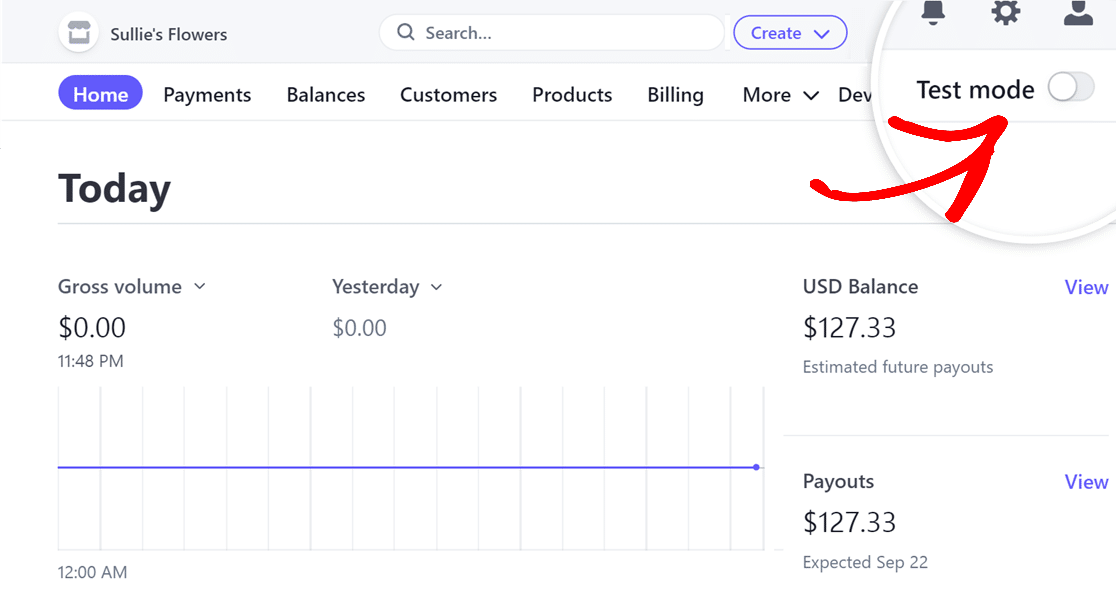
Em seguida, clique na opção Developers no canto superior direito e selecione Workbench.

Assim que o ecrã do Workbench for aberto, clique no separador Webhooks.

No separador Webhooks, clique no bot ildeo + Criar um endpoint para criar um novo endpoint de webhook.

Isto abre a p ildeagina Selecionar Eventos, onde ter ildea de introduzir detalhes para configurar o seu webhook. Certifique-se de que a op ildec ildeao Eventos de est ildea definida como A sua conta.

Depois disso, navegue para baixo at ildee ildea sec ildec ildeao de Eventos. Aqui, clique na lista pendente Cobran ildeca e selecione a op ildec ildeao Selecionar todos os eventos de Cobran ildeca.

Em seguida, selecione a lista pendente Cliente e selecione a op ildec ildeao Selecionar todos os eventos de Cliente.

Finalmente, localize a lista pendente Fatura e selecione a op ildec ildeao Selecionar todos os eventos de Fatura.

Ap ildeos escolher os eventos que gostaria de configurar, clique em Continuar para prosseguir.

Agora, ter ildea de adicionar o Endpoint de Webhooks do WPForms ao campo URL do Endpoint.

Para isso, regresse ao separador do navegador com a sua p ildeagina de defini ildec ildeoes do WPForms aberta. Uma vez l ildea, ter ildea de copiar o Endpoint de Webhooks clicando no ildeicone de c ildeopiar.
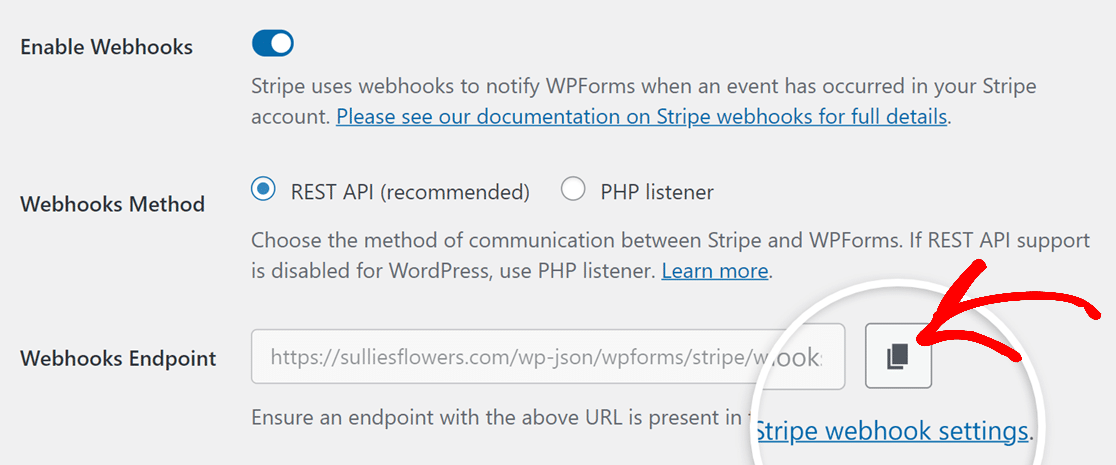
Depois disso, mude para a sua conta Stripe e cole o Endpoint de Webhooks no campo URL do Endpoint.

Embora o campo Descri ildec ildeao seja opcional, recomendamos a introdu ildec ildeao de WPForms para identificar facilmente o prop ildeosito do webhook.
Uma vez conclu ildeido, clique no bot ildeao Criar destino para guardar o seu endpoint.

Ap ildeos configurar o webhook, o Stripe ir ildea lev ildea-lo para a sua p ildeagina dedicada. Aqui, poder ildea copiar o ID do webhook e o Segredo de Assinatura. Simplesmente clique no valor ao lado de ID do Endpoint e, em seguida, selecione Copiar ID para o copiar.

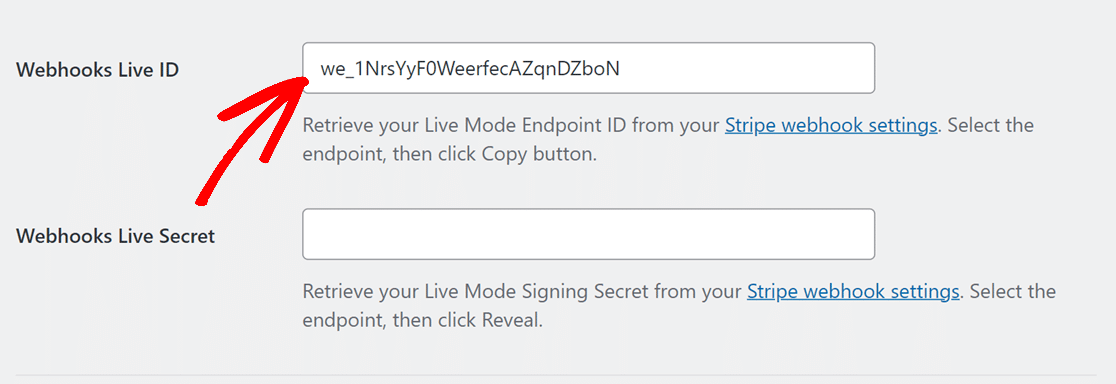
Ap ildeos copiar o ID do Endpoint, regresse ildeas suas defini ildec ildeoes do WPForms e cole-o no campo ID Ativo de Webhooks.
Em seguida, volte ildea sua conta Stripe e, ao lado do Segredo de Assinatura, clique em Revelar.

Após revelar o Segredo de Assinatura, copie o seu valor e cole-o no campo Segredo em Tempo Real do Webhook nas suas definições do WPForms.
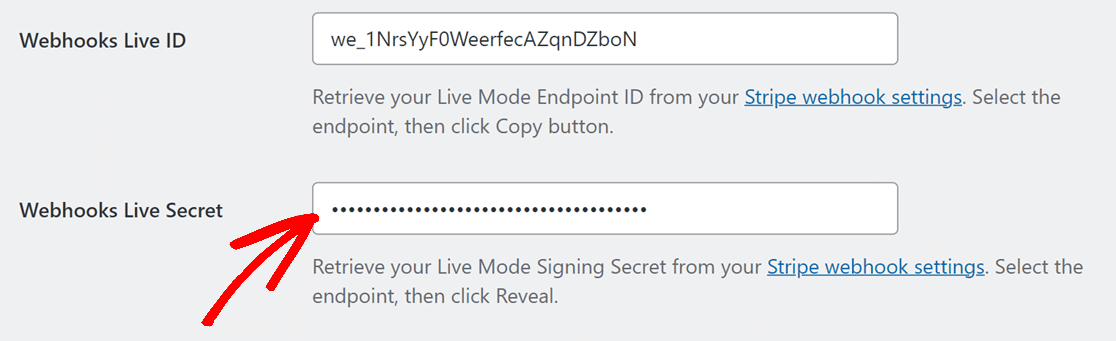
Assim que as suas chaves estiverem no lugar, clique no botão Guardar Definições.
Ap ildeos configurar os webhooks Stripe com o WPForms, os seus estados de pagamento ser ildeao sincronizados em tempo real entre o WPForms e o Stripe. Isto tamb ildeem permite gerir reembolsos e renovar subscri ildec ildeoes diretamente do WPForms, sem aceder frequentemente ao painel do Stripe.
Para mais detalhes sobre reembolsos, renovações e para compreender os estados de pagamento, consulte o nosso guia sobre visualizar e gerir pagamentos de formulários.
Perguntas Frequentes
Estas s ildeao respostas a algumas das principais perguntas que vemos sobre a configura ildec ildeao de webhooks Stripe no WPForms.
N ildeao estou a ver a op ildec ildeao para configurar manualmente os webhooks Stripe. Como a ativo?
Se configurou a sua integra ildec ildeao Stripe na vers ildeao 1.8.4 ou superior do WPForms, os webhooks Stripe s ildeao configurados automaticamente no seu site. Portanto, n ildeao precisa de os configurar manualmente.
No entanto, se desejar mostrar as defini ildec ildeoes de webhooks, ter ildea de atualizar o par ildeametro de URL da p ildeagina de defini ildec ildeoes do WPForms.
Para fazer isto, v ildea a WPForms
» Defini ildec ildeoes e, em seguida, selecione o separador Pagamentos. Ap ildeos isso, adicione &webhooks_settings
ildea URL. A URL deve ser semelhante
ildea que est ildea abaixo.
https://example.com/wp-admin/admin.php?page=wpforms-settings&view=payments&webhooks_settings
Apenas certifique-se de substituir example.com pelo seu domínio real.
É tudo! Agora sabe como configurar webhooks do Stripe com o WPForms.
Em seguida, gostaria de saber mais sobre a gestão de pagamentos no WPForms? Consulte o nosso tutorial sobre criação de formulários de pagamento no WPForms para mais informações.


