


Resumo de IA
Primeiro, navegue de volta para as definições do WPForms no seu site WordPress. Uma vez lá, terá de copiar o Ponto Final de Webhooks clicando no ícone de cópia.
Este tutorial abrangerá os passos para configurar webhooks do Stripe para o WPForms através do painel do Desenvolvedor no Stripe.
Criar um Ponto Final de Webhook no Stripe
Primeiro, terá de ativar os Webhooks do Stripe na sua página de definições do WPForms. Consulte o nosso tutorial para mais detalhes. Após ativar os Webhooks do Stripe, poderá prosseguir para a sua conta Stripe para criar o ponto final do Webhook.
Na nova aba ou janela que abriu, inicie sessão na sua conta Stripe e abra o seu painel do Stripe.
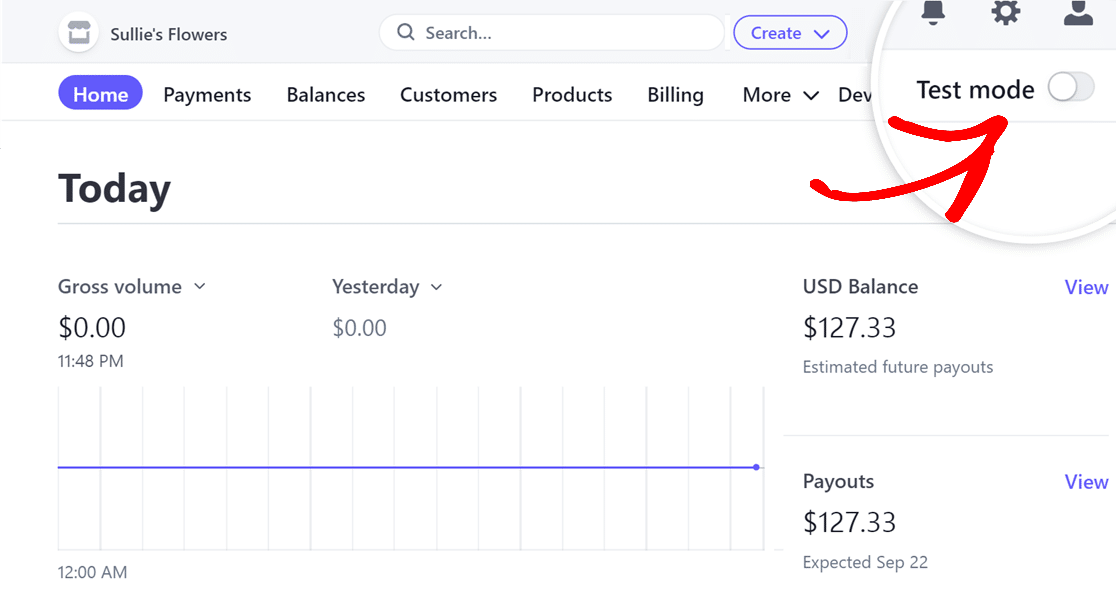
Ao iniciar sessão na sua conta Stripe, encontrará um botão de alternância Modo de teste no canto superior direito da página. Certifique-se de que este botão de alternância corresponde ao modo do seu site: se o seu site estiver em Modo de Teste, defina o botão de alternância para ATIVADO, e se o seu site estiver em Modo Ativo, certifique-se de que está DESLIGADO.
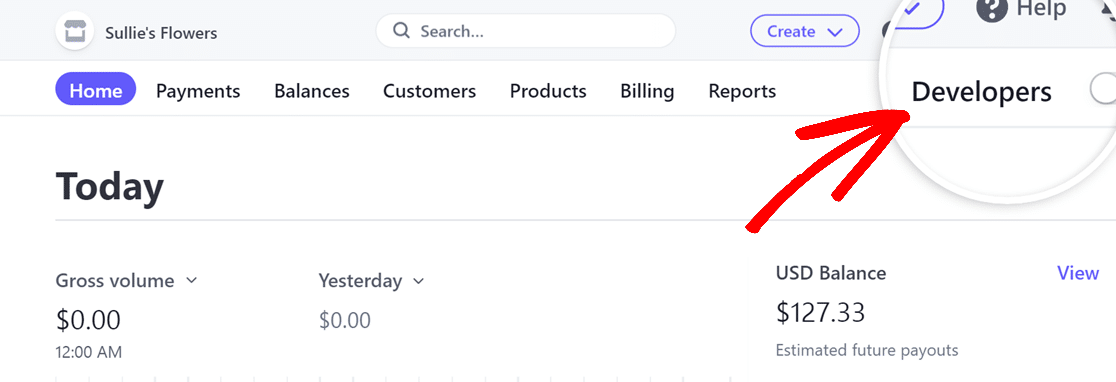
Em seguida, clique na opção Desenvolvedores localizada no canto superior direito da página.
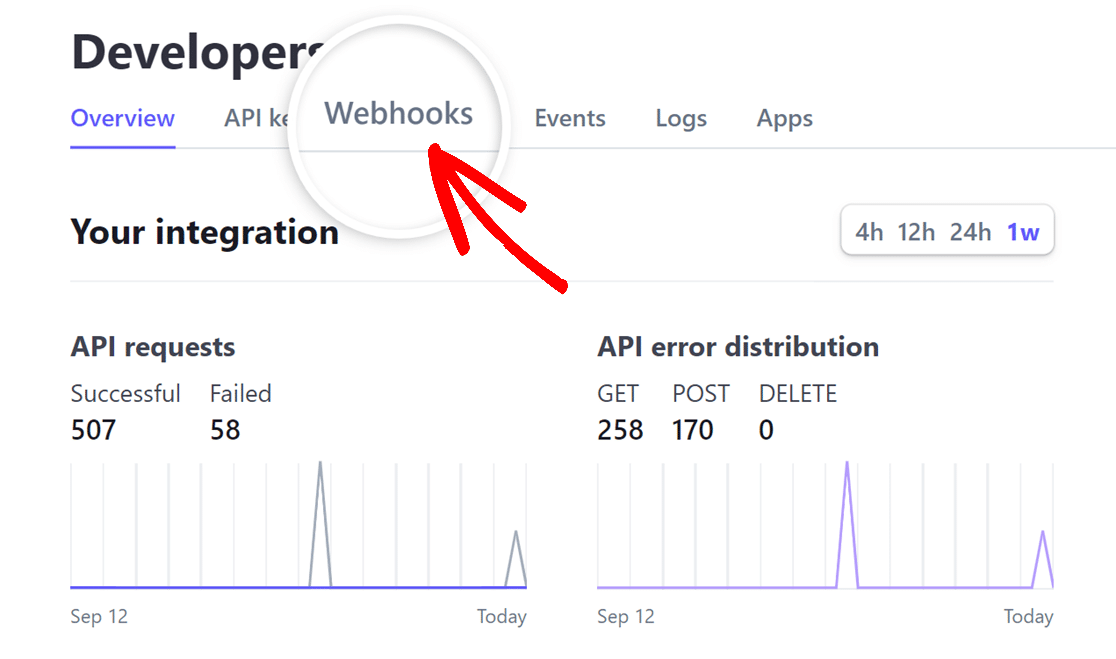
Assim que a página de Desenvolvedores for aberta, clique no separador Webhooks a seguir.
No separador Webhooks, clique no botão Adicionar um ponto final para criar um novo ponto final de webhook.
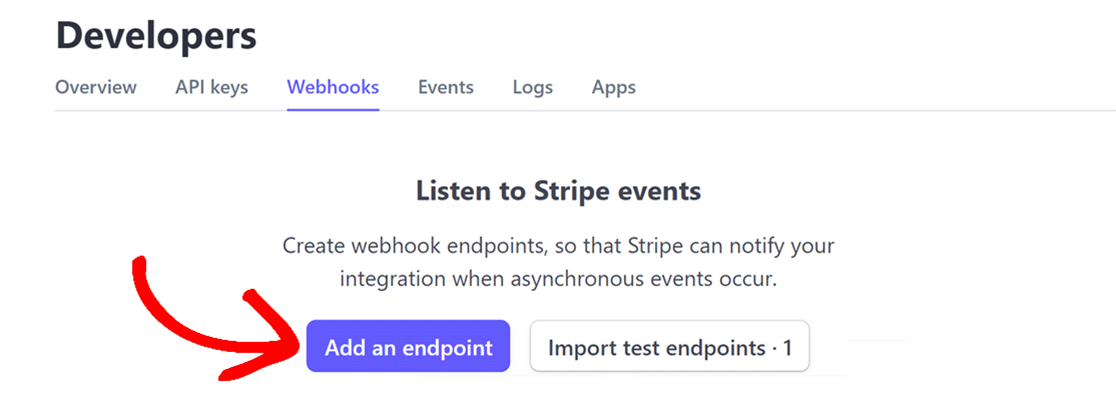
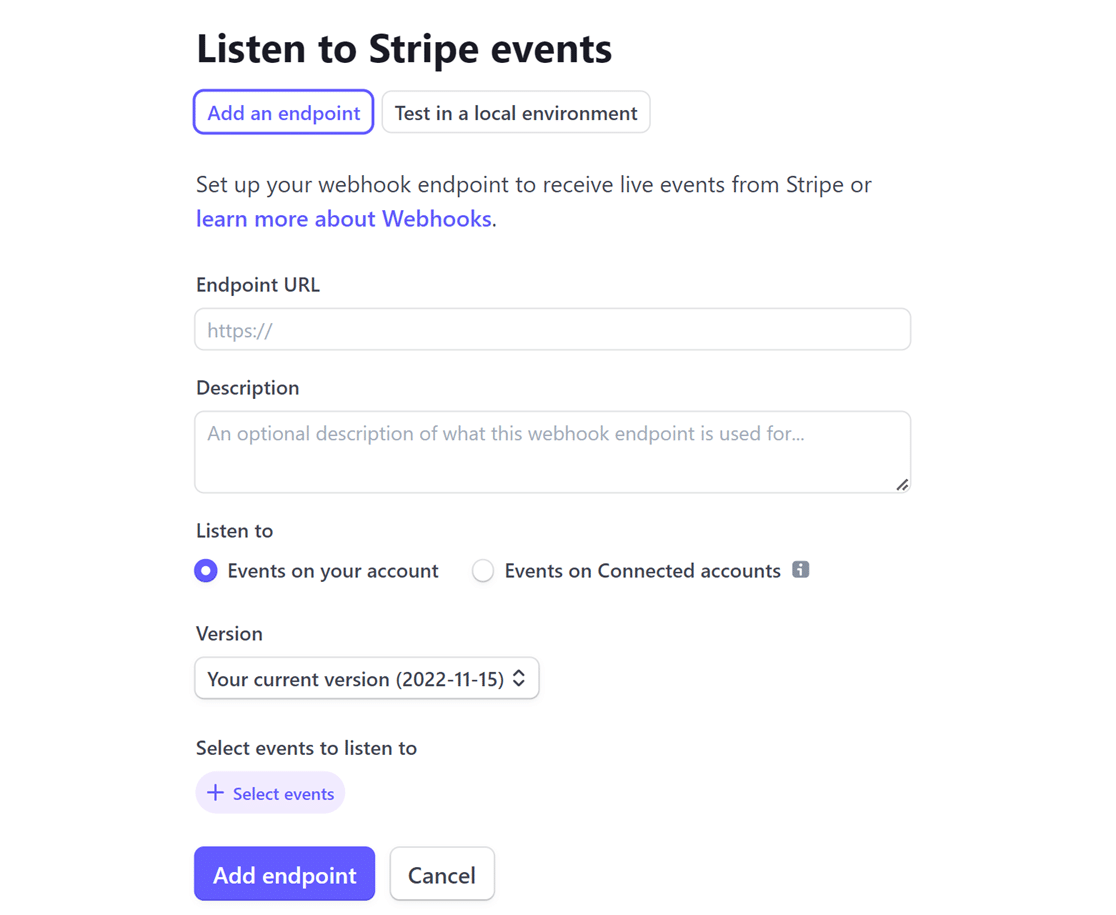
Isto abre uma página Ouvir eventos do Stripe onde terá de introduzir detalhes para configurar o seu webhook.
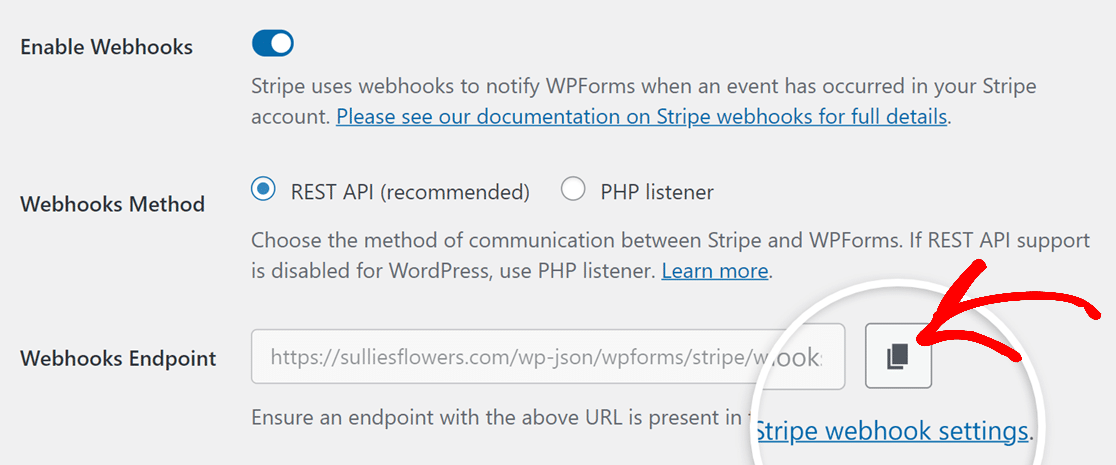
Primeiro, navegue de volta às definições do WPForms no seu site WordPress. Uma vez lá, terá de copiar o Endpoint de Webhooks clicando no ícone de cópia.
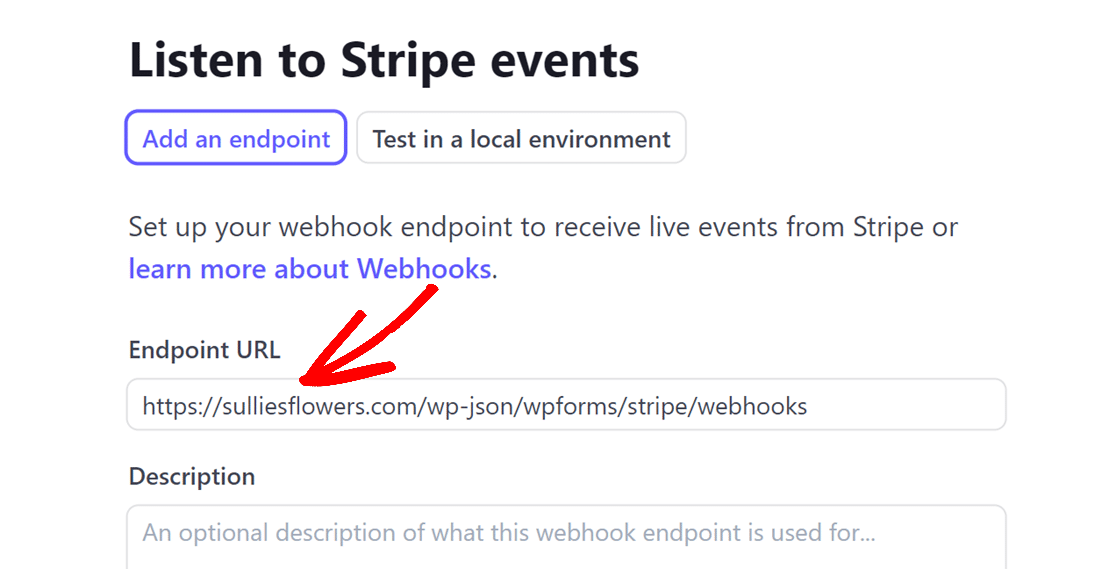
Depois de copiar o Ponto Final de Webhooks, mude para a sua conta Stripe e cole o Ponto Final de Webhooks no campo URL do Ponto Final.
Em seguida, embora o campo Descrição seja opcional, recomendamos a introdução de WPForms para identificar facilmente o propósito do webhook.
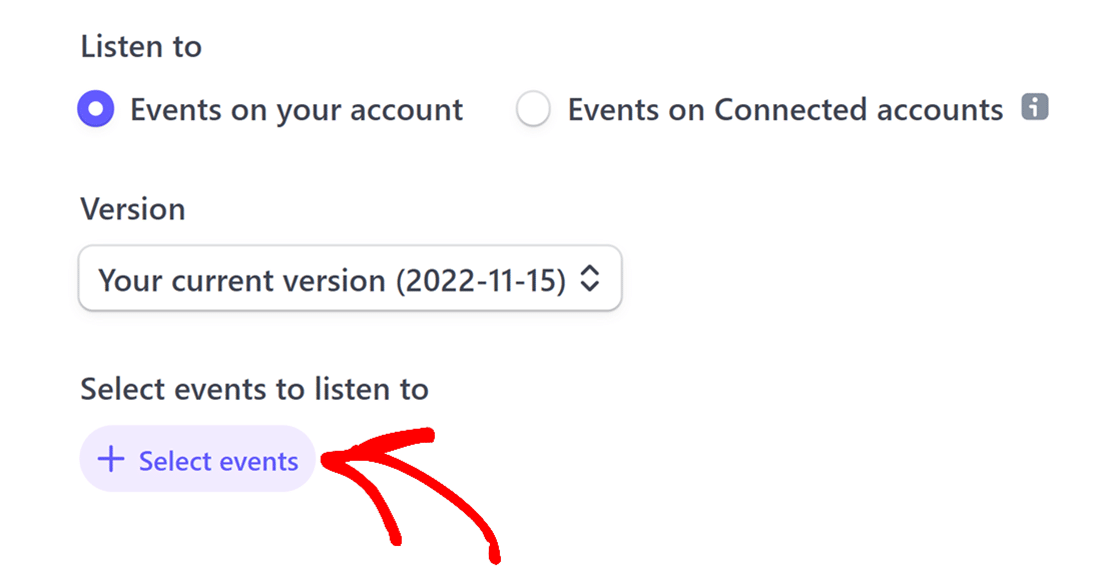
Depois, encontrará as opções Ouvir e Versão. Deixe-as como estão e clique no botão + Selecionar eventos.
Na sobreposição que se abre, marque a caixa de verificação Selecionar todos os eventos para garantir que a sua conta Stripe envia todos os eventos.
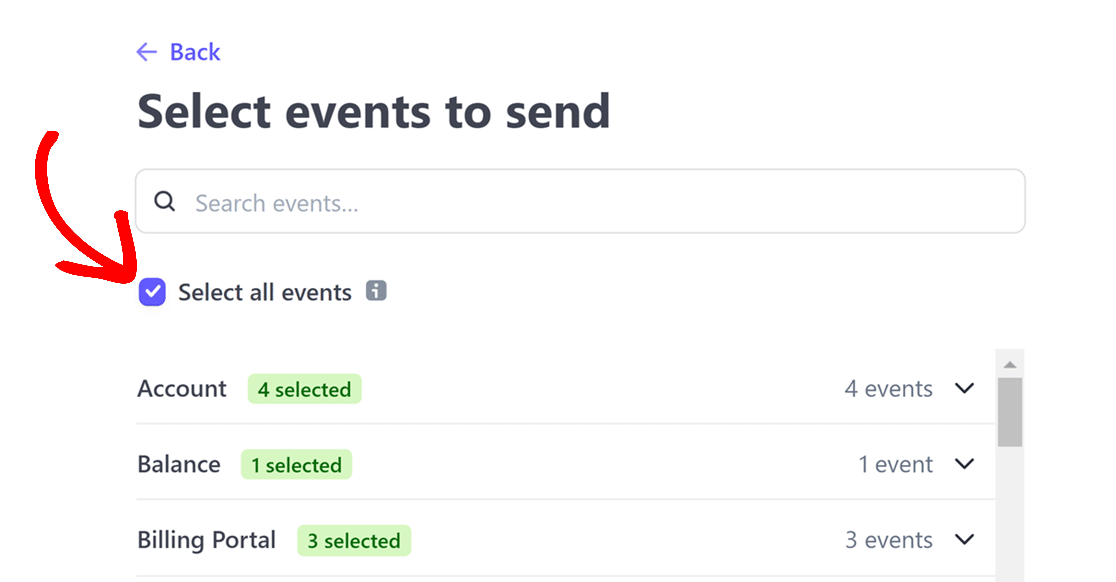
Após marcar a caixa de verificação Selecionar todos os eventos, clique no botão Adicionar eventos para finalizar a sua seleção de eventos.
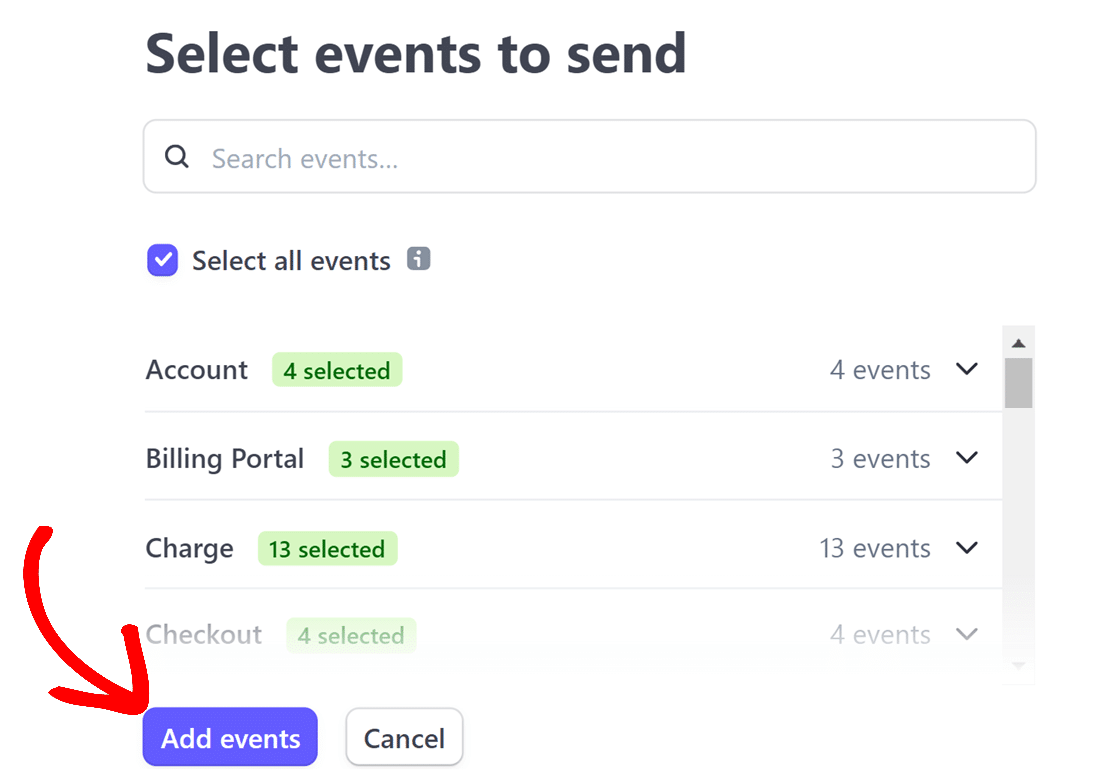
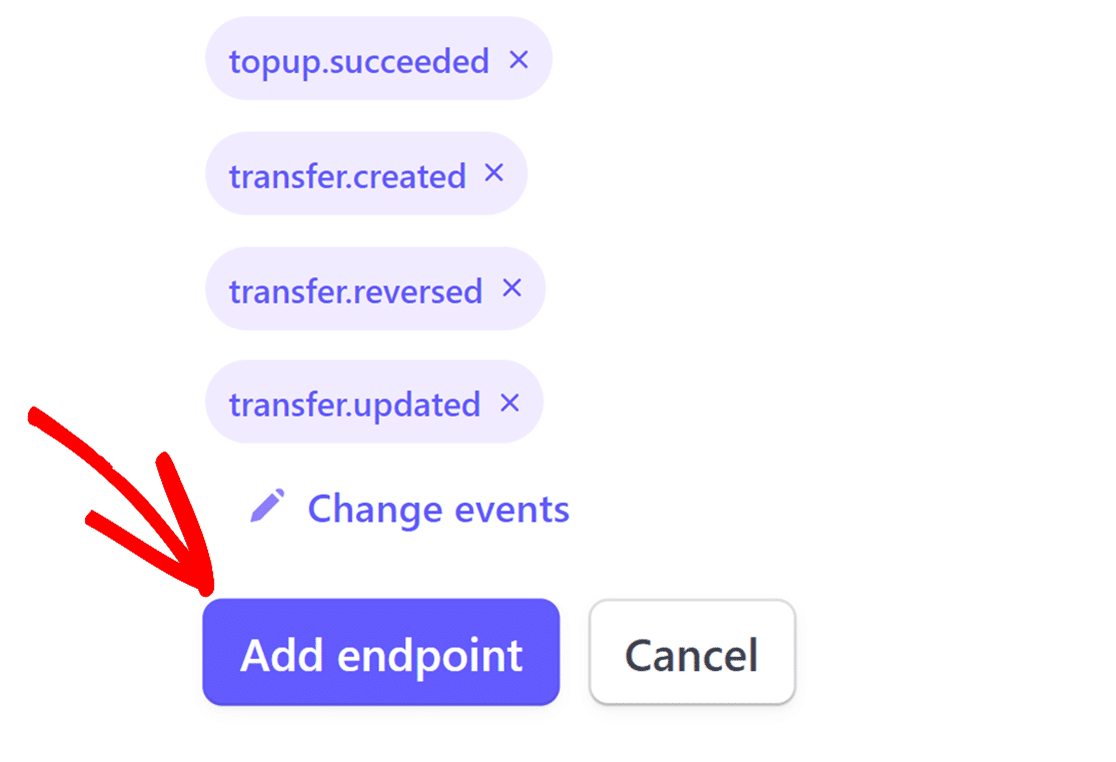
Concluído, clique no botão Adicionar ponto final após rolar até ao fundo da página.
Obter o ID do Ponto Final e o Segredo de Assinatura
Depois de configurar o webhook, o Stripe irá levá-lo para a sua página dedicada. Aqui, poderá copiar tanto o ID do webhook como o Segredo de Assinatura.
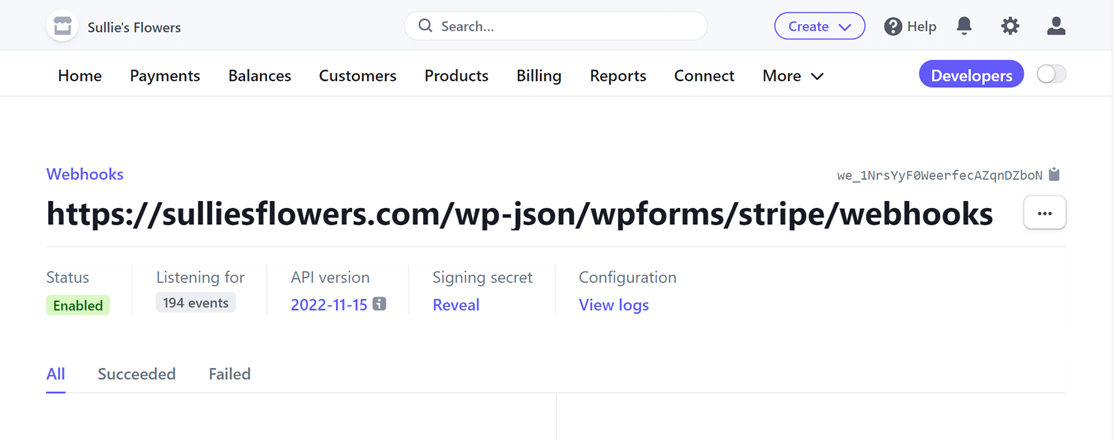
Encontre o ID do webhook apresentado no canto superior direito da página. Basta clicar nele para copiar.
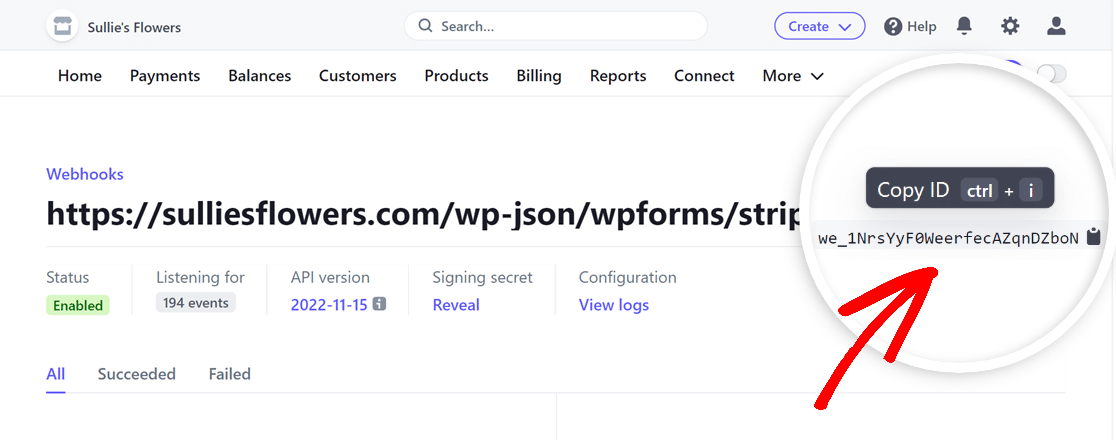
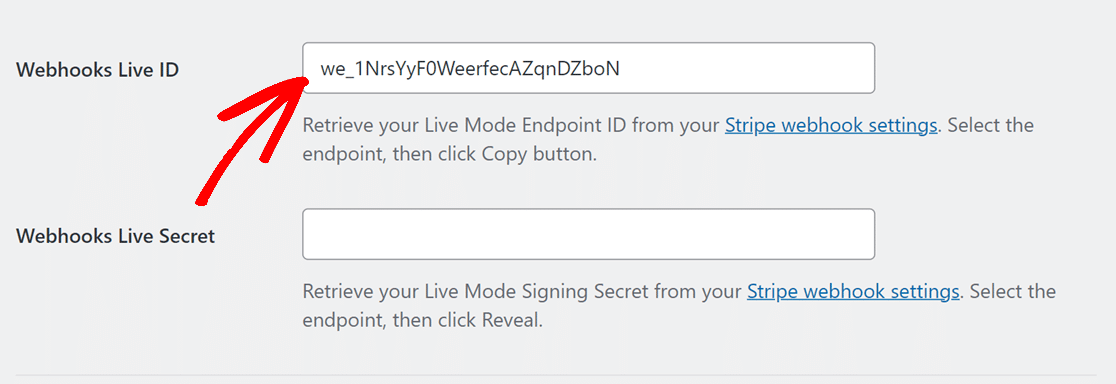
Após copiar o ID do webhook, regresse às suas definições do WPForms e cole-o no campo ID em Tempo Real do Webhook.
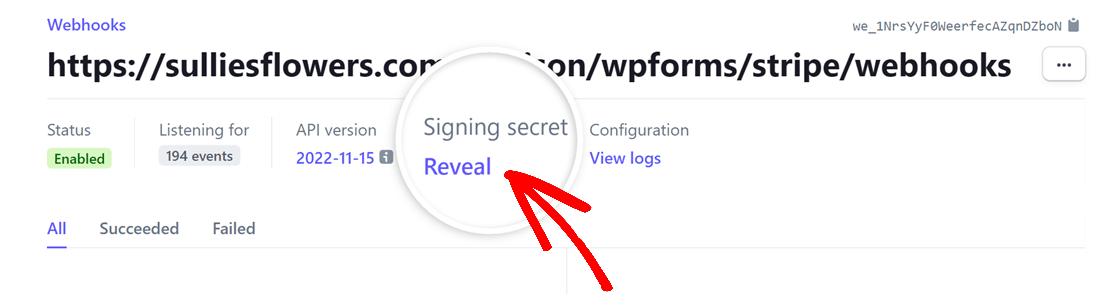
Em seguida, volte à sua conta Stripe e, sob o título Segredo de Assinatura, clique em Revelar.
Após revelar o Segredo de Assinatura, copie o seu valor e cole-o no campo Segredo em Tempo Real do Webhook nas suas definições do WPForms.
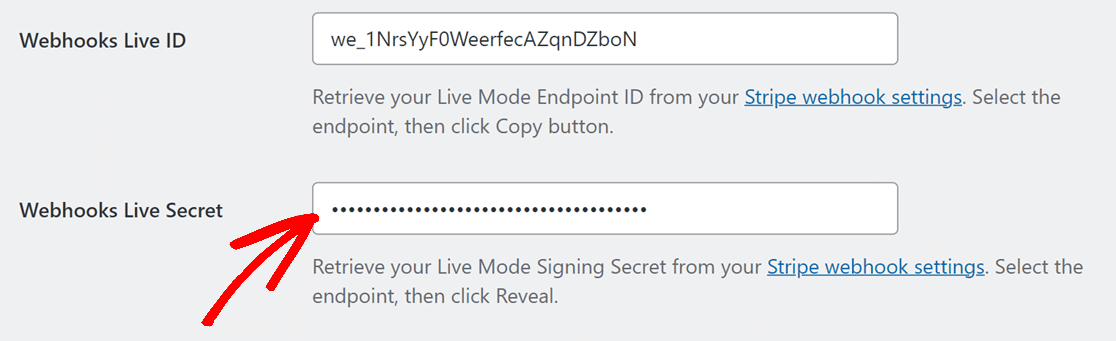
Assim que as suas chaves estiverem no lugar, clique no botão Guardar Definições.
Após configurar os webhooks do Stripe com o WPForms, os seus estados de pagamento serão sincronizados em tempo real entre o WPForms e o Stripe. Isto permite também gerir reembolsos e renovar subscrições diretamente a partir do WPForms, sem aceder frequentemente ao painel do Stripe. Se desejar ver eventos específicos acionados pelo webhook, visite a página de webhooks no seu painel do Stripe.
Para mais detalhes sobre reembolsos, renovações e para compreender os estados de pagamento, consulte o nosso guia sobre visualizar e gerir pagamentos de formulários.
É tudo! Agora sabe como configurar webhooks do Stripe com o WPForms.
Em seguida, gostaria de começar a aceitar pagamentos no seu site WordPress? Certifique-se de que vê o nosso tutorial sobre criar um formulário de pagamento no WPForms.


