


Resumo de IA
Perdido onde encontrar e gerir os seus pagamentos no WPForms? A nossa página de Pagamentos está aqui para facilitar isso, reunindo todas as informações de pagamento do utilizador dos formulários do seu site num local conveniente.
Este tutorial guia-o através da forma de ver e gerir pagamentos de forma eficaz, garantindo que aproveita ao máximo as capacidades do WPForms para otimizar as suas transações financeiras.
Visualização de Pagamentos
Pode aceder a todos os pagamentos do WPForms na sua área de administração do WordPress. Para tal, vá a WPForms » Pagamentos e selecione o separador Visão Geral. Aqui, encontrará uma lista de todos os pagamentos efetuados no seu site com os seus detalhes e o formulário específico utilizado para os efetuar.
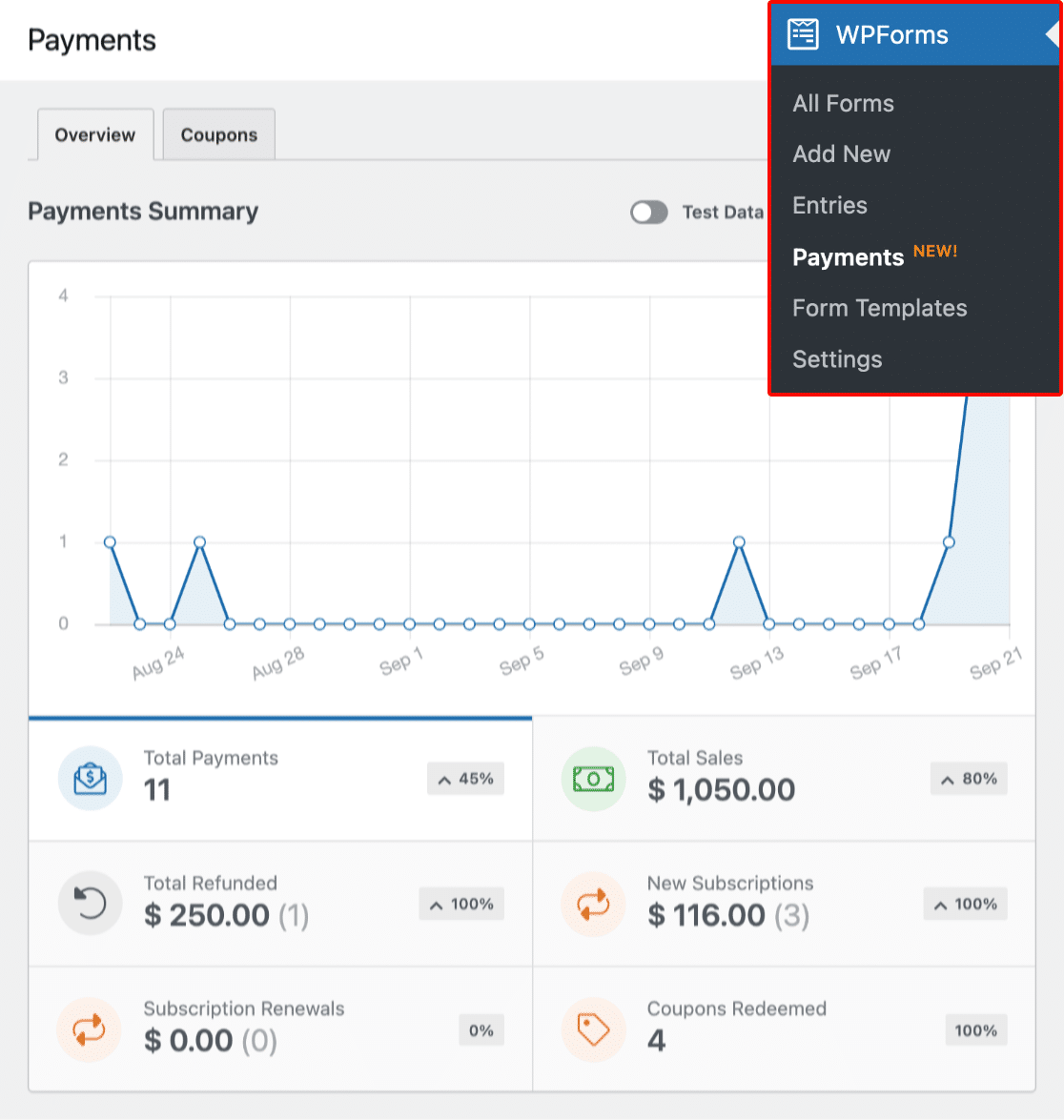
No topo da página de Pagamentos, verá imediatamente uma representação visual da sua informação de pagamento através de um gráfico. Este gráfico fornece uma visão geral dos seus dados de pagamento.
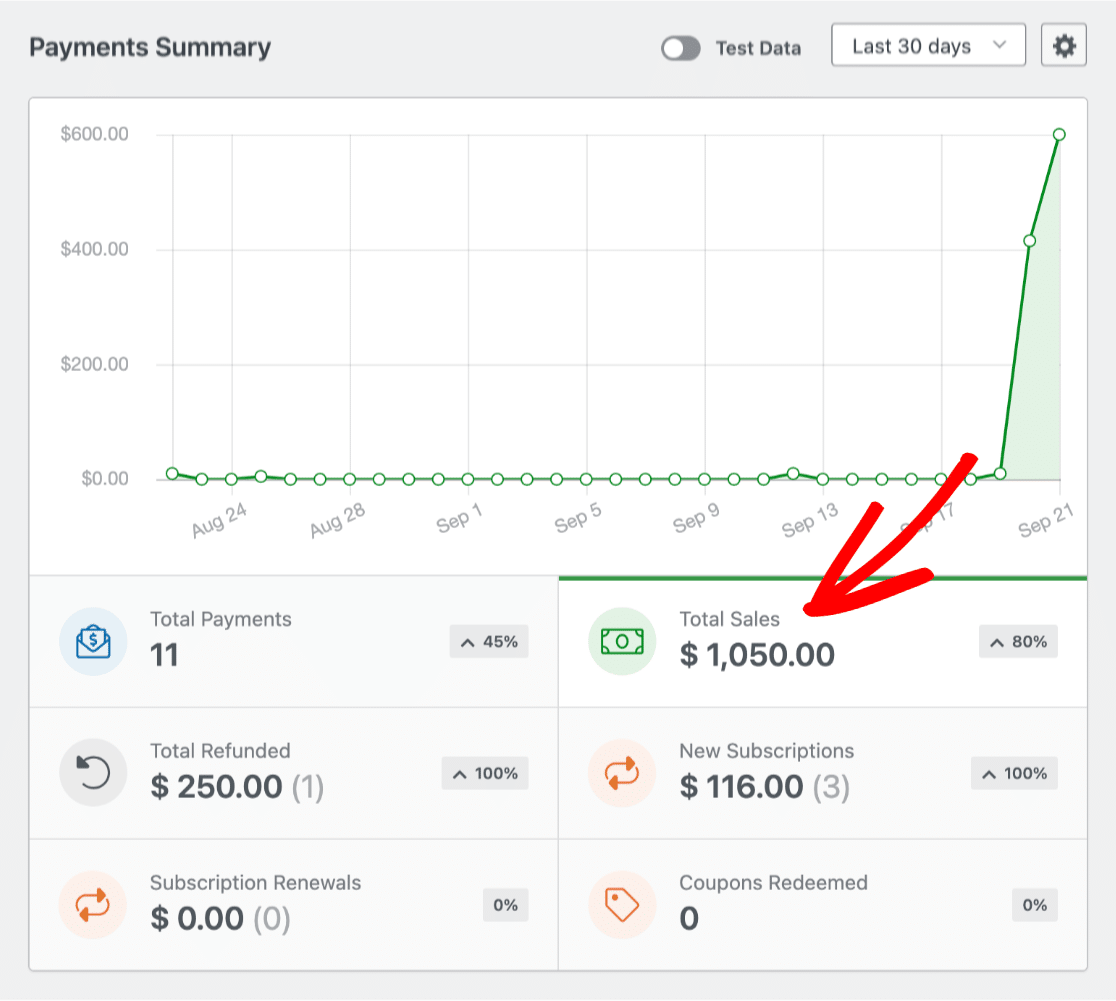
Pode alterar o que o gráfico mostra clicando nas opções abaixo do gráfico, como Pagamentos Totais, Vendas Totais, Total Reembolsado, Novas Subscrições, Renovações de Subscrição e Cupons. Desta forma, pode ver facilmente os dados que mais lhe interessam.
Para personalizar o gráfico e mostrar pagamentos de um período de tempo específico, utilize o menu suspenso do intervalo de datas no canto superior direito.
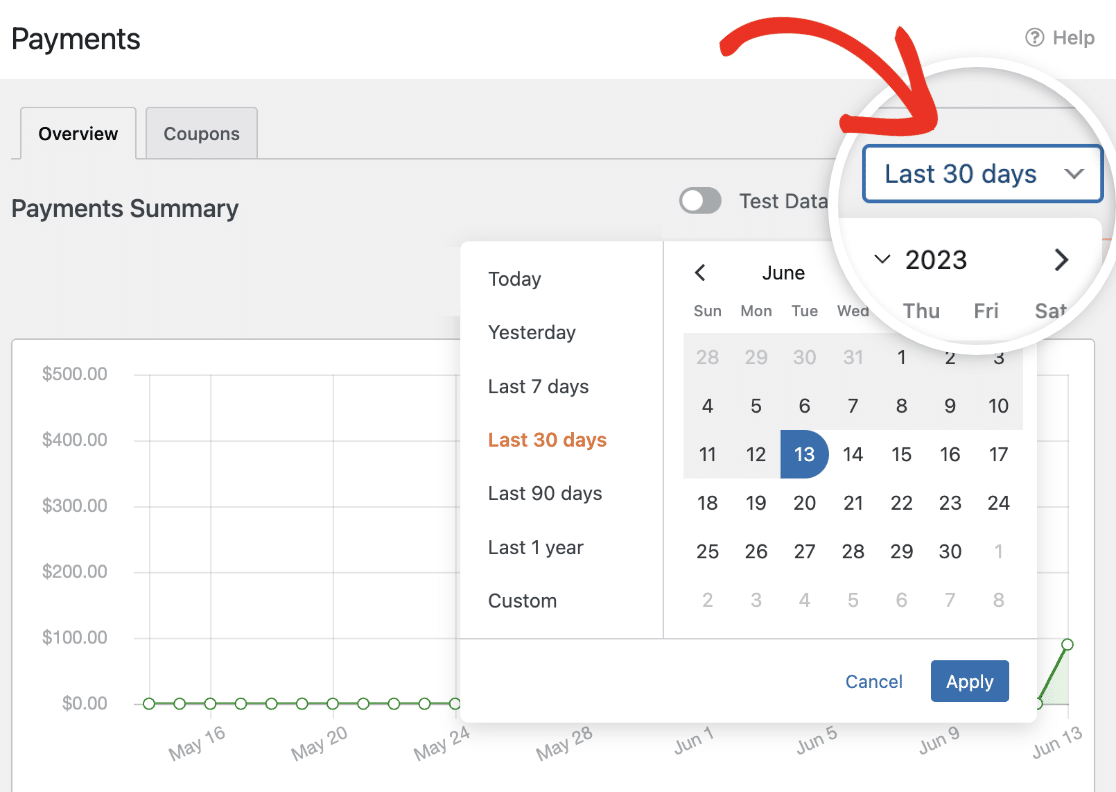
Nota: As alterações às datas selecionadas no menu suspenso do intervalo de datas afetam o gráfico, mas não influenciam os dados apresentados na tabela de pagamentos, que encontrará abaixo do gráfico.
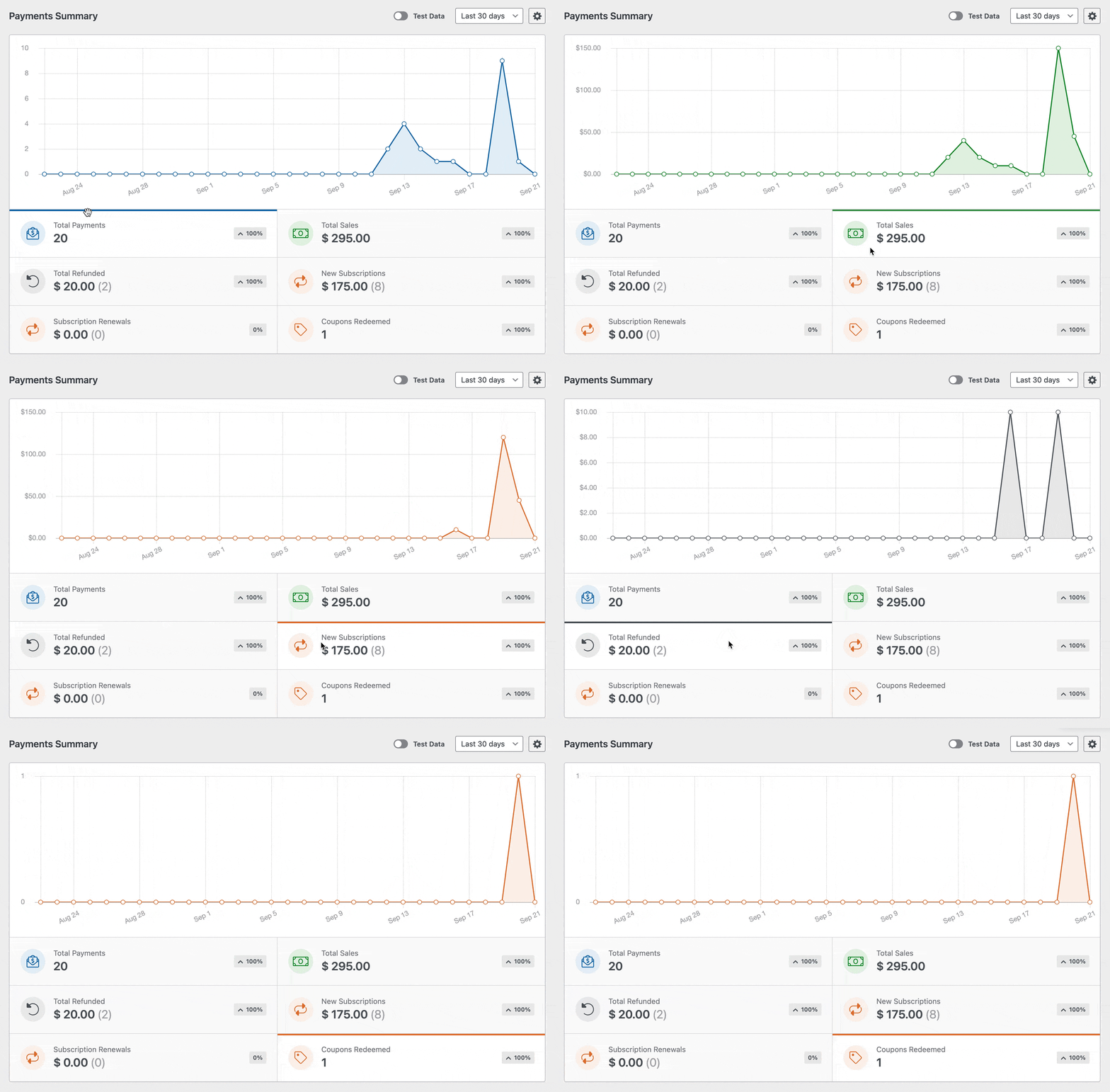
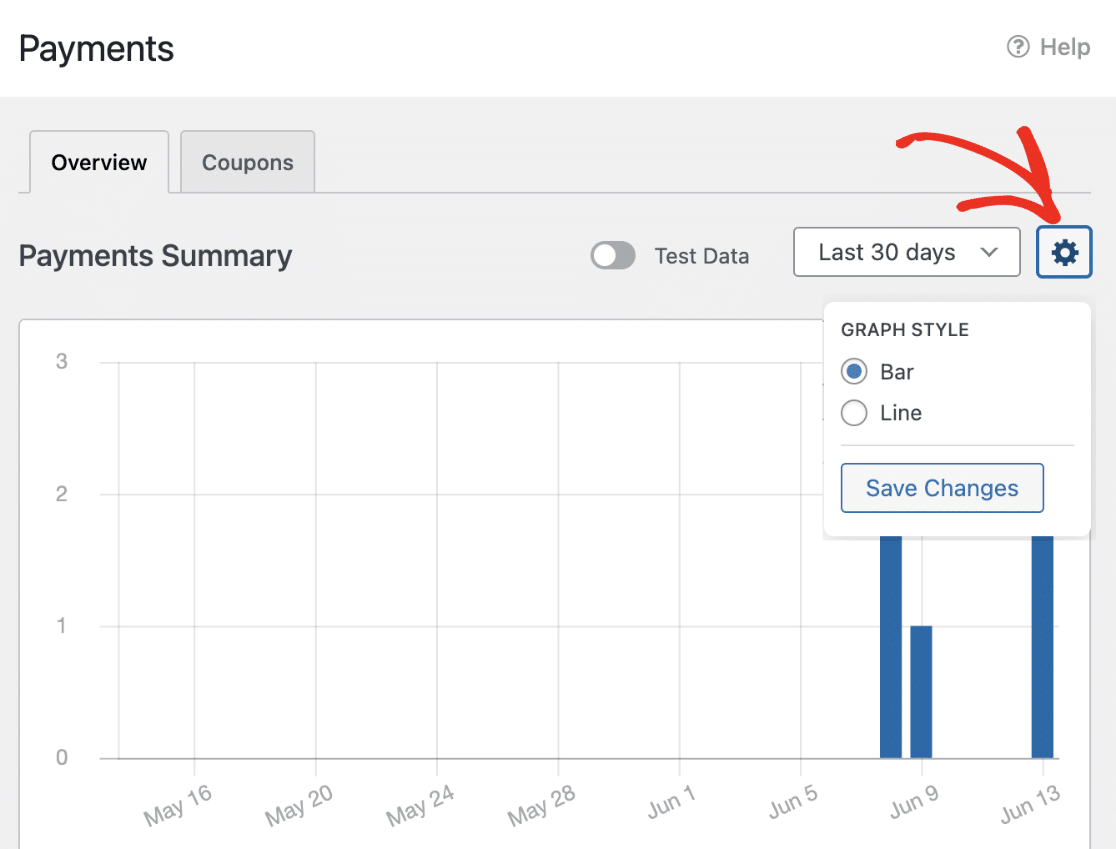
Também pode alterar a aparência do gráfico. Se preferir um gráfico de linhas em vez do gráfico de barras habitual, clique no ícone de engrenagem no canto superior direito e escolha o estilo de gráfico que mais lhe agrada.
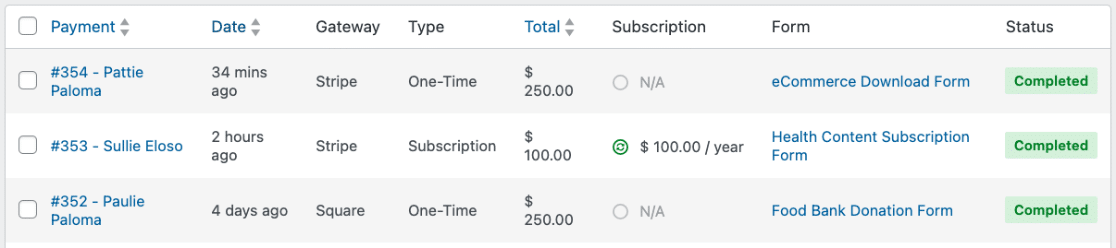
Abaixo do gráfico, verá uma tabela que lista todos os pagamentos, fornecendo detalhes essenciais como:
- Pagamento: O endereço de e-mail do utilizador que submeteu o pagamento.
- Data: A data em que o pagamento foi efetuado.
- Gateway: O serviço utilizado para processar e autorizar a transação de pagamento.
- Tipo: Indica se é uma compra única ou uma subscrição.
- Cupão: O cupão aplicado à transação, caso tenha ativado algum para o seu formulário.
- Total: A soma total paga.
- Subscrição: Detalhes sobre os termos e o calendário de pagamentos recorrentes.
- Formulário: O formulário online específico que iniciou o pagamento.
- Estado: O estado atual do pagamento.
Nota: Os pagamentos recebidos antes da instalação do WPForms 1.8.2 são marcados com um marcador 'N/A' na coluna Pagamento. No entanto, quaisquer novos pagamentos recebidos após a instalação do WPForms 1.8.2 exibirão o e-mail ou nome do cliente, se disponível.
Compreender Comparações e Percentagens de Transações
As percentagens vistas na página de Pagamentos no WPForms fornecem um método simples para comparar transações ao longo do tempo. São calculadas analisando um determinado período e comparando-o com o mesmo período imediatamente anterior.
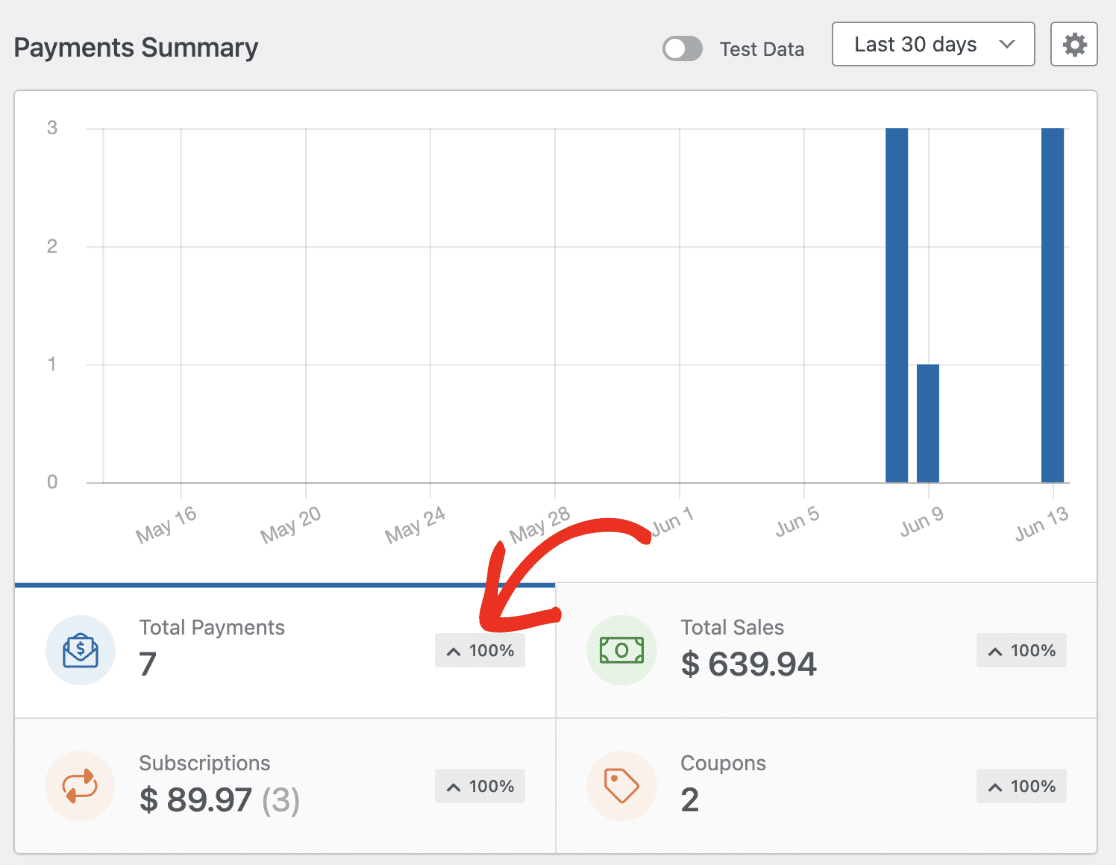
Por exemplo, se selecionar uma data única, como 29 de abril, a percentagem mostra como o número de pagamentos em 29 de abril se compara ao número em 28 de abril.
Se selecionar um intervalo de datas, como os Últimos 7 dias, a percentagem mostra como o número de pagamentos nesses 7 dias se compara aos 7 dias imediatamente anteriores.
Ao lado das percentagens, verá um símbolo de seta (^). Pode apontar para cima ou para baixo, mostrando a tendência das suas transações. Uma seta virada para cima significa mais transações no período escolhido em comparação com o último. Uma seta virada para baixo significa menos.
Por exemplo, escolha Últimos 7 dias no menu suspenso do intervalo de datas. Se houver uma seta para cima ao lado de Pagamentos Totais, teve mais pagamentos esta semana do que na semana anterior.
Considerando as Alterações de Moeda
Ao visualizar e gerir pagamentos no WPForms, é importante compreender o impacto das suas definições de moeda escolhidas nos pagamentos apresentados, tanto para transações em tempo real como para as efetuadas em modo de teste.
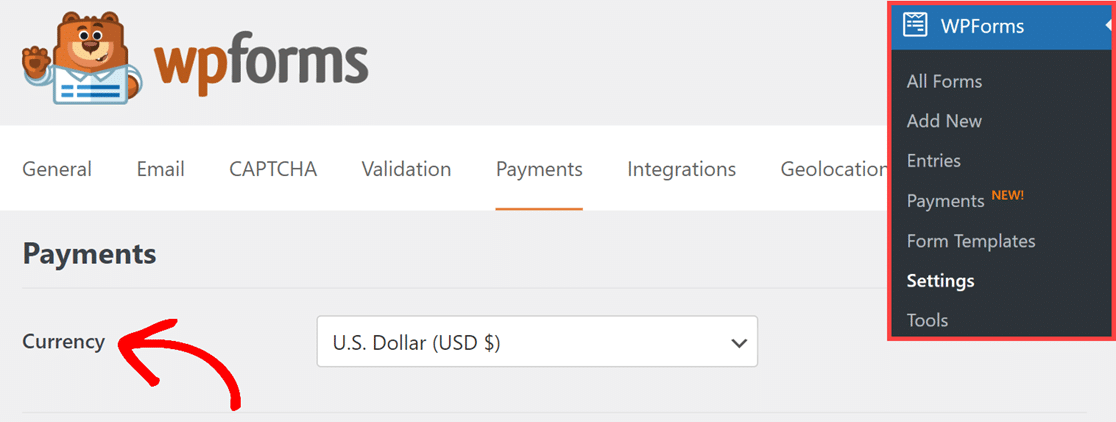
A sua página de Pagamentos só exibirá pagamentos processados na moeda atualmente selecionada. Por exemplo, se a sua definição de moeda for USD, só verá pagamentos efetuados em USD. No entanto, se alterar a definição de moeda para EUR e não houver pagamentos efetuados em EUR, a página de Pagamentos não exibirá quaisquer pagamentos.
Para ajustar as definições de moeda, vá a WPForms » Definições. Em seguida, clique no separador Pagamentos e selecione a sua moeda preferida no menu suspenso Moeda.
Nota: Precisa de um símbolo de moeda personalizado no WPForms? Consulte a nossa documentação para programadores para saber como criar e adicionar um novo símbolo de moeda aos seus formulários.
Visualização de Pagamentos Individuais
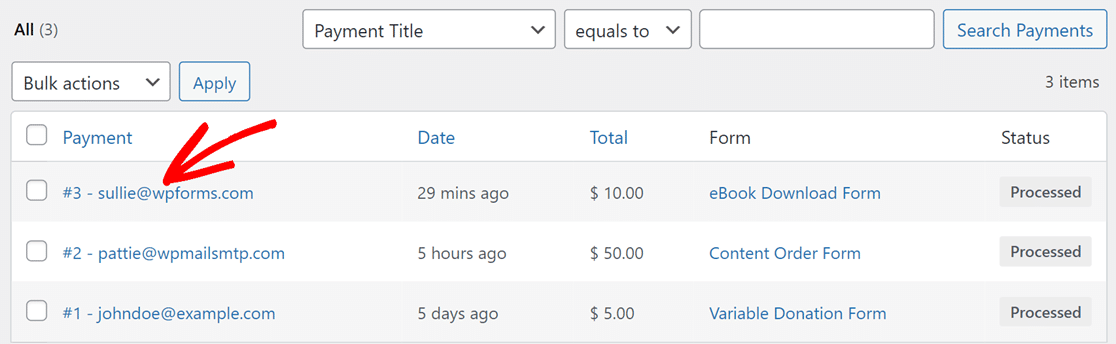
Se precisar de mais informações sobre um pagamento específico, basta clicar no e-mail do pagador localizado na coluna Pagamento na tabela para abrir a página de pagamento individual.
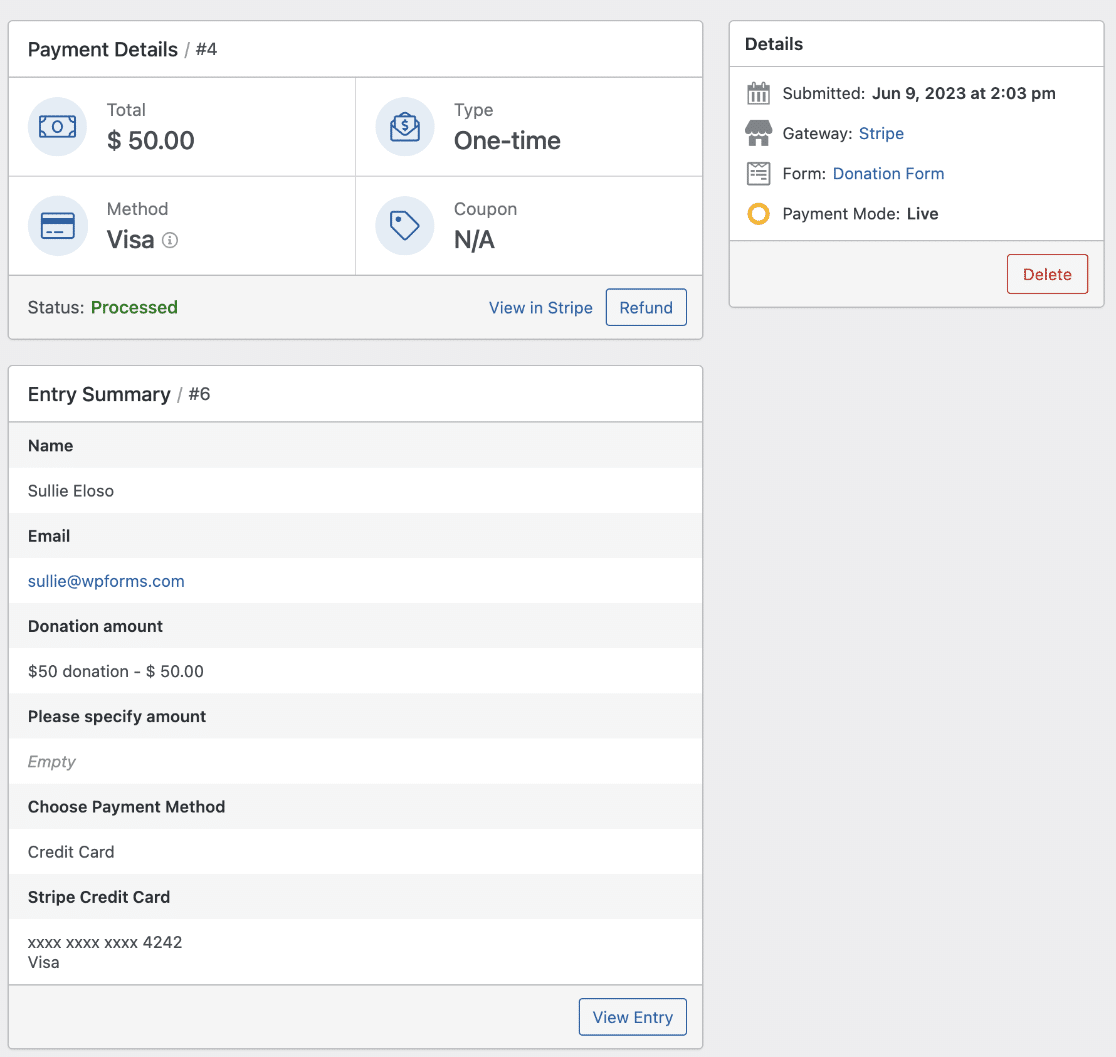
Verá então todos os detalhes de que necessita sobre esse pagamento na sua página de pagamento individual.
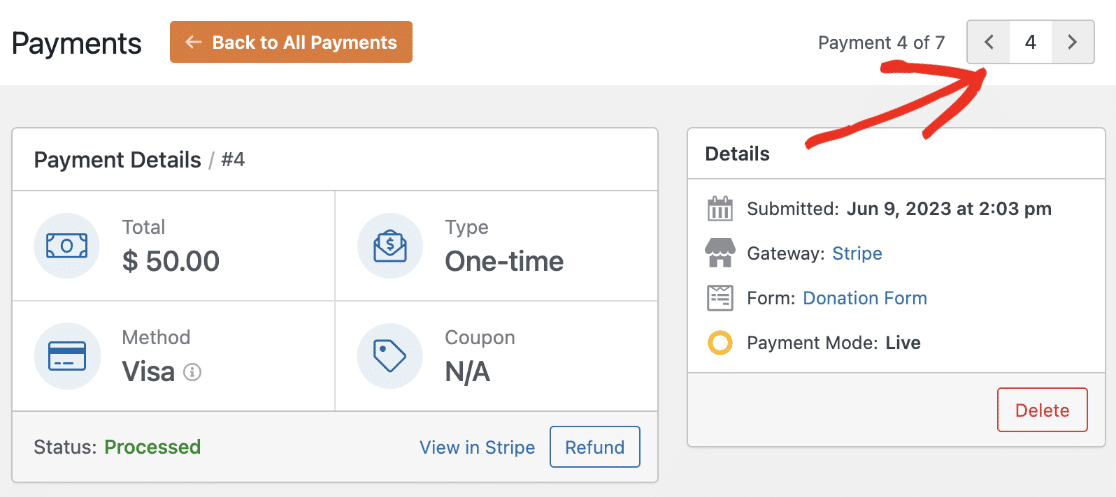
Para navegar entre pagamentos nesta página, pode usar o campo de paginação. Permite-lhe saltar sem esforço para os pagamentos seguintes ou anteriores.
No topo da página, encontrará a secção Detalhes do Pagamento, que fornece informações chave sobre o pagamento. Isto inclui informações sobre o valor total do pagamento, o tipo de pagamento e o método utilizado para o pagamento.
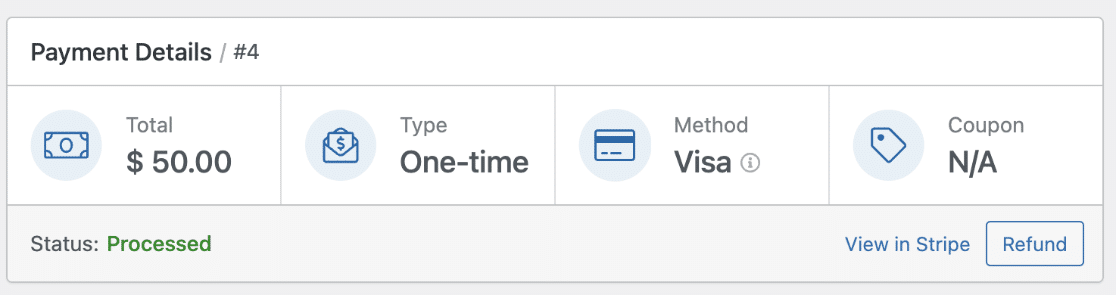
No canto inferior direito da secção Detalhes do Pagamento, encontrará duas opções que oferecem funcionalidade adicional.
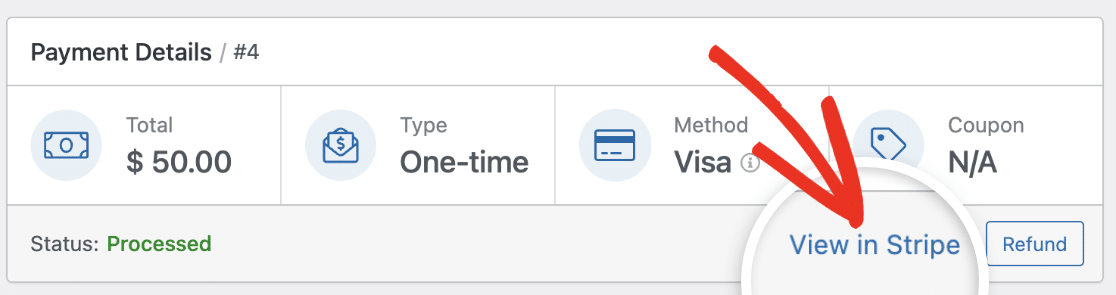
A primeira opção, denominada Ver no Stripe (ou na gateway de pagamento apropriada), permite-lhe aceder aos detalhes do pagamento diretamente na plataforma da respetiva gateway de pagamento.
A segunda opção, denominada Reembolsar, permite-lhe iniciar um reembolso através da gateway de pagamento para o pagamento respetivo.
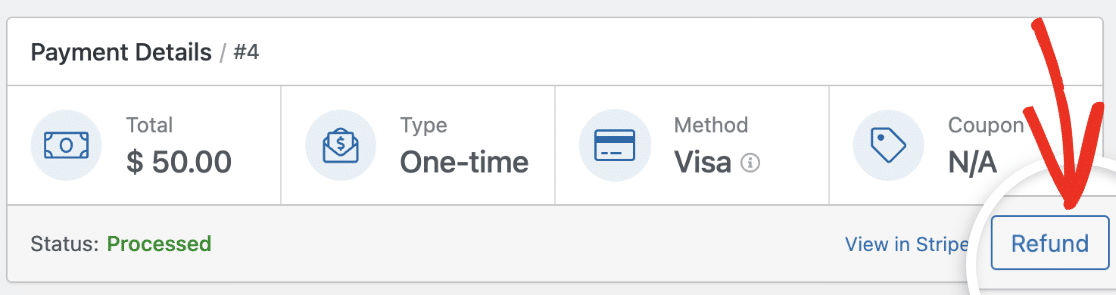
Nota: Na opção Ver no Stripe, o texto “Stripe” será alterado para o nome do gateway de pagamento que ativou e a partir do qual o utilizador efetuou o pagamento.
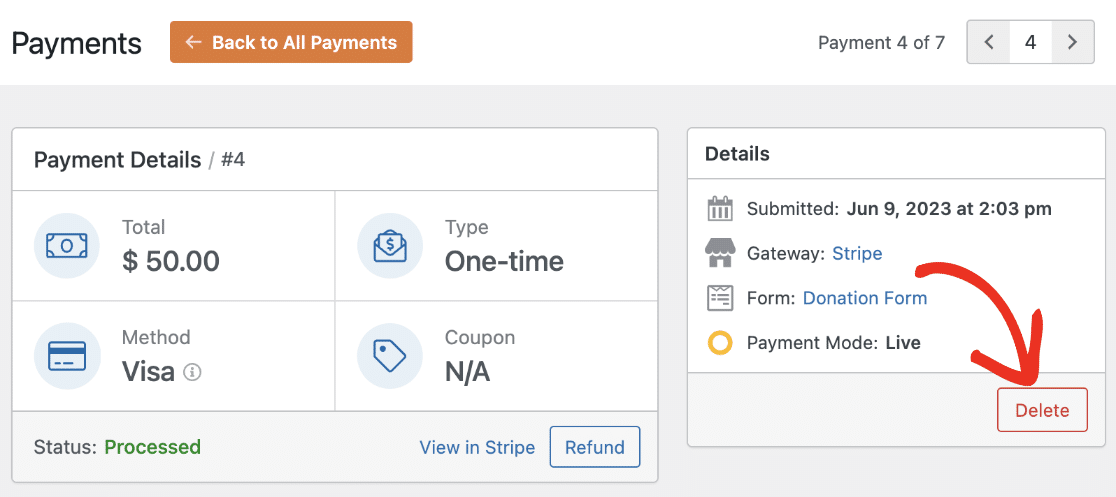
Também pode eliminar permanentemente um pagamento nesta página. Para tal, basta clicar no botão Eliminar localizado na secção Detalhes, no lado direito da página.
De seguida, encontrará a secção Resumo da Entrada.
Nesta secção, pode explorar os detalhes da entrada do formulário associados ao pagamento. Apresenta todos os campos do formulário e os dados correspondentes que o utilizador introduz.
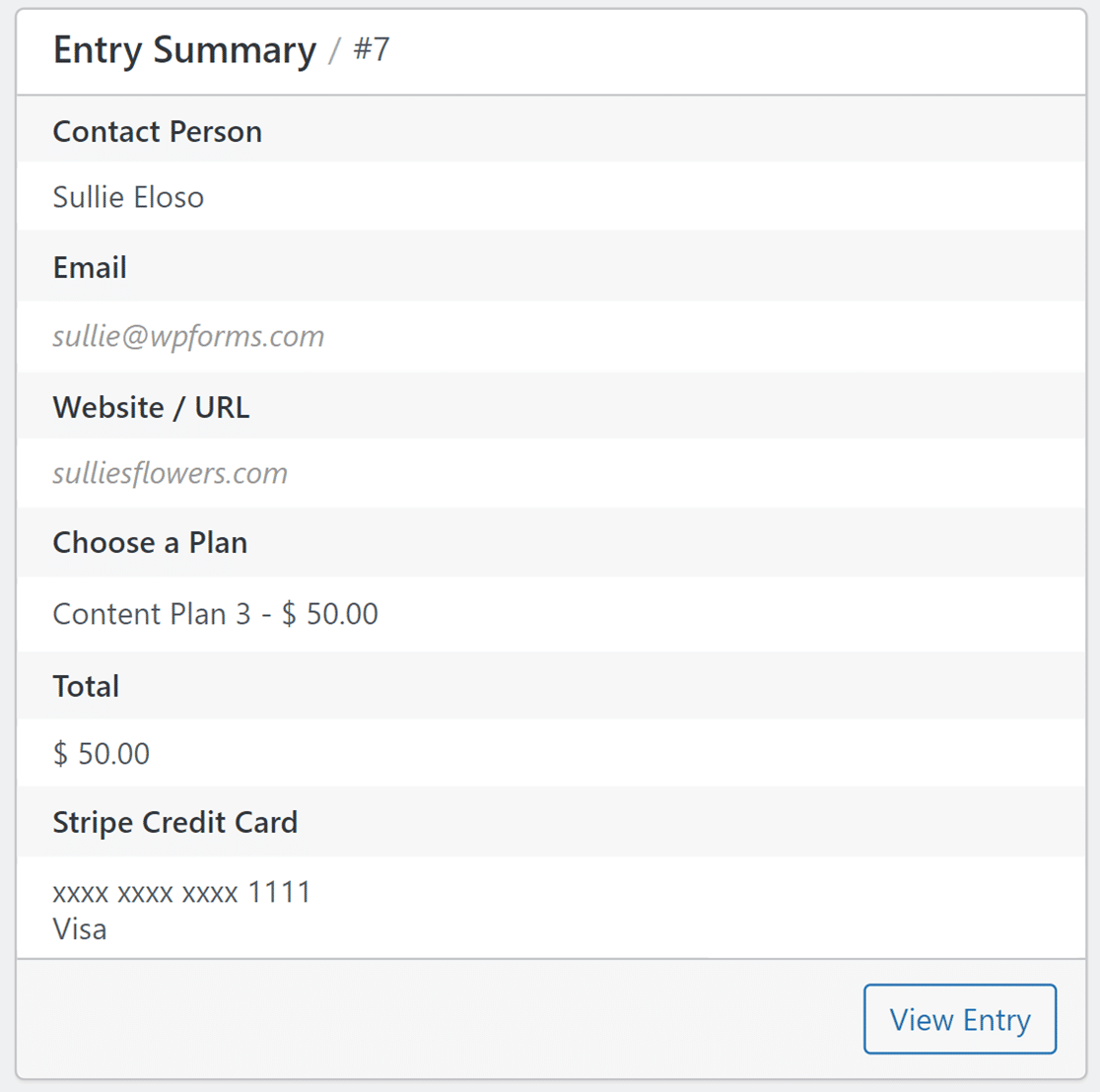
Para ver esta entrada com mais detalhe, clique no botão Ver Entrada no canto inferior direito desta secção. Isto irá redirecioná-lo para a página de entrada individual dessa entrada de formulário específica.
Nota: A secção Resumo da Entrada é acessível a todos os utilizadores. No entanto, o botão Ver Entrada, que o leva a uma vista detalhada da entrada, está disponível apenas com uma licença Nível Básico ou superior.
Para mais informações sobre como navegar e ver os detalhes da página de entrada individual, consulte o nosso guia sobre Entradas de Formulário.
Compreender os Estados de Pagamento
O WPForms utiliza 6 estados para pagamentos únicos.
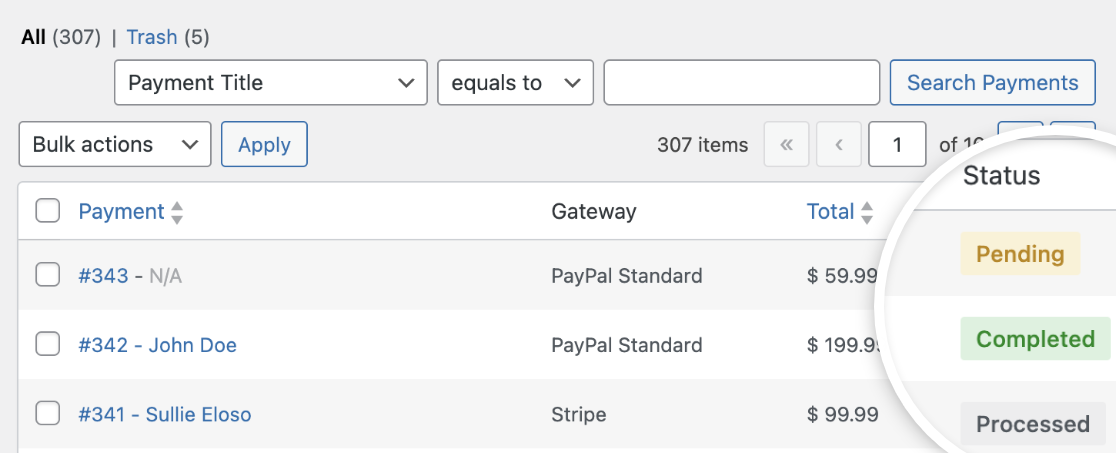
Abaixo explicaremos o que cada estado significa:
Concluído
Este estado indica que o pagamento foi bem-sucedido. Pagamentos através dos gateways PayPal Standard, Stripe (com Webhooks ativados), Mercado Pago e Paystack utilizam este estado.
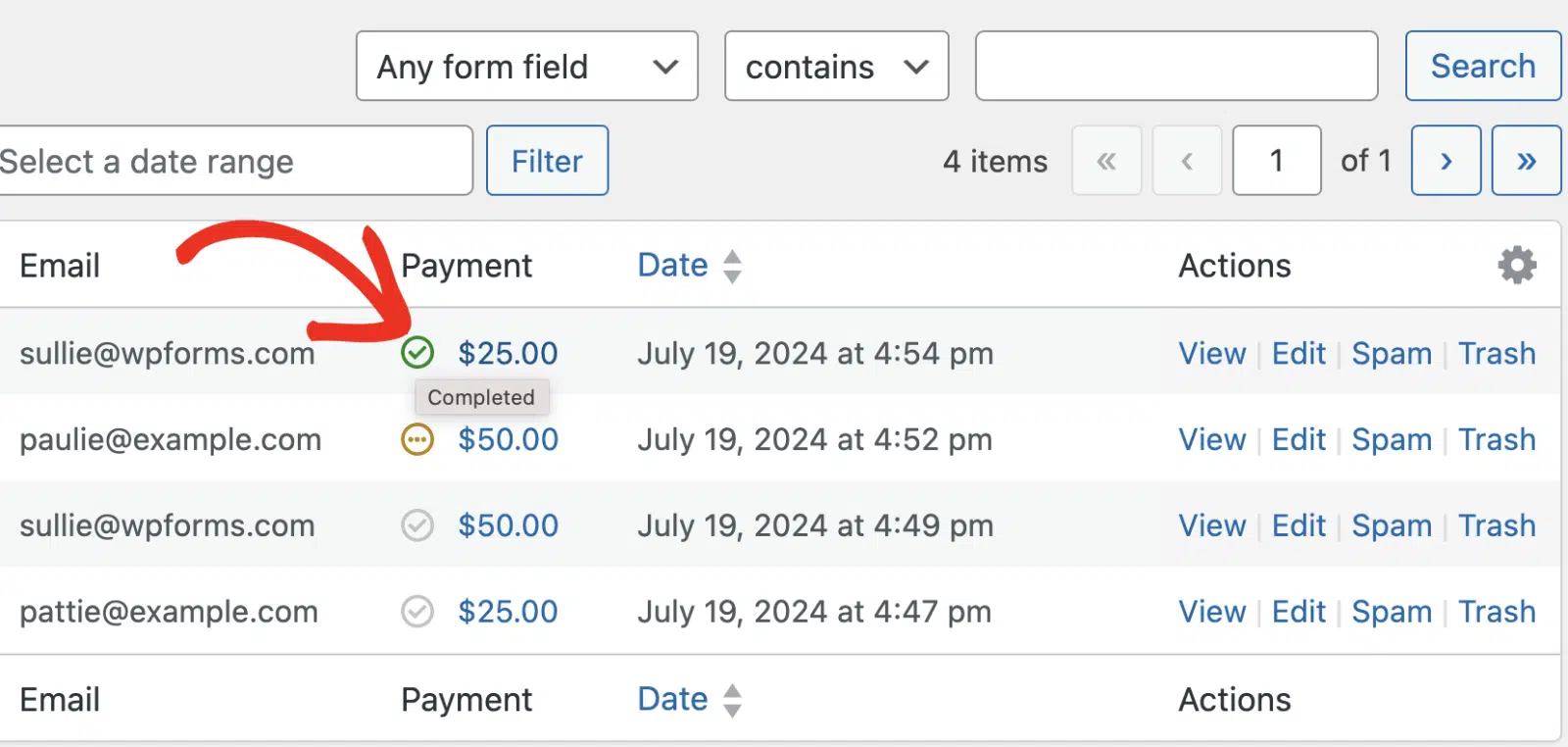
A página de resumo das Entradas mostra um visto verde junto aos pagamentos com o estado Concluído.
Processado
Pagamentos através dos gateways Stripe, Square, Authorize.Net ou PayPal Commerce utilizam Processado para denotar pagamentos bem-sucedidos. É semelhante ao estado Concluído. Pagamentos com cartão Paystack também mostram Processado por um curto período, até que o Paystack confirme o pagamento e o estado mude para Concluído.
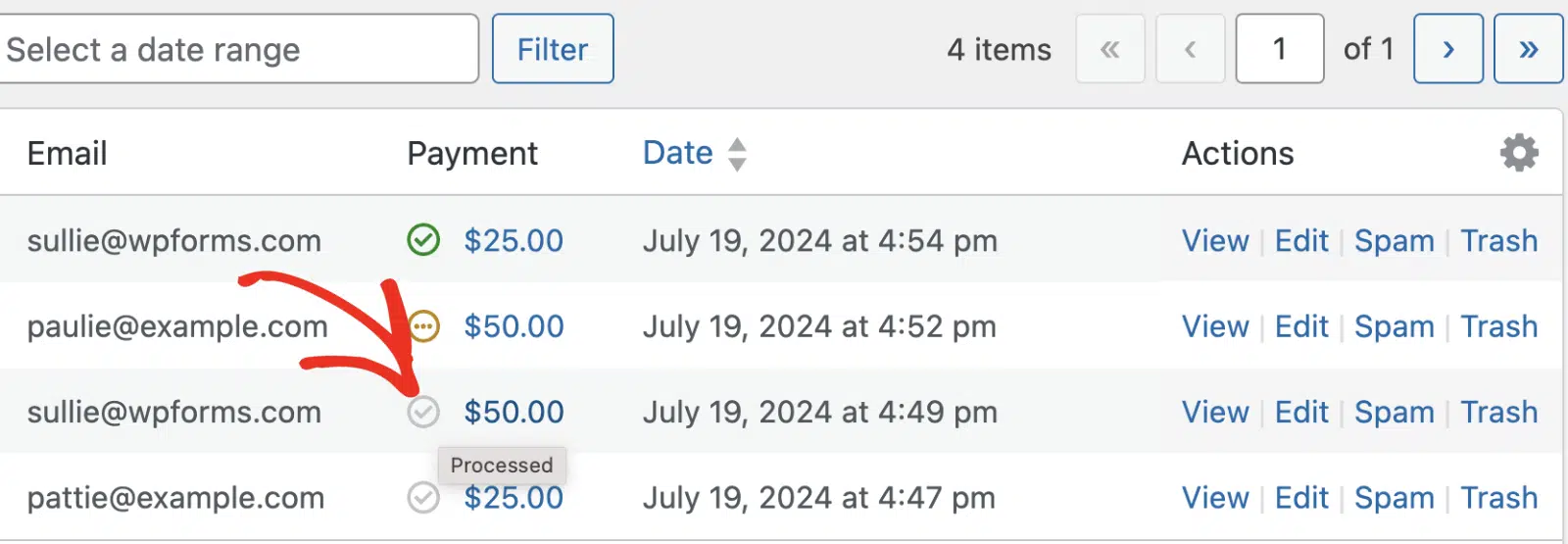
Na página de resumo das Entradas, verá um visto cinzento na coluna Pagamento .
Pendente
Se um utilizador submeter o formulário sem completar a transação, o pagamento terá o estado Pendente. Indicando que o pagamento não foi efetuado para a entrada de pagamento específica.
Alguns gateways também utilizam Pendente enquanto confirmam um pagamento. Por exemplo, pagamentos do Mercado Pago em análise e transferências bancárias e pagamentos por dinheiro móvel do Paystack permanecem Pendente até que o gateway os confirme. O estado muda então para Concluído.
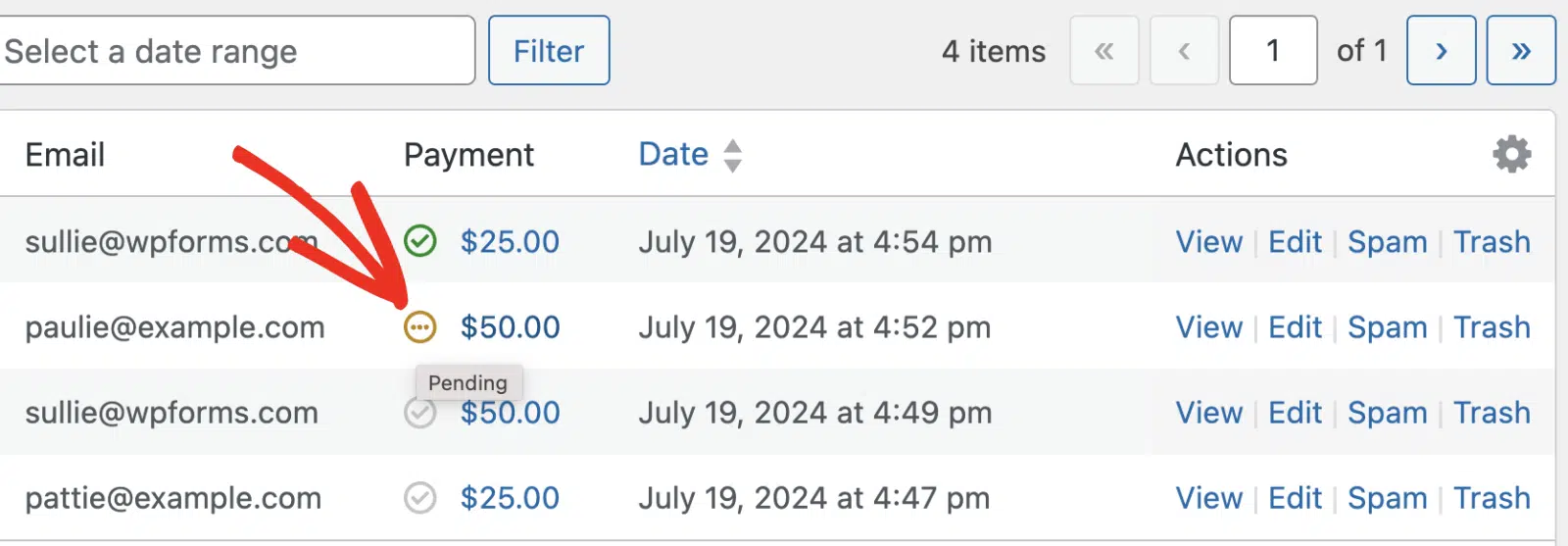
Verá um ícone amarelo de 3 pontos na coluna Pagamento ao visualizar o pagamento na página de resumo das Entradas.
Falhado
Este estado significa que o pagamento não foi efetuado. Por exemplo, uma transferência bancária Paystack que o cliente nunca completa é marcada como Falhado assim que a transferência expirar.
Reembolsado
Este estado significa que o montante total do pagamento foi reembolsado, quer com o botão Reembolsar na página de pagamento individual quer a partir do painel de controlo do seu gateway de pagamento.
Parcialmente Reembolsado
Este estado significa que apenas uma parte do pagamento foi reembolsada. Por exemplo, irá vê-lo quando reembolsar parte de um pagamento a partir do painel de controlo do seu gateway de pagamento.
Explorar Informações Adicionais
Para aceder a informações adicionais sobre um pagamento, pode clicar no separador Opções de Ecrã localizado na página de pagamento individual.
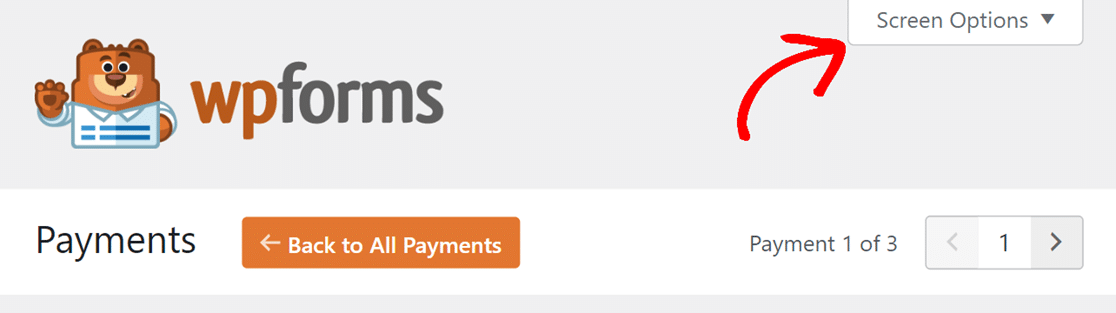
Assim que abrir o separador, encontrará duas opções que pode ativar assinalando as respetivas caixas.

Aqui está o que cada opção faz:
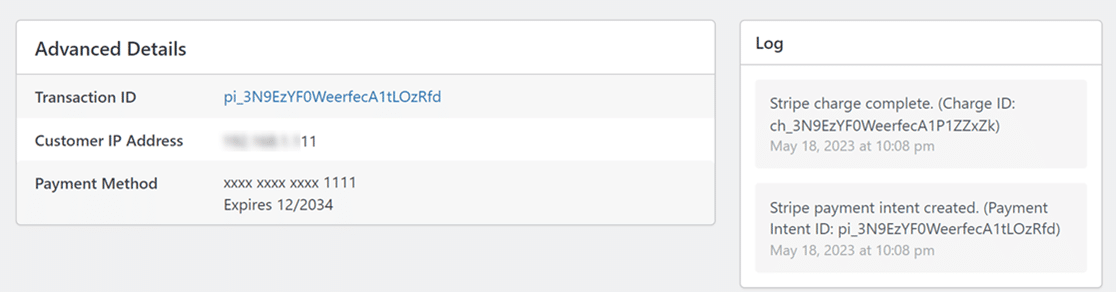
- Detalhes avançados: Quando ativado, terá acesso a informações abrangentes sobre o pagamento. Isto inclui detalhes como o ID da transação, o endereço IP do cliente e o método de pagamento utilizado.
- Registo: Ativar esta opção exibe um registo cronológico de eventos relacionados com o pagamento. Inclui marcos importantes como a criação da intenção de pagamento e a conclusão da cobrança do pagamento.
Visualização de Pagamentos de Teste
Testar pagamentos é essencial para garantir transações tranquilas e sem erros. Quando conectado em modo de teste, pode ver e gerir pagamentos de teste separadamente na página de Pagamentos ativando a opção Dados de Teste. Isto permite simular transações em segurança sem afetar pagamentos reais.
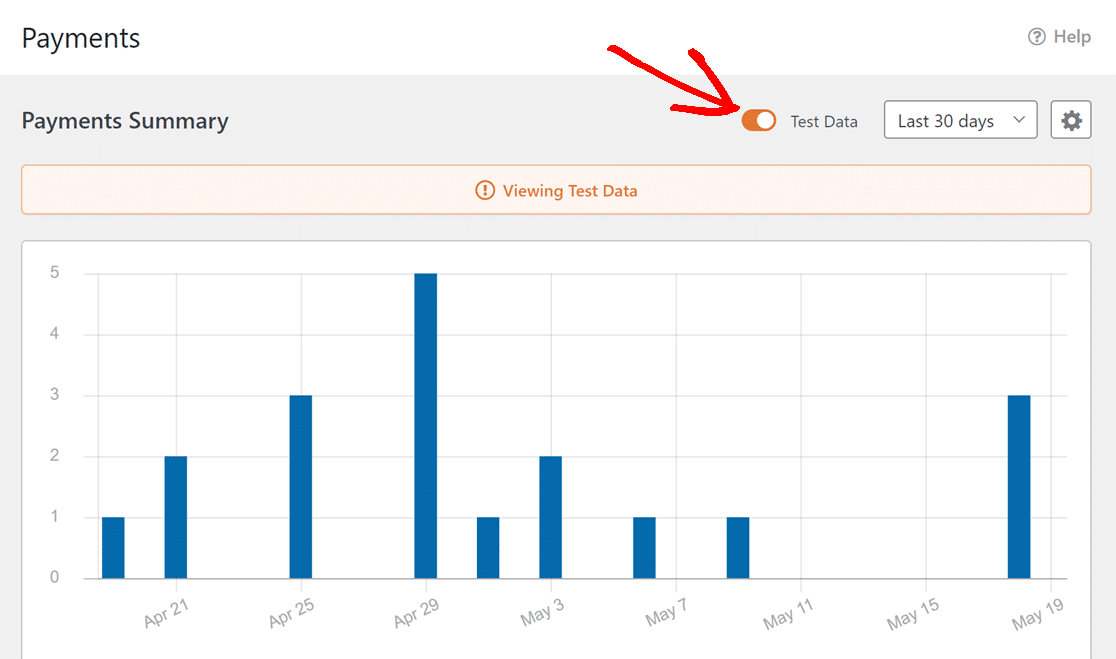
Nota: Quando terminar de testar, lembre-se de desligar o Modo de Teste antes de permitir que os utilizadores enviem pagamentos no seu formulário. Pode fazer isto indo a WPForms » Definições » Pagamentos.
Para saber mais sobre como testar pagamentos com gateways de pagamento específicos, consulte os seguintes guias:
- Testar Pagamentos Stripe
- Testar Pagamentos PayPal Commerce
- Testar Pagamentos PayPal Standard
- Testar Pagamentos Square
- Testar Pagamentos Authorize.net
- Testar pagamentos com Mercado Pago
- Testar pagamentos Paystack
Estes guias abrangentes explicam como pode realizar compras de teste no seu site utilizando números de cartão de crédito de teste.
Personalização da Vista da Página de Pagamentos
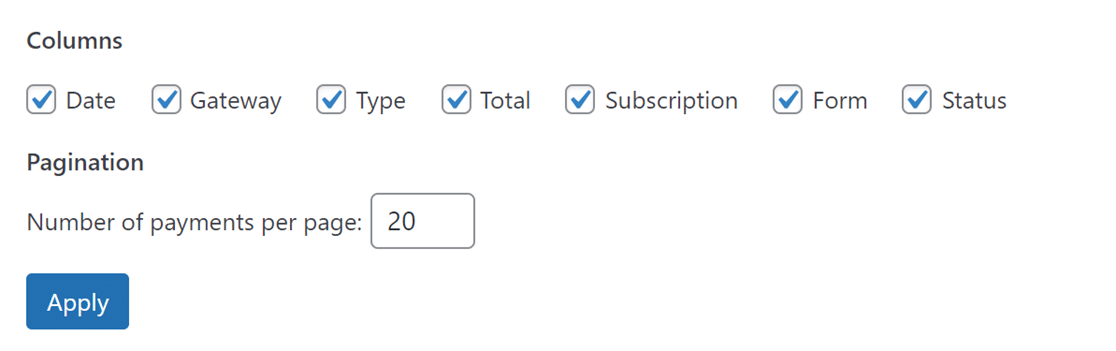
Tem a opção de personalizar a sua vista na página de Pagamentos. Isto inclui escolher quais colunas aparecem na tabela e ajustar o número de pagamentos mostrados por página.
Para o fazer, clique no separador Opções de Ecrã no canto superior direito.
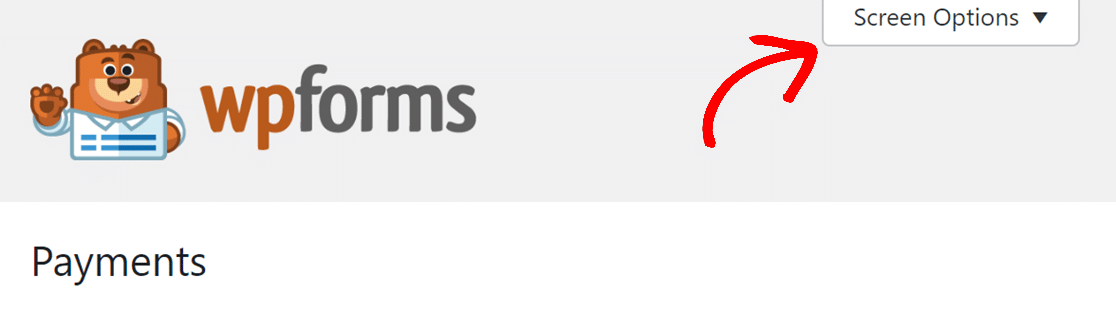
No separador de dropdown, basta selecionar ou desmarcar os nomes das colunas no campo Colunas para mostrar ou ocultar colunas específicas. Se quiser alterar quantos pagamentos são mostrados por página, modifique o número no campo Paginação.
Depois de fazer estas alterações, clique no botão Aplicar para as guardar.
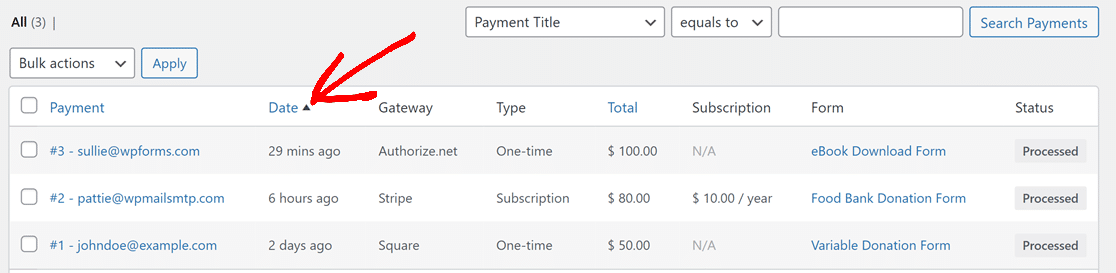
Também pode ordenar todos os dados da tabela numa ordem ascendente ou descendente com base em três colunas: Pagamento, Data e Total.
Para o fazer, basta clicar no nome da coluna respetiva. A tabela reorganizar-se-á automaticamente com base na ordem da coluna escolhida.
Perguntas Frequentes
Abaixo estão algumas das perguntas mais frequentes sobre como ver e gerir pagamentos no WPForms.
O que acontece quando elimino um pagamento de subscrição na minha integração Stripe do WPForms?
Ao tentar eliminar um pagamento de subscrição Stripe no WPForms, tenha em atenção que opera dentro de um sistema hierárquico: cada subscrição começa com uma entrada de pagamento "pai", seguida por entradas "filhas" para cada pagamento recorrente subsequente.
Eliminar uma subscrição pai pode fazer com que as entradas de pagamento filhas associadas deixem de ser listadas na sua página de resultados, potencialmente interromper renovações futuras e afetar a sua capacidade de gerir pagamentos através de filtros ou relatórios. O aviso que encontra varia com base no contexto da eliminação, seja uma vista de pagamento única ou uma ação em massa da vista geral de pagamentos.
É tudo! Agora sabe como ver e gerir eficazmente os pagamentos do WPForms no seu site WordPress.
Em seguida, gostaria de saber como encontrar rapidamente transações específicas nos seus registos de pagamento? Certifique-se de que consulta o nosso guia sobre pesquisa e filtragem de pagamentos para todos os detalhes.


