


Resumo de IA
Gostaria de processar alguns pagamentos de teste para a sua integração Square antes de publicar o seu formulário de pagamento? Ao ativar o Modo de Teste nas suas definições de pagamentos do WPForms, pode experimentar facilmente os pagamentos Square no seu site antes de os disponibilizar aos seus utilizadores.
Este tutorial irá mostrar-lhe como testar os seus pagamentos Square no WPForms.
- Configurar uma Conta de Desenvolvedor Square
- Ativar o Modo de Teste Square
- Criar um Formulário para Testar Pagamentos Square
- Ativar Pagamentos Square no Seu Formulário
- Publicar o seu Formulário e Realizar o Teste
- Visualizar Transações de Teste no WPForms
- Ver Transações de Teste na Sua Conta Square
- Perguntas Frequentes
Requisitos: Testar pagamentos Square está disponível para todos os utilizadores do WPForms. No entanto, necessitará de um nível de licença Pro ou superior para aceder ao addon Pro Square.
Além disso, o Square exige que o seu site tenha SSL (HTTPS) ativado na página onde está a adicionar um formulário de pagamento ativo, pois isto permite-lhe enviar dados de cartão de crédito de forma segura para o Square. Para mais detalhes, consulte o guia do WPBeginner para adicionar SSL e HTTPS no WordPress.
Antes de começar, certifique-se de que o WPForms está instalado e ativado no seu site WordPress e que verificou a sua licença.
Configurar uma Conta de Desenvolvedor Square
Primeiro, terá de criar uma conta gratuita de Desenvolvedor Square. Isto permitir-lhe-á configurar uma Conta de Teste Sandbox e manter as transações ativas separadas das transações de teste.
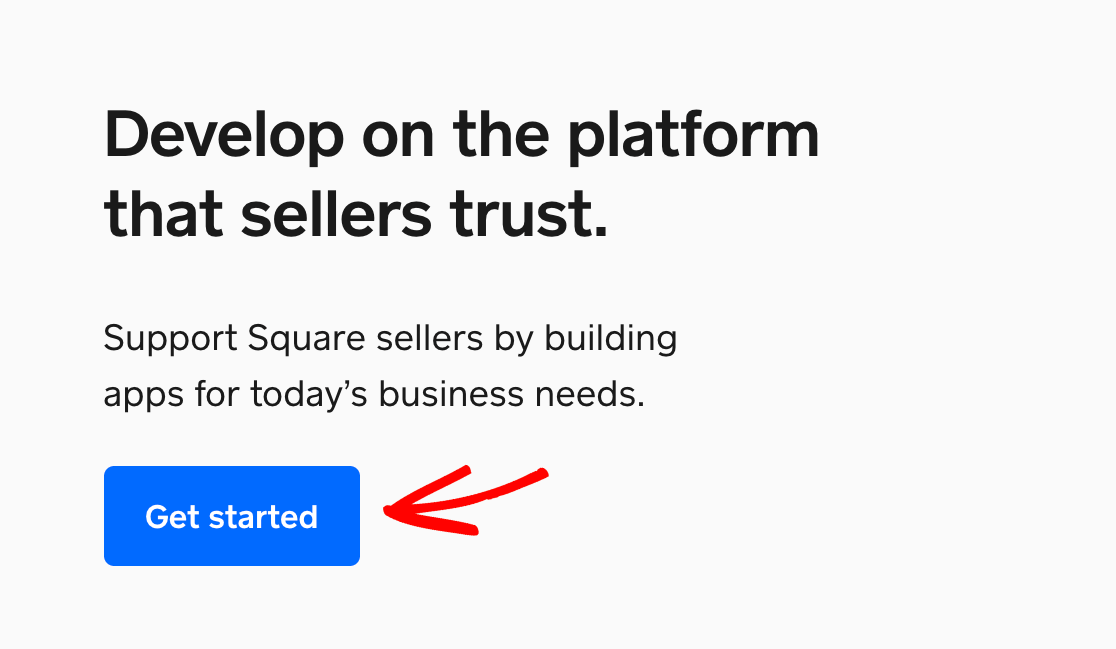
Dirija-se à plataforma de Desenvolvedor Square e clique em Começar.
Se não tem uma conta Square existente, crie uma aqui. Poderá ativá-la mais tarde, quando estiver pronto para começar a aceitar pagamentos ativos, seguindo as instruções no e-mail de ativação enviado para o endereço associado à sua conta.
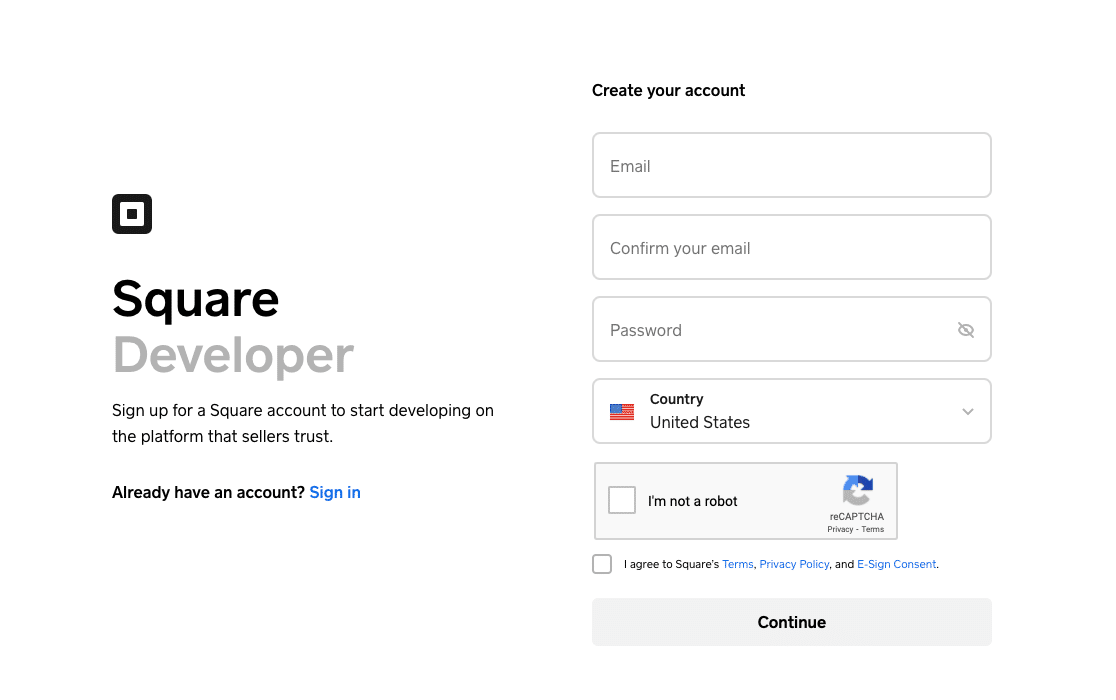
Se já tem uma conta de Vendedor Square, pode iniciar sessão no Desenvolvedor Square utilizando as suas credenciais existentes.
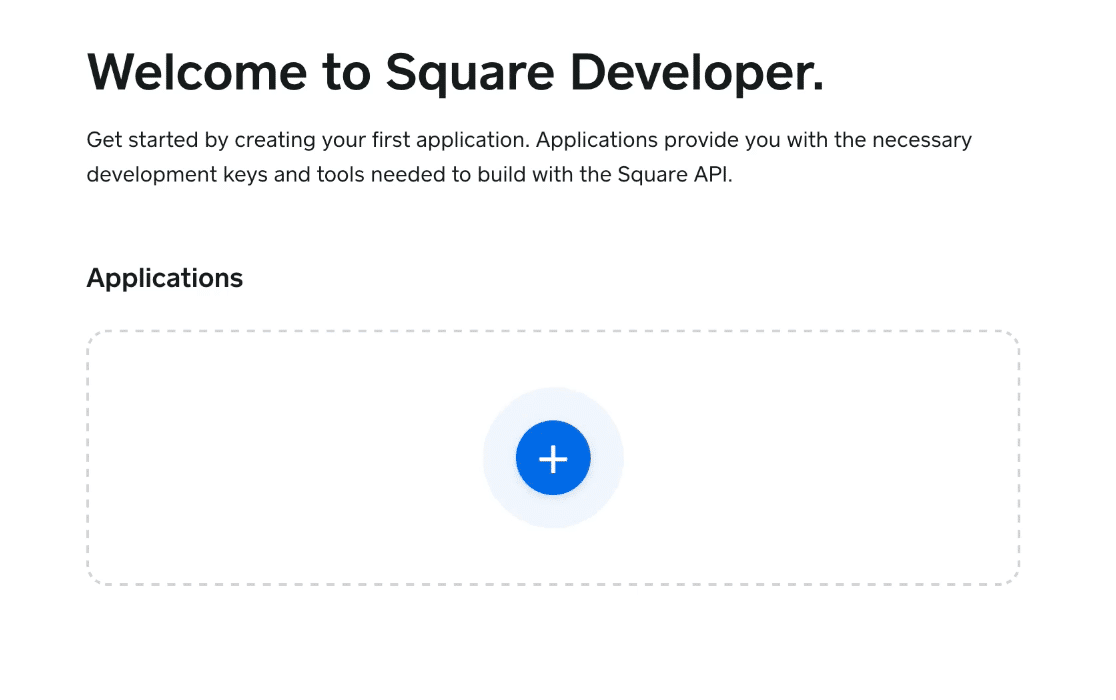
Assim que tiver criado a sua conta ou iniciado sessão, verá o Painel do Desenvolvedor Square. Para começar, clique no botão azul mais (+) para criar a sua primeira aplicação.
Isto abrirá uma janela pop-up onde pode dar um nome a esta aplicação (é apenas para sua referência). Em seguida, clique no botão Guardar.
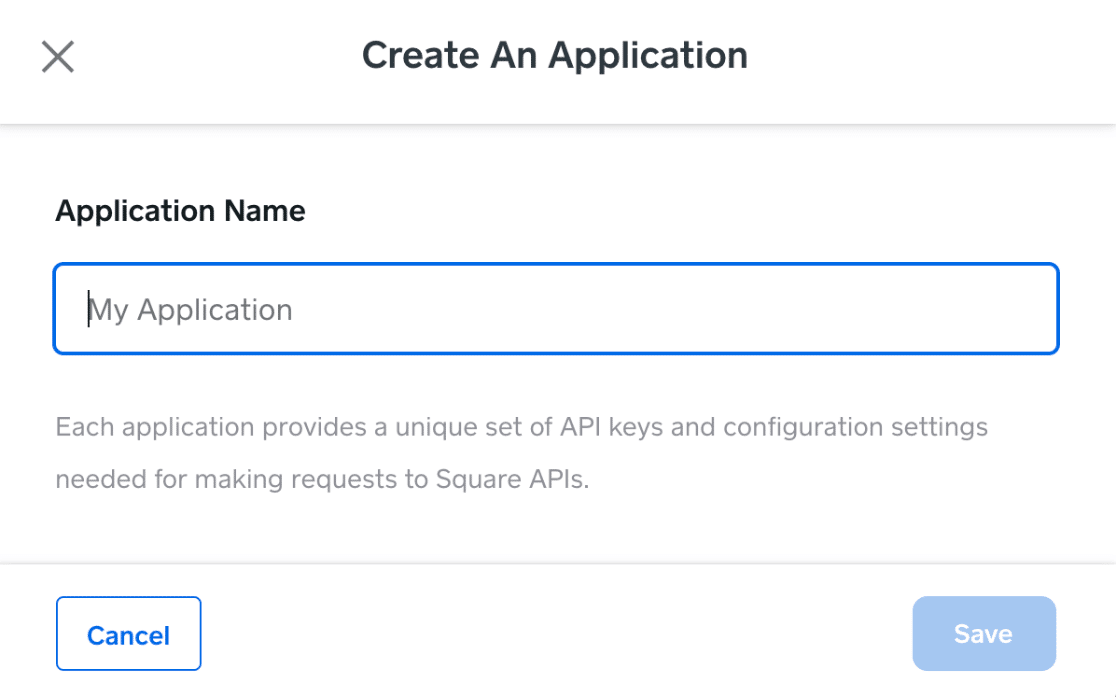
Após guardar a sua aplicação, regressará ao painel do Desenvolvedor Square e verá a sua nova aplicação listada em Aplicações.
Em seguida, na barra lateral esquerda, clique em Contas de teste Sandbox.

Isto abrirá a página de Contas de Teste Sandbox para a sua conta de desenvolvedor, onde o Square cria automaticamente uma Conta de Teste Padrão para si.
Clique no botão Painel Square para a Conta de Teste Padrão para lançar o seu painel.

Nota: Para os fins deste tutorial, utilizaremos a Conta de Teste Padrão para testar pagamentos Square no WPForms. No entanto, pode criar quantas contas de teste diferentes quiser no painel do Desenvolvedor Square e seguir os passos abaixo para testar pagamentos com qualquer uma delas.
Para mais detalhes sobre como testar pagamentos para países da União Europeia, consulte a secção de Perguntas Frequentes abaixo.
Isto abrirá um ecrã que se assemelha ao painel do Vendedor Square. Deixe esta página aberta e inicie sessão no seu site WordPress noutra aba do navegador.

Nota: Tem de iniciar a sua Conta de Teste Sandbox no painel do Desenvolvedor Square antes de a poder ligar ao WPForms para testar pagamentos. Para mais detalhes, consulte a secção de Perguntas Frequentes abaixo.
Ativar o Modo de Teste Square
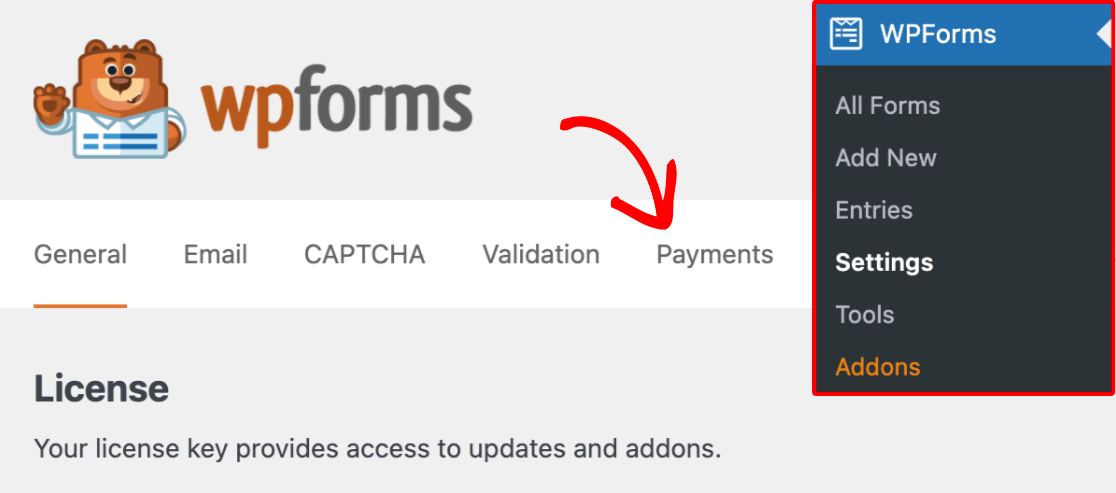
Em seguida, precisa de garantir que nenhum pagamento real é processado no Square enquanto testa o seu formulário. Para tal, vá a WPForms » Definições no seu painel WordPress e clique em Pagamentos.
Em Square, selecione a caixa de verificação para Modo de Teste.
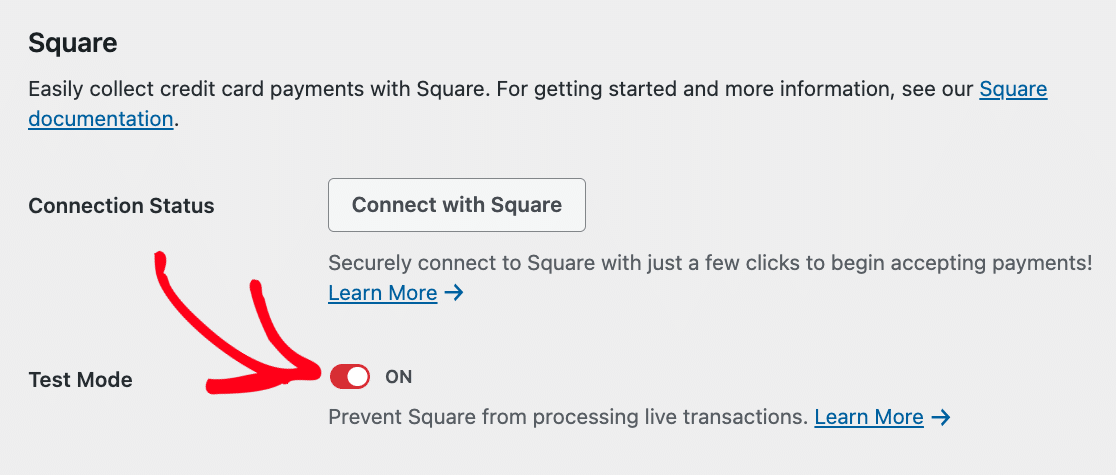
Nota: Para integrações de pagamento do WPForms, o modo de Teste e o modo em Tempo Real são configurados separadamente. Se já configurou o Square para transações em tempo real através do WPForms, terá de o reconectar em Modo de Teste.
Em seguida, clique no botão Ligar com o Square.
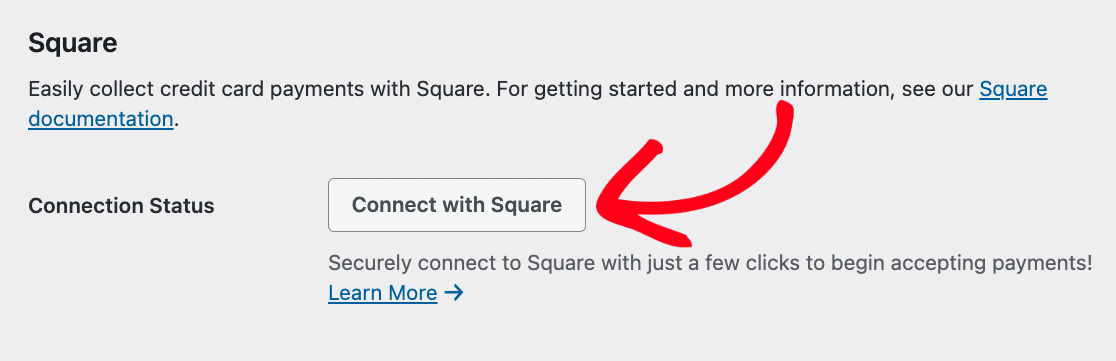
Nota: Se não iniciou o painel da sua Conta de Teste Sandbox antes de tentar ligá-lo ao WPForms, verá uma mensagem de erro ao clicar no botão Ligar ao Square nas definições de pagamentos do WPForms.
Consulte a secção de Perguntas Frequentes abaixo para mais detalhes.
Isto irá levá-lo a um ecrã onde terá de iniciar sessão na sua conta Square.
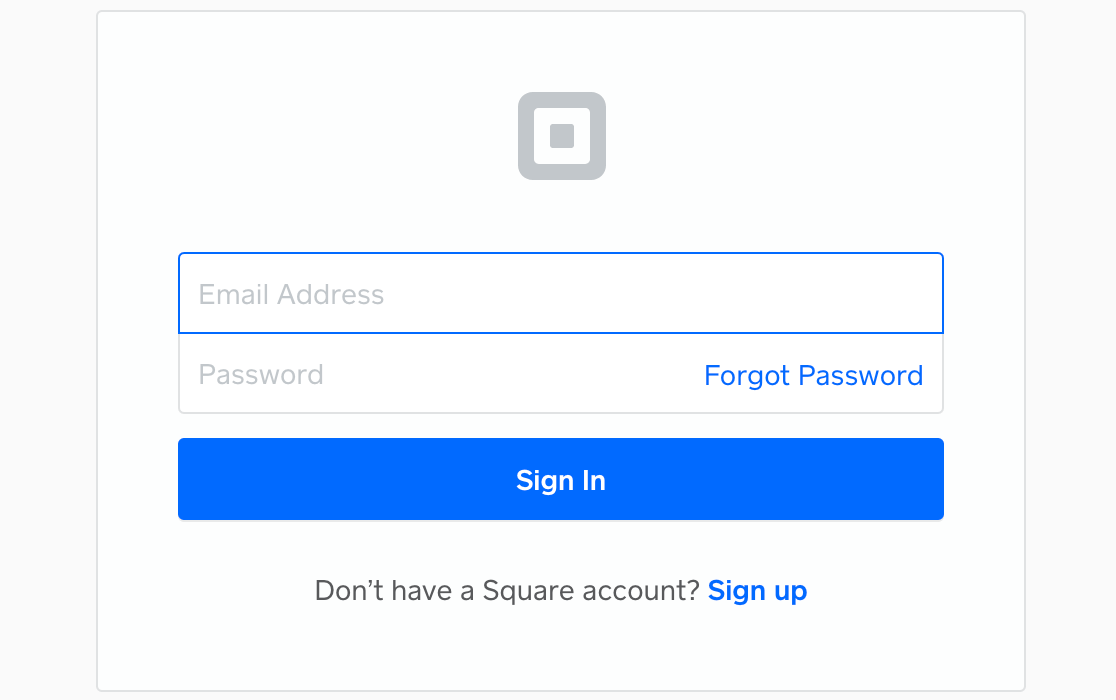
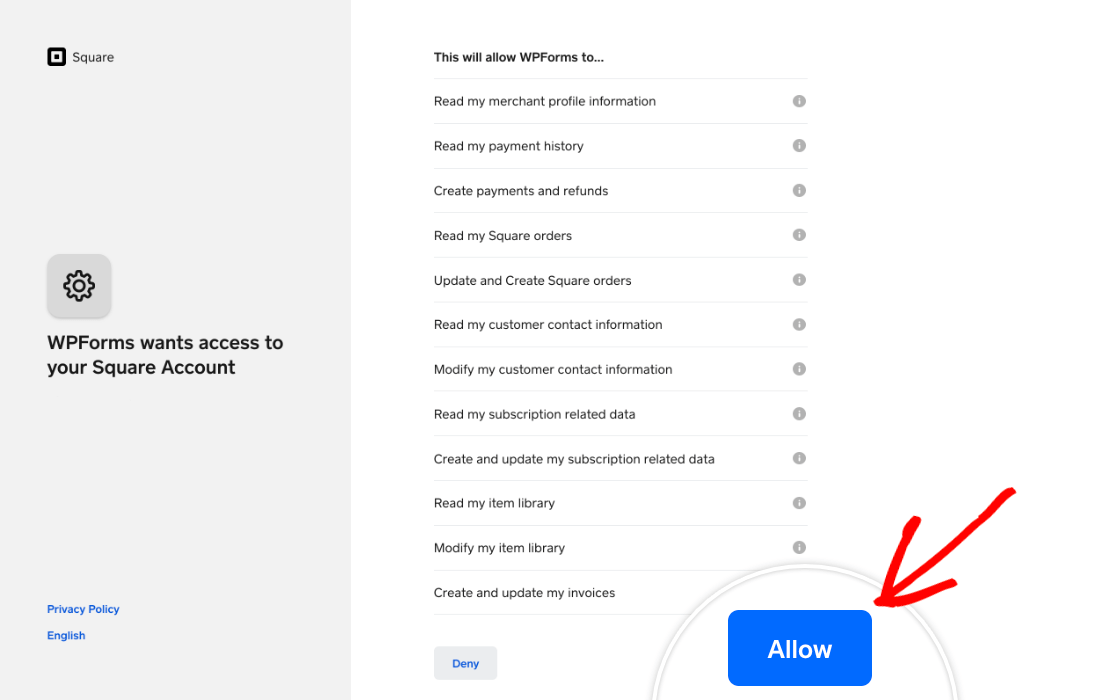
Depois de iniciar sessão, o Square irá pedir-lhe para conceder permissão ao WPForms para aceder a certas informações na sua conta Square. Clique no botão Permitir para continuar.
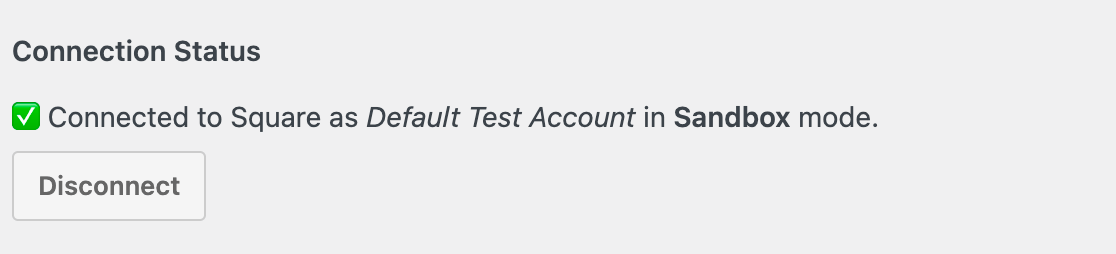
Isto irá devolvê-lo às suas definições do WPForms. Se a ligação foi bem-sucedida, deverá ver um visto verde ao lado de Estado da Ligação, e um aviso de que a sua conta Square está ligada em modo Sandbox.
Criar um Formulário para Testar Pagamentos Square
Assim que a sua conta de Desenvolvedor Square e as definições do WPForms estiverem prontas, precisará de um formulário que possa usar para testar pagamentos Square. Crie um novo formulário ou edite um existente para abrir o construtor de formulários.
Pode personalizar este formulário como desejar, mas certifique-se de que inclui um campo Square. Pode clicar neste campo no lado esquerdo do construtor ou arrastá-lo e largá-lo na área de pré-visualização para o adicionar ao seu formulário.
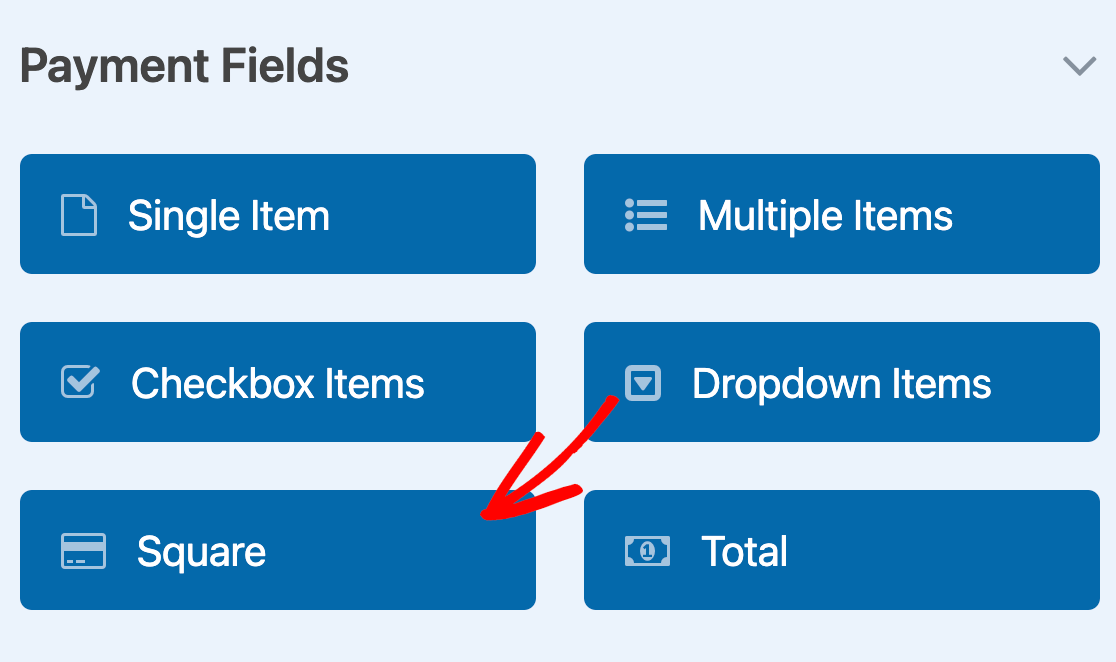
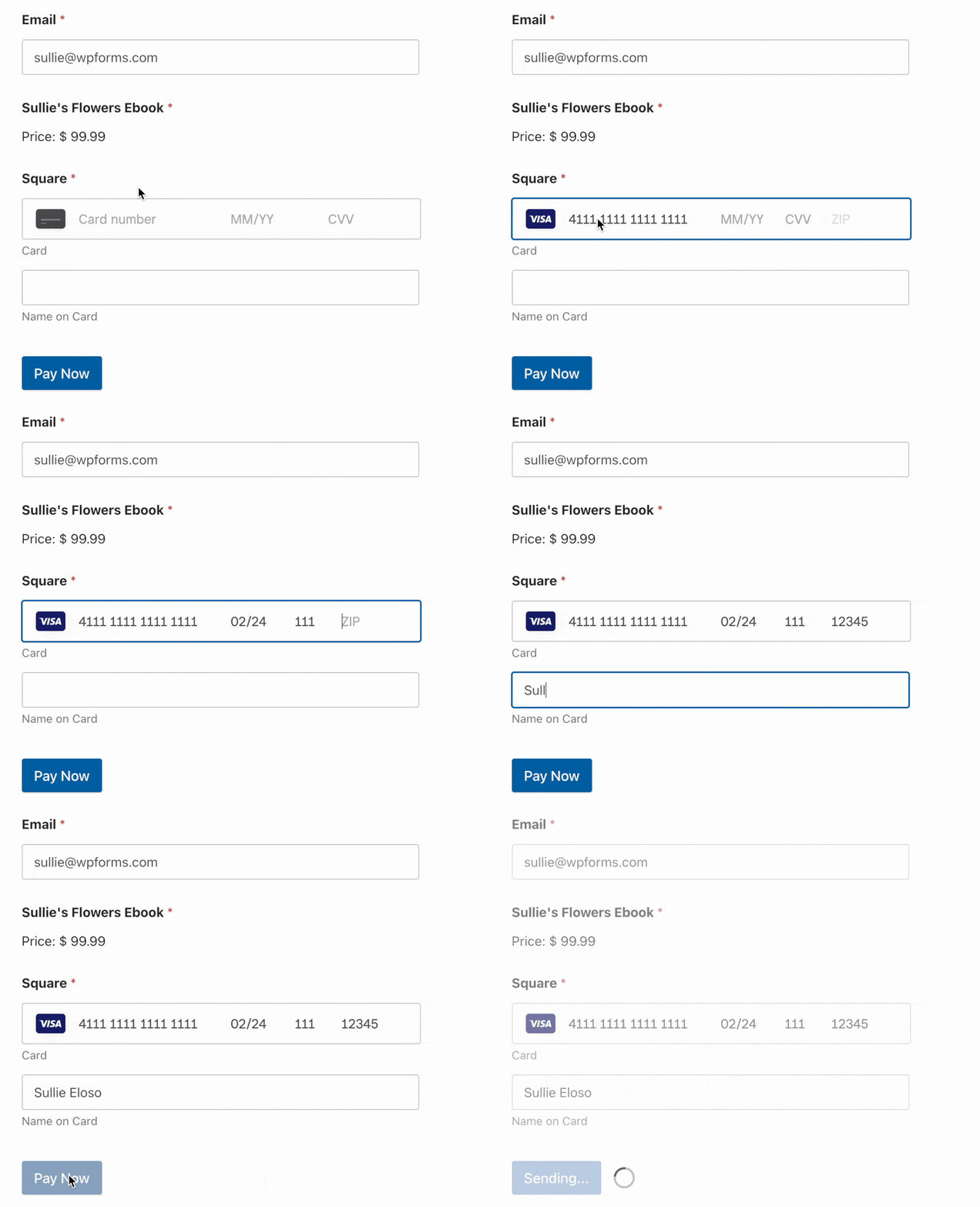
O campo Square permitir-lhe-á introduzir informações de cartão de crédito de teste para garantir que os pagamentos estão a funcionar como esperado.
Ativar Pagamentos Square no Seu Formulário
Também precisará de ativar os pagamentos Square para o formulário que irá testar. No construtor de formulários, vá a Pagamentos » Square. Em seguida, ative a opção Ativar pagamentos únicos para a posição ligada.

Isto revelará um punhado de definições adicionais. Introduza uma Descrição do Pagamento para o ajudar a identificar esta transação no seu painel de Desenvolvedor Square mais tarde.
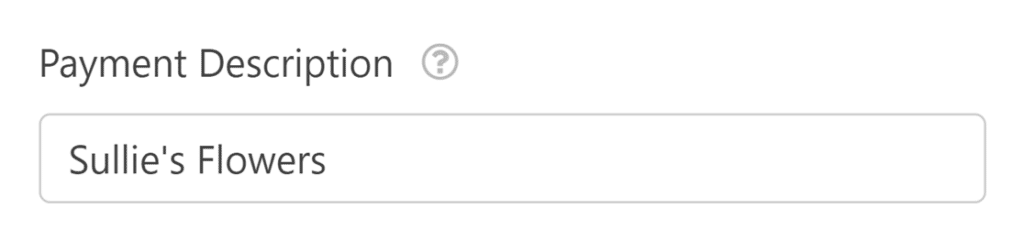
O resto das definições são opcionais. Cobrimo-las em mais detalhe no nosso tutorial sobre como ativar transações Square em tempo real no WPForms.
Configure as outras opções, se desejar, e depois guarde o seu formulário.
Publicar o seu Formulário e Realizar o Teste
Assim que o seu formulário estiver pronto, pode testar pagamentos Square no frontend do seu site. Para o fazer sem publicar o seu formulário numa página ativa, pode usar a opção de pré-visualização do formulário no WPForms ou criar uma página ou publicação privada.
Depois, basta submeter uma entrada de teste para o seu formulário usando um dos conjuntos de detalhes de cartão de crédito de teste do Square.
Visualizar Transações de Teste no WPForms
Para ver e gerir todas as transações de teste e os seus detalhes, basta ir a WPForms » Pagamentos e ativar a opção Dados de Teste.
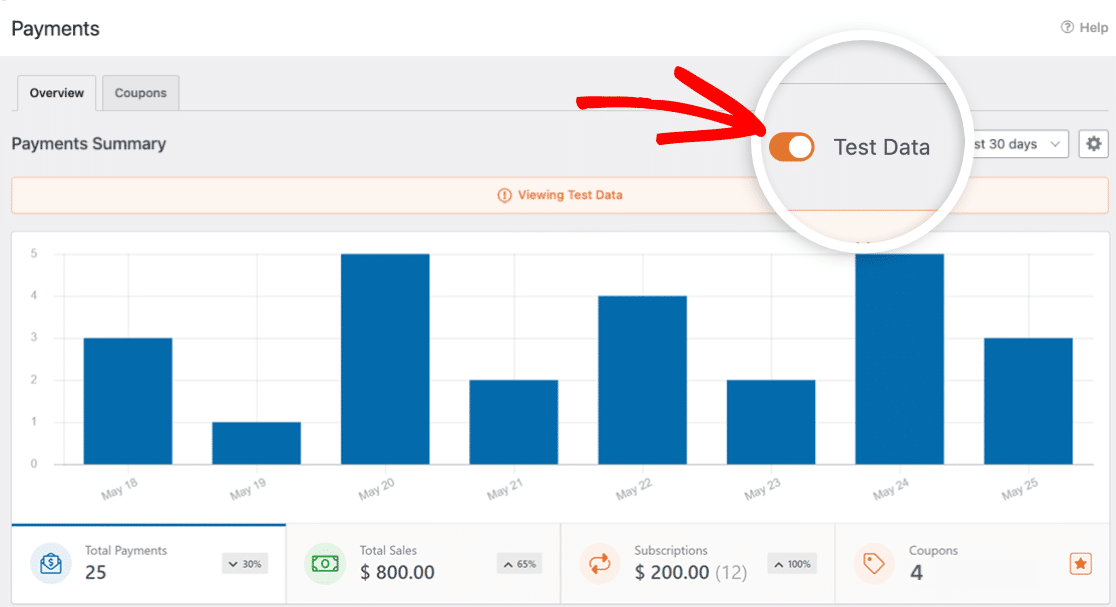
Para obter detalhes completos sobre como visualizar informações de pagamentos de teste e em tempo real, entender tendências de transações, ajustar diferentes moedas e mais, consulte o nosso guia para visualizar e gerir pagamentos.
Nota: Pretende oferecer descontos aos seus clientes através de códigos de cupão? Consulte o nosso tutorial do addon de Cupões para obter todos os detalhes.
Ver Transações de Teste na Sua Conta Square
Após submeter o seu pagamento de teste, pode ver a transação na sua conta Square clicando no ID da Transação na sua entrada de teste ou iniciando sessão no Square Developer.
Na sua conta Square Developer, clique no botão Square Dashboard para a Conta de Teste Padrão para abrir o seu dashboard.
Em seguida, vá a Pagamentos e faturas » Transações no menu à esquerda.

Deverá ver a sua transação de teste listada no ecrã seguinte.

Nota: Quando terminar de testar pagamentos Square, lembre-se de desconectar a sua conta de teste em WPForms » Definições » Pagamentos, desativar o Modo de Teste e conectar a sua conta de Vendedor ativa para poder processar as transações dos utilizadores.
Perguntas Frequentes
Abaixo, respondemos a algumas das principais questões sobre o teste de pagamentos Square no WPForms.
Quando tento conectar-me à minha conta Square em Modo de Teste, recebo um erro. Como posso corrigi-lo?
Ao tentar conectar a sua conta Square Developer ao WPForms em Modo de Teste, poderá ver um erro que diz: “Erro: Para iniciar o fluxo Oauth para uma conta sandbox, primeiro inicie a conta de teste do vendedor no Painel do Desenvolvedor.”
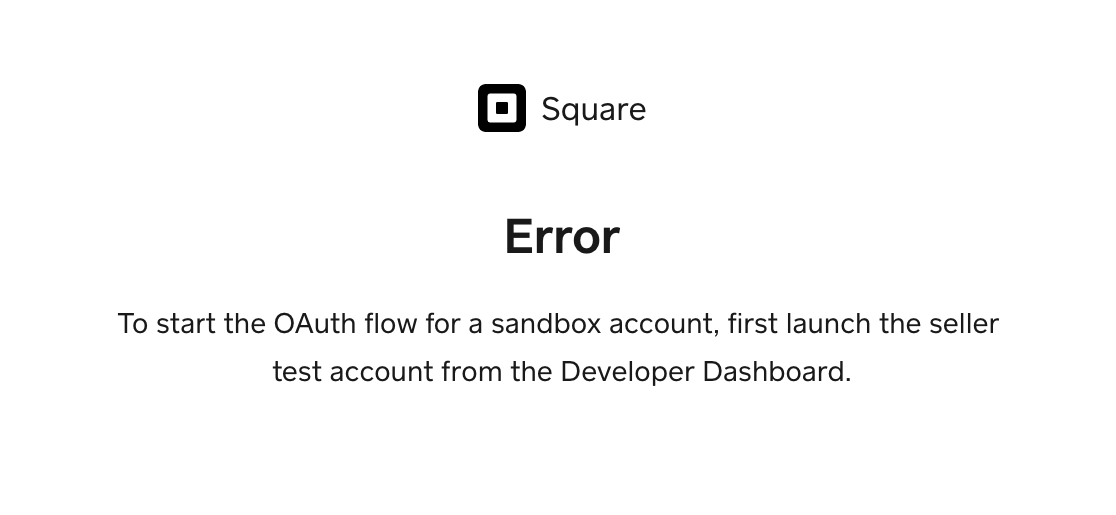
Para corrigir isto, abra a sua conta Square Developer. Para a Conta de Teste Sandbox que gostaria de usar, clique no botão Square Dashboard.
Isto deverá iniciar a conta de teste e abrir um dashboard sandbox como este.
Assim que esta página estiver aberta, volte às suas definições do WPForms e clique novamente em Conectar com Square.
Posso testar a verificação de cartões de crédito da UE para pagamentos Square feitos através dos meus formulários?
Sim, pode testar a verificação de cartões de crédito da UE para pagamentos Square no WPForms.
Para o fazer, precisa de configurar uma Conta de Teste Sandbox Europeia no seu dashboard Square Developer. Sob as suas Contas de Teste Sandbox existentes, clique em Nova conta de teste sandbox.

Na janela pop-up que aparece, dê um nome a esta Conta de Teste Sandbox e selecione um país da UE (Irlanda ou Espanha) no menu suspenso.
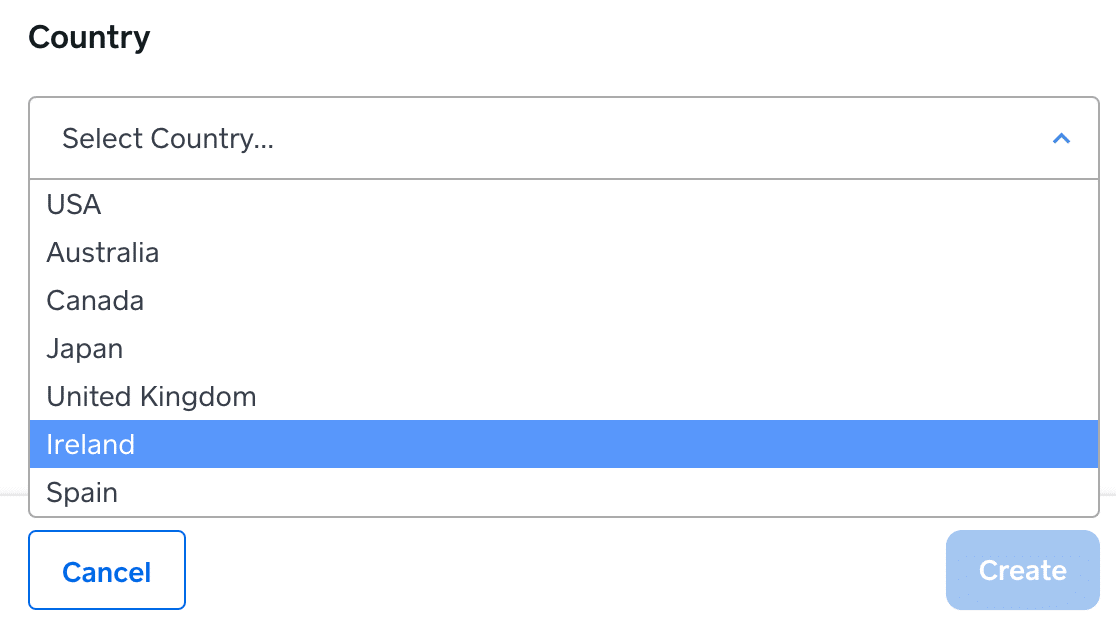
Poderá então conectar esta conta de teste ao WPForms seguindo os passos acima. Ao testar pagamentos no seu formulário, use um dos cartões de crédito da UE da lista de detalhes de pagamento de teste do Square.
Em seguida, quando submeter o formulário, deverá aparecer uma janela pop-up a pedir o código de verificação adicional.
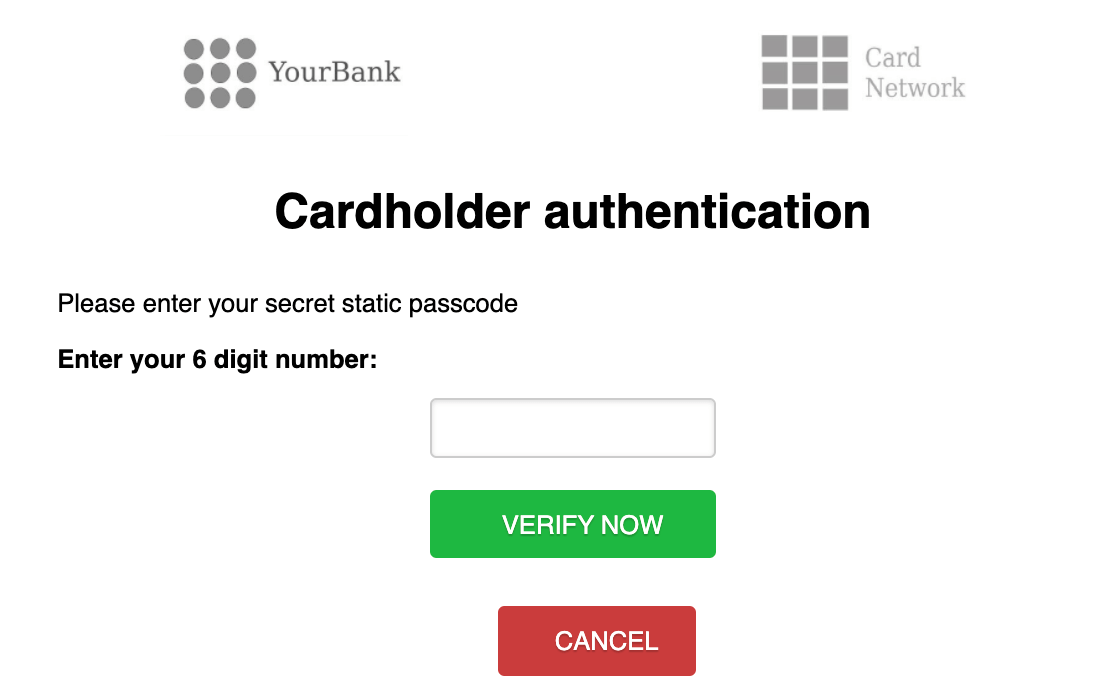
Introduza o código de teste fornecido pela Square para concluir o pagamento de teste.
Porque é que vejo o erro ‘Falha na tokenização da carta de pagamento’ ao enviar um pagamento de teste?
O erro de tokenização da carta de pagamento ocorre se tentar enviar um pagamento de teste utilizando detalhes reais do cartão de crédito. Quando isto acontece, o token necessário para processar o pagamento de teste será inválido. Para corrigir este erro, certifique-se de que está a utilizar um dos cartões de crédito sandbox da Square para o seu pagamento de teste.
É tudo! Agora sabe como testar pagamentos Square no WPForms.
Em seguida, não se esqueça de realizar um teste completo do formulário antes de o publicar no seu site. A nossa lista de verificação completa para testes de formulários guia-o através do processo passo a passo.


