


Resumo de IA
Procura melhorar o envolvimento dos seus clientes com opções de desconto atrativas? Com o addon de Cupons do WPForms, pode criar códigos de cupão personalizados ou gerados automaticamente diretamente do seu painel WordPress.
Este tutorial irá mostrar-lhe como instalar e usar o addon de Cupons com o WPForms.
Requisitos:
- Precisará de um nível de licença Pro ou superior para aceder ao addon de Cupons.
- Certifique-se de que instalou a versão mais recente do WPForms para cumprir a versão mínima exigida para o addon de Cupons.
Instalar o Addon de Cupons
Antes de começar o tutorial, certifique-se de que instala e ativa o plugin WPForms no seu site WordPress.
Depois de instalar o WPForms e verificar a sua licença, poderá rapidamente instalar e ativar o addon de Cupons.
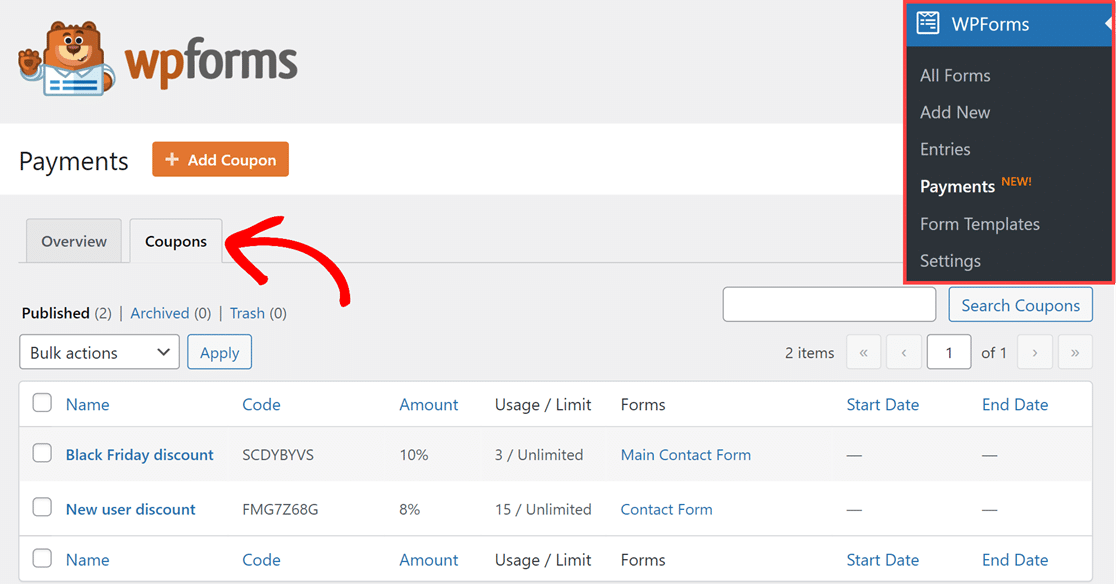
Após ativar o addon, pode configurá-lo acedendo a WPForms » Pagamentos e selecionando o separador Cupons.
Criar um Novo Cupão
Para começar, clique no botão + Adicionar Cupão no separador Cupons da página de Pagamentos.
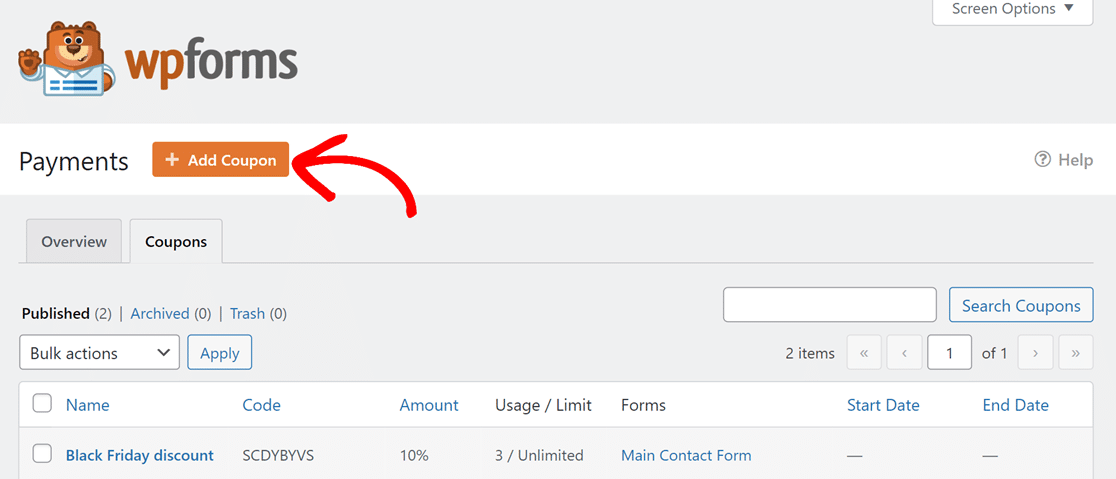
Isto leva-o para a página Adicionar Novo Cupão.
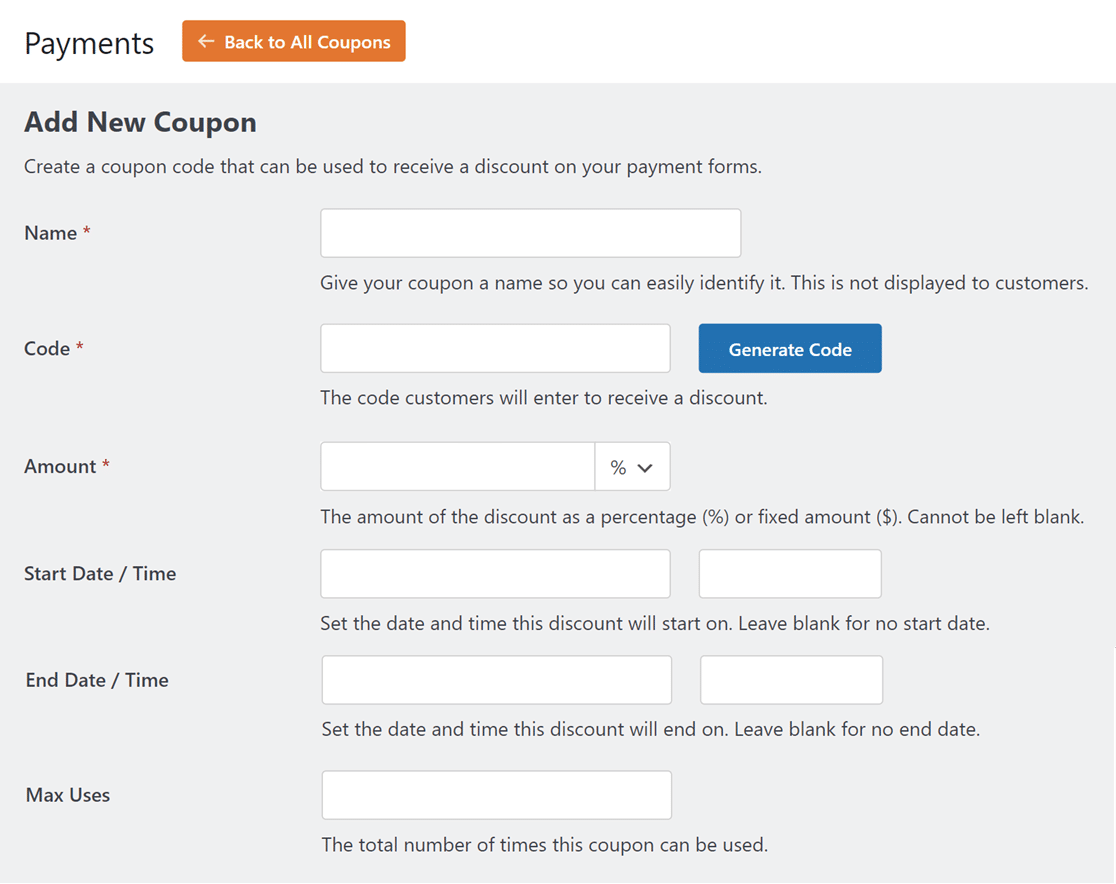
Aqui estão todos os campos que pode preencher nesta página:
Nota: Os campos obrigatórios estão marcados com um asterisco (*).
- Nome*: Dê um título ao seu cupão para fácil identificação. Este não será visível para os clientes.
- Código*: Defina o código do cupão para os clientes usarem em descontos. Pode criar o seu próprio ou clicar no botão Gerar Código para um código de cupão aleatório.
- Valor*: Escolha o desconto que o seu cupão oferece. Pode ser uma percentagem ou um valor fixo. Para alternar entre ambas as opções, clique no menu suspenso ao lado do campo Valor e escolha o que gostaria de usar.
- Data/Hora de Início: Determine quando o cupão começa a estar ativo.
- Data/Hora de Fim: Escolha quando o cupão deixará de ser válido.
- Utilizações Máximas: Defina o número total de vezes que o cupão pode ser usado antes de se tornar inválido.
Nota:
- Não poderá modificar os campos Código e Valor após guardar o seu cupão. Recomendamos verificar estes campos cuidadosamente antes de prosseguir.
- A moeda do campo Valor tem como predefinição a moeda especificada na sua página de definições do WPForms. Pode alterá-la a qualquer momento acedendo a WPForms » Definições e selecionando o separador Pagamentos. Em seguida, clique no menu suspenso Moeda e escolha a sua moeda preferida.
Ao criar o seu cupão, pode deixar os campos Data de Início, Data de Fim e Utilizações Máximas em branco. No entanto, se o fizer, não haverá limites definidos para a utilização do código do cupão. Por exemplo, o cupão permanecerá válido indefinidamente se o campo Data de Fim estiver em branco.
Mapear Cupons para Formulários (Opcional)
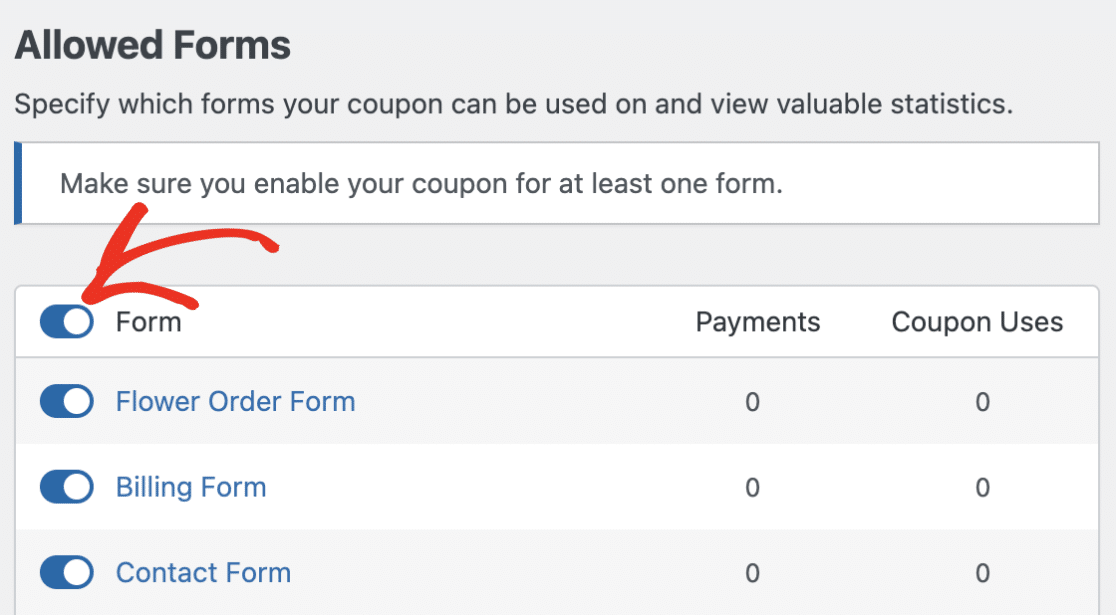
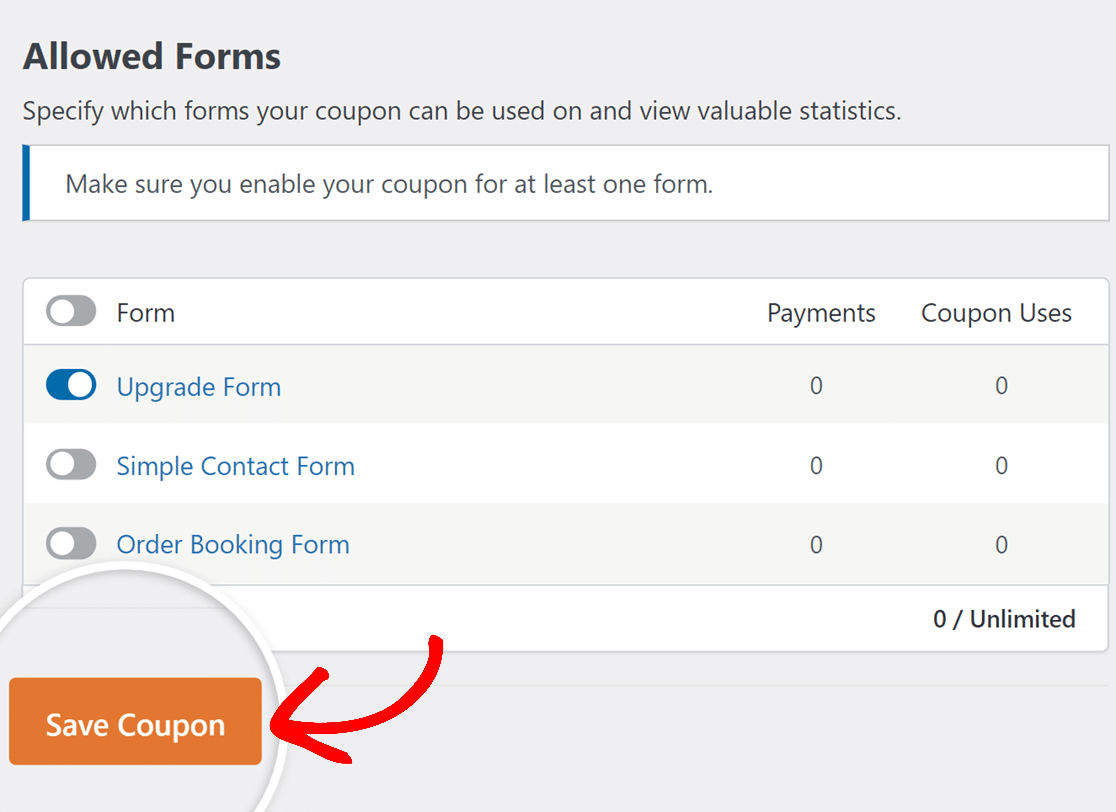
Em seguida, tem a opção de associar o seu cupão a formulários específicos. Desloque-se para baixo até à secção Formulários Permitidos e ative o botão de alternância ao lado do formulário específico onde pretende que o seu cupão seja aplicável.
Nota: Ligar o cupão a um formulário nesta fase é opcional. Se o formulário onde pretende que o seu cupão seja utilizado ainda não existir, pode sempre ligá-los mais tarde no construtor de formulários através das Opções do campo Cupão.
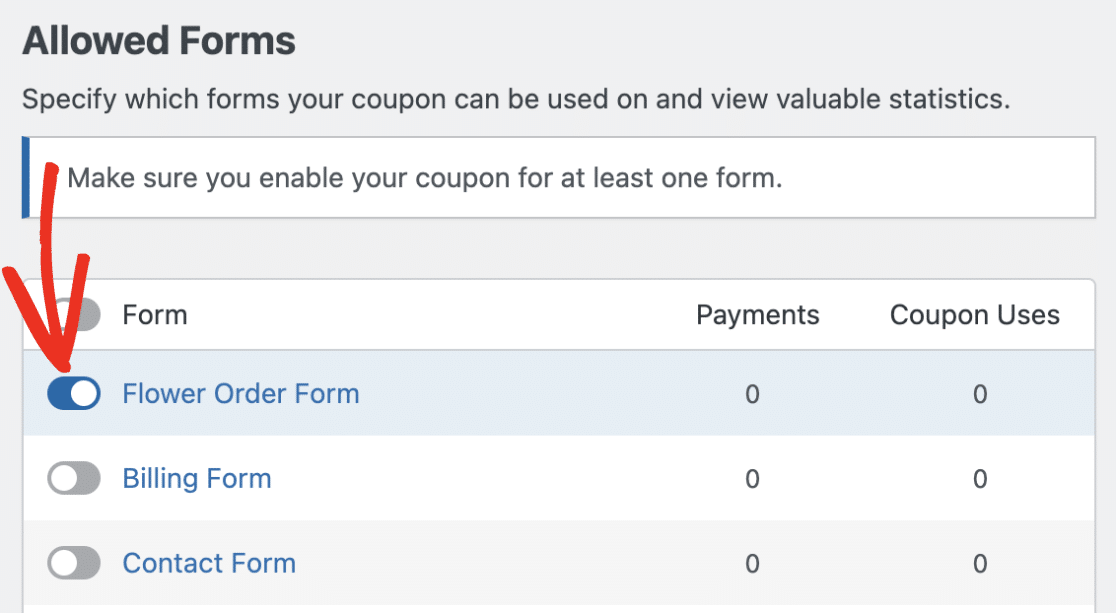
Também pode aplicar o cupão a todos os formulários. Isto pode ser feito clicando no botão de alternância ao lado da coluna Formulário.
Quando estiver satisfeito com as suas definições, clique no botão Guardar Cupão para guardar o cupão.
Adicionar Cupons aos Seus Formulários
Para que os clientes utilizem o seu código de cupão, terá de adicionar o campo Cupão ao seu formulário e escolher os cupões que pretende permitir.
Nota: Para implementar rapidamente estas definições e ver como fica um formulário ativado para cupões, pode começar com o nosso Modelo de Formulário de Cupão pré-construído como base para o seu próprio formulário personalizado.
Comece por criar um novo formulário ou editar um existente. Assim que estiver no construtor de formulários, procure o campo Cupão na secção Campos de Pagamento e adicione-o ao seu formulário.
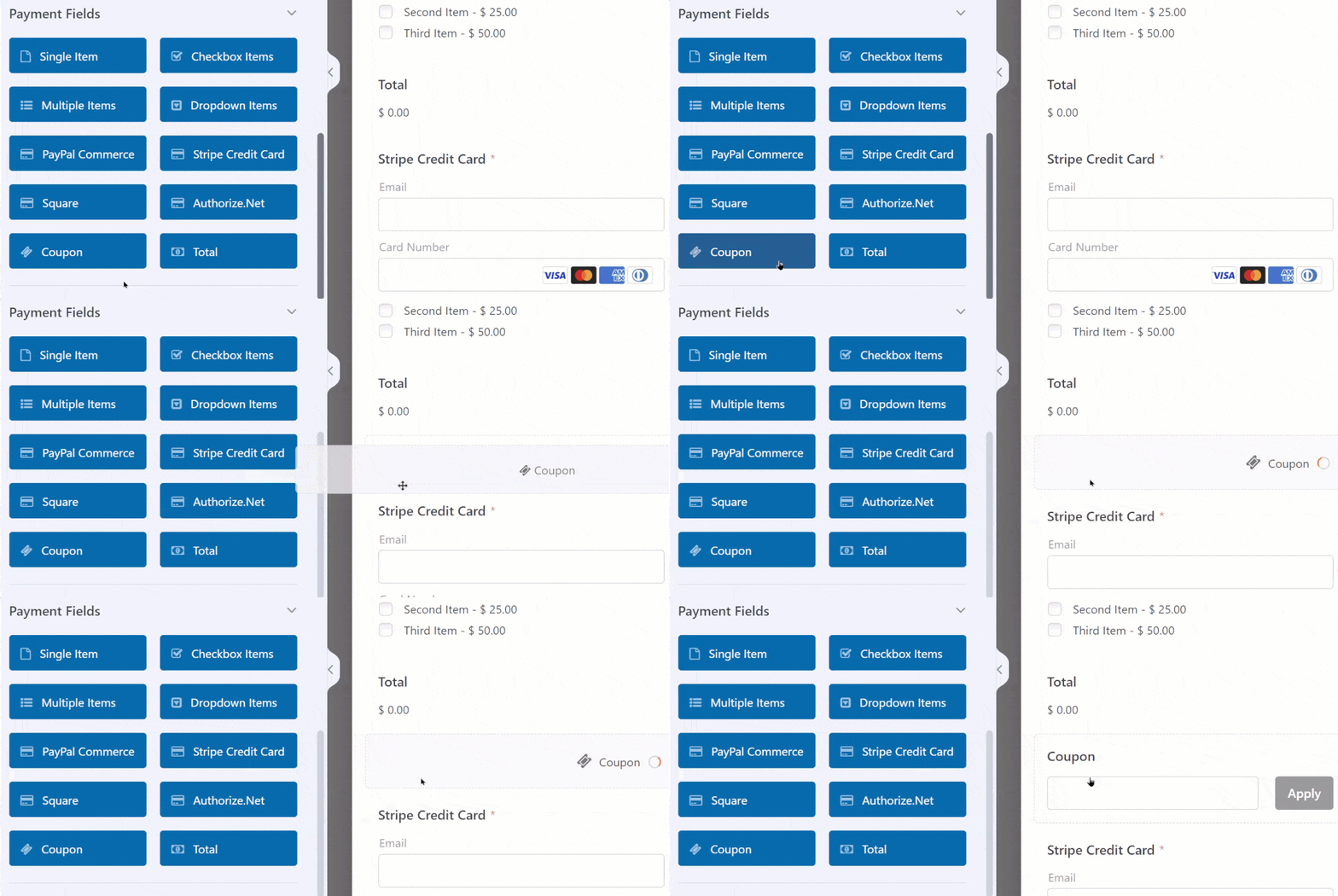
Nota: Apenas um campo Cupão pode ser adicionado a um formulário.
Em seguida, clique no campo Cupão adicionado no painel de pré-visualização para abrir as suas Opções de Campo.
No separador Geral, clique no menu suspenso Cupões Permitidos e selecione o(s) cupão(ões) que pretende permitir neste formulário.
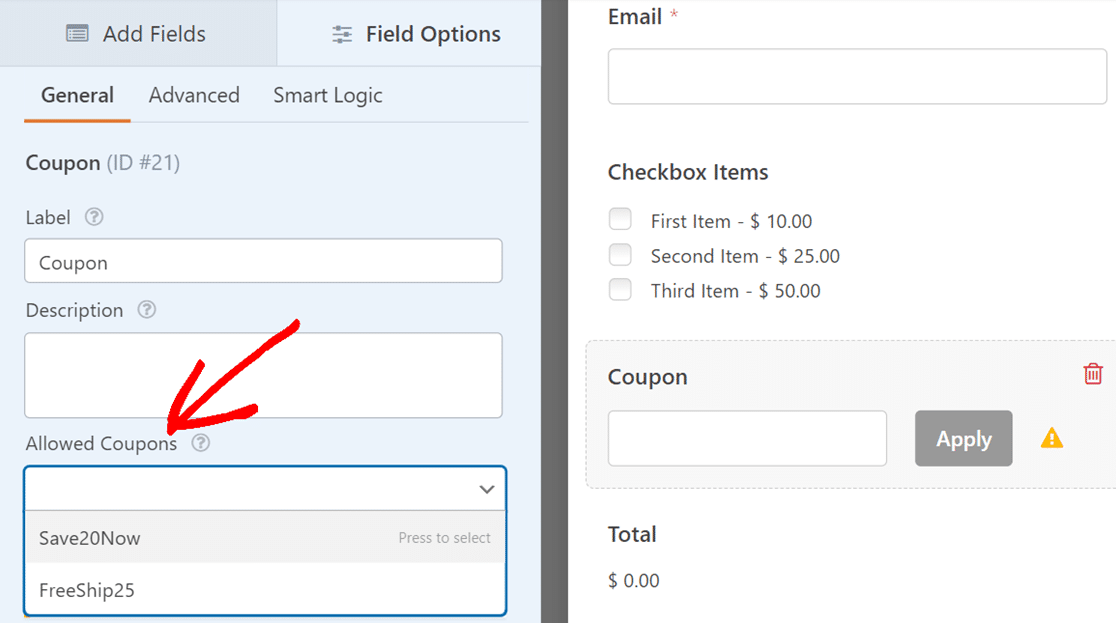
Pode permitir vários cupões num único formulário. No entanto, os utilizadores só podem aplicar um dos cupões permitidos para um desconto ao preencher o seu formulário.
Nota: O(s) cupão(ões) que escolher permitir aqui serão automaticamente ligados a este formulário na página de definições do Cupão. Isto significa que o botão de alternância para este formulário será ativado na secção Formulários Permitidos ao editar o(s) cupão(ões) que permite neste formulário.
Se pretender alterar o texto no botão Aplicar, selecione o separador Avançadas. Em seguida, atualize o texto no campo Texto do Botão.
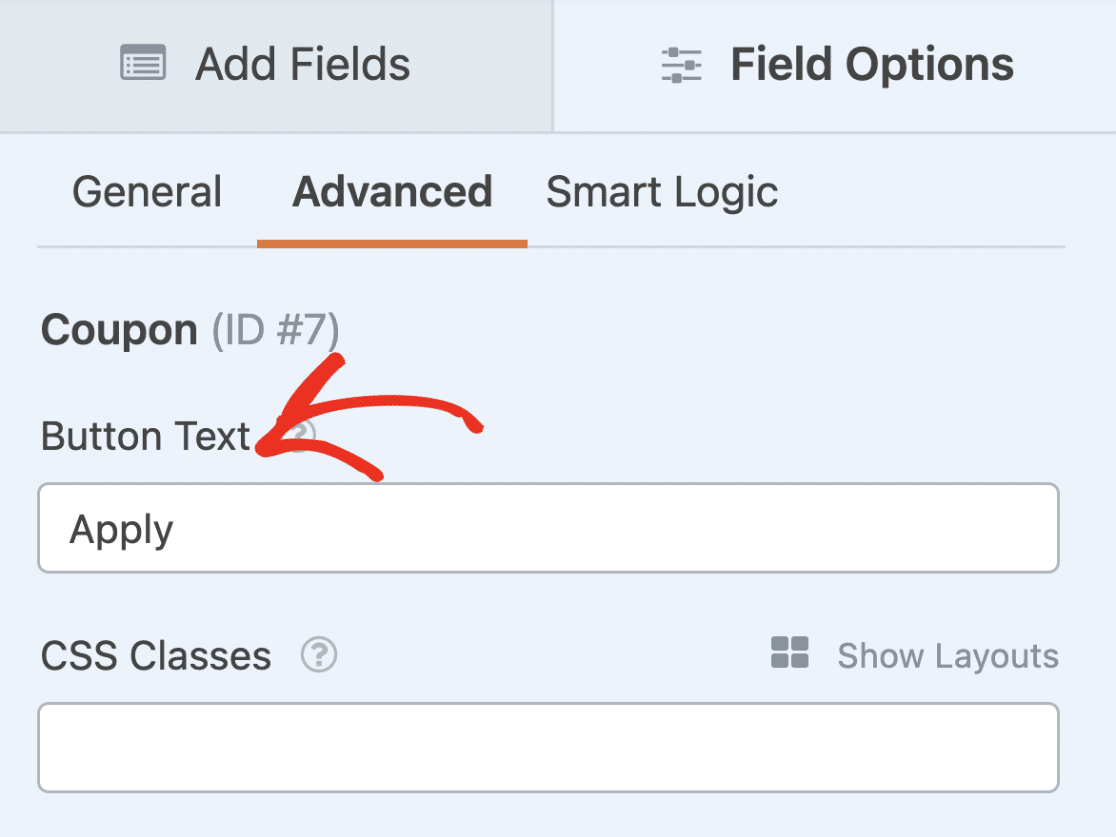
Nota: O painel Opções de Campo fornece opções de personalização como alterar rótulos de campo ou ativar lógica condicional. Para adicionar um marcador de posição personalizado ao campo Cupão, visite a nossa documentação para programadores. Para mais informações sobre opções de campo, consulte o nosso guia de personalização de opções de campo.
Não se esqueça de guardar o seu formulário após personalizar o campo Cupão.
Nota: Após guardar o seu formulário, certifique-se de que o testa antes de o lançar para os seus utilizadores. Para um guia detalhado, consulte o nosso guia de lista de verificação de testes de formulários.
Escolher Campos de Pagamento para Descontos de Cupões
Por defeito, um cupão desconta a totalidade do pedido. Se o seu formulário incluir itens que não devem ser descontados, como portes de envio, gorjeta ou doação, pode limitar os campos de pagamento aos quais os seus cupões se aplicam.
Para o fazer, selecione o campo Cupão no construtor de formulários para abrir as Opções do Campo. Em seguida, no separador Geral, localize o menu suspenso Desconto de Cupões abaixo de Cupões Permitidos.

Escolha a opção que se adequa ao seu formulário:
- Todos os Campos de Pagamento: O cupão desconta o valor total do pedido. Esta é a opção predefinida.
- Todos Exceto Campos Selecionados: O cupão desconta tudo, exceto os campos de pagamento que escolher.
- Apenas Campos Selecionados: O cupão desconta apenas os campos de pagamento que escolher.
Se escolher uma das duas últimas opções, aparecerá um novo campo abaixo do menu suspenso. Terá o nome Campos de Pagamento Excluídos ou Campos de Pagamento Incluídos, dependendo da sua escolha. Clique nele e selecione os campos de pagamento que pretende excluir ou incluir.

Nota: A lista inclui os campos de Item Único, Itens Múltiplos, Itens de Caixa de Seleção e Itens de Menu Suspenso do seu formulário. Os campos de pagamento dentro de um campo Repetidor não podem ser selecionados. A sua escolha aplica-se a todos os cupões permitidos neste formulário e é guardada com o formulário.
Ambos os tipos de cupão respeitam a sua seleção. Um cupão percentual retira a sua percentagem apenas dos campos selecionados. Por exemplo, um cupão de 10% num formulário com um bolo de 50€, um extra de 5€ e portes de 10€ retira 5€ quando apenas o bolo é selecionado, e não 6,50€.
Um cupão de valor fixo nunca desconta mais do que o valor total dos campos selecionados. Por exemplo, um cupão de 50€ em 20€ de itens selecionados retira 20€, e os restantes 30€ não são aplicados aos outros campos.
No frontend, cada item com desconto no resumo do pedido mostra um pequeno rótulo, como 10% de desconto aplicado ou Cupão aplicado. Isto permite aos clientes ver que parte do seu pedido o cupão cobre.

Lembre-se de guardar o seu formulário após alterar esta definição.
Perguntas Frequentes
Estas são as respostas a algumas das principais questões sobre a utilização do suplemento Cupões com o WPForms.
Como permito que os utilizadores enviem o formulário quando é aplicado um desconto de 100%?
Por defeito, se um utilizador aplicar um código de cupão que ofereça um desconto de 100%, o formulário não será submetido. Os utilizadores verão provavelmente um erro semelhante ao da imagem abaixo.
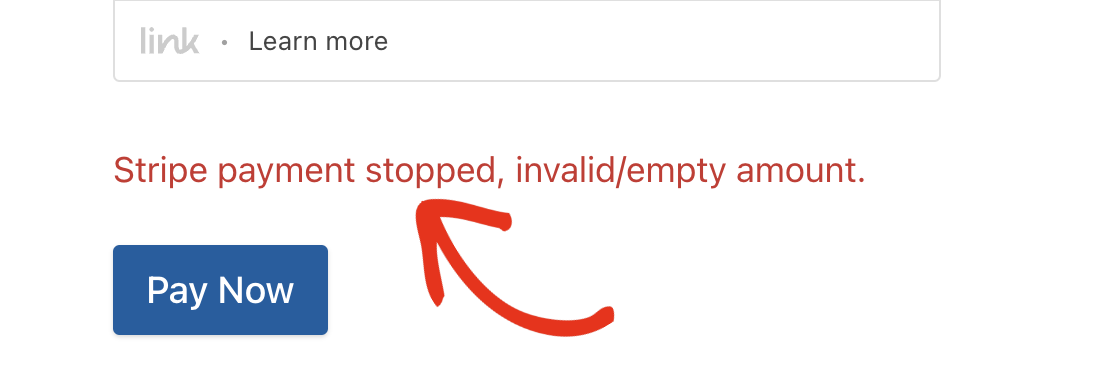
Isto ocorre porque a maioria das gateways de pagamento não consegue processar um formulário com um valor de 0 como montante de pagamento.
Uma solução rápida para isto é usar lógica condicional para impedir que o formulário processe o pagamento se o valor do campo Total for 0.
Para configurar isto, inicie sessão na sua área de administração do WordPress e abra o formulário de pagamento no qual deseja ativar o desconto de 100%.
Nota: Para este exemplo, usaremos o addon Stripe Pro. Mas esta solução também funciona com todos os nossos outros addons de pagamento.
No construtor de formulários, vá a Pagamentos » Stripe para aceder à página de configurações do Stripe.
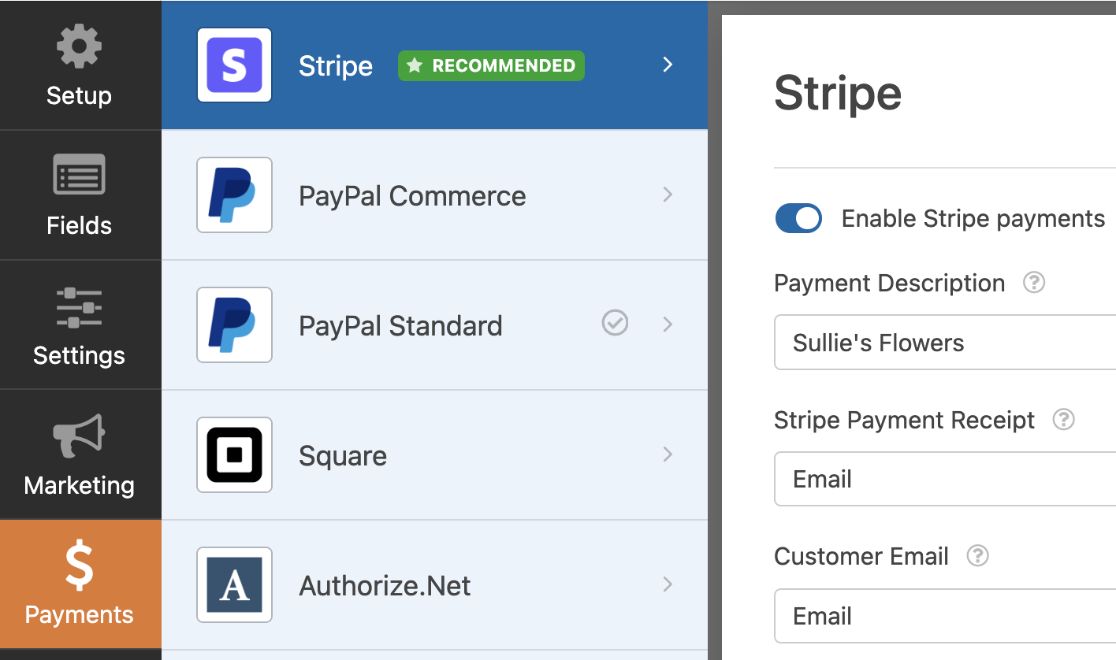
Em seguida, role para baixo e ative a opção Ativar Lógica Condicional.
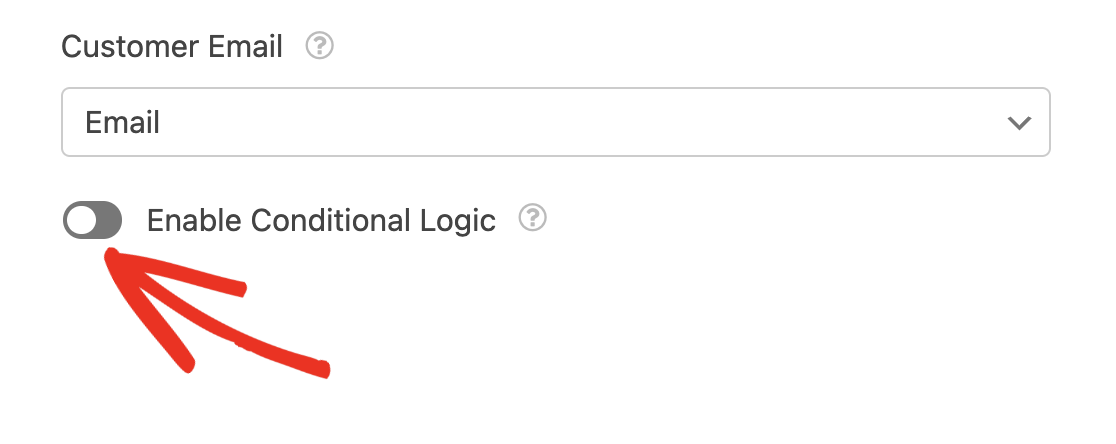
Depois disso, defina a condição para dizer: Não processe este pagamento se o campo Cupão for JULY100OFF.
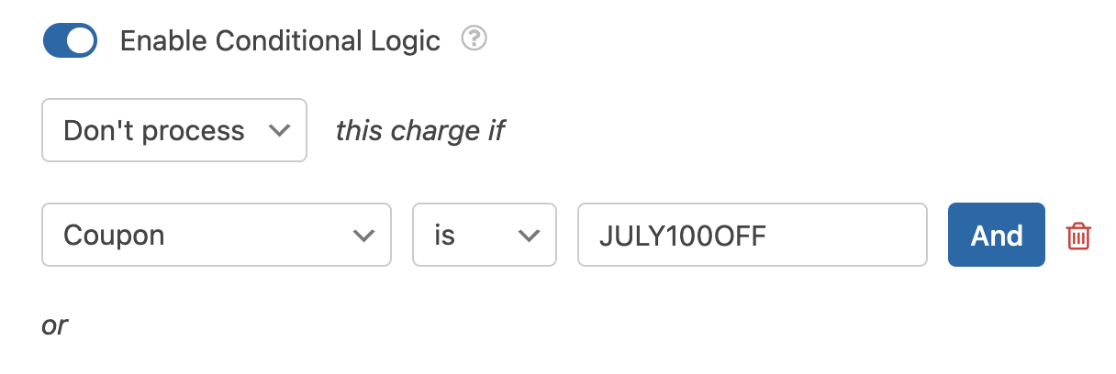
Esta lógica impedirá essencialmente o processamento do pagamento se o código do cupão corresponder ao da regra de lógica condicional.
Nota: Certifique-se de substituir JULY100OFF pelo código do cupão que pretende usar para oferecer aos utilizadores um desconto de 100%.
Após definir a regra de lógica condicional, regresse ao separador de campos e selecione o campo de pagamento para abrir as suas Opções de Campo.
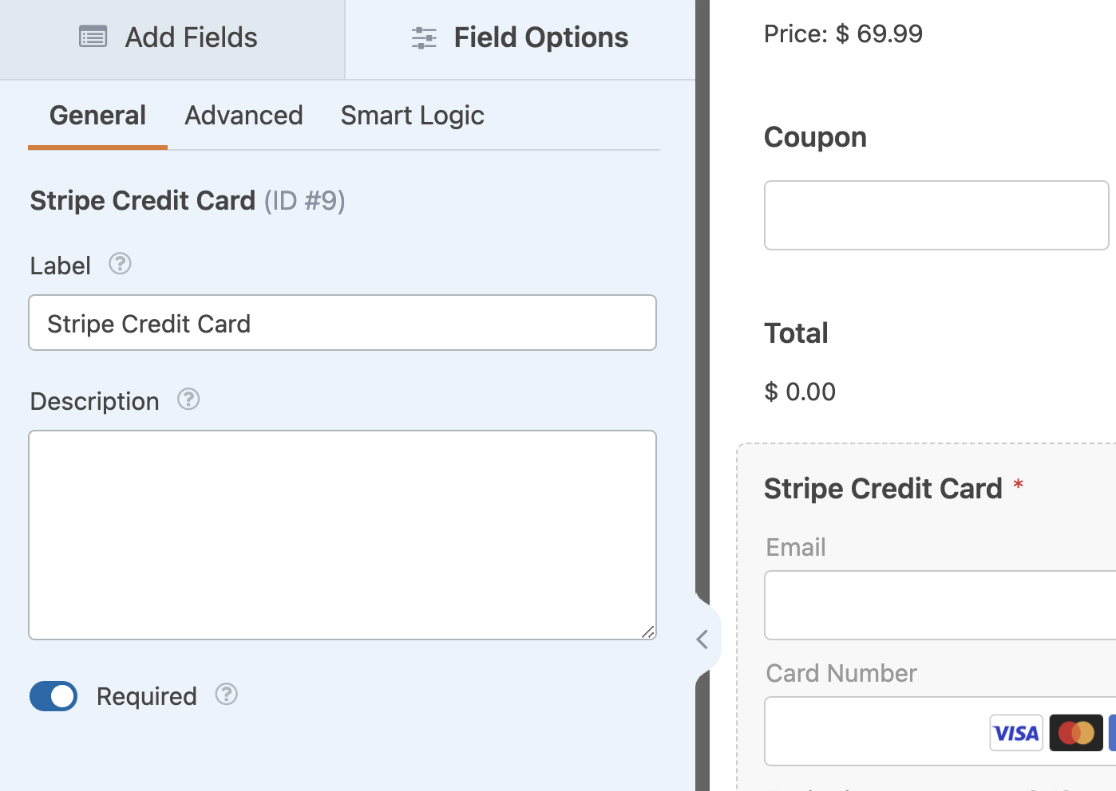
Nota: Se estiver a usar o addon PayPal Standard, pode saltar os passos abaixo e prosseguir para testar o seu formulário para garantir que funciona corretamente.
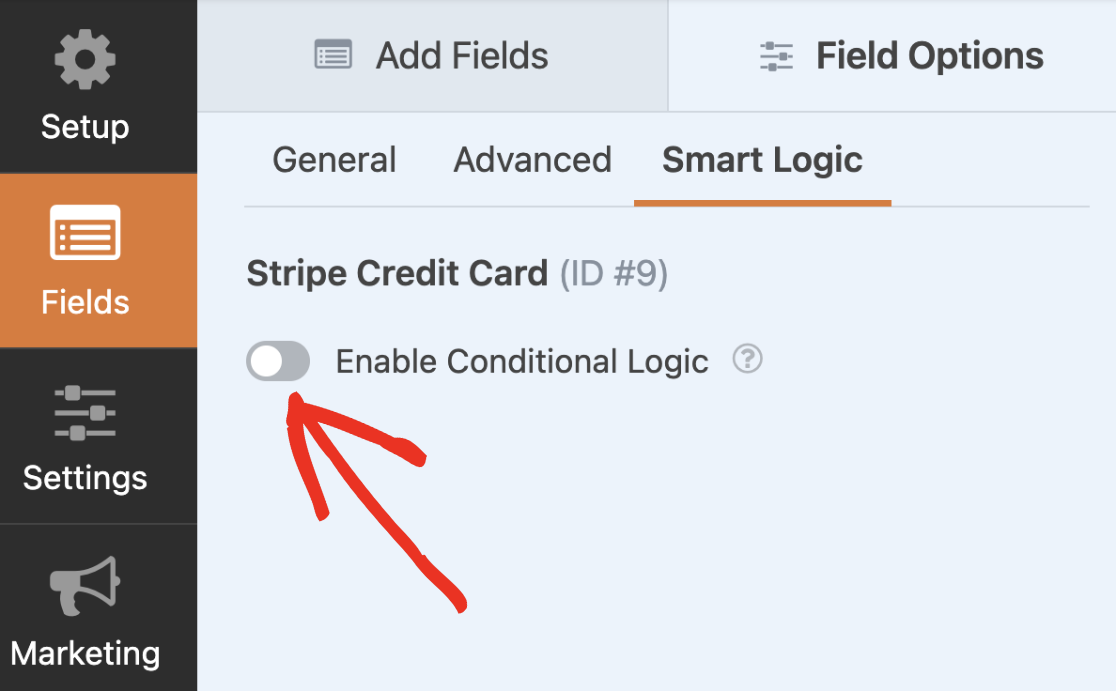
No painel Opções de Campo, navegue até ao separador Lógica Inteligente e ative a opção Ativar Lógica Condicional.
Em seguida, defina a regra para dizer: Ocultar este campo se o campo Cupão for JULY100OFF. Lembre-se novamente de substituir JULY100OFF pelo seu código de cupão.
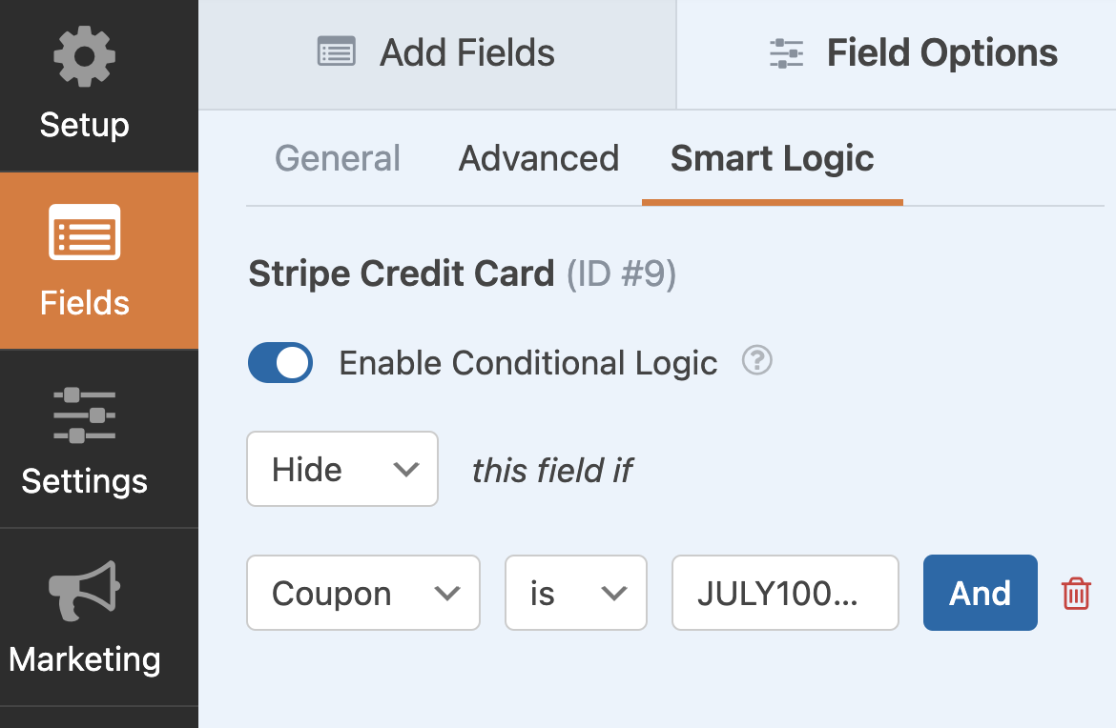
Definir esta regra ocultará o campo de Cartão de Crédito Stripe se o utilizador introduzir um código de cupão que corresponda ao que definiu na regra de lógica condicional. Isto garante que os utilizadores poderão submeter o seu formulário sem preencher o campo obrigatório do cartão de crédito.
Após configurar a regra de lógica condicional, certifique-se de guardar as suas alterações. Uma vez feito, recomendamos testar o seu formulário para garantir que tudo parece e funciona como esperado.
Porque é que o meu formulário diz “Este cupão não se aplica ao seu pedido”?
Esta mensagem aparece quando um cupão desconta apenas determinados campos de pagamento e o cliente ainda não selecionou nenhum deles. O cupão permanece aplicado, mas o formulário não pode ser submetido até que o pedido inclua pelo menos um item que o cupão cubra.

Assim que o cliente selecionar um item coberto, a mensagem desaparece e o desconto é exibido no total. Para alterar os itens que um cupão cobre, edite a definição Desconto de Cupões no campo Cupão do seu formulário.
É tudo! Agora sabe como criar cupões para qualquer formulário no seu site usando o addon de Cupões.
Em seguida, quer saber como rastrear e gerir os cupões que criou para os seus formulários WordPress? Certifique-se de consultar o nosso guia para visualizar e gerir cupões para mais detalhes.


