


Resumo de IA
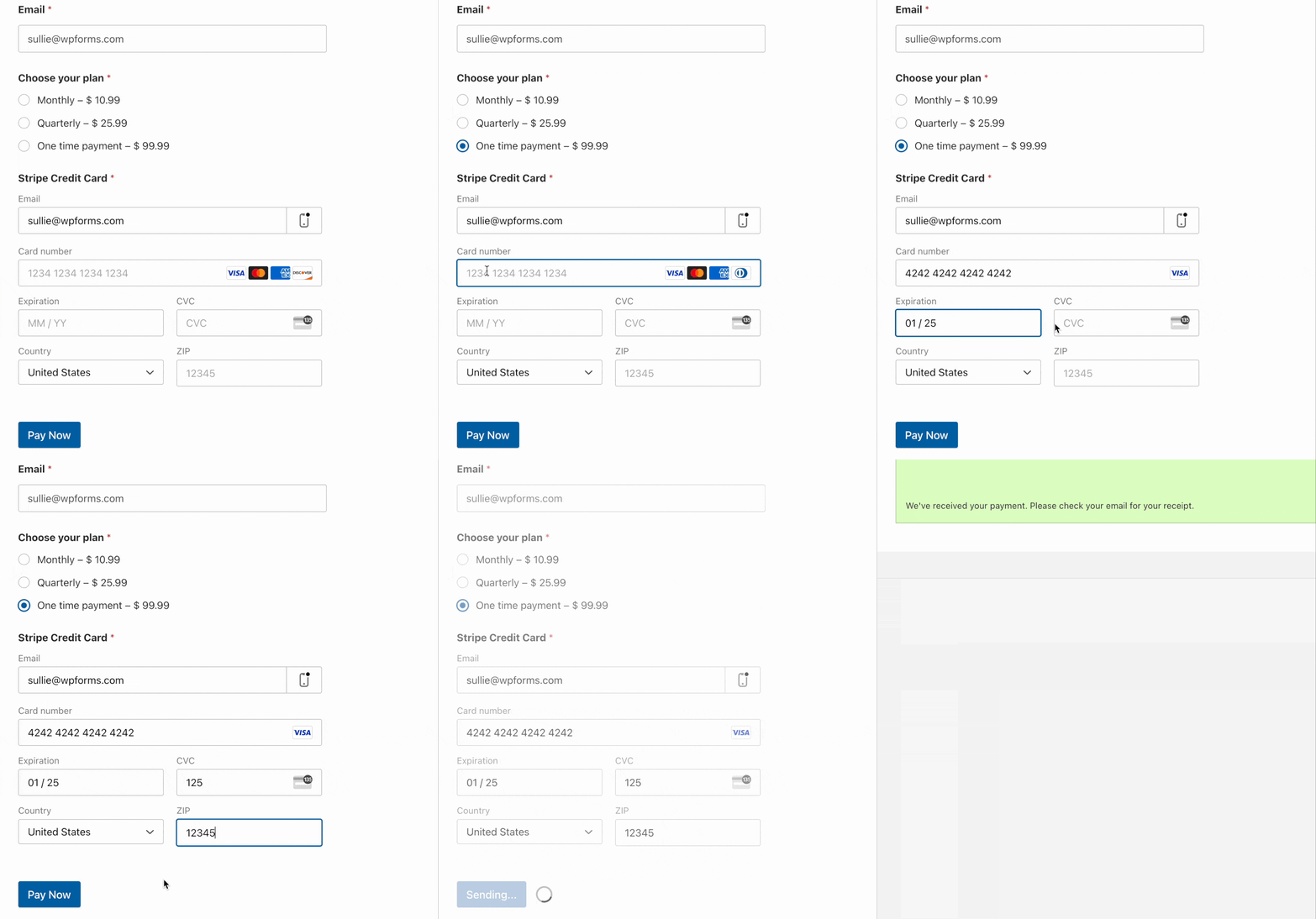
Quer testar transações Stripe antes de aceitar pagamentos reais no WPForms? Pode fazer compras de teste usando números de cartão de crédito de teste no seu site e analisar as transações iniciando sessão na sua conta Stripe.
Este tutorial irá mostrar-lhe como realizar transações Stripe de teste no seu site.
Nota: Testar pagamentos Stripe está disponível para todos os utilizadores WPForms. No entanto, precisará de um nível de licença Pro ou superior para aceder ao addon Stripe Pro.
Antes de começar, certifique-se de que instala o WPForms no seu site WordPress e verifica a sua licença.
Nota: A Stripe aplica uma taxa de transação de 3% a cada pagamento processado através da sua plataforma se a sua licença WPForms estiver inativa. No entanto, esta taxa não se aplica a transações de teste.
Ativar o Modo de Teste Stripe
Nota: Se estiver a usar o WPForms Lite, também poderá testar os seus pagamentos Stripe.
Ao testar o seu formulário de pagamento, terá de garantir que nenhuma transação real é feita no processo. Para tal, navegue para WPForms » Definições e vá para o separador Pagamentos.
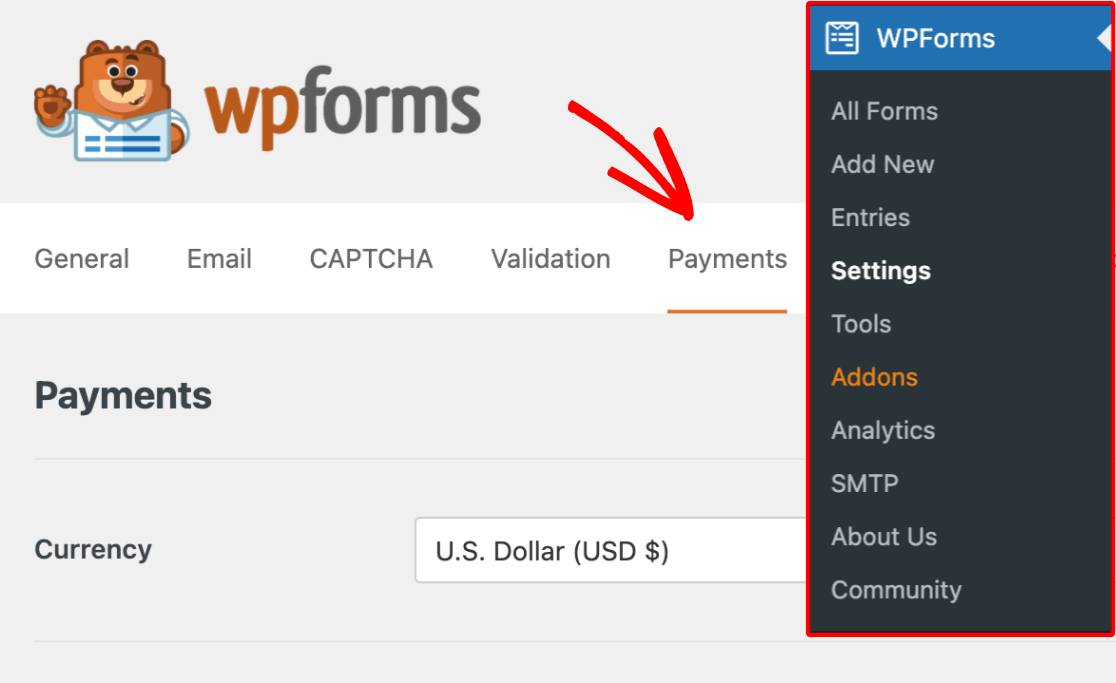
Aqui, role até à secção Stripe e ative a opção Modo de Teste.
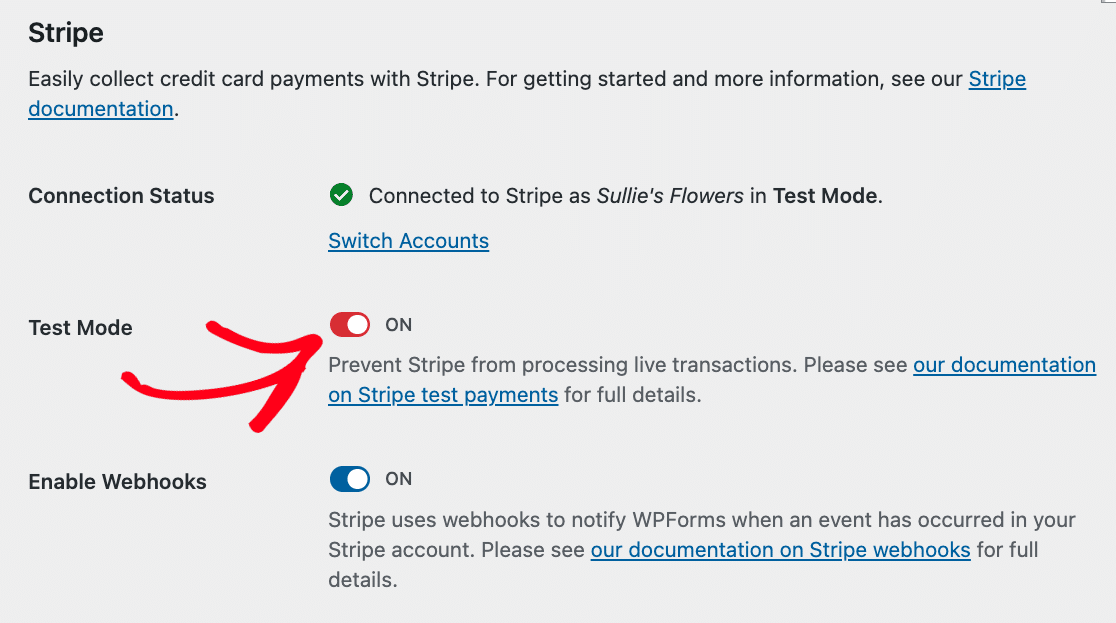
Nota: Ao mudar os pagamentos Stripe para o modo de teste nas definições do WPForms, tenha em atenção que esta alteração se aplica apenas ao plugin WPForms. Se tiver outros plugins no seu site que também utilizem Stripe, esta definição de modo de teste não os afetará. Certifique-se de que verifica e configura as definições de cada plugin individualmente para evitar quaisquer comportamentos de pagamento inesperados.
Deverá também verificar se existe uma caixa de verificação verde para o Estado da Ligação. Isto informa-o de que o seu site foi ligado com sucesso à sua conta Stripe.

Nota: Se ainda não ligou o seu site à sua conta Stripe, ser-lhe-á lembrado de configurar o Stripe Connect. Isto permitirá que o seu site envie dados de pagamento para a sua conta Stripe e deve ser configurado separadamente para pagamentos ativos e de teste.
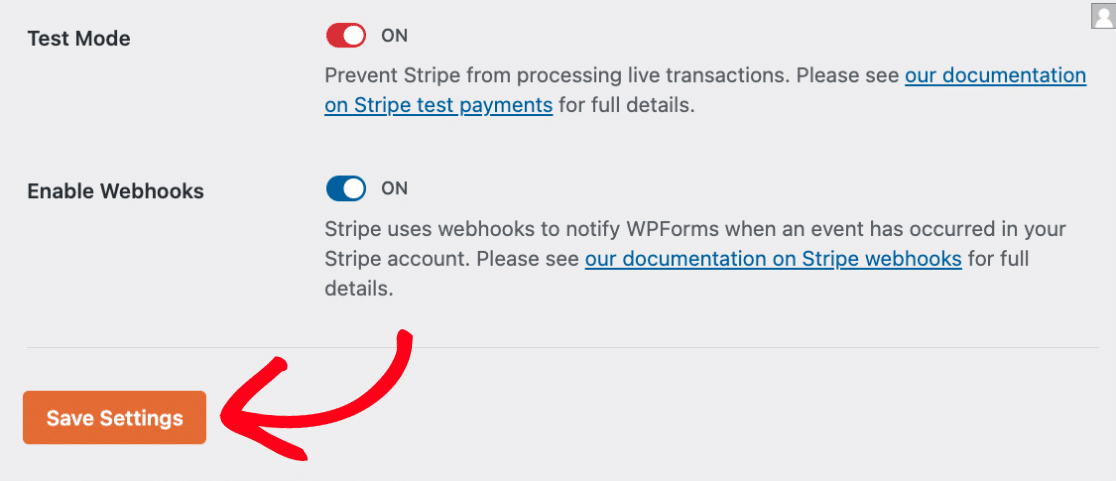
Depois de verificar que o Stripe está ligado e que os pagamentos de teste estão ativados, clique no botão Guardar Definições.
Ativar Pagamentos Stripe
Em seguida, terá de criar um novo formulário de pagamento ou editar um existente com o WPForms.
Nota: Terá de adicionar um campo de pagamento e o campo Cartão de Crédito Stripe ao seu formulário antes de testar. Para mais detalhes, consulte o nosso guia sobre criação de um formulário de pagamento.
Depois de adicionar os campos que pretende usar ao seu formulário, terá de permitir pagamentos Stripe no formulário indo a Pagamentos » Stripe e ativando a opção com o rótulo Ativar pagamentos únicos.
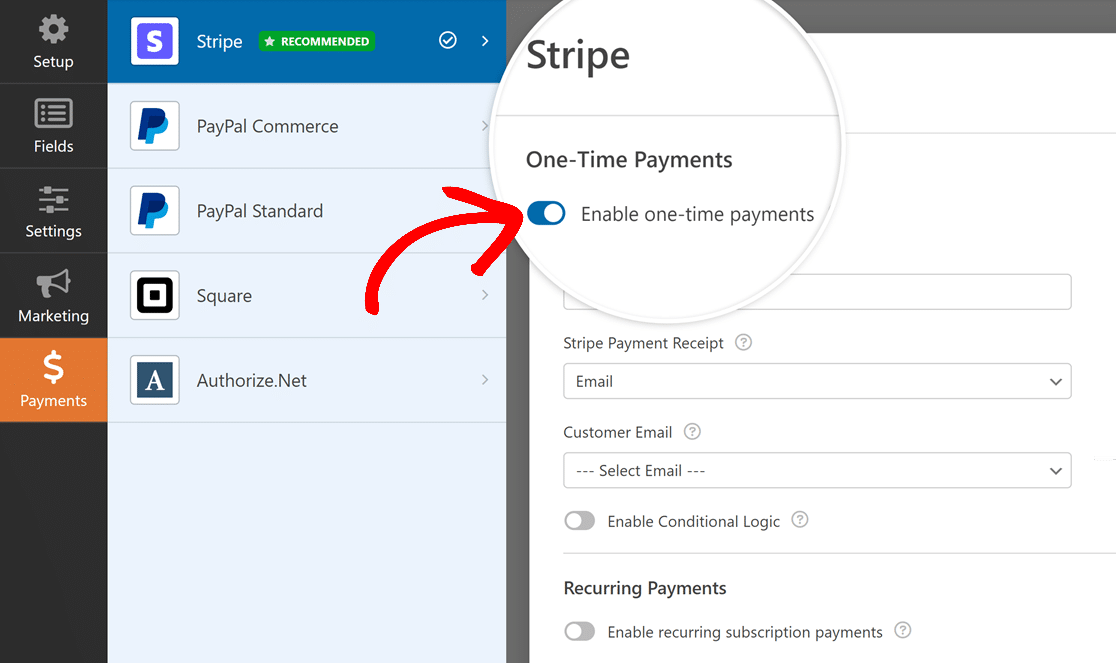
As outras definições aqui são opcionais para fins de teste. Pode preenchê-las ou deixá-las em branco por agora.
Nota: Para mais detalhes sobre a configuração das definições de pagamento Stripe nos seus formulários, consulte os nossos tutoriais Stripe para utilizadores Lite e addon Stripe Pro.
O campo Cartão de Crédito Stripe também requer que o seu formulário utilize submissões AJAX. Isto acontece quando o seu formulário é submetido sem que a página precise de ser atualizada.
As submissões AJAX estão ativadas por defeito no WPForms. Pode verificar se esta opção está ativada acedendo a Definições » Geral no construtor de formulários. Em seguida, clique na secção Avançadas para a expandir.
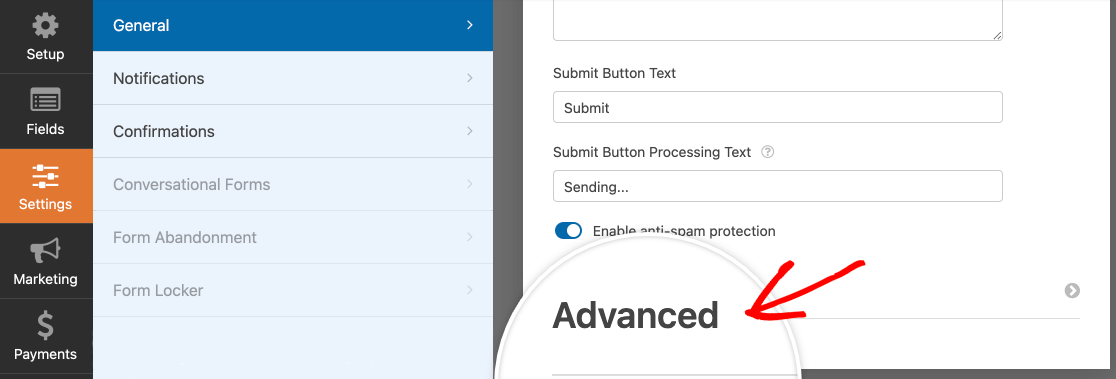
Aqui, certifique-se de que a definição rotulada Ativar submissão AJAX do formulário está ativada.
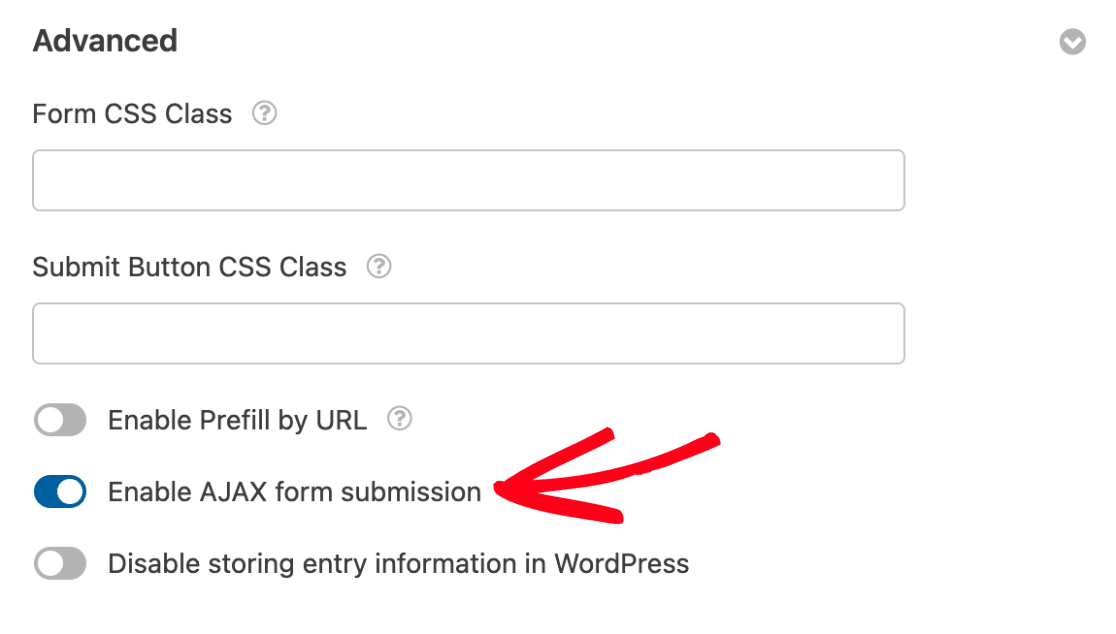
Depois de tudo isto estar configurado, não se esqueça de guardar o seu formulário.
Publicar o seu Formulário e Realizar o Teste
Depois de configurar o seu formulário, pode testar pagamentos com ele no frontend do seu site. Para o fazer sem publicar o formulário numa página ativa, pode usar a opção de pré-visualização do formulário no WPForms, ou criar uma página ou publicação privada.
Como não pode usar informações de cartão genuínas no campo Cartão de Crédito Stripe quando o addon está em modo de teste, insira quaisquer números de cartão de teste listados na documentação de testes da Stripe ao preencher o seu formulário para testes.
Visualizar Transações de Teste no WPForms
Para ver e gerir todas as transações de teste e os seus detalhes, basta ir a WPForms » Pagamentos e ativar a opção Dados de Teste.
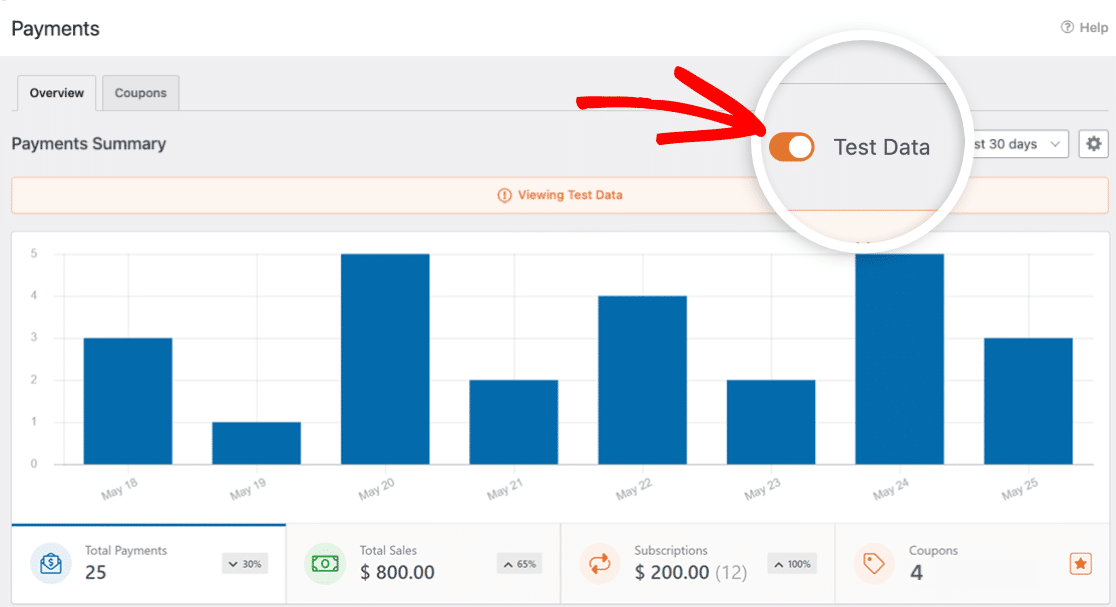
Para obter detalhes completos sobre como visualizar informações de pagamentos de teste e em tempo real, entender tendências de transações, ajustar diferentes moedas e mais, consulte o nosso guia para visualizar e gerir pagamentos.
Nota: Pretende oferecer descontos aos seus clientes através de códigos de cupão? Consulte o nosso tutorial do addon de Cupões para obter todos os detalhes.
Ver Transações de Teste na sua Conta Stripe
A Stripe não envia recibos de pagamento em modo de teste, pelo que não receberá quaisquer notificações de pagamento Stripe automaticamente. Para ver ou enviar recibos manualmente, pode consultar o seu Painel Stripe.
Para começar, terá de iniciar sessão na sua conta Stripe. Em seguida, no menu superior esquerdo, selecione o seu espaço de trabalho e clique em Mudar para sandbox. Em seguida, clique na opção Modo de teste.

Isto mostrar-lhe-á uma visão geral dos pagamentos de teste que recebeu na sua conta Stripe.
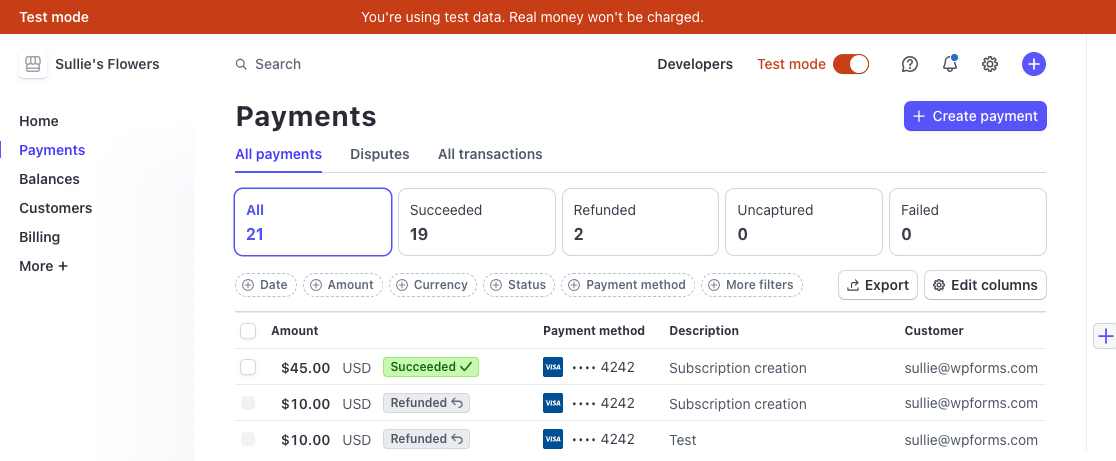
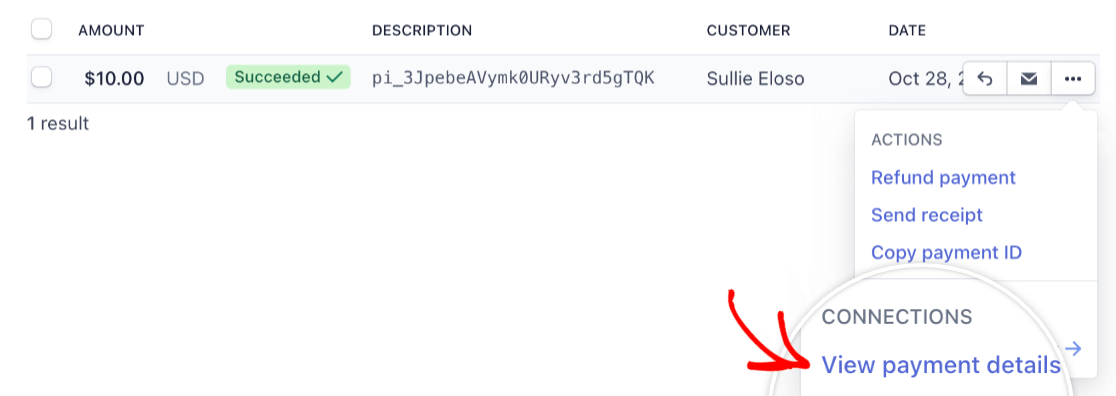
Se desejar, pode ver mais detalhes de um pagamento individual. Para o fazer, vá à linha dessa entrada e clique nos três pontos para ver mais opções. Em seguida, selecione Ver detalhes do pagamento.
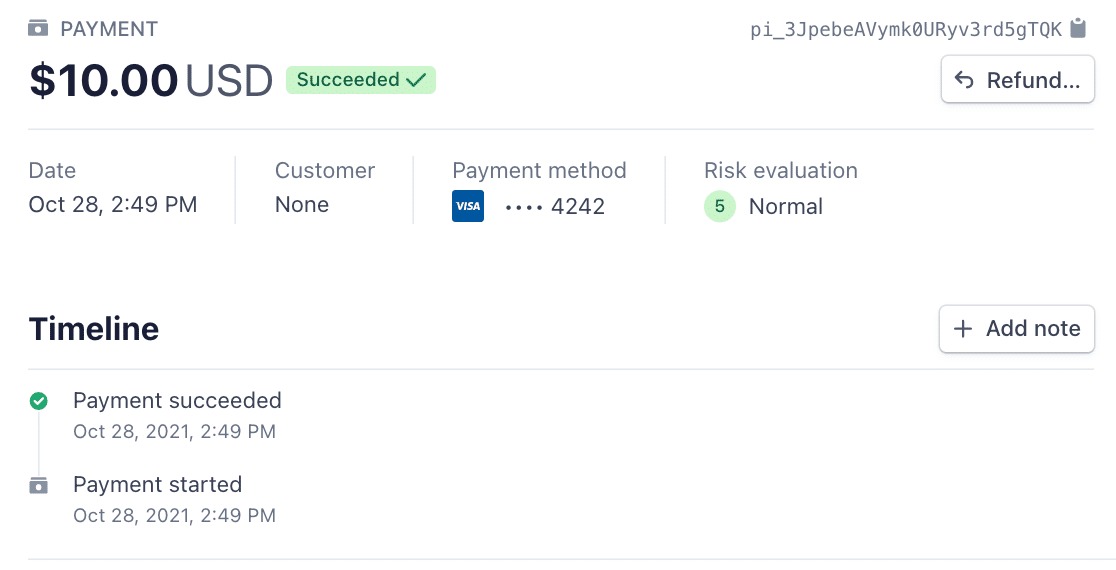
Na página de detalhes de pagamento individual, pode ver mais informações e opções para o seu pagamento de teste específico.
Mudar para o Modo Ativo
Quando terminar os testes, lembre-se de desativar o Modo de teste na Stripe antes de permitir que os utilizadores submetam pagamentos no seu formulário. Pode fazê-lo acedendo a WPForms » Definições » Pagamentos, como na etapa anterior.
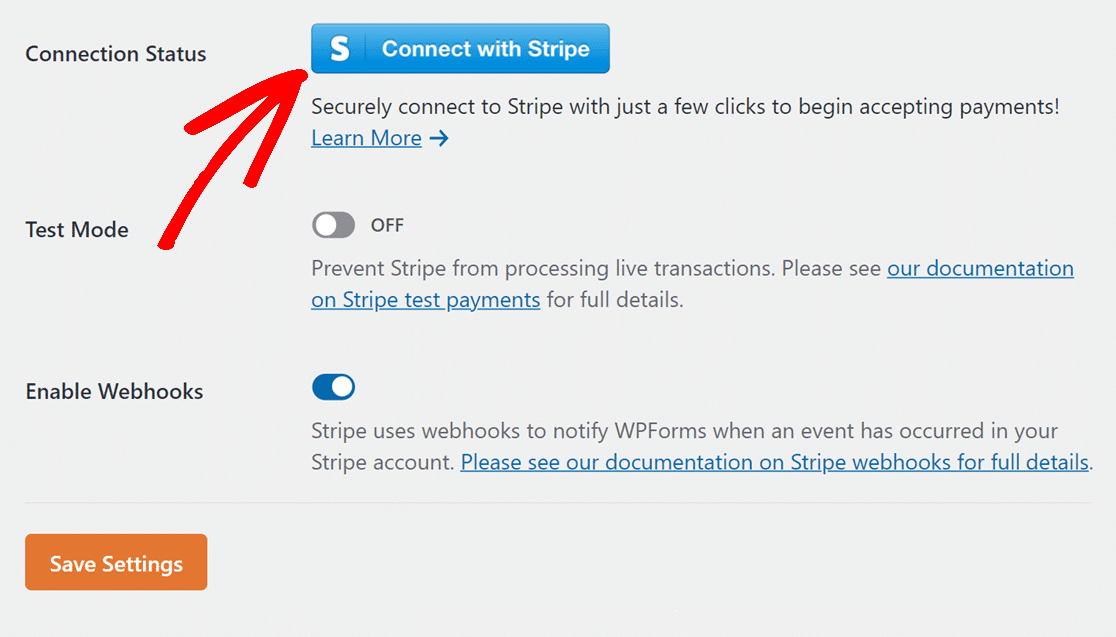
Para ativar o Modo em direto, navegue até à secção Stripe e desative a opção Modo de teste para a posição DESATIVADO.
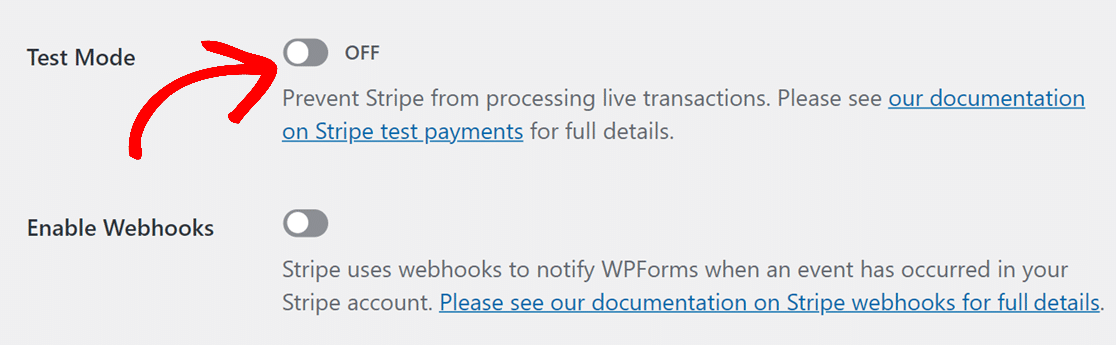
Terá então de reconectar o WPForms à Stripe clicando no botão Conectar com Stripe. Não se esqueça de guardar as suas definições também.
Nota: Para mais detalhes sobre como ligar o seu site ao Stripe em Modo de Produção, consulte o nosso guia sobre utilizar o addon Stripe Pro.
É tudo! Agora pode testar pagamentos com Stripe nos seus formulários.
Em seguida, quer configurar notificações automáticas de formulário para poder receber submissões por e-mail? Certifique-se de consultar o nosso guia sobre como configurar e-mails de notificação de formulário para todos os detalhes.


